Inhalt
das E-Mail-Werkzeug für unkompliziertes E-Mail-Marketing einfach


API-Schlüssel erstellen und verwalten
Veröffentlicht: · Zuletzt aktualisiert: · Von Marcus Biel
Kurz zusammengefasst
Erfahren Sie, wie Sie den Maildroppa API-Schlüssel erstellen, kopieren, sicher nutzen, rotieren und löschen – für serverseitige Integrationen.
Die API-Schlüssel-Seite ermöglicht einem externen System den authentifizierten Zugriff auf die unterstützten Maildroppa-API-Endpunkte in Ihrem Konto.
Sie können einen API-Schlüssel erstellen, seinen vollständigen geheimen Wert kopieren, ihn sicher durch Rotation zurücksetzen oder ihn löschen, wenn er nicht mehr benötigt wird. Derselbe Kontoschlüssel kann von serverseitigen Integrationen und von API-Anforderungstriggern in Maildroppa-Automatisierungen verwendet werden.
Ein API-Schlüssel repräsentiert Ihr Maildroppa-Konto. Behandeln Sie ihn wie ein Passwort: Jeder, der den Schlüssel erhält, kann die für diesen Schlüssel verfügbaren API-Endpunkte aufrufen, bis Sie ihn rotieren oder löschen.
Wofür der API-Schlüssel vorgesehen ist
Verwenden Sie den API-Schlüssel, wenn Software außerhalb von Maildroppa mit Maildroppa arbeiten muss, ohne dass sich ein Benutzer interaktiv anmeldet.
Typische Beispiele sind:
- Abonnenten mit einem CRM, Shop, Mitgliedersystem oder einer internen Datenbank synchronisieren.
- Abonnenten aus einer serverseitigen Anwendung erstellen oder aktualisieren.
- Tags, Felder, Feldwerte und Segmente über unterstützte Endpunkte lesen oder verwalten.
- Benutzerdefinierte Ereignisse an einen API-Anforderungstrigger in einer Automatisierung senden.
- Transaktions-E-Mail-Nachrichten über die API senden.
- API-basierte Webhook-Abonnements verwalten.
Der API-Schlüssel ist für die Kommunikation zwischen Servern vorgesehen. Er ist nicht für Code gedacht, der im Browser eines Besuchers, auf einer öffentlichen Website, in einer mobilen Anwendung oder in einem eingebetteten Anmeldeformular ausgeführt wird.
Die Seite ist derzeit als „beta“ gekennzeichnet. Verwenden Sie die verlinkte OpenAPI-Dokumentation als Quelle für die derzeit von der API unterstützten Endpunkte, Request-Bodies, Parameter und Antwortschemas.
API-Schlüsselseite öffnen
Öffnen Sie „Settings“, erweitern Sie „Developers“ und wählen Sie „API key“ aus.
Sie können die Seite auch direkt unter folgender Adresse öffnen:
https://app.maildroppa.com/settings/developers/api-key
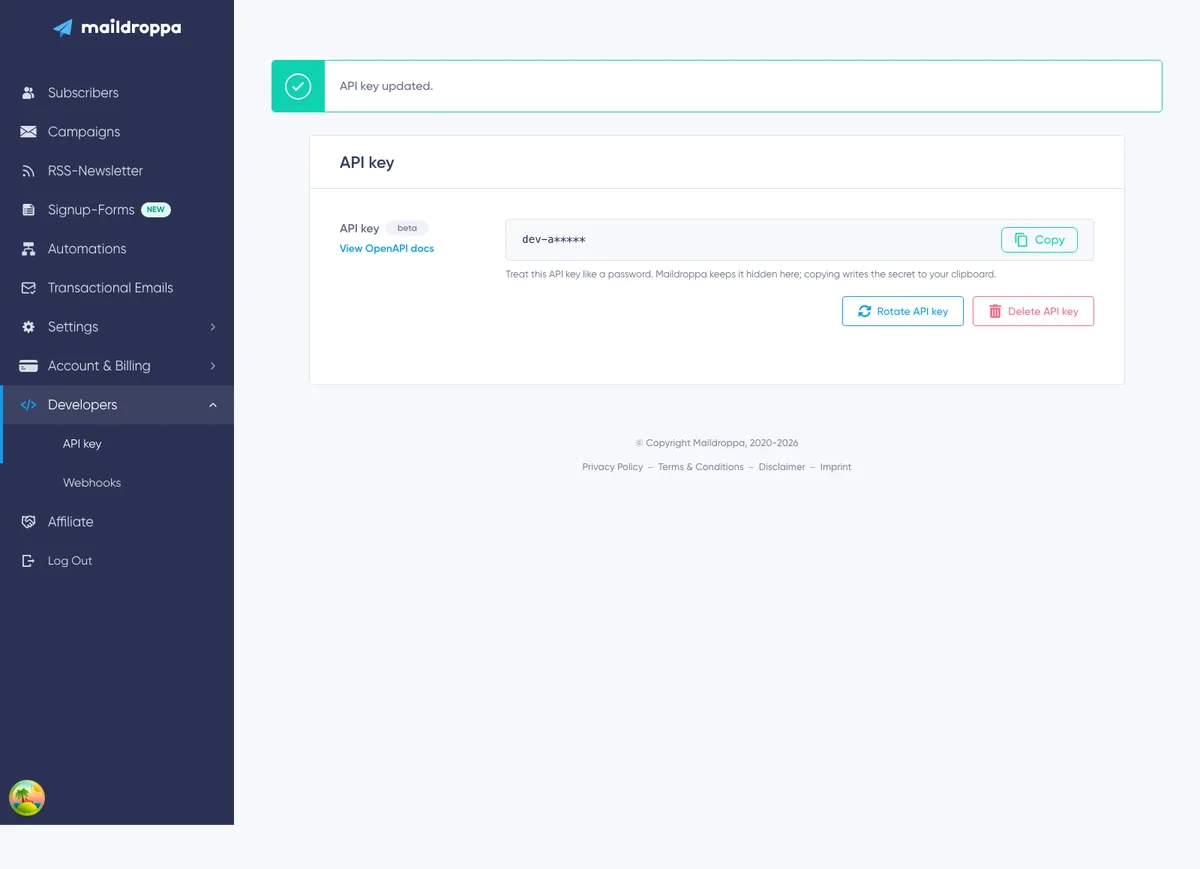
Die Seite enthält:
- Ein API-Schlüsselfeld mit einem Beta-Badge.
- Einen Link „View OpenAPI docs“.
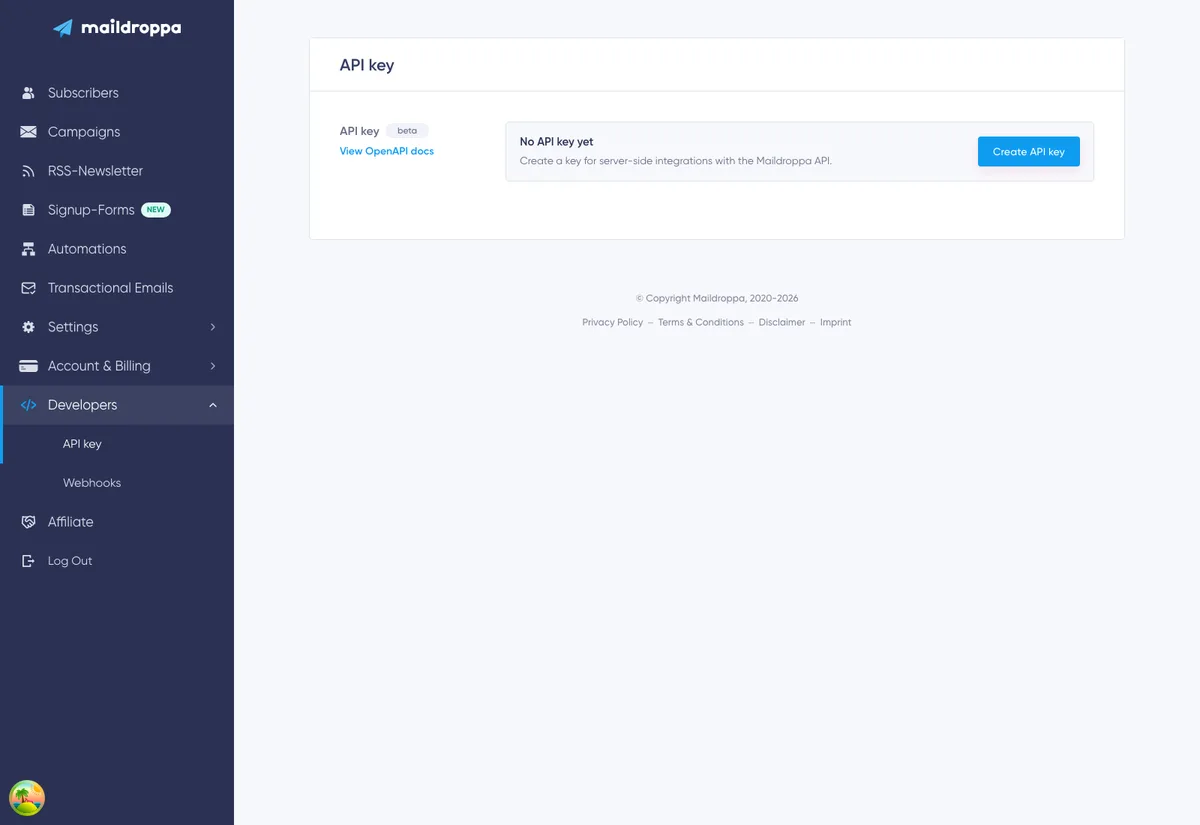
- Einen leeren Zustand und die Schaltfläche „Create API key“, wenn kein Schlüssel vorhanden ist.
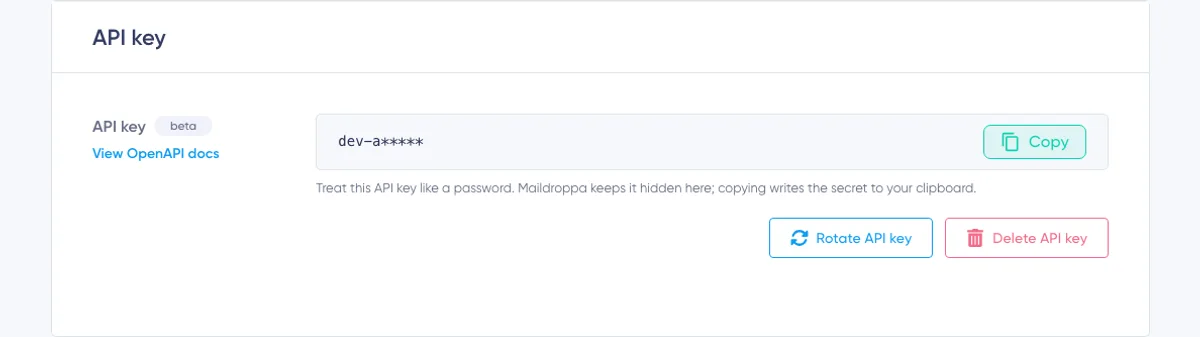
- Eine maskierte Darstellung des aktuellen Schlüssels, wenn einer vorhanden ist.
- Eine Schaltfläche „Copy“, die den vollständigen Schlüssel kopiert.
- Die Aktionen „Rotate API key“ und „Delete API key“, um den aktuellen Schlüssel zu ersetzen oder zu entfernen.
Maildroppa erlaubt einen API-Schlüssel pro Konto. Auf der Seite werden keine separaten Schlüssel für einzelne Anwendungen, Umgebungen oder Teammitglieder erstellt.
API-Schlüssel erstellen
Wenn auf der Seite „No API key yet“ angezeigt wird, klicken Sie auf „Create API key“.
Maildroppa erstellt den Schlüssel sofort. Bei dieser erstmaligen Erstellung gibt es keinen Bestätigungsdialog. Während die Anfrage verarbeitet wird, ändert sich die Schaltfläche zu „Creating API key“, und die Seite deaktiviert vorübergehend weitere Schlüsselaktionen.
Nachdem der Schlüssel erstellt wurde:
- Der leere Zustand verschwindet.
- Ein maskierter Schlüssel wird angezeigt.
- Die Aktionen „Copy“, „Rotate API key“ und „Delete API key“ werden verfügbar.
- Maildroppa zeigt eine Erfolgsmeldung „API key updated“ an.
Wenn bereits ein anderer Schlüssel für das Konto vorhanden ist, erstellt Maildroppa keinen zweiten. Verwenden Sie den vorhandenen Schlüssel oder rotieren Sie ihn.
Den maskierten Schlüssel verstehen
Die Seite gibt das vollständige Geheimnis nicht als normalen Text aus. Sie zeigt die ersten fünf Zeichen, gefolgt von fünf Sternchen, zum Beispiel:
a1b2c*****
Dies ist nur eine visuelle Maskierung. Die Sternchen stellen nicht die tatsächliche Länge des Schlüssels dar, und der maskierte Wert kann nicht für eine API-Anfrage verwendet werden.
Klicken Sie auf „Copy“, um den vollständigen aktuellen Schlüssel in Ihre Zwischenablage zu kopieren. Nach erfolgreichem Kopieren ändert sich die Schaltfläche kurz zu „Copied!“.
Wenn Sie zur Seite zurückkehren, bleibt der Schlüssel maskiert, aber „Copy“ kopiert weiterhin den vollständigen aktuellen Wert. Sie müssen daher einen gültigen Schlüssel nicht nur deshalb rotieren, weil Sie ihn bei der Erstellung nicht gespeichert haben.
Schlüssel sicher speichern
Übertragen Sie den kopierten Schlüssel direkt in den Geheimnisspeicher, den die Integration verwendet.
Geeignete Speicherorte sind unter anderem:
- Ein verwalteter Geheimnisspeicher.
- Geschützte serverseitige Umgebungs- oder Konfigurationseinstellungen.
- Ein verschlüsseltes Deployment-Geheimnis.
- Ein Passwortmanager für die betriebliche Wiederherstellung.
Speichern Sie den Schlüssel nicht in:
- Browserseitigem JavaScript oder einem anderen herunterladbaren Frontend-Bundle.
- Einer öffentlichen oder privaten Quellcodedatei, die in ein Repository übertragen wurde.
- Einer URL oder einem Query-Parameter.
- Öffentlicher Dokumentation, Screenshots, Supportnachrichten oder Issue-Trackern.
- Gemeinsamen Anwendungsprotokollen, Analyseereignissen oder Fehlerberichten.
- Einer unverschlüsselten Tabelle oder einem gewöhnlichen Teamchat.
Fügen Sie den Schlüssel keinem curl-Beispiel hinzu, das in Dokumentation oder in eine mit anderen Personen geteilte Shell-Historie kopiert wird. Verwenden Sie stattdessen eine Umgebungsvariable wie MAILDROPPA_API_KEY.
API-Schlüssel verwenden
Senden Sie den vollständigen Schlüssel im HTTP-Request-Header X-API-Key:
X-API-Key: your-complete-api-key
Senden Sie ihn nicht als Bearer-Token. Maildroppa erwartet X-API-Key, nicht Authorization: Bearer ....
Die Produktions-API und ihre interaktive OpenAPI-Dokumentation sind verfügbar unter:
Klicken Sie auf der API-Schlüsselseite auf „View OpenAPI docs“, um die Dokumentation in einem neuen Browser-Tab zu öffnen. Wählen Sie dort einen Endpunkt aus, um dessen Methode, Pfad, Parameter, Request-Body, Antworttyp und mögliche Statuscodes zu prüfen.
Beispielanfrage
Das folgende Beispiel ruft die erste Seite der Abonnenten ab. Der Schlüssel wird aus einer Umgebungsvariable gelesen, anstatt das Geheimnis direkt im Befehl zu platzieren:
curl --request GET \
  --url 'https://api.maildroppa.com/subscribers?pageNumber=1' \
  --header 'Accept: application/json' \
  --header "X-API-Key: ${MAILDROPPA_API_KEY}"
Legen Sie die Variable in der sicheren Umgebung fest, in der die Integration ausgeführt wird. Die genaue Methode, der Pfad, die Query-Parameter und der Body hängen vom Endpunkt ab. Übernehmen Sie diese Angaben aus der OpenAPI-Dokumentation, statt sie anhand der in der Maildroppa-Anwendung verfügbaren Aktionen zu erraten.
Anfragen mit JSON-Bodies
Für eine Anfrage, die JSON sendet, fügen Sie außerdem Folgendes hinzu:
Content-Type: application/json
Die grundlegende Struktur sieht beispielsweise so aus:
curl --request POST \
  --url 'https://api.maildroppa.com/example-endpoint' \
  --header 'Accept: application/json' \
  --header 'Content-Type: application/json' \
  --header "X-API-Key: ${MAILDROPPA_API_KEY}" \
  --data '{"example":"value"}'
/example-endpoint und sein Body sind Platzhalter. Ersetzen Sie sie durch einen dokumentierten Endpunkt und dessen dokumentiertes Requestschema.
Worauf der Schlüssel zugreifen kann
Der Schlüssel funktioniert nur mit Endpunkten, die API-Key-Authentifizierung unterstützen. Eine Seite oder Anfrage, die intern von der Maildroppa-Anwendung verwendet wird, gehört nicht automatisch zur öffentlichen Kunden-API.
Die OpenAPI-Dokumentation zeigt die unterstützte Kunden-API. Wenn ein Pfad nicht für die Verwendung mit API-Schlüsseln dokumentiert ist, nehmen Sie nicht an, dass der Schlüssel darauf zugreifen kann.
Die API-Schlüsselseite bietet keine Scopes oder Berechtigungs-Checkboxen pro Endpunkt. Der aktuelle Kontoschlüssel muss daher als besonders wertvolles Zugangsmittel behandelt werden, selbst wenn eine Integration nur einen einzigen Endpunkt verwendet.
Ratenlimits
Der aktuelle OpenAPI-Vertrag dokumentiert folgende API-Key-Limits:
- Standard-Kunden-API: 300 Anfragen pro Minute und 2.000 Anfragen pro Stunde.
- Events API unter
/events: 100 Anfragen pro Sekunde mit einer Burst-Kapazität von 500 Anfragen.
Diese Limits gelten für das Maildroppa-Konto, nicht unabhängig für jedes Skript, das den Schlüssel gemeinsam nutzt. Mehrere Integrationen können daher dasselbe Kontingent verbrauchen.
Wenn Maildroppa 429 Too Many Requests zurückgibt, senden Sie keine neuen Anfragen und beachten Sie den Response-Header Retry-After, sofern dieser vorhanden ist. Verwenden Sie eine Warteschlange und kontrolliertes Backoff, statt viele parallele Wiederholungsversuche zu starten.
Ratenlimit-Richtlinien können sich ändern, während sich die API in der Beta-Phase befindet. Prüfen Sie die Informationen am Anfang der OpenAPI-Dokumentation, bevor Sie Integrationen mit hohem Volumen entwerfen.
Schlüssel für API-Anfragen in Automatisierungen verwenden
Eine Automatisierung kann gestartet werden, wenn Ihr System ein benutzerdefiniertes Ereignis an Maildroppas Events API sendet.
Wenn Sie einen „API request“-Trigger konfigurieren, verwendet Maildroppa denselben Kontoschlüssel, der auf dieser Seite verwaltet wird. Die Trigger-Einrichtung kann den Schlüssel erstellen, wenn keiner vorhanden ist, und eine vorbereitete curl-Anfrage mit dem vollständigen Schlüssel kopieren.
Dies hat zwei wichtige Konsequenzen:
- Das Rotieren oder Löschen des Kontoschlüssels wirkt sich auch auf Systeme aus, die benutzerdefinierte Ereignisse an Automatisierungen senden.
- Ein kopiertes Beispiel für eine Automatisierungsanfrage enthält das Geheimnis in der Zwischenablage, obwohl der Schlüssel auf dem Bildschirm maskiert ist.
Beziehen Sie vor dem Rotieren oder Löschen des Schlüssels jeden API-Anforderungstrigger und jeden externen Ereignisversender in Ihr Integrationsverzeichnis ein.
API-Schlüssel zurücksetzen oder ersetzen
Verwenden Sie „Rotate API key“, wenn Sie das aktuelle Zugangsmittel zurücksetzen oder ersetzen müssen. Maildroppa erstellt einen neuen Schlüssel und macht den vorherigen im Rahmen derselben Aktion ungültig.
Rotieren Sie den Schlüssel, wenn:
- Der Schlüssel möglicherweise offengelegt wurde.
- Eine Person oder ein Anbieter, die bzw. der den Schlüssel kannte, keinen Zugriff mehr benötigt.
- Ihre Sicherheitsrichtlinie einen regelmäßigen Austausch von Zugangsdaten verlangt.
- Sie einen Schlüssel ersetzen möchten, der an einem alten oder unsicheren Ort gespeichert ist.
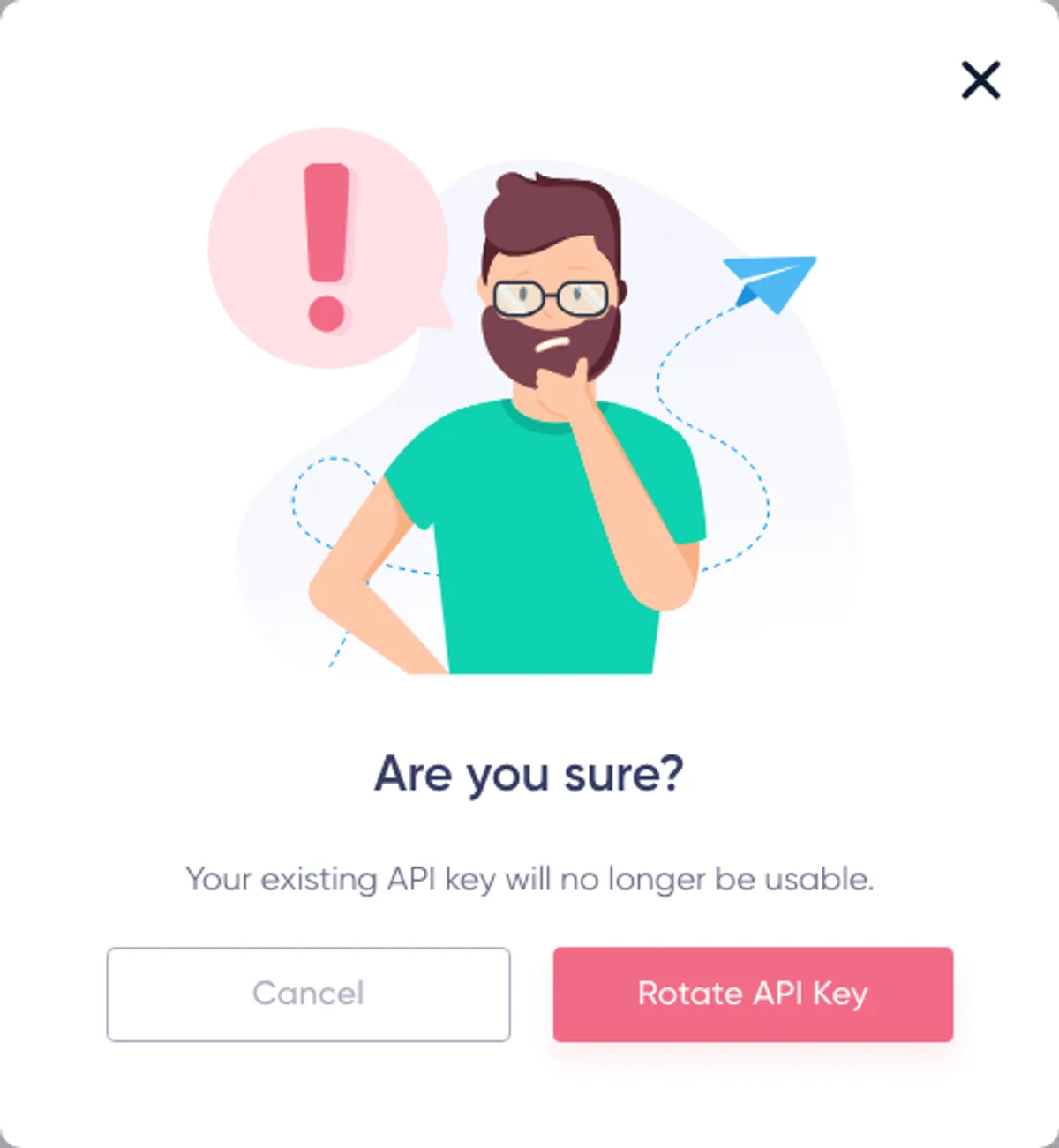
Klicken Sie unter dem maskierten Schlüssel auf „Rotate API key“. Maildroppa öffnet einen Warndialog, der erklärt, dass der vorhandene Schlüssel nicht mehr verwendet werden kann.
Klicken Sie im Dialog auf „Rotate API key“, um fortzufahren, oder auf „Cancel“, um den aktuellen Schlüssel beizubehalten.
Rotation ohne Übergangsfrist
Nachdem Sie die Rotation bestätigt haben, funktioniert der alte Schlüssel sofort nicht mehr. Maildroppa hält den alten und den neuen Schlüssel nicht gleichzeitig gültig.
Da das Konto nur einen Schlüssel besitzt, wirkt sich die Rotation auf jeden Server, geplanten Job, jede Integration, jedes Skript und jeden Absender von Automatisierungsereignissen aus, der ihn verwendet.
Verwenden Sie für eine geplante Rotation diese Reihenfolge:
- Listen Sie jede Integration auf, die den aktuellen Schlüssel verwendet.
- Bereiten Sie den Zugriff auf die Geheimniskonfiguration und den Deployment-Prozess jeder Integration vor.
- Wählen Sie ein kurzes Wartungsfenster, wenn ein unterbrechungsfreier API-Zugriff wichtig ist.
- Klicken Sie auf „Rotate API key“ und bestätigen Sie die Warnung anschließend mit „Rotate API key“ im Dialog.
- Klicken Sie auf „Copy“, um den vollständigen neuen Schlüssel zu kopieren.
- Ersetzen Sie das Geheimnis sofort in jeder Integration.
- Starten Sie Dienste neu oder stellen Sie sie erneut bereit, wenn sie Geheimnisse nur beim Start laden.
- Senden Sie eine harmlose, dokumentierte Anfrage, um jede Integration zu überprüfen.
- Prüfen Sie, ob ein vergessener Dienst, der weiterhin den alten Schlüssel verwendet,
401 Unauthorized-Antworten erhält.
Wenn der aktuelle Schlüssel vermutlich kompromittiert wurde, rotieren Sie ihn sofort und nehmen Sie die kurze Unterbrechung in Kauf, die für die Aktualisierung legitimer Systeme erforderlich ist.
API-Schlüssel löschen
Löschen Sie den Schlüssel, wenn das Konto keine API-Key-authentifizierten Anfragen mehr akzeptieren soll.
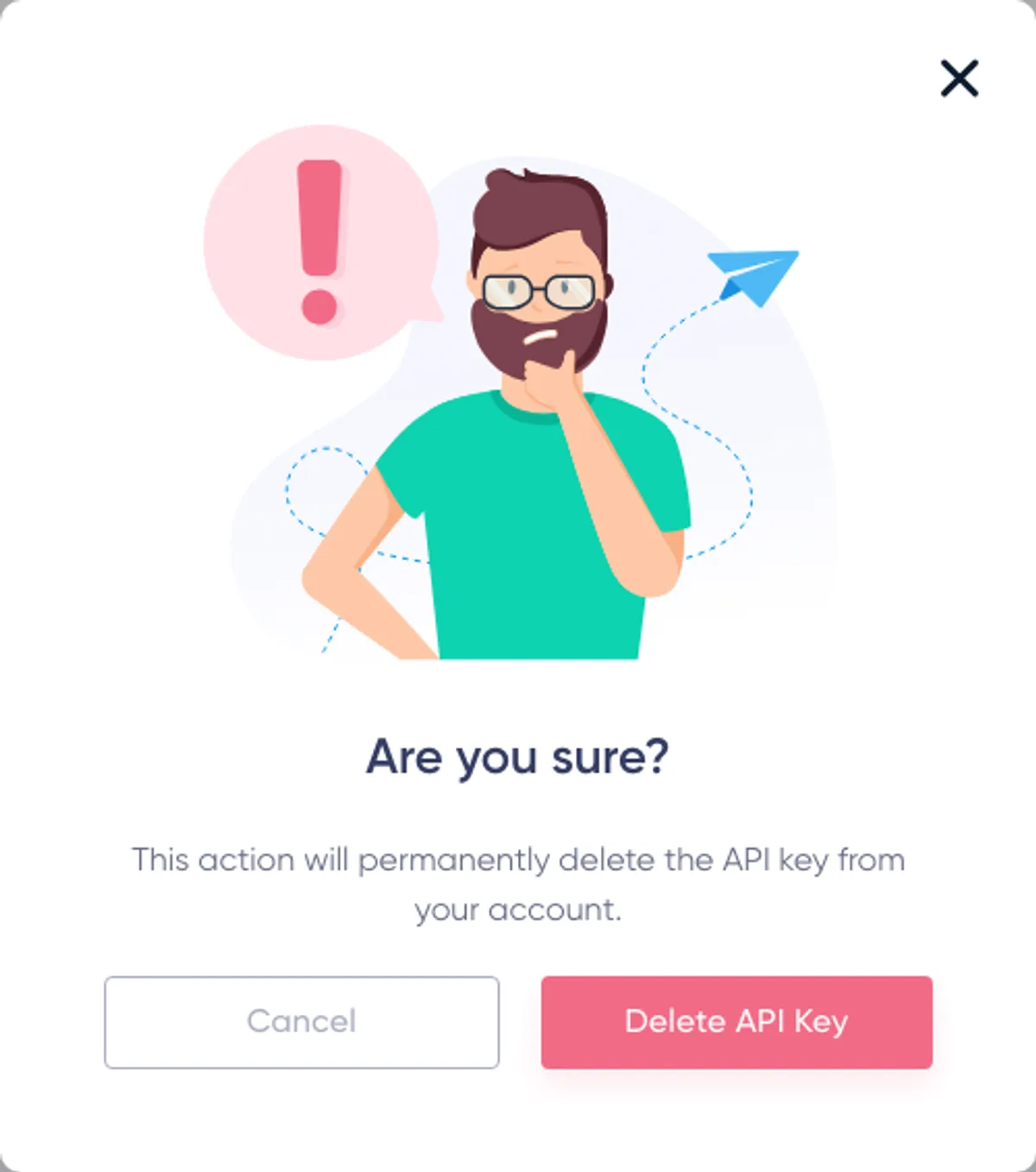
Klicken Sie unter dem maskierten Schlüssel auf „Delete API key“. Maildroppa öffnet einen Warndialog, der erklärt, dass der Schlüssel dauerhaft aus dem Konto entfernt wird.
Klicken Sie im Dialog auf „Delete API key“, um ihn zu löschen, oder auf „Cancel“, um ihn beizubehalten.
Nach dem Löschen:
- Der aktuelle Schlüssel funktioniert sofort nicht mehr.
- Die Seite kehrt zum Zustand „No API key yet“ zurück.
- Serverintegrationen, die den gelöschten Schlüssel verwenden, können sich nicht mehr authentifizieren.
- Absender von Automatisierungs-API-Anfragen, die diesen Schlüssel verwenden, können keine Ereignisse mehr übermitteln.
Das Löschen eines Schlüssels löscht keine Abonnenten, Kampagnen, Tags, Felder, Segmente, Automatisierungen oder anderen Kontodaten. Es entfernt das Zugangsmittel für den Zugriff auf unterstützte API-Endpunkte.
Sie können später auf „Create API key“ klicken, um ein neues Zugangsmittel zu erstellen. Der gelöschte Wert wird nicht wiederhergestellt. Jede Integration muss aktualisiert werden, bevor sie den neuen Schlüssel verwenden kann.
Zurücksetzen oder Löschen: Welche Option sollten Sie wählen?
Wählen Sie „Rotate API key“, wenn der API-Zugriff mit einem neuen Zugangsmittel fortgesetzt werden soll.
Wählen Sie das Löschen, wenn der API-Zugriff vollständig beendet werden soll, zumindest vorerst.
Beide Aktionen machen den aktuellen Schlüssel sofort ungültig. Die Rotation erstellt im Rahmen derselben Aktion den Ersatz; beim Löschen bleibt das Konto ohne Schlüssel.
Sicherheitsempfehlungen
API-Aufrufe auf Ihrem Server ausführen
Ein Browser oder eine mobile App kann ein eingebettetes Geheimnis nicht zuverlässig geheim halten. Ein Benutzer kann die Anwendung, Request-Header, Source Maps oder den Netzwerkverkehr untersuchen und den Schlüssel extrahieren.
Wenn eine Website oder App eine Aktion auslösen muss, senden Sie die Anfrage zunächst an Ihr eigenes authentifiziertes Backend. Dieses Backend soll den Benutzer validieren und Maildroppa mit dem auf dem Server gespeicherten Schlüssel aufrufen.
So wenig wie möglich offenlegen
Geben Sie den Schlüssel nur an Systeme weiter, die ihn benötigen. Verteilen Sie ihn nicht an jeden Entwickler und fügen Sie ihn nicht in mehrere lokale Konfigurationsdateien ein.
Da die Seite derzeit einen kontoweiten Schlüssel statt mehrerer benannter oder bereichsbezogener Schlüssel verwaltet, verwenden Sie einen internen Integrationsdienst oder Proxy, wenn mehrere Anwendungen stärker voneinander isoliert werden müssen.
Request-Header schwärzen
Konfigurieren Sie HTTP-Clients, Reverse-Proxys, Observability-Tools und Fehlerberichte so, dass X-API-Key geschwärzt wird. Eine Anfrage kann zwar korrekt funktionieren und das Zugangsmittel dennoch über Debug-Protokollierung preisgeben.
Umgebungen getrennt halten
Verwenden Sie keinen Produktionsschlüssel in der lokalen Entwicklung, in Beispielcode, Screenshots oder Test-Fixtures. Speichern Sie umgebungsspezifische Geheimnisse in umgebungsspezifischen Geheimnisspeichern.
Der Link „View OpenAPI docs“ verweist Produktionsbenutzer automatisch auf die Dokumentation der Produktions-API. Überprüfen Sie vor dem Senden eines echten Schlüssels immer den Hostnamen.
Nach jeder vermuteten Offenlegung rotieren
Das Löschen einer Nachricht, eines Repository-Commits, einer Protokollzeile oder eines Screenshots beweist nicht, dass niemand den Schlüssel kopiert hat. Wenn der vollständige Wert offengelegt wurde, rotieren Sie ihn.
API-Fehler behandeln
Verwenden Sie den HTTP-Status und den dokumentierten Antwort-Body, um zu entscheiden, wie sich die Integration verhalten soll.
Häufige Fälle sind:
400 Bad Request— Der Pfad, Parameter oder JSON-Body erfüllt den Vertrag des Endpunkts nicht. Vergleichen Sie die Anfrage mit dem OpenAPI-Schema.401 Unauthorized— DerX-API-Key-Header fehlt, ist leer oder ungültig, wurde gelöscht oder enthält nach einer Rotation einen alten Wert.403 Forbidden— Der authentifizierte Schlüssel darf diese Operation nicht verwenden.404 Not Found— Der Pfad oder die referenzierte Ressource existiert in diesem Konto nicht.429 Too Many Requests— Die Integration hat ein API-Ratenlimit erreicht. Pausieren Sie Anfragen und beachten Sie denRetry-After-Header, sofern dieser vorhanden ist.5xx— Maildroppa konnte die Anfrage nicht abschließen. Wiederholen Sie sichere Operationen mit begrenztem exponentiellem Backoff und einer Protokollierung, die den API-Schlüssel ausschließt.
Wiederholen Sie nicht blind jeden Fehler. Beheben Sie 400-, 401-, 403- und die meisten 404-Antworten, bevor Sie dieselbe Anfrage erneut senden.
Prüfen Sie bei mutierenden Anfragen das Wiederholungs- und Idempotenzverhalten des Endpunkts, bevor Sie eine Anfrage automatisch erneut senden. Ein Verbindungsfehler beweist nicht immer, dass Maildroppa keine Änderung vorgenommen hat.
Fehlerbehebung
„Create API key“ wird weiterhin angezeigt
Derzeit existiert kein Schlüssel im Konto. Klicken Sie einmal auf die Schaltfläche und warten Sie, bis die Anfrage abgeschlossen ist.
Wenn die Erstellung fehlschlägt, laden Sie die Seite neu, bevor Sie es erneut versuchen. Eine andere Seite oder eine Automatisierungseinrichtung könnte den Kontoschlüssel bereits erstellt haben.
Der Schlüssel auf der Seite sieht zu kurz aus
Die Seite zeigt absichtlich nur die ersten fünf Zeichen und ***** an. Klicken Sie auf „Copy“, um den vollständigen Wert zu kopieren. Senden Sie den maskierten Text nicht in einer Anfrage.
„Copy“ ändert sich nicht zu „Copied!“
Der Browser hat möglicherweise den Zugriff auf die Zwischenablage blockiert. Lassen Sie die Seite im aktiven Tab geöffnet, erlauben Sie den Zugriff auf die Zwischenablage, falls Sie dazu aufgefordert werden, und klicken Sie erneut auf „Copy“.
Versuchen Sie nicht, den Schlüssel aus dem maskierten Text zu rekonstruieren.
Eine Anfrage gibt 401 Unauthorized zurück
Prüfen Sie Folgendes:
- Der Header-Name lautet exakt
X-API-Key. - Der Header enthält den vollständigen Wert ohne die sichtbaren Sternchen.
- Die Integration sendet nicht stattdessen
Authorization: Bearer. - Dem Geheimnis wurden keine Leerzeichen, Anführungszeichen oder Zeilenumbrüche hinzugefügt.
- Niemand hat den Kontoschlüssel rotiert oder gelöscht.
- Ein Dienst wurde neu gestartet, wenn er Umgebungsvariablen nur beim Start einliest.
- Die Anfrage wird an die richtige Maildroppa-API-Umgebung gesendet.
Eine Integration funktioniert, aber eine andere wurde nach der Rotation unterbrochen
Die zweite Integration verwendet wahrscheinlich noch den alten Schlüssel. Es gibt keine Überschneidungsphase. Aktualisieren Sie ihr Geheimnis und starten Sie jeden Prozess neu, der die Konfiguration zwischenspeichert.
Die OpenAPI-Seite funktioniert, aber ein Endpunkt gibt 403 zurück
Nicht jeder Anwendungsendpunkt unterstützt die Authentifizierung per API-Schlüssel. Verwenden Sie eine für die Kunden-API dokumentierte Operation und bestätigen Sie deren Authentifizierungsanforderungen auf der OpenAPI-Seite.
Anfragen geben 429 Too Many Requests zurück
Reduzieren Sie Anfrage-Spitzen, stellen Sie die Arbeit in eine Warteschlange und wiederholen Sie die Anfrage nach der von der API zurückgegebenen Verzögerung. Vermeiden Sie parallele Wiederholungsstürme. Wenn mehrere Anwendungen denselben Kontoschlüssel verwenden, koordinieren Sie deren Anfragevolumen, da sie die API-Limits des Kontos gemeinsam nutzen.
Empfohlene Einrichtungs-Checkliste
Bestätigen Sie vor der regelmäßigen Nutzung einer Integration, dass:
- der Schlüssel ausschließlich in serverseitiger Geheimniskonfiguration gespeichert ist.
- Anfragen den Header
X-API-Keyverwenden. - die Integration in der Produktion
https://api.maildroppa.comverwendet. - jede Methode, jeder Pfad, jeder Parameter und jeder JSON-Body der OpenAPI-Dokumentation folgt.
- Protokolle und Fehlerberichte den Schlüssel schwärzen.
- Timeouts und begrenzte Wiederholungsversuche konfiguriert sind.
401-,403-,429- und Serverfehler überwacht werden.- der Verantwortliche der Integration dokumentiert ist.
- jedes System, das den Kontoschlüssel gemeinsam nutzt, im Rotationsplan enthalten ist.
- ein kompromittierter Schlüssel schnell rotiert werden kann.
Die API-Schlüsselseite ist bewusst klein gehalten, aber ihre Aktionen wirken sich auf jede mit dem Konto verbundene API-Integration aus. Erstellen Sie den Schlüssel nur, wenn er benötigt wird, bewahren Sie ihn auf vertrauenswürdigen Servern auf und planen Sie die Rotation als kontoweite Änderung des Zugangsmittels.
Bereit für bessere E-Mails?
Verzichte auf überladene Werkzeuge und überteuerte Tarife. Maildroppa bietet persönlichen Support, nachvollziehbare Datenschutzfunktionen und leistungsstarkes E-Mail-Marketing – dauerhaft kostenlos zum Einstieg.
Keine Kreditkarte erforderlich. Kein Zeitlimit.