Contents
the email tool that makes email marketing simple


Gestire il profilo utente
Published: · Last updated: · By Marcus Biel
In brief
Scopri come aggiornare l’email del profilo Maildroppa, reimpostare la password, modificare nome, lingua dell’app e fuso orario.
La pagina Profilo utente contiene le preferenze di accesso e visualizzazione del tuo account Maildroppa a cui hai effettuato l’accesso: l’email del profilo, la reimpostazione della password, il nome, la lingua dell’app e il fuso orario.
Apri Settings, espandi Account & Billing e seleziona User Profile. Puoi anche aprire direttamente la pagina all’indirizzo https://app.maildroppa.com/settings/user-profile.
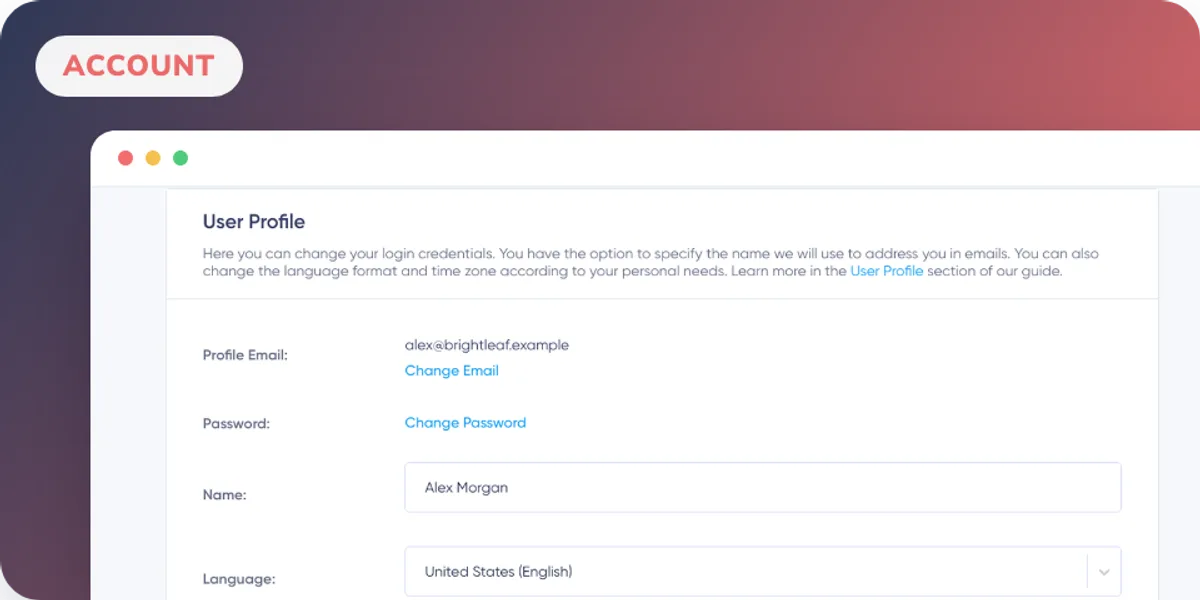
Email del profilo
L’email del profilo è l’indirizzo che usi per accedere a Maildroppa. Maildroppa la utilizza anche per le comunicazioni relative all’account.
Seleziona Change Email, inserisci il nuovo indirizzo e invia la richiesta nella finestra di dialogo. Maildroppa invia un messaggio di conferma al nuovo indirizzo, così un errore di battitura non può impedirti di accedere senza che tu te ne accorga. Completa la conferma dall’email prima di utilizzare il nuovo indirizzo per l’accesso.
Password
Seleziona Change Password per richiedere un’email di reimpostazione della password all’indirizzo email attuale del profilo. Segui il link sicuro contenuto nel messaggio per scegliere la nuova password. La password non viene visualizzata né modificata nella pagina Profilo utente.
Nome
Usa Name per impostare il nome dell’account che Maildroppa può utilizzare quando ti contatta nelle comunicazioni relative all’account. Aggiorna il campo e seleziona Save Changes insieme a eventuali modifiche alla lingua o al fuso orario.
Lingua
Usa Language per scegliere la lingua dell’app Maildroppa. L’interfaccia passerà alla lingua selezionata dopo il salvataggio del profilo.
Questa impostazione modifica l’interfaccia dell’app. Non traduce i contenuti delle campagne, i template o i dati degli iscritti.
Fuso orario
Usa Timezone per scegliere il fuso orario che Maildroppa deve utilizzare quando mostra date e orari locali. Seleziona l’opzione corrispondente al tuo luogo di lavoro e salva il profilo.
Quando una data deve rimanere non ambigua per motivi contrattuali, di fatturazione o di audit, Maildroppa può mostrarla in UTC e indicarlo di conseguenza.
Salvataggio delle modifiche al profilo
I campi Name, Language e Timezone vengono salvati insieme tramite Save Changes. Le modifiche all’email del profilo e alla password utilizzano i relativi flussi di conferma descritti sopra.
Le impostazioni dell’abbonamento e dell’indirizzo di fatturazione sono documentate separatamente in My Subscription e Billing Details.
Ready to Send Better Emails?
Stop juggling bloated tools or overpriced plans. Maildroppa offers personal support, privacy-conscious controls, and powerful email marketing - starting free forever.
No credit card required. No time limit.