目次
メール配信ツールで メールマーケティングを シンプルに


ユーザープロフィールの管理
公開日: · 最終更新日: · 著者 Marcus Biel
この記事のポイント
Maildroppaのプロフィールメールアドレスの変更、パスワードのリセット、名前の変更、アプリの表示言語とタイムゾーンの設定方法を解説します。
ユーザープロフィールページでは、ログイン中のMaildroppaアカウントのログイン情報と表示設定を管理できます。プロフィールメールアドレスの変更、パスワードのリセット、名前、アプリの言語、タイムゾーンの設定ができます。
Settings を開き、Account & Billing を展開して、User Profile を選択します。https://app.maildroppa.com/settings/user-profileから直接開くこともできます。
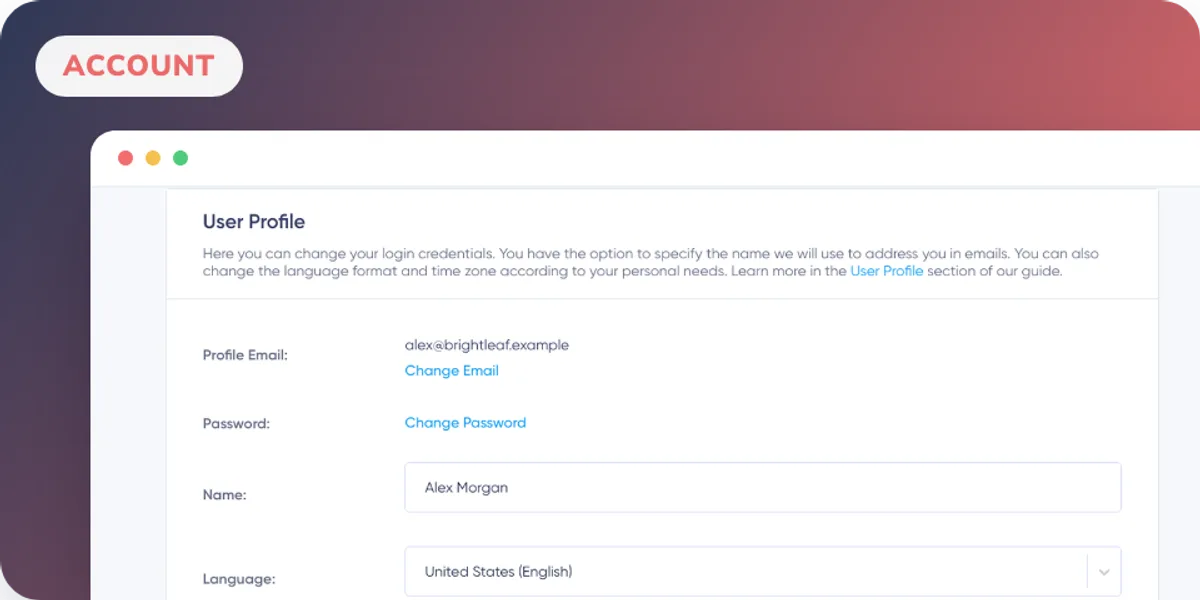
プロフィールメールアドレス
プロフィールメールアドレスは、Maildroppaへのログインに使用するアドレスです。Maildroppaは、アカウントに関する連絡にもこのアドレスを使用します。
Change Email を選択し、新しいアドレスを入力して、ダイアログから送信します。入力ミスに気づかないままログインできなくなることを防ぐため、Maildroppaは新しいアドレスに確認メールを送信します。新しいアドレスでログインする前に、そのメールから確認手続きを完了してください。
パスワード
Change Password を選択すると、現在のプロフィールメールアドレスにパスワードリセットメールが送信されます。メール内の安全なリンクを開き、新しいパスワードを設定してください。ユーザープロフィールページでは、パスワード自体の表示や編集はできません。
名前
Name には、Maildroppaがアカウントに関する連絡で宛名として使用するアカウント名を入力します。名前を変更したら、言語やタイムゾーンの変更もあわせて Save Changes で保存してください。
言語
Language では、Maildroppaアプリの表示言語を選択します。プロフィールを保存すると、画面が選択した言語に切り替わります。
この設定で変更されるのは、アプリの表示言語です。キャンペーンの内容、テンプレート、購読者データは翻訳されません。
タイムゾーン
Timezone では、Maildroppaが現地の日時を表示する際に使用するタイムゾーンを選択します。作業する場所に合った項目を選び、プロフィールを保存してください。
契約、請求、監査のために日時を曖昧さなく示す必要がある場合は、MaildroppaがUTCで日時を表示し、UTCであることを明記する場合があります。
プロフィールの変更を保存する
Name、Language、Timezone の各項目は、Save Changes でまとめて保存されます。プロフィールメールアドレスとパスワードの変更には、上記のとおり、それぞれ個別の確認手続きが必要です。
サブスクリプションと請求先住所の設定については、My SubscriptionとBilling Detailsでそれぞれ説明しています。
メール配信を、もっと効果的にしませんか?
機能過多のツールや割高なプランに振り回されるのは、もう終わりにしませんか。Maildroppaなら、個別のサポート、プライバシーに配慮した管理機能、充実したメールマーケティング機能を利用できます。永年無料のプランから始められます。
クレジットカード情報の入力は不要です。利用期限もありません。