Inhalt
das E-Mail-Werkzeug für unkompliziertes E-Mail-Marketing einfach


Ihr Benutzerprofil verwalten
Veröffentlicht: · Zuletzt aktualisiert: · Von Marcus Biel
Kurz zusammengefasst
Erfahren Sie, wie Sie Ihre Profil-E-Mail ändern, Ihr Passwort zurücksetzen sowie Namen, App-Sprache und Zeitzone in Maildroppa verwalten können.
Die Seite „Benutzerprofil“ enthält die Anmelde- und Anzeigeeinstellungen für Ihr angemeldetes Maildroppa-Konto: Ihre Profil-E-Mail-Adresse, das Zurücksetzen des Passworts, Ihren Namen, die App-Sprache und die Zeitzone.
Öffnen Sie Einstellungen, erweitern Sie Konto & Abrechnung und wählen Sie Benutzerprofil. Sie können die Seite auch direkt unter https://app.maildroppa.com/settings/user-profile öffnen.
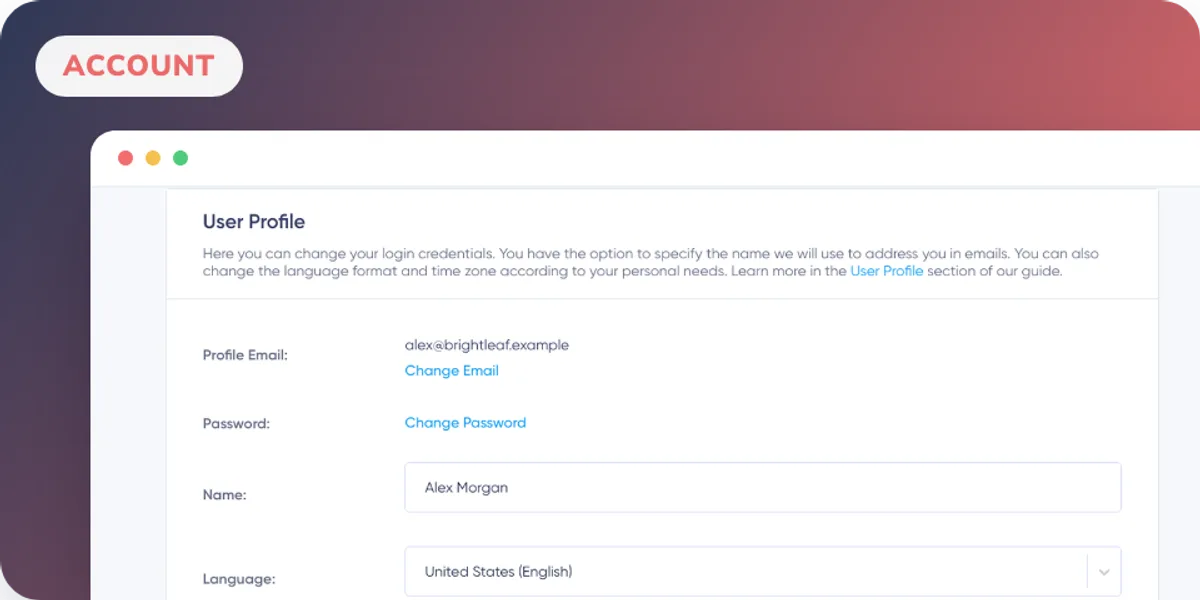
Profil-E-Mail-Adresse
Ihre Profil-E-Mail-Adresse ist die Adresse, mit der Sie sich bei Maildroppa anmelden. Maildroppa verwendet sie außerdem für kontobezogene Kommunikation.
Wählen Sie E-Mail-Adresse ändern, geben Sie die neue Adresse ein und senden Sie den Dialog ab. Maildroppa sendet eine Bestätigungsnachricht an die neue Adresse, damit ein Tippfehler Sie nicht unbemerkt von Ihrem Konto aussperrt. Schließen Sie die Bestätigung über diese E-Mail ab, bevor Sie sich für die Anmeldung auf die neue Adresse verlassen.
Passwort
Wählen Sie Passwort ändern, um eine E-Mail zum Zurücksetzen des Passworts für Ihre aktuelle Profil-E-Mail-Adresse anzufordern. Folgen Sie dem sicheren Link in dieser Nachricht, um ein neues Passwort festzulegen. Das Passwort selbst wird auf der Seite „Benutzerprofil“ weder angezeigt noch bearbeitet.
Name
Verwenden Sie Name für den Kontonamen, den Maildroppa in der kontobezogenen Kommunikation zur Anrede verwenden kann. Aktualisieren Sie das Feld und wählen Sie zusammen mit etwaigen Änderungen an Sprache oder Zeitzone Änderungen speichern.
Sprache
Verwenden Sie Sprache, um die Sprache der Maildroppa-App auszuwählen. Die Benutzeroberfläche wechselt nach dem Speichern des Profils in die ausgewählte Sprache.
Diese Einstellung ändert die Benutzeroberfläche der App. Kampagneninhalte, Vorlagen oder Abonnentendaten werden dadurch nicht übersetzt.
Zeitzone
Verwenden Sie Zeitzone, um die Zeitzone auszuwählen, die Maildroppa bei der Anzeige lokaler Datums- und Zeitangaben verwenden soll. Wählen Sie den Eintrag aus, der Ihrem Arbeitsort entspricht, und speichern Sie das Profil.
Wenn ein Datum für vertragliche, Abrechnungs- oder Prüfzwecke eindeutig bleiben muss, kann Maildroppa es in UTC anzeigen und entsprechend kennzeichnen.
Profiländerungen speichern
Die Felder Name, Sprache und Zeitzone werden gemeinsam mit Änderungen speichern gespeichert. Änderungen an Profil-E-Mail-Adresse und Passwort verwenden die oben beschriebenen separaten Bestätigungsabläufe.
Einstellungen für Abonnement und Rechnungsadresse werden separat unter Mein Abonnement und Abrechnungsdetails dokumentiert.
Bereit für bessere E-Mails?
Verzichte auf überladene Werkzeuge und überteuerte Tarife. Maildroppa bietet persönlichen Support, nachvollziehbare Datenschutzfunktionen und leistungsstarkes E-Mail-Marketing – dauerhaft kostenlos zum Einstieg.
Keine Kreditkarte erforderlich. Kein Zeitlimit.