Contents
the email tool that makes email marketing simple


Gérer votre profil utilisateur
Published: · Last updated: · By Marcus Biel
In brief
Découvrez comment modifier l’e-mail de votre profil Maildroppa, réinitialiser votre mot de passe et choisir votre nom, langue et fuseau horaire.
La page Profil utilisateur contient les préférences de connexion et d’affichage de votre compte Maildroppa connecté : votre adresse e-mail de profil, la réinitialisation du mot de passe, le nom, la langue de l’application et le fuseau horaire.
Ouvrez Paramètres, développez Compte et facturation, puis sélectionnez Profil utilisateur. Vous pouvez également ouvrir directement la page à l’adresse https://app.maildroppa.com/settings/user-profile.
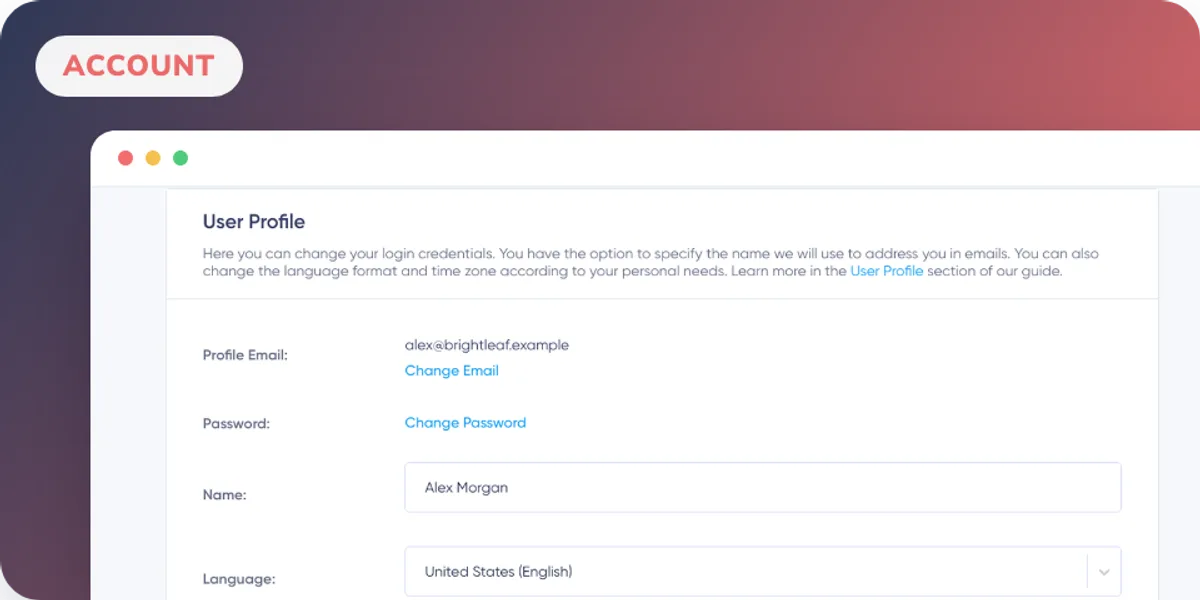
Adresse e-mail de profil
Votre adresse e-mail de profil est l’adresse que vous utilisez pour vous connecter à Maildroppa. Maildroppa l’utilise également pour les communications liées au compte.
Sélectionnez Modifier l’adresse e-mail, saisissez la nouvelle adresse, puis envoyez la boîte de dialogue. Maildroppa envoie un message de confirmation à la nouvelle adresse afin qu’une faute de frappe ne puisse pas vous bloquer silencieusement l’accès. Effectuez la confirmation depuis cet e-mail avant de vous fier à la nouvelle adresse pour vous connecter.
Mot de passe
Sélectionnez Modifier le mot de passe pour demander un e-mail de réinitialisation du mot de passe associé à l’adresse e-mail actuelle de votre profil. Suivez le lien sécurisé contenu dans ce message pour choisir le nouveau mot de passe. Le mot de passe lui-même n’est ni affiché ni modifié sur la page Profil utilisateur.
Nom
Utilisez Nom pour définir le nom du compte que Maildroppa peut utiliser lorsqu’il s’adresse à vous dans les communications liées au compte. Mettez à jour le champ, puis sélectionnez Enregistrer les modifications en même temps que les éventuelles modifications de langue ou de fuseau horaire.
Langue
Utilisez Langue pour choisir la langue de l’application Maildroppa. L’interface adopte la langue sélectionnée après l’enregistrement du profil.
Ce paramètre modifie l’interface de l’application. Il ne traduit pas le contenu des campagnes, les modèles ni les données des abonnés.
Fuseau horaire
Utilisez Fuseau horaire pour choisir le fuseau horaire que Maildroppa doit utiliser lors de l’affichage des dates et heures locales. Sélectionnez l’entrée correspondant à votre lieu de travail, puis enregistrez le profil.
Lorsqu’une date doit rester dépourvue d’ambiguïté à des fins contractuelles, de facturation ou d’audit, Maildroppa peut l’afficher en UTC et l’indiquer en conséquence.
Enregistrer les modifications du profil
Les champs Nom, Langue et Fuseau horaire sont enregistrés ensemble avec Enregistrer les modifications. Les modifications de l’adresse e-mail de profil et du mot de passe suivent leurs propres procédures de confirmation, décrites ci-dessus.
Les paramètres d’abonnement et d’adresse de facturation sont documentés séparément dans Mon abonnement et Détails de facturation.
Ready to Send Better Emails?
Stop juggling bloated tools or overpriced plans. Maildroppa offers personal support, privacy-conscious controls, and powerful email marketing - starting free forever.
No credit card required. No time limit.