Contents
the email tool that makes email marketing simple


Pielāgojiet sava e-pasta kājeni
Published: · Last updated: · By Marcus Biel
In brief
Uzziniet, kā Maildroppa pielāgot e-pasta kājenes krāsas, fontus un izmērus, novērst kontrasta brīdinājumus un saglabāt izmaiņas.
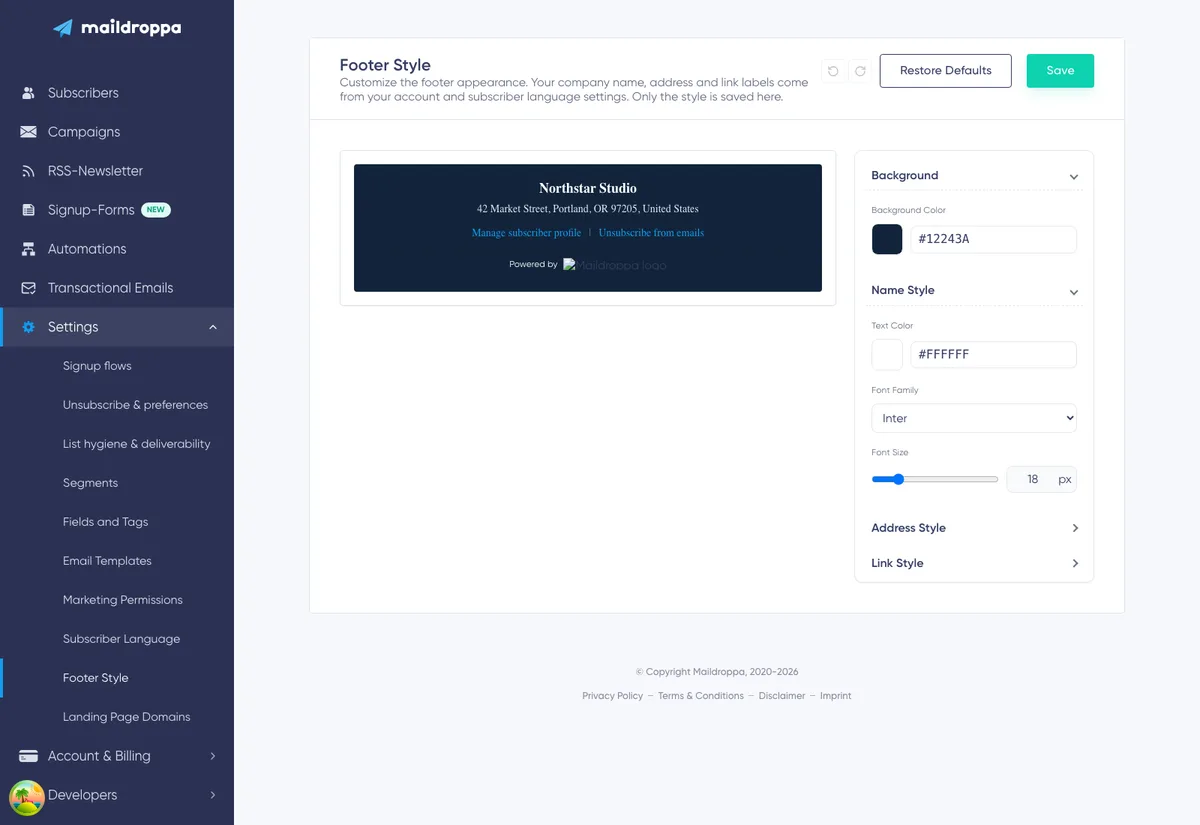
Kājenes stila lapa ļauj kontrolēt standarta kājenes izskatu, ko Maildroppa pievieno jūsu e-pasta ziņojumiem.
Varat izvēlēties fona krāsu un konfigurēt atsevišķus teksta stilus uzņēmuma nosaukumam, pasta adresei un kājenes saitēm. Tiešais priekšskatījums parāda, kā šie iestatījumi darbojas kopā, pirms tos saglabājat.
Pati kājenes informācija tiek iegūta no citiem konta iestatījumiem. Kājenes stila lapa maina tās izskatu, bet nemaina uzņēmuma nosaukumu, adresi, abonenta valodu vai darbības, kas saistītas ar profila un abonēšanas atcelšanas saitēm.
Kāpēc Maildroppa pievieno e-pasta kājeni
Standarta e-pasta kājene identificē sūtītāju un nodrošina abonentiem piekļuvi svarīgām abonementa darbībām.
Atkarībā no e-pasta veida un jūsu plāna tajā var būt:
- Jūsu juridiskais vai uzņēmuma nosaukums
- Jūsu pasta adrese
- Saite “Pārvaldīt abonenta profilu”
- Saite “Atteikties no e-pasta ziņojumiem”
- Maildroppa zīmola elementi bezmaksas plānā
Maildroppa ģenerē kājeni centralizēti. Tas nodrošina, ka obligātā sūtītāja informācija un abonentu darbības ir konsekventas pat tad, ja izmantojat dažādas e-pasta veidnes.
Profila un abonēšanas atcelšanas URL nosūtītā e-pasta ziņojumā nav parastas tīmekļa vietnes saites. Maildroppa izveido pareizos, konkrētajam abonentam paredzētos galamērķus, sagatavojot ziņojumu. Kājenes stila lapa ļauj noformēt šīs saites, bet neļauj aizstāt to galamērķus.
Kur tiek izmantots kājenes stils
Saglabātais kājenes stils tiek izmantots, kad Maildroppa attēlo atbalstītos izejošos e-pasta ziņojumus, tostarp:
- E-pasta kampaņas un kampaņu testa e-pasta ziņojumus
- Automatizācijas e-pasta ziņojumus un e-pasta ziņojumus
- Atkārtotas iesaistes e-pasta ziņojumus, ko izmanto Saraksta higiēna un piegādājamība
- Reģistrācijas apstiprinājuma e-pasta ziņojumus, ko izmanto dubultā izvēles apstiprināšana
Precīzs kājenes saturs ir atkarīgs no ziņojuma veida. Piemēram, dubultās izvēles apstiprināšanas e-pasta ziņojumā tiek izmantota kājenes fona krāsa, uzņēmuma nosaukums, adrese un attiecīgā plāna zīmola informācija, taču tajā netiek rādītas profila un abonēšanas atcelšanas saites, pirms saņēmējs nav apstiprinājis abonementu.
Kampaņās, atkārtotas iesaistes e-pasta ziņojumos un citos ziņojumos, kas nosūtīti esošajiem abonentiem, var būt profila un abonēšanas atcelšanas saites.
Kājenes stila lapa nekontrolē:
- Juridisko kājeni publicētajās galvenajās lapās
- Iegulto veidlapu, uznirstošo logu vai izbīdāmo logu izskatu
- Kājenes saturu, ko manuāli izveidojat kā parastu teksta bloku
- Jūsu sūtītāja vārdu vai sūtītāja e-pasta adresi
- E-pasta veidnes galveno dizainu
Informāciju par dubultās izvēles apstiprināšanas iestatījumiem skatiet sadaļā Reģistrēšanās plūsmas. Informāciju par atkārtotas iesaistes pasta iestatījumiem skatiet sadaļā Saraksta higiēna un piegādājamība.
No kurienes tiek iegūts kājenes saturs
Priekšskatījums apvieno informāciju no trim dažādiem avotiem. Izpratne par šiem avotiem palīdzēs jums nemeklēt satura laukus Kājenes stila lapā.
Uzņēmuma nosaukums un pasta adrese
Uzņēmuma nosaukums un adrese tiek iegūti no jūsu konta publiskā pakalpojumu sniedzēja un sūtīšanas informācijas.
Ja attēlotais nosaukums vai adrese ir nepareiza, atveriet “Iestatījumi” → “Pakalpojumu sniedzēja informācija”. Tur atjauniniet juridisko vai uzņēmuma nosaukumu un pasta adresi.
Maildroppa pieprasa aizpildītu pasta adresi, pirms Kājenes stila lapa kļūst pieejama. Ja izvēlnē Iestatīšana nav redzama sadaļa “Kājenes stils” vai lapa novirza jūs uz informācijas paneli, vispirms pabeidziet pasta adreses ievadīšanas darbību sava konta iestatīšanā.
Nosaukuma vai adreses maiņa nav saistīta ar kājenes stila saglabāšanu. Pēc pakalpojumu sniedzēja informācijas atjaunināšanas atkārtoti atveriet Kājenes stila lapu, lai priekšskatījumā ielādētu jaunāko informāciju.
Profila un abonēšanas atcelšanas saišu teksti
Abu kājenes saišu nosaukumi tiek iegūti no “Iestatījumi” → “Abonenta valoda”.
Izvēlētā abonenta valoda nosaka abonentiem paredzētos ekrānus un kājenes saišu tekstus. Tā nav atkarīga no valodas, ko izmantojat Maildroppa lietojumprogrammas saskarnei.
Piemēram, izvēloties angļu abonenta valodu, tiek rādīti tādi nosaukumi kā “Manage Subscriber Profile” un “Unsubscribe from emails”. Izvēloties vācu valodu, tie tiek mainīti uz atbilstošajiem nosaukumiem vācu valodā.
Ja izvēlētajai lokalizācijai nav tulkojuma, Maildroppa izmanto angļu valodu. Pēc abonenta valodas maiņas atgriezieties Kājenes stila lapā, lai atsvaidzinātu priekšskatījumu.
Saišu nosaukumi tiek pārvaldīti centralizēti, un tos nevar pārrakstīt Kājenes stila redaktorā. Tas aizsargā profila un abonēšanas atcelšanas darbību nozīmi.
Maildroppa zīmola elementi
Bezmaksas plāna kontos kājenē tiek rādīta rinda “Powered by” un Maildroppa logotips.
Priekšskatījumā šie zīmola elementi tiek iekļauti, ja tie attiecas uz jūsu pašreizējo plānu. Maildroppa automātiski izmanto gaišu logotipu uz tumša kājenes fona un tumšu logotipu uz gaiša fona.
Zīmola elementi nav atsevišķi rediģējama stila sadaļa. To redzamību nosaka konta plāns, bet logotipa variantu nosaka izvēlētā fona krāsa.
Kājenes stila atvēršana
Atveriet “Iestatījumi” un sadaļā Iestatīšana atlasiet “Kājenes stils”.
Maildroppa ielādē pašreizējo kājenes saturu un saglabāto stilu. Lapa ietver:
- Tiešo kājenes priekšskatījumu
- Sakļaujamu stila redaktoru
- Atsaukšanas un atkārtošanas vadīklas
- “Atjaunot noklusējuma iestatījumus”
- “Saglabāt”
- Validācijas brīdinājumu, ja stilu nevar saglabāt
Plašā ekrānā priekšskatījums tiek rādīts blakus stila redaktoram. Šaurākā ekrānā redaktors tiek pārvietots zem priekšskatījuma, un lapas darbības tiek izvērstas līdz pieejamajam platumam.
Tiešā priekšskatījuma izpratne
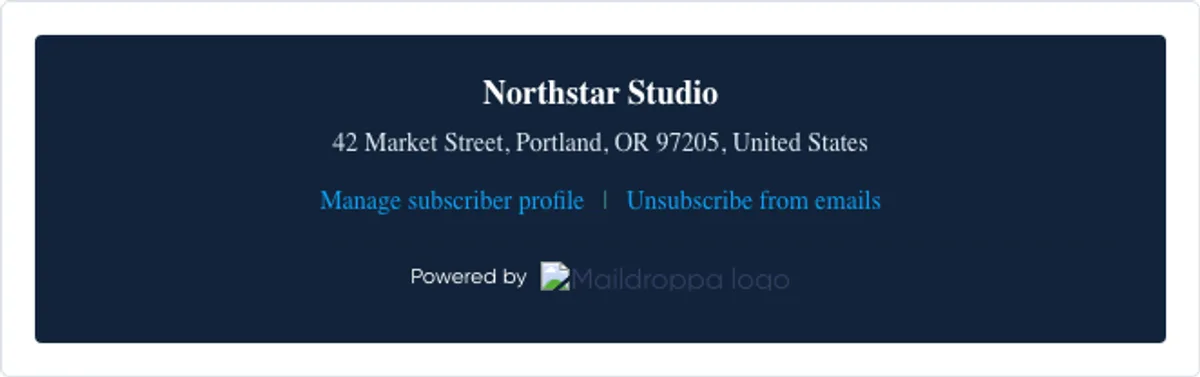
Priekšskatījums tiek atjaunināts uzreiz, tiklīdz maināt krāsu, fontu vai izmēru. Pēc katras korekcijas nav nepieciešams saglabāt izmaiņas.
Tajā tiek rādīts pašreizējais:
- Fons
- Uzņēmuma nosaukums
- Pasta adrese
- Profila un abonēšanas atcelšanas saišu nosaukumi
- Bezmaksas plāna zīmola elementi, ja attiecināms
Priekšskatījuma saites atver īpašus priekšskatījuma galamērķus jaunā cilnē. Tās nav abonenta īstās profila vai abonēšanas atcelšanas saites. Maildroppa izveido individuālus funkcionējošus URL, kad tiek sagatavots reāls e-pasta ziņojums saņēmējam.
Priekšskatījums ir uzticams izvēlētā stila attēlojums, taču e-pasta klienti fontus un atstarpes var attēlot atšķirīgi. Pirms būtisku dizaina izmaiņu izmantošanas kampaņā vienmēr nosūtiet testa e-pasta ziņojumu un pārbaudiet to e-pasta klientos, kas ir svarīgi jūsu auditorijai.
Stila redaktora izmantošana
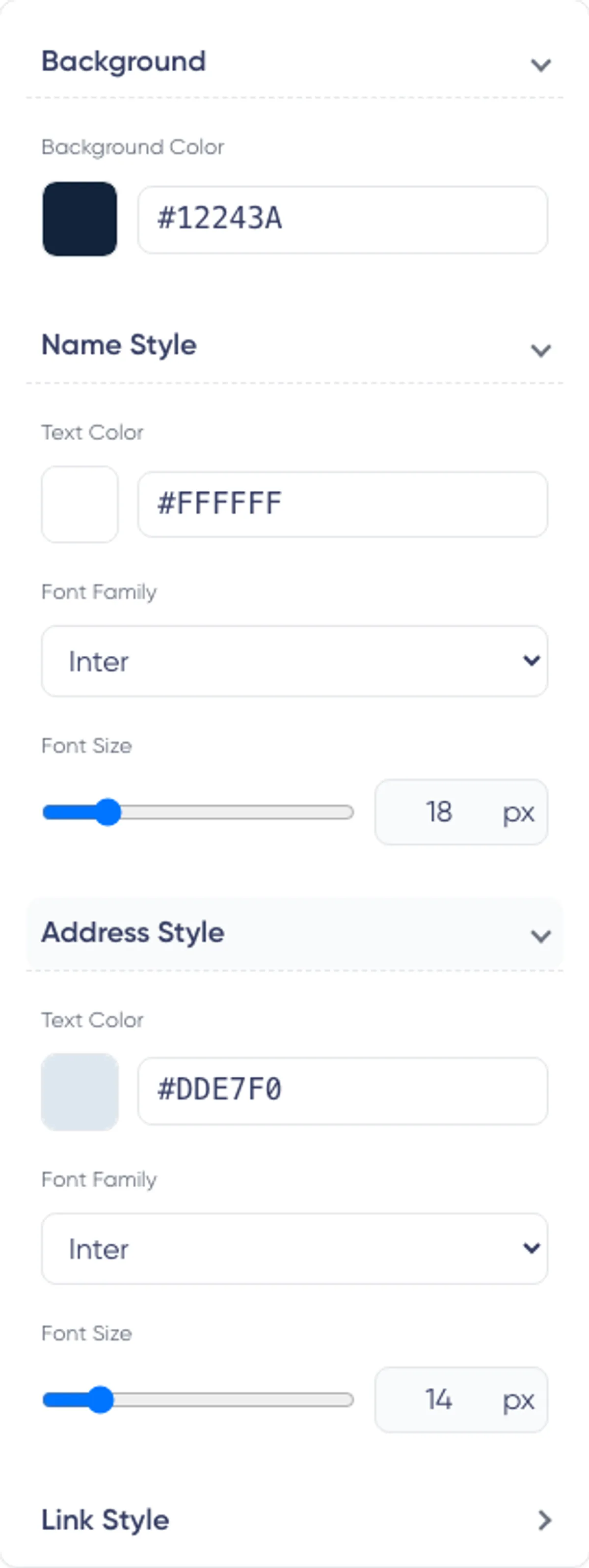
Labās puses redaktors ir sadalīts četrās sadaļās:
- Fons
- Nosaukuma stils
- Adreses stils
- Saišu stils
“Fons” un “Nosaukuma stils” ir atvērti, kad lapa tiek ielādēta. Noklikšķiniet uz jebkuras sadaļas virsraksta, lai to atvērtu vai aizvērtu. Sadaļas sakļaušana neizdzēš tās vērtības.
Katrā teksta sadaļā ir vadīklas teksta krāsai, fontu saimei un fonta izmēram. Sadaļā Fons ir fona krāsas vadīkla.
Fona krāsas iestatīšana
Atveriet “Fons” un izmantojiet “Fona krāsa”.
Krāsu var izvēlēties divos veidos:
- Noklikšķiniet uz krāsas parauga un izvēlieties krāsu vizuāli.
- Teksta laukā ievadiet precīzu sešciparu heksadecimālo vērtību.
Derīga vērtība izmanto šādu formātu:
#RRGGBB
Piemēri:
#FFFFFF— balta#111111— ļoti tumši pelēka#0F4C5C— tumši zilganzaļa#F4F7FA— gaiša neitrāla fona krāsa
Trīsciparu saīsinājumi, piemēram, #FFF, krāsu nosaukumi, piemēram, white, un RGB funkcijas netiek pieņemtas. Vērtībai jāsatur #, kam seko tieši sešas heksadecimālās rakstzīmes.
Fons ietekmē visu ģenerēto kājeni. Ja tiek rādīti bezmaksas plāna zīmola elementi, Maildroppa arī izvērtē fonu un automātiski atlasa labi salasāmu melnu vai baltu logotipa variantu.
Uzņēmuma nosaukuma noformēšana
Atveriet “Nosaukuma stils”, lai kontrolētu juridiskā vai uzņēmuma nosaukuma, kas tiek rādīts kājenes augšdaļā, izskatu.
Varat mainīt:
- Teksta krāsu
- Fontu saimi
- Fonta izmēru no 11px līdz 50px
Uzņēmuma nosaukums tiek izcelts vairāk nekā adrese. Izvēlieties izmēru, kas veido skaidru hierarhiju, bet neļauj kājenei konkurēt ar e-pasta saturu.
Standarta kājenei parasti pietiek ar izmēru no 14px līdz 18px. Lielāki izmēri var noderēt izteiksmīgai zīmola prezentācijai, taču pārskatiet rezultātu mobilajā ierīcē un testa e-pasta ziņojumā.
Pats teksts šeit nav rediģējams. Mainiet to sadaļā “Pakalpojumu sniedzēja informācija”.
Pasta adreses noformēšana
Atveriet “Adreses stils”, lai kontrolētu konta pasta adreses izskatu.
Varat mainīt:
- Teksta krāsu
- Fontu saimi
- Fonta izmēru no 11px līdz 30px
Adresei jāpaliek viegli salasāmai arī tad, ja tā vizuāli ir mazāk izcelta nekā uzņēmuma nosaukums. Izvairieties no ļoti zema kontrasta vai nevajadzīgi maza izmēra.
Pilnā adrese var būt garāka par paraugu, kas redzams kompaktajā priekšskatījumā. Pārbaudiet kājeni šaurā platumā, lai pārliecinātos, ka tā joprojām ir skaidri salasāma, kad tiek sadalīta vairākās rindās.
Mainiet pašu adresi sadaļā “Pakalpojumu sniedzēja informācija”, nevis šajā redaktorā.
Kājenes saišu noformēšana
Atveriet “Saišu stils”, lai konfigurētu profila un abonēšanas atcelšanas saites kopā.
Varat mainīt:
- Teksta krāsu
- Fontu saimi
- Fonta izmēru no 11px līdz 30px
Abām saitēm tiek izmantots vienāds stils. Šajā lapā tās nevar noformēt neatkarīgi.
Maildroppa saglabā pasvītrotas saites ģenerētajās e-pasta kājenēs. Izvēlieties krāsu, kas ir skaidri redzama uz fona un joprojām izskatās kā interaktīva darbība.
Atdalītājs starp abām saitēm seko saišu krāsai ar samazinātu vizuālo izcēlumu.
Nemēģiniet paslēpt abonēšanas atcelšanas darbību, pieskaņojot tās krāsu fonam vai samazinot salasāmību. Maildroppa kontrasta validācija nepieļauj stilus, kas neatbilst nepieciešamajam slieksnim.
Fontu saimes izvēle
Tāds pats fontu saraksts ir pieejams sadaļās Nosaukuma stils, Adreses stils un Saišu stils:
- Arial
- Inter
- Georgia
- Times New Roman
- Verdana
- Helvetica
- Roboto
- Open Sans
- Lato
- Merriweather
- Playfair Display
- Lora
Katrā sadaļā var izmantot citu fontu. Piemēram, uzņēmuma nosaukumam varat izmantot Georgia, bet adresei un saitēm — Arial.
Tomēr ne katram e-pasta klientam vai saņēmēja ierīcei ir instalēti visi fonti. Ja izvēlētais fonts nav pieejams, e-pasta klients izmanto rezerves fontu. Arial, Georgia, Times New Roman, Verdana un Helvetica parasti ir drošāka izvēle, ja konsekventa attēlošana ir svarīgāka par atšķirīgu burtveidolu.
Izmantojiet ne vairāk fontu saimju, nekā nepieciešams. Kājene parasti ir visvieglāk uztverama, ja visās trīs teksta sadaļās tiek izmantota viena saime vai kontrastējošs fonts tiek izmantots tikai uzņēmuma nosaukumam.
Fonta izmēra maiņa
Katrā teksta stila sadaļā ir gan slīdnis, gan skaitliskais lauks.
Velciet slīdni, lai ātri veiktu vizuālu pielāgošanu, vai ievadiet precīzu veselu pikseļu vērtību. Vadīklas saglabā vērtības atļautajā diapazonā:
- Uzņēmuma nosaukums: 11px–50px
- Pasta adrese: 11px–30px
- Kājenes saites: 11px–30px
Izmērs attiecas uz ģenerēto e-pasta kājeni, nevis tikai uz priekšskatījumu.
Pēc izmēru maiņas pārskatiet garus uzņēmumu nosaukumus, garas adreses un tulkotus saišu nosaukumus. Teksts, kas angļu valodā ietilpst vienā rindā, citā abonenta valodā var tikt sadalīts vairākās rindās.
Stila validācijas izpratne
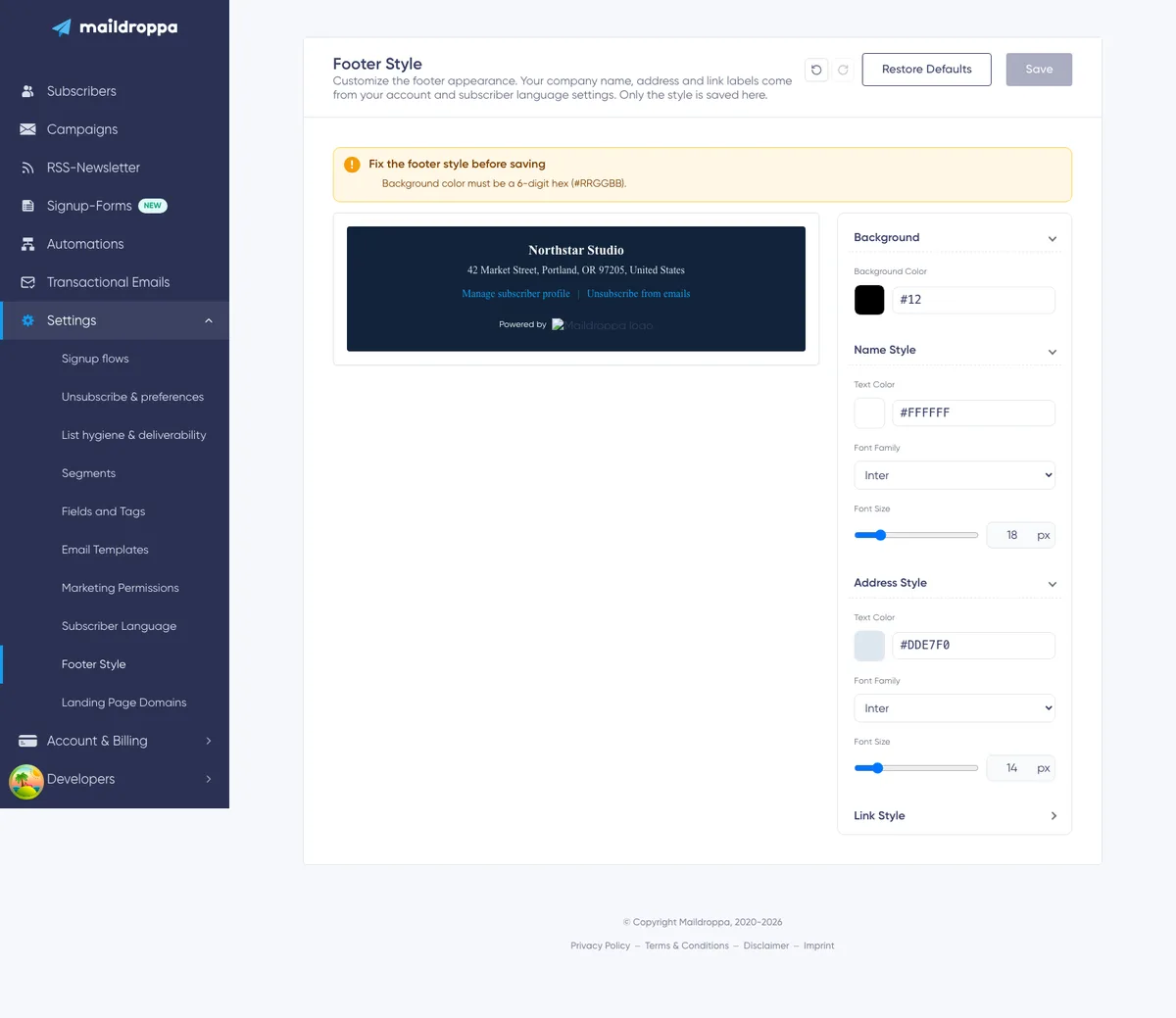
Maildroppa validē visu stilu, kamēr to rediģējat. Ja vērtība nav derīga, virs redaktora tiek parādīts reklāmkarogs ar nosaukumu “Izlabojiet kājenes stilu pirms saglabāšanas”, un poga “Saglabāt” tiek deaktivizēta.
Brīdinājumā tiek uzskaitītas visas problēmas, kas pašlaik neļauj saglabāt izmaiņas.
Nederīgs krāsas formāts
Katrai fona un teksta krāsai jābūt pilnai sešciparu heksadecimālai vērtībai.
Piemēram, #FFFFFF ir derīga vērtība, savukārt #FFF, FFFFFF, white un rgb(255,255,255) ir nederīgas.
Ievadot krāsu manuāli, atstājiet lauku vai nospiediet Enter, lai to piemērotu. Pirms saglabāšanas izlabojiet brīdinājumā norādīto vērtību.
Zems kontrasts
Maildroppa salīdzina katras teksta krāsas kontrastu ar kājenes fonu.
Pašreizējās prasības ir šādas:
- Vismaz 3.8:1 tekstam, kas mazāks par 24px
- Vismaz 3:1 tekstam no 24px un lielākam
Brīdinājumā tiek parādīta izmērītā attiecība un nepieciešamā attiecība attiecīgajam uzņēmuma nosaukumam, adresei vai saitēm.
Lai novērstu zemu kontrastu:
- Padariet tumšu tekstu tumšāku uz gaiša fona.
- Padariet gaišu tekstu gaišāku uz tumša fona.
- Mainiet fona krāsu.
- Palieliniet uzņēmuma nosaukuma izmēru līdz 24px vai vairāk tikai tad, ja šāds izmērs atbilst dizainam. Nepalieliniet tekstu tikai tādēļ, lai izvairītos no salasāmu krāsu izvēles.
Stils, kas iztur iebūvēto pārbaudi, negarantē, ka ikviens saņēmējs to uzskatīs par pieejamu. Dodiet priekšroku spēcīgam, skaidri pamanāmam kontrastam un pārbaudiet kājeni īstā testa e-pasta ziņojumā.
Nederīgs fonta izmērs
Uzņēmuma nosaukuma izmēram jābūt no 11px līdz 50px. Adreses un saišu izmēram jābūt no 11px līdz 30px.
Izmēriem jābūt veseliem skaitļiem. Izmantojiet slīdni vai skaitlisko vadīklu, lai vērtību atgrieztu atļautajā diapazonā.
Atsaukšanas un atkārtošanas izmantošana
Izmantojiet izliektās bultiņas pogas lapas galvenē, lai pārvietotos atpakaļ vai uz priekšu starp nesenajām stila izmaiņām.
Atsaukšana un atkārtošana attiecas uz izmaiņām šādos elementos:
- Fona krāsa
- Teksta krāsas
- Fontu saimes
- Fontu izmēri
Atsaukšana kļūst pieejama pēc pirmās izmaiņas. Atkārtošana kļūst pieejama pēc kādas darbības atsaukšanas. Veicot jaunu izmaiņu pēc atsaukšanas, atkārtošanas vēsture tiek dzēsta.
Vēsture pastāv tikai pašreizējās rediģēšanas sesijas laikā. Saglabājot izmaiņas, atjaunojot noklusējuma iestatījumus, atsvaidzinot lapu vai atverot lapu vēlreiz, tiek sākta jauna vēsture ar tikko ielādēto stilu.
Atsaukšana un atkārtošana nemaina saglabāto kājeni, kamēr nenoklikšķināt uz “Saglabāt”.
Noklusējuma stila atjaunošana
Noklikšķiniet uz “Atjaunot noklusējuma iestatījumus”, lai redaktorā ielādētu Maildroppa standarta stilu:
- Balts fons:
#FFFFFF - Uzņēmuma nosaukums: melns Arial, 14px
- Adrese: tumši pelēks Arial, 14px
- Saites: zils Arial, 12px
Noklusējuma iestatījumu atjaunošana nekavējoties maina redaktoru un priekšskatījumu, taču noklusējuma iestatījumi netiek automātiski saglabāti. Pārskatiet rezultātu un noklikšķiniet uz “Saglabāt”, kad vēlaties to iestatīt kā aktīvo kājenes stilu.
“Atjaunot noklusējuma iestatījumus” arī sāk jaunu lokālo rediģēšanas vēsturi. Jūs nevarat izmantot atsaukšanu, lai atgrieztos pie stila, kas tika rādīts pirms atiestatīšanas. Ja noklikšķinājāt uz šīs pogas nejauši un neesat saglabājis izmaiņas, atsvaidziniet lapu, lai atkārtoti ielādētu iepriekš saglabāto stilu.
Kad saglabātās vērtības pilnībā sakrīt ar noklusējuma vērtībām, Maildroppa noņem pielāgoto stilu un kontam izmanto centralizēto noklusējuma stilu.

Kājenes stila saglabāšana
Kad priekšskatījums izskatās pareizi un nav palicis neviens validācijas brīdinājums, noklikšķiniet uz “Saglabāt”.
Maildroppa kontam saglabā vienu globālo kājenes stilu. Atgrieztās saglabātās vērtības kļūst par jauno redaktora sākumpunktu, un lokālā atsaukšanas un atkārtošanas vēsture tiek notīrīta.
Šajā lapā tiek saglabāti tikai šie stila iestatījumi:
- Fona krāsa
- Uzņēmuma nosaukuma krāsa, fonts un izmērs
- Adreses krāsa, fonts un izmērs
- Saišu krāsa, fonts un izmērs
- Automātiski izvēlētais gaišais vai tumšais Maildroppa logotipa variants
Šī saglabāšanas darbība nemaina jūsu uzņēmuma nosaukumu, adresi, abonenta valodu vai plānu.
Ja ir redzams validācijas brīdinājums, poga “Saglabāt” paliek deaktivizēta. Vispirms novērsiet visas uzskaitītās problēmas.
Ja aizverat vai atsvaidzināt lapu pirms saglabāšanas, nesaglabātās stila izmaiņas tiek zaudētas. Kājenes stila lapai nav atsevišķa melnraksta.
Kā saglabātās izmaiņas ietekmē esošos e-pasta ziņojumus
Maildroppa kājeni glabā atsevišķi no galvenā e-pasta satura un ģenerē to, kad e-pasta ziņojums tiek priekšskatīts vai sagatavots.
Tas nozīmē, ka kājenes stila saglabāšana:
- Nepārraksta satura blokus katrā saglabātajā e-pasta veidnē.
- Nemaina e-pasta ziņojumus, kas jau ir piegādāti.
- Tiek izmantota turpmākiem kājenes priekšskatījumiem un atbalstītajiem izejošajiem e-pasta ziņojumiem.
- Var ietekmēt esošos kampaņu, automatizācijas un reģistrēšanās plūsmu e-pasta dizainus nākamreiz, kad tiek attēlota to kājene.
Jau atvērts e-pasta redaktors joprojām var rādīt vecāku priekšskatījumu. Pēc globālā kājenes stila saglabāšanas atkārtoti atveriet vai atsvaidziniet redaktoru, ja vēlaties tajā pārskatīt atjaunināto kājeni.
Pirms svarīgas kampaņas nosūtīšanas atveriet tās priekšskatījumu vai nosūtiet testa e-pasta ziņojumu un pārbaudiet, vai jaunā globālā kājene sader ar e-pasta pamatteksta platumu, fonu un kopējo dizainu.
Dizaina ieteikumi
Saglabājiet kājeni vizuāli nošķirtu
Izmantojiet fonu, kas skaidri nošķir kājeni no e-pasta pamatdaļas, bet to nepārslogo. Gaiša neitrāla vai tumša zīmola krāsa bieži darbojas labi.
Saglabājiet skaidru hierarhiju
Padariet uzņēmuma nosaukumu nedaudz izteiktāku par adresi. Profilam un abonēšanas atcelšanai paredzētajām darbībām jābūt viegli atrodamām.
Dodiet priekšroku uzticamam kontrastam
Necentieties sasniegt zemāko iespējamo attiecību. E-pasta klienti, ekrāna spilgtums un redzes traucējumi var apgrūtināt smalka teksta lasīšanu.
Izmantojiet e-pastiem drošu tipogrāfiju
Atšķirīgi fonti dažās ierīcēs var tikt aizstāti ar rezerves fontu. Ja konsekvence ir svarīga, izmantojiet izplatītu fontu un pārbaudiet jebkuru mazāk izplatītu fontu vairākos e-pasta klientos.
Ņemiet vērā garākus tulkojumus
Kājenes saišu nosaukumi atšķiras atkarībā no abonenta valodas. Atstājiet pietiekami daudz vietas garākiem vārdiem un frāzēm, īpaši mobilajās ierīcēs.
Pārbaudiet gan gaišā, gan tumšā kontekstā
Kājenei ir savs fons, taču vizuāli tā joprojām seko galvenajam e-pastam. Pārbaudiet, vai pāreja no pēdējās satura sadaļas uz kājeni izskatās pārdomāta.
Neizmantojiet kājeni kampaņas saturam
Reklāmas, aicinājumus uz darbību un kampaņai specifisku tekstu ievietojiet e-pasta pamattekstā. Ģenerētajai kājenei jāpaliek stabilai vietai sūtītāja informācijai un abonementa darbībām.
Kājenes stila problēmu novēršana
Kājenes stila nav izvēlnē
Pabeidziet pasta adreses ievadīšanas darbību sava konta iestatīšanā. Kājenes stila lapa ir pieejama tikai pēc tam, kad Maildroppa ir saņēmusi kājenei nepieciešamo pakalpojumu sniedzēja un sūtīšanas informāciju.
Uzņēmuma nosaukums vai adrese ir nepareiza
Atveriet “Iestatījumi” → “Pakalpojumu sniedzēja informācija” un atjauniniet juridisko vai uzņēmuma nosaukumu un pasta adresi. Pēc tam atkārtoti atveriet Kājenes stilu, lai ielādētu aktuālo saturu.
Saišu teksts ir nepareizā valodā
Atveriet “Iestatījumi” → “Abonenta valoda”, izvēlieties pareizo valodu, saglabājiet to un atkārtoti atveriet Kājenes stilu.
Lietojumprogrammas saskarnes valoda neietekmē šos abonentiem paredzētos nosaukumus.
Saglabāšana ir deaktivizēta
Izlasiet katru ziņojumu brīdinājuma reklāmkarogā. Pārbaudiet, vai nav:
- Krāsas, kas nav norādīta formātā
#RRGGBB - Uzņēmuma nosaukuma teksta, kas ir mazāks par 11px vai lielāks par 50px
- Adreses vai saišu teksta, kas ir mazāks par 11px vai lielāks par 30px
- Nepietiekama kontrasta starp teksta krāsu un fonu
- Citas saglabāšanas vai atjaunošanas darbības, kas joprojām tiek izpildīta
Priekšskatījumā redzami citi zīmola elementi
Maildroppa zīmola elementi tiek rādīti bezmaksas plānā. To melnais vai baltais logotipa variants automātiski mainās atbilstoši kājenes fonam.
Zīmola elementu pamatā ir pašreizējais konta plāns, un tos nevar paslēpt, izmantojot Kājenes stila vadīklas.
Fonts saņemtajā e-pasta ziņojumā izskatās citādi
Saņēmēja e-pasta klients var neatbalstīt izvēlēto fontu vai arī tas var nebūt instalēts. Izvēlieties plašāk pieejamu fontu un nosūtiet vēl vienu testa e-pasta ziņojumu.
Atvērtā e-pasta redaktorā joprojām redzama vecā kājene
Pēc saglabāšanas aizveriet un atkārtoti atveriet e-pasta redaktoru vai atsvaidziniet priekšskatījumu. Kājenes iestatījumi tiek ielādēti, kad redaktors sagatavo priekšskatījumu.
Nosūtītajā dubultās izvēles apstiprināšanas e-pasta ziņojumā nav kājenes saišu
Tas ir paredzēts. Pirms saņēmējs apstiprina abonementu, dubultās izvēles apstiprināšanas e-pasta ziņojumā nav abonenta profila un abonēšanas atcelšanas darbību. Kājenei joprojām tiek izmantoti attiecīgie fona, nosaukuma, adreses un zīmola stili.
Kājeni nevar ielādēt
Atsvaidziniet lapu un mēģiniet vēlreiz. Ja problēma turpinās, pārliecinieties, ka ir pieejama jūsu pakalpojumu sniedzēja informācija un konta sesija, pēc tam sazinieties ar atbalsta dienestu, norādot kļūdas laiku. Nesūtiet paroles vai privātus konta piekļuves datus.
Kājenes stila kontrolsaraksts
Pirms jauna kājenes stila saglabāšanas un izmantošanas pārliecinieties, ka:
- Uzņēmuma nosaukums un pasta adrese ir pareizi.
- Abonenta valoda ir pareiza.
- Visās krāsās tiek izmantots pilns
#RRGGBBformāts. - Uzņēmuma nosaukuma teksta izmērs ir no 11px līdz 50px.
- Adreses un saišu teksta izmērs ir no 11px līdz 30px.
- Nav palicis neviens kontrasta brīdinājums.
- Profila un abonēšanas atcelšanas saites ir viegli atpazīstamas.
- Bezmaksas plāna zīmola elementi, ja attiecināms, paliek salasāmi.
- Garās adreses rindas un tulkotie nosaukumi darbojas šauros ekrānos.
- Kājene papildina galvenā e-pasta dizainu.
- Jūs noklikšķinājāt uz “Saglabāt”.
- Pēc tam atkārtoti atvērāt e-pasta priekšskatījumu vai nosūtījāt testa e-pasta ziņojumu.
Kājene tiek koplietota starp daudziem e-pasta veidiem. Uztveriet izmaiņas kā visam kontam piemērojamas dizaina izmaiņas un pārbaudiet tās tikpat rūpīgi kā atkārtoti izmantojamu e-pasta veidni.
Ready to Send Better Emails?
Stop juggling bloated tools or overpriced plans. Maildroppa offers personal support, privacy-conscious controls, and powerful email marketing - starting free forever.
No credit card required. No time limit.