Contents
the email tool that makes email marketing simple


Personalizza il piè di pagina delle email
Published: · Last updated: · By Marcus Biel
In brief
Scopri come personalizzare il piè di pagina delle email in Maildroppa: colori, font e dimensioni, anteprima, contrasto e ripristino predefiniti.
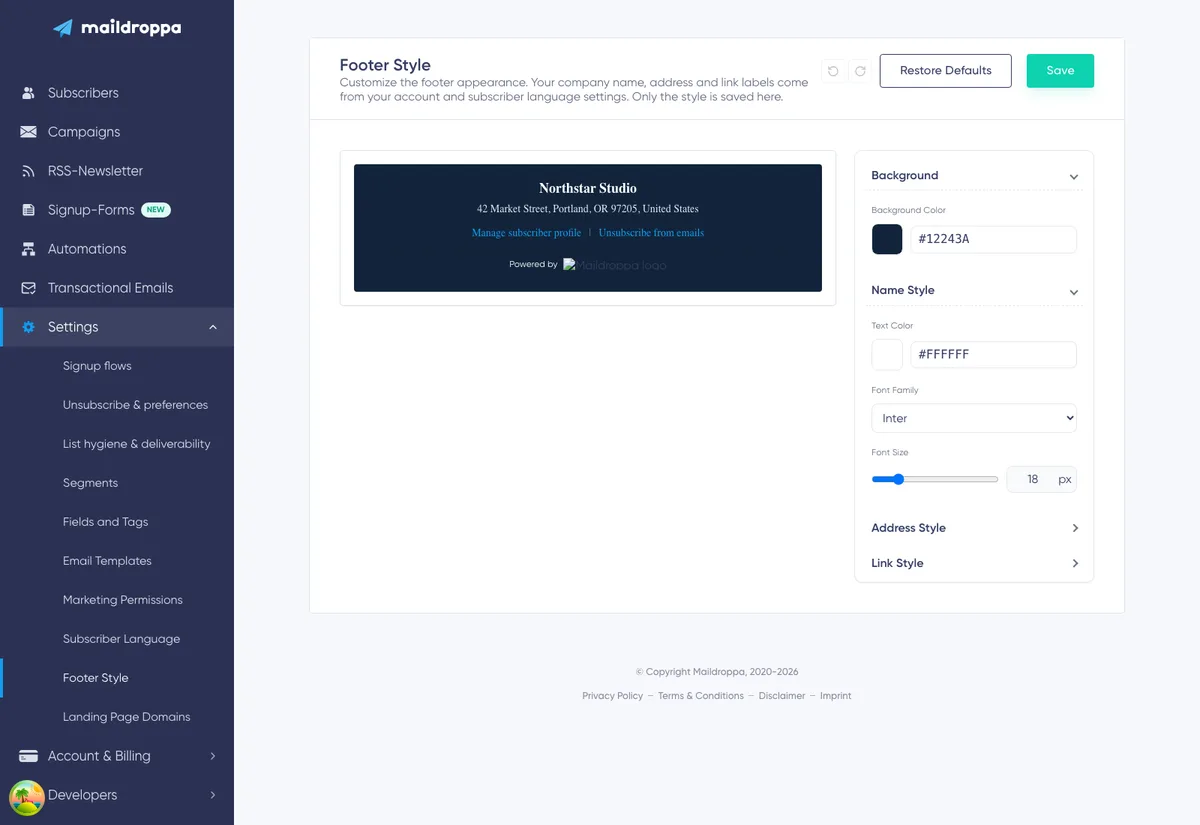
La pagina Stile del piè di pagina ti consente di controllare l'aspetto del piè di pagina standard che Maildroppa aggiunge alle tue email.
Puoi scegliere il colore di sfondo e configurare stili di testo separati per il nome della tua azienda, l'indirizzo postale e i link del piè di pagina. Un'anteprima in tempo reale mostra come interagiscono queste impostazioni prima che tu le salvi.
Il contenuto del piè di pagina proviene da altre impostazioni dell'account. La pagina Stile del piè di pagina ne modifica l'aspetto, ma non cambia il nome della tua azienda, l'indirizzo, la lingua degli iscritti o le azioni associate ai link del profilo e di annullamento dell'iscrizione.
Perché Maildroppa aggiunge un piè di pagina alle email
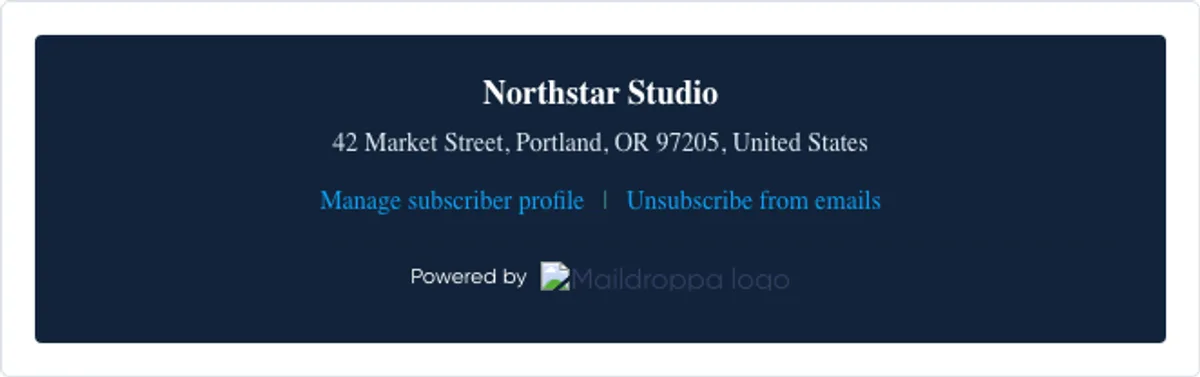
Il piè di pagina standard delle email identifica il mittente e offre agli iscritti l'accesso ad azioni importanti relative all'iscrizione.
A seconda del tipo di email e del tuo piano, può contenere:
- Il tuo nome legale o il nome della tua azienda
- Il tuo indirizzo postale
- Un link “Gestisci il profilo dell'iscritto”
- Un link “Annulla l'iscrizione alle email”
- Il branding di Maildroppa nel piano gratuito
Maildroppa genera centralmente il piè di pagina. In questo modo le informazioni obbligatorie sul mittente e le azioni per gli iscritti rimangono coerenti anche quando utilizzi modelli email diversi.
Gli URL del profilo e di annullamento dell'iscrizione presenti in un'email inviata non sono normali link a siti web. Maildroppa crea le destinazioni corrette e specifiche per ciascun iscritto quando prepara il messaggio. La pagina Stile del piè di pagina ti consente di personalizzare lo stile di questi link, ma non di sostituirne le destinazioni.
Dove viene utilizzato lo stile del piè di pagina
Lo stile del piè di pagina salvato viene utilizzato quando Maildroppa visualizza le email in uscita supportate, tra cui:
- Campagne email ed email di test delle campagne
- Email di automazione ed Email Messages
- Email di riattivazione utilizzate da Igiene e deliverability della lista
- Email di conferma dell'iscrizione utilizzate per il Double Opt-in
Il contenuto esatto del piè di pagina dipende dal tipo di messaggio. Ad esempio, un'email di conferma Double Opt-in utilizza lo sfondo del piè di pagina, il nome dell'azienda, l'indirizzo e il branding previsto dal piano, ma non mostra i link al profilo e di annullamento dell'iscrizione prima che il destinatario abbia confermato l'iscrizione.
Le campagne, le email di riattivazione e gli altri messaggi inviati agli iscritti esistenti possono includere i link al profilo e di annullamento dell'iscrizione.
La pagina Stile del piè di pagina non controlla:
- Il piè di pagina legale delle Landing Pages pubblicate
- L'aspetto dei moduli incorporati, dei popup o degli slide-in
- Il contenuto del piè di pagina che crei manualmente come normale blocco di testo
- Il nome del mittente o l'indirizzo email del mittente
- Il design principale di un modello email
Per le impostazioni Double Opt-in, consulta Flussi di iscrizione. Per le impostazioni delle email di riattivazione, consulta Igiene e deliverability della lista.
Da dove proviene il contenuto del piè di pagina
L'anteprima combina informazioni provenienti da tre fonti diverse. Comprendere queste fonti evita di cercare campi relativi al contenuto nella pagina Stile del piè di pagina.
Nome dell'azienda e indirizzo postale
Il nome dell'azienda e l'indirizzo provengono dai dati pubblici del provider e dai dettagli di invio del tuo account.
Apri “Impostazioni” → “Dettagli del provider” quando il nome o l'indirizzo visualizzato non sono corretti. Aggiorna lì il nome legale o dell'azienda e l'indirizzo postale.
Maildroppa richiede un indirizzo postale completo prima che la pagina Stile del piè di pagina diventi disponibile. Se “Stile del piè di pagina” non compare nel menu Configurazione o la pagina ti reindirizza alla dashboard, completa prima il passaggio relativo all'indirizzo postale nella configurazione dell'account.
La modifica del nome o dell'indirizzo è separata dal salvataggio dello stile del piè di pagina. Dopo aver aggiornato i dettagli del provider, riapri la pagina Stile del piè di pagina per caricare le informazioni aggiornate nell'anteprima.
Testi dei link al profilo e di annullamento dell'iscrizione
Le due etichette dei link del piè di pagina provengono da “Impostazioni” → “Lingua degli iscritti”.
La Lingua degli iscritti selezionata controlla le schermate rivolte agli iscritti e i testi dei link del piè di pagina. È indipendente dalla lingua utilizzata per l'interfaccia dell'applicazione Maildroppa.
Ad esempio, una lingua degli iscritti impostata sull'inglese mostra etichette come “Manage Subscriber Profile” e “Unsubscribe from emails”. Selezionando il tedesco, queste vengono sostituite dalle relative etichette in tedesco.
Se per la lingua selezionata non esiste una traduzione, Maildroppa utilizza l'inglese come alternativa. Torna alla pagina Stile del piè di pagina dopo aver cambiato la Lingua degli iscritti per aggiornare l'anteprima.
Le etichette sono gestite centralmente e non possono essere riscritte nell'editor Stile del piè di pagina. Questo protegge il significato delle azioni relative al profilo e all'annullamento dell'iscrizione.
Branding di Maildroppa
Gli account del piano gratuito mostrano una riga “Powered by” e un logo Maildroppa nel piè di pagina.
L'anteprima include questo branding quando è previsto dal tuo piano attuale. Maildroppa utilizza automaticamente un logo chiaro su uno sfondo scuro e un logo scuro su uno sfondo chiaro.
Il branding non è una sezione di stile modificabile separatamente. La sua visibilità è determinata dal piano dell'account, mentre la variante del logo è determinata dal colore di sfondo selezionato.
Aprire Stile del piè di pagina
Apri “Impostazioni” e seleziona “Stile del piè di pagina” nella sezione Configurazione.
Maildroppa carica il contenuto attuale del piè di pagina e lo stile salvato. La pagina contiene:
- Un'anteprima in tempo reale del piè di pagina
- Un editor di stile comprimibile
- I controlli Annulla e Ripristina
- “Ripristina impostazioni predefinite”
- “Salva”
- Un avviso di convalida quando non è possibile salvare lo stile
Su uno schermo ampio, l'anteprima appare accanto all'editor di stile. Su uno schermo più stretto, l'editor si sposta sotto l'anteprima e le azioni della pagina si espandono fino alla larghezza disponibile.
Comprendere l'anteprima in tempo reale
L'anteprima si aggiorna non appena modifichi un colore, un carattere o una dimensione. Non è necessario salvare dopo ogni modifica.
Mostra i valori attuali di:
- Sfondo
- Nome dell'azienda
- Indirizzo postale
- Etichette dei link al profilo e di annullamento dell'iscrizione
- Branding del piano gratuito, quando applicabile
I link nell'anteprima aprono destinazioni di anteprima dedicate in una nuova scheda. Non sono i link reali al profilo o di annullamento dell'iscrizione di un iscritto. Maildroppa crea URL funzionanti e individuali quando prepara un'email effettiva per un destinatario.
L'anteprima rappresenta fedelmente lo stile selezionato, ma i client email possono visualizzare caratteri e spaziature in modo diverso. Invia sempre un'email di test e controllala nei client email importanti per il tuo pubblico prima di utilizzare una modifica significativa del design in una campagna.
Utilizzare l'editor di stile
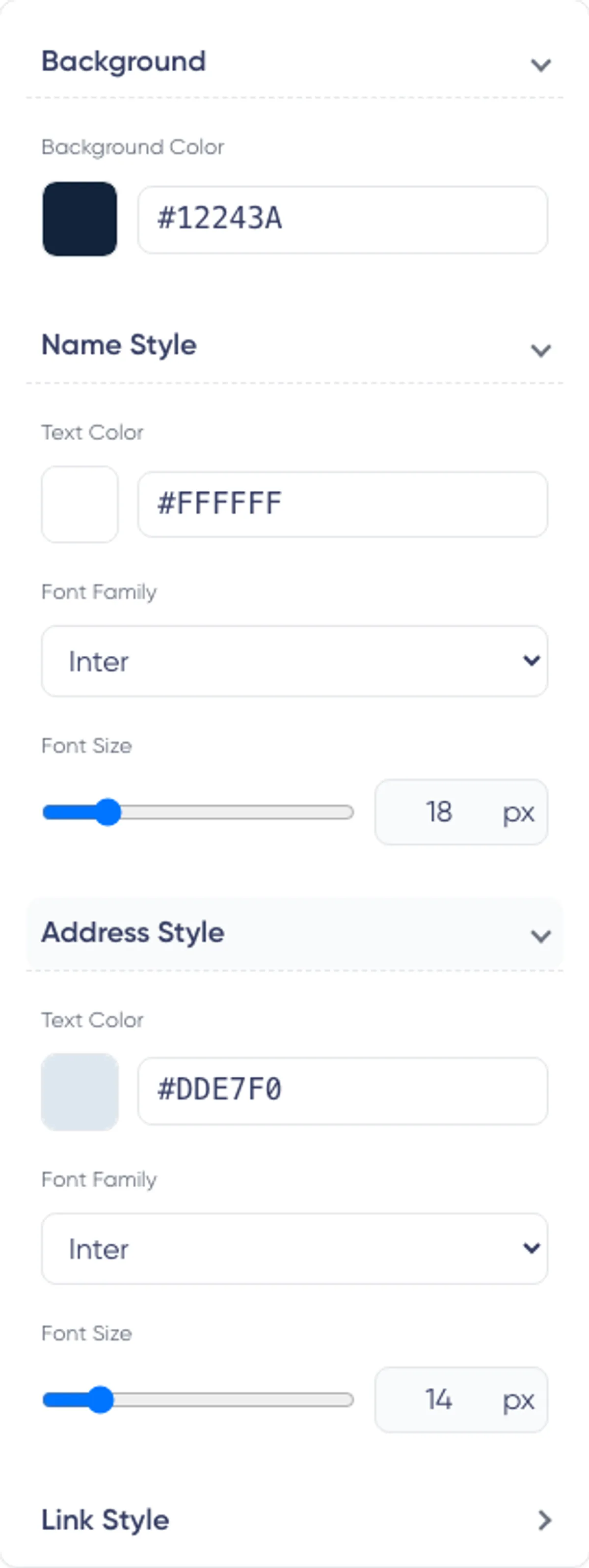
L'editor sulla destra è diviso in quattro sezioni:
- Sfondo
- Stile del nome
- Stile dell'indirizzo
- Stile dei link
“Sfondo” e “Stile del nome” sono aperti al caricamento della pagina. Fai clic sul titolo di una sezione per aprirla o chiuderla. Comprimere una sezione non elimina i relativi valori.
Ogni sezione di testo offre controlli per il colore del testo, la famiglia di caratteri e la dimensione del carattere. La sezione Sfondo offre un controllo per il colore di sfondo.
Impostare il colore di sfondo
Apri “Sfondo” e utilizza “Colore di sfondo”.
Puoi selezionare un colore in due modi:
- Fai clic sul campione di colore e scegli visivamente un colore.
- Inserisci nel campo di testo un valore esadecimale esatto di sei cifre.
Un valore valido utilizza questo formato:
#RRGGBB
Esempi:
#FFFFFFper il bianco#111111per un grigio molto scuro#0F4C5Cper un blu-verde scuro#F4F7FAper uno sfondo neutro chiaro
La forma abbreviata a tre cifre, come #FFF, i nomi dei colori, come white, e le funzioni RGB non sono accettati. Il valore deve contenere # seguito esattamente da sei caratteri esadecimali.
Lo sfondo interessa l'intero piè di pagina generato. Quando viene mostrato il branding del piano gratuito, Maildroppa valuta anche lo sfondo e seleziona automaticamente la variante leggibile del logo, nera o bianca.
Personalizzare lo stile del nome dell'azienda
Apri “Stile del nome” per controllare il nome legale o dell'azienda visualizzato nella parte superiore del piè di pagina.
Puoi modificare:
- Colore del testo
- Famiglia di caratteri
- Dimensione del carattere da 11px a 50px
Il nome dell'azienda viene visualizzato con maggiore enfasi rispetto all'indirizzo. Scegli una dimensione che stabilisca una gerarchia chiara senza permettere al piè di pagina di competere con il contenuto dell'email.
Un valore compreso tra 14px e 18px è generalmente sufficiente per un piè di pagina standard. Dimensioni maggiori possono funzionare per una forte presenza del brand, ma verifica il risultato su dispositivi mobili e in un'email di test.
Il testo non è modificabile qui. Cambialo in “Dettagli del provider”.
Personalizzare lo stile dell'indirizzo postale
Apri “Stile dell'indirizzo” per controllare l'aspetto dell'indirizzo postale dell'account.
Puoi modificare:
- Colore del testo
- Famiglia di caratteri
- Dimensione del carattere da 11px a 30px
L'indirizzo deve rimanere facile da leggere anche quando ha meno risalto visivo rispetto al nome dell'azienda. Evita un contrasto estremamente basso o una dimensione inutilmente piccola.
L'indirizzo completo può essere più lungo del campione visibile in un'anteprima compatta. Controlla il piè di pagina a larghezze ridotte per assicurarti che rimanga leggibile quando va a capo su più righe.
Modifica l'indirizzo in “Dettagli del provider”, non in questo editor.
Personalizzare lo stile dei link del piè di pagina
Apri “Stile dei link” per configurare insieme i link al profilo e di annullamento dell'iscrizione.
Puoi modificare:
- Colore del testo
- Famiglia di caratteri
- Dimensione del carattere da 11px a 30px
Entrambi i link utilizzano lo stesso stile. In questa pagina non possono essere personalizzati separatamente.
Maildroppa mantiene i link sottolineati nei piè di pagina delle email generate. Scegli un colore chiaramente visibile sullo sfondo e che continui ad apparire come un'azione interattiva.
Il separatore tra i due link segue il colore dei link con un'enfasi visiva ridotta.
Non cercare di nascondere l'azione di annullamento dell'iscrizione rendendola dello stesso colore dello sfondo o riducendone la leggibilità. La convalida del contrasto di Maildroppa impedisce stili inferiori alla soglia richiesta.
Scegliere una famiglia di caratteri
Lo stesso elenco di caratteri è disponibile per Stile del nome, Stile dell'indirizzo e Stile dei link:
- Arial
- Inter
- Georgia
- Times New Roman
- Verdana
- Helvetica
- Roboto
- Open Sans
- Lato
- Merriweather
- Playfair Display
- Lora
Ogni sezione può utilizzare un carattere diverso. Ad esempio, potresti utilizzare Georgia per il nome dell'azienda e Arial per l'indirizzo e i link.
Tuttavia, non tutti i client email o i dispositivi dei destinatari hanno installato ogni carattere. Quando un carattere selezionato non è disponibile, il client email utilizza un carattere sostitutivo. Arial, Georgia, Times New Roman, Verdana e Helvetica sono generalmente scelte più sicure quando una visualizzazione coerente è più importante di un carattere distintivo.
Utilizza il minor numero possibile di famiglie di caratteri. Un piè di pagina è generalmente più chiaro quando tutte e tre le sezioni di testo utilizzano la stessa famiglia o quando solo il nome dell'azienda utilizza un carattere contrastante.
Modificare la dimensione del carattere
Ogni sezione dello stile del testo offre sia un cursore sia un campo numerico.
Trascina il cursore per una regolazione visiva rapida oppure inserisci un valore esatto in pixel interi. I controlli mantengono i valori entro l'intervallo consentito:
- Nome dell'azienda: 11px–50px
- Indirizzo postale: 11px–30px
- Link del piè di pagina: 11px–30px
La dimensione si applica al piè di pagina generato dell'email, non solo all'anteprima.
Dopo aver modificato le dimensioni, controlla i nomi aziendali lunghi, gli indirizzi lunghi e le etichette dei link tradotte. Il testo che entra in una riga in inglese potrebbe andare a capo in un'altra Lingua degli iscritti.
Comprendere la convalida dello stile
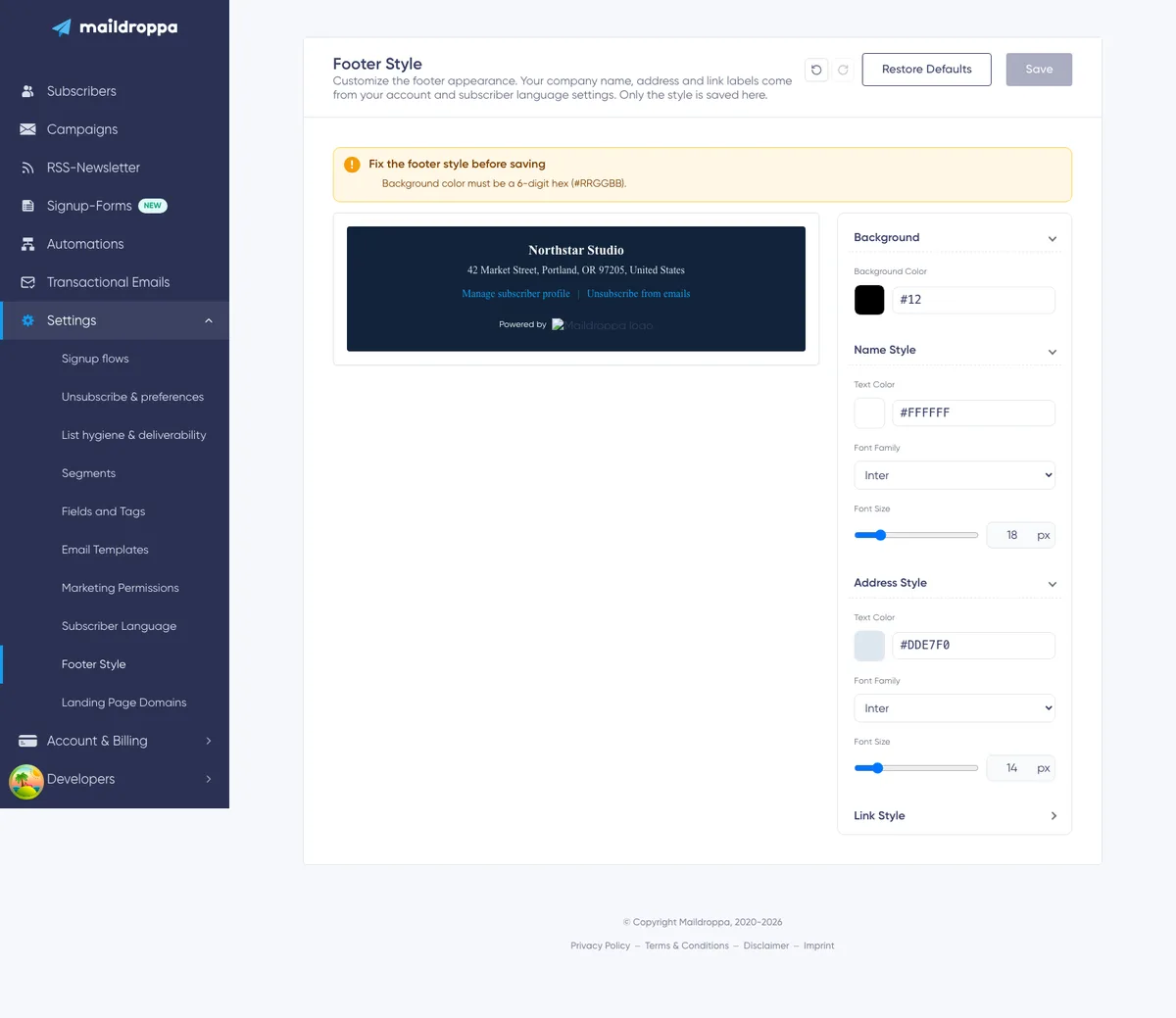
Maildroppa convalida lo stile completo mentre lo modifichi. Se un valore non è valido, sopra l'editor appare un banner intitolato “Correggi lo stile del piè di pagina prima di salvare” e il pulsante “Salva” viene disabilitato.
L'avviso elenca ogni problema che attualmente impedisce il salvataggio.
Formato del colore non valido
Ogni colore di sfondo e del testo deve essere un valore esadecimale completo di sei cifre.
Ad esempio, #FFFFFF è valido, mentre #FFF, FFFFFF, white e rgb(255,255,255) non sono validi.
Quando inserisci manualmente un colore, esci dal campo o premi Invio per applicarlo. Correggi il valore indicato nell'avviso prima di salvare.
Contrasto basso
Maildroppa confronta ogni colore del testo con lo sfondo del piè di pagina.
I requisiti attuali sono:
- Almeno 3.8:1 per il testo più piccolo di 24px
- Almeno 3:1 per il testo da 24px in su
L'avviso mostra il rapporto misurato e quello richiesto per il nome dell'azienda, l'indirizzo o i link interessati.
Per correggere un contrasto basso:
- Rendi più scuro il testo scuro su uno sfondo chiaro.
- Rendi più chiaro il testo chiaro su uno sfondo scuro.
- Cambia il colore di sfondo.
- Aumenta la dimensione del nome dell'azienda a 24px o più solo quando tale dimensione si adatta anche al design. Non ingrandire il testo solo per evitare di scegliere colori leggibili.
Uno stile che supera il controllo integrato non garantisce che ogni destinatario lo trovi accessibile. Preferisci un contrasto forte ed evidente e verifica il piè di pagina in una vera email di test.
Dimensione del carattere non valida
Il nome dell'azienda deve essere compreso tra 11px e 50px. L'indirizzo e i link devono essere compresi tra 11px e 30px.
Le dimensioni devono essere numeri interi. Utilizza il cursore o il controllo numerico per riportare il valore nell'intervallo.
Utilizzare Annulla e Ripristina
Utilizza i pulsanti con freccia curva nell'intestazione della pagina per tornare indietro o avanzare tra le modifiche recenti dello stile.
Annulla e Ripristina riguardano le modifiche a:
- Colore di sfondo
- Colori del testo
- Famiglie di caratteri
- Dimensioni dei caratteri
Annulla diventa disponibile dopo la prima modifica. Ripristina diventa disponibile dopo aver annullato un'azione. Effettuare una nuova modifica dopo aver utilizzato Annulla cancella la cronologia futura di Ripristina.
La cronologia esiste solo nella sessione di modifica corrente. Salvare, ripristinare le impostazioni predefinite, aggiornare la pagina o riaprirla avvia una nuova cronologia a partire dallo stile appena caricato.
Annulla e Ripristina non modificano il piè di pagina salvato finché non fai clic su “Salva”.
Ripristinare lo stile predefinito
Fai clic su “Ripristina impostazioni predefinite” per caricare nell'editor lo stile standard di Maildroppa:
- Sfondo bianco:
#FFFFFF - Nome dell'azienda: Arial nero, 14px
- Indirizzo: Arial grigio scuro, 14px
- Link: Arial blu, 12px
Il ripristino delle impostazioni predefinite modifica immediatamente editor e anteprima, ma non salva automaticamente i valori predefiniti. Controlla il risultato e fai clic su “Salva” quando vuoi renderlo lo stile attivo del piè di pagina.
“Ripristina impostazioni predefinite” avvia anche una nuova cronologia locale di modifica. Non puoi utilizzare Annulla per tornare allo stile visualizzato prima del ripristino. Se hai fatto clic per errore e non hai salvato, aggiorna la pagina per ricaricare lo stile salvato in precedenza.
Quando i valori salvati corrispondono esattamente ai valori predefiniti, Maildroppa rimuove lo stile personalizzato e utilizza lo stile predefinito centrale per l'account.

Salvare lo stile del piè di pagina
Quando l'anteprima appare corretta e non rimangono avvisi di convalida, fai clic su “Salva”.
Maildroppa salva un unico stile globale del piè di pagina per l'account. I valori salvati restituiti diventano il nuovo punto di partenza dell'editor e la cronologia locale di Annulla e Ripristina viene cancellata.
Da questa pagina vengono salvate solo le seguenti impostazioni di stile:
- Colore di sfondo
- Colore, carattere e dimensione del nome dell'azienda
- Colore, carattere e dimensione dell'indirizzo
- Colore, carattere e dimensione dei link
- La variante chiara o scura del logo Maildroppa selezionata automaticamente
Il nome della tua azienda, l'indirizzo, la Lingua degli iscritti e il piano non vengono modificati da questa azione Salva.
Se è visibile un avviso di convalida, il pulsante Salva rimane disabilitato. Risolvi prima tutti i problemi elencati.
Uscire dalla pagina o aggiornarla prima di salvare elimina le modifiche allo stile non salvate. Non esiste una bozza separata per la pagina Stile del piè di pagina.
Come le modifiche salvate influenzano le email esistenti
Maildroppa memorizza il piè di pagina separatamente dal contenuto principale dell'email e lo genera quando un'email viene visualizzata in anteprima o preparata.
Ciò significa che il salvataggio dello stile del piè di pagina:
- Non riscrive i blocchi di contenuto in ogni modello email salvato.
- Non modifica le email già consegnate.
- Viene utilizzato per le anteprime future del piè di pagina e per le email in uscita supportate.
- Può influenzare i design email esistenti di campagne, automazioni e Flussi di iscrizione la volta successiva in cui viene visualizzato il loro piè di pagina.
Un editor email già aperto potrebbe continuare a mostrare un'anteprima precedente. Riapri o aggiorna l'editor dopo aver salvato lo stile globale del piè di pagina quando vuoi rivedere lì il piè di pagina aggiornato.
Prima di inviare una campagna importante, apri la relativa anteprima o invia un'email di test e verifica che il nuovo piè di pagina globale sia compatibile con la larghezza, lo sfondo e il design generale del corpo dell'email.
Consigli di design
Mantieni il piè di pagina visivamente separato
Utilizza uno sfondo che separi chiaramente il piè di pagina dall'email principale senza sovrastarlo. Un colore neutro chiaro o un colore scuro del brand spesso funziona bene.
Mantieni una gerarchia chiara
Dai al nome dell'azienda un risalto leggermente maggiore rispetto all'indirizzo. Mantieni facili da individuare le azioni relative al profilo e all'annullamento dell'iscrizione.
Preferisci un contrasto affidabile
Non puntare al rapporto minimo possibile. I client email, la luminosità dello schermo e le disabilità visive possono rendere più difficile la lettura di un testo poco contrastato.
Utilizza una tipografia adatta alle email
Su alcuni dispositivi, i caratteri distintivi potrebbero essere sostituiti. Utilizza un carattere comune quando la coerenza è importante e testa qualsiasi carattere meno comune in diversi client email.
Considera la lunghezza delle traduzioni
Le etichette dei link del piè di pagina variano in base alla Lingua degli iscritti. Lascia spazio sufficiente per parole e frasi più lunghe, soprattutto sui dispositivi mobili.
Testa sia i contesti chiari sia quelli scuri
Il piè di pagina ha un proprio sfondo, ma visivamente segue comunque l'email principale. Verifica che il passaggio dall'ultima sezione di contenuto al piè di pagina sia intenzionale.
Non utilizzare il piè di pagina come contenuto della campagna
Mantieni promozioni, inviti all'azione e testi specifici della campagna nel corpo dell'email. Il piè di pagina generato dovrebbe rimanere uno spazio stabile per le informazioni sul mittente e le azioni relative all'iscrizione.
Risoluzione dei problemi dello stile del piè di pagina
Stile del piè di pagina non presente nel menu
Completa il passaggio relativo all'indirizzo postale nella configurazione dell'account. La pagina Stile del piè di pagina è disponibile solo dopo che Maildroppa dispone dei dati del provider e di invio necessari per il piè di pagina.
Il nome dell'azienda o l'indirizzo sono errati
Apri “Impostazioni” → “Dettagli del provider” e aggiorna il nome legale o dell'azienda e l'indirizzo postale. Quindi riapri Stile del piè di pagina per caricare il contenuto aggiornato.
Il testo dei link è nella lingua sbagliata
Apri “Impostazioni” → “Lingua degli iscritti”, seleziona la lingua corretta, salvala e riapri Stile del piè di pagina.
La lingua dell'interfaccia dell'applicazione non controlla queste etichette rivolte agli iscritti.
Il salvataggio è disabilitato
Leggi ogni messaggio nel banner di avviso. Controlla che non ci siano:
- Colori non scritti nel formato
#RRGGBB - Testo del nome dell'azienda inferiore a 11px o superiore a 50px
- Testo dell'indirizzo o dei link inferiore a 11px o superiore a 30px
- Contrasto insufficiente tra un colore del testo e lo sfondo
- Un'altra operazione di salvataggio o ripristino ancora in corso
L'anteprima mostra un branding diverso
Il branding di Maildroppa viene mostrato nel piano gratuito. La variante del logo, nera o bianca, cambia automaticamente in base allo sfondo del piè di pagina.
Il branding si basa sul piano attuale dell'account e non può essere nascosto con i controlli dello Stile del piè di pagina.
Un carattere appare diverso nell'email ricevuta
Il client email del destinatario potrebbe non supportare o non avere il carattere selezionato. Scegli un carattere più ampiamente disponibile e invia un'altra email di test.
Un editor email aperto mostra ancora il vecchio piè di pagina
Chiudi e riapri l'editor email oppure aggiorna l'anteprima dopo il salvataggio. Le impostazioni del piè di pagina vengono caricate quando l'editor prepara la relativa anteprima.
Un'email Double Opt-in inviata non contiene i link del piè di pagina
È normale. Prima che il destinatario confermi l'iscrizione, l'email Double Opt-in non include le azioni relative al profilo dell'iscritto e all'annullamento dell'iscrizione. Il piè di pagina utilizza comunque gli stili applicabili di sfondo, nome, indirizzo e branding.
Non è possibile caricare il piè di pagina
Aggiorna la pagina e riprova. Se il problema persiste, verifica che i dettagli del provider e la sessione dell'account siano disponibili, quindi contatta l'assistenza indicando l'ora dell'errore. Non inviare password o credenziali private dell'account.
Checklist dello stile del piè di pagina
Prima di salvare e utilizzare un nuovo stile del piè di pagina, verifica che:
- Il nome dell'azienda e l'indirizzo postale siano corretti.
- La Lingua degli iscritti sia corretta.
- Ogni colore utilizzi il formato completo
#RRGGBB. - Il testo del nome dell'azienda sia compreso tra 11px e 50px.
- Il testo dell'indirizzo e dei link sia compreso tra 11px e 30px.
- Non rimangano avvisi relativi al contrasto.
- I link al profilo e di annullamento dell'iscrizione siano facili da riconoscere.
- Il branding del piano gratuito rimanga leggibile, quando applicabile.
- Le righe degli indirizzi lunghi e le etichette tradotte funzionino su schermi stretti.
- Il piè di pagina completi il design principale dell'email.
- Tu abbia fatto clic su “Salva”.
- Tu abbia riaperto un'anteprima dell'email o inviato un'email di test successivamente.
Il piè di pagina è condiviso da molti tipi di email. Considera le modifiche come modifiche di design a livello di account e testale con la stessa attenzione di un modello email riutilizzabile.
Ready to Send Better Emails?
Stop juggling bloated tools or overpriced plans. Maildroppa offers personal support, privacy-conscious controls, and powerful email marketing - starting free forever.
No credit card required. No time limit.