Inhalt
das E-Mail-Werkzeug für unkompliziertes E-Mail-Marketing einfach


E-Mail-Footer anpassen
Veröffentlicht: · Zuletzt aktualisiert: · Von Marcus Biel
Kurz zusammengefasst
Erfahren Sie, wie Sie die globale E-Mail-Fußzeile in Maildroppa mit Farben, Schriftarten und Größen gestalten, prüfen und sicher speichern können.
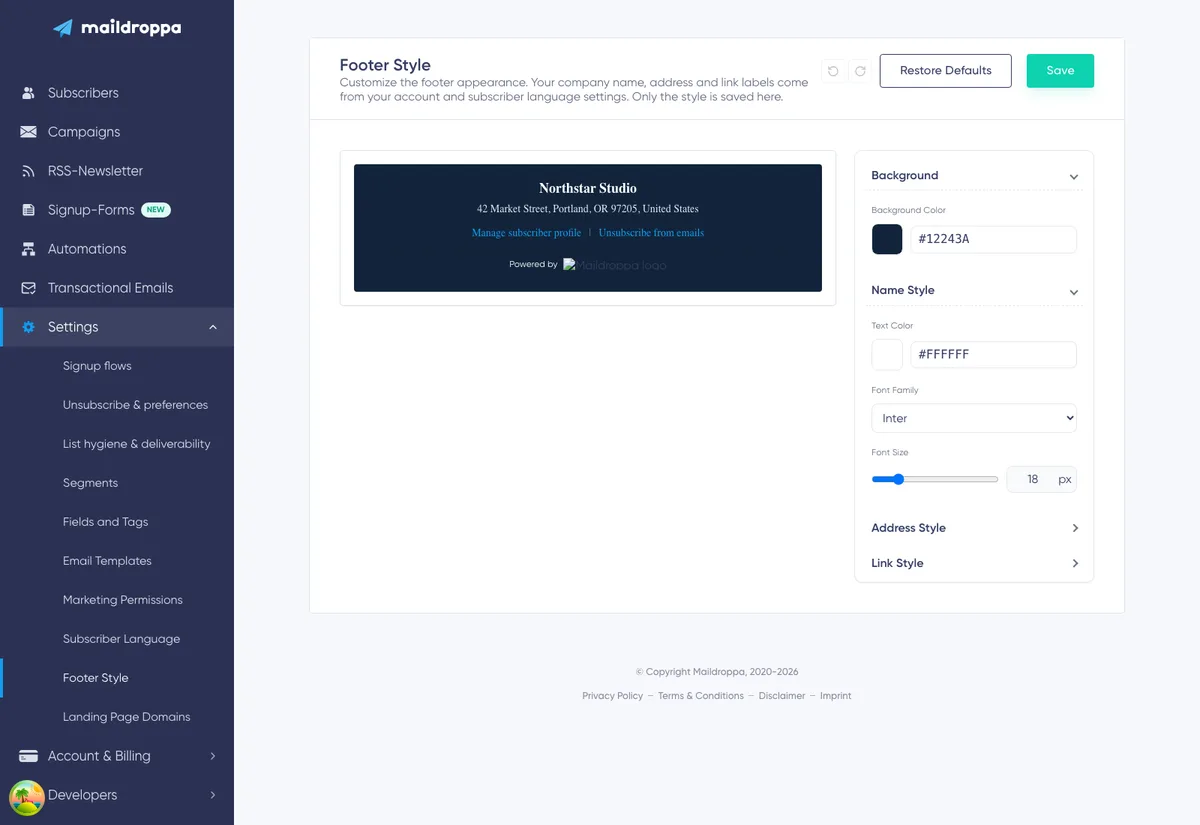
Auf der Seite „Footer-Stil“ können Sie das Erscheinungsbild des Standard-Footers steuern, den Maildroppa Ihren E-Mails hinzufügt.
Sie können die Hintergrundfarbe auswählen und separate Textstile für Ihren Unternehmensnamen, Ihre Postanschrift und die Footer-Links festlegen. Eine Live-Vorschau zeigt, wie diese Einstellungen zusammenspielen, bevor Sie sie speichern.
Der Inhalt des Footers selbst stammt aus anderen Kontoeinstellungen. Auf der Seite „Footer-Stil“ wird nur das Erscheinungsbild geändert, nicht Ihr Unternehmensname, Ihre Adresse, die Sprache der Abonnenten oder die Aktionen hinter den Profil- und Abmeldelinks.
Warum Maildroppa einen E-Mail-Footer hinzufügt
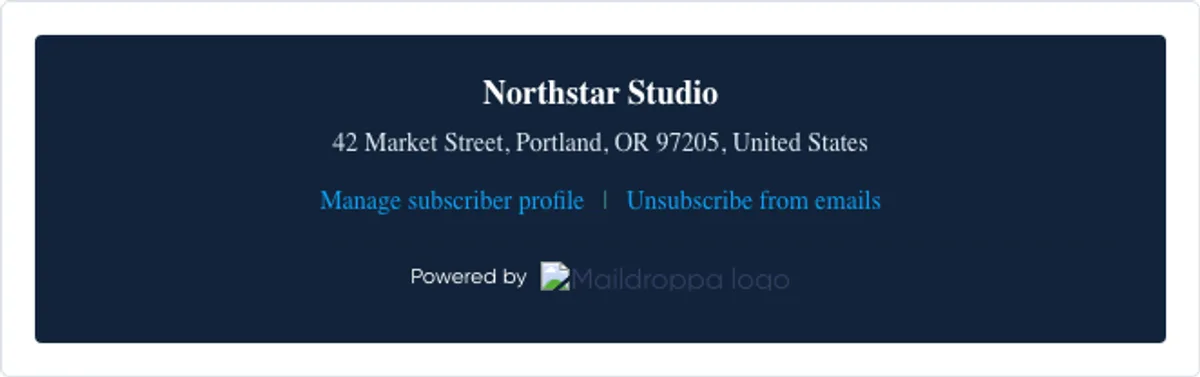
Der Standard-E-Mail-Footer identifiziert den Absender und bietet Abonnenten Zugriff auf wichtige Abonnementaktionen.
Je nach E-Mail-Typ und Tarif kann er Folgendes enthalten:
- Ihren rechtlichen Namen oder Unternehmensnamen
- Ihre Postanschrift
- Einen Link „Abonnentenprofil verwalten“
- Einen Link „Von E-Mails abmelden“
- Maildroppa-Branding im kostenlosen Tarif
Maildroppa erstellt den Footer zentral. Dadurch bleiben erforderliche Absenderinformationen und Abonnentenaktionen einheitlich, auch wenn Sie verschiedene E-Mail-Vorlagen verwenden.
Die Profil- und Abmelde-URLs in einer gesendeten E-Mail sind keine normalen Website-Links. Maildroppa erstellt die korrekten, abonnentenspezifischen Ziele, wenn die Nachricht vorbereitet wird. Auf der Seite „Footer-Stil“ können Sie diese Links gestalten, aber ihre Ziele nicht ersetzen.
Wo der Footer-Stil verwendet wird
Der gespeicherte Footer-Stil wird verwendet, wenn Maildroppa unterstützte ausgehende E-Mails rendert, darunter:
- E-Mail-Kampagnen und Test-E-Mails von Kampagnen
- Automatisierungs-E-Mails und E-Mail-Nachrichten
- Reaktivierungs-E-Mails, die von „Listenhygiene & Zustellbarkeit“ verwendet werden
- Anmeldebestätigungs-E-Mails für Double Opt-in
Der genaue Footer-Inhalt hängt vom Nachrichtentyp ab. Eine Double-Opt-in-Bestätigungs-E-Mail verwendet beispielsweise den Footer-Hintergrund, den Unternehmensnamen, die Adresse und das entsprechende Branding des Tarifs, zeigt jedoch keine Profil- und Abmeldelinks an, bevor der Empfänger das Abonnement bestätigt hat.
Kampagnen, Reaktivierungs-E-Mails und andere Nachrichten an bestehende Abonnenten können die Profil- und Abmeldelinks enthalten.
Die Seite „Footer-Stil“ steuert nicht:
- Den rechtlichen Footer auf veröffentlichten Landingpages
- Das Erscheinungsbild eingebetteter Formulare, Pop-ups oder Slide-ins
- Footer-Inhalte, die Sie manuell als normalen Textblock erstellen
- Ihren Absendernamen oder Ihre Absender-E-Mail-Adresse
- Das grundlegende Design einer E-Mail-Vorlage
Informationen zu Double-Opt-in-Einstellungen finden Sie unter Anmeldeabläufe. Informationen zu Reaktivierungs-E-Mails finden Sie unter Listenhygiene & Zustellbarkeit.
Woher der Footer-Inhalt stammt
Die Vorschau kombiniert Informationen aus drei verschiedenen Quellen. Wenn Sie diese Quellen kennen, müssen Sie nicht auf der Seite „Footer-Stil“ nach Inhaltsfeldern suchen.
Unternehmensname und Postanschrift
Der Unternehmensname und die Adresse stammen aus den öffentlichen Anbieter- und Versanddetails Ihres Kontos.
Öffnen Sie „Einstellungen“ → „Anbieterdetails“, wenn der angezeigte Name oder die Adresse falsch ist. Aktualisieren Sie dort den rechtlichen Namen oder das Unternehmen sowie die Postanschrift.
Maildroppa erfordert eine vollständige Postanschrift, bevor die Seite „Footer-Stil“ verfügbar wird. Wenn „Footer-Stil“ im Setup-Menü fehlt oder die Seite Sie zum Dashboard weiterleitet, schließen Sie zuerst den Schritt zur Postanschrift in der Kontoeinrichtung ab.
Das Ändern des Namens oder der Adresse erfolgt unabhängig vom Speichern des Footer-Stils. Öffnen Sie die Seite „Footer-Stil“ nach der Aktualisierung der Anbieterdetails erneut, damit die aktuellen Informationen in die Vorschau geladen werden.
Texte der Profil- und Abmeldelinks
Die beiden Beschriftungen der Footer-Links stammen aus „Einstellungen“ → „Abonnentensprache“.
Die ausgewählte Abonnentensprache steuert die abonnentenbezogenen Ansichten und die Texte der Footer-Links. Sie ist unabhängig von der Sprache, die Sie für die Benutzeroberfläche der Maildroppa-Anwendung verwenden.
Eine englische Abonnentensprache zeigt beispielsweise Beschriftungen wie „Manage Subscriber Profile“ und „Unsubscribe from emails“ an. Wenn Sie Deutsch auswählen, werden die entsprechenden deutschen Beschriftungen verwendet.
Wenn für eine ausgewählte Region keine Übersetzung vorhanden ist, verwendet Maildroppa Englisch als Fallback. Öffnen Sie die Seite „Footer-Stil“ nach der Änderung der Abonnentensprache erneut, um die Vorschau zu aktualisieren.
Die Beschriftungen werden zentral verwaltet und können im Footer-Editor nicht umformuliert werden. Dadurch bleibt die Bedeutung der Profil- und Abmeldeaktionen erhalten.
Maildroppa-Branding
Konten im kostenlosen Tarif zeigen im Footer eine Zeile „Powered by“ und ein Maildroppa-Logo.
Die Vorschau enthält dieses Branding, wenn es für Ihren aktuellen Tarif gilt. Maildroppa verwendet automatisch ein helles Logo auf einem dunklen Footer-Hintergrund und ein dunkles Logo auf einem hellen Hintergrund.
Das Branding ist kein separat bearbeitbarer Stilbereich. Seine Sichtbarkeit wird durch den Tarif bestimmt, während die Logo-Variante von der ausgewählten Hintergrundfarbe abhängt.
Footer-Stil öffnen
Öffnen Sie „Einstellungen“ und wählen Sie unter Setup „Footer-Stil“ aus.
Maildroppa lädt den aktuellen Footer-Inhalt und den gespeicherten Stil. Die Seite enthält:
- Eine Live-Footer-Vorschau
- Einen auf- und zuklappbaren Stileditor
- Steuerungen für „Rückgängig“ und „Wiederholen“
- „Standards wiederherstellen“
- „Speichern“
- Eine Validierungswarnung, wenn der Stil nicht gespeichert werden kann
Auf einem breiten Bildschirm wird die Vorschau neben dem Stileditor angezeigt. Auf einem schmaleren Bildschirm verschiebt sich der Editor unter die Vorschau, und die Seitenaktionen werden auf die verfügbare Breite erweitert.
Die Live-Vorschau verstehen
Die Vorschau wird aktualisiert, sobald Sie eine Farbe, Schriftart oder Größe ändern. Sie müssen nicht nach jeder Anpassung speichern.
Sie zeigt die aktuellen:
- Hintergrundfarbe
- Unternehmensnamen
- Postanschrift
- Beschriftungen der Profil- und Abmeldelinks
- Branding des kostenlosen Tarifs, sofern zutreffend
Die Links in der Vorschau öffnen spezielle Vorschauziele in einem neuen Tab. Es handelt sich nicht um die echten Profil- oder Abmeldelinks eines Abonnenten. Maildroppa erstellt individuelle funktionierende URLs, wenn eine tatsächliche E-Mail für einen Empfänger vorbereitet wird.
Die Vorschau stellt den ausgewählten Stil zuverlässig dar, aber E-Mail-Clients können Schriften und Abstände unterschiedlich rendern. Senden Sie immer eine Test-E-Mail und prüfen Sie sie in den E-Mail-Clients, die für Ihre Zielgruppe wichtig sind, bevor Sie eine größere Designänderung in einer Kampagne verwenden.
Den Stileditor verwenden
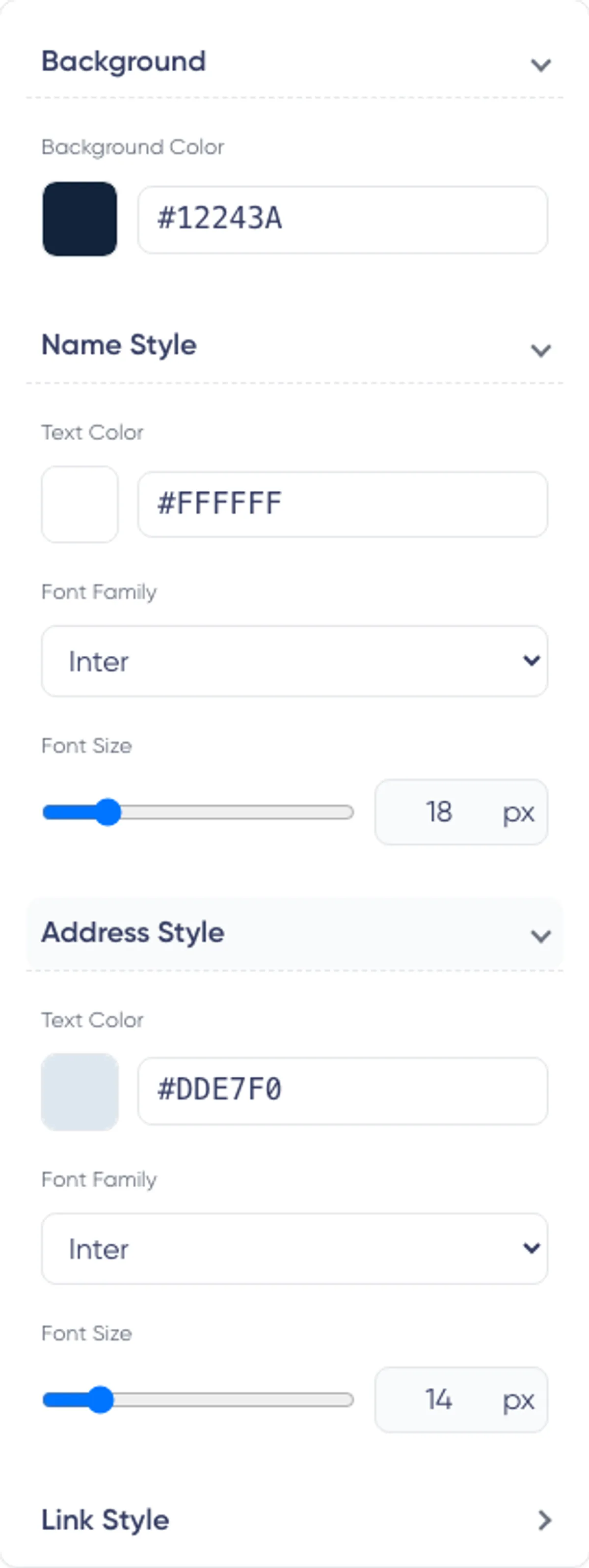
Der Editor auf der rechten Seite ist in vier Bereiche unterteilt:
- Hintergrund
- Namensstil
- Adressstil
- Linkstil
„Hintergrund“ und „Namensstil“ sind beim Laden der Seite geöffnet. Klicken Sie auf eine beliebige Überschrift, um den Bereich zu öffnen oder zu schließen. Das Einklappen eines Bereichs verwirft seine Werte nicht.
Jeder Textbereich bietet Einstellungen für Textfarbe, Schriftfamilie und Schriftgröße. Der Bereich „Hintergrund“ bietet eine Einstellung für die Hintergrundfarbe.
Hintergrundfarbe festlegen
Öffnen Sie „Hintergrund“ und verwenden Sie „Hintergrundfarbe“.
Sie können eine Farbe auf zwei Arten auswählen:
- Klicken Sie auf das Farbfeld und wählen Sie visuell eine Farbe aus.
- Geben Sie im Textfeld einen exakten sechsstelligen Hexadezimalwert ein.
Ein gültiger Wert verwendet dieses Format:
#RRGGBB
Beispiele:
#FFFFFFfür Weiß#111111für ein sehr dunkles Grau#0F4C5Cfür ein dunkles Blaugrün#F4F7FAfür einen hellen neutralen Hintergrund
Kurzschreibweisen mit drei Stellen wie #FFF, Farbnamen wie white und RGB-Funktionen werden nicht akzeptiert. Der Wert muss aus # gefolgt von genau sechs Hexadezimalzeichen bestehen.
Der Hintergrund wirkt sich auf den gesamten generierten Footer aus. Wenn das Branding des kostenlosen Tarifs angezeigt wird, bewertet Maildroppa auch den Hintergrund und wählt automatisch die gut lesbare schwarze oder weiße Logo-Variante aus.
Unternehmensnamen gestalten
Öffnen Sie „Namensstil“, um den rechtlichen Namen oder Unternehmensnamen zu gestalten, der oben im Footer angezeigt wird.
Sie können Folgendes ändern:
- Textfarbe
- Schriftfamilie
- Schriftgröße von 11px bis 50px
Der Unternehmensname wird stärker hervorgehoben als die Adresse. Wählen Sie eine Größe, die eine klare Hierarchie schafft, ohne dass der Footer mit dem E-Mail-Inhalt konkurriert.
Eine Größe zwischen 14px und 18px reicht für einen Standard-Footer normalerweise aus. Größere Größen können für eine starke Markendarstellung funktionieren, aber prüfen Sie das Ergebnis auf Mobilgeräten und in einer Test-E-Mail.
Der Text selbst kann hier nicht bearbeitet werden. Ändern Sie ihn unter „Anbieterdetails“.
Postanschrift gestalten
Öffnen Sie „Adressstil“, um das Erscheinungsbild der Postanschrift des Kontos zu steuern.
Sie können Folgendes ändern:
- Textfarbe
- Schriftfamilie
- Schriftgröße von 11px bis 30px
Die Adresse sollte auch dann gut lesbar bleiben, wenn sie visuell zurückhaltender als der Unternehmensname ist. Vermeiden Sie einen extrem niedrigen Kontrast oder eine unnötig kleine Größe.
Die vollständige Adresse kann länger sein als das in einer kompakten Vorschau sichtbare Beispiel. Prüfen Sie den Footer bei schmalen Breiten, um sicherzustellen, dass er auch beim Umbruch über mehrere Zeilen klar lesbar bleibt.
Ändern Sie die Adresse selbst unter „Anbieterdetails“, nicht in diesem Editor.
Footer-Links gestalten
Öffnen Sie „Linkstil“, um die Profil- und Abmeldelinks gemeinsam zu konfigurieren.
Sie können Folgendes ändern:
- Textfarbe
- Schriftfamilie
- Schriftgröße von 11px bis 30px
Beide Links verwenden denselben Stil. Auf dieser Seite können sie nicht unabhängig voneinander gestaltet werden.
Maildroppa lässt die Links in generierten E-Mail-Footern unterstrichen. Wählen Sie eine Farbe, die sich deutlich vom Hintergrund abhebt und weiterhin wie eine interaktive Aktion wirkt.
Das Trennzeichen zwischen den beiden Links folgt der Linkfarbe, wird jedoch visuell zurückhaltender dargestellt.
Versuchen Sie nicht, die Abmeldeaktion zu verbergen, indem Sie ihre Farbe an den Hintergrund angleichen oder ihre Lesbarkeit verringern. Die Kontrastvalidierung von Maildroppa verhindert Stile, die den erforderlichen Schwellenwert unterschreiten.
Eine Schriftfamilie auswählen
Für Namensstil, Adressstil und Linkstil ist dieselbe Schriftenliste verfügbar:
- Arial
- Inter
- Georgia
- Times New Roman
- Verdana
- Helvetica
- Roboto
- Open Sans
- Lato
- Merriweather
- Playfair Display
- Lora
Jeder Bereich kann eine andere Schrift verwenden. Sie könnten beispielsweise Georgia für den Unternehmensnamen und Arial für Adresse und Links verwenden.
Allerdings ist nicht jede Schrift auf jedem E-Mail-Client oder Empfängergerät installiert. Wenn eine ausgewählte Schrift nicht verfügbar ist, verwendet der E-Mail-Client eine Ersatzschrift. Arial, Georgia, Times New Roman, Verdana und Helvetica sind im Allgemeinen die sicherere Wahl, wenn eine einheitliche Darstellung wichtiger ist als eine besondere Schriftart.
Verwenden Sie nicht mehr Schriftfamilien als nötig. Ein Footer ist meist am klarsten, wenn alle drei Textbereiche dieselbe Familie verwenden oder nur der Unternehmensname eine kontrastierende Schrift nutzt.
Schriftgröße ändern
Jeder Textstilbereich bietet sowohl einen Schieberegler als auch ein Zahlenfeld.
Ziehen Sie den Schieberegler für eine schnelle visuelle Anpassung oder geben Sie einen exakten ganzzahligen Pixelwert ein. Die Steuerelemente halten die Werte innerhalb des zulässigen Bereichs:
- Unternehmensname: 11px–50px
- Postanschrift: 11px–30px
- Footer-Links: 11px–30px
Die Größe gilt für den generierten E-Mail-Footer, nicht nur für die Vorschau.
Prüfen Sie lange Unternehmensnamen, lange Adressen und übersetzte Linkbeschriftungen, nachdem Sie die Größen geändert haben. Text, der in Englisch in eine Zeile passt, kann in einer anderen Abonnentensprache umbrechen.
Stilvalidierung verstehen
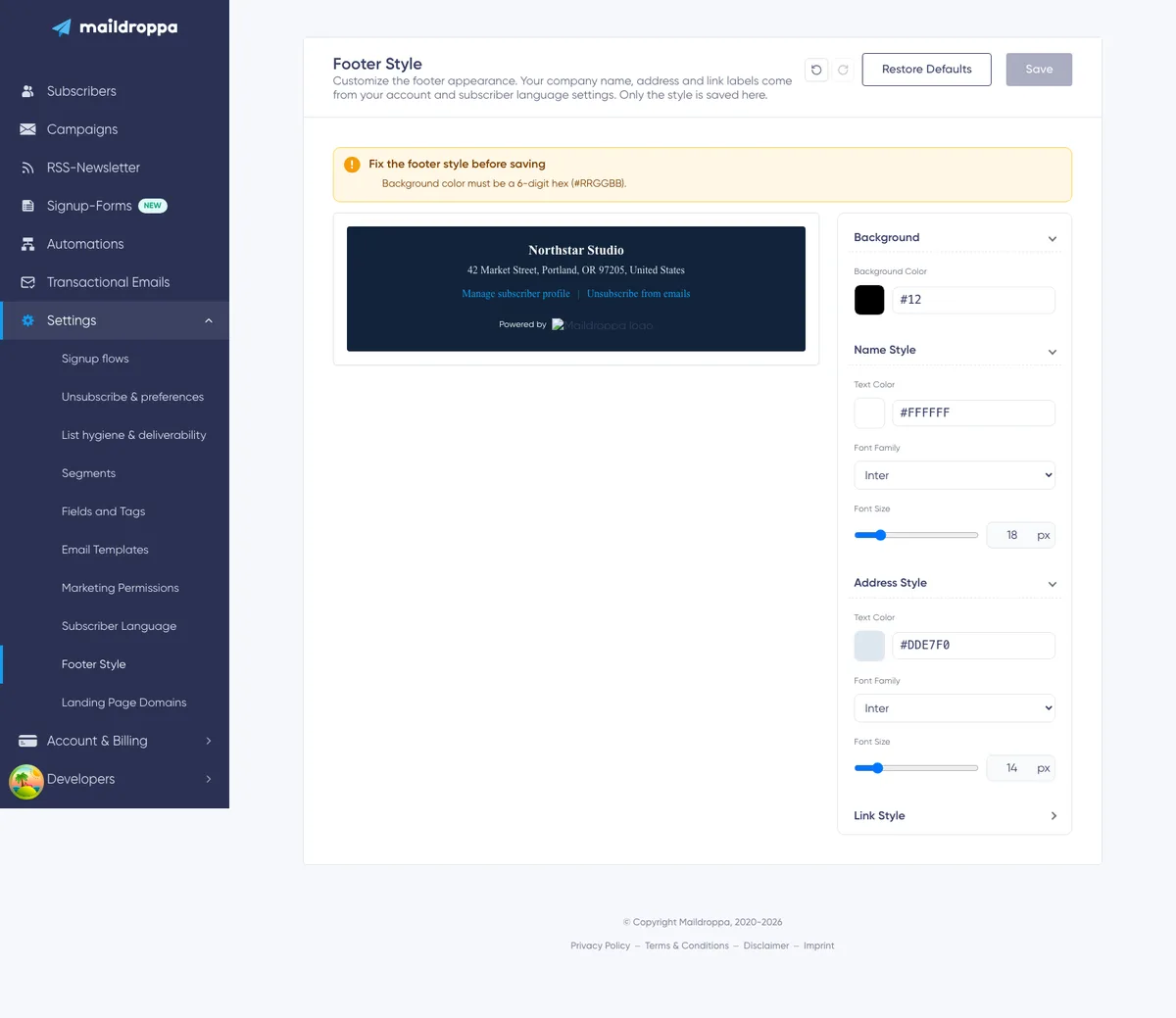
Maildroppa validiert den vollständigen Stil während der Bearbeitung. Wenn ein Wert ungültig ist, erscheint über dem Editor ein Banner mit dem Titel „Footer-Stil vor dem Speichern korrigieren“, und die Schaltfläche „Speichern“ ist deaktiviert.
Die Warnung listet jedes Problem auf, das das Speichern derzeit verhindert.
Ungültiges Farbformat
Jede Hintergrund- und Textfarbe muss ein vollständiger sechsstelliger Hexadezimalwert sein.
Beispielsweise ist #FFFFFF gültig, während #FFF, FFFFFF, white und rgb(255,255,255) ungültig sind.
Wenn Sie eine Farbe manuell eingeben, verlassen Sie das Feld oder drücken Sie die Eingabetaste, um sie anzuwenden. Korrigieren Sie den in der Warnung angezeigten Wert, bevor Sie speichern.
Niedriger Kontrast
Maildroppa vergleicht jede Textfarbe mit dem Footer-Hintergrund.
Die aktuellen Anforderungen sind:
- Mindestens 3.8:1 für Text unter 24px
- Mindestens 3:1 für Text ab 24px
Die Warnung zeigt das gemessene Verhältnis und das erforderliche Verhältnis für den betroffenen Unternehmensnamen, die Adresse oder die Links an.
So beheben Sie einen niedrigen Kontrast:
- Machen Sie dunklen Text auf hellem Hintergrund noch dunkler.
- Machen Sie hellen Text auf dunklem Hintergrund noch heller.
- Ändern Sie die Hintergrundfarbe.
- Erhöhen Sie die Größe des Unternehmensnamens nur dann auf 24px oder mehr, wenn diese Größe auch zum Design passt. Vergrößern Sie Text nicht ausschließlich, um die Auswahl besser lesbarer Farben zu vermeiden.
Ein Stil, der die integrierte Prüfung besteht, garantiert nicht, dass ihn jeder Empfänger als barrierefrei empfindet. Bevorzugen Sie einen starken, deutlichen Kontrast und prüfen Sie den Footer in einer echten Test-E-Mail.
Ungültige Schriftgröße
Der Unternehmensname muss zwischen 11px und 50px liegen. Adresse und Links müssen zwischen 11px und 30px liegen.
Größen müssen ganze Zahlen sein. Verwenden Sie den Schieberegler oder die Zahlensteuerung, um den Wert wieder in den zulässigen Bereich zu bringen.
Rückgängig und Wiederholen verwenden
Verwenden Sie die Schaltflächen mit den gebogenen Pfeilen in der Kopfzeile der Seite, um sich durch die letzten Stiländerungen zurück- oder vorwärtszubewegen.
„Rückgängig“ und „Wiederholen“ umfassen Änderungen an:
- Hintergrundfarbe
- Textfarben
- Schriftfamilien
- Schriftgrößen
„Rückgängig“ wird nach der ersten Änderung verfügbar. „Wiederholen“ wird verfügbar, nachdem Sie etwas rückgängig gemacht haben. Wenn Sie nach der Verwendung von „Rückgängig“ eine neue Änderung vornehmen, wird der Verlauf für „Wiederholen“ gelöscht.
Der Verlauf besteht nur während der aktuellen Bearbeitungssitzung. Speichern, Wiederherstellen der Standardeinstellungen, Aktualisieren der Seite oder erneutes Öffnen der Seite startet einen neuen Verlauf mit dem neu geladenen Stil.
„Rückgängig“ und „Wiederholen“ ändern den gespeicherten Footer erst, wenn Sie auf „Speichern“ klicken.
Standardstil wiederherstellen
Klicken Sie auf „Standards wiederherstellen“, um den Standardstil von Maildroppa in den Editor zu laden:
- Weißer Hintergrund:
#FFFFFF - Unternehmensname: schwarzes Arial, 14px
- Adresse: dunkelgraues Arial, 14px
- Links: blaues Arial, 12px
Das Wiederherstellen der Standardeinstellungen ändert Editor und Vorschau sofort, speichert die Standards jedoch nicht automatisch. Prüfen Sie das Ergebnis und klicken Sie auf „Speichern“, wenn Sie es zum aktiven Footer-Stil machen möchten.
„Standards wiederherstellen“ startet außerdem einen neuen lokalen Bearbeitungsverlauf. Sie können „Rückgängig“ nicht verwenden, um zum vor dem Zurücksetzen angezeigten Stil zurückzukehren. Wenn Sie versehentlich darauf geklickt und noch nicht gespeichert haben, aktualisieren Sie die Seite, um den zuvor gespeicherten Stil erneut zu laden.
Wenn die gespeicherten Werte exakt den Standardeinstellungen entsprechen, entfernt Maildroppa den benutzerdefinierten Stil und verwendet den zentralen Standardstil für das Konto.

Footer-Stil speichern
Wenn die Vorschau korrekt aussieht und keine Validierungswarnung mehr vorhanden ist, klicken Sie auf „Speichern“.
Maildroppa speichert einen globalen Footer-Stil für das Konto. Die gespeicherten Werte werden zum neuen Ausgangspunkt für den Editor, und der lokale Verlauf für „Rückgängig“ und „Wiederholen“ wird gelöscht.
Auf dieser Seite werden nur folgende Stileinstellungen gespeichert:
- Hintergrundfarbe
- Farbe, Schriftart und Größe des Unternehmensnamens
- Farbe, Schriftart und Größe der Adresse
- Farbe, Schriftart und Größe der Links
- Die automatisch ausgewählte helle oder dunkle Maildroppa-Logo-Variante
Ihr Unternehmensname, Ihre Adresse, die Abonnentensprache und Ihr Tarif werden durch diese Speicheraktion nicht geändert.
Wenn eine Validierungswarnung sichtbar ist, bleibt die Schaltfläche „Speichern“ deaktiviert. Beheben Sie zuerst alle aufgeführten Probleme.
Wenn Sie die Seite vor dem Speichern verlassen oder aktualisieren, werden nicht gespeicherte Stiländerungen verworfen. Für die Seite „Footer-Stil“ gibt es keinen separaten Entwurf.
Wie sich gespeicherte Änderungen auf bestehende E-Mails auswirken
Maildroppa speichert den Footer getrennt vom eigentlichen E-Mail-Inhalt und generiert ihn, wenn eine E-Mail in der Vorschau angezeigt oder vorbereitet wird.
Das bedeutet, dass das Speichern des Footer-Stils:
- Die Inhaltsblöcke in gespeicherten E-Mail-Vorlagen nicht umschreibt.
- Bereits zugestellte E-Mails nicht verändert.
- Für zukünftige Footer-Vorschauen und unterstützte ausgehende E-Mails verwendet wird.
- Bestehende Designs von Kampagnen-, Automatisierungs- und Anmeldeablauf-E-Mails beim nächsten Rendern ihres Footers beeinflussen kann.
Ein bereits geöffneter E-Mail-Editor kann weiterhin eine ältere Vorschau anzeigen. Öffnen Sie den Editor erneut oder aktualisieren Sie ihn, nachdem Sie den globalen Footer-Stil gespeichert haben, wenn Sie den aktualisierten Footer dort prüfen möchten.
Öffnen Sie vor dem Versand einer wichtigen Kampagne die Vorschau oder senden Sie eine Test-E-Mail. Prüfen Sie, ob der neue globale Footer zur Breite, zum Hintergrund und zum Gesamtdesign des E-Mail-Textes passt.
Designempfehlungen
Footer visuell absetzen
Verwenden Sie einen Hintergrund, der den Footer klar vom Hauptteil der E-Mail trennt, ohne ihn zu dominieren. Ein heller neutraler oder dunkler Markenfarbton funktioniert häufig gut.
Klare Hierarchie bewahren
Heben Sie den Unternehmensnamen etwas stärker hervor als die Adresse. Sorgen Sie dafür, dass Profil- und Abmeldeaktionen leicht zu finden sind.
Zuverlässigen Kontrast bevorzugen
Streben Sie nicht das kleinstmögliche Verhältnis an. E-Mail-Clients, Displayhelligkeit und Sehbeeinträchtigungen können dezenteren Text schwerer lesbar machen.
E-Mail-taugliche Typografie verwenden
Besondere Schriften können auf einigen Geräten durch Ersatzschriften ersetzt werden. Verwenden Sie eine gängige Schrift, wenn Einheitlichkeit wichtig ist, und testen Sie weniger verbreitete Schriften in mehreren E-Mail-Clients.
Lange Übersetzungen berücksichtigen
Die Beschriftungen der Footer-Links variieren je nach Abonnentensprache. Lassen Sie genug Platz für längere Wörter und Formulierungen, besonders auf Mobilgeräten.
Helle und dunkle Kontexte testen
Der Footer hat seinen eigenen Hintergrund, wirkt sich visuell jedoch weiterhin auf die Haupt-E-Mail aus. Prüfen Sie, ob der Übergang vom letzten Inhaltsbereich zum Footer bewusst gestaltet wirkt.
Footer nicht als Kampagneninhalt verwenden
Platzieren Sie Werbeaktionen, Handlungsaufforderungen und kampagnenspezifische Texte im E-Mail-Text. Der generierte Footer sollte ein stabiler Ort für Absenderinformationen und Abonnementaktionen bleiben.
Probleme mit dem Footer-Stil beheben
Footer-Stil fehlt im Menü
Schließen Sie den Schritt zur Postanschrift in Ihrer Kontoeinrichtung ab. Die Seite „Footer-Stil“ ist erst verfügbar, wenn Maildroppa über die für den Footer erforderlichen Anbieter- und Versanddetails verfügt.
Unternehmensname oder Adresse ist falsch
Öffnen Sie „Einstellungen“ → „Anbieterdetails“ und aktualisieren Sie den rechtlichen Namen oder das Unternehmen sowie die Postanschrift. Öffnen Sie anschließend „Footer-Stil“ erneut, um den aktuellen Inhalt zu laden.
Linktext ist in der falschen Sprache
Öffnen Sie „Einstellungen“ → „Abonnentensprache“, wählen Sie die richtige Sprache aus, speichern Sie sie und öffnen Sie „Footer-Stil“ erneut.
Die Sprache der Anwendungsoberfläche steuert diese abonnentenbezogenen Beschriftungen nicht.
Speichern ist deaktiviert
Lesen Sie jede Meldung im Warnbanner. Prüfen Sie Folgendes:
- Eine Farbe, die nicht als
#RRGGBBgeschrieben ist - Unternehmensname unter 11px oder über 50px
- Adresse oder Links unter 11px oder über 30px
- Unzureichender Kontrast zwischen einer Textfarbe und dem Hintergrund
- Ein anderer Speichervorgang oder eine Wiederherstellung, die noch ausgeführt wird
Die Vorschau zeigt ein anderes Branding
Das Maildroppa-Branding wird im kostenlosen Tarif angezeigt. Seine schwarze oder weiße Logo-Variante ändert sich automatisch mit dem Footer-Hintergrund.
Das Branding basiert auf dem aktuellen Kontotarif und kann über die Footer-Stil-Steuerungen nicht ausgeblendet werden.
Eine Schrift sieht in der empfangenen E-Mail anders aus
Der E-Mail-Client des Empfängers unterstützt die ausgewählte Schrift möglicherweise nicht oder hat sie nicht installiert. Wählen Sie eine weiter verbreitete Schrift und senden Sie eine weitere Test-E-Mail.
Ein geöffneter E-Mail-Editor zeigt weiterhin den alten Footer
Schließen Sie den E-Mail-Editor und öffnen Sie ihn erneut oder aktualisieren Sie die Vorschau, nachdem Sie gespeichert haben. Die Footer-Einstellungen werden geladen, wenn der Editor seine Vorschau vorbereitet.
Eine gesendete Double-Opt-in-E-Mail enthält keine Footer-Links
Das ist erwartungsgemäß. Bevor der Empfänger das Abonnement bestätigt, enthält die Double-Opt-in-E-Mail keine Profil- und Abmeldeaktionen für Abonnenten. Der Footer verwendet weiterhin die zutreffenden Hintergrund-, Namens-, Adress- und Branding-Stile.
Der Footer kann nicht geladen werden
Aktualisieren Sie die Seite und versuchen Sie es erneut. Wenn das Problem weiterhin besteht, prüfen Sie, ob Ihre Anbieterdetails und Ihre Kontositzung verfügbar sind. Wenden Sie sich anschließend mit dem Zeitpunkt des Fehlers an den Support. Senden Sie keine Passwörter oder privaten Kontozugangsdaten.
Checkliste für den Footer-Stil
Bestätigen Sie vor dem Speichern und Verwenden eines neuen Footer-Stils Folgendes:
- Unternehmensname und Postanschrift sind korrekt.
- Die Abonnentensprache ist korrekt.
- Jede Farbe verwendet das vollständige Format
#RRGGBB. - Der Text des Unternehmensnamens liegt zwischen 11px und 50px.
- Adress- und Linktext liegen zwischen 11px und 30px.
- Es sind keine Kontrastwarnungen mehr vorhanden.
- Profil- und Abmeldelinks sind leicht zu erkennen.
- Das Branding des kostenlosen Tarifs bleibt lesbar, sofern zutreffend.
- Lange Adresszeilen und übersetzte Beschriftungen funktionieren auf schmalen Bildschirmen.
- Der Footer ergänzt das Design der Haupt-E-Mail.
- Sie haben auf „Speichern“ geklickt.
- Sie haben anschließend eine E-Mail-Vorschau erneut geöffnet oder eine Test-E-Mail gesendet.
Der Footer wird von vielen E-Mail-Typen gemeinsam verwendet. Betrachten Sie Änderungen als kontoübergreifende Designänderungen und testen Sie sie ebenso sorgfältig wie eine wiederverwendbare E-Mail-Vorlage.
Bereit für bessere E-Mails?
Verzichte auf überladene Werkzeuge und überteuerte Tarife. Maildroppa bietet persönlichen Support, nachvollziehbare Datenschutzfunktionen und leistungsstarkes E-Mail-Marketing – dauerhaft kostenlos zum Einstieg.
Keine Kreditkarte erforderlich. Kein Zeitlimit.