目次
メール配信ツールで メールマーケティングを シンプルに


メールフッターをカスタマイズする
公開日: · 最終更新日: · 著者 Marcus Biel
この記事のポイント
Maildroppaでアカウント共通のメールフッターをカスタマイズする方法を解説します。色・フォント・サイズの調整、コントラスト警告の解消、変更のプレビュー、デフォルトへの復元を紹介します。
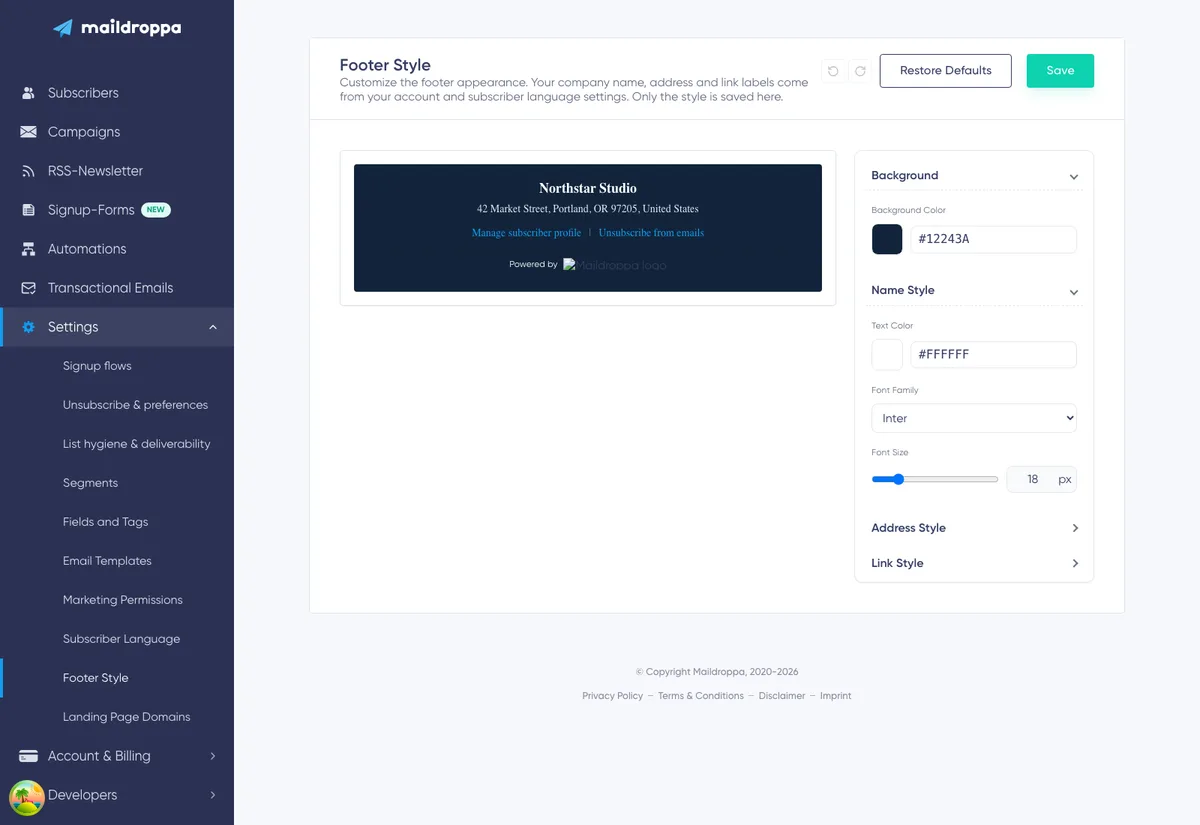
「Footer Style」ページでは、Maildroppaがメールに追加する標準フッターのデザインを設定できます。
背景色を選び、会社名、郵送先住所、フッターリンクのテキストスタイルをそれぞれ設定できます。保存する前に、設定を組み合わせた仕上がりをライブプレビューで確認できます。
フッターの内容自体は、アカウントの他の設定から取得されます。「Footer Style」ページで変更できるのはデザインです。会社名、住所、購読者向けの表示言語、プロフィールリンクや配信停止リンクの動作は変更されません。
Maildroppaがメールにフッターを追加する理由
標準メールフッターは差出人を明示し、購読者が購読に関する重要な操作を行えるようにします。
メールの種類やプランに応じて、次の内容が含まれます。
- 正式な氏名または会社名
- 郵送先住所
- 「Manage Subscriber Profile」(購読者プロフィールを管理)リンク
- 「Unsubscribe from emails」(メールの配信停止)リンク
- 無料プランで表示されるMaildroppaのブランド表記
Maildroppaはフッターを一元的に生成します。そのため、異なるメールテンプレートを使っても、必須の差出人情報と購読者向けの操作リンクを一貫して表示できます。
送信済みメール内のプロフィールURLと配信停止URLは、通常のウェブサイトリンクとは異なります。Maildroppaがメールを準備する際に、購読者ごとに適切なリンク先を生成します。「Footer Style」ページではリンクのデザインを設定できますが、リンク先を置き換えることはできません。
フッタースタイルが適用されるメール
保存したフッタースタイルは、Maildroppaが対応する送信メールを生成する際に使用されます。対象には次のメールが含まれます。
- メールキャンペーンとキャンペーンのテストメール
- 自動配信メールと「Email Messages」のメール
- 「List Hygiene & Deliverability」で使用するリエンゲージメントメール
- 確認メールを通じて登録を確定するダブルオプトインの登録確認メール
フッターの具体的な内容は、メールの種類によって異なります。たとえば、ダブルオプトインの確認メールには、フッターの背景、会社名、住所、プランに応じたブランド表記が適用されます。ただし、受信者が購読を確定する前は、プロフィールリンクと配信停止リンクは表示されません。
キャンペーン、リエンゲージメントメールなど、既存の購読者に送るメールには、プロフィールリンクと配信停止リンクを含めることができます。
「Footer Style」ページでは、次の項目は設定できません。
- 公開済みランディングページの法的情報を記載したフッター
- 埋め込みフォーム、ポップアップ、スライドインのデザイン
- 通常のテキストブロックとして手動で作成したフッターの内容
- 差出人名または差出人メールアドレス
- メールテンプレート本体のデザイン
ダブルオプトインの設定については、登録フローをご覧ください。リエンゲージメントメールの設定については、配信リストの健全性とメール到達性をご覧ください。
フッターの内容の取得元
プレビューには、3つの異なる設定から取得した情報が表示されます。取得元を把握しておくと、「Footer Style」ページで内容の編集欄を探さずに済みます。
会社名と郵送先住所
会社名と住所は、アカウントに登録された公開用の事業者情報とメール送信用の情報から取得されます。
表示される名前や住所が正しくない場合は、「Settings」→「Provider details」を開き、正式な氏名または会社名と郵送先住所を更新してください。
「Footer Style」ページを利用するには、郵送先住所の入力を完了する必要があります。「Setup」メニューに「Footer Style」が表示されない場合や、ページを開くとダッシュボードにリダイレクトされる場合は、まずアカウントの初期設定で郵送先住所の入力を完了してください。
名前や住所の変更と、フッタースタイルの保存は別の操作です。事業者情報を更新した後は、「Footer Style」ページを開き直し、最新の情報をプレビューに読み込んでください。
プロフィールリンクと配信停止リンクのテキスト
2つのフッターリンクのラベルは、「Settings」→「Subscriber Language」の設定に基づいて表示されます。
「Subscriber Language」で選択した言語は、購読者向けの画面とフッターリンクのテキストに適用されます。Maildroppaのアプリ画面で使用する言語とは別の設定です。
たとえば、購読者向けの表示言語に英語を選ぶと、「Manage Subscriber Profile」や「Unsubscribe from emails」といったラベルが表示されます。ドイツ語を選ぶと、対応するドイツ語のラベルに変わります。
選択したロケールに対応する翻訳がない場合、Maildroppaは代わりに英語を使用します。「Subscriber Language」を変更した後は、「Footer Style」ページに戻ってプレビューを更新してください。
ラベルは一元管理されており、「Footer Style」エディターで書き換えることはできません。これにより、プロフィール管理と配信停止の操作が正しい意味で伝わるようにしています。
Maildroppaのブランド表記
無料プランのアカウントでは、フッターに「Powered by」の行とMaildroppaのロゴが表示されます。
現在のプランが対象であれば、プレビューにもこのブランド表記が表示されます。Maildroppaは、フッターの背景が暗い場合は明るいロゴを、明るい場合は暗いロゴを自動的に使用します。
ブランド表記には、個別に編集できるスタイル設定はありません。表示の有無はアカウントのプランによって決まり、ロゴの種類は選択した背景色によって決まります。
「Footer Style」を開く
「Settings」を開き、「Setup」の下にある「Footer Style」を選択します。
Maildroppaが現在のフッターの内容と保存済みのスタイルを読み込みます。ページには次の項目があります。
- フッターのライブプレビュー
- 折りたたみ可能なスタイルエディター
- 「Undo」(元に戻す)と「Redo」(やり直し)の操作ボタン
- 「Restore Defaults」(デフォルトに戻す)
- 「Save」(保存)
- スタイルを保存できない場合の検証警告
画面の幅が広い場合、プレビューはスタイルエディターの横に表示されます。幅が狭い場合、エディターはプレビューの下に移動し、操作ボタンの表示領域は画面の幅に合わせて広がります。
ライブプレビューの見方
色、フォント、サイズを変更すると、プレビューはすぐに更新されます。調整のたびに保存する必要はありません。
プレビューには、次の項目の現在の状態が表示されます。
- 背景
- 会社名
- 郵送先住所
- プロフィールリンクと配信停止リンクのラベル
- 無料プランのブランド表記(該当する場合)
プレビュー内のリンクをクリックすると、プレビュー専用のリンク先が新しいタブで開きます。これらは購読者の実際のプロフィールリンクや配信停止リンクではありません。実際に機能する購読者別のURLは、Maildroppaが受信者向けにメールを準備する際に生成します。
プレビューは選択したスタイルを再現しますが、メールソフトによってフォントや余白の表示が異なる場合があります。デザインを大きく変更してキャンペーンに使用する前には、必ずテストメールを送信し、読者がよく利用するメールソフトで確認してください。
スタイルエディターを使う
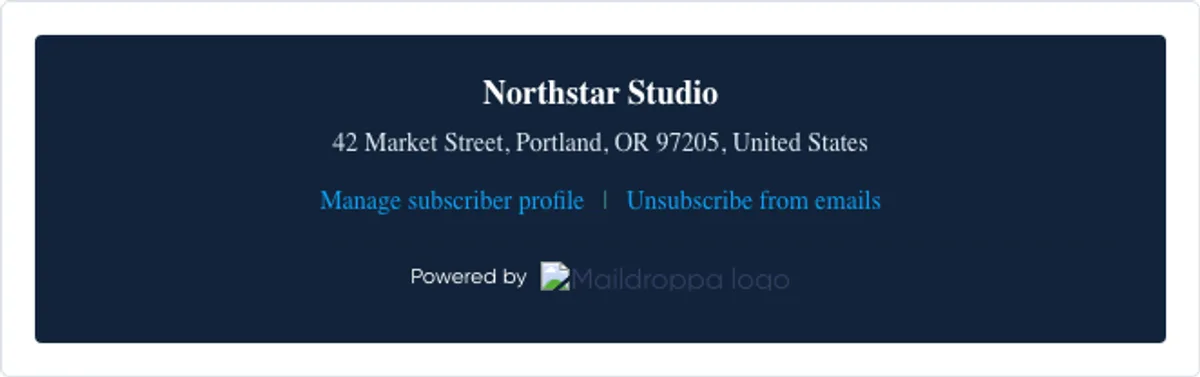
右側のエディターは、4つのセクションに分かれています。
- Background(背景)
- Name Style(名前のスタイル)
- Address Style(住所のスタイル)
- Link Style(リンクのスタイル)
ページの読み込み時には、「Background」と「Name Style」が開いています。各セクションの見出しをクリックすると、開閉できます。セクションを折りたたんでも、設定値は失われません。
各テキストセクションでは、テキストの色、フォントファミリー、フォントサイズを設定できます。「Background」では背景色を設定できます。
背景色を設定する
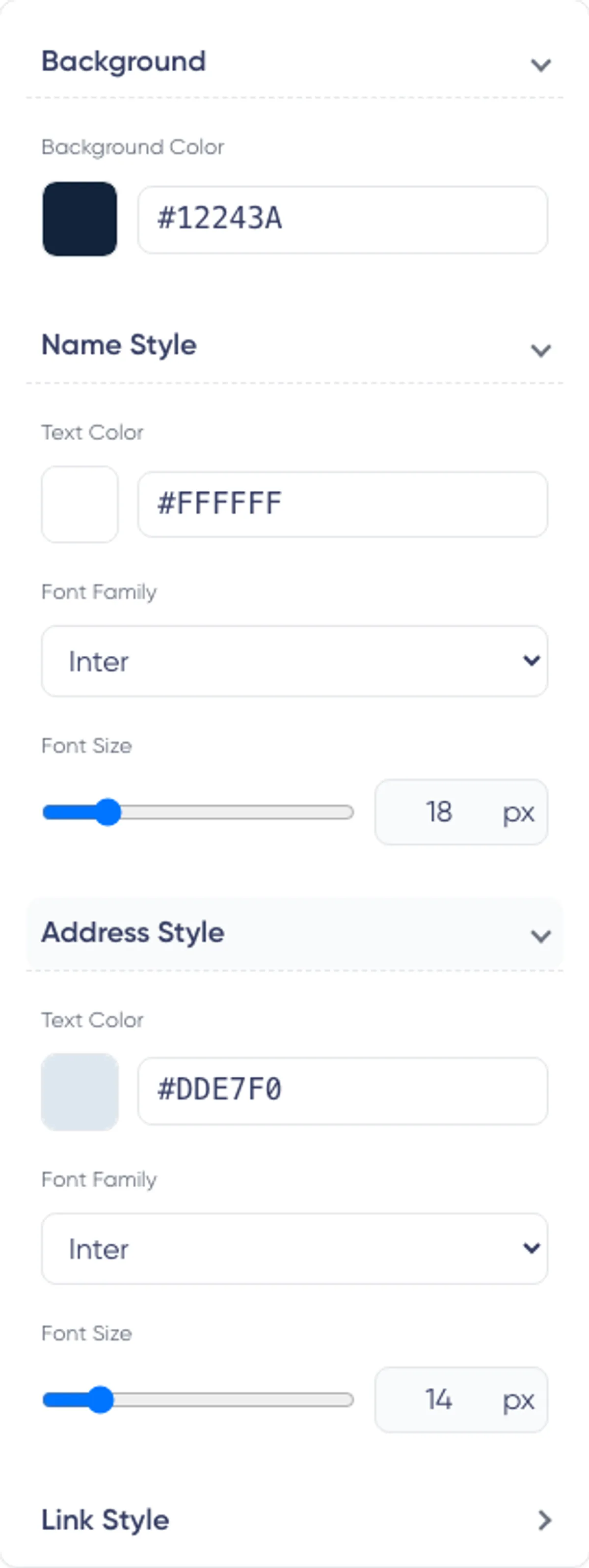
「Background」を開き、「Background Color」で背景色を設定します。
色を選ぶ方法は2通りあります。
- 色見本をクリックし、見た目を確認しながら色を選ぶ。
- テキスト欄に6桁の16進数カラーコードを正確に入力する。
有効な値の形式は次のとおりです。
#RRGGBB
入力例:
- 白:
#FFFFFF - 非常に暗いグレー:
#111111 - 暗い青緑:
#0F4C5C - 明るく落ち着いた背景色:
#F4F7FA
#FFFのような3桁の省略表記、whiteのような色名、RGB関数は使用できません。#に続けて、16進数でちょうど6桁を入力する必要があります。
背景色は、生成されるフッター全体に適用されます。無料プランのブランド表記が表示される場合、Maildroppaは背景色も判定し、見やすい黒または白のロゴを自動的に選択します。
会社名のスタイルを設定する
「Name Style」を開くと、フッター上部に表示される正式な氏名または会社名のスタイルを設定できます。
変更できる項目は次のとおりです。
- Text Color(テキストの色)
- Font Family(フォントファミリー)
- Font Size(フォントサイズ):11px~50px
会社名は住所よりも強調して表示されます。メール本文よりフッターが目立ちすぎないようにしつつ、情報の重要度が伝わるサイズを選んでください。
一般的なフッターでは、通常14px~18pxで十分です。ブランドを強く印象づけたい場合は、より大きなサイズも使えますが、モバイル端末とテストメールで仕上がりを確認してください。
テキスト自体はここでは編集できません。「Provider details」で変更してください。
郵送先住所のスタイルを設定する
「Address Style」を開くと、アカウントに登録された郵送先住所の表示スタイルを設定できます。
変更できる項目は次のとおりです。
- Text Color(テキストの色)
- Font Family(フォントファミリー)
- Font Size(フォントサイズ):11px~30px
住所は会社名より控えめに表示する場合でも、読みやすさを保つ必要があります。極端に低いコントラストや、必要以上に小さい文字サイズは避けてください。
実際の住所は、コンパクトなプレビューに表示されるサンプルより長くなる場合があります。幅を狭くしてフッターを確認し、複数行に折り返されても読みやすいことを確かめてください。
住所自体は、このエディターではなく「Provider details」で変更してください。
フッターリンクのスタイルを設定する
「Link Style」を開くと、プロフィールリンクと配信停止リンクのスタイルをまとめて設定できます。
変更できる項目は次のとおりです。
- Text Color(テキストの色)
- Font Family(フォントファミリー)
- Font Size(フォントサイズ):11px~30px
両方のリンクに同じスタイルが適用されます。このページで個別のスタイルを設定することはできません。
Maildroppaが生成するメールフッターでは、リンクに下線が付きます。背景に対してはっきり見え、クリックできることが伝わる色を選んでください。
2つのリンクを区切る文字にはリンクと同じ色が使われますが、リンクより控えめに表示されます。
背景と同じ色にしたり、読みにくくしたりして、配信停止リンクを隠さないでください。Maildroppaのコントラスト検証により、必要な基準を下回るスタイルは使用できません。
フォントファミリーを選ぶ
「Name Style」「Address Style」「Link Style」では、同じフォント一覧から選択できます。
- Arial
- Inter
- Georgia
- Times New Roman
- Verdana
- Helvetica
- Roboto
- Open Sans
- Lato
- Merriweather
- Playfair Display
- Lora
セクションごとに異なるフォントを使えます。たとえば、会社名にはGeorgia、住所とリンクにはArialを指定できます。
ただし、すべてのメールソフトや受信者の端末に、すべてのフォントがインストールされているとは限りません。選択したフォントが利用できない場合、メールソフトは代替フォントを使用します。書体の個性よりも表示の一貫性を重視するなら、Arial、Georgia、Times New Roman、Verdana、Helveticaが比較的無難な選択です。
必要以上に多くのフォントファミリーを使わないようにしてください。通常は、3つのテキストセクションで同じフォントファミリーを使うか、会社名だけに印象の異なるフォントを使うと、読みやすいフッターになります。
フォントサイズを変更する
各テキストスタイルのセクションには、スライダーと数値入力欄があります。
スライダーをドラッグすると、見た目を確認しながらすばやく調整できます。ピクセル単位の整数値を直接入力することもできます。値は、次の許容範囲内に収まるように制御されます。
- 会社名:11px~50px
- 郵送先住所:11px~30px
- フッターリンク:11px~30px
サイズはプレビューだけでなく、生成されるメールフッターにも適用されます。
サイズを変更した後は、長い会社名や住所、翻訳されたリンクラベルの表示を確認してください。英語では1行に収まるテキストでも、「Subscriber Language」で別の言語を選ぶと折り返される場合があります。
スタイルの検証について
Maildroppaは、編集中にスタイル全体を検証します。無効な値があると、エディターの上に「Fix the footer style before saving」(保存する前にフッタースタイルを修正してください)というバナーが表示され、「Save」ボタンが無効になります。
警告には、現時点で保存できない原因となっているすべての問題が表示されます。
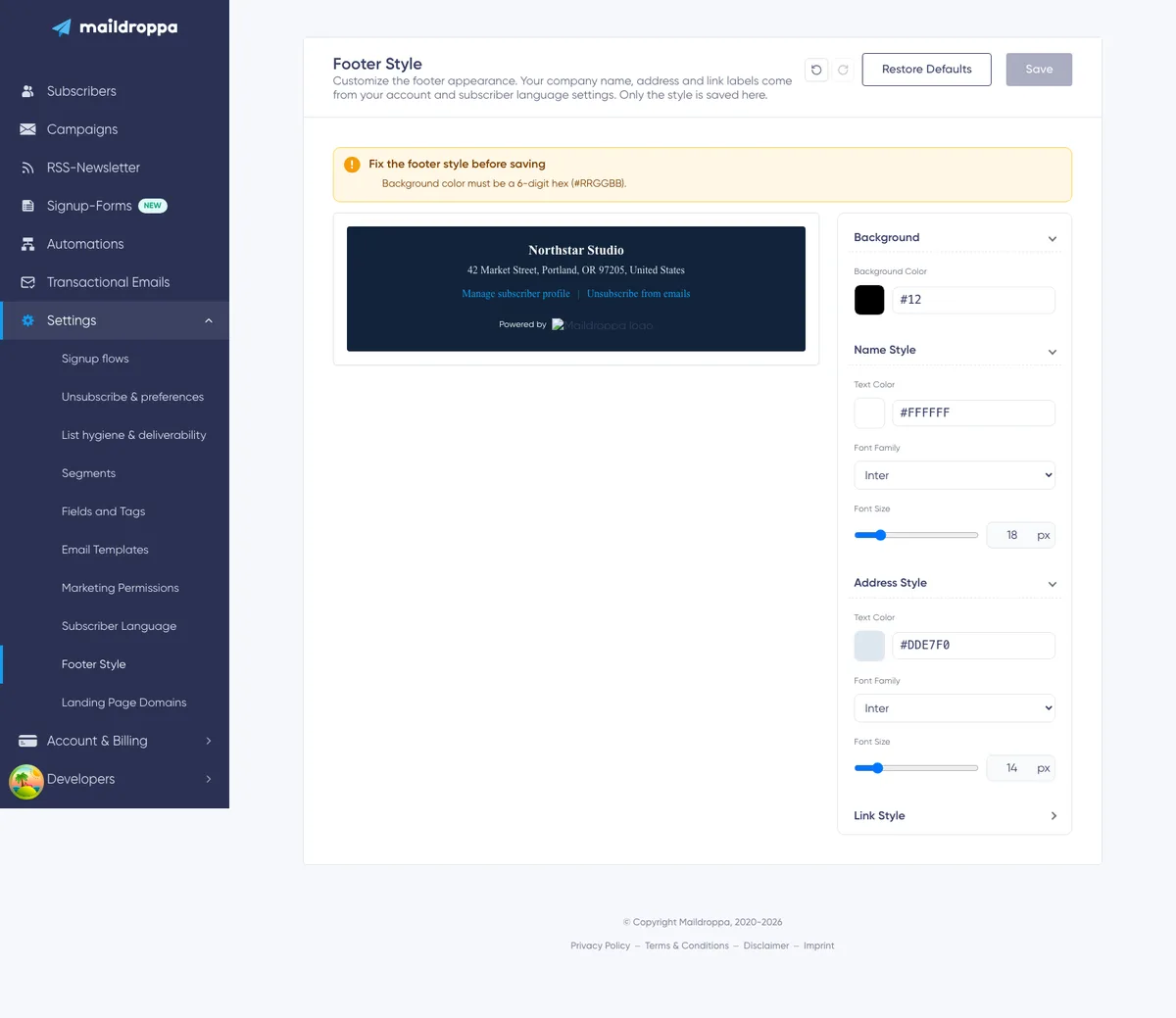
色の形式が無効な場合
背景色とすべてのテキスト色には、6桁の完全な16進数カラーコードを指定する必要があります。
たとえば、#FFFFFFは有効ですが、#FFF、FFFFFF、white、rgb(255,255,255)は無効です。
色を手動で入力した場合は、入力欄からフォーカスを移すか、Enterキーを押して適用してください。保存する前に、警告に表示された値を修正します。
コントラストが低い場合
Maildroppaは、各テキスト色とフッターの背景色のコントラストを確認します。
現在の要件は次のとおりです。
- 24px未満のテキスト:3.8:1以上
- 24px以上のテキスト:3:1以上
警告には、対象となる会社名、住所、リンクについて、測定されたコントラスト比と必要な比率が表示されます。
コントラストを改善するには、次の方法があります。
- 明るい背景では、暗いテキストをさらに暗くする。
- 暗い背景では、明るいテキストをさらに明るくする。
- 背景色を変更する。
- デザインにも適している場合に限り、会社名のサイズを24px以上にする。読みやすい色を選ぶ代わりに、単に文字を大きくして基準を満たそうとしないでください。
組み込みのチェックに合格しても、すべての受信者にとって読みやすく、アクセシブルであることが保証されるわけではありません。はっきりとした十分なコントラストを優先し、実際のテストメールでフッターを確認してください。
フォントサイズが無効な場合
会社名は11px~50px、住所とリンクは11px~30pxの範囲で設定する必要があります。
サイズは整数で指定します。スライダーまたは数値入力欄で、値を範囲内に戻してください。
元に戻す・やり直しを使う
ページ上部の曲がった矢印のボタンを使うと、最近のスタイル変更を元に戻したり、やり直したりできます。
「Undo」と「Redo」の対象は、次の項目の変更です。
- 背景色
- テキストの色
- フォントファミリー
- フォントサイズ
最初の変更を行うと「Undo」が使えるようになり、変更を元に戻すと「Redo」が使えるようになります。「Undo」の後に新しい変更を加えると、それまでの「Redo」の履歴は消去されます。
履歴が保持されるのは、現在の編集セッション内だけです。保存、デフォルトへの復元、ページの更新、ページの開き直しを行うと、新たに読み込まれたスタイルを起点に履歴が始まります。
「Undo」や「Redo」を使っても、「Save」をクリックするまでは保存済みのフッターは変更されません。
デフォルトのスタイルに戻す
「Restore Defaults」をクリックすると、Maildroppaの標準スタイルがエディターに読み込まれます。
- 白い背景:
#FFFFFF - 会社名:黒のArial、14px
- 住所:濃いグレーのArial、14px
- リンク:青のArial、12px
デフォルトに戻すと、エディターとプレビューはすぐに変わりますが、デフォルト値が自動的に保存されるわけではありません。仕上がりを確認し、このフッタースタイルを適用する場合は「Save」をクリックしてください。
「Restore Defaults」を使うと、ローカルの編集履歴も新しくなります。リセット前のスタイルに「Undo」で戻ることはできません。誤ってクリックし、まだ保存していない場合は、ページを更新すると以前に保存したスタイルを再読み込みできます。
保存する値がデフォルト値と完全に一致する場合、Maildroppaはカスタムスタイルを削除し、そのアカウントに一元管理されたデフォルトスタイルを使用します。

フッタースタイルを保存する
プレビューの表示に問題がなく、検証警告が残っていなければ、「Save」をクリックします。
Maildroppaは、アカウント全体で共通のフッタースタイルを1つ保存します。保存後に返された値がエディターの新しい開始点となり、ローカルの「Undo」と「Redo」の履歴は消去されます。
このページで保存されるのは、次のスタイル設定だけです。
- 背景色
- 会社名の色、フォント、サイズ
- 住所の色、フォント、サイズ
- リンクの色、フォント、サイズ
- 自動選択された明るい、または暗いMaildroppaロゴの種類
この保存操作で、会社名、住所、「Subscriber Language」の設定、プランが変更されることはありません。
検証警告が表示されている間は、「Save」ボタンは無効のままです。まず、表示されている問題をすべて解消してください。
保存前にページを離れたり更新したりすると、未保存のスタイル変更は失われます。「Footer Style」ページに個別の下書き機能はありません。
保存した変更が既存のメールに与える影響
Maildroppaはフッターをメール本文とは別に保存し、メールのプレビュー時や送信準備時に生成します。
そのため、フッタースタイルの保存には、次のような性質があります。
- 保存済みの各メールテンプレートのコンテンツブロックは書き換えられません。
- すでに配信されたメールは変更されません。
- 今後のフッタープレビューと、対応する送信メールに使用されます。
- 既存のキャンペーン、自動配信、登録フローのメールでは、次回フッターが生成される際にデザインが変わる場合があります。
すでに開いているメールエディターには、古いプレビューが表示されることがあります。共通のフッタースタイルを保存した後、そのエディターで更新後のフッターを確認するには、エディターを開き直すか更新してください。
重要なキャンペーンを送信する前には、プレビューを開くかテストメールを送信し、新しい共通フッターがメール本文の幅、背景、全体のデザインに合っていることを確認してください。
デザインのポイント
フッターと本文を視覚的に区別する
フッターが目立ちすぎないようにしながら、本文との境目がはっきりわかる背景色を使ってください。明るく落ち着いた色や、ブランドカラーの暗い色合いが適していることが多いです。
情報の重要度が伝わるようにする
会社名を住所より少し目立たせます。プロフィール管理と配信停止のリンクは、見つけやすい状態にしてください。
十分なコントラストを確保する
最低限の比率を満たすだけでよいと考えないでください。メールソフトや画面の明るさ、視覚障害の有無によっては、コントラストの弱い文字が読みにくくなる場合があります。
メールで安定して表示されるフォントを使う
特徴的なフォントは、一部の端末では代替フォントに置き換わる場合があります。表示の一貫性が重要なら一般的なフォントを使い、あまり普及していないフォントを使う場合は、複数のメールソフトでテストしてください。
翻訳後に長くなるテキストを考慮する
フッターリンクのラベルは、「Subscriber Language」の設定によって異なります。特にモバイルでは、長い単語やフレーズにも十分なスペースを確保してください。
明るいデザインと暗いデザインの両方で確認する
フッターには独自の背景がありますが、見た目の上ではメール本文から続いています。本文の最後のセクションからフッターへのつながりが、意図したデザインになっているか確認してください。
フッターをキャンペーン本文の代わりに使わない
プロモーション、行動喚起、キャンペーン固有の文章はメール本文に配置してください。自動生成されるフッターは、差出人情報と購読に関する操作を一貫して提供する場所として使います。
フッタースタイルのトラブルシューティング
メニューに「Footer Style」が表示されない
アカウントの初期設定で郵送先住所の入力を完了してください。「Footer Style」ページを利用できるのは、フッターに必要な事業者情報とメール送信用の情報がMaildroppaに登録された後です。
会社名または住所が間違っている
「Settings」→「Provider details」を開き、正式な氏名または会社名と郵送先住所を更新してください。その後、「Footer Style」を開き直して最新の内容を読み込みます。
リンクのテキストが意図した言語で表示されない
「Settings」→「Subscriber Language」を開き、正しい言語を選んで保存してから、「Footer Style」を開き直してください。
アプリ画面の表示言語は、これらの購読者向けラベルには適用されません。
「Save」が無効になっている
警告バナーのメッセージをすべて読み、次の点を確認してください。
#RRGGBB形式で記述されていない色がないか- 会社名の文字サイズが11px未満、または50pxを超えていないか
- 住所やリンクの文字サイズが11px未満、または30pxを超えていないか
- テキスト色と背景色のコントラストが不足していないか
- 別の保存または復元処理がまだ実行中ではないか
プレビューのブランド表記が変わった
Maildroppaのブランド表記は無料プランで表示されます。フッターの背景色に応じて、黒または白のロゴが自動的に切り替わります。
ブランド表記の有無は現在のアカウントプランによって決まり、「Footer Style」の設定で非表示にすることはできません。
受信したメールでフォントが違って見える
受信者のメールソフトが、選択したフォントに対応していないか、そのフォントを利用できない可能性があります。より広く使われているフォントを選び、もう一度テストメールを送信してください。
開いているメールエディターに古いフッターが表示される
保存後にメールエディターを閉じて開き直すか、プレビューを更新してください。フッター設定は、エディターがプレビューを準備する際に読み込まれます。
送信したダブルオプトインメールにフッターリンクがない
これは正常な動作です。受信者が購読を確定する前は、ダブルオプトインメールに購読者プロフィールと配信停止の操作リンクは含まれません。フッターには引き続き、該当する背景、名前、住所、ブランド表記のスタイルが適用されます。
フッターを読み込めない
ページを更新して、もう一度試してください。問題が続く場合は、事業者情報を利用できることと、アカウントのセッションが有効であることを確認し、エラーが発生した時刻を添えてサポートに連絡してください。パスワードや非公開のアカウント認証情報は送らないでください。
フッタースタイルのチェックリスト
新しいフッタースタイルを保存して使用する前に、次の項目を確認してください。
- 会社名と郵送先住所が正しい。
- 「Subscriber Language」が正しく設定されている。
- すべての色が完全な
#RRGGBB形式になっている。 - 会社名の文字サイズが11px~50pxの範囲内にある。
- 住所とリンクの文字サイズが11px~30pxの範囲内にある。
- コントラストの警告が残っていない。
- プロフィールリンクと配信停止リンクがわかりやすい。
- 無料プランのブランド表記が、表示される場合に見やすい。
- 長い住所や翻訳されたラベルが、狭い画面でも問題なく表示される。
- フッターがメール全体のデザインに調和している。
- 「Save」をクリックした。
- 保存後にメールプレビューを開き直すか、テストメールを送信した。
フッターは、さまざまな種類のメールで共通して使われます。アカウント全体に関わるデザイン変更として扱い、繰り返し使うメールテンプレートと同じように、十分にテストしてください。
メール配信を、もっと効果的にしませんか?
機能過多のツールや割高なプランに振り回されるのは、もう終わりにしませんか。Maildroppaなら、個別のサポート、プライバシーに配慮した管理機能、充実したメールマーケティング機能を利用できます。永年無料のプランから始められます。
クレジットカード情報の入力は不要です。利用期限もありません。