Contents
the email tool that makes email marketing simple


Personaliza el pie de página de tus correos electrónicos
Published: · Last updated: · By Marcus Biel
In brief
Aprende a personalizar el pie de correo de Maildroppa: ajusta colores, fuentes y tamaños, corrige el contraste, previsualiza y guarda cambios.
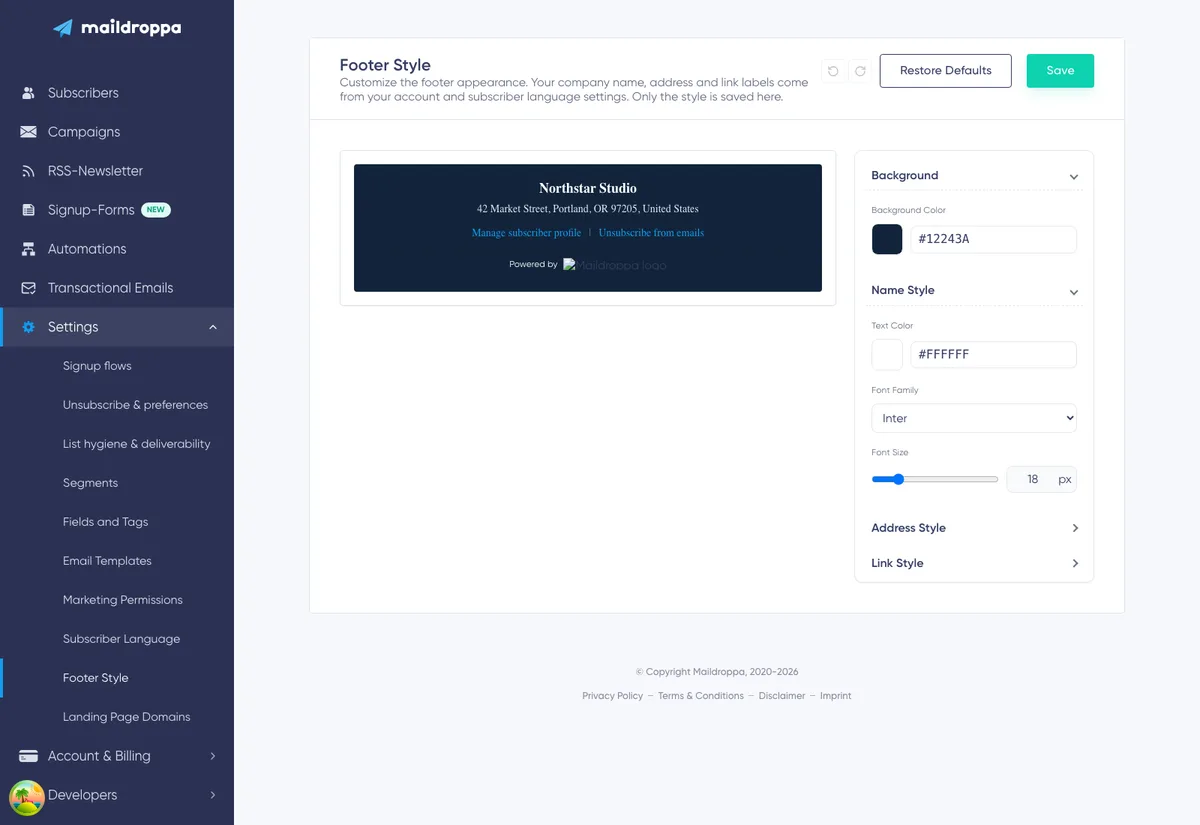
La página Estilo del pie de página te permite controlar el aspecto del pie de página estándar que Maildroppa añade a tus correos electrónicos.
Puedes elegir el color de fondo y configurar estilos de texto independientes para el nombre de tu empresa, la dirección postal y los enlaces del pie de página. Una vista previa en directo muestra cómo funcionan conjuntamente estos ajustes antes de guardarlos.
El contenido del pie de página procede de otros ajustes de la cuenta. La página Estilo del pie de página cambia su apariencia, pero no modifica el nombre de tu empresa, la dirección, el idioma de los suscriptores ni las acciones asociadas a los enlaces de perfil y de cancelación de suscripción.
Por qué Maildroppa añade un pie de página a los correos electrónicos
El pie de página estándar identifica al remitente y proporciona a los suscriptores acceso a acciones importantes relacionadas con la suscripción.
Según el tipo de correo electrónico y tu plan, puede contener:
- Tu nombre legal o el nombre de tu empresa
- Tu dirección postal
- Un enlace “Gestionar el perfil del suscriptor”
- Un enlace “Cancelar la suscripción a los correos electrónicos”
- La marca de Maildroppa en el plan gratuito
Maildroppa genera el pie de página de forma centralizada. Esto mantiene coherentes la información obligatoria del remitente y las acciones de los suscriptores, incluso cuando utilizas distintas plantillas de correo electrónico.
Las URL de perfil y de cancelación de suscripción de un correo electrónico enviado no son enlaces normales a un sitio web. Maildroppa crea los destinos correctos y específicos de cada suscriptor al preparar el mensaje. La página Estilo del pie de página te permite aplicar estilo a estos enlaces, pero no sustituir sus destinos.
Dónde se utiliza el estilo del pie de página
El estilo del pie de página guardado se utiliza cuando Maildroppa representa los correos electrónicos salientes compatibles, incluidos:
- Campañas de correo electrónico y correos de prueba de campañas
- Correos electrónicos de automatización y mensajes de correo electrónico
- Correos de reactivación utilizados por Higiene y entregabilidad de listas
- Correos de confirmación de registro utilizados para la doble confirmación
El contenido exacto del pie de página depende del tipo de mensaje. Por ejemplo, un correo de confirmación de doble confirmación utiliza el fondo del pie de página, el nombre de la empresa, la dirección y la marca del plan correspondiente, pero no muestra los enlaces de perfil y de cancelación de suscripción antes de que el destinatario haya confirmado la suscripción.
Las campañas, los correos de reactivación y otros mensajes enviados a suscriptores existentes pueden incluir los enlaces de perfil y de cancelación de suscripción.
La página Estilo del pie de página no controla:
- El pie de página legal de las Landing Pages publicadas
- La apariencia de formularios integrados, ventanas emergentes o paneles deslizantes
- El contenido del pie de página que crees manualmente como un bloque de texto normal
- Tu nombre de remitente o dirección de correo electrónico del remitente
- El diseño principal de una plantilla de correo electrónico
Para consultar los ajustes de doble confirmación, visita Flujos de registro. Para consultar los ajustes de los correos de reactivación, visita Higiene y entregabilidad de listas.
De dónde procede el contenido del pie de página
La vista previa combina información de tres fuentes distintas. Comprender estas fuentes evita que busques campos de contenido en la página Estilo del pie de página.
Nombre de la empresa y dirección postal
El nombre de la empresa y la dirección proceden de los datos públicos del proveedor y de envío de tu cuenta.
Abre “Ajustes” → “Datos del proveedor” cuando el nombre o la dirección mostrados sean incorrectos. Actualiza allí el nombre legal o de la empresa y la dirección postal.
Maildroppa requiere una dirección postal completa antes de que la página Estilo del pie de página esté disponible. Si “Estilo del pie de página” no aparece en el menú Configuración o la página te redirige al panel, completa primero el paso de la dirección postal en la configuración de tu cuenta.
Cambiar el nombre o la dirección es independiente de guardar el estilo del pie de página. Después de actualizar los datos del proveedor, vuelve a abrir la página Estilo del pie de página para cargar la información actual en la vista previa.
Textos de los enlaces de perfil y de cancelación de suscripción
Las dos etiquetas de los enlaces del pie de página proceden de “Ajustes” → “Idioma de los suscriptores”.
El idioma de los suscriptores seleccionado controla las pantallas dirigidas a los suscriptores y los textos de los enlaces del pie de página. Es independiente del idioma que utilices para la interfaz de la aplicación Maildroppa.
Por ejemplo, un idioma de suscriptores en inglés muestra etiquetas como “Manage Subscriber Profile” y “Unsubscribe from emails”. Al seleccionar alemán, cambian a las etiquetas correspondientes en alemán.
Si no existe una traducción para la configuración regional seleccionada, Maildroppa utiliza el inglés como alternativa. Vuelve a la página Estilo del pie de página después de cambiar el idioma de los suscriptores para actualizar la vista previa.
Las etiquetas se gestionan de forma centralizada y no se pueden reescribir en el editor del Estilo del pie de página. Esto protege el significado de las acciones de perfil y de cancelación de suscripción.
Marca de Maildroppa
Las cuentas del plan gratuito muestran una línea “Powered by” y un logotipo de Maildroppa en el pie de página.
La vista previa incluye esta marca cuando corresponde a tu plan actual. Maildroppa utiliza automáticamente un logotipo claro sobre un fondo oscuro y un logotipo oscuro sobre un fondo claro.
La marca no es una sección de estilo editable por separado. Su visibilidad viene determinada por el plan de la cuenta, y la variante del logotipo viene determinada por el color de fondo seleccionado.
Abrir Estilo del pie de página
Abre “Ajustes” y selecciona “Estilo del pie de página” en Configuración.
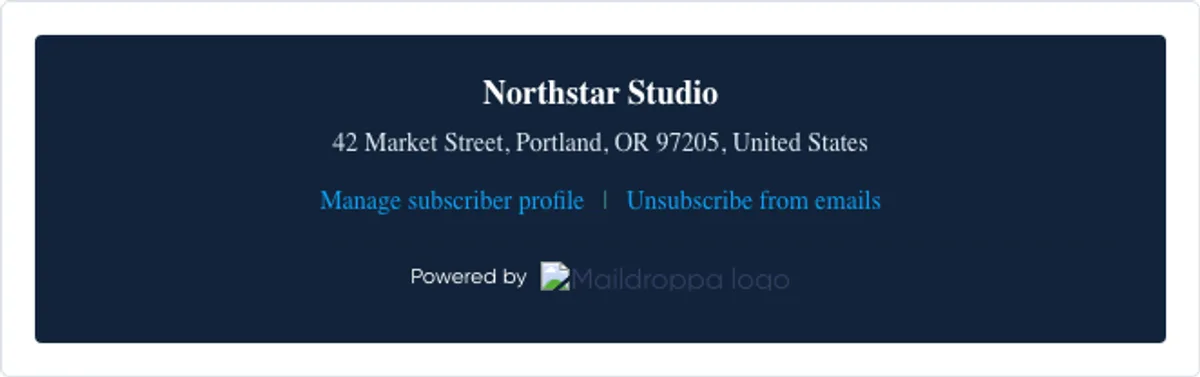
Maildroppa carga el contenido actual del pie de página y el estilo guardado. La página contiene:
- Una vista previa del pie de página en directo
- Un editor de estilos plegable
- Controles Deshacer y Rehacer
- “Restaurar valores predeterminados”
- “Guardar”
- Un aviso de validación cuando no se puede guardar el estilo
En una pantalla ancha, la vista previa aparece junto al editor de estilos. En una pantalla más estrecha, el editor se desplaza debajo de la vista previa y las acciones de la página se expanden hasta ocupar el ancho disponible.
Cómo entender la vista previa en directo
La vista previa se actualiza en cuanto cambias un color, una fuente o un tamaño. No necesitas guardar después de cada ajuste.
Muestra los valores actuales de:
- Fondo
- Nombre de la empresa
- Dirección postal
- Etiquetas de los enlaces de perfil y de cancelación de suscripción
- Marca del plan gratuito, cuando corresponde
Los enlaces de la vista previa abren destinos de vista previa específicos en una pestaña nueva. No son los enlaces reales de perfil o de cancelación de suscripción de un suscriptor. Maildroppa crea URL de funcionamiento individuales cuando prepara un correo electrónico real para un destinatario.
La vista previa representa de forma fiable el estilo seleccionado, pero los clientes de correo electrónico pueden mostrar las fuentes y el espaciado de manera diferente. Envía siempre un correo de prueba y compruébalo en los clientes de correo electrónico importantes para tu audiencia antes de utilizar un cambio de diseño importante en una campaña.
Uso del editor de estilos
El editor situado a la derecha está dividido en cuatro secciones:
- Fondo
- Estilo del nombre
- Estilo de la dirección
- Estilo de los enlaces
“Fondo” y “Estilo del nombre” están abiertos al cargar la página. Haz clic en el encabezado de cualquier sección para abrirla o cerrarla. Plegar una sección no descarta sus valores.
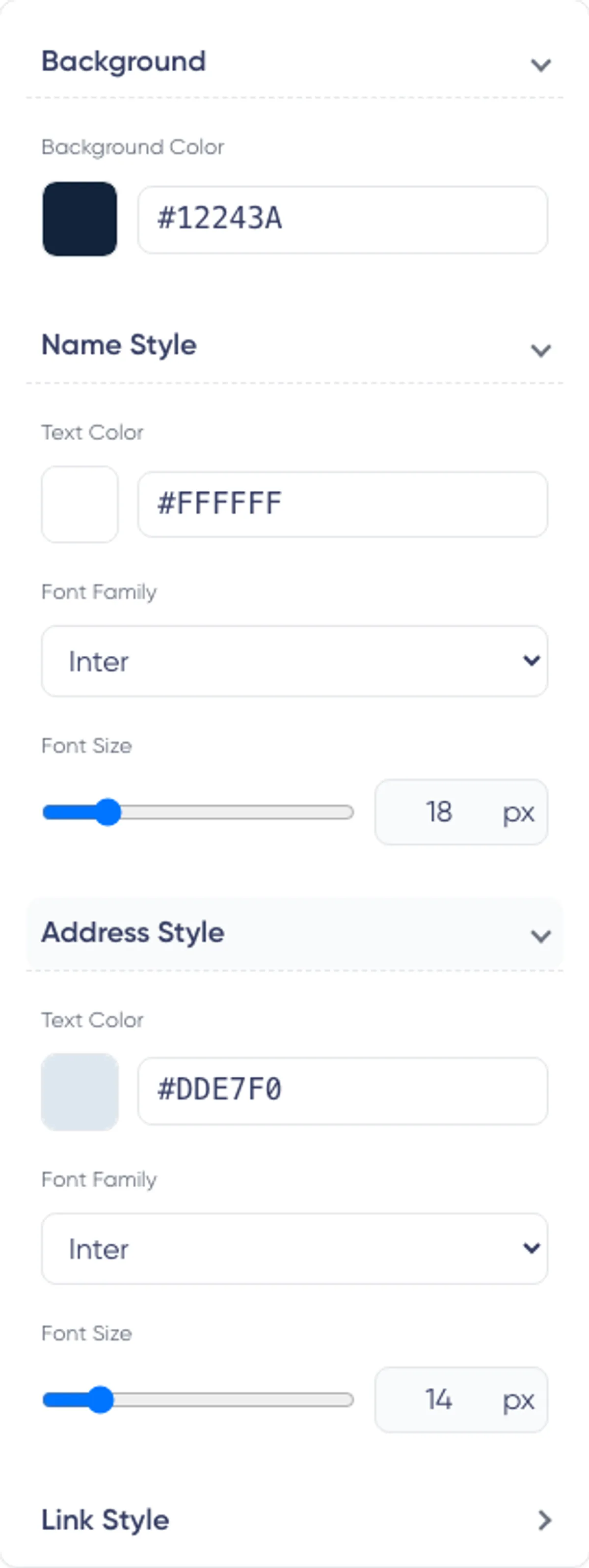
Cada sección de texto proporciona controles para el color del texto, la familia tipográfica y el tamaño de fuente. Fondo proporciona un control para el color de fondo.
Configurar el color de fondo
Abre “Fondo” y utiliza “Color de fondo”.
Puedes seleccionar un color de dos formas:
- Haz clic en la muestra de color y elige un color visualmente.
- Introduce un valor hexadecimal exacto de seis dígitos en el campo de texto.
Un valor válido utiliza este formato:
#RRGGBB
Algunos ejemplos son:
#FFFFFFpara blanco#111111para un gris muy oscuro#0F4C5Cpara un azul verdoso oscuro#F4F7FApara un fondo neutro claro
No se aceptan abreviaturas de tres dígitos como #FFF, nombres de colores como white ni funciones RGB. El valor debe contener # seguido exactamente de seis caracteres hexadecimales.
El fondo afecta a todo el pie de página generado. Cuando se muestra la marca del plan gratuito, Maildroppa también evalúa el fondo y selecciona automáticamente la variante de logotipo negra o blanca que resulte legible.
Aplicar estilo al nombre de la empresa
Abre “Estilo del nombre” para controlar el nombre legal o de la empresa que aparece en la parte superior del pie de página.
Puedes cambiar:
- Color del texto
- Familia tipográfica
- Tamaño de fuente de 11px a 50px
El nombre de la empresa se muestra con más énfasis que la dirección. Elige un tamaño que establezca una jerarquía clara sin hacer que el pie de página compita con el contenido del correo electrónico.
Un valor entre 14px y 18px suele ser suficiente para un pie de página estándar. Los tamaños mayores pueden funcionar para una presentación de marca más contundente, pero revisa el resultado en dispositivos móviles y en un correo de prueba.
El texto en sí no se puede editar aquí. Cámbialo en “Datos del proveedor”.
Aplicar estilo a la dirección postal
Abre “Estilo de la dirección” para controlar la apariencia de la dirección postal de la cuenta.
Puedes cambiar:
- Color del texto
- Familia tipográfica
- Tamaño de fuente de 11px a 30px
La dirección debe seguir siendo fácil de leer aunque tenga menos protagonismo visual que el nombre de la empresa. Evita un contraste extremadamente bajo o un tamaño innecesariamente pequeño.
La dirección completa puede ser más larga que la muestra visible en una vista previa compacta. Comprueba el pie de página en anchos reducidos para asegurarte de que sigue leyéndose con claridad cuando se divide en varias líneas.
Cambia la dirección en “Datos del proveedor”, no en este editor.
Aplicar estilo a los enlaces del pie de página
Abre “Estilo de los enlaces” para configurar conjuntamente los enlaces de perfil y de cancelación de suscripción.
Puedes cambiar:
- Color del texto
- Familia tipográfica
- Tamaño de fuente de 11px a 30px
Ambos enlaces utilizan el mismo estilo. No se pueden aplicar estilos independientes en esta página.
Maildroppa mantiene los enlaces subrayados en los pies de página de los correos electrónicos generados. Elige un color que sea claramente visible sobre el fondo y que siga pareciendo una acción interactiva.
El separador entre los dos enlaces sigue el color de los enlaces, con un énfasis visual reducido.
No intentes ocultar la acción de cancelación de suscripción igualando su color al fondo o reduciendo su legibilidad. La validación de contraste de Maildroppa impide estilos que estén por debajo del umbral requerido.
Elegir una familia tipográfica
La misma lista de fuentes está disponible para Estilo del nombre, Estilo de la dirección y Estilo de los enlaces:
- Arial
- Inter
- Georgia
- Times New Roman
- Verdana
- Helvetica
- Roboto
- Open Sans
- Lato
- Merriweather
- Playfair Display
- Lora
Cada sección puede utilizar una fuente diferente. Por ejemplo, podrías utilizar Georgia para el nombre de la empresa y Arial para la dirección y los enlaces.
Sin embargo, no todos los clientes de correo electrónico ni dispositivos de los destinatarios tienen instaladas todas las fuentes. Cuando una fuente seleccionada no está disponible, el cliente de correo electrónico utiliza una alternativa. Arial, Georgia, Times New Roman, Verdana y Helvetica suelen ser opciones más seguras cuando la coherencia de la representación es más importante que una tipografía distintiva.
Utiliza solo las familias tipográficas necesarias. Un pie de página suele ser más claro cuando las tres secciones de texto utilizan la misma familia o cuando únicamente el nombre de la empresa utiliza una fuente de contraste.
Cambiar el tamaño de fuente
Cada sección de estilo de texto proporciona un control deslizante y un campo numérico.
Arrastra el control deslizante para realizar un ajuste visual rápido o introduce un valor exacto en píxeles enteros. Los controles mantienen los valores dentro del intervalo permitido:
- Nombre de la empresa: 11px–50px
- Dirección postal: 11px–30px
- Enlaces del pie de página: 11px–30px
El tamaño se aplica al pie de página generado del correo electrónico, no solo a la vista previa.
Revisa los nombres de empresa largos, las direcciones extensas y las etiquetas de enlaces traducidas después de cambiar los tamaños. Un texto que cabe en una sola línea en inglés puede dividirse en otra configuración de idioma de los suscriptores.
Cómo entender la validación del estilo
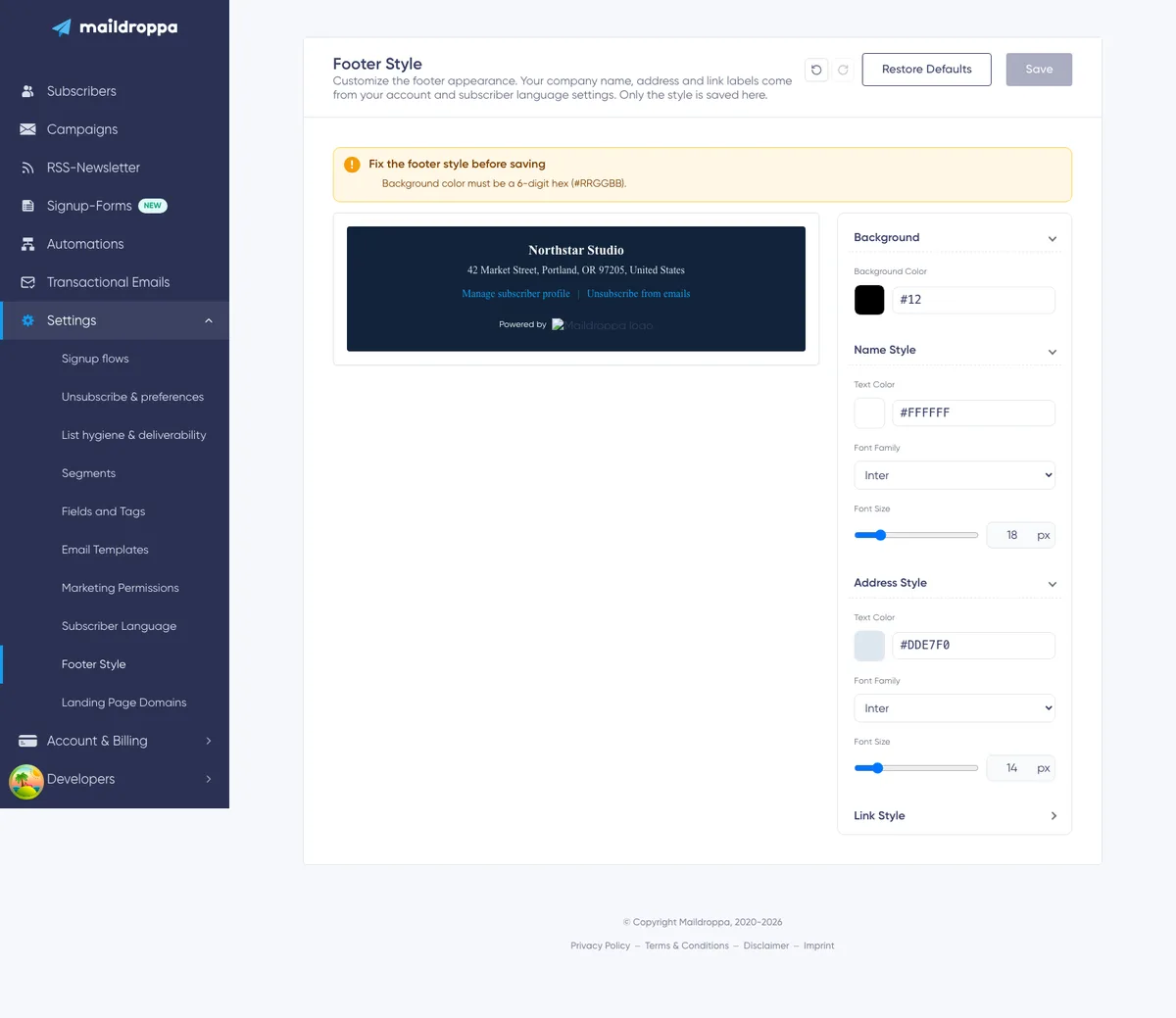
Maildroppa valida el estilo completo mientras lo editas. Si un valor no es válido, aparece sobre el editor un banner titulado “Corrige el estilo del pie de página antes de guardar” y el botón “Guardar” se desactiva.
El aviso muestra todos los problemas que impiden guardar en ese momento.
Formato de color no válido
Todos los colores de fondo y de texto deben ser valores hexadecimales completos de seis dígitos.
Por ejemplo, #FFFFFF es válido, mientras que #FFF, FFFFFF, white y rgb(255,255,255) no son válidos.
Cuando introduzcas un color manualmente, sal del campo o pulsa Intro para aplicarlo. Corrige el valor que aparece en el aviso antes de guardar.
Contraste bajo
Maildroppa compara cada color de texto con el fondo del pie de página.
Los requisitos actuales son:
- Al menos 3.8:1 para texto de menos de 24px
- Al menos 3:1 para texto de 24px o más
El aviso muestra la proporción medida y la proporción requerida para el nombre de la empresa, la dirección o los enlaces afectados.
Para corregir un contraste bajo:
- Haz que el texto oscuro sea más oscuro sobre un fondo claro.
- Haz que el texto claro sea más claro sobre un fondo oscuro.
- Cambia el color de fondo.
- Aumenta el tamaño del nombre de la empresa a 24px o más solo cuando ese tamaño también encaje en el diseño. No amplíes el texto únicamente para evitar elegir colores legibles.
Que un estilo supere la comprobación integrada no garantiza que todos los destinatarios lo consideren accesible. Prefiere un contraste marcado y evidente, y verifica el pie de página en un correo de prueba real.
Tamaño de fuente no válido
El nombre de la empresa debe estar entre 11px y 50px. La dirección y los enlaces deben estar entre 11px y 30px.
Los tamaños deben ser números enteros. Utiliza el control deslizante o el control numérico para devolver el valor al intervalo permitido.
Uso de Deshacer y Rehacer
Utiliza los botones con flechas curvas del encabezado de la página para retroceder o avanzar por los cambios de estilo recientes.
Deshacer y Rehacer abarcan cambios en:
- Color de fondo
- Colores del texto
- Familias tipográficas
- Tamaños de fuente
Deshacer está disponible después del primer cambio. Rehacer está disponible después de deshacer algo. Si realizas un cambio nuevo después de utilizar Deshacer, se borra el historial de Rehacer posterior.
El historial existe únicamente durante la sesión de edición actual. Guardar, restaurar los valores predeterminados, actualizar la página o volver a abrirla inicia un historial nuevo a partir del estilo recién cargado.
Deshacer y Rehacer no cambian el pie de página guardado hasta que haces clic en “Guardar”.
Restaurar el estilo predeterminado
Haz clic en “Restaurar valores predeterminados” para cargar el estilo estándar de Maildroppa en el editor:
- Fondo blanco:
#FFFFFF - Nombre de la empresa: Arial negra, 14px
- Dirección: Arial gris oscuro, 14px
- Enlaces: Arial azul, 12px
Restaurar los valores predeterminados cambia inmediatamente el editor y la vista previa, pero no guarda los valores predeterminados automáticamente. Revisa el resultado y haz clic en “Guardar” cuando quieras convertirlo en el estilo activo del pie de página.
“Restaurar valores predeterminados” también inicia un nuevo historial de edición local. No puedes utilizar Deshacer para volver al estilo que se mostraba antes del restablecimiento. Si has hecho clic por accidente y aún no has guardado, actualiza la página para volver a cargar el estilo guardado anteriormente.
Cuando los valores guardados coinciden exactamente con los valores predeterminados, Maildroppa elimina el estilo personalizado y utiliza el estilo predeterminado central para la cuenta.

Guardar el estilo del pie de página
Cuando la vista previa tenga el aspecto correcto y no quede ningún aviso de validación, haz clic en “Guardar”.
Maildroppa guarda un único estilo global de pie de página para la cuenta. Los valores guardados devueltos se convierten en el nuevo punto de partida del editor, y se borra el historial local de Deshacer y Rehacer.
Desde esta página solo se guardan estos ajustes de estilo:
- Color de fondo
- Color, fuente y tamaño del nombre de la empresa
- Color, fuente y tamaño de la dirección
- Color, fuente y tamaño de los enlaces
- La variante clara u oscura del logotipo de Maildroppa seleccionada automáticamente
Esta acción de guardado no modifica el nombre de tu empresa, la dirección, el idioma de los suscriptores ni el plan.
Si hay un aviso de validación visible, el botón Guardar permanece desactivado. Resuelve primero todos los problemas indicados.
Salir de la página o actualizarla antes de guardar descarta los cambios de estilo no guardados. No existe un borrador independiente para la página Estilo del pie de página.
Cómo afectan los cambios guardados a los correos existentes
Maildroppa almacena el pie de página por separado del contenido principal del correo electrónico y lo genera cuando se previsualiza o prepara un correo.
Esto significa que guardar el estilo del pie de página:
- No reescribe los bloques de contenido de todas las plantillas de correo electrónico almacenadas.
- No cambia los correos electrónicos que ya se han entregado.
- Se utiliza para futuras vistas previas del pie de página y correos salientes compatibles.
- Puede afectar a los diseños de correo electrónico existentes de campañas, automatizaciones y Flujos de registro la próxima vez que se genere su pie de página.
Un editor de correo electrónico que ya estuviera abierto puede seguir mostrando una vista previa antigua. Vuelve a abrir o actualiza el editor después de guardar el estilo global del pie de página cuando quieras revisar allí el pie de página actualizado.
Antes de enviar una campaña importante, abre su vista previa o envía un correo de prueba y comprueba que el nuevo pie de página global funcione con el ancho, el fondo y el diseño general del cuerpo del correo.
Recomendaciones de diseño
Mantén el pie de página separado visualmente
Utiliza un fondo que separe claramente el pie de página del correo principal sin imponerse. Un color neutro claro o un color de marca oscuro suele funcionar bien.
Conserva una jerarquía clara
Haz que el nombre de la empresa tenga algo más de énfasis que la dirección. Mantén las acciones de perfil y de cancelación de suscripción fáciles de localizar.
Prioriza un contraste fiable
No busques la proporción mínima posible. Los clientes de correo electrónico, el brillo de la pantalla y las discapacidades visuales pueden hacer que el texto sutil sea más difícil de leer.
Utiliza una tipografía segura para correo electrónico
Las fuentes distintivas pueden sustituirse en algunos dispositivos. Utiliza una fuente común cuando la coherencia sea importante y prueba cualquier fuente menos habitual en varios clientes de correo electrónico.
Ten en cuenta las traducciones largas
Las etiquetas de los enlaces del pie de página varían según el idioma de los suscriptores. Deja espacio suficiente para palabras y frases más largas, especialmente en dispositivos móviles.
Prueba contextos claros y oscuros
El pie de página tiene su propio fondo, pero visualmente sigue formando parte del correo principal. Comprueba que la transición de la última sección de contenido al pie de página parezca intencionada.
No utilices el pie de página como contenido de campaña
Mantén las promociones, las llamadas a la acción y el texto específico de la campaña en el cuerpo del correo. El pie de página generado debe seguir siendo un lugar estable para la información del remitente y las acciones de suscripción.
Solución de problemas del estilo del pie de página
El estilo del pie de página no aparece en el menú
Completa el paso de la dirección postal en la configuración de tu cuenta. La página Estilo del pie de página solo está disponible después de que Maildroppa disponga de los datos del proveedor y de envío necesarios para el pie de página.
El nombre de la empresa o la dirección son incorrectos
Abre “Ajustes” → “Datos del proveedor” y actualiza el nombre legal o de la empresa y la dirección postal. Después, vuelve a abrir Estilo del pie de página para cargar el contenido actual.
El texto de los enlaces está en el idioma incorrecto
Abre “Ajustes” → “Idioma de los suscriptores”, selecciona el idioma correcto, guárdalo y vuelve a abrir Estilo del pie de página.
El idioma de la interfaz de la aplicación no controla estas etiquetas dirigidas a los suscriptores.
Guardar está desactivado
Lee todos los mensajes del banner de advertencia. Comprueba si hay:
- Un color que no esté escrito como
#RRGGBB - Texto del nombre de la empresa por debajo de 11px o por encima de 50px
- Texto de la dirección o de los enlaces por debajo de 11px o por encima de 30px
- Contraste insuficiente entre un color de texto y el fondo
- Otra operación de guardado o restauración que aún esté en curso
La vista previa muestra una marca diferente
La marca de Maildroppa se muestra en el plan gratuito. La variante de su logotipo, negra o blanca, cambia automáticamente según el fondo del pie de página.
La marca se basa en el plan actual de la cuenta y no se puede ocultar con los controles de Estilo del pie de página.
Una fuente se ve diferente en el correo recibido
Es posible que el cliente de correo electrónico del destinatario no admita o no tenga instalada la fuente seleccionada. Elige una fuente más disponible y envía otro correo de prueba.
Un editor de correo electrónico abierto sigue mostrando el pie de página antiguo
Cierra y vuelve a abrir el editor de correo electrónico o actualiza la vista previa después de guardar. Los ajustes del pie de página se cargan cuando el editor prepara su vista previa.
Un correo enviado de doble confirmación no tiene enlaces en el pie de página
Es normal. Antes de que el destinatario confirme la suscripción, el correo de doble confirmación no incluye las acciones de perfil del suscriptor ni de cancelación de suscripción. El pie de página sigue utilizando los estilos de fondo, nombre, dirección y marca correspondientes.
No se puede cargar el pie de página
Actualiza la página e inténtalo de nuevo. Si el problema continúa, confirma que los datos del proveedor y la sesión de tu cuenta estén disponibles y contacta con el equipo de asistencia indicando la hora del error. No envíes contraseñas ni credenciales privadas de la cuenta.
Lista de comprobación del estilo del pie de página
Antes de guardar y utilizar un nuevo estilo de pie de página, confirma que:
- El nombre de la empresa y la dirección postal sean correctos.
- El idioma de los suscriptores sea correcto.
- Todos los colores utilicen el formato completo
#RRGGBB. - El texto del nombre de la empresa esté entre 11px y 50px.
- El texto de la dirección y de los enlaces esté entre 11px y 30px.
- No queden avisos de contraste.
- Los enlaces de perfil y de cancelación de suscripción sean fáciles de reconocer.
- La marca del plan gratuito siga siendo legible, cuando corresponda.
- Las líneas de dirección largas y las etiquetas traducidas funcionen en pantallas estrechas.
- El pie de página complemente el diseño principal del correo.
- Hayas hecho clic en “Guardar”.
- Hayas vuelto a abrir una vista previa del correo o enviado un correo de prueba después.
El pie de página se comparte entre muchos tipos de correo electrónico. Trata los cambios como cambios de diseño para toda la cuenta y pruébalos con el mismo cuidado que una plantilla de correo electrónico reutilizable.
Ready to Send Better Emails?
Stop juggling bloated tools or overpriced plans. Maildroppa offers personal support, privacy-conscious controls, and powerful email marketing - starting free forever.
No credit card required. No time limit.