Spis treści
Narzędzie do wysyłki e-maili, dzięki któremu e-mail marketing jest prosty


Dostosuj stopkę wiadomości e-mail
Opublikowano: · Ostatnia aktualizacja: · Autor: Marcus Biel
W skrócie
Dostosuj wspólną stopkę e-maili w Maildroppa: kolory, czcionki i rozmiary. Popraw kontrast, sprawdź podgląd zmian i przywróć ustawienia domyślne.
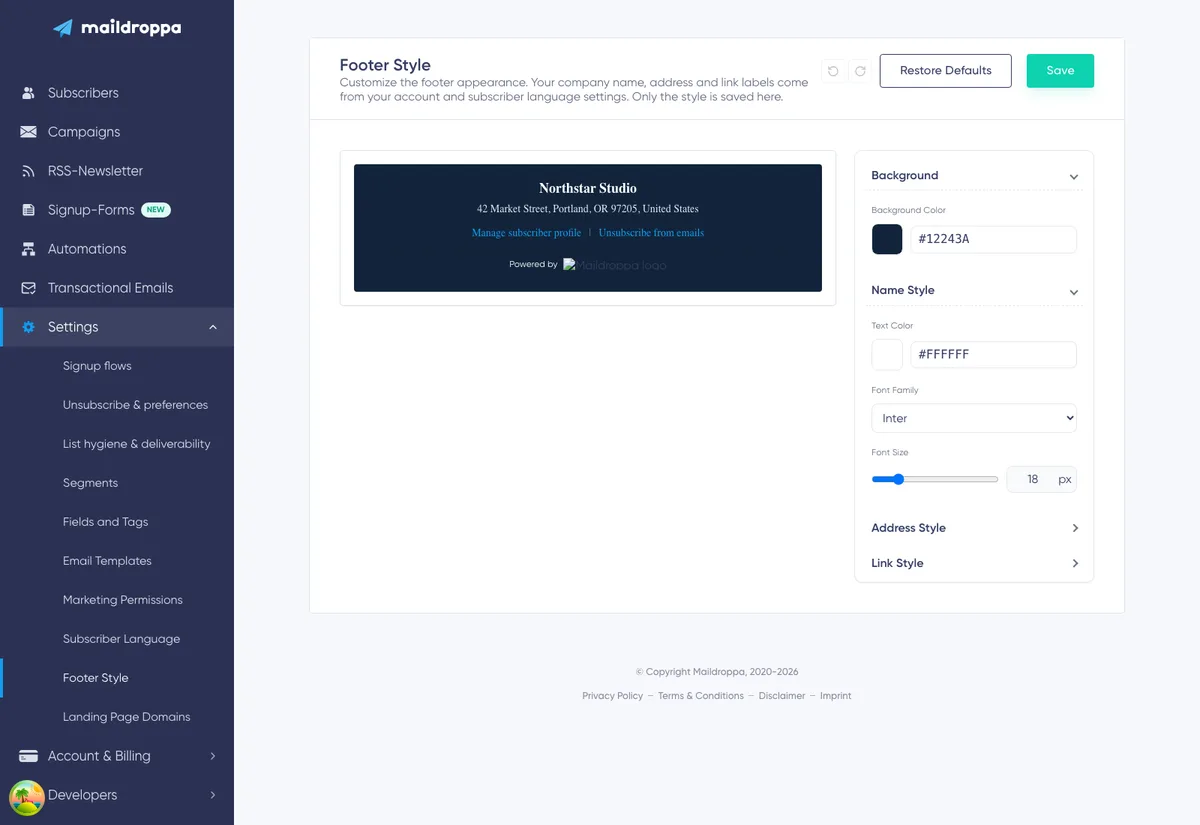
Na stronie Footer Style możesz dostosować wygląd standardowej stopki, którą Maildroppa dodaje do wiadomości e-mail.
Możesz wybrać kolor tła i ustawić osobne style tekstu dla nazwy firmy, adresu pocztowego oraz linków w stopce. Podgląd na żywo pokazuje efekt tych ustawień, zanim je zapiszesz.
Treść stopki pochodzi z innych ustawień konta. Strona Footer Style pozwala zmienić jej wygląd, ale nie nazwę firmy, adres, język subskrybentów ani działanie linków do profilu i rezygnacji z subskrypcji.
Dlaczego Maildroppa dodaje stopkę do wiadomości e-mail
Standardowa stopka wiadomości e-mail pozwala zidentyfikować nadawcę i daje subskrybentom dostęp do ważnych opcji zarządzania subskrypcją.
W zależności od typu wiadomości i planu może zawierać:
- Imię i nazwisko lub nazwę firmy zgodnie z danymi prawnymi
- Adres pocztowy
- Link „Manage Subscriber Profile” do zarządzania profilem subskrybenta
- Link „Unsubscribe from emails” do rezygnacji z subskrypcji wiadomości e-mail
- Oznaczenia marki Maildroppa w bezpłatnym planie
Maildroppa generuje stopkę centralnie. Dzięki temu wymagane informacje o nadawcy i opcje zarządzania subskrypcją pozostają spójne, nawet gdy korzystasz z różnych szablonów wiadomości e-mail.
Adresy URL profilu i rezygnacji z subskrypcji w wysłanej wiadomości nie są zwykłymi linkami do witryny. Podczas przygotowywania wiadomości Maildroppa tworzy właściwe adresy docelowe dla konkretnego subskrybenta. Strona Footer Style pozwala zmienić wygląd tych linków, ale nie ich adresy docelowe.
Gdzie jest używany styl stopki
Zapisany styl stopki jest stosowany podczas generowania przez Maildroppa obsługiwanych wiadomości wychodzących, w tym:
- Kampanii e-mailowych i wiadomości testowych kampanii
- Wiadomości wysyłanych w automatyzacjach i wiadomości Email Messages
- Wiadomości reaktywacyjnych używanych przez funkcję List Hygiene & Deliverability
- Wiadomości z prośbą o potwierdzenie zapisu w procesie double opt-in
Dokładna treść stopki zależy od typu wiadomości. Na przykład wiadomość z prośbą o potwierdzenie zapisu w procesie double opt-in zawiera tło stopki, nazwę firmy, adres i oznaczenia marki odpowiednie dla planu, ale nie wyświetla linków do profilu ani rezygnacji z subskrypcji, zanim odbiorca nie potwierdzi zapisu.
Kampanie, wiadomości reaktywacyjne i inne wiadomości wysyłane do obecnych subskrybentów mogą zawierać linki do profilu i rezygnacji z subskrypcji.
Ustawienia na stronie Footer Style nie wpływają na:
- Stopkę z informacjami prawnymi na opublikowanych stronach docelowych
- Wygląd osadzonych formularzy, wyskakujących okien ani formularzy wysuwanych
- Treść stopki utworzoną ręcznie jako zwykły blok tekstu
- Nazwę nadawcy ani jego adres e-mail
- Główny projekt szablonu wiadomości e-mail
Ustawienia double opt-in opisano w przewodniku Procesy zapisu. Ustawienia wiadomości reaktywacyjnych znajdziesz w przewodniku Higiena listy i dostarczalność.
Skąd pochodzi treść stopki
Podgląd łączy informacje z trzech różnych źródeł. Warto je znać, aby nie szukać pól do edycji treści na stronie Footer Style.
Nazwa firmy i adres pocztowy
Nazwa firmy i adres pochodzą z publicznych danych usługodawcy oraz danych do wysyłki zapisanych na koncie.
Jeśli wyświetlana nazwa lub adres są nieprawidłowe, otwórz „Settings” → „Provider details”. Zaktualizuj tam imię i nazwisko lub nazwę firmy zgodnie z danymi prawnymi oraz adres pocztowy.
Strona Footer Style staje się dostępna dopiero po uzupełnieniu pełnego adresu pocztowego. Jeśli w menu Setup nie ma pozycji „Footer Style” lub strona przekierowuje do pulpitu, najpierw uzupełnij adres pocztowy w konfiguracji konta.
Zmiana nazwy lub adresu jest niezależna od zapisywania stylu stopki. Po zaktualizowaniu danych usługodawcy otwórz ponownie stronę Footer Style, aby wczytać aktualne informacje do podglądu.
Teksty linków do profilu i rezygnacji z subskrypcji
Etykiety obu linków w stopce zależą od ustawienia „Settings” → „Subscriber Language”.
Język wybrany w Subscriber Language określa język ekranów dla subskrybentów oraz tekstów linków w stopce. Jest niezależny od języka interfejsu aplikacji Maildroppa.
Na przykład po wybraniu angielskiego jako języka subskrybentów pojawiają się etykiety „Manage Subscriber Profile” i „Unsubscribe from emails”. Wybranie niemieckiego zmienia je na odpowiednie etykiety w języku niemieckim.
Jeśli dla wybranego języka lub wariantu regionalnego nie ma tłumaczenia, Maildroppa używa języka angielskiego. Po zmianie ustawienia Subscriber Language wróć na stronę Footer Style, aby odświeżyć podgląd.
Etykiety są zarządzane centralnie i nie można ich edytować w edytorze Footer Style. Dzięki temu znaczenie opcji zarządzania profilem i rezygnacji z subskrypcji pozostaje niezmienne.
Oznaczenia marki Maildroppa
Na kontach w bezpłatnym planie stopka zawiera wiersz „Powered by” i logo Maildroppa.
Podgląd uwzględnia te oznaczenia, jeśli są wymagane w obecnym planie. Maildroppa automatycznie używa jasnego logo na ciemnym tle stopki i ciemnego logo na jasnym tle.
Oznaczenia marki nie mają osobnej sekcji edycji stylu. Ich widoczność zależy od planu konta, a wariant logo — od wybranego koloru tła.
Jak otworzyć ustawienia stopki
Otwórz „Settings” i wybierz „Footer Style” w sekcji Setup.
Maildroppa wczyta aktualną treść stopki i zapisany styl. Na stronie znajdziesz:
- Podgląd stopki na żywo
- Edytor stylu ze zwijanymi sekcjami
- Przyciski Undo i Redo do cofania i ponawiania zmian
- Przycisk „Restore Defaults” do przywracania ustawień domyślnych
- Przycisk „Save” do zapisywania zmian
- Ostrzeżenie o błędach, które uniemożliwiają zapisanie stylu
Na szerokim ekranie podgląd pojawia się obok edytora stylu. Na węższym ekranie edytor znajduje się pod podglądem, a przyciski działań zajmują dostępną szerokość.
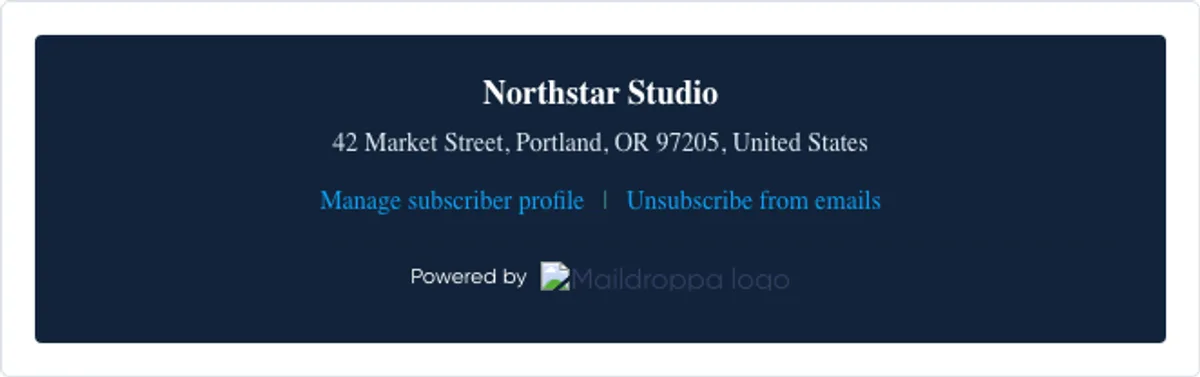
Jak działa podgląd na żywo
Podgląd aktualizuje się od razu po zmianie koloru, czcionki lub jej rozmiaru. Nie musisz zapisywać każdej zmiany.
Pokazuje aktualne:
- Tło
- Nazwę firmy
- Adres pocztowy
- Etykiety linków do profilu i rezygnacji z subskrypcji
- Oznaczenia marki w bezpłatnym planie, jeśli mają zastosowanie
Linki w podglądzie otwierają w nowej karcie specjalne strony przeznaczone do podglądu. Nie są to rzeczywiste linki do profilu subskrybenta ani rezygnacji z subskrypcji. Maildroppa tworzy indywidualne, działające adresy URL podczas przygotowywania właściwej wiadomości dla odbiorcy.
Podgląd wiernie odzwierciedla wybrany styl, ale programy pocztowe mogą różnie wyświetlać czcionki i odstępy. Zanim zastosujesz większą zmianę wyglądu w kampanii, zawsze wyślij wiadomość testową i sprawdź ją w programach pocztowych istotnych dla Twoich odbiorców.
Jak korzystać z edytora stylu
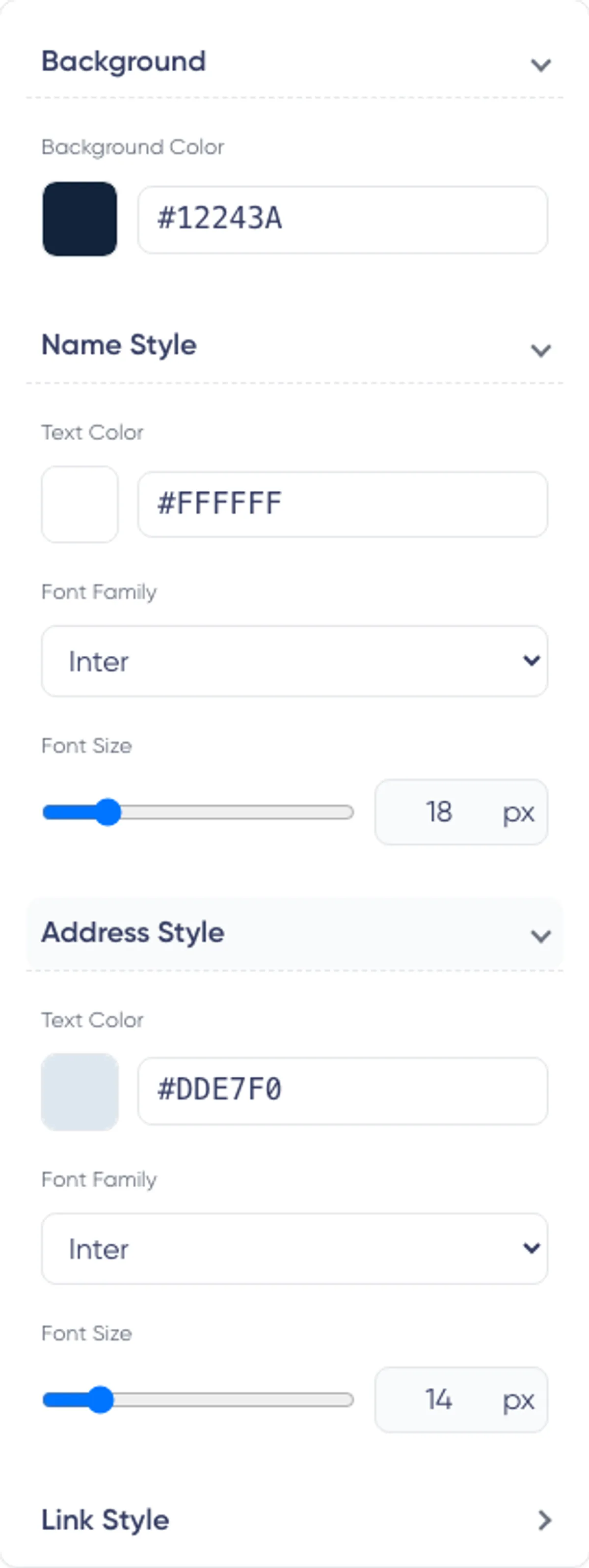
Edytor po prawej stronie jest podzielony na cztery sekcje:
- Background — tło
- Name Style — styl nazwy
- Address Style — styl adresu
- Link Style — styl linków
Sekcje „Background” i „Name Style” są rozwinięte po wczytaniu strony. Kliknij nagłówek dowolnej sekcji, aby ją rozwinąć lub zwinąć. Zwinięcie sekcji nie usuwa jej ustawień.
Każda sekcja tekstowa pozwala ustawić kolor tekstu, rodzinę czcionek i rozmiar czcionki. Sekcja Background zawiera ustawienie koloru tła.
Ustaw kolor tła
Otwórz „Background” i użyj ustawienia „Background Color”.
Kolor możesz wybrać na dwa sposoby:
- Kliknij próbkę koloru i wybierz kolor z palety.
- Wpisz dokładną sześciocyfrową wartość szesnastkową w polu tekstowym.
Prawidłowa wartość ma następujący format:
#RRGGBB
Przykłady:
#FFFFFF— biały#111111— bardzo ciemny szary#0F4C5C— ciemny niebieskozielony#F4F7FA— jasne, neutralne tło
Skrócone wartości trzycyfrowe, takie jak #FFF, nazwy kolorów, takie jak white, oraz funkcje RGB nie są akceptowane. Wartość musi zawierać znak #, a po nim dokładnie sześć znaków szesnastkowych.
Wybrane tło jest stosowane w całej generowanej stopce. Jeśli stopka zawiera oznaczenia marki w bezpłatnym planie, Maildroppa dodatkowo ocenia tło i automatycznie wybiera czytelny czarny lub biały wariant logo.
Dostosuj styl nazwy firmy
Otwórz „Name Style”, aby dostosować wygląd imienia i nazwiska lub nazwy firmy wyświetlanych na górze stopki zgodnie z danymi prawnymi.
Możesz zmienić:
- Text Color — kolor tekstu
- Font Family — rodzinę czcionek
- Font Size — rozmiar czcionki od 11 px do 50 px
Nazwa firmy jest bardziej wyeksponowana niż adres. Wybierz rozmiar, który tworzy wyraźną hierarchię, ale nie sprawia, że stopka konkuruje z treścią wiadomości.
W standardowej stopce zwykle wystarcza rozmiar od 14 px do 18 px. Większe rozmiary mogą pomóc mocniej wyeksponować markę, ale sprawdź efekt na urządzeniu mobilnym i w wiadomości testowej.
Nie możesz tutaj edytować samego tekstu. Zmień go w „Provider details”.
Dostosuj styl adresu pocztowego
Otwórz „Address Style”, aby dostosować wygląd adresu pocztowego przypisanego do konta.
Możesz zmienić:
- Text Color — kolor tekstu
- Font Family — rodzinę czcionek
- Font Size — rozmiar czcionki od 11 px do 30 px
Adres powinien być czytelny, nawet jeśli jest mniej wyeksponowany niż nazwa firmy. Unikaj bardzo niskiego kontrastu i niepotrzebnie małego rozmiaru czcionki.
Pełny adres może być dłuższy niż przykład widoczny w niewielkim podglądzie. Sprawdź stopkę przy małej szerokości, aby upewnić się, że adres pozostaje czytelny także po podziale na kilka wierszy.
Sam adres zmień w „Provider details”, a nie w tym edytorze.
Dostosuj styl linków w stopce
Otwórz „Link Style”, aby jednocześnie dostosować linki do profilu i rezygnacji z subskrypcji.
Możesz zmienić:
- Text Color — kolor tekstu
- Font Family — rodzinę czcionek
- Font Size — rozmiar czcionki od 11 px do 30 px
Oba linki korzystają z tego samego stylu. Na tej stronie nie można ustawić ich wyglądu osobno.
Maildroppa zachowuje podkreślenie linków w generowanych stopkach wiadomości e-mail. Wybierz kolor, który wyraźnie odróżnia się od tła i pozwala rozpoznać, że link można kliknąć.
Separator między linkami ma kolor linków, ale jest mniej wyeksponowany.
Nie próbuj ukrywać linku do rezygnacji z subskrypcji, ustawiając jego kolor na taki sam jak tło lub ograniczając jego czytelność. Kontrola kontrastu w Maildroppa nie pozwala zapisać stylów, które nie spełniają wymaganego progu.
Wybierz rodzinę czcionek
W sekcjach Name Style, Address Style i Link Style jest dostępna ta sama lista czcionek:
- Arial
- Inter
- Georgia
- Times New Roman
- Verdana
- Helvetica
- Roboto
- Open Sans
- Lato
- Merriweather
- Playfair Display
- Lora
Każda sekcja może korzystać z innej czcionki. Możesz na przykład wybrać Georgię dla nazwy firmy, a Arial dla adresu i linków.
Nie każda czcionka jest jednak dostępna w każdym programie pocztowym lub zainstalowana na urządzeniu odbiorcy. Jeśli wybrana czcionka jest niedostępna, program pocztowy używa czcionki zastępczej. Arial, Georgia, Times New Roman, Verdana i Helvetica to zazwyczaj bezpieczniejszy wybór, gdy spójny wygląd jest ważniejszy niż charakterystyczny krój pisma.
Ogranicz liczbę rodzin czcionek do niezbędnego minimum. Stopka jest zwykle najbardziej czytelna, gdy wszystkie trzy sekcje tekstowe używają tej samej rodziny czcionek lub gdy tylko nazwa firmy wyróżnia się inną czcionką.
Zmień rozmiar czcionki
Każda sekcja stylu tekstu zawiera suwak i pole liczbowe.
Przeciągnij suwak, aby szybko dostosować wygląd, lub wpisz dokładny rozmiar w pełnych pikselach. Oba narzędzia utrzymują wartości w dozwolonym zakresie:
- Nazwa firmy: 11–50 px
- Adres pocztowy: 11–30 px
- Linki w stopce: 11–30 px
Rozmiar jest stosowany w generowanej stopce wiadomości e-mail, a nie tylko w podglądzie.
Po zmianie rozmiarów sprawdź długie nazwy firm, długie adresy i przetłumaczone etykiety linków. Tekst, który mieści się w jednym wierszu po angielsku, może zajmować kilka wierszy w innym języku wybranym w Subscriber Language.
Jak działa sprawdzanie poprawności stylu
Maildroppa sprawdza cały styl podczas edycji. Jeśli któraś wartość jest nieprawidłowa, nad edytorem pojawia się baner „Fix the footer style before saving” z prośbą o poprawienie stylu przed zapisaniem, a przycisk „Save” staje się nieaktywny.
Ostrzeżenie wymienia wszystkie problemy, które w danej chwili uniemożliwiają zapisanie zmian.
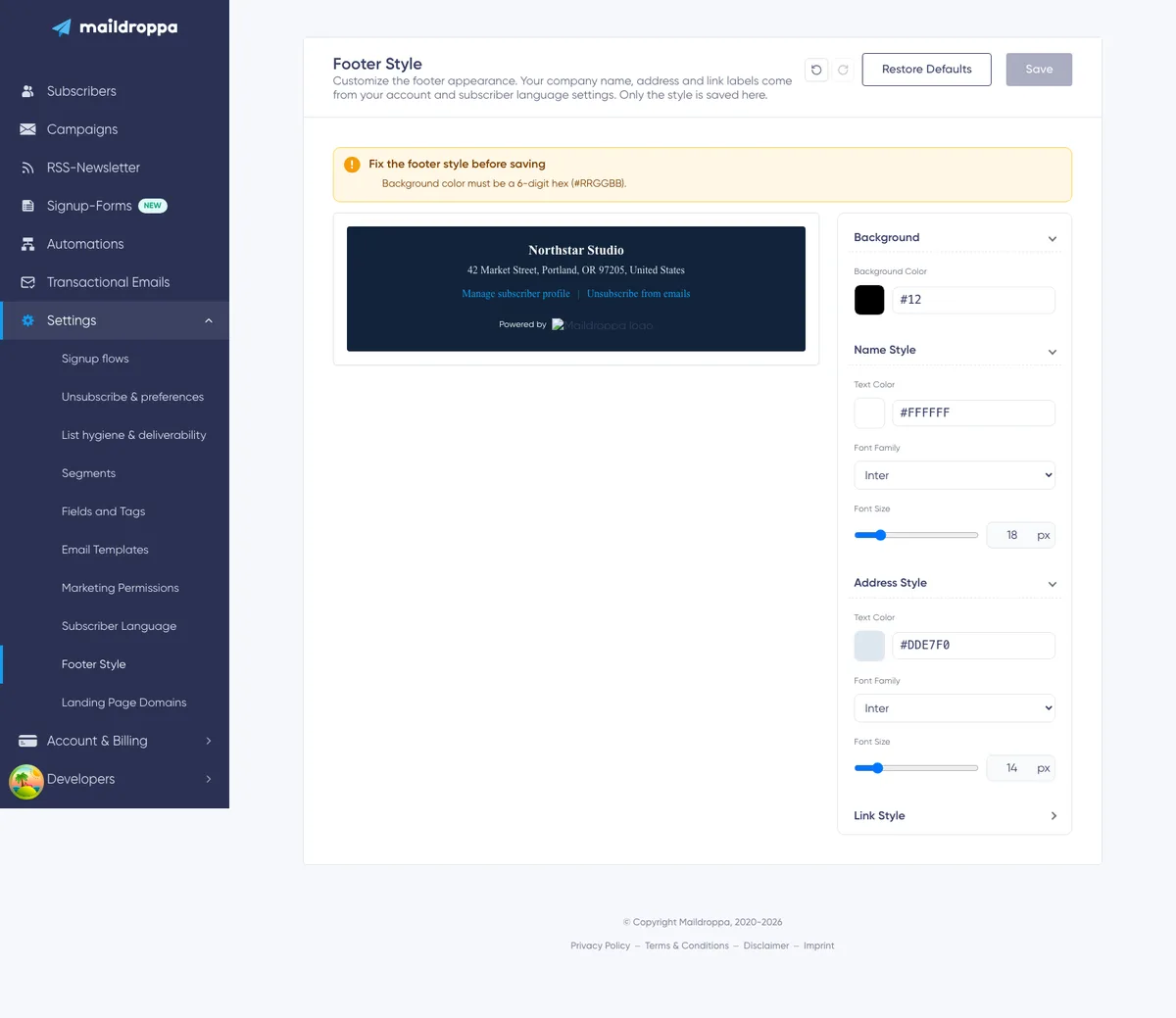
Nieprawidłowy format koloru
Każdy kolor tła i tekstu musi mieć postać pełnej sześciocyfrowej wartości szesnastkowej.
Na przykład wartość #FFFFFF jest prawidłowa, natomiast #FFF, FFFFFF, white i rgb(255,255,255) są nieprawidłowe.
Po ręcznym wpisaniu koloru przejdź do innego pola lub naciśnij Enter, aby go zastosować. Przed zapisaniem popraw wartość wskazaną w ostrzeżeniu.
Zbyt niski kontrast
Maildroppa porównuje każdy kolor tekstu z tłem stopki.
Obecne wymagania to:
- Co najmniej 3,8:1 dla tekstu o rozmiarze poniżej 24 px
- Co najmniej 3:1 dla tekstu o rozmiarze 24 px lub większym
Ostrzeżenie pokazuje zmierzony i wymagany współczynnik kontrastu dla nazwy firmy, adresu lub linków, których dotyczy problem.
Aby poprawić zbyt niski kontrast:
- Przyciemnij ciemny tekst na jasnym tle.
- Rozjaśnij jasny tekst na ciemnym tle.
- Zmień kolor tła.
- Zwiększ rozmiar nazwy firmy do co najmniej 24 px tylko wtedy, gdy pasuje to również do projektu. Nie powiększaj tekstu wyłącznie po to, aby uniknąć wyboru czytelnych kolorów.
Przejście wbudowanej kontroli nie gwarantuje, że styl będzie dostępny dla każdego odbiorcy. Stawiaj na wyraźny kontrast i sprawdź stopkę w rzeczywistej wiadomości testowej.
Nieprawidłowy rozmiar czcionki
Rozmiar nazwy firmy musi mieścić się w zakresie od 11 px do 50 px, a adresu i linków — od 11 px do 30 px.
Rozmiary muszą być liczbami całkowitymi. Użyj suwaka lub pola liczbowego, aby ustawić wartość w dozwolonym zakresie.
Cofaj i ponawiaj zmiany
Użyj przycisków z zakrzywionymi strzałkami w nagłówku strony, aby cofać lub ponawiać ostatnie zmiany stylu.
Funkcje Undo i Redo obejmują zmiany:
- Koloru tła
- Kolorów tekstu
- Rodzin czcionek
- Rozmiarów czcionek
Undo staje się dostępne po pierwszej zmianie, a Redo — po cofnięciu zmiany. Wprowadzenie nowej zmiany po użyciu Undo usuwa historię zmian możliwych do ponowienia za pomocą Redo.
Historia jest dostępna tylko w bieżącej sesji edycji. Zapisanie zmian, przywrócenie ustawień domyślnych, odświeżenie strony lub jej ponowne otwarcie rozpoczyna nową historię od właśnie wczytanego stylu.
Undo i Redo nie zmieniają zapisanej stopki, dopóki nie klikniesz „Save”.
Przywróć styl domyślny
Kliknij „Restore Defaults”, aby wczytać do edytora standardowy styl Maildroppa:
- Białe tło:
#FFFFFF - Nazwa firmy: czarna czcionka Arial, 14 px
- Adres: ciemnoszara czcionka Arial, 14 px
- Linki: niebieska czcionka Arial, 12 px
Przywrócenie ustawień domyślnych od razu zmienia edytor i podgląd, ale nie zapisuje tych ustawień automatycznie. Sprawdź efekt i kliknij „Save”, aby ustawić go jako aktywny styl stopki.
„Restore Defaults” rozpoczyna też nową lokalną historię edycji. Nie możesz użyć Undo, aby wrócić do stylu wyświetlanego przed przywróceniem ustawień domyślnych. Jeśli przycisk został kliknięty przypadkowo, a zmiany nie zostały zapisane, odśwież stronę, aby wczytać wcześniej zapisany styl.
Gdy zapisane wartości są identyczne z domyślnymi, Maildroppa usuwa niestandardowy styl i stosuje dla konta centralny styl domyślny.

Zapisz styl stopki
Gdy podgląd wygląda prawidłowo i nie ma już ostrzeżeń o błędach, kliknij „Save”.
Maildroppa zapisuje jeden wspólny styl stopki dla całego konta. Zapisane wartości zwrócone do edytora stają się nowym punktem wyjścia, a lokalna historia Undo i Redo zostaje wyczyszczona.
Na tej stronie zapisywane są wyłącznie następujące ustawienia stylu:
- Kolor tła
- Kolor, czcionka i rozmiar nazwy firmy
- Kolor, czcionka i rozmiar adresu
- Kolor, czcionka i rozmiar linków
- Automatycznie wybrany jasny lub ciemny wariant logo Maildroppa
Kliknięcie „Save” nie zmienia nazwy firmy, adresu, ustawienia Subscriber Language ani planu.
Jeśli ostrzeżenie o błędach jest widoczne, przycisk Save pozostaje nieaktywny. Najpierw rozwiąż wszystkie wymienione problemy.
Opuszczenie lub odświeżenie strony przed zapisaniem powoduje utratę niezapisanych zmian stylu. Strona Footer Style nie ma osobnej wersji roboczej.
Jak zapisane zmiany wpływają na istniejące wiadomości e-mail
Maildroppa przechowuje stopkę oddzielnie od głównej treści wiadomości i generuje ją podczas wyświetlania podglądu lub przygotowywania wiadomości.
Oznacza to, że zapisanie stylu stopki:
- Nie modyfikuje bloków treści we wszystkich zapisanych szablonach wiadomości e-mail.
- Nie zmienia wiadomości, które zostały już dostarczone.
- Powoduje użycie nowego stylu w kolejnych podglądach stopki i obsługiwanych wiadomościach wychodzących.
- Może wpłynąć na istniejące projekty wiadomości w kampaniach, automatyzacjach i procesach zapisu przy następnym wygenerowaniu ich stopki.
Edytor wiadomości, który był już otwarty, może nadal pokazywać starszy podgląd. Po zapisaniu stylu stopki dla całego konta otwórz ponownie lub odśwież edytor, aby sprawdzić w nim zaktualizowaną stopkę.
Przed wysłaniem ważnej kampanii otwórz jej podgląd lub wyślij wiadomość testową. Sprawdź, czy nowa wspólna stopka pasuje do szerokości, tła i ogólnego wyglądu treści wiadomości.
Wskazówki dotyczące projektu
Oddziel stopkę wizualnie od treści
Użyj tła, które wyraźnie oddziela stopkę od głównej treści wiadomości, ale jej nie przytłacza. Często dobrze sprawdza się jasny, neutralny kolor lub ciemny kolor marki.
Zachowaj wyraźną hierarchię
Wyeksponuj nazwę firmy nieco bardziej niż adres. Zadbaj o to, aby linki do profilu i rezygnacji z subskrypcji były łatwe do znalezienia.
Postaw na wyraźny kontrast
Nie poprzestawaj na minimalnym dopuszczalnym współczynniku. Różnice między programami pocztowymi, jasność ekranu i zaburzenia widzenia mogą utrudniać odczytanie słabo wyróżnionego tekstu.
Wybieraj czcionki sprawdzające się w wiadomościach e-mail
Charakterystyczne czcionki mogą być zastępowane innymi na niektórych urządzeniach. Gdy zależy Ci na spójnym wyglądzie, wybierz popularną czcionkę. Mniej popularne czcionki testuj w kilku programach pocztowych.
Uwzględnij dłuższe tłumaczenia
Etykiety linków w stopce różnią się zależnie od ustawienia Subscriber Language. Zostaw wystarczająco dużo miejsca na dłuższe słowa i wyrażenia, szczególnie na urządzeniach mobilnych.
Sprawdź stopkę w jasnych i ciemnych projektach
Stopka ma własne tło, ale nadal stanowi wizualne dopełnienie wiadomości. Sprawdź, czy przejście od ostatniej sekcji treści do stopki wygląda na przemyślane.
Nie umieszczaj treści kampanii w stopce
Promocje, wezwania do działania i teksty dotyczące konkretnej kampanii umieszczaj w głównej treści wiadomości. Generowana stopka powinna pozostać stałym miejscem na informacje o nadawcy i opcje zarządzania subskrypcją.
Rozwiązywanie problemów ze stylem stopki
W menu nie ma pozycji Footer Style
Uzupełnij adres pocztowy w konfiguracji konta. Strona Footer Style jest dostępna dopiero wtedy, gdy Maildroppa ma dane usługodawcy i dane do wysyłki potrzebne do utworzenia stopki.
Nazwa firmy lub adres są nieprawidłowe
Otwórz „Settings” → „Provider details” i zaktualizuj imię i nazwisko lub nazwę firmy zgodnie z danymi prawnymi oraz adres pocztowy. Następnie otwórz ponownie Footer Style, aby wczytać aktualną treść.
Tekst linku jest w niewłaściwym języku
Otwórz „Settings” → „Subscriber Language”, wybierz właściwy język, zapisz ustawienie i otwórz ponownie Footer Style.
Język interfejsu aplikacji nie wpływa na te etykiety widoczne dla subskrybentów.
Przycisk Save jest nieaktywny
Przeczytaj wszystkie komunikaty na banerze ostrzeżenia. Sprawdź, czy:
- Któryś kolor nie jest zapisany w formacie
#RRGGBB - Rozmiar nazwy firmy jest mniejszy niż 11 px lub większy niż 50 px
- Rozmiar adresu lub linków jest mniejszy niż 11 px lub większy niż 30 px
- Kontrast między kolorem tekstu a tłem jest zbyt niski
- Nadal trwa inna operacja zapisywania lub przywracania ustawień
Podgląd pokazuje inne oznaczenia marki
Oznaczenia marki Maildroppa są wyświetlane w bezpłatnym planie. Czarny lub biały wariant logo jest wybierany automatycznie w zależności od tła stopki.
Widoczność oznaczeń zależy od obecnego planu konta. Nie można ich ukryć za pomocą ustawień Footer Style.
Czcionka wygląda inaczej w otrzymanej wiadomości
Program pocztowy odbiorcy może nie obsługiwać wybranej czcionki lub nie mieć do niej dostępu. Wybierz szerzej dostępną czcionkę i wyślij kolejną wiadomość testową.
Otwarty edytor wiadomości nadal pokazuje starą stopkę
Po zapisaniu zmian zamknij i otwórz ponownie edytor wiadomości lub odśwież podgląd. Ustawienia stopki są wczytywane, gdy edytor przygotowuje podgląd.
Wysłana wiadomość double opt-in nie zawiera linków w stopce
To prawidłowe działanie. Dopóki odbiorca nie potwierdzi zapisu, wiadomość double opt-in nie zawiera linków do profilu subskrybenta ani rezygnacji z subskrypcji. Stopka nadal korzysta z odpowiedniego tła oraz stylów nazwy, adresu i oznaczeń marki.
Nie można wczytać stopki
Odśwież stronę i spróbuj ponownie. Jeśli problem nadal występuje, sprawdź, czy dane usługodawcy są dostępne i sesja konta jest aktywna, a następnie skontaktuj się z pomocą techniczną, podając godzinę wystąpienia błędu. Nie wysyłaj haseł ani poufnych danych logowania do konta.
Lista kontrolna stylu stopki
Przy zapisywaniu nowego stylu stopki i przed jego użyciem sprawdź wszystkie poniższe punkty:
- Nazwa firmy i adres pocztowy są prawidłowe.
- W Subscriber Language wybrany jest właściwy język.
- Każdy kolor ma pełny format
#RRGGBB. - Rozmiar nazwy firmy mieści się w zakresie od 11 px do 50 px.
- Rozmiar adresu i linków mieści się w zakresie od 11 px do 30 px.
- Nie ma ostrzeżeń o zbyt niskim kontraście.
- Linki do profilu i rezygnacji z subskrypcji są łatwe do rozpoznania.
- Oznaczenia marki w bezpłatnym planie pozostają czytelne, jeśli mają zastosowanie.
- Długie wiersze adresu i przetłumaczone etykiety wyświetlają się prawidłowo na wąskich ekranach.
- Stopka pasuje do głównego projektu wiadomości.
- Zmiany zostały zapisane przyciskiem „Save”.
- Po zapisaniu zmian podgląd wiadomości został ponownie otwarty lub została wysłana wiadomość testowa.
Ta sama stopka jest używana w wielu typach wiadomości e-mail. Traktuj jej modyfikacje jako zmiany wyglądu obejmujące całe konto i testuj je równie starannie jak szablon wiadomości przeznaczony do wielokrotnego użytku.
Chcesz wysyłać lepsze e-maile?
Zrezygnuj z narzędzi przeładowanych funkcjami i zbyt drogich planów. Maildroppa oferuje indywidualne wsparcie, ustawienia uwzględniające prywatność i rozbudowane możliwości e-mail marketingu. Zacznij od planu bezpłatnego bezterminowo.
Bez karty kredytowej. Bez limitu czasu.