Contents
the email tool that makes email marketing simple


Email transazionali
Published: · Last updated: · By Marcus Biel
In brief
Scopri come creare, modificare e gestire email transazionali in Maildroppa, con modelli, editor drag-and-drop, personalizzazione e automazioni.
Le email transazionali in Maildroppa ti consentono di creare e gestire email da utilizzare nei tuoi flussi di automazione email. Grazie alla nostra interfaccia intuitiva e all'editor avanzato, puoi progettare email completamente personalizzate e responsive per coinvolgere efficacemente il tuo pubblico.
Panoramica delle email transazionali
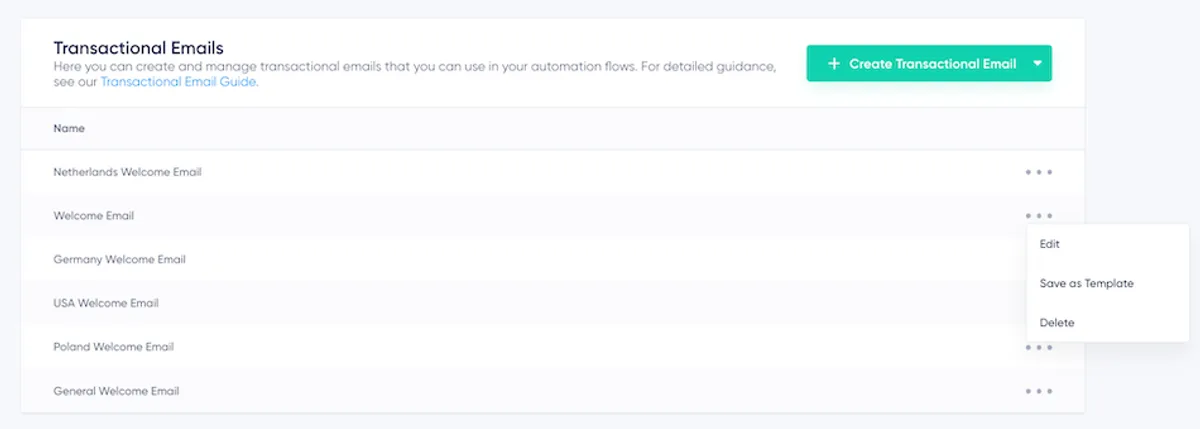
Per ogni email, sul lato destro, tramite l'elemento di navigazione con i 3 puntini, viene visualizzato un popup che consente di:
- Modificare: aprire l'editor per modificare l'email.
- Salvare come modello: convertire l'email in un modello riutilizzabile.
- Eliminare: rimuovere definitivamente l'email.
Creare un'email transazionale

- Inizia da un modello: scegli tra una varietà di modelli progettati professionalmente e pensati per i casi d'uso più comuni. Per saperne di più sulla creazione e sull'utilizzo dei modelli, consulta la nostra guida completa ai modelli email.
- Inizia da zero: parti da una tela vuota e progetta la tua email da zero.
Utilizzare l'editor avanzato drag-and-drop
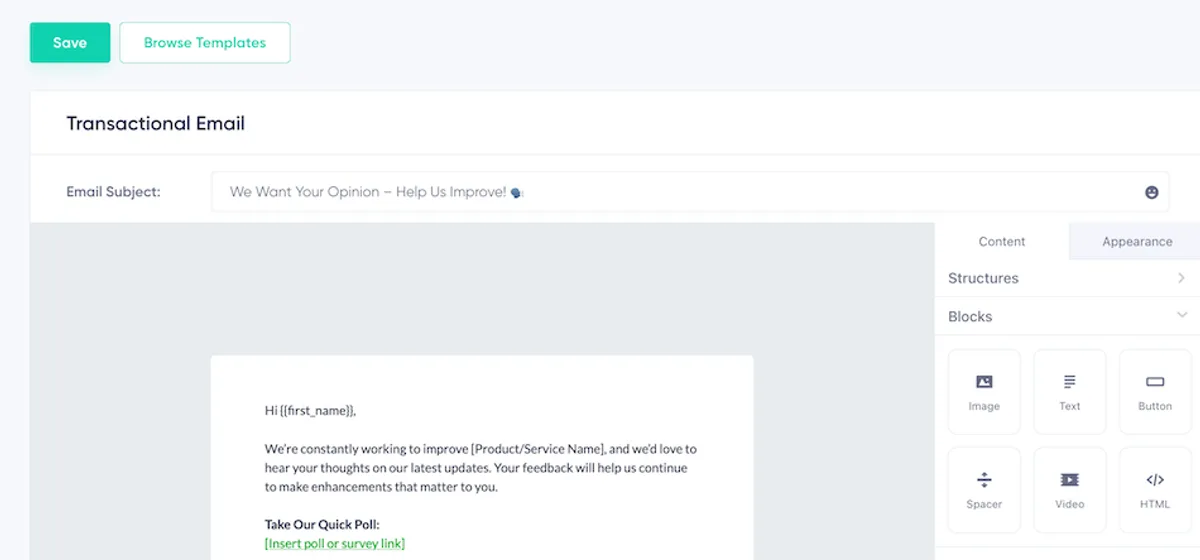
- Oggetto: inizia specificando l'oggetto della tua email. Un oggetto efficace è fondamentale per migliorare il tasso di apertura. Valuta l'utilizzo di emoji, se appropriato, per aggiungere personalità e attirare l'attenzione.
- Creazione dei contenuti: trascina e rilascia i blocchi per strutturare la tua email. Questi blocchi includono testo, immagini, pulsanti e altro.
- Tag di personalizzazione: usa questi tag per inserire dinamicamente nell'email le informazioni sugli iscritti, come nomi o altri campi personalizzati. La personalizzazione aumenta il coinvolgimento e il tasso di clic.
- Impostazioni dell'aspetto: personalizza colori, caratteri e spaziatura per assicurarti che l'email sia in linea con il tuo brand.
Per istruzioni dettagliate su come sfruttare al meglio il nostro editor, visita la nostra guida all'editor dei contenuti email drag-and-drop di Stripo.
Cambiare modello
Quando modifichi un'email transazionale esistente, puoi sostituirla con un nuovo modello.
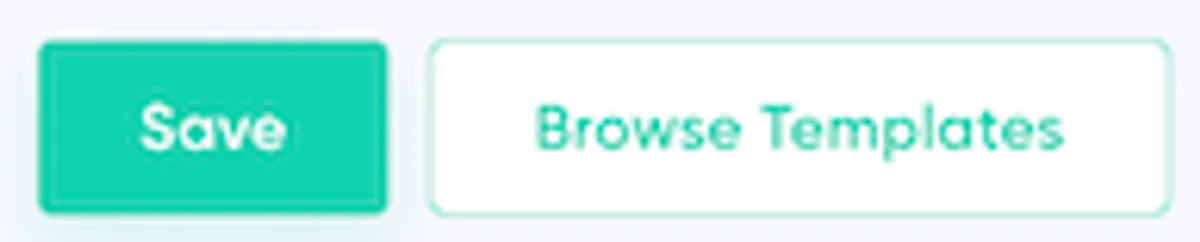
Un modello include sia la struttura sia il contenuto dell'email. Quando selezioni un nuovo modello:
- Il design e il contenuto completi dell'email verranno sostituiti dal nuovo modello.
- Apparirà un popup di conferma per avvisarti che questa azione sovrascriverà il contenuto email attuale. Dovrai confermare la modifica prima di procedere.
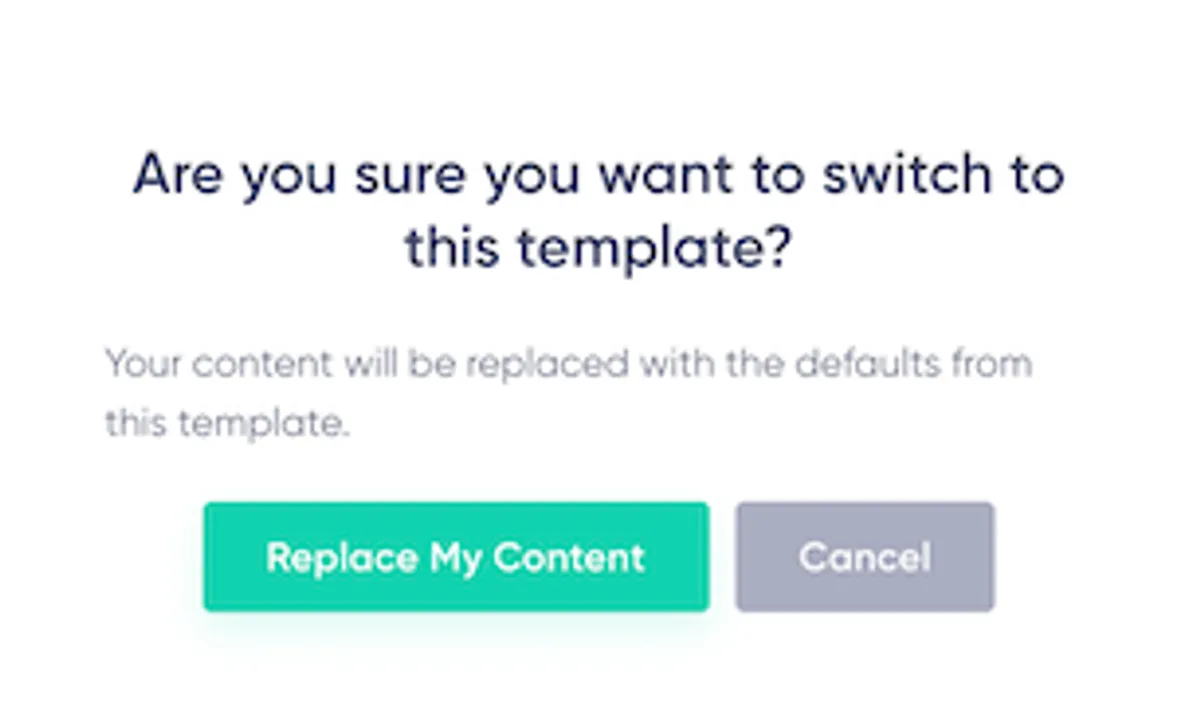
Questa funzionalità offre flessibilità, consentendoti di rinnovare o ripensare completamente il design e il messaggio della tua email in qualsiasi momento.
Utilizzare le email transazionali nelle automazioni
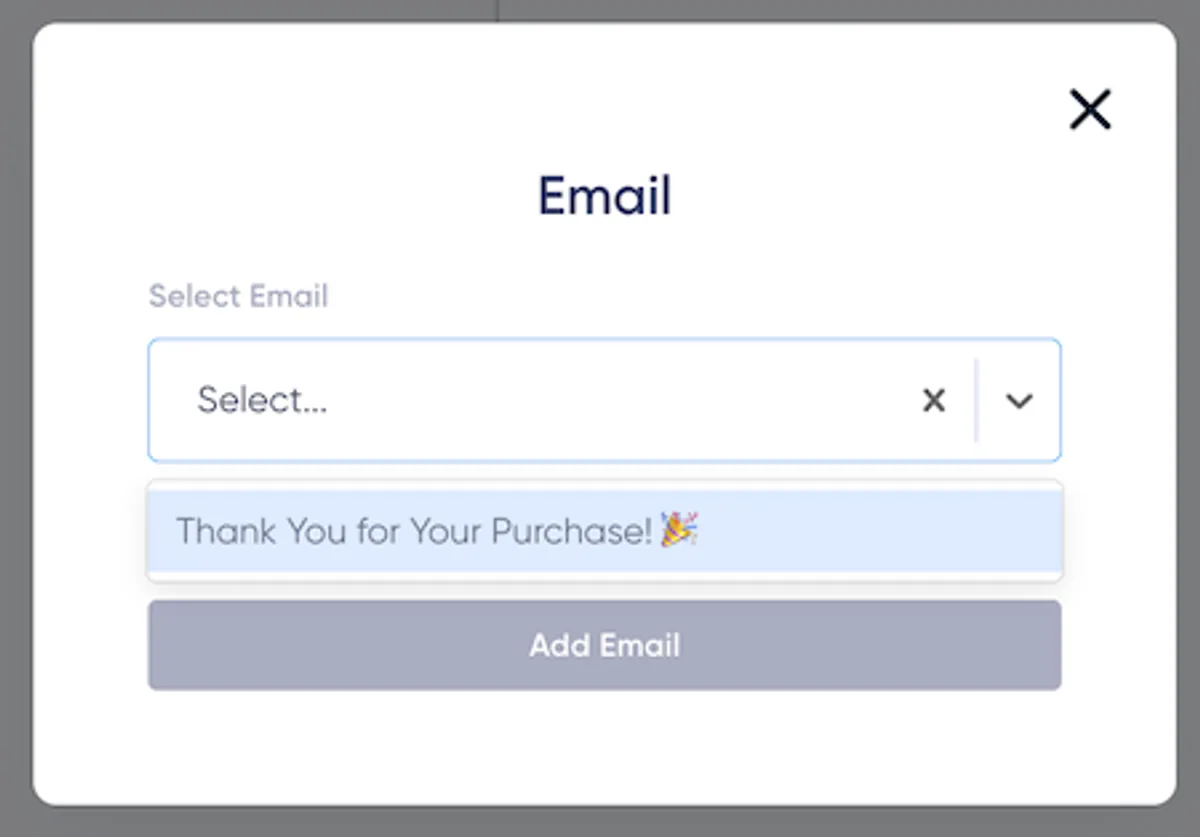
Salvare il lavoro
Quando hai completato il design, fai clic su "Save" per salvare l'email. Assegna un nome all'email, così sarà facile trovarla in seguito nella panoramica o selezionarla nel Visual Automation Builder.
Ready to Send Better Emails?
Stop juggling bloated tools or overpriced plans. Maildroppa offers personal support, privacy-conscious controls, and powerful email marketing - starting free forever.
No credit card required. No time limit.