目次
メール配信ツールで メールマーケティングを シンプルに


トランザクションメール
公開日: · 最終更新日: · 著者 Marcus Biel
この記事のポイント
トランザクションメールの作成・編集・管理方法を解説します。読者の関心を引くコンテンツの作り方から、パーソナライズの活用、自動配信のポイントまで紹介します。
Maildroppaのトランザクションメール機能では、メールの自動配信ワークフローで使うメールを作成・管理できます。使いやすい画面と高機能なエディターで、読者に合わせて細かくパーソナライズし、さまざまな画面サイズに対応するレスポンシブメールをデザインできます。読者の関心を引き、反応につながるメールを作成しましょう。
トランザクションメールの一覧
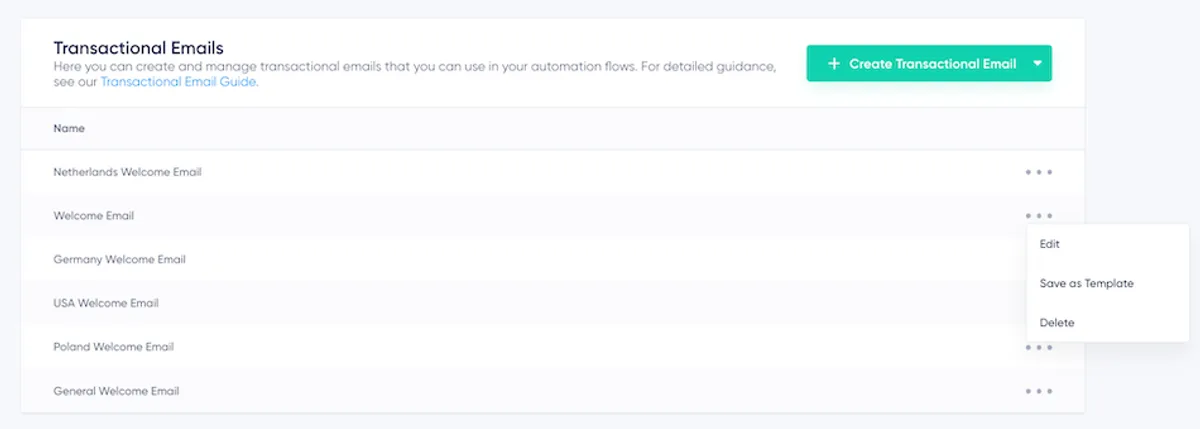
各メールの右側にある3点メニューをクリックすると、次の操作ができるポップアップメニューが開きます。
- Edit:エディターを開いてメールを編集します。
- Save as Template:メールを再利用できるテンプレートとして保存します。
- Delete:メールを完全に削除します。
トランザクションメールの作成

- Start from a Template:よくある用途に合わせてプロがデザインした、さまざまなテンプレートから選びます。テンプレートの作成方法や使い方については、メールテンプレートの詳しいガイドをご覧ください。
- Start from Scratch:何も配置されていない状態から、メールを一からデザインします。
高機能なドラッグ&ドロップエディターの使い方
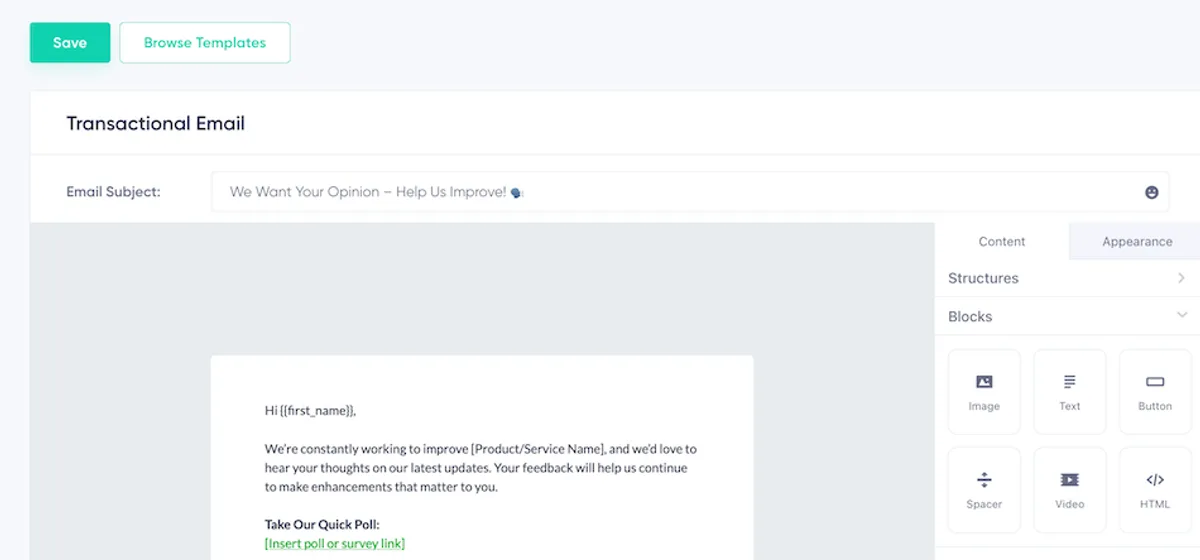
- Subject Line(件名):まず、メールの件名を設定します。開封率を高めるには、読者の関心を引く件名が重要です。内容に合う絵文字を使い、個性を出したり目を引かせたりすることも検討しましょう。
- Content Creation(コンテンツの作成):ブロックをドラッグ&ドロップして、メールを組み立てます。テキスト、画像、ボタンなどのブロックを使えます。
- Personalization Tags(パーソナライズタグ):タグを使うと、名前やその他のカスタム項目など、購読者の情報をメールに動的に挿入できます。パーソナライズは、エンゲージメントやクリック率の向上につながります。
- Appearance Settings(デザイン設定):色、フォント、余白を調整して、ブランドに合ったメールに仕上げます。
エディターを最大限に活用する方法については、Stripoのドラッグ&ドロップ式メールコンテンツエディターのガイドをご覧ください。
テンプレートの切り替え
既存のトランザクションメールを編集中に、新しいテンプレートへ切り替えることができます。
テンプレートには、メールのレイアウトとコンテンツの両方が含まれます。新しいテンプレートを選択すると、次のようになります。
- メールのデザインとコンテンツ全体が、新しいテンプレートに置き換わります。
- 現在のメールコンテンツが上書きされることを知らせる確認ポップアップが表示されます。変更を確定するには、ここで確認する必要があります。
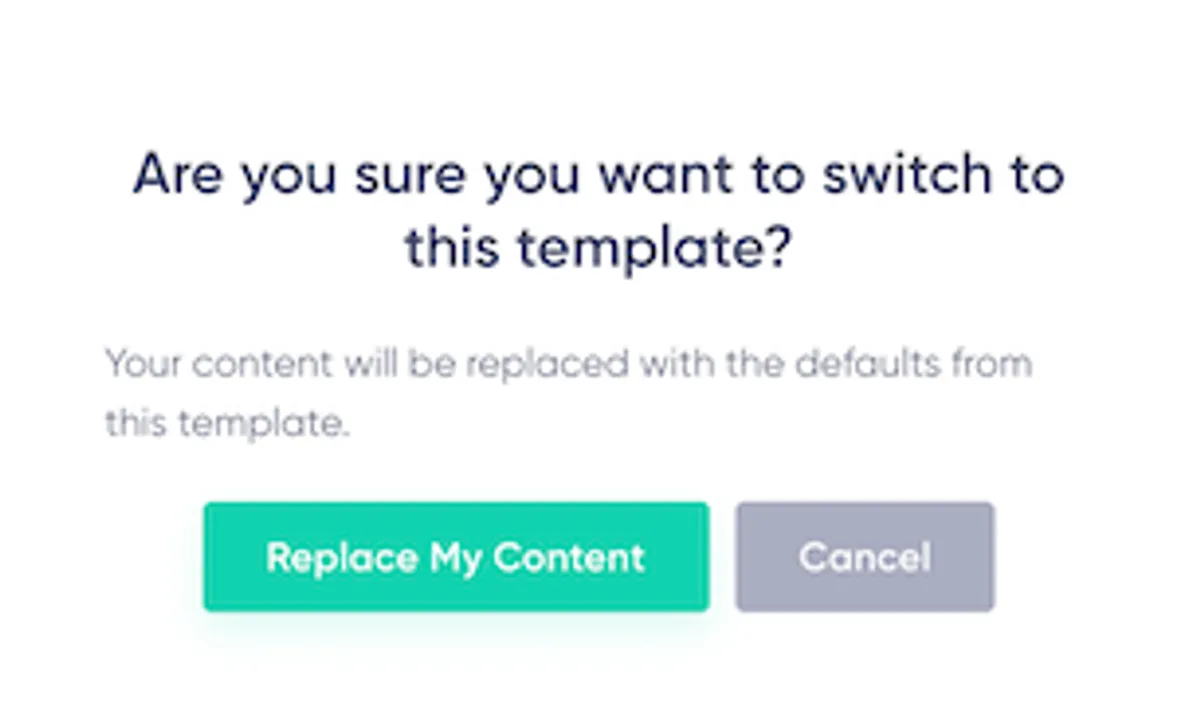
この機能を使えば、メールのデザインやメッセージをいつでも柔軟に更新でき、全面的に作り直すこともできます。
自動配信でのトランザクションメールの活用
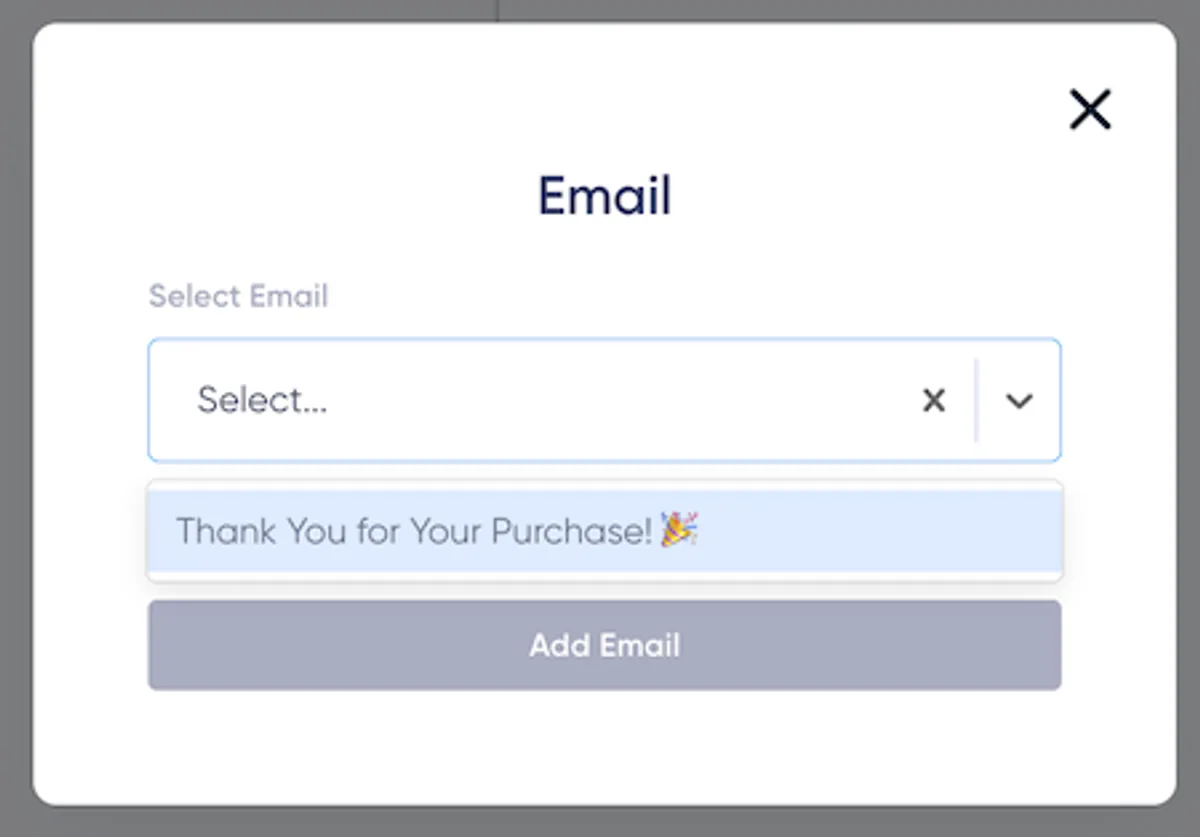
作成したメールの保存
デザインが完成したら、「Save」をクリックしてメールを保存します。後で一覧から見つけやすく、Visual Automation Builderでも選びやすくなるように、メールに名前を付けてください。
メール配信を、もっと効果的にしませんか?
機能過多のツールや割高なプランに振り回されるのは、もう終わりにしませんか。Maildroppaなら、個別のサポート、プライバシーに配慮した管理機能、充実したメールマーケティング機能を利用できます。永年無料のプランから始められます。
クレジットカード情報の入力は不要です。利用期限もありません。