Contents
the email tool that makes email marketing simple


E-mails transactionnels
Published: · Last updated: · By Marcus Biel
In brief
Découvrez comment créer, modifier et gérer des e-mails transactionnels, les personnaliser avec l’éditeur et les utiliser dans vos automatisations.
Les e-mails transactionnels de Maildroppa vous permettent de créer et de gérer des e-mails utilisables dans vos workflows d’automatisation des e-mails. Grâce à notre interface conviviale et à notre éditeur avancé, vous pouvez concevoir des e-mails entièrement personnalisés et responsives afin d’engager efficacement votre audience.
Présentation des e-mails transactionnels
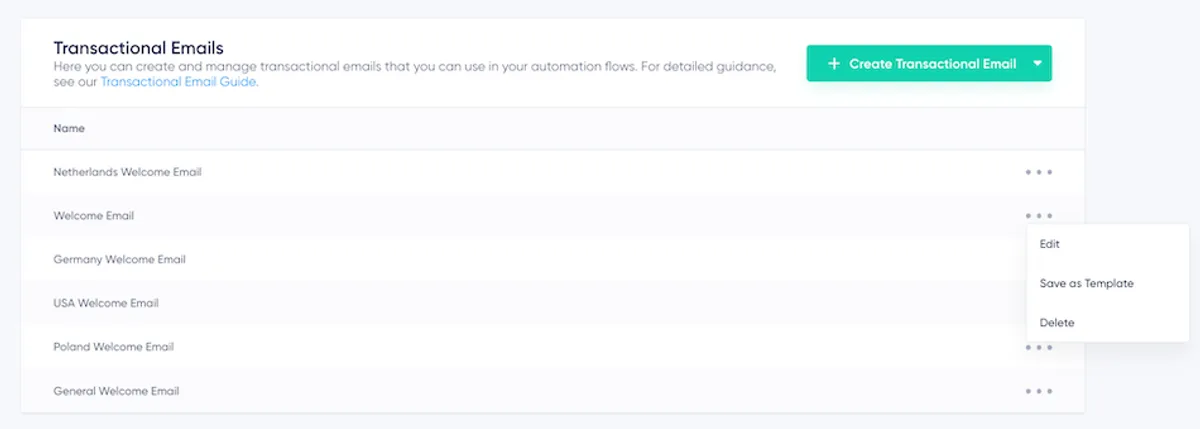
Pour chaque e-mail, un menu contextuel s’affiche à droite via l’élément de navigation à trois points et vous permet de :
- Modifier : ouvrir l’éditeur pour modifier l’e-mail.
- Enregistrer comme modèle : convertir l’e-mail en modèle réutilisable.
- Supprimer : supprimer définitivement l’e-mail.
Créer un e-mail transactionnel

- Commencer à partir d’un modèle : choisissez parmi une variété de modèles conçus par des professionnels et adaptés aux cas d’usage courants. Pour en savoir plus sur la création et l’utilisation des modèles, consultez notre guide complet sur les modèles d’e-mails.
- Commencer de zéro : partez d’une page vierge et concevez votre e-mail entièrement vous-même.
Utiliser l’éditeur avancé par glisser-déposer
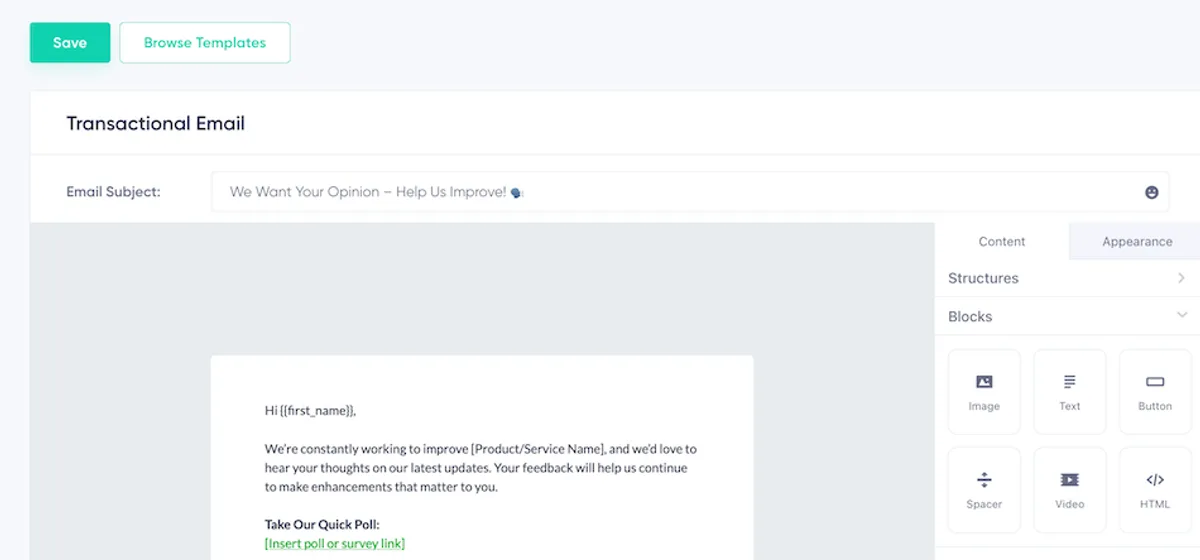
- Objet : commencez par définir l’objet de votre e-mail. Un objet accrocheur est essentiel pour améliorer le taux d’ouverture. Pensez à utiliser des emojis lorsque cela est pertinent afin d’ajouter une touche personnelle et d’attirer l’attention.
- Création du contenu : faites glisser et déposez des blocs pour structurer votre e-mail. Ces blocs comprennent du texte, des images, des boutons et bien plus encore.
- Balises de personnalisation : utilisez ces balises pour insérer dynamiquement des informations sur les abonnés dans votre e-mail, comme leur nom ou d’autres champs personnalisés. La personnalisation augmente l’engagement et les taux de clics.
- Paramètres d’apparence : personnalisez les couleurs, les polices et l’espacement pour garantir que votre e-mail respecte votre identité de marque.
Pour obtenir des instructions détaillées sur la manière de tirer le meilleur parti de notre éditeur, consultez notre guide de l’éditeur de contenu d’e-mails par glisser-déposer Stripo.
Changer de modèle
Lorsque vous modifiez un e-mail transactionnel existant, vous pouvez le remplacer par un nouveau modèle.
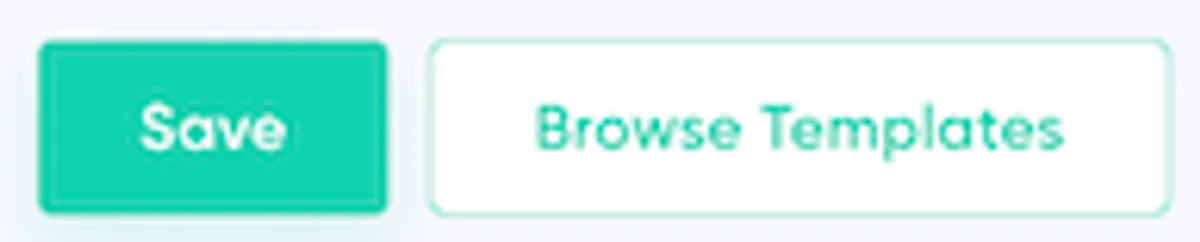
Un modèle comprend à la fois la mise en page et le contenu de l’e-mail. Lorsque vous sélectionnez un nouveau modèle :
- L’intégralité du design et du contenu de l’e-mail sera remplacée par le nouveau modèle.
- Une fenêtre contextuelle de confirmation s’affichera pour vous avertir que cette action écrasera le contenu actuel de l’e-mail. Vous devrez confirmer cette modification avant de continuer.
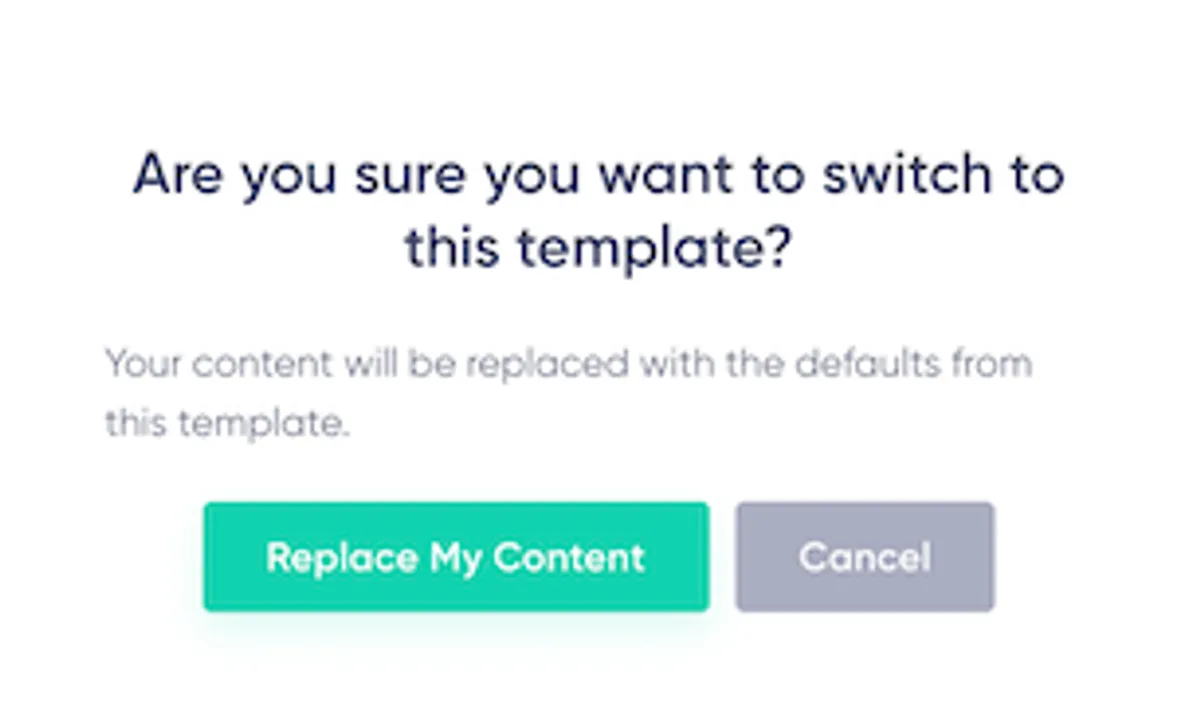
Cette fonctionnalité offre une grande flexibilité et vous permet d’actualiser ou de repenser complètement le design et le message de votre e-mail à tout moment.
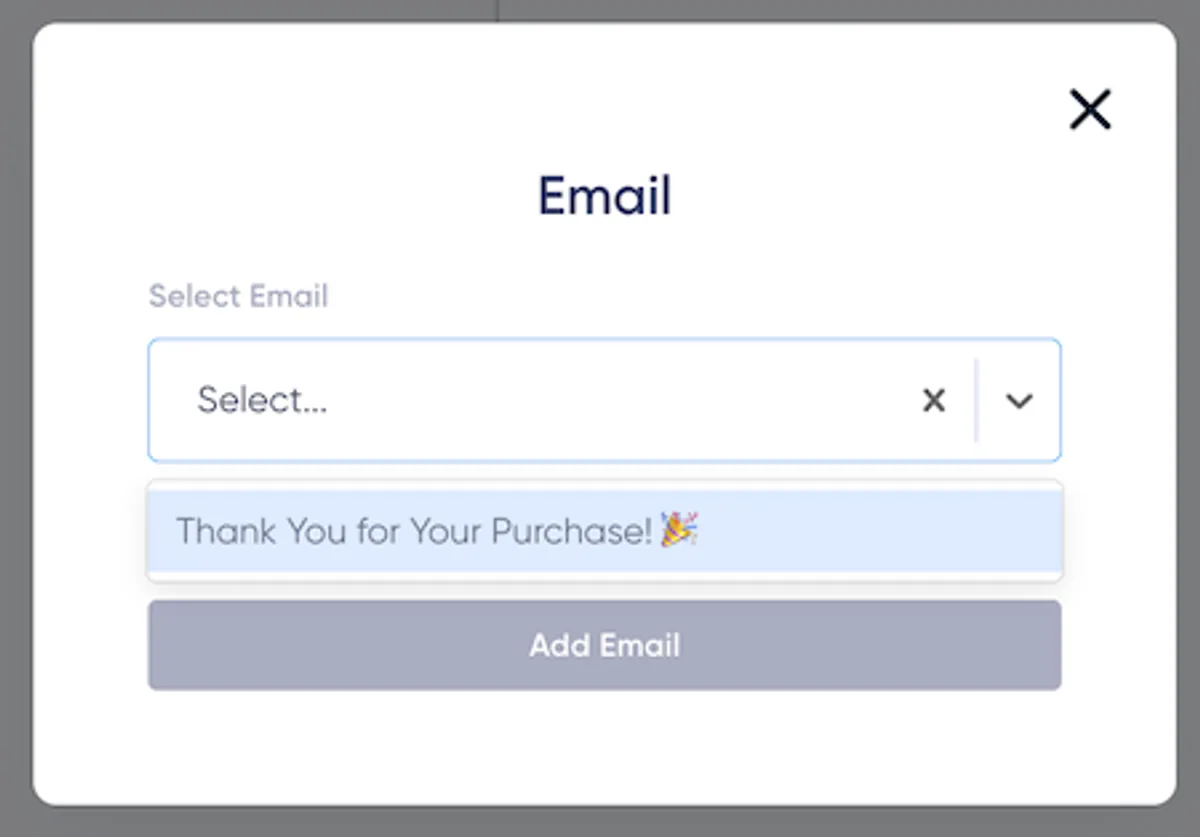
Utiliser les e-mails transactionnels dans les automatisations
Enregistrer votre travail
Une fois le design terminé, cliquez sur « Enregistrer » pour sauvegarder votre e-mail. Attribuez-lui un nom afin de pouvoir le retrouver facilement plus tard dans la présentation générale ou le sélectionner dans le Visual Automation Builder.
Ready to Send Better Emails?
Stop juggling bloated tools or overpriced plans. Maildroppa offers personal support, privacy-conscious controls, and powerful email marketing - starting free forever.
No credit card required. No time limit.