Sumário
A ferramenta de e-mail que torna o email marketing simples


E-mails transacionais
Publicado em: · Última atualização: · Por Marcus Biel
Em resumo
Aprenda a criar, editar e gerenciar e-mails transacionais. Confira dicas para criar conteúdo atraente, usar personalização e trabalhar com automações.
Os e-mails transacionais do Maildroppa permitem criar e gerenciar mensagens para usar nos seus fluxos de automação de e-mail. Com nossa interface intuitiva e nosso editor avançado, você pode criar e-mails totalmente personalizados e responsivos para engajar seu público de forma eficaz.
Visão geral dos e-mails transacionais
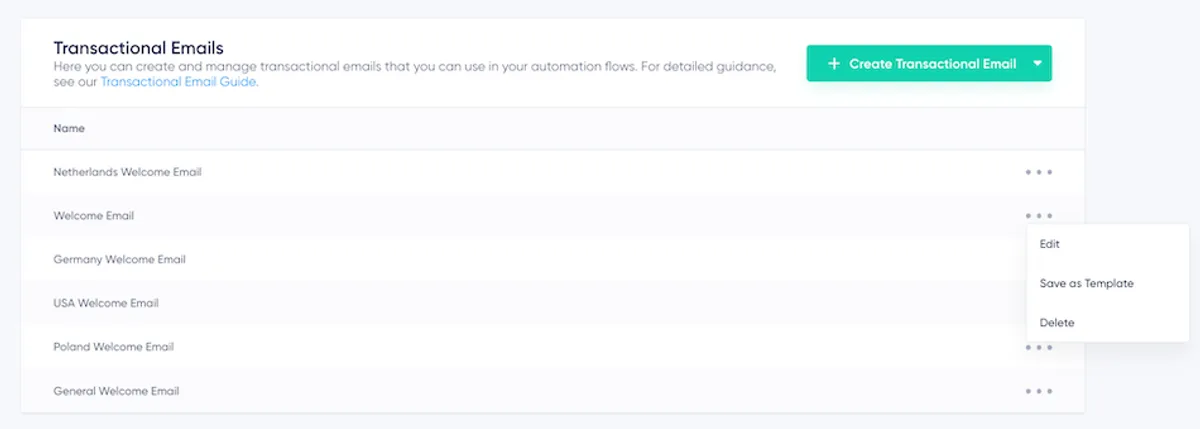
No lado direito de cada e-mail, clique no menu de três pontos para acessar as opções:
- Edit: abra o editor para modificar o e-mail.
- Save as Template: salve o e-mail como um modelo reutilizável.
- Delete: exclua o e-mail permanentemente.
Como criar um e-mail transacional

- Start from a Template: escolha entre vários modelos com design profissional para situações comuns de uso. Para saber mais sobre como criar e usar modelos, consulte nosso guia completo de modelos de e-mail.
- Start from Scratch: comece com uma tela em branco e crie seu e-mail do zero.
Como usar o editor avançado de arrastar e soltar
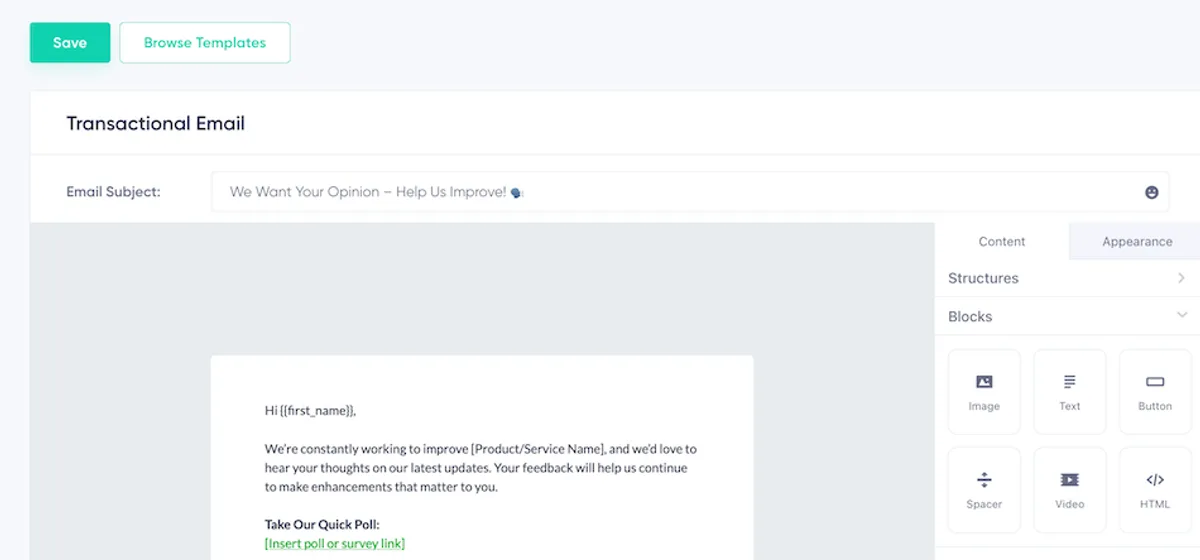
- Assunto: comece definindo o assunto do e-mail. Um assunto atraente é essencial para melhorar as taxas de abertura. Considere usar emojis quando fizer sentido, para dar personalidade à mensagem e chamar a atenção.
- Criação de conteúdo: arraste e solte blocos para estruturar o e-mail. Esses blocos incluem texto, imagens, botões e muito mais.
- Tags de personalização: use essas tags para inserir dinamicamente informações do assinante no e-mail, como nomes ou outros campos personalizados. A personalização aumenta o engajamento e as taxas de cliques.
- Configurações de aparência: personalize cores, fontes e espaçamento para alinhar o e-mail à identidade da sua marca.
Para ver orientações detalhadas sobre como aproveitar ao máximo nosso editor, consulte o guia do editor de conteúdo de e-mail de arrastar e soltar da Stripo.
Como trocar de modelo
Ao editar um e-mail transacional existente, você pode substituí-lo por um novo modelo.
Um modelo inclui tanto o layout quanto o conteúdo do e-mail. Ao selecionar um novo modelo:
- Todo o design e o conteúdo do e-mail serão substituídos pelo novo modelo.
- Uma janela de confirmação avisará que essa ação substituirá o conteúdo atual do e-mail. Será necessário confirmar a alteração antes de continuar.
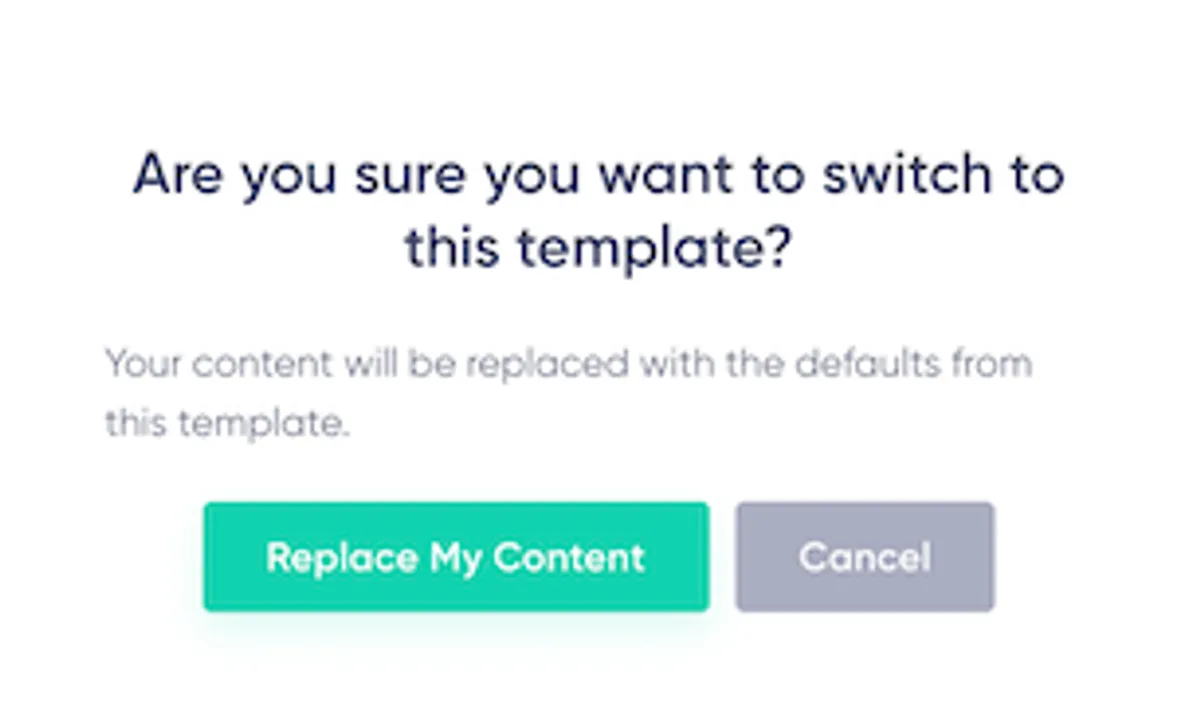
Esse recurso oferece flexibilidade para atualizar ou reformular completamente o design e a mensagem do e-mail a qualquer momento.
Como usar e-mails transacionais em automações
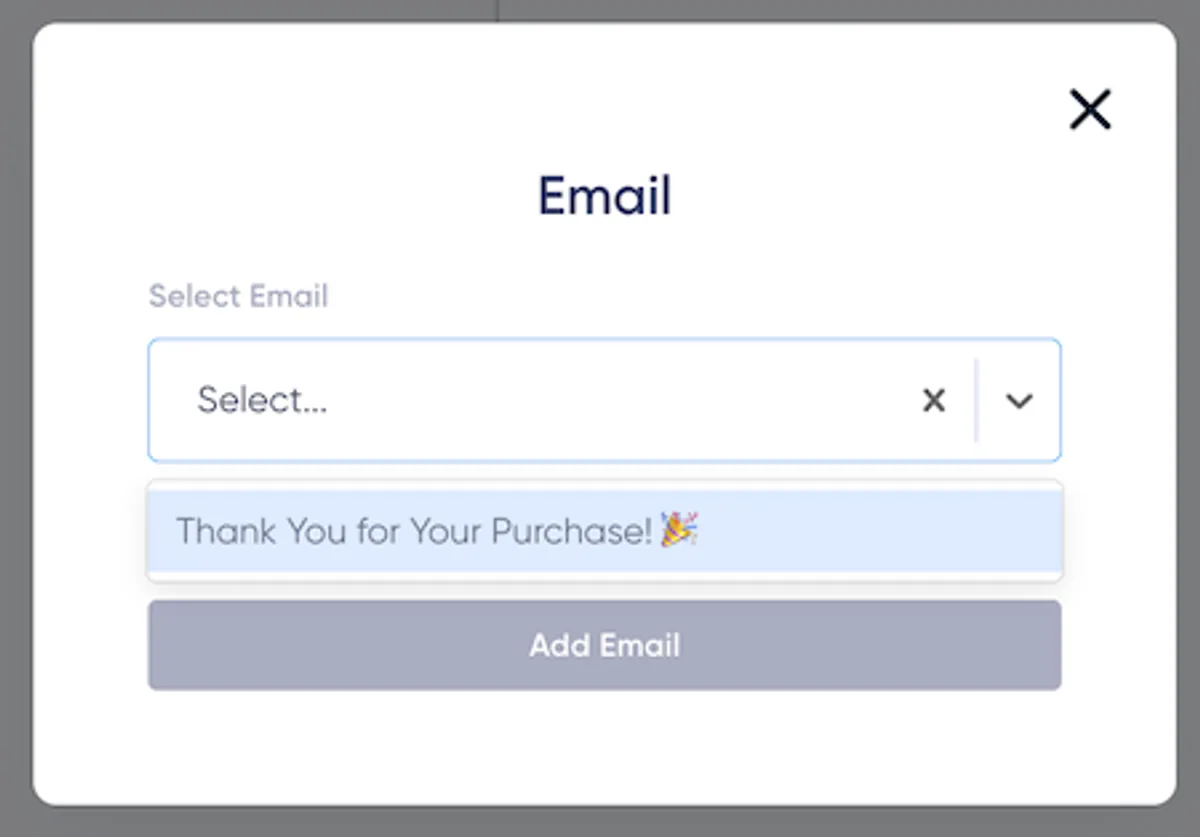
Como salvar seu trabalho
Quando terminar o design, clique em "Save" para salvar o e-mail. Dê um nome a ele para encontrá-lo facilmente depois na visão geral ou selecioná-lo no Visual Automation Builder.
Pronto para enviar e-mails melhores?
Pare de se desdobrar entre ferramentas cheias de excessos e planos caros demais. O Maildroppa oferece suporte pessoal, controles que respeitam a privacidade e recursos poderosos de email marketing — com um plano gratuito para sempre.
Não precisa de cartão de crédito. Sem limite de tempo.