Inhalt
das E-Mail-Werkzeug für unkompliziertes E-Mail-Marketing einfach


Transaktions-E-Mails
Veröffentlicht: · Zuletzt aktualisiert: · Von Marcus Biel
Kurz zusammengefasst
Erfahren Sie, wie Sie in Maildroppa transaktionale E-Mails erstellen, personalisieren und verwalten sowie sie in Automatisierungen einsetzen.
Mit Transaktions-E-Mails in Maildroppa können Sie E-Mails erstellen und verwalten, die in Ihren E-Mail-Automatisierungs-Workflows verwendet werden können. Mit unserer benutzerfreundlichen Oberfläche und dem erweiterten Editor können Sie vollständig personalisierte und responsive E-Mails gestalten, um Ihre Zielgruppe effektiv anzusprechen.
Übersicht über Transaktions-E-Mails
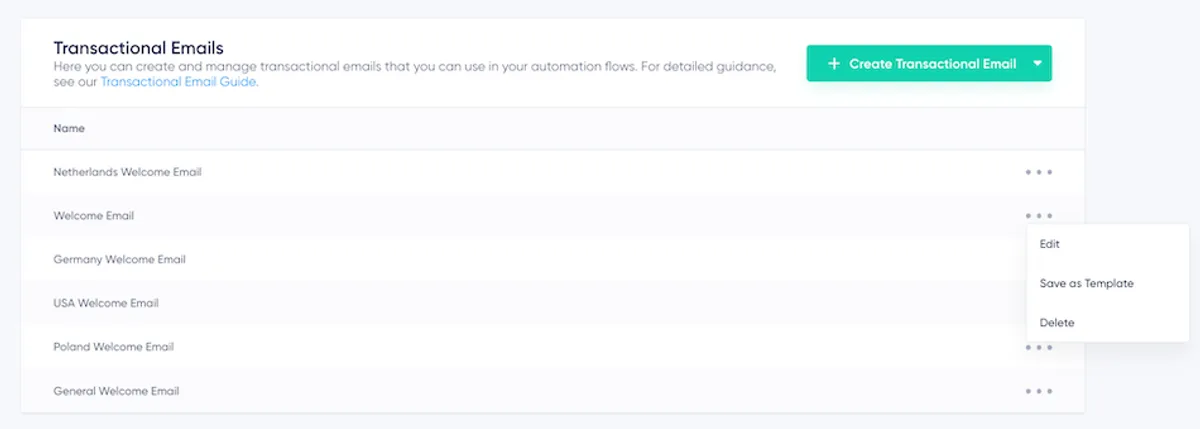
Für jede E-Mail wird auf der rechten Seite über das Navigationsmenü mit den drei Punkten ein Popup geöffnet, über das Sie folgende Aktionen ausführen können:
- Bearbeiten: Öffnet den Editor, um die E-Mail zu ändern.
- Als Vorlage speichern: Wandelt die E-Mail in eine wiederverwendbare Vorlage um.
- Löschen: Entfernt die E-Mail dauerhaft.
Erstellen einer Transaktions-E-Mail

- Mit einer Vorlage beginnen: Wählen Sie aus einer Vielzahl professionell gestalteter Vorlagen für gängige Anwendungsfälle. Weitere Informationen zum Erstellen und Verwenden von Vorlagen finden Sie in unserem umfassenden Leitfaden zu E-Mail-Vorlagen.
- Von Grund auf beginnen: Beginnen Sie mit einer leeren Arbeitsfläche und gestalten Sie Ihre E-Mail von Grund auf.
Verwenden des erweiterten Drag-and-Drop-Editors
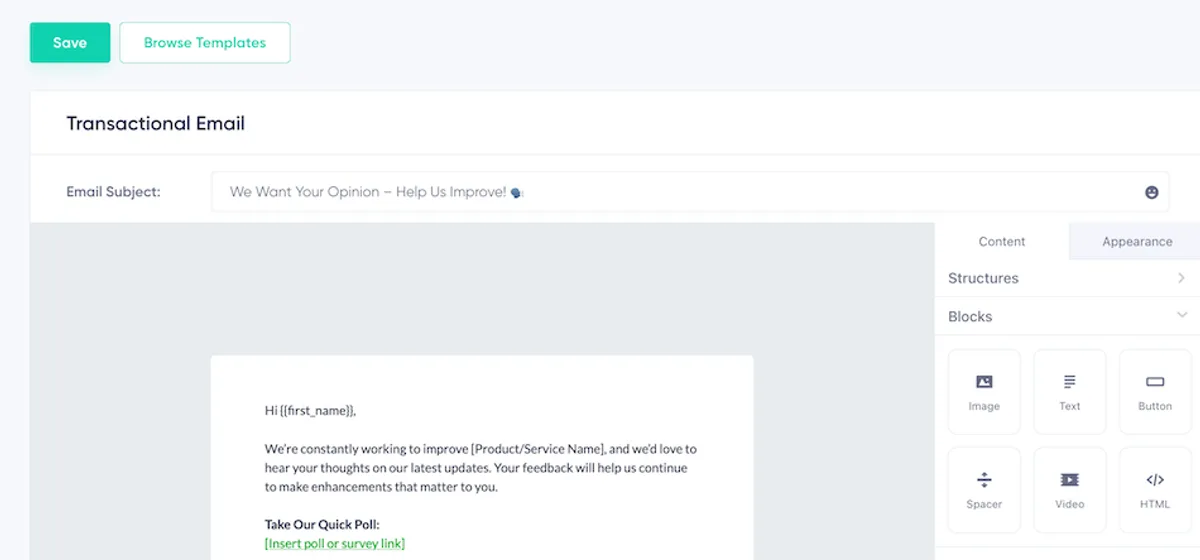
- Betreffzeile: Legen Sie zunächst die Betreffzeile Ihrer E-Mail fest. Eine überzeugende Betreffzeile ist entscheidend für bessere Öffnungsraten. Verwenden Sie gegebenenfalls Emojis, um Persönlichkeit zu verleihen und Aufmerksamkeit zu erregen.
- Inhalte erstellen: Ziehen Sie Blöcke per Drag-and-Drop, um Ihre E-Mail zu strukturieren. Zu diesen Blöcken gehören Text, Bilder, Schaltflächen und mehr.
- Personalisierungs-Tags: Verwenden Sie diese Tags, um Teilnehmerinformationen wie Namen oder andere benutzerdefinierte Felder dynamisch in Ihre E-Mail einzufügen. Personalisierung steigert Engagement und Klickraten.
- Darstellungseinstellungen: Passen Sie Farben, Schriftarten und Abstände an, damit Ihre E-Mail zu Ihrer Marke passt.
Ausführliche Anleitungen zur optimalen Nutzung unseres Editors finden Sie in unserem Leitfaden zum Drag-and-Drop-Editor für E-Mail-Inhalte von Stripo.
Vorlagen wechseln
Beim Bearbeiten einer bestehenden Transaktions-E-Mail können Sie sie durch eine neue Vorlage ersetzen.
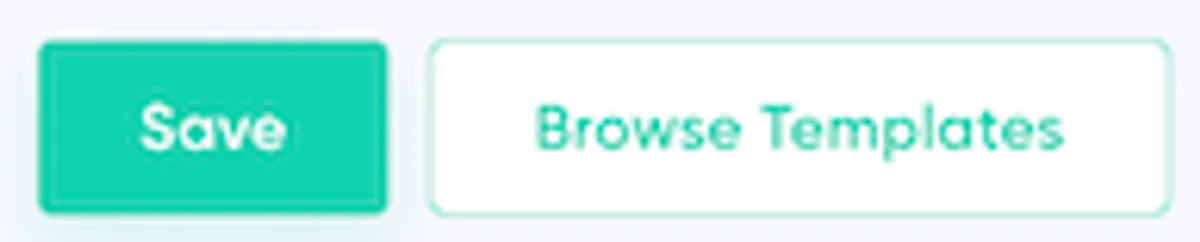
Eine Vorlage enthält sowohl das Layout als auch den Inhalt der E-Mail. Wenn Sie eine neue Vorlage auswählen:
- Das gesamte Design und der Inhalt der E-Mail werden durch die neue Vorlage ersetzt.
- Ein Bestätigungs-Popup weist Sie darauf hin, dass durch diese Aktion der aktuelle E-Mail-Inhalt überschrieben wird. Sie müssen diese Änderung bestätigen, bevor Sie fortfahren.
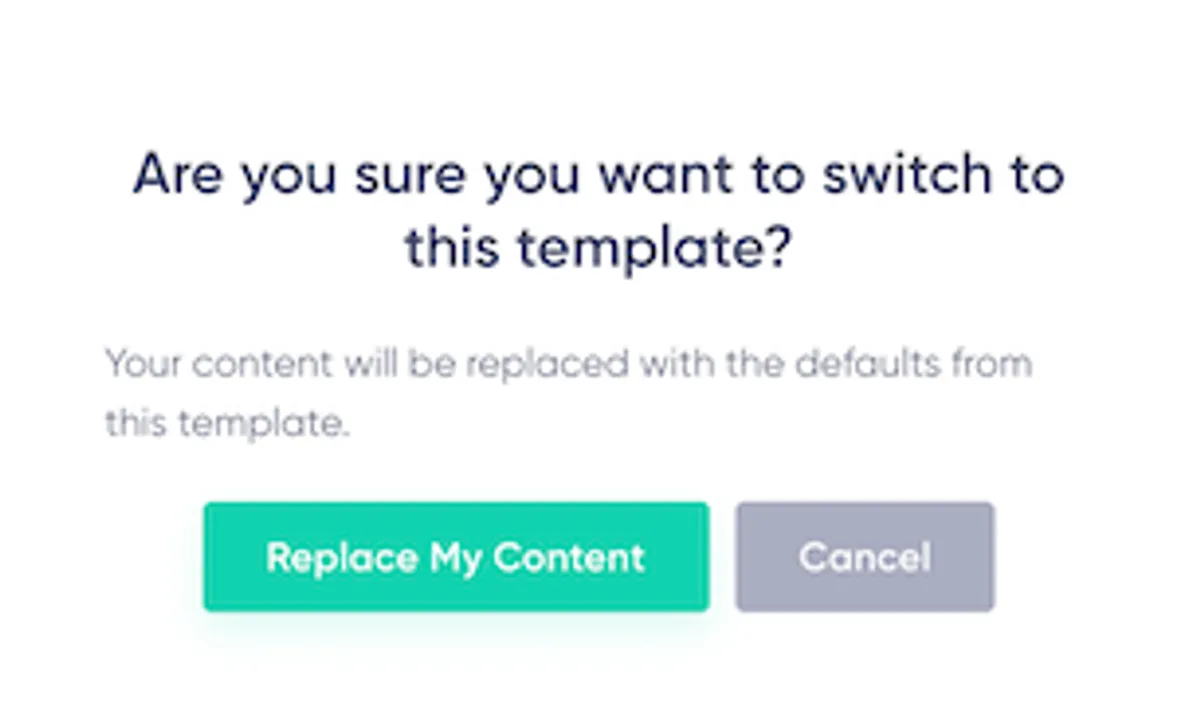
Diese Funktion bietet Flexibilität und ermöglicht es Ihnen, das Design und die Botschaft Ihrer E-Mail jederzeit zu aktualisieren oder vollständig neu zu gestalten.
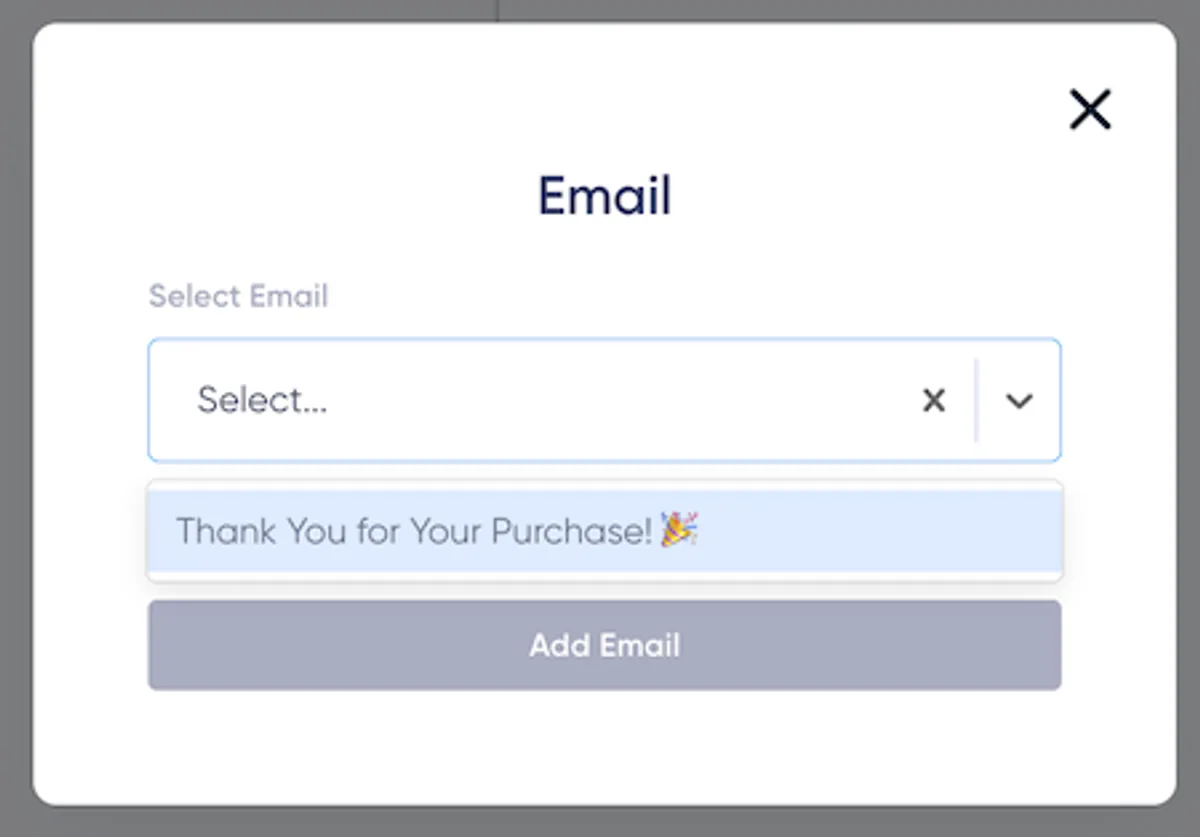
Verwenden von Transaktions-E-Mails in Automatisierungen
Speichern Ihrer Arbeit
Wenn Sie mit dem Design fertig sind, klicken Sie auf „Speichern“, um Ihre E-Mail zu speichern. Weisen Sie der E-Mail einen Namen zu, damit sie später in der Übersicht leicht gefunden oder im Visual Automation Builder ausgewählt werden kann.
Bereit für bessere E-Mails?
Verzichte auf überladene Werkzeuge und überteuerte Tarife. Maildroppa bietet persönlichen Support, nachvollziehbare Datenschutzfunktionen und leistungsstarkes E-Mail-Marketing – dauerhaft kostenlos zum Einstieg.
Keine Kreditkarte erforderlich. Kein Zeitlimit.