Contents
the email tool that makes email marketing simple


Transactionele e-mails
Published: · Last updated: · By Marcus Biel
In brief
Leer transactionele e-mails maken, bewerken en beheren in Maildroppa, met sjablonen, personalisatie en gebruik in automatiseringen.
Met transactionele e-mails in Maildroppa kun je e-mails maken en beheren die je kunt gebruiken in je e-mailautomatiseringsworkflows. Met onze gebruiksvriendelijke interface en geavanceerde editor ontwerp je volledig gepersonaliseerde en responsieve e-mails om je doelgroep effectief te betrekken.
Overzicht van transactionele e-mails
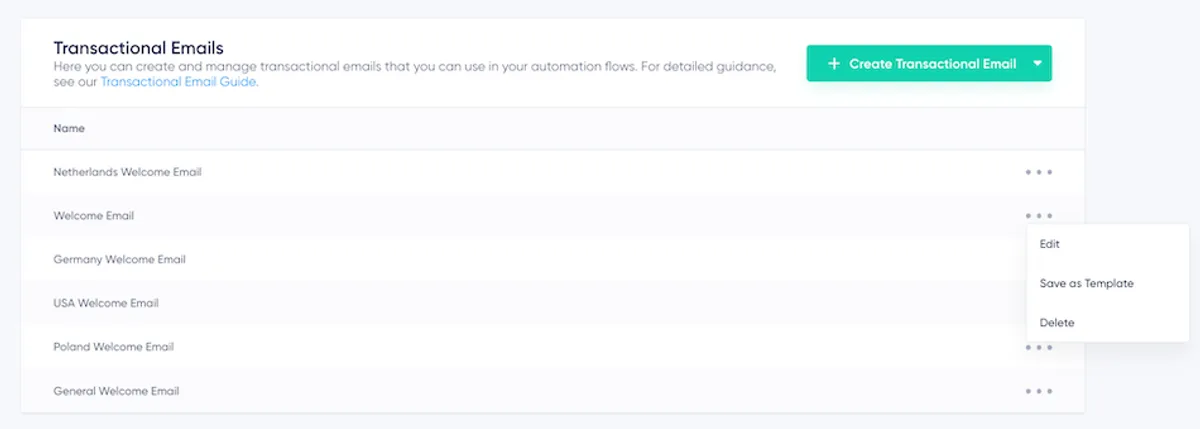
Voor elke e-mail verschijnt aan de rechterkant via het navigatie-element met drie puntjes een pop-up waarmee je:
- Bewerken: de editor opent om de e-mail aan te passen.
- Opslaan als sjabloon: de e-mail omzet in een herbruikbaar sjabloon.
- Verwijderen: de e-mail definitief verwijdert.
Een transactionele e-mail maken

- Begin met een sjabloon: kies uit verschillende professioneel ontworpen sjablonen voor veelvoorkomende toepassingen. Meer informatie over het maken en gebruiken van sjablonen vind je in onze uitgebreide handleiding voor e-mailsjablonen.
- Begin vanaf nul: begin met een leeg canvas en ontwerp je e-mail volledig zelf.
De geavanceerde editor met slepen en neerzetten gebruiken
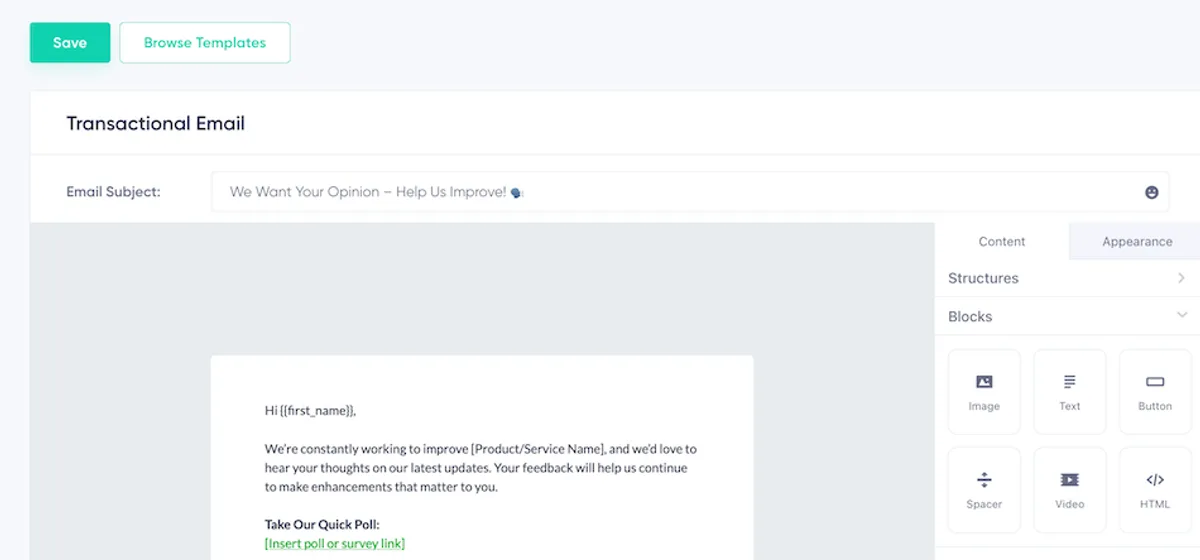
- Onderwerpregel: begin met het opgeven van de onderwerpregel voor je e-mail. Een aantrekkelijke onderwerpregel is essentieel voor een hoger openingspercentage. Overweeg waar passend emoji's te gebruiken om persoonlijkheid toe te voegen en de aandacht te trekken.
- Content maken: sleep blokken naar de gewenste plek om je e-mail te structureren. Deze blokken bevatten tekst, afbeeldingen, knoppen en meer.
- Personalisatietags: gebruik deze tags om abonneegegevens dynamisch in je e-mail in te voegen, zoals namen of andere aangepaste velden. Personalisatie verhoogt de betrokkenheid en klikfrequentie.
- Weergave-instellingen: pas kleuren, lettertypen en tussenruimtes aan, zodat je e-mail aansluit bij je merk.
Ga voor gedetailleerde uitleg over hoe je optimaal gebruikmaakt van onze editor naar onze handleiding voor de Stripo-editor voor e-mailcontent met slepen en neerzetten.
Sjablonen wisselen
Wanneer je een bestaande transactionele e-mail bewerkt, kun je deze vervangen door een nieuw sjabloon.
Een sjabloon bevat zowel de lay-out als de inhoud van de e-mail. Wanneer je een nieuw sjabloon selecteert:
- wordt het volledige ontwerp en de volledige inhoud van de e-mail vervangen door het nieuwe sjabloon.
- verschijnt er een bevestigingspop-up om je te waarschuwen dat deze actie de huidige e-mailinhoud overschrijft. Je moet deze wijziging bevestigen voordat je verdergaat.
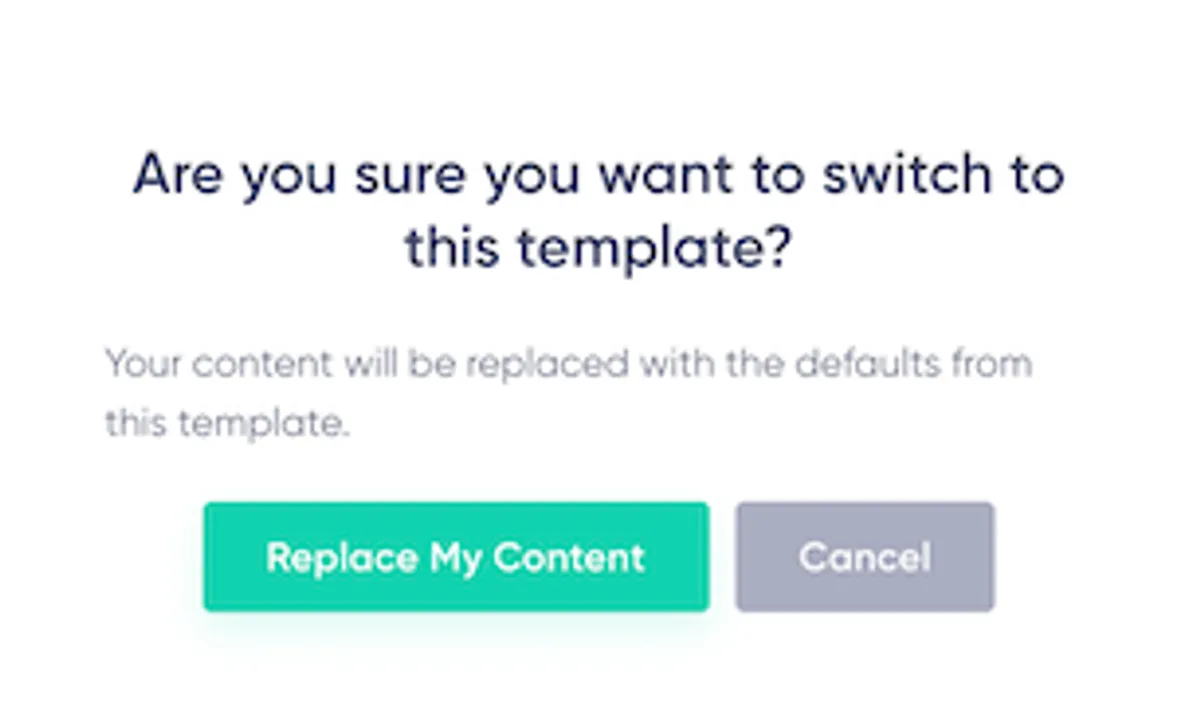
Deze functionaliteit biedt flexibiliteit, zodat je het ontwerp en de boodschap van je e-mail op elk moment kunt vernieuwen of volledig opnieuw kunt bedenken.
Transactionele e-mails gebruiken in automatiseringen
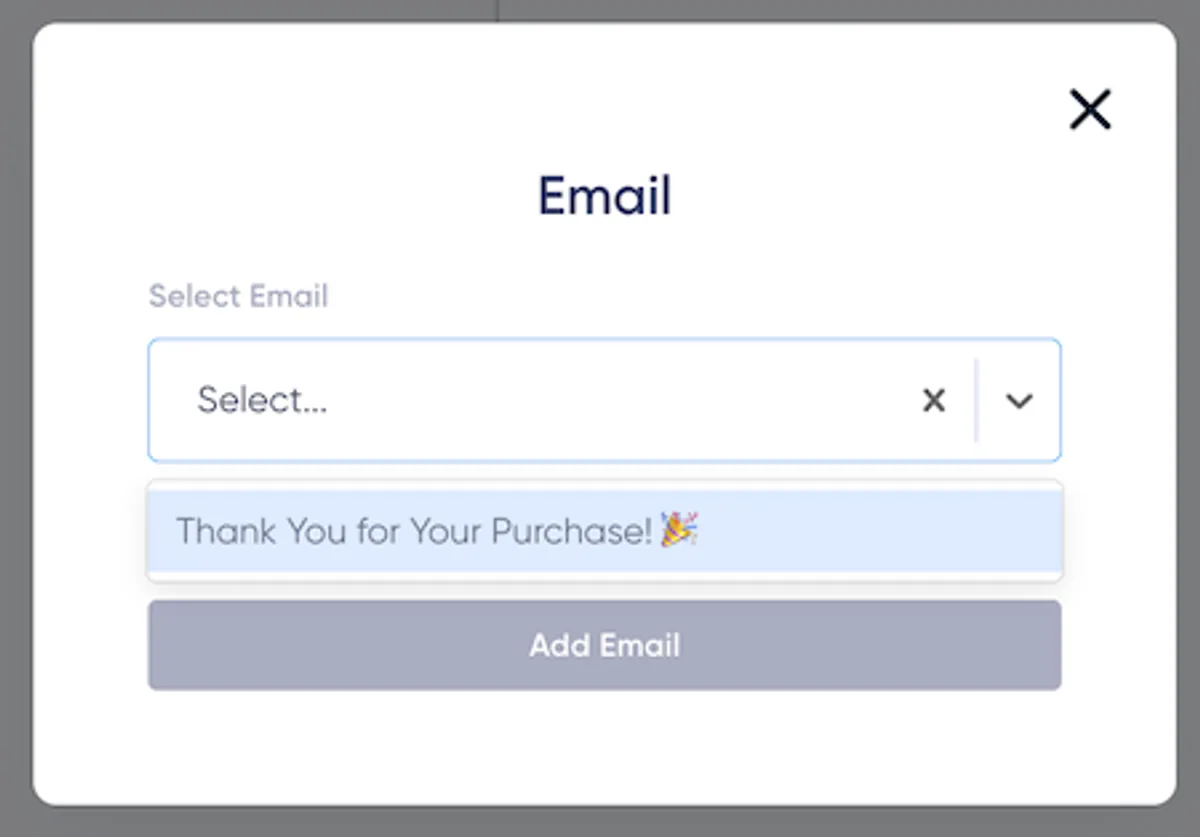
Je werk opslaan
Wanneer je klaar bent met het ontwerp, klik je op "Opslaan" om je e-mail te bewaren. Geef de e-mail een naam, zodat je deze later eenvoudig kunt terugvinden in het overzicht of kunt selecteren in de Visual Automation Builder.
Ready to Send Better Emails?
Stop juggling bloated tools or overpriced plans. Maildroppa offers personal support, privacy-conscious controls, and powerful email marketing - starting free forever.
No credit card required. No time limit.