Contents
the email tool that makes email marketing simple


E-postmallar: Skapa och hantera designer
Published: · Last updated: · By Marcus Biel
In brief
Lär dig skapa, anpassa och hantera e-postmallar i Maildroppa för nyhetsbrev, transaktionsmejl, välkomst-, bekräftelse- och säsongsmejl.
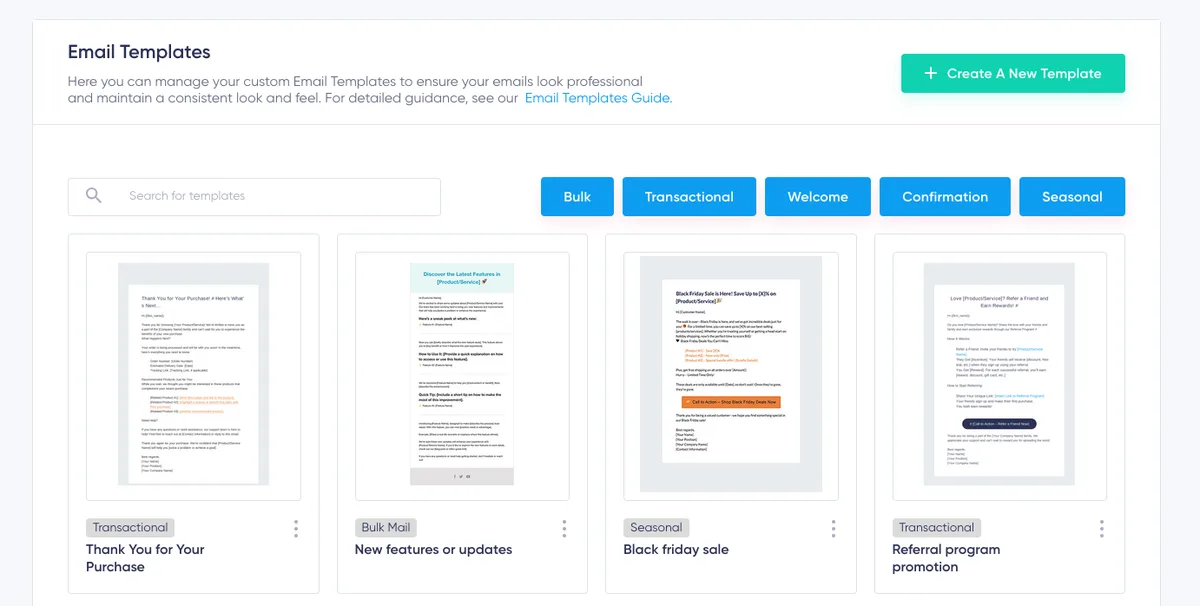
Vad är en e-postmall?
En e-postmall är en färdig, tilltalande design och layout som du kan använda för att snabbt och enkelt skapa dina egna vackert utformade e-postmeddelanden, utan behov av en dyr designer eller timmars arbete med design och layout.
E-postmallar hjälper dig också att skapa ett konsekvent varumärkesuttryck för ditt företag. Genom att skapa och återanvända en varumärkesanpassad mall för alla dina e-postmeddelanden kan du säkerställa ett igenkännbart och professionellt utseende som tilltalar din målgrupp.
För att göra det så enkelt som möjligt för dig att skapa vackra, responsiva e-postmeddelanden erbjuder Maildroppa en stor samling standardmallar. Dessa mallar kan anpassas efter dina specifika behov och användas som grund för e-postkampanjer eller som utgångspunkt när du skapar egna mallar.
Standardmallar: Skapa e-post snabbt och enkelt
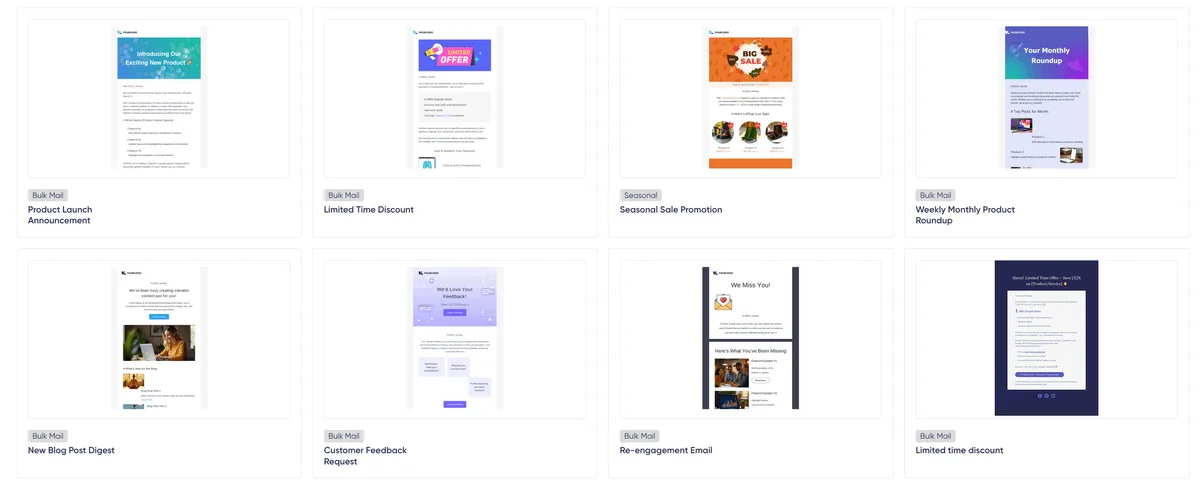
Maildroppas standardmallar är utformade för användare som vill komma igång snabbt. Dessa fördesignade, professionellt skapade layouter gör att du kan:
- Skapa e-postmeddelanden utan expertkunskaper inom design eller layout.
- Spara tid genom att använda färdiga mallar för vanliga användningsområden för e-post.
- Anpassa innehåll och varumärkesprofil med Maildroppas dra-och-släpp-redigerare.
Oavsett om du behöver ett nyhetsbrev, ett reklammeddelande eller ett transaktionellt meddelande kan standardmallar användas direkt eller anpassas efter dina specifika behov. De fungerar som en grund för professionella e-postmeddelanden och gör det enkelt att uppnå ett konsekvent och välpolerat utseende.
Så skapar du ett e-postmeddelande med en standardmall
- Gå till avsnittet Mallar i din instrumentpanel.
- Bläddra igenom samlingen av standardmallar och välj en som passar kampanjens behov.
- Klicka på Redigera för att öppna mallen i dra-och-släpp-redigeraren. Anpassa innehåll, layout, färger och varumärkesprofil efter dina mål.
- När du är klar klickar du på Spara för att lagra den anpassade versionen för din kampanj.
- Använd den sparade mallen när du skapar en masskampanj, ett transaktionellt e-postmeddelande eller andra typer av e-post.
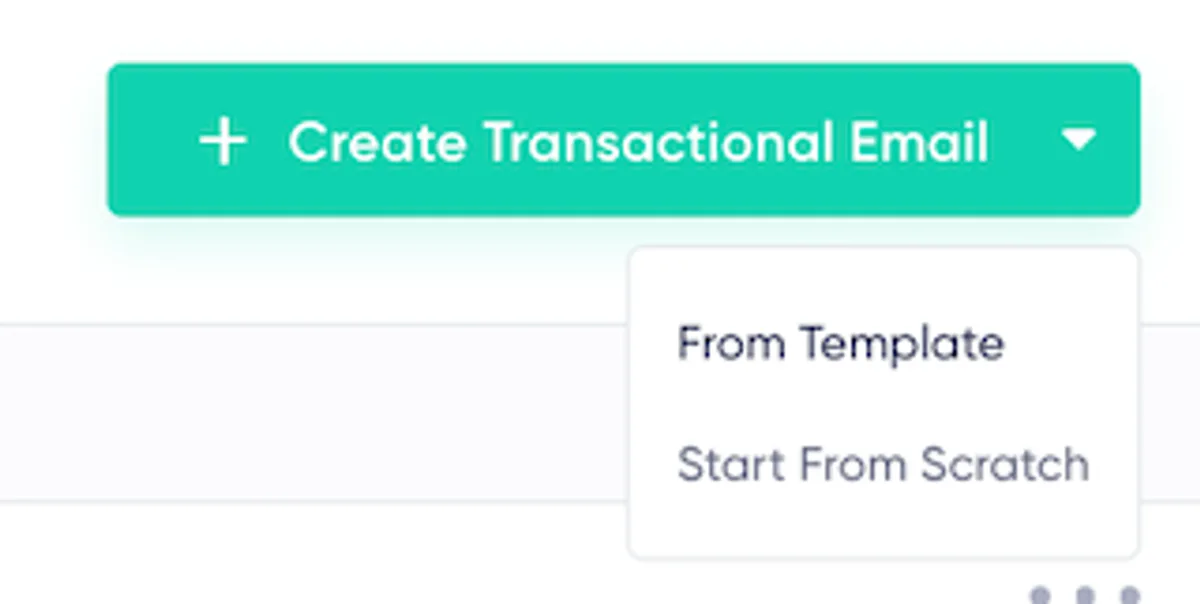
Mallkategorier och deras användningsområden
Maildroppas mallar är kategoriserade efter vanliga användningsområden, vilket gör det enklare att hitta rätt mall för dina behov. Även om mallarna är utformade för specifika ändamål kan de flesta användas omväxlande.
-
Mallar för massutskick: Används främst för massutskickskampanjer, till exempel nyhetsbrev eller reklammeddelanden. De kan även anpassas för transaktionella e-postmeddelanden eller e-postmeddelanden i registreringsflöden vid behov.
-
Transaktionella mallar: Utformade för automatiskt utlösta e-postmeddelanden, till exempel aviseringar eller uppdateringar, ofta baserade på prenumeranters aktiviteter som formulärinskick, ändringar av taggar eller händelser baserade på datum. Dessa mallar är flexibla och kan även användas för masskampanjer.
-
Mallar för välkomstmeddelanden: Avsedda för att skicka välkomstmeddelanden efter att en prenumerant har bekräftat sin registrering genom dubbel opt-in.
-
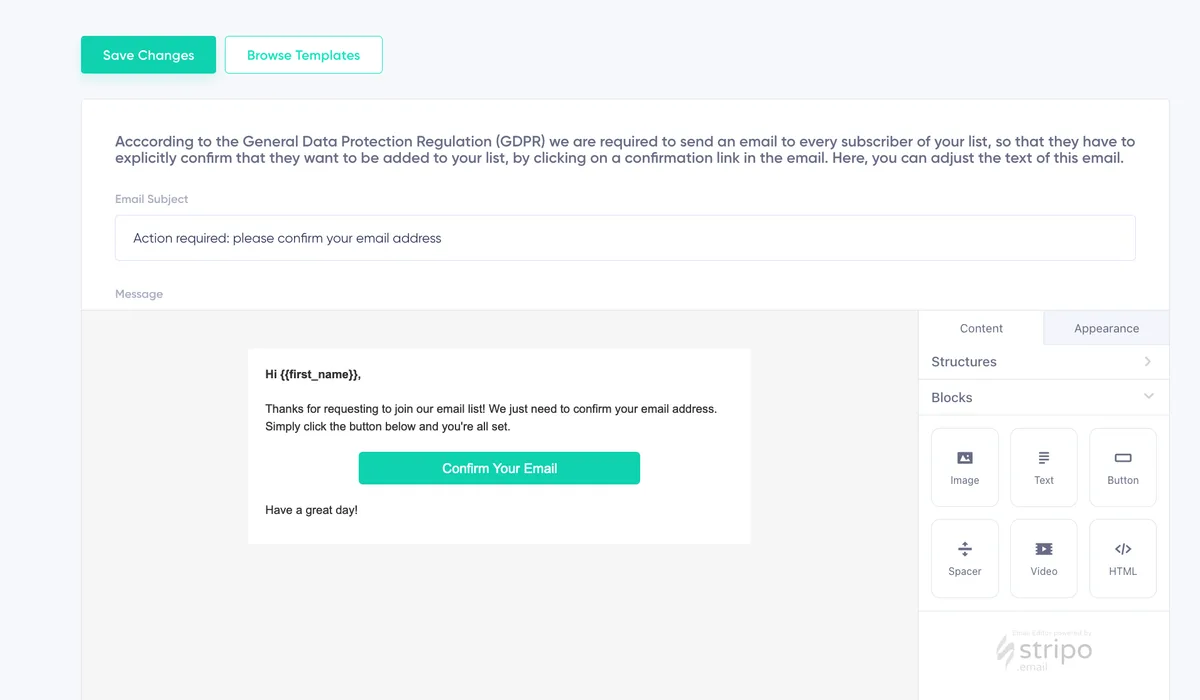
Mallar för bekräftelsemeddelanden: Används uteslutande för att bekräfta nya prenumeranters e-postadresser som en del av registreringsprocessen. Dessa mallar måste innehålla variabeln
{{confirmation_url}}för bekräftelselänken, vilket gör dem olämpliga för andra ändamål. -
Säsongsmallar: Skapade för specifika evenemang eller högtider som Black Friday, jul eller Diwali. Säsongsmallar passar utmärkt för både masskampanjer och transaktionella e-postmeddelanden som utlöses av datumstyrda händelser.
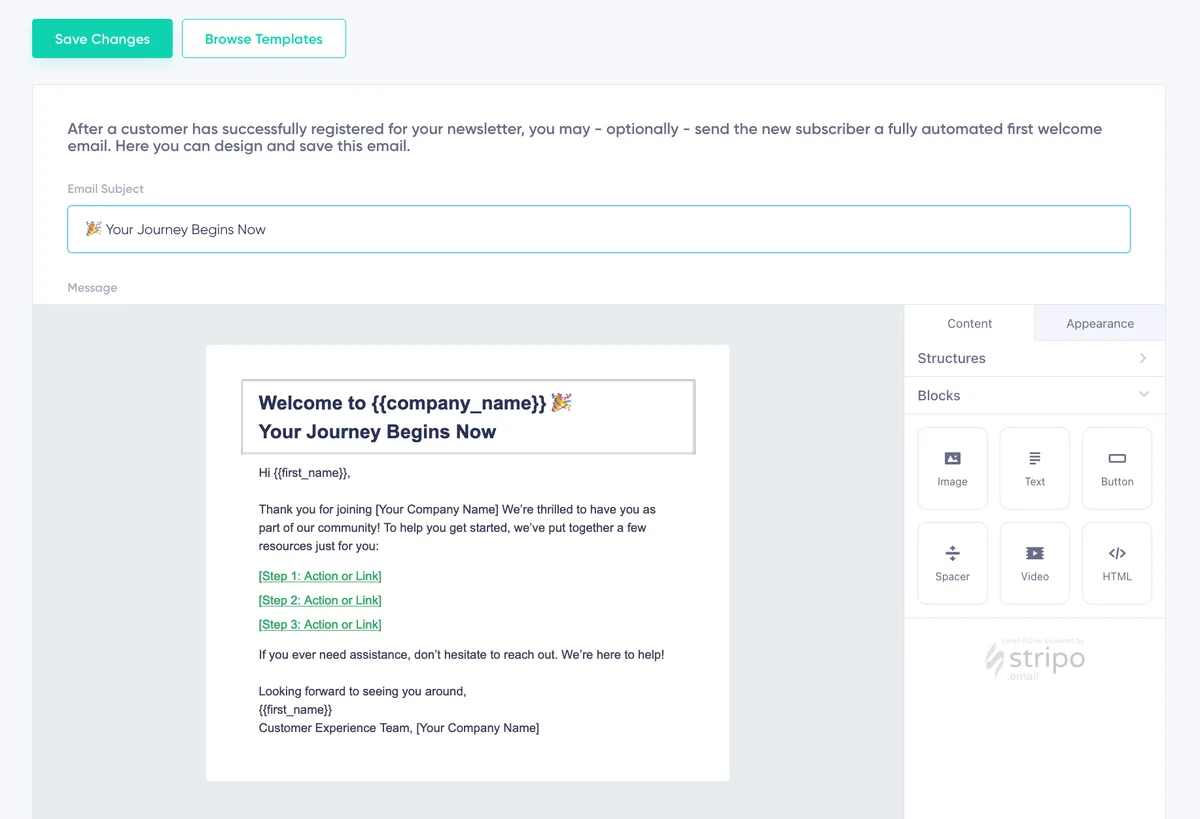
Anpassade mallar
Om du vill ha en unik design som är särskilt anpassad för ditt varumärke kan Maildroppa hjälpa dig att skapa anpassade mallar från grunden eller använda en standardmall som bas.
Så skapar du en anpassad mall
- Gå till avsnittet Mallar i din instrumentpanel.
- Klicka på Skapa en ny mall.
- Använd dra-och-släpp-redigeraren för att utforma din mall. Lägg till innehållsblock som text, bilder, knappar, videor eller mellanrum.
- När designen är klar klickar du på Spara. Ange ett namn på mallen och tilldela den till en av kategorierna: Massutskick, Transaktionell, Välkomstmeddelande, Bekräftelse eller Säsong.
- Din anpassade mall är nu klar att användas och finns tillgänglig i avsnittet Mallar för framtida kampanjer.

Hantera och förhandsgranska anpassade mallar
När du har sparat din anpassade mall genererar Maildroppa automatiskt en förhandsgranskningsbild. Detta kan ta några sekunder, och under tiden visas en platshållare för förhandsgranskningen i mallöversikten.
I avsnittet Mallar kan du hantera dina anpassade mallar:
-
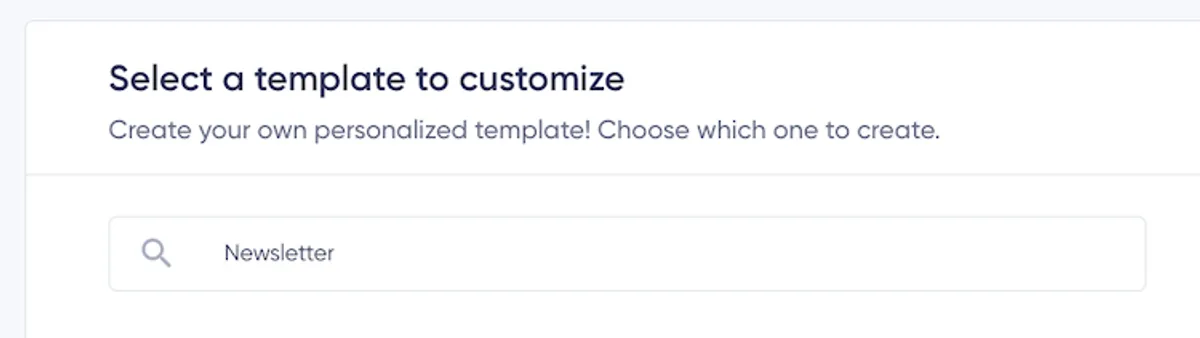
Sök och filtrera mallar: Hitta mallar efter namn eller filtrera dem efter kategori, till exempel Massutskick, Transaktionell eller Välkomstmeddelande.
-
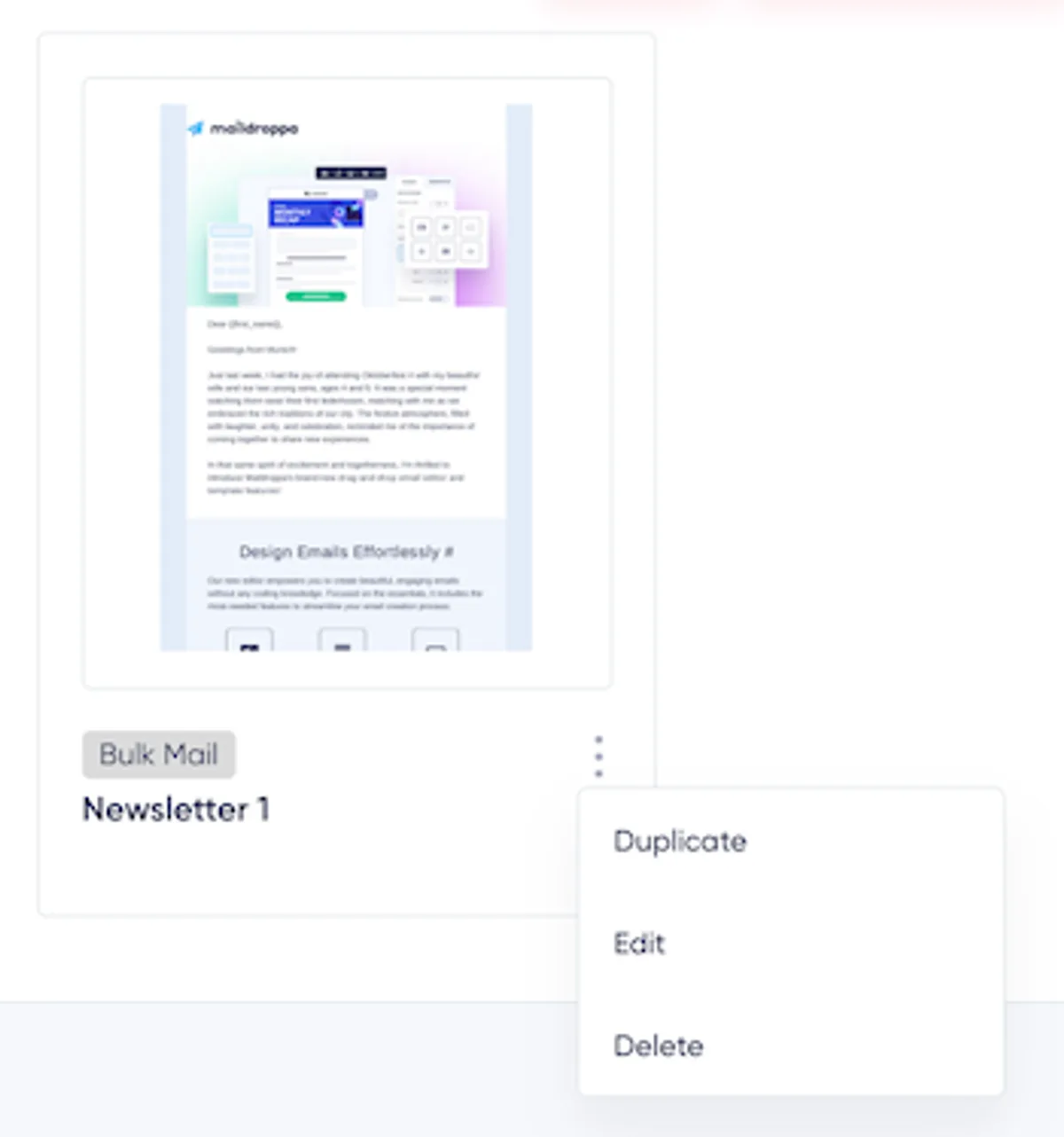
Duplicera mallar: Klicka på menyn med tre punkter bredvid en mall och välj "Duplicera" för att skapa en kopia för vidare anpassning.
-
Redigera mallar: Använd alternativet "Redigera" i menyn för att öppna mallen i dra-och-släpp-redigeraren och göra ändringar.
-
Ta bort mallar: Ta bort en mall med alternativet "Ta bort" i samma meny.

Skapa mallar från kampanjer eller transaktionella e-postmeddelanden
Du kan också skapa anpassade mallar baserat på befintliga e-postkampanjer eller transaktionella e-postmeddelanden. Det är ett bra sätt att återanvända layouter som du redan har finjusterat för specifika ändamål:
- Gå till avsnittet Kampanjer eller Transaktionella e-postmeddelanden.
- Leta upp det e-postmeddelande som du vill spara som mall.
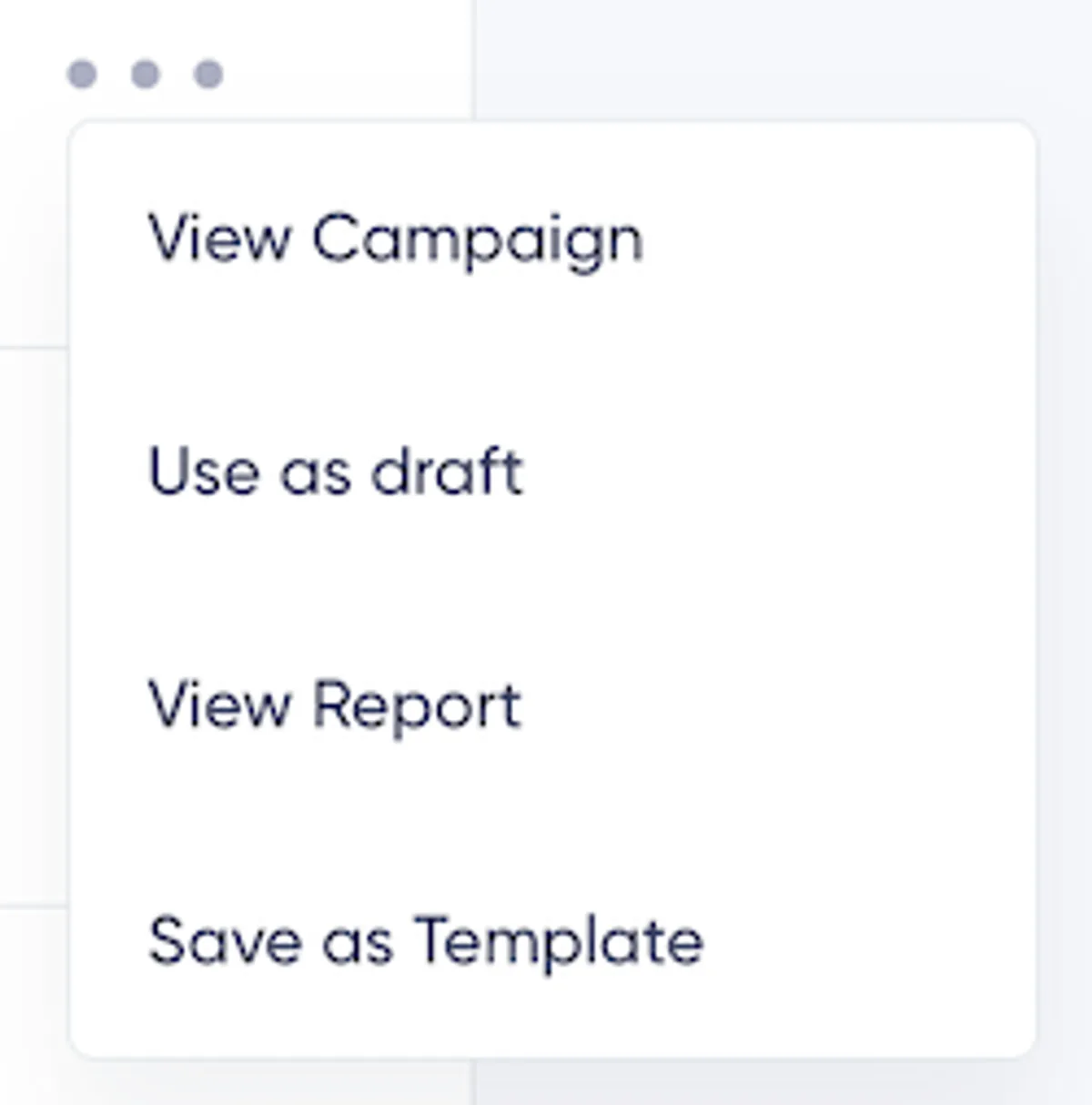
- Öppna menyn med tre punkter bredvid e-postmeddelandet och välj Spara som mall.
- E-postmeddelandet sparas som en anpassad mall i avsnittet Mallar, där du kan redigera och kategorisera det ytterligare.
Du kan fritt använda Maildroppas systemmallar för att skapa egna anpassade mallar, så länge de används i Maildroppa-appen och inte säljs vidare.
Genom att kombinera standardmallar och anpassade designer ger Maildroppa dig möjlighet att enkelt skapa professionella e-postmeddelanden som följer ditt varumärke. Oavsett om du driver en massutskickskampanj, skickar transaktionella meddelanden eller utformar säsongsbaserade kampanjer ser Maildroppas mallar till att dina e-postmeddelanden sticker ut.
Ready to Send Better Emails?
Stop juggling bloated tools or overpriced plans. Maildroppa offers personal support, privacy-conscious controls, and powerful email marketing - starting free forever.
No credit card required. No time limit.