Contents
the email tool that makes email marketing simple


Template Email: Buat dan Kelola Desain
Published: · Last updated: · By Marcus Biel
In brief
Pelajari cara membuat, menyesuaikan, dan mengelola template email di Maildroppa untuk kampanye massal, email transaksional, dan pesan pelanggan.
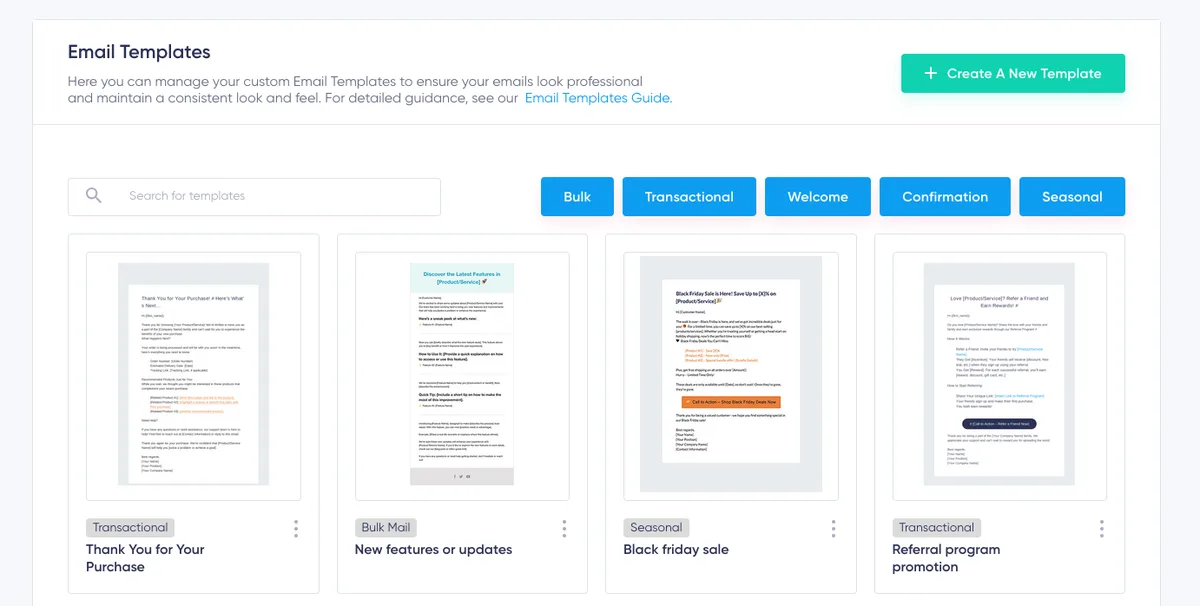
Apa itu Template Email?
Template email adalah desain dan tata letak siap pakai yang menarik, yang dapat Anda gunakan untuk membuat email dengan desain indah secara cepat dan mudah, tanpa memerlukan desainer mahal atau berjam-jam mengerjakan desain dan tata letak.
Template email juga memungkinkan Anda membangun branding yang konsisten untuk perusahaan. Dengan membuat dan menggunakan kembali template bermerek untuk semua email, Anda dapat memastikan tampilan yang mudah dikenali dan profesional, yang selaras dengan audiens Anda.
Untuk memudahkan Anda membuat email yang indah dan responsif, Maildroppa menyediakan banyak koleksi template standar. Template ini dapat disesuaikan dengan kebutuhan spesifik Anda dan digunakan sebagai dasar kampanye email atau sebagai titik awal untuk membuat template sendiri.
Template Standar: Membuat Email dengan Cepat dan Mudah
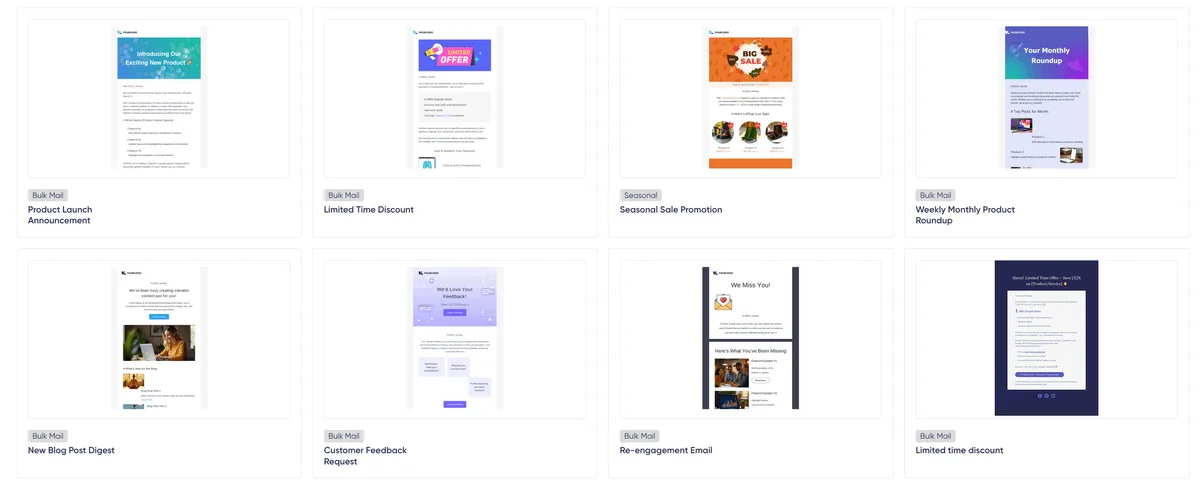
Template standar Maildroppa dirancang bagi pengguna yang ingin segera memulai. Tata letak yang telah dirancang dan dibuat secara profesional ini memungkinkan Anda untuk:
- Membuat email tanpa memerlukan keahlian desain atau tata letak.
- Menghemat waktu dengan menggunakan template siap pakai untuk berbagai kebutuhan email umum.
- Menyesuaikan konten dan branding menggunakan editor seret dan lepas Maildroppa.
Baik Anda memerlukan newsletter, email promosi, atau pesan transaksional, template standar dapat langsung digunakan atau disesuaikan dengan kebutuhan spesifik Anda. Template ini menjadi dasar untuk email profesional, sehingga Anda dapat dengan mudah memperoleh tampilan yang konsisten dan rapi.
Cara Membuat Email dengan Template Standar
- Buka bagian Templates di dasbor Anda.
- Jelajahi koleksi template standar dan pilih salah satu yang sesuai dengan kebutuhan kampanye Anda.
- Klik Edit untuk membuka template di editor seret dan lepas. Sesuaikan konten, tata letak, warna, dan branding agar sesuai dengan tujuan Anda.
- Setelah selesai, klik Save untuk menyimpan versi yang telah disesuaikan untuk kampanye Anda.
- Gunakan template yang telah disimpan saat membuat kampanye massal, email transaksional, atau jenis email lainnya.
Kategori Template dan Kasus Penggunaannya
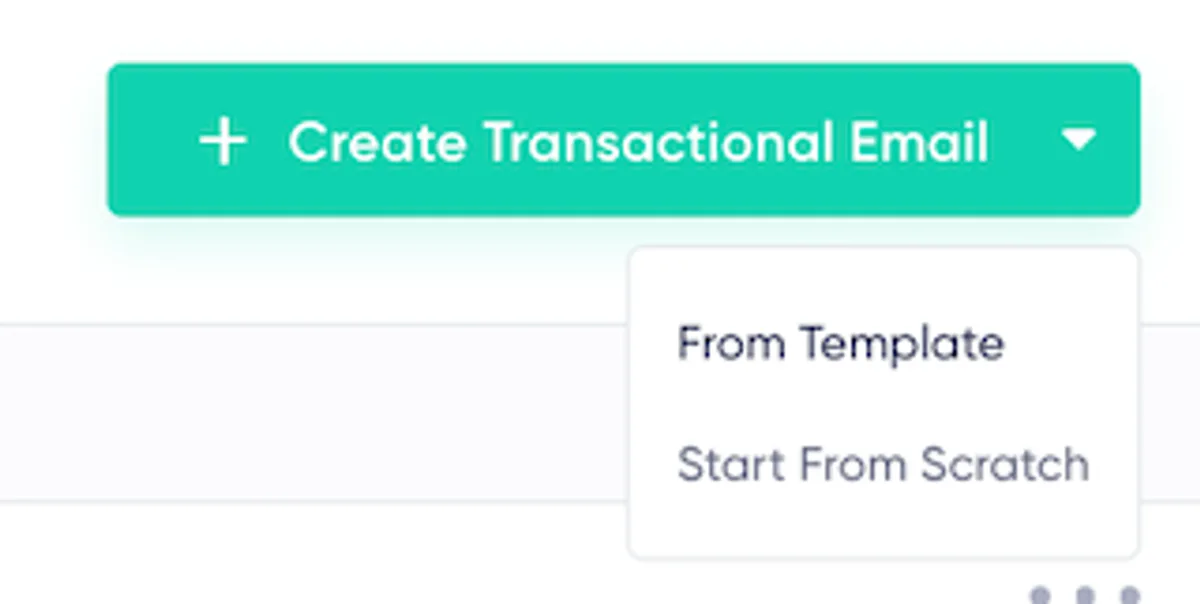
Template Maildroppa dikategorikan berdasarkan kasus penggunaan umum, sehingga Anda lebih mudah menemukan template yang tepat. Meskipun template dirancang untuk tujuan tertentu, sebagian besar dapat digunakan secara bergantian.
-
Template Email Massal: Terutama digunakan untuk kampanye email massal, seperti newsletter atau email promosi. Template ini juga dapat disesuaikan untuk email transaksional atau email alur pendaftaran jika diperlukan.
-
Template Transaksional: Dirancang untuk email yang dipicu oleh otomatisasi, seperti notifikasi atau pembaruan, yang sering kali didasarkan pada tindakan pelanggan seperti pengiriman formulir, perubahan tag, atau peristiwa berdasarkan tanggal. Template ini fleksibel dan bahkan dapat digunakan untuk kampanye massal.
-
Template Email Selamat Datang: Ditujukan untuk mengirim pesan selamat datang setelah pelanggan mengonfirmasi pendaftaran melalui double opt-in.
-
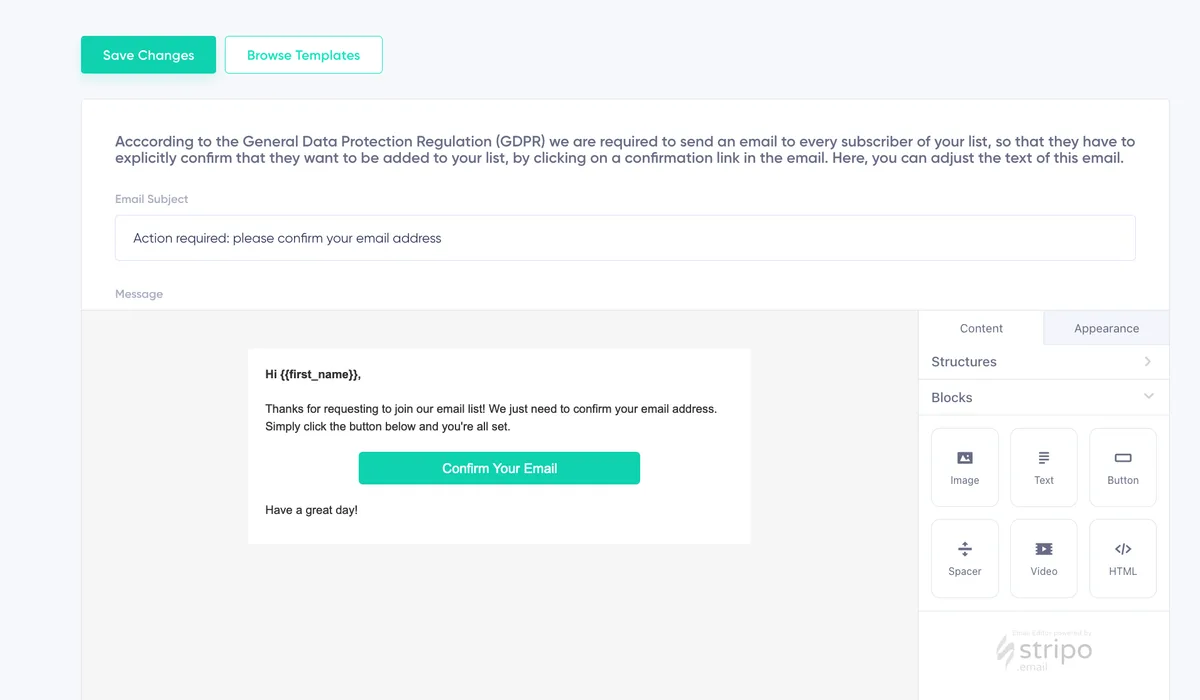
Template Email Konfirmasi: Digunakan khusus untuk mengonfirmasi alamat email pelanggan baru sebagai bagian dari proses pendaftaran. Template ini harus menyertakan variabel
{{confirmation_url}}untuk tautan konfirmasi, sehingga tidak cocok untuk tujuan lain. -
Template Musiman: Dibuat untuk acara atau hari libur tertentu seperti Black Friday, Natal, atau Diwali. Template musiman cocok untuk kampanye massal maupun email transaksional yang dipicu oleh peristiwa berdasarkan tanggal.
Template Kustom
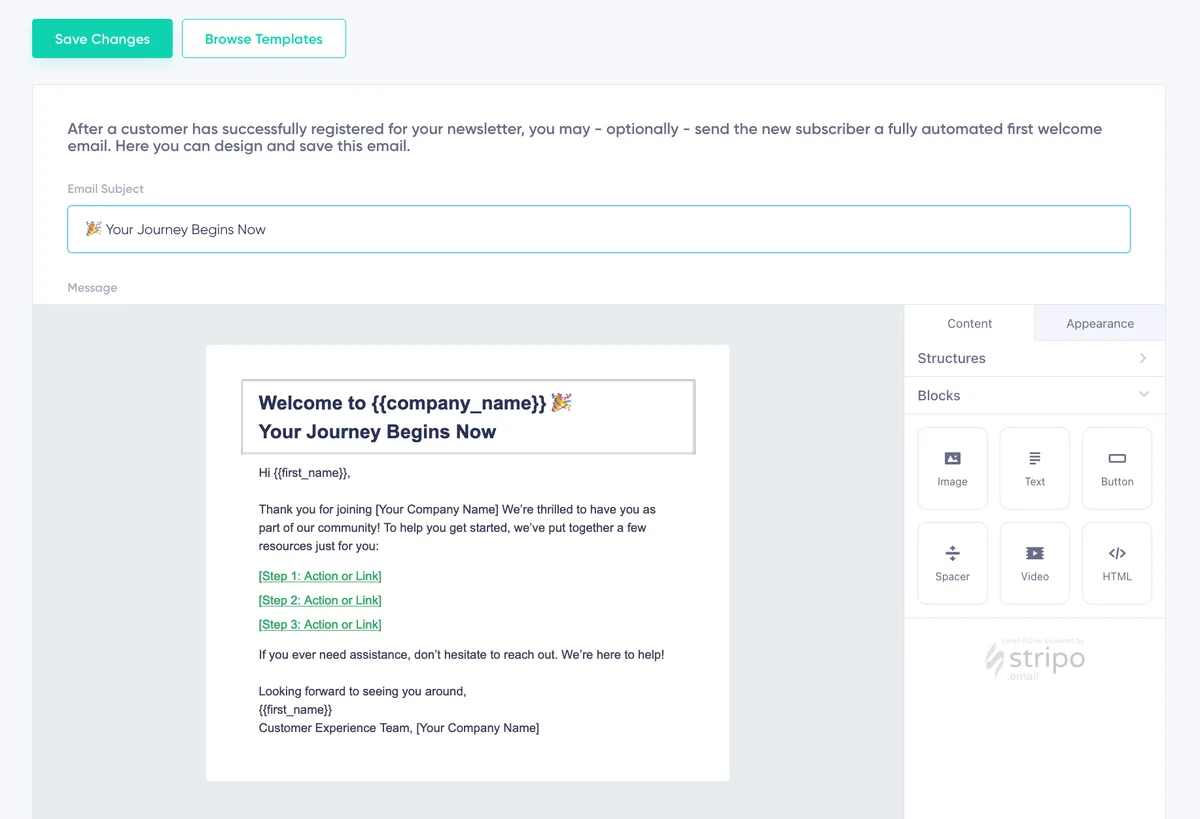
Jika Anda menginginkan desain unik yang dibuat khusus untuk merek Anda, Maildroppa memungkinkan Anda membuat template kustom dari awal atau menggunakan template standar sebagai dasar.
Cara Membuat Template Kustom
- Buka bagian Templates di dasbor Anda.
- Klik Create a New Template.
- Gunakan editor seret dan lepas untuk mendesain template Anda. Tambahkan blok konten seperti teks, gambar, tombol, video, atau spasi.
- Setelah desain selesai, klik Save. Berikan nama untuk template Anda dan tetapkan ke salah satu kategori: Email Massal, Transaksional, Selamat Datang, Konfirmasi, atau Musiman.
- Template kustom Anda kini siap digunakan dan akan tersedia di bagian Templates untuk kampanye mendatang.

Mengelola dan Melihat Pratinjau Template Kustom
Setelah Anda menyimpan template kustom, Maildroppa akan secara otomatis membuat gambar pratinjau. Proses ini mungkin memerlukan beberapa detik. Selama proses tersebut, pratinjau sementara akan ditampilkan di ikhtisar template.
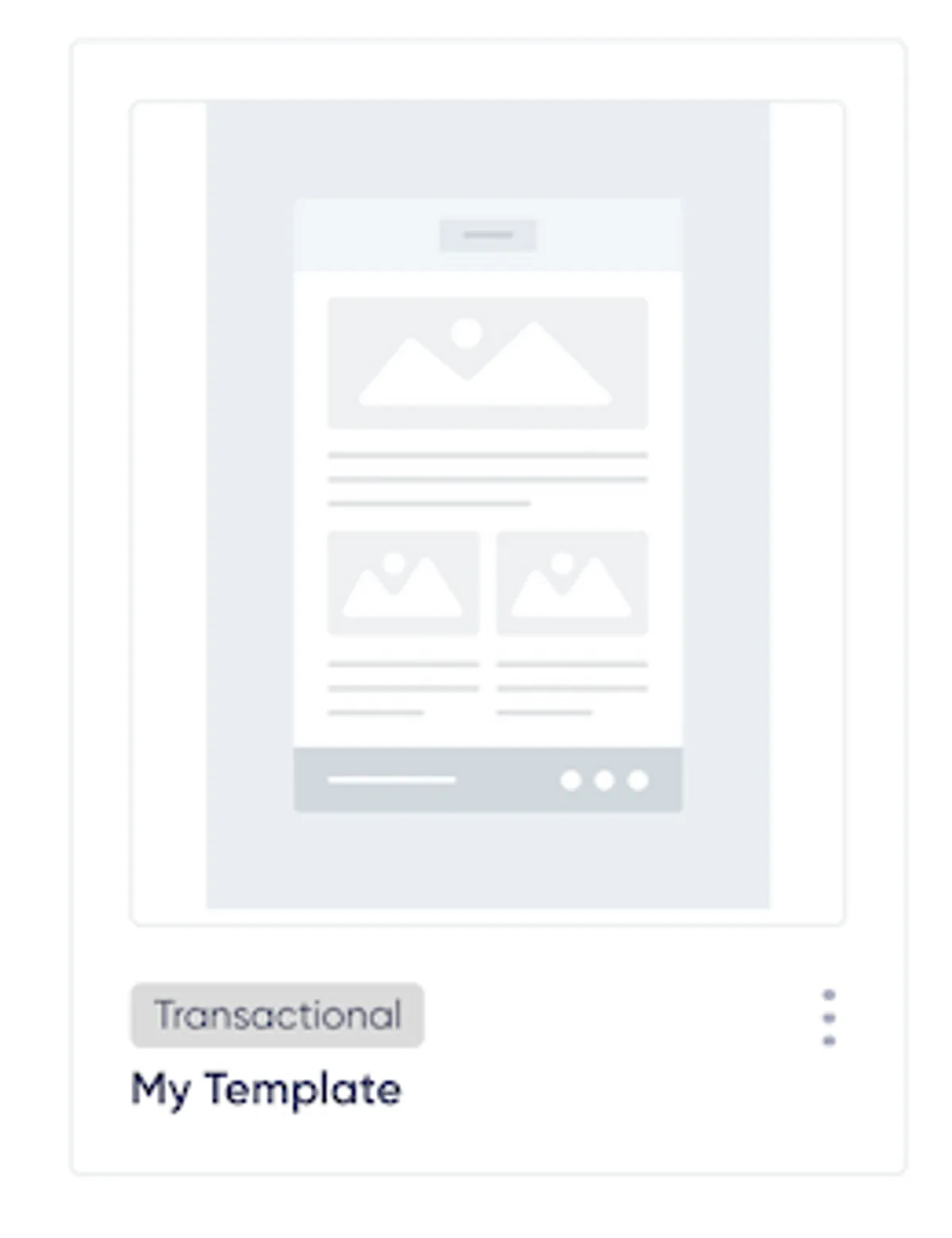
Di bagian Templates, Anda dapat mengelola template kustom:
-
Mencari dan Memfilter Template: Temukan template berdasarkan nama atau filter berdasarkan kategori (misalnya, Email Massal, Transaksional, Selamat Datang, dan lainnya).
-
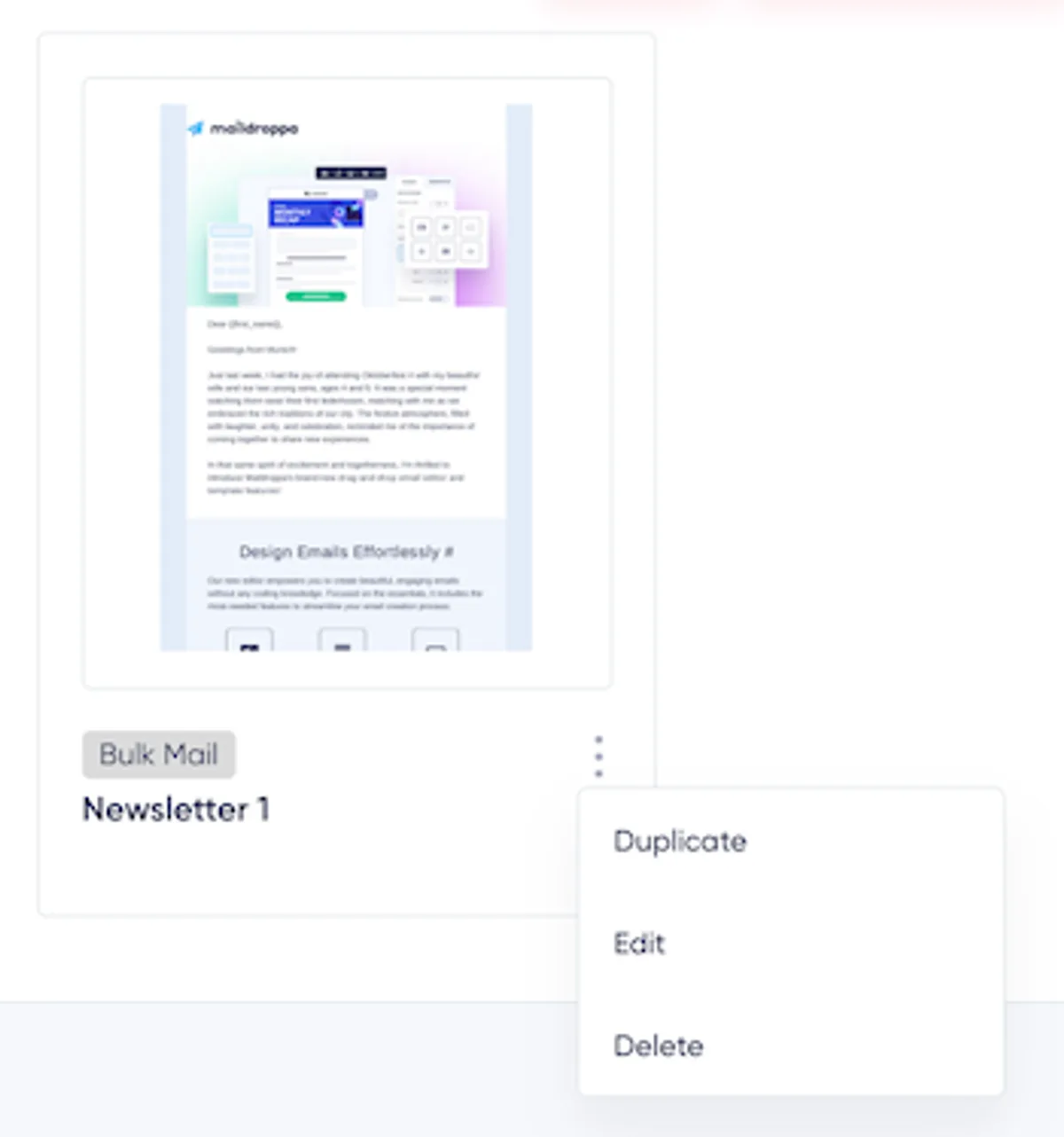
Menggandakan Template: Klik menu tiga titik di samping template, lalu pilih "Duplicate" untuk membuat salinan yang dapat disesuaikan lebih lanjut.
-
Mengedit Template: Gunakan opsi "Edit" di menu untuk membuka template di editor seret dan lepas dan melakukan perubahan.
-
Menghapus Template: Hapus template menggunakan opsi "Delete" di menu yang sama.

Menggunakan Kampanye atau Email Transaksional untuk Membuat Template
Anda juga dapat membuat template kustom berdasarkan kampanye email atau email transaksional yang sudah ada. Ini adalah cara yang bagus untuk menggunakan kembali tata letak yang telah Anda sempurnakan untuk tujuan tertentu:
- Buka bagian Campaigns atau Transactional Emails.
- Temukan email yang ingin Anda simpan sebagai template.
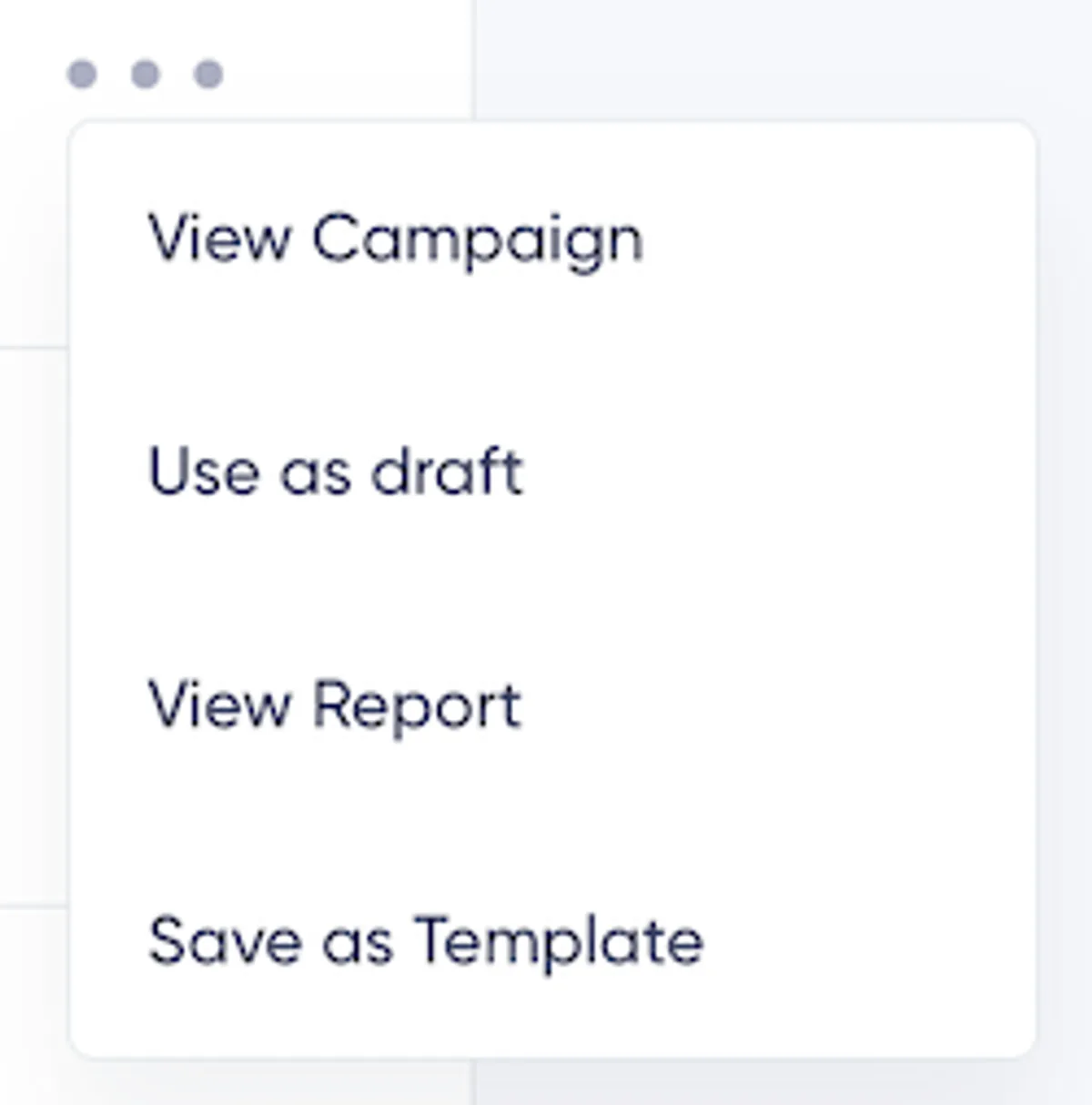
- Buka menu tiga titik di samping email, lalu pilih Save as Template.
- Email tersebut akan disimpan sebagai template kustom di bagian Templates, tempat Anda dapat mengedit dan mengategorikannya lebih lanjut.
Anda bebas menggunakan template sistem Maildroppa untuk membuat template kustom sendiri, selama template tersebut digunakan di dalam aplikasi Maildroppa dan tidak dijual kembali.
Dengan memadukan template standar dan desain kustom, Maildroppa membantu Anda membuat email profesional yang sesuai dengan merek dengan mudah. Baik saat menjalankan kampanye massal, mengirim pesan transaksional, maupun membuat promosi musiman, template Maildroppa memastikan email Anda tampil menonjol.
Ready to Send Better Emails?
Stop juggling bloated tools or overpriced plans. Maildroppa offers personal support, privacy-conscious controls, and powerful email marketing - starting free forever.
No credit card required. No time limit.