Spis treści
Narzędzie do wysyłki e-maili, dzięki któremu e-mail marketing jest prosty


Higiena listy i dostarczalność
Opublikowano: · Ostatnia aktualizacja: · Autor: Marcus Biel
W skrócie
Sprawdź, jak Maildroppa wykrywa nieaktywność, wysyła e-maile reaktywacyjne, nadaje status COLD, usuwa dane higieny listy i chroni dostarczalność.
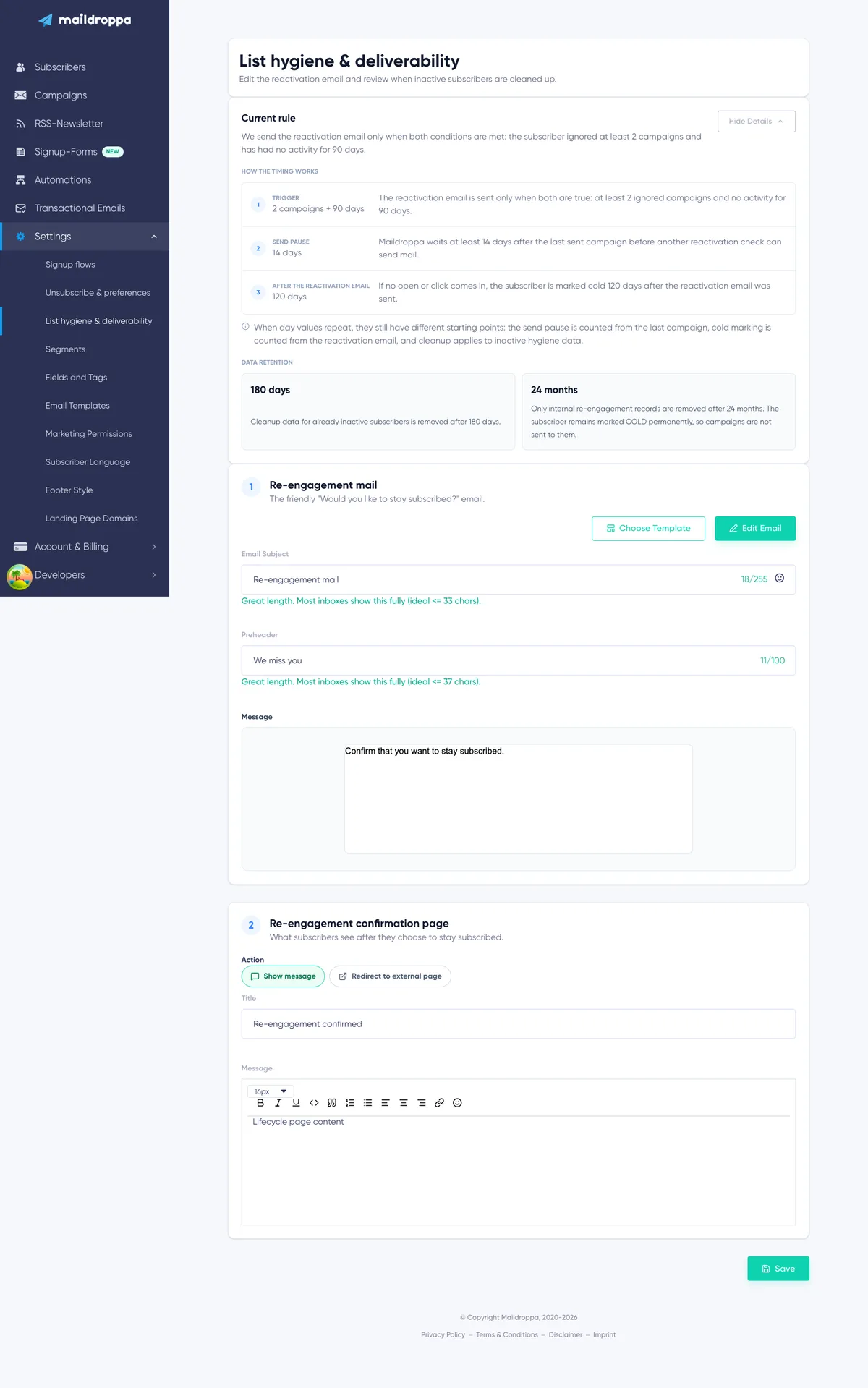
Strona „List hygiene & deliverability” wyjaśnia, jak Maildroppa obsługuje subskrybentów, którzy wielokrotnie otrzymują kampanie, ale nie otwierają wiadomości ani nie klikają zawartych w nich linków.
Pokazuje aktualną regułę reaktywacji, pozwala dostosować e-mail z pytaniem do nieaktywnych subskrybentów, czy chcą nadal otrzymywać wiadomości, oraz określa, co zobaczą po potwierdzeniu chęci pozostania na liście.
Celem jest zapewnienie nieaktywnym subskrybentom jednej wyraźnej okazji do ponownej aktywności, zanim Maildroppa nada im status COLD i przestanie wysyłać do nich kampanie.
Jak działa higiena listy
Maildroppa tworzy historię zaangażowania każdego subskrybenta na podstawie dostarczonych kampanii oraz śledzonych otwarć i kliknięć.
Cały proces składa się z pięciu etapów:
- Maildroppa zlicza dostarczone kampanie, po których nie odnotowano otwarcia ani kliknięcia przez subskrybenta.
- Gdy subskrybent osiągnie wyświetlony próg ignorowanych kampanii i przez wyświetloną liczbę dni nie wykaże żadnej śledzonej aktywności, kwalifikuje się do reaktywacji.
- Gdy upłynie również wymagana przerwa między wysyłkami, Maildroppa wysyła wiadomość reaktywacyjną skonfigurowaną na koncie.
- Jeśli subskrybent otworzy wiadomość, kliknie link lub użyje linku potwierdzającego chęć pozostania na liście, Maildroppa zarejestruje nową aktywność i pozostawi subskrybenta jako aktywnego.
- Jeśli w wyświetlonym okresie po wysłaniu wiadomości reaktywacyjnej nie zostanie zarejestrowane żadne otwarcie ani kliknięcie, Maildroppa nada subskrybentowi status
COLD. Kampanie nie będą już do niego wysyłane.
Sprawdzanie warunków odbywa się automatycznie w tle. Zapisanie ustawień na tej stronie nie powoduje natychmiastowego wysłania wiadomości reaktywacyjnej ani ręcznego nadania subskrybentom statusu COLD.
Dlaczego higiena listy wspiera dostarczalność
Wysyłanie każdej kolejnej kampanii do odbiorców, którzy nigdy nie reagują, może obniżać jakość aktywnej listy i utrudniać ocenę rzeczywistych wyników kampanii.
Proces reaktywacji w Maildroppa nie wyklucza subskrybenta z wysyłek po jednej zignorowanej kampanii. System czeka na spełnienie kilku warunków, wysyła specjalną wiadomość i daje subskrybentowi czas na potwierdzenie, że nadal chce otrzymywać e-maile.
Subskrybenci, którzy pozostają nieaktywni, są zachowywani na koncie ze statusem COLD, ale zostają wykluczeni z wysyłki kampanii. Ogranicza to kolejne wysyłki do odbiorców, którzy nie reagują, bez traktowania braku aktywności jako dobrowolnej rezygnacji z subskrypcji.
Higiena listy pomaga dbać o jakość bazy odbiorców, ale nie zastępuje trafnych treści, pozyskiwania subskrybentów za ich zgodą, prawidłowego uwierzytelniania ani starannego planowania kampanii.
Otwórz ustawienia higieny listy i dostarczalności
Otwórz „Settings” i wybierz „List hygiene & deliverability”.
Strona zawiera trzy główne sekcje:
- Current rule
- Re-engagement mail
- Re-engagement confirmation page
Sekcja „Current rule” ma charakter informacyjny. Pokazuje progi aktualnie używane przez Maildroppa, ale nie zawiera pól do edycji.
Sekcje „Re-engagement mail” i „Re-engagement confirmation page” można edytować. Przycisk „Save” na dole zapisuje treści z obu tych sekcji.
Jak odczytać aktualną regułę
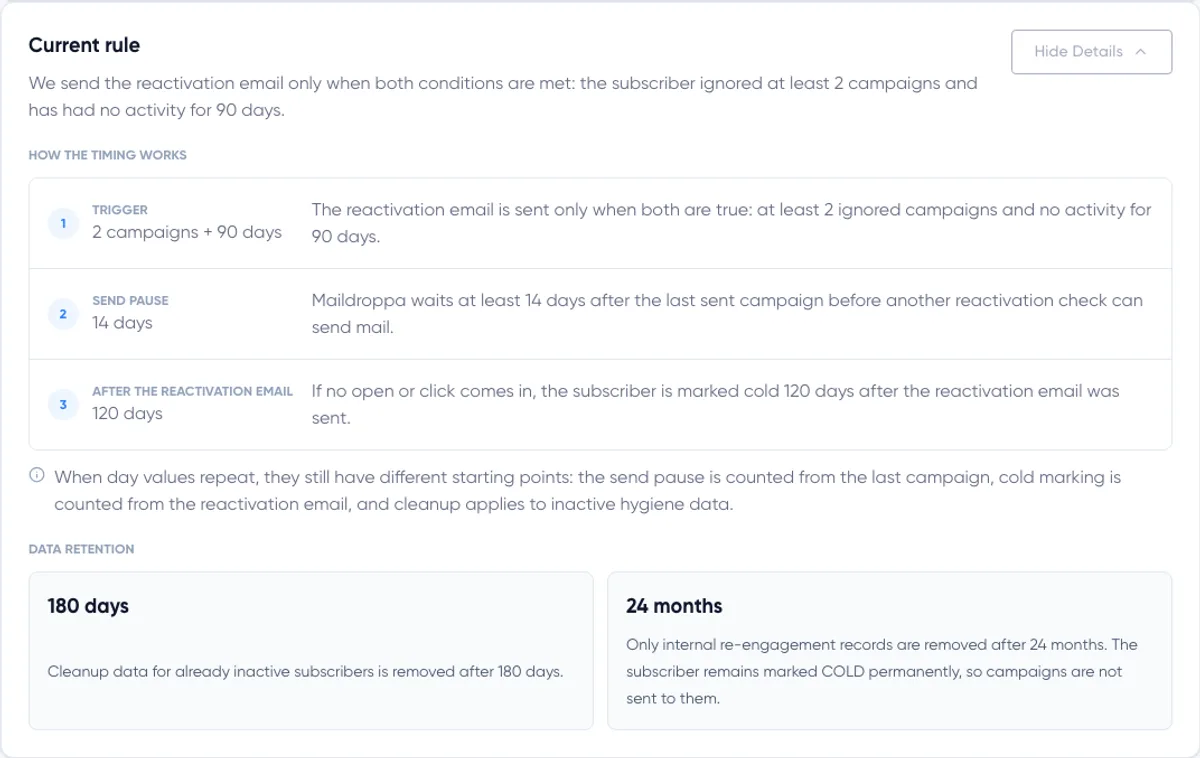
Panel „Current rule” podsumowuje, kiedy Maildroppa wysyła wiadomość reaktywacyjną i kiedy nieaktywny subskrybent otrzymuje status COLD.
Podsumowanie zaczyna się od dwóch warunków uruchamiających proces, na przykład:
2 campaigns + 90 days
Oznacza to, że oba warunki muszą być spełnione. Osiągnięcie samego progu liczby kampanii lub samego okresu nieaktywności nie wystarczy.
Wartości na koncie mogą różnić się od tego przykładu. Aktualną regułę zawsze określają liczby wyświetlane na stronie.
Kliknij „Hide details”, aby zwinąć oś czasu. Kliknij „Show details”, aby ponownie ją rozwinąć.
Warunek: ignorowane kampanie
Pierwszym warunkiem jest liczba ignorowanych kampanii.
Na potrzeby tej reguły Maildroppa uznaje dostarczoną kampanię za zignorowaną, jeśli została wysłana po ostatniej śledzonej aktywności subskrybenta, a żadne późniejsze otwarcie ani kliknięcie nie wyzerowało licznika.
Na przykład, jeśli wyświetlany próg wynosi dwie kampanie:
- Otrzymanie jednej kampanii bez otwarcia wiadomości lub kliknięcia linku nie wystarczy.
- Otrzymanie drugiej kampanii bez żadnej śledzonej aktywności oznacza osiągnięcie progu liczby kampanii.
- Otwarcie wiadomości lub kliknięcie linku w kampanii zeruje licznik ignorowanych kampanii.
Próg ten mierzy powtarzający się brak aktywności. Nie jest to łączna liczba nieotwartych kampanii z całej historii subskrybenta.
Warunek: brak aktywności przez wskazany okres
Drugim warunkiem jest okres nieaktywności.
Maildroppa porównuje czas od ostatniego śledzonego otwarcia lub kliknięcia subskrybenta z wyświetloną liczbą dni. Warunek jest spełniony, gdy ostatnia aktywność miała miejsce przed tym okresem lub gdy nie zarejestrowano żadnej aktywności.
Na przykład „90 days” oznacza, że w danym okresie 90 dni nie może być żadnego śledzonego otwarcia ani kliknięcia subskrybenta.
Liczba ignorowanych kampanii i okres nieaktywności są rozpatrywane łącznie. Subskrybent, który nie wykazał aktywności przez wymaganą liczbę dni, ale nie otrzymał wystarczającej liczby zignorowanych kampanii, nie otrzyma jeszcze wiadomości reaktywacyjnej.
Przerwa między wysyłkami
„Send pause” to dodatkowy warunek czasowy.
Od wysłania ostatniej kampanii do subskrybenta musi upłynąć co najmniej wyświetlona liczba dni, zanim Maildroppa będzie mogła wysłać wiadomość reaktywacyjną podczas kolejnego sprawdzania warunków.
Dzięki temu wiadomość reaktywacyjna nie trafia do subskrybenta zbyt szybko po zwykłej kampanii. Nawet jeśli oba warunki uruchamiające proces są już spełnione, wiadomość zostanie wysłana dopiero po upływie tej przerwy.
Przerwa „Send pause” jest liczona od ostatniej kampanii, a nie od ostatniego otwarcia lub kliknięcia subskrybenta.
Po wysłaniu wiadomości reaktywacyjnej
Trzeci element osi czasu pokazuje, jak długo Maildroppa czeka po wysłaniu wiadomości reaktywacyjnej, zanim nada subskrybentowi status COLD.
W tym okresie subskrybent może wykazać aktywność, otwierając wiadomość lub klikając zawarty w niej link. Najbardziej jednoznaczną odpowiedzią jest kliknięcie indywidualnego linku potwierdzającego chęć pozostania na liście.
Potwierdzenie rejestruje nową aktywność, zeruje licznik ignorowanych kampanii i usuwa stan oczekiwania na reaktywację tego subskrybenta.
Jeśli do końca wyświetlonego okresu nie zostanie zarejestrowane żadne otwarcie ani kliknięcie, Maildroppa nada subskrybentowi status COLD podczas automatycznego przetwarzania.
Dane subskrybenta pozostają na koncie, ale kampanie nie są już do niego wysyłane.
Dlaczego podobne liczby dni oznaczają coś innego
Kilka wartości na stronie może mieć tę samą jednostkę, a nawet tę samą liczbę. Każda z nich odnosi się jednak do innego punktu początkowego:
- Okres nieaktywności jest liczony od ostatniego śledzonego otwarcia lub kliknięcia.
- Przerwa „Send pause” jest liczona od ostatnio wysłanej kampanii.
- Okres do nadania statusu COLD jest liczony od wysłania wiadomości reaktywacyjnej.
- Czyszczenie następuje później i dotyczy wewnętrznych danych subskrybentów, którzy już są nieaktywni.
Nie sumuj tych liczb w jedno ciągłe odliczanie. Każda wartość określa inny element procesu.
Przechowywanie danych
Sekcja „Data retention” pokazuje dwa okresy związane z porządkowaniem danych. Ustawienia te dotyczą wewnętrznych danych Maildroppa związanych z higieną listy. Sam upływ wskazanego okresu nie powoduje usunięcia aktywnego subskrybenta.
Czyszczenie danych nieaktywnych subskrybentów
„Clean up after” pokazuje, po jakim czasie można usunąć wewnętrzne wpisy w kolejce reaktywacji oraz dane o zaangażowaniu subskrybentów, którzy już są nieaktywni.
Do nieaktywnych subskrybentów należą rekordy ze statusem COLD, rekordy osób, które zrezygnowały z subskrypcji, adresy, na które nie dostarczono wiadomości z powodu odbicia, a także rekordy zablokowane, usunięte lub w inny sposób wykluczone z wysyłek.
To czyszczenie nie usuwa subskrybenta z konta ani nie przywraca aktywności subskrybentowi ze statusem COLD. Usuwa wyłącznie wewnętrzne dane przetwarzania, które nie są już potrzebne.
Zachowywanie historii subskrybentów ze statusem COLD
„Keep history for” pokazuje okres przechowywania wewnętrznej historii reaktywacji subskrybentów ze statusem COLD.
Po usunięciu tej historii subskrybent nadal ma status COLD. Status ten w dalszym ciągu uniemożliwia wysyłanie do niego kampanii.
Przechowywanie danych i status subskrybenta to zatem odrębne kwestie. Usunięcie starej historii higieny listy nie reaktywuje adresu i nie jest traktowane jako nowy zapis.
Krok 1: wiadomość reaktywacyjna
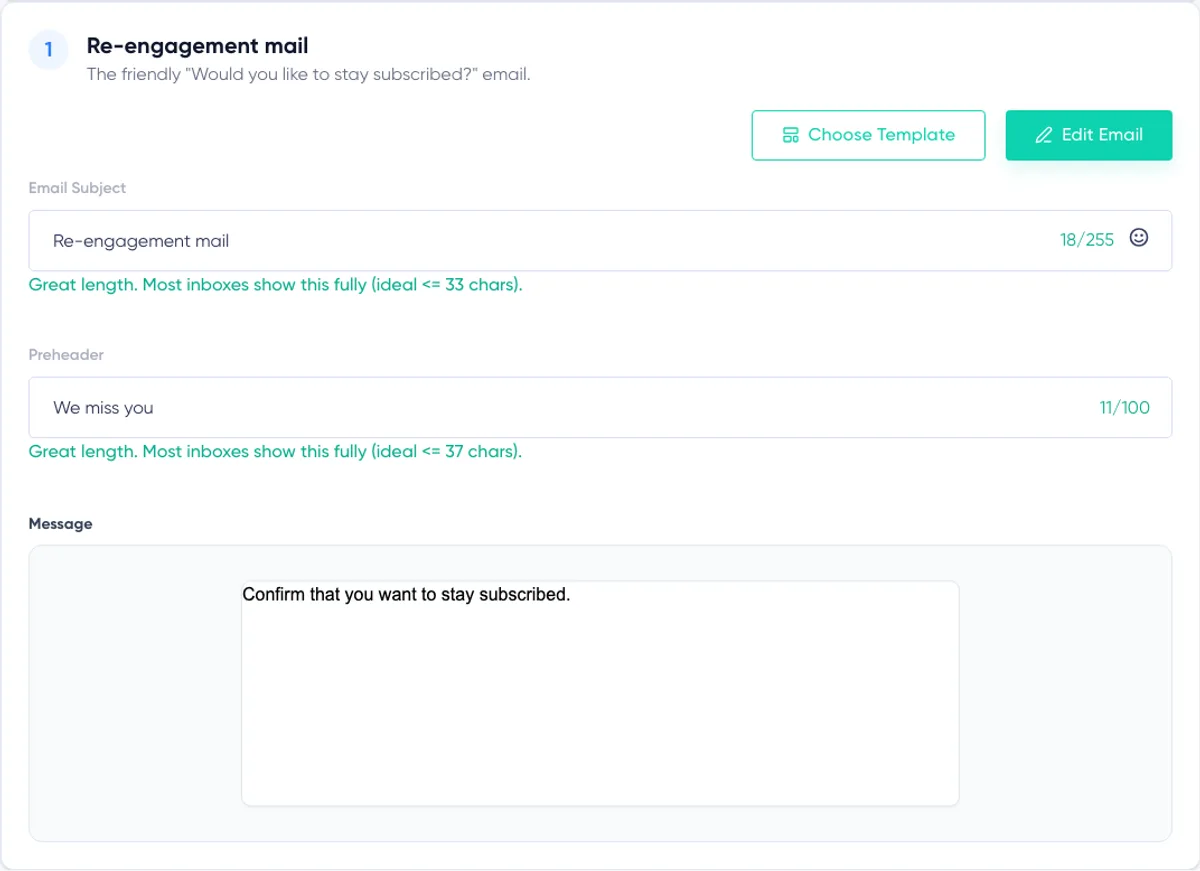
Wiadomość reaktywacyjna, konfigurowana w sekcji „Re-engagement mail”, jest wysyłana przez Maildroppa po spełnieniu wszystkich wyświetlonych warunków kwalifikacji i warunków czasowych.
Jej celem jest zadanie jednego prostego pytania: czy subskrybent nadal chce otrzymywać Twoje e-maile?
Edytor zawiera:
- Temat wiadomości e-mail
- Preheader
- Podgląd wiadomości e-mail i edytor wizualny
- Wymagany link potwierdzający chęć pozostania na liście
Temat wiadomości e-mail
Temat powinien jasno wskazywać cel wiadomości, bez alarmistycznego ani promocyjnego tonu.
Odpowiednie przykłady:
- Chcesz pozostać na liście?
- Nadal interesują Cię nasze e-maile?
- Potwierdź, że chcesz nadal otrzymywać od nas wiadomości
Unikaj tematu typowego dla zwykłej kampanii. Odbiorca powinien od razu rozpoznać, że ta wiadomość wymaga decyzji dotyczącej subskrypcji.
Pole tematu obsługuje emoji. Używaj ich tylko wtedy, gdy pasują do marki i nie przesłaniają celu wiadomości.
Preheader
Preheader to tekst uzupełniający, który wiele programów pocztowych wyświetla obok tematu lub pod nim.
Wykorzystaj go, aby wyjaśnić, co należy zrobić, na przykład:
Kliknij raz, aby potwierdzić, że chcesz pozostać zapisany.
Preheader powinien uzupełniać temat, a nie powtarzać go słowo w słowo.
Wybór szablonu
Kliknij „Choose template”, aby otworzyć dostępne szablony wiadomości e-mail.
Wybranie szablonu zastępuje bieżący projekt wiadomości wybraną treścią i otwiera go do edycji. Jeśli wiadomość reaktywacyjna była już dostosowana, przed zapisaniem dokładnie sprawdź nową wersję.
Po wybraniu szablonu sprawdź, czy nadal zawiera wymagany link potwierdzający i czy jego treść prawidłowo opisuje decyzję o pozostaniu na liście.
Edycja wiadomości e-mail
Kliknij „Edit email”, aby otworzyć wizualny edytor wiadomości e-mail.
Możesz edytować tekst, obrazy, układ, kolory, odstępy i przycisk potwierdzenia. Kliknij „Close editor”, aby wyeksportować bieżący projekt i wrócić do podglądu.
Podgląd pokazuje bieżący projekt wiadomości w panelu „Re-engagement mail”. Dokładnie sprawdź zarówno układ na komputery, jak i wygląd treści przy małej szerokości, szczególnie gdy element potwierdzający znajduje się w sekcji wielokolumnowej.
Maildroppa dodaje wymaganą stopkę podczas przygotowywania wiadomości do wysyłki. Główna treść powinna skupiać się na decyzji o pozostaniu na liście, zamiast powielać całą kampanię.
Wymagany link potwierdzający
Wiadomość reaktywacyjna musi zawierać klikalny link lub przycisk, którego adres docelowy wykorzystuje zmienną potwierdzenia Maildroppa:
{{ confirmation_url }}
Maildroppa zastępuje tę zmienną indywidualnym adresem URL potwierdzenia dla każdego odbiorcy.
Użyj tej zmiennej jako adresu docelowego przycisku lub linku tekstowego. Samo wyświetlenie jej w treści nie tworzy działającego linku potwierdzającego.
Nie zastępuj jej adresem strony głównej, centrum preferencji ani innym zwykłym adresem URL. Własny adres URL nie pozwala zarejestrować, że subskrybent chce pozostać aktywny.
Jeśli brakuje wymaganego adresu docelowego potwierdzenia, Maildroppa odrzuci wiadomość reaktywacyjną przy próbie zapisania.
Link potwierdzający jest przeznaczony do użycia w okresie na odpowiedź wskazanym w panelu „Current rule”. Wygasłego linku nie można użyć ponownie do przywrócenia aktywności.
Zalecana struktura wiadomości e-mail
Prosta wiadomość reaktywacyjna może mieć następującą strukturę:
Temat: Chcesz pozostać na liście?
Preheader: Potwierdź jednym kliknięciem, aby nadal otrzymywać nasze e-maile.
Wstęp: W naszych ostatnich wiadomościach nie odnotowaliśmy żadnych otwarć ani kliknięć z Twojej strony.
Wyjaśnienie: Jeśli nadal chcesz otrzymywać od nas wiadomości, użyj poniższego przycisku. Jeśli nie, nie musisz nic robić.
Przycisk: Pozostań na liście
Jasno wyjaśnij, co stanie się w przypadku braku odpowiedzi. Nie sugeruj, że zignorowanie wiadomości jest dobrowolną rezygnacją z subskrypcji. Maildroppa nada subskrybentowi status COLD i wykluczy go z przyszłych wysyłek kampanii; nie zarejestruje rezygnacji zgłoszonej przez użytkownika.
Personalizacja
W wiadomości reaktywacyjnej możesz używać obsługiwanych pól personalizacji subskrybenta, jeśli masz pewność, że zawierają wiarygodne dane odbiorców.
Na przykład imię może nadać wiadomości bardziej przyjazny ton, ale e-mail powinien nadal brzmieć naturalnie, gdy w profilu subskrybenta brakuje opcjonalnych informacji.
Maildroppa sprawdza pola personalizacji podczas zapisywania. Nieznane lub już nieobsługiwane pola mogą uniemożliwić zapisanie wiadomości.
Kontrola antyspamowa
Maildroppa sprawdza treść wiadomości reaktywacyjnej podczas zapisywania.
Jeśli ocena ryzyka uznania wiadomości za spam jest zbyt wysoka, strona pokazuje wykryte problemy i może zablokować zapis. Sprawdź temat, treść, linki i projekt wiadomości, a po wprowadzeniu poprawek zapisz ją ponownie.
Krok 2: strona potwierdzenia reaktywacji
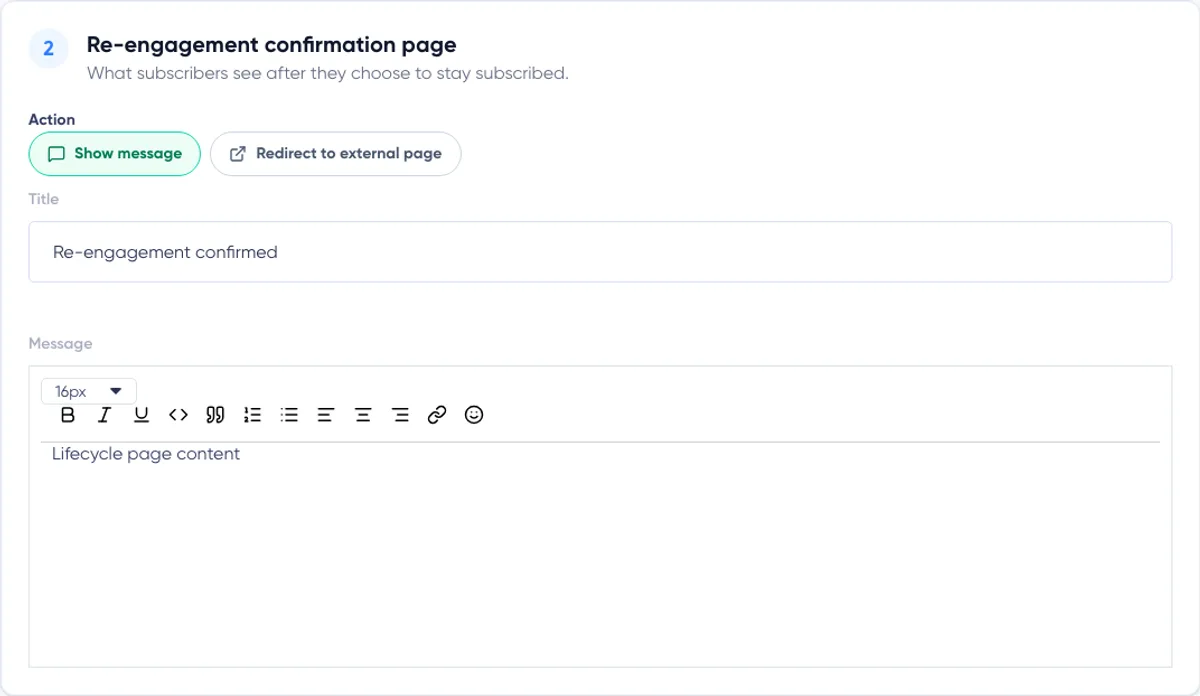
Sekcja „Re-engagement confirmation page” określa, co zobaczą subskrybenci po kliknięciu linku potwierdzającego i wyrażeniu chęci pozostania na liście.
Na tym etapie Maildroppa ma już zarejestrowaną nową aktywność i wyzerowany licznik ignorowanych kampanii subskrybenta. Subskrybent nadal może otrzymywać kampanie.
W sekcji „Action” wybierz jeden z dwóch sposobów potwierdzenia:
- Show message
- Redirect to external page
Wyświetlenie komunikatu
Wybierz „Show message”, aby wyświetlić potwierdzenie na stronie hostowanej przez Maildroppa.
Wprowadź tytuł i komunikat, które jasno potwierdzą rezultat. Na przykład:
Tytuł: Pozostajesz na liście
Wiadomość: Dziękujemy za potwierdzenie. Nadal będziesz otrzymywać nasze e-maile.
Edytor komunikatu obsługuje zmianę rozmiaru czcionki, pogrubienie, kursywę, podkreślenie, formatowanie kodu, cytaty, listy numerowane i punktowane, wyrównanie tekstu, linki oraz emoji.
Możesz dodać link do swojej witryny jako element uzupełniający, ale potwierdzenie powinno pozostać pierwszym i najbardziej czytelnym komunikatem na stronie.
Nie proś subskrybenta o ponowne potwierdzenie. Reaktywacja została już przetworzona przed wyświetleniem tej strony.
Przekierowanie na stronę zewnętrzną
Wybierz „Redirect to external page”, jeśli po potwierdzeniu subskrybent ma przejść do Twojej witryny.
Wprowadź pełny adres URL HTTPS, na przykład:
https://example.com/still-subscribed
Maildroppa akceptuje adres URL z jawnie określonym protokołem HTTPS. Adresy HTTP, ścieżki względne, adresy URL bez określonego protokołu, adresy skryptów i nieprawidłowo sformatowane adresy są odrzucane.
Strona docelowa powinna od razu potwierdzać, że subskrybent pozostanie na liście. Przekierowanie następuje po skutecznym potwierdzeniu; nie zastępuje indywidualnego linku potwierdzającego w wiadomości e-mail.
Zapisz ustawienia strony
Po sprawdzeniu zarówno wiadomości reaktywacyjnej, jak i strony potwierdzenia kliknij „Save” na dole.
Przycisk „Save” nie zmienia progów pokazanych w sekcji „Current rule”. Zapisuje wyłącznie edytowalną treść wiadomości e-mail i strony.
Zmiany nie są zapisywane automatycznie. Jeśli wizualny edytor wiadomości e-mail jest otwarty, Maildroppa wyeksportuje jego bieżącą treść podczas zapisywania. Przed zapisaniem poczekaj, aż edytor w pełni się załaduje.
Po pomyślnym zapisaniu całości Maildroppa wyświetli komunikat „Changes saved.”
Walidacja i typowe problemy z zapisem
Najważniejsze wymagania:
- Wiadomość reaktywacyjna zawiera klikalny link lub przycisk z adresem docelowym
{{ confirmation_url }}. - Pola personalizacji użyte w temacie lub treści są obsługiwane na koncie.
- Wiadomość e-mail przechodzi wymagane kontrole antyspamowe.
- Jeśli wybraną opcją potwierdzenia jest „Redirect to external page”, podany jest pełny, prawidłowy adres URL HTTPS.
Jeśli brakuje adresu docelowego potwierdzenia, dodaj go do linku tekstowego lub przycisku w edytorze wiadomości e-mail i zapisz ponownie.
Jeśli pole adresu przekierowania jest puste, Maildroppa wyświetli komunikat „Redirect URL required”. Jeśli adres nie jest obsługiwanym adresem URL HTTPS, wyświetli „Redirect URL invalid”.
Jeśli nie można załadować ustawień, wybierz „Retry”. Sekcja „Current rule” oraz oba edytowalne elementy muszą się załadować, zanim będzie można sprawdzić cały proces.
Kiedy zmiany zaczynają obowiązywać
Zapisane zmiany wiadomości reaktywacyjnej dotyczą przyszłych wiadomości tego typu. Nie zmieniają e-maili, które zostały już dostarczone.
Zapisane zmiany strony potwierdzenia obowiązują, gdy subskrybenci później użyją swoich linków potwierdzających. Nie ma osobnego etapu publikowania ani przypisywania do kampanii, automatyzacji, formularza zapisu lub Signup Flow.
Treść jest wspólna dla całego konta. Używaj sformułowań odpowiednich dla subskrybentów ze wszystkich kampanii. Nie odwołuj się do jednej konkretnej kampanii, chyba że taki opis jest zawsze zgodny z rzeczywistością.
Wartości w sekcji „Current rule” nadal określają regułę stosowaną przez Maildroppa. Edycja wiadomości e-mail lub strony nie rozpoczyna odliczania czasu dla subskrybentów od nowa, nie zeruje liczników ignorowanych kampanii ani nie uruchamia natychmiastowego sprawdzania higieny listy.
Co oznacza COLD
Subskrybent ze statusem COLD nie zrezygnował wprost z subskrypcji. Maildroppa nadała mu ten status, ponieważ spełnił warunki reguły nieaktywności i nie wykazał ponownej aktywności w okresie na odpowiedź.
Rekord subskrybenta pozostaje dostępny na koncie, ale jest wykluczony z wysyłki kampanii. Późniejsze usunięcie wewnętrznej historii higieny listy nie usuwa statusu COLD.
Jeśli po otrzymaniu statusu COLD dana osoba chce ponownie otrzymywać marketingowe wiadomości e-mail, musi przejść prawidłowy proces nowego zapisu lub ponownej subskrypcji. Zapewnia to nowe potwierdzenie oparte na zgodzie, zamiast reaktywować adres bez wiedzy tej osoby.
Dobrowolna rezygnacja z subskrypcji ma inny status i przebieg. Stronami składania rezygnacji i potwierdzenia jej wyniku zarządza się w sekcji Unsubscribe Preferences.
Przetestuj i sprawdź cały proces
Użyj wbudowanego podglądu wiadomości e-mail, aby sprawdzić bieżący projekt przed zapisaniem. Sprawdź, czy:
- Temat i preheader jasno wskazują cel wiadomości.
- Wiadomość wyjaśnia, co się stanie, gdy odbiorca zareaguje lub nie zrobi nic.
- Przycisk lub link potwierdzający jest łatwy do znalezienia.
- Adres docelowy potwierdzenia nadal używa
{{ confirmation_url }}. - Komunikat potwierdzający lub strona zewnętrzna jasno informuje, że subskrybent pozostaje na liście.
Na tej stronie nie ma ręcznej opcji „send now”. Maildroppa wysyła wiadomość reaktywacyjną tylko wtedy, gdy subskrybent spełnia wyświetloną regułę i zostanie objęty automatycznym przetwarzaniem.
Aby sprawdzić proces od początku do końca, użyj kontrolowanego adresu subskrybenta, który może w naturalny sposób spełnić wyświetlone warunki. Gdy dotrze wiadomość reaktywacyjna, kliknij jej link potwierdzający i sprawdź skonfigurowany komunikat lub przekierowanie HTTPS.
Nie używaj prawdziwego adresu klienta wyłącznie po to, aby wymusić test. Test zmienia rzeczywisty stan zaangażowania subskrybenta.
Czym te ustawienia różnią się od pozostałych
Signup Flows sterują procesem double opt-in, czyli potwierdzania subskrypcji e-mailem, przy nowych zapisach i ponownych subskrypcjach. Nie określają progów nieaktywności ani treści wiadomości reaktywacyjnej.
Unsubscribe Preferences sterują dwuetapowym procesem dobrowolnej rezygnacji z subskrypcji, obejmującym dwie strony. Dobrowolna rezygnacja różni się od nadania statusu COLD z powodu nieaktywności.
Signup Form Builder określa, jak odwiedzający dołączają do listy. Nie steruje tym, jak Maildroppa później identyfikuje nieaktywnych subskrybentów i wyklucza ich z wysyłek.
Rozdzielenie tych ustawień pozwala dostosować poszczególne procesy obsługi subskrybentów, podczas gdy Maildroppa stosuje jedną spójną regułę higieny listy na całym koncie.
Chcesz wysyłać lepsze e-maile?
Zrezygnuj z narzędzi przeładowanych funkcjami i zbyt drogich planów. Maildroppa oferuje indywidualne wsparcie, ustawienia uwzględniające prywatność i rozbudowane możliwości e-mail marketingu. Zacznij od planu bezpłatnego bezterminowo.
Bez karty kredytowej. Bez limitu czasu.