สารบัญ
เครื่องมืออีเมล ที่ทำให้การตลาดผ่านอีเมล เป็นเรื่องง่าย


การยืนยันอีเมลผู้ส่งและโดเมน
เผยแพร่เมื่อ: · อัปเดตล่าสุด: · เขียนโดย Marcus Biel
สรุปสาระสำคัญ
เรียนรู้วิธียืนยันอีเมลผู้ส่งและตั้งค่า DKIM กับ SPF ใน Maildroppa เพื่อช่วยปกป้องชื่อเสียงผู้ส่ง เพิ่มความน่าเชื่อถือ และช่วยให้อีเมลส่งถึงกล่องจดหมายได้ดีขึ้น
ก่อนส่งอีเมลโดยใช้ Maildroppa คุณจะต้องยืนยันอีเมลผู้ส่งของคุณ
เราขอแนะนำให้ตั้งค่า DKIM (DomainKeys Identified Mail) และ SPF (Sender Policy Framework) ด้วย การตั้งค่า DNS อย่างง่ายเหล่านี้ช่วยปกป้องชื่อเสียงอีเมลของคุณและเพิ่มความสามารถในการส่งถึงผู้รับ
สำหรับชื่อผู้ส่ง ที่อยู่ตอบกลับ และที่อยู่ไปรษณีย์ที่ใช้ในแคมเปญ โปรดดู ข้อมูลผู้ส่งอีเมล
วิธีการยืนยันอีเมลผู้ส่งและตั้งค่า DKIM กับ SPF
เรื่องนี้อาจดูยุ่งยาก แต่จริง ๆ แล้วทำได้ไม่ซับซ้อน (ขึ้นอยู่กับผู้ให้บริการ DNS ของคุณ)
A. การตั้งค่า DKIM
ทำตามขั้นตอนง่าย ๆ เหล่านี้:
1. ทำตามวิซาร์ดให้เสร็จเพื่อเปิดใช้งานการตั้งค่า “Email Sender”
2. หลังจากทำตามวิซาร์ดเสร็จแล้ว ให้ไปที่ Settings > Email Sender
3. คลิก “Set Up Sending Signed Emails” เพื่อเริ่มการยืนยันโดเมน
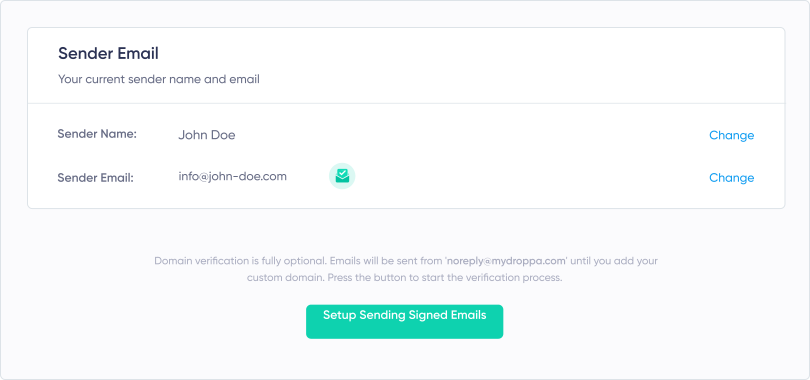
Sender Domain ของคุณคือโดเมนที่แสดงในบรรทัด “From” ของอีเมลที่คุณส่งผ่าน Maildroppa จนกว่าจะยืนยันเสร็จ ข้อความจะถูกส่งจาก noreply@mail.mydroppa.com
4. เพิ่มระเบียน DKIM TXT ของเราลงใน DNS ของคุณ:
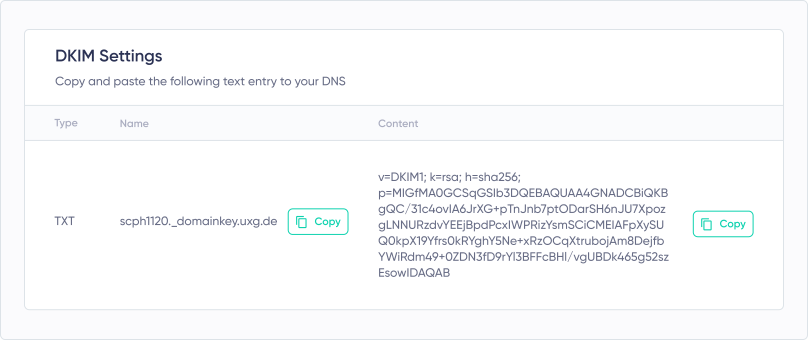
เพียงคัดลอกคีย์สาธารณะ DKIM ที่เราสร้างให้ แล้ววางลงใน DNS ของคุณเป็น ระเบียน TXT ด้านล่างนี้มีลิงก์ไปยังคู่มือสำหรับผู้ให้บริการ DNS ยอดนิยม (ไม่จำเป็นต้องสร้างอะไร เพียงคัดลอกแล้ววาง)
สำคัญ: ให้คงระเบียน DKIM นี้ไว้ตราบเท่าที่คุณยังส่งอีเมลผ่าน Maildroppa หากลบออก อีเมลจะส่งไม่สำเร็จ
- Amazon Route 53
- Cloudflare
- DNSimple
- DreamHost
- DynDNS
- GoDaddy
- HostGator
- Hover
- Name.com
- Namecheap
- Network Solutions
- United Domains
- ZoneEdit
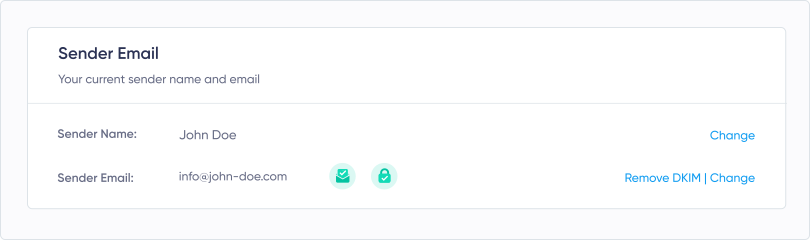
โดยปกติการยืนยันรายละเอียด DNS จะใช้เวลาเพียงไม่กี่วินาที แต่อาจใช้เวลานานกว่านั้นในบางกรณี เมื่อเราดำเนินการเสร็จแล้ว ไอคอนยืนยัน DKIM จะแสดงขึ้น
5. ยินดีด้วย! อีเมลผู้ส่งและโดเมนของคุณได้รับการยืนยันแล้ว
B. ตั้งค่าระเบียน SPF ของคุณ
สำคัญ: แต่ละชื่อ DNS ต้องมีระเบียน SPF เพียงรายการเดียว ระเบียน TXT สองรายการที่ขึ้นต้นด้วย v=spf1 ภายใต้ชื่อเดียวกันจะทำให้เกิดข้อผิดพลาด SPF (permerror)
1. เข้าสู่ระบบผู้ให้บริการ DNS ของคุณ แล้วตรวจสอบระเบียน TXT ของโดเมนผู้ส่ง ระเบียน SPF ที่มีอยู่จะขึ้นต้นด้วย v=spf1
2. หากมีระเบียน SPF อยู่แล้ว ให้แก้ไขระเบียนนั้น เพิ่ม include:spf.maildroppa.com เพียงครั้งเดียว โดยคั่นด้วยช่องว่างและวางไว้ก่อน ~all หรือ -all ที่ท้ายระเบียน เก็บผู้ส่งรายอื่นที่ได้รับอนุญาตและส่วนลงท้ายเดิมไว้ทั้งหมด อย่าสร้างระเบียน SPF รายการที่สอง
ตัวอย่าง: โดเมนที่ใช้ Google Workspace อยู่แล้ว — ก่อนแก้ไข:
v=spf1 include:_spf.google.com ~all
ระเบียนเดิมหลังเพิ่ม Maildroppa:
v=spf1 include:_spf.google.com include:spf.maildroppa.com ~all
Google Workspace ยังคงได้รับอนุญาต และ Maildroppa จะถูกเพิ่มในระเบียนเดียวกัน ให้ใช้ระเบียนเดิมของคุณเป็นจุดเริ่มต้น หากลงท้ายด้วย -all ให้คง -all ไว้
3. เฉพาะกรณีที่ยังไม่มีระเบียน SPF ให้สร้างระเบียน TXT ใหม่สำหรับชื่อ DNS นั้นด้วยค่าต่อไปนี้:
v=spf1 include:spf.maildroppa.com ~all
4. บันทึกการเปลี่ยนแปลง การอัปเดต DNS อาจต้องใช้เวลาจึงจะแสดงผล หากระเบียนเดิมมีโครงสร้างต่างออกไป ให้สอบถามผู้ให้บริการ DNS ก่อนแก้ไข
อธิบาย DKIM, SPF และ DMARC แบบเข้าใจง่าย
DKIM – ตราประทับลับของอีเมลคุณ
DKIM จะเพิ่ม “ตราประทับ” ที่มองไม่เห็นลงในอีเมลทุกฉบับที่คุณส่ง ก่อนที่ข้อความจะออกจาก Maildroppa ข้อความนั้นจะถูก ลงลายเซ็น ด้วยคีย์ส่วนตัวที่จัดเก็บไว้อย่างปลอดภัยบนเซิร์ฟเวอร์ของเรา มีเพียงคุณ (เจ้าของโดเมน) เท่านั้นที่ควบคุมคีย์นี้
เซิร์ฟเวอร์อีเมลจะตรวจสอบตราประทับนี้ด้วย คีย์สาธารณะ ที่ตรงกัน ซึ่งคุณเผยแพร่ไว้ใน DNS เนื่องจากคีย์สาธารณะตรงกับตราประทับลับของคุณ ผู้ให้บริการจึงมั่นใจได้ 100% ในสองเรื่องนี้:
- อีเมลนั้นมาจากคุณจริง (หรือจากผู้ที่คุณอนุญาต)
- อีเมลไม่ได้ถูกแก้ไขระหว่างทาง
หลักฐานนี้ช่วยสร้างความน่าเชื่อถือและทำให้อีเมลจำนวนมากขึ้นไปถึงกล่องจดหมาย
แต่ DKIM เพียงอย่างเดียวไม่เพียงพอ การเป็นเจ้าของโดเมนใหม่ (เช่น coffee-heaven.com) ก็เหมือนการแสดงบัตรประจำตัวที่มีรูปถ่ายใบใหม่ ผู้ให้บริการกล่องจดหมายรู้แล้วว่าคุณเป็นใคร แต่ยังไม่รู้ประวัติการใช้งานของคุณ ในช่วงแรก พวกเขาจะจัดการกับอีเมลของคุณอย่างระมัดระวัง เมื่อเวลาผ่านไป พวกเขาจะดูว่าผู้คนมีปฏิกิริยาต่อข้อความของคุณอย่างไร—การเปิด การคลิก การร้องเรียนว่าเป็นสแปม การตีกลับ—แล้วนำข้อมูลนี้ไปรวมเป็นคะแนนลับที่เรียกว่า ชื่อเสียงผู้ส่ง
ส่งอีเมลที่มีประโยชน์และผู้รับต้องการ แล้วชื่อเสียงของคุณจะดีขึ้น ทำให้แคมเปญในอนาคตเข้าสู่กล่องจดหมายได้อย่างราบรื่น ส่งอีเมลที่ผู้รับไม่ต้องการ แล้วชื่อเสียงของคุณจะลดลง ทำให้ตัวกรองตรวจจับและบล็อกคุณได้ง่ายขึ้น
สรุปสั้น ๆ คือ DKIM มอบบัตรประจำตัวให้คุณ ส่วนพฤติกรรมของคุณจะเป็นตัวตัดสินว่าผู้ให้บริการกล่องจดหมายจะเชื่อถือคุณหรือไม่
SPF – รายชื่อผู้ส่งที่ได้รับอนุญาต
SPF ทำงานคล้ายรายชื่อแขกที่ทางเข้าคลับ คุณเผยแพร่ระเบียน TXT สั้น ๆ หนึ่งรายการ ซึ่งระบุว่าเซิร์ฟเวอร์ใดบ้างที่ได้รับอนุญาตให้ส่งอีเมลในนามโดเมนของคุณ เมื่อมีอีเมลเข้ามา เซิร์ฟเวอร์ปลายทางจะตรวจสอบรายชื่อนี้ หากไม่มีชื่อเซิร์ฟเวอร์ที่ส่งอยู่ในรายการ ข้อความนั้นจะดูน่าสงสัยและอาจส่งไปไม่ถึงผู้รับ
SPF เป็นเครือข่ายความปลอดภัยที่มีประโยชน์ แม้ลายเซ็น DKIM จะเสียหาย (เช่น เมื่อมีการส่งต่ออีเมล) SPF ก็ยังยืนยันได้ว่าอีเมลนั้นมาจากเซิร์ฟเวอร์ที่เชื่อถือได้
DMARC – กฎความปลอดภัยของอีเมล
DMARC กำหนดกฎที่ชัดเจนสำหรับผู้ให้บริการกล่องจดหมายเมื่อการตรวจสอบ DKIM หรือ SPF ล้มเหลว:
- เฝ้าติดตาม: เพียงเฝ้าดูและรายงาน แต่ยังคงส่งอีเมลต่อไป
- กักกัน: ส่งอีเมลที่น่าสงสัยไปยังโฟลเดอร์สแปม
- ปฏิเสธ: บล็อกอีเมลที่น่าสงสัยโดยสมบูรณ์
Maildroppa จัดการ DMARC ให้คุณทั้งหมด เราบังคับใช้นโยบาย ปฏิเสธ ที่เข้มงวดและตรวจสอบรายงาน DMARC ดังนั้นคุณจึงไม่ต้องทำเอง DMARC ตรวจสอบทั้ง DKIM และ SPF หากผ่านอย่างน้อยหนึ่งรายการและตรงกับโดเมนของคุณ อีเมลจะถูกส่งถึงผู้รับ หากไม่ผ่านทั้งสองรายการ อีเมลจะถูกปฏิเสธ
ชื่อเสียงผู้ส่ง – บัตรคะแนนอีเมลของคุณ
เนื่องจาก DKIM ยืนยันตัวตนของคุณ และ SPF ยืนยันว่าคุณใช้เซิร์ฟเวอร์ที่ได้รับอนุญาต ผู้ให้บริการกล่องจดหมายจึงสามารถติดตามได้อย่างแม่นยำว่าผู้คนตอบสนองต่ออีเมลของคุณอย่างไร ทุกการเปิด การคลิก การร้องเรียนว่าเป็นสแปม หรือการตีกลับ ล้วนส่งผลต่อ ชื่อเสียงผู้ส่ง ของคุณ
- ชื่อเสียงดี: อีเมลเข้าสู่กล่องจดหมาย
- ชื่อเสียงไม่ดี: อีเมลถูกส่งไปยังสแปม
Maildroppa ช่วยปกป้องและสร้างชื่อเสียงผู้ส่งของคุณด้วยการบังคับใช้มาตรฐานอีเมลที่เข้มงวดและบล็อกพฤติกรรมที่เข้าข่ายสแปม
เมื่อตั้งค่า DKIM และ SPF แล้ว และมี Maildroppa จัดการ DMARC ให้ทั้งหมด อีเมลของคุณก็จะมีโอกาสสูงสุดที่จะไปอยู่ในที่ที่ควรอยู่ นั่นคือในกล่องจดหมายโดยตรง
พร้อมส่งอีเมลให้ดียิ่งขึ้นหรือยัง?
ไม่ต้องวุ่นวายกับเครื่องมือที่มีฟีเจอร์ล้นเกินความจำเป็นหรือแพ็กเกจราคาแพงเกินไป Maildroppa พร้อมให้ความช่วยเหลือแบบตัวต่อตัว มีการตั้งค่าที่คำนึงถึงความเป็นส่วนตัว และเครื่องมือการตลาดผ่านอีเมลที่ทรงประสิทธิภาพ เริ่มต้นได้ด้วยแพ็กเกจฟรีตลอดไป
ไม่ต้องใช้ข้อมูลบัตรเครดิต ใช้ฟรีได้ไม่จำกัดเวลา