Contents
the email tool that makes email marketing simple


Xác minh email người gửi và tên miền
Published: · Last updated: · By Marcus Biel
In brief
Tìm hiểu cách xác minh email người gửi và tên miền trong Maildroppa, thêm bản ghi DKIM và SPF, đồng thời hiểu vai trò của DMARC và uy tín người gửi.
Trước khi gửi email bằng Maildroppa, bạn cần xác minh email người gửi.
Chúng tôi cũng khuyến nghị thiết lập DKIM (DomainKeys Identified Mail) và SPF (Sender Policy Framework). Các cài đặt DNS đơn giản này giúp bảo vệ uy tín email và cải thiện khả năng gửi đến hộp thư.
Để biết thêm về tên người gửi, địa chỉ trả lời và địa chỉ bưu chính được sử dụng trong các chiến dịch, hãy xem Thông tin người gửi email.
Cách xác minh email người gửi và thiết lập DKIM, SPF
Điều này có vẻ phức tạp, nhưng thực ra khá đơn giản (tùy thuộc vào nhà cung cấp DNS của bạn).
A. Thiết lập DKIM
Hãy làm theo các bước đơn giản sau:
1. Hoàn tất trình hướng dẫn để bật cài đặt “Email người gửi”.
2. Sau khi hoàn tất trình hướng dẫn, đi đến Cài đặt > Email người gửi.
3. Nhấp vào “Thiết lập gửi email có chữ ký” để bắt đầu xác minh tên miền.
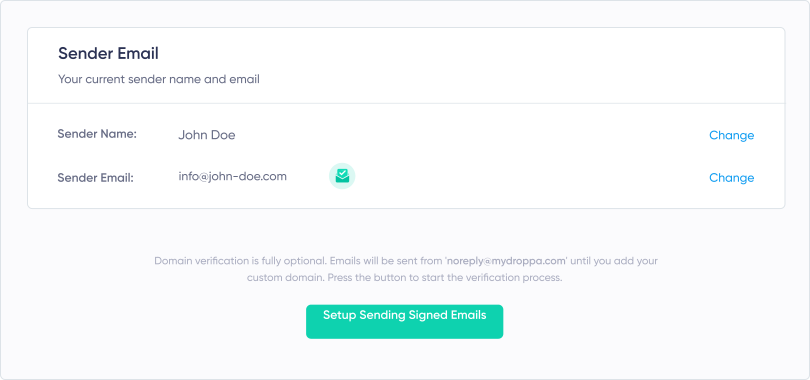
Tên miền người gửi là tên miền hiển thị trong dòng “From” của các email bạn gửi qua Maildroppa. Cho đến khi được xác minh, email sẽ được gửi từ noreply@mail.mydroppa.com.
4. Thêm bản ghi DKIM TXT của chúng tôi vào DNS:
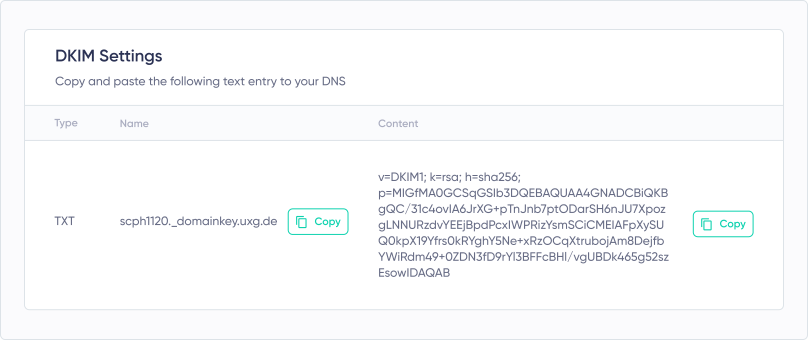
Chỉ cần sao chép khóa công khai DKIM mà chúng tôi tạo và dán vào DNS dưới dạng bản ghi TXT. Các hướng dẫn dành cho những nhà cung cấp DNS phổ biến được liên kết bên dưới (bạn không cần tạo gì—chỉ cần sao chép và dán).
QUAN TRỌNG: Hãy giữ bản ghi DKIM này trong suốt thời gian bạn gửi email qua Maildroppa; việc xóa bản ghi sẽ khiến email không gửi được.
- Amazon Route 53
- Cloudflare
- DNSimple
- DreamHost
- DynDNS
- GoDaddy
- HostGator
- Hover
- Name.com
- Namecheap
- Network Solutions
- United Domains
- ZoneEdit
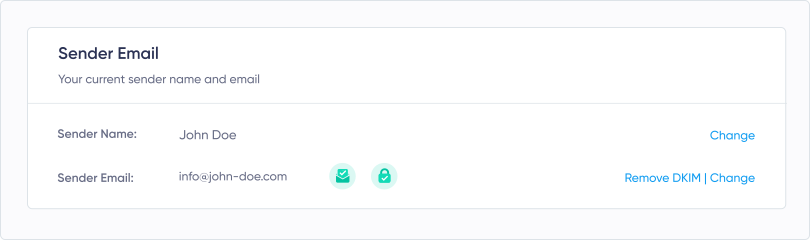
Thông thường, việc xác minh thông tin DNS chỉ mất vài giây, nhưng trong một số trường hợp có thể lâu hơn. Sau khi hoàn tất quy trình, biểu tượng DKIM đã xác minh sẽ xuất hiện.
5. Chúc mừng! Email người gửi và tên miền của bạn đã được xác minh.
B. Thiết lập bản ghi SPF
Quan trọng: mỗi tên DNS chỉ được có một bản ghi SPF. Hai bản ghi TXT bắt đầu bằng v=spf1 tại cùng một tên sẽ gây lỗi SPF (permerror).
1. Đăng nhập vào nhà cung cấp DNS và kiểm tra các bản ghi TXT của miền người gửi. Bản ghi SPF hiện có bắt đầu bằng v=spf1.
2. Nếu đã có bản ghi SPF, hãy chỉnh sửa bản ghi đó. Thêm include:spf.maildroppa.com đúng một lần, phân tách bằng dấu cách, trước ~all hoặc -all ở cuối. Giữ nguyên tất cả người gửi được phép khác và phần kết thúc hiện có. Không tạo bản ghi SPF thứ hai.
Ví dụ: miền đã sử dụng Google Workspace — trước:
v=spf1 include:_spf.google.com ~all
Cùng bản ghi đó sau khi thêm Maildroppa:
v=spf1 include:_spf.google.com include:spf.maildroppa.com ~all
Google Workspace vẫn được phép; Maildroppa được thêm vào cùng bản ghi. Hãy bắt đầu từ bản ghi hiện có của chính bạn. Nếu bản ghi kết thúc bằng -all, hãy giữ nguyên -all.
3. Chỉ khi chưa có bản ghi SPF, hãy tạo bản ghi TXT mới cho tên DNS đó với giá trị sau:
v=spf1 include:spf.maildroppa.com ~all
4. Lưu các thay đổi. Có thể mất một thời gian để cập nhật DNS hiển thị. Nếu bản ghi hiện có sử dụng cấu trúc khác, hãy hỏi nhà cung cấp DNS trước khi thay đổi.
Giải thích đơn giản về DKIM, SPF và DMARC
DKIM – Con dấu email bí mật của bạn
DKIM thêm một “con dấu” vô hình vào mỗi email bạn gửi. Trước khi thư rời khỏi Maildroppa, thư được ký một cách bí mật bằng khóa riêng được lưu trữ an toàn trên máy chủ của chúng tôi. Chỉ bạn (chủ sở hữu tên miền) kiểm soát khóa này.
Các máy chủ email xác minh con dấu này bằng khóa công khai tương ứng mà bạn công bố trong DNS. Vì khóa công khai khớp với con dấu bí mật, các nhà cung cấp có thể chắc chắn 100% về hai điều:
- Email thực sự đến từ bạn (hoặc người được bạn ủy quyền).
- Email không bị thay đổi trong quá trình truyền.
Bằng chứng này tạo dựng niềm tin và giúp nhiều email đến được hộp thư hơn.
Nhưng chỉ DKIM là chưa đủ. Việc sở hữu một tên miền mới (như coffee-heaven.com) giống như xuất trình giấy tờ tùy thân có ảnh mới: các nhà cung cấp hộp thư giờ đã biết bạn là ai, nhưng vẫn chưa biết lịch sử của bạn. Ban đầu, họ sẽ thận trọng với email của bạn. Theo thời gian, họ theo dõi cách mọi người phản hồi các thư của bạn—lượt mở, lượt nhấp, khiếu nại spam, thư bị trả lại—và đưa dữ liệu này vào một điểm số ẩn gọi là uy tín người gửi.
Hãy gửi những email hữu ích và được mong muốn, uy tín của bạn sẽ tăng lên, giúp các chiến dịch sau này đi thẳng vào hộp thư một cách thuận lợi. Gửi email không mong muốn, uy tín của bạn sẽ giảm xuống—khiến các bộ lọc dễ phát hiện và chặn bạn hơn.
Tóm lại, DKIM cung cấp cho bạn một thẻ nhận dạng; hành vi của bạn quyết định các nhà cung cấp hộp thư có tin tưởng bạn hay không.
SPF – Danh sách người gửi được phê duyệt
SPF hoạt động giống như danh sách khách mời ở lối vào một câu lạc bộ. Bạn công bố một bản ghi TXT ngắn liệt kê các máy chủ được phép gửi email cho tên miền của mình. Khi email đến, máy chủ nhận sẽ kiểm tra danh sách này. Nếu máy chủ gửi không có trong danh sách, thư sẽ bị xem là đáng ngờ và có thể không được gửi đến nơi.
SPF là một lớp bảo vệ hữu ích. Ngay cả khi chữ ký DKIM bị lỗi (chẳng hạn khi email được chuyển tiếp), SPF vẫn chứng minh email bắt nguồn từ một máy chủ đáng tin cậy.
DMARC – Quy tắc bảo mật email
DMARC đặt ra các quy tắc rõ ràng cho nhà cung cấp hộp thư khi kiểm tra DKIM hoặc SPF không thành công:
- Giám sát: Chỉ theo dõi và báo cáo nhưng vẫn gửi thư.
- Cách ly: Đưa email đáng ngờ vào thư mục spam.
- Từ chối: Chặn hoàn toàn email đáng ngờ.
Maildroppa quản lý DMARC hoàn toàn cho bạn. Chúng tôi áp dụng chính sách từ chối nghiêm ngặt và theo dõi các báo cáo DMARC, nên bạn không cần phải làm việc đó. DMARC kiểm tra cả DKIM và SPF—nếu ít nhất một kiểm tra đạt và khớp với tên miền của bạn, email sẽ được gửi; nếu cả hai đều thất bại, email sẽ bị từ chối.
Uy tín người gửi – Bảng điểm email của bạn
Vì DKIM chứng minh danh tính của bạn và SPF xác nhận bạn đang sử dụng các máy chủ được phê duyệt, các nhà cung cấp hộp thư có thể theo dõi chính xác cách mọi người phản hồi email của bạn. Mỗi lượt mở, lượt nhấp, khiếu nại spam hoặc thư bị trả lại đều góp phần vào uy tín người gửi của bạn.
- Uy tín tốt: Email đến hộp thư chính.
- Uy tín kém: Email chuyển vào thư mục spam.
Maildroppa giúp bảo vệ và xây dựng uy tín người gửi của bạn bằng cách áp dụng các tiêu chuẩn email nghiêm ngặt và chặn hành vi gửi spam.
Khi DKIM và SPF đã được thiết lập—và DMARC được Maildroppa quản lý hoàn toàn—email của bạn có cơ hội cao nhất đến đúng nơi cần đến: trực tiếp vào hộp thư chính.
Ready to Send Better Emails?
Stop juggling bloated tools or overpriced plans. Maildroppa offers personal support, privacy-conscious controls, and powerful email marketing - starting free forever.
No credit card required. No time limit.