目次
メール配信ツールで メールマーケティングを シンプルに


差出人メールアドレスとドメインの認証
公開日: · 最終更新日: · 著者 Marcus Biel
この記事のポイント
Maildroppaでメールを配信するには、差出人メールアドレスの認証と、DKIM(DomainKeys Identified Mail)の設定が必要です。
Maildroppaでメールを配信するには、まず差出人メールアドレスの認証が必要です。
あわせて、DKIM(DomainKeys Identified Mail)とSPF(Sender Policy Framework)の設定もおすすめします。これらの簡単なDNS設定で、メールの送信元としての評価を守り、配信の成功率を高められます。
キャンペーンで使用する差出人名、返信先メールアドレス、郵便物の送付先住所については、メールの差出人情報をご覧ください。
差出人メールアドレスの認証とDKIM・SPFの設定方法
難しそうに感じるかもしれませんが、実際の手順はシンプルです。ただし、設定のしやすさはDNSプロバイダーによって異なります。
A. DKIMの設定
次の手順で設定します。
1. ウィザードを完了し、「Email Sender」の設定を有効にします。
2. ウィザードの完了後、Settings > Email Senderに移動します。
3. 「Set Up Sending Signed Emails」をクリックして、ドメイン認証を開始します。
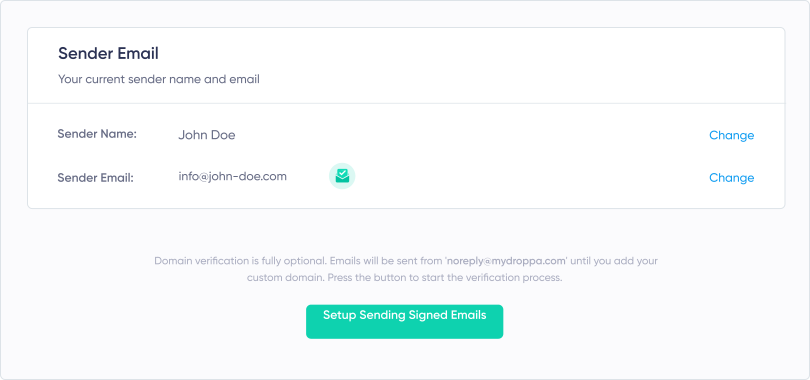
差出人ドメインは、Maildroppaで配信するメールの「From」欄に表示されるドメインです。認証が完了するまでは、noreply@mail.mydroppa.comからメールが送信されます。
4. MaildroppaのDKIM TXTレコードをDNSに追加します。
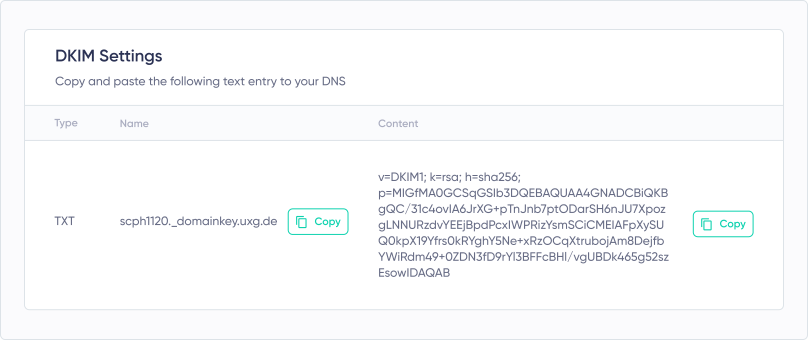
Maildroppaが生成したDKIM公開鍵をコピーし、DNSにTXTレコードとして貼り付けます。主要なDNSプロバイダーの設定ガイドを以下にまとめました。自分で鍵などを生成する必要はなく、コピーして貼り付けるだけです。
重要: Maildroppaでメールを配信する間は、このDKIMレコードを削除しないでください。削除すると、メールの送信に失敗します。
- Amazon Route 53
- Cloudflare
- DNSimple
- DreamHost
- DynDNS
- GoDaddy
- HostGator
- Hover
- Name.com
- Namecheap
- Network Solutions
- United Domains
- ZoneEdit
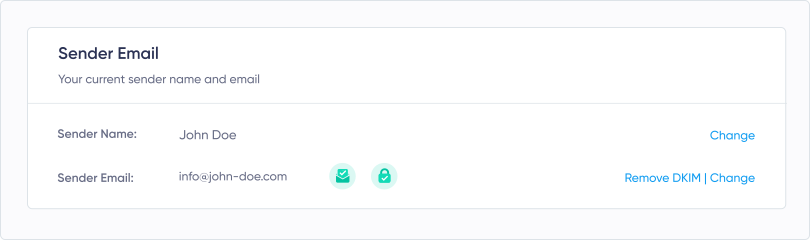
DNS情報の確認は通常数秒で完了しますが、状況によっては時間がかかることもあります。Maildroppa側の処理が完了すると、DKIM認証済みのアイコンが表示されます。
5. おめでとうございます。差出人メールアドレスとドメインの認証が完了しました。
B. SPFレコードの設定
重要:同じDNS名に設定できるSPFレコードは1件だけです。 同じ名前に v=spf1 で始まるTXTレコードが2件あると、SPFエラー(permerror)になります。
1. DNSプロバイダーにログインし、送信者ドメインのTXTレコードを確認します。既存のSPFレコードは v=spf1 で始まります。
2. SPFレコードがすでにある場合は、そのレコードを編集します。 末尾の ~all または -all の前に、スペースで区切って include:spf.maildroppa.com を1回だけ追加します。他の許可済み送信元と既存の末尾はすべて残してください。2件目のSPFレコードは作成しないでください。
例:すでにGoogle Workspaceを使用しているドメイン — 変更前:
v=spf1 include:_spf.google.com ~all
同じレコードにMaildroppaを追加した後:
v=spf1 include:_spf.google.com include:spf.maildroppa.com ~all
Google Workspaceの許可は維持され、同じレコードにMaildroppaが追加されます。必ずご自身の既存レコードをもとに編集してください。末尾が -all の場合は -all を維持します。
3. SPFレコードがまだない場合に限り、そのDNS名に対して次の値で新しいTXTレコードを作成します。
v=spf1 include:spf.maildroppa.com ~all
4. 変更を保存します。DNSの更新が反映されるまで時間がかかる場合があります。既存レコードの構成が異なる場合は、変更する前にDNSプロバイダーに確認してください。
DKIM・SPF・DMARCの仕組みをわかりやすく解説
DKIM ― 秘密鍵で押すメールの印
DKIMは、送信するすべてのメールに目に見えない「印」を付けます。メールがMaildroppaから送信される前に、当社のサーバーで安全に保管されている秘密鍵を使い、表には見えない形で署名します。この鍵を管理できるのは、ドメイン所有者だけです。
受信側のメールサーバーは、ドメイン所有者がDNSに公開した、秘密鍵に対応する公開鍵を使って、この印を検証します。公開鍵で秘密の印を検証できるため、メールサービスのプロバイダーは次の2点を100%確信できます。
- メールが本当にそのドメイン所有者、または所有者が許可した人から送信されたこと。
- メールが送信の途中で改変されていないこと。
この証明が信頼につながり、より多くのメールが受信トレイに届きやすくなります。
ただし、DKIMだけでは十分ではありません。新しいドメイン(coffee-heaven.comなど)を持つことは、発行されたばかりの顔写真付き身分証明書を提示するようなものです。受信側のメールサービスは差出人の身元を確認できますが、まだ配信実績まではわかりません。そのため、最初はメールを慎重に扱います。やがて、開封、クリック、迷惑メール報告、配信エラー(バウンス)など、受信者の反応や配信結果を確認し、これらのデータを送信者レピュテーションと呼ばれる非公開の評価スコアにまとめていきます。
役に立ち、受信者が望むメールを配信すれば評価が上がり、その後のキャンペーンも受信トレイに届きやすくなります。望まれていないメールを配信すれば評価が下がり、フィルターに検知されてブロックされやすくなります。
つまり、DKIMは身分証明書の役割を果たしますが、受信側のメールサービスから信頼されるかどうかは、実際の配信のあり方で決まります。
SPF ― 送信を許可したサーバーのリスト
SPFは、クラブの入口で確認する招待客リストのような仕組みです。そのドメインのメール送信を許可するサーバーを、短いTXTレコードにまとめて公開します。メールが届くと、受信サーバーはこのリストを確認します。送信サーバーがリストに載っていなければ、メールは不審と判断され、配信されない可能性があります。
SPFは、補助的な安全策としても役立ちます。たとえばメールの転送などでDKIM署名が壊れても、SPFによって信頼できるサーバーから送信されたメールであることを証明できます。
DMARC ― メールのセキュリティルール
DMARCは、DKIMまたはSPFの検証に失敗した場合に、受信側のメールサービスが従うルールを明確に定めます。
- 監視: 監視と報告のみを行い、メールは配信します。
- 隔離: 不審なメールを迷惑メールフォルダーに振り分けます。
- 拒否: 不審なメールを完全にブロックします。
DMARCの管理はMaildroppaがすべて行います。厳格な拒否ポリシーを適用し、DMARCレポートも監視するため、利用者側で対応する必要はありません。DMARCはDKIMとSPFの両方を確認します。少なくとも一方の検証に合格し、ドメインが一致していればメールは配信され、両方に失敗した場合は拒否されます。
送信者レピュテーション ― メール配信の成績表
DKIMが差出人の身元を証明し、SPFが許可されたサーバーの使用を確認することで、受信側のメールサービスは、各差出人のメールに対する受信者の反応を正確に追跡できます。開封、クリック、迷惑メール報告、配信エラーのすべてが、送信者レピュテーションに反映されます。
- 評価が高い場合: メールが受信トレイに届きやすくなります。
- 評価が低い場合: メールが迷惑メールフォルダーに振り分けられやすくなります。
Maildroppaは、メール配信に関する厳格な基準を適用し、迷惑メールにつながる行為をブロックすることで、送信者レピュテーションの保護と向上を支援します。
DKIMとSPFを設定し、DMARCの管理をMaildroppaに任せることで、メールが本来の届け先である受信トレイに直接届く可能性を最大限に高められます。
メール配信を、もっと効果的にしませんか?
機能過多のツールや割高なプランに振り回されるのは、もう終わりにしませんか。Maildroppaなら、個別のサポート、プライバシーに配慮した管理機能、充実したメールマーケティング機能を利用できます。永年無料のプランから始められます。
クレジットカード情報の入力は不要です。利用期限もありません。