Contents
the email tool that makes email marketing simple


RSS-nieuwsbrieven maken van blogposts
Published: · Last updated: · By Marcus Biel
In brief
Lees hoe je RSS- of Atom-feeds omzet in Maildroppa-campagnes, triggers en doelgroepen kiest, edities beoordeelt en feedcontroles en fouten beheert.
RSS-nieuwsbrieven zetten nieuwe berichten van een blog of feed om in e-mailcampagnes in Maildroppa.
Je kiest de bron, bepaalt wanneer er voldoende nieuwe berichten zijn om een editie te maken, selecteert de ontvangers, configureert de e-mailinhoud en bepaalt of gegenereerde campagnes op beoordeling wachten of uiteindelijk automatisch kunnen worden verzonden.
Maildroppa controleert de feed vervolgens op de achtergrond, onthoudt welke berichten al zijn gezien, maakt edities van nieuwe berichten en legt elke feedbeslissing vast in een zichtbaar logboek.
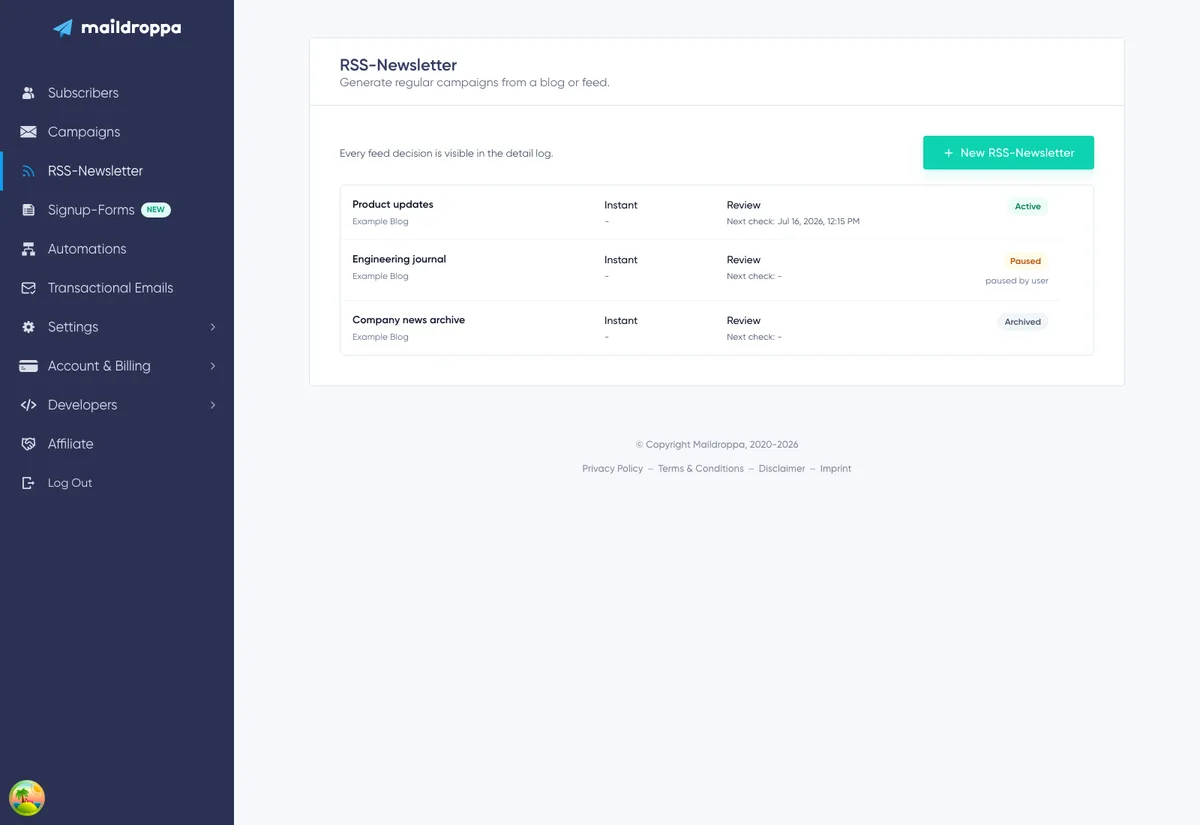
Wat een RSS-nieuwsbrief automatiseert
Een RSS-nieuwsbrief doorloopt dit proces:
- Maildroppa leest een openbare RSS- of Atom-feed.
- Bestaande berichten worden als gezien gemarkeerd wanneer de nieuwsbrief wordt geactiveerd.
- Latere feedcontroles identificeren echt nieuwe berichten.
- Nieuwe berichten wachten totdat aan de geselecteerde trigger voor een editie is voldaan.
- Maildroppa maakt van die berichten een normale e-mailcampagne. Deze gegenereerde campagne heet een editie.
- De editie wacht op beoordeling of wordt vrijgegeven volgens het geconfigureerde beleid.
- De gegenereerde campagne wordt verzonden via het normale verzendproces voor campagnes van Maildroppa.
Een editie kan één of meerdere berichten bevatten. De editie heeft een eigen nummer en een gekoppelde e-mailcampagne die je kunt openen vanaf de detailpagina van de RSS-nieuwsbrief.
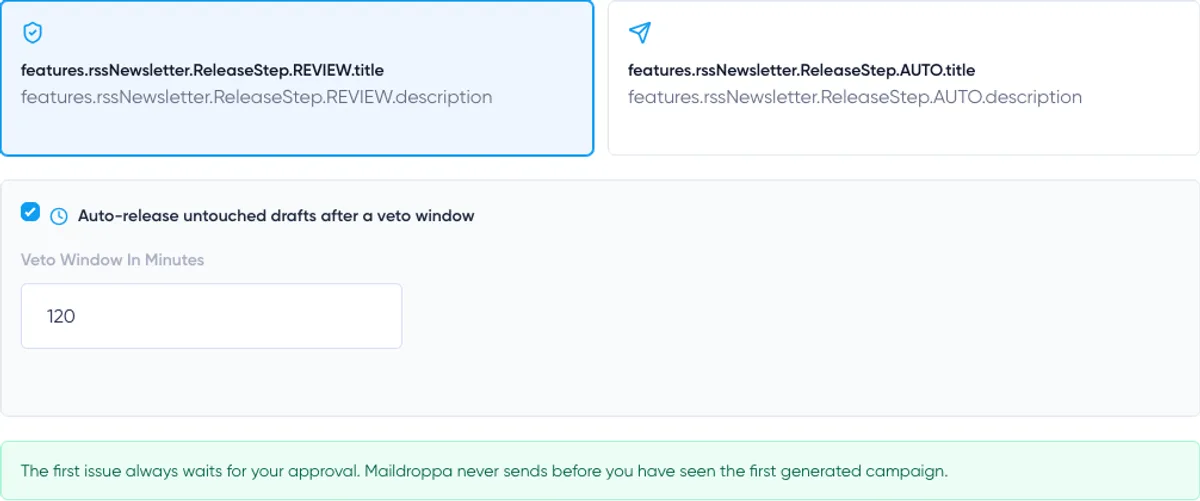
De eerste editie wacht altijd op jouw goedkeuring. Maildroppa verstuurt de eerste gegenereerde campagne nooit automatisch, ook niet wanneer je het beleid Auto vrijgeven kiest.
De pagina RSS-nieuwsbrieven openen
Selecteer “RSS-nieuwsbrief” in de hoofdnavigatie.
Het overzicht toont alle RSS-nieuwsbrieven die niet zijn gearchiveerd. Elke rij toont:
- De interne naam van de nieuwsbrief.
- De gedetecteerde feedtitel of feed-URL.
- De triggermodus en planning.
- Het vrijgavebeleid.
- De volgende geplande feedcontrole.
- De huidige status en, indien relevant, de reden waarom de nieuwsbrief is gepauzeerd.
Selecteer een nieuwsbriefnaam om de detailpagina te openen.
Klik op “Nieuwe RSS-nieuwsbrief” om de configuratieassistent met vijf stappen te starten.
De statussen van nieuwsbrieven begrijpen
Een RSS-nieuwsbrief kan een van drie statussen hebben.
Actief
Maildroppa controleert de feed automatisch en kan nieuwe edities maken wanneer aan de trigger wordt voldaan.
Gepauzeerd
Automatische feedcontroles zijn gestopt, maar de configuratie, wachtende berichten, gegenereerde edities en controlegeschiedenis blijven beschikbaar.
Een nieuwsbrief kan handmatig worden gepauzeerd, na een langdurige feedstoring of omdat de beveiliging tegen een feedreset je beslissing nodig heeft.
Gearchiveerd
De nieuwsbrief ontvangt geen automatische controles meer en is verborgen in het actieve overzicht. Archiveren verwijdert de opgeslagen configuratie niet permanent.
Een RSS-nieuwsbrief maken
Klik op “Nieuwe RSS-nieuwsbrief”.
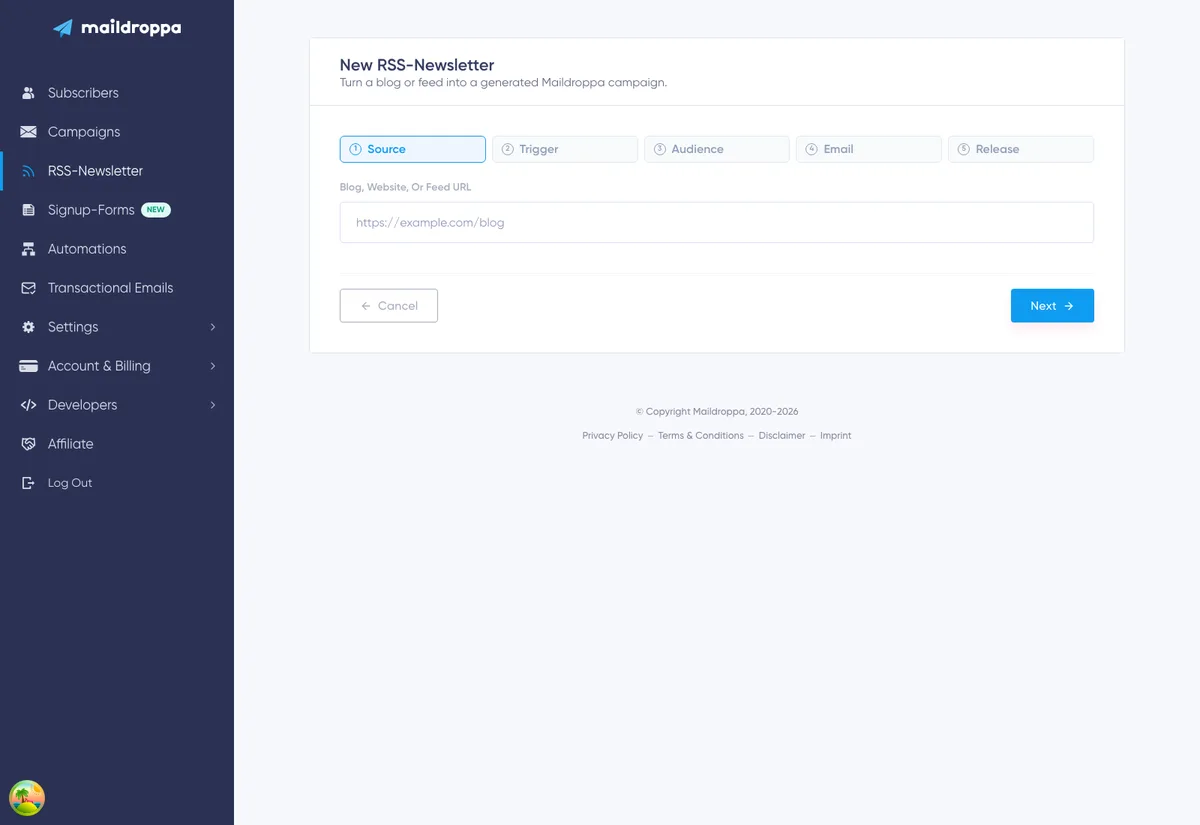
De configuratieassistent bevat vijf stappen:
- Bron
- Trigger
- Doelgroep
- Vrijgave
Gebruik “Volgende” nadat je een stap hebt voltooid. Je kunt teruggaan naar een eerder voltooide stap door die in de stappenbalk te selecteren of op “Terug” te klikken. Stappen die je nog niet hebt bereikt, blijven niet beschikbaar.
Als je op “Annuleren” klikt in de eerste stap, ga je terug naar het overzicht van RSS-nieuwsbrieven.
Stap 1: Bron
In de stap Bron geef je aan waar Maildroppa je berichten kan vinden.
Voer een van de volgende opties in bij “URL van blog, website of feed”:
- Een website- of blogpagina die een RSS- of Atom-feed bevat.
- Een directe RSS-feed-URL.
- Een directe Atom-feed-URL.
Bijvoorbeeld:
https://example.com/blog
of:
https://example.com/feed.xml
Als je het protocol weglaat, probeert Maildroppa het adres met https://.
Na een korte vertraging leest Maildroppa de URL en toont het een feedvoorbeeld of een lijst met feeds die op de pagina zijn gevonden.
Een gevonden feed kiezen
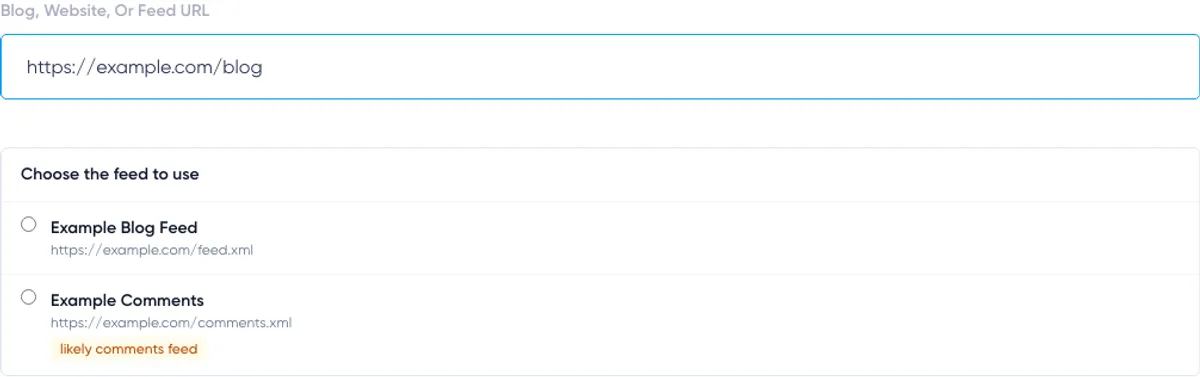
Een website kan meer dan één feed bevatten. Een blog kan bijvoorbeeld één feed voor artikelen en een andere voor reacties hebben.
Wanneer meerdere feeds worden gevonden, toont Maildroppa hun titel en URL. Selecteer de feed die de berichten bevat die je wilt e-mailen.
Een feed die reacties lijkt te bevatten, krijgt het label “waarschijnlijk reactiesfeed” en wordt achter de andere opties geplaatst. Controleer de URL's zorgvuldig, zodat je geen nieuwsbrieven maakt van reactiemeldingen in plaats van artikelen.
Nadat je een kandidaat hebt geselecteerd, leest Maildroppa die feed en toont het de recente berichten.
Het feedvoorbeeld controleren
Het voorbeeld kan het volgende tonen:
- Feedtitel
- Titel en link van het bericht
- Publicatiedatum
- Auteur
- Afbeelding
- Samenvatting
- Het aantal recente bruikbare items
Maildroppa kan ook waarschuwingen tonen, bijvoorbeeld wanneer sommige feeditems geen bruikbare link, publicatiedatum of afbeelding hebben.
Een waarschuwing voorkomt niet altijd dat de feed kan worden gebruikt. De waarschuwing laat zien welke e-mailelementen voor sommige berichten mogelijk niet beschikbaar zijn.
Selecteer “Deze feed gebruiken” nadat je hebt bevestigd dat het voorbeeld de juiste inhoud bevat. De knop verandert vervolgens in “Feed geselecteerd”.
Als de feedtitel beschikbaar is, gebruikt Maildroppa die om een interne naam voor de RSS-nieuwsbrief voor te stellen. Je kunt die naam later in de stap E-mail wijzigen voordat je de nieuwsbrief maakt.
Waarom feedselectie verplicht is
Een websiteadres invoeren is niet voldoende wanneer er meerdere feeds worden gevonden. Selecteer één kandidaat en wacht op het voorbeeld voordat je verdergaat.
Als het voorbeeld nog wordt geladen, vraagt Maildroppa je om te wachten. Als er geen leesbare feed beschikbaar is, corrigeer je de URL of probeer je een directe feed-URL.
Bestaande berichten vormen de basis
In de stap Bron wordt uitgelegd dat bestaande feeditems tijdens de activering als gezien worden gemarkeerd.
Deze basislijn is een belangrijke veiligheidsfunctie. Een nieuwsbrief activeren betekent niet dat elk bericht dat al in de feed staat onmiddellijk wordt gemaild. Alleen berichten die na de activeringsbasislijn worden ontdekt, kunnen nieuwe inhoud voor een editie worden.
Stap 2: Trigger
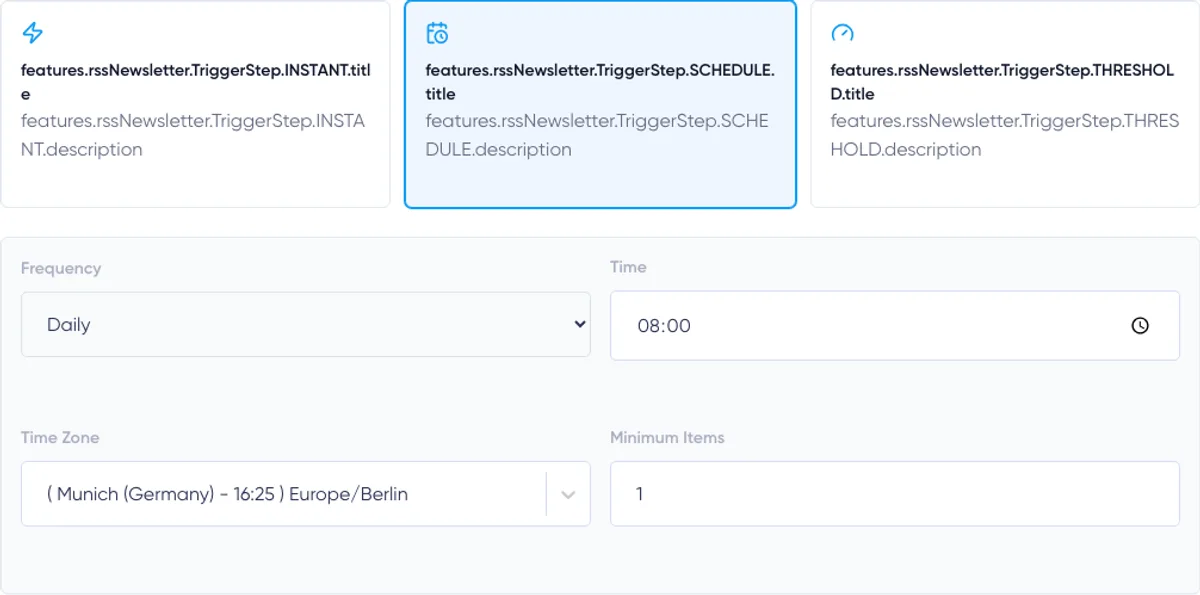
De Trigger bepaalt wanneer wachtende berichten in een editie worden omgezet.
Kies een van drie modi:
- Direct
- Planning
- Drempel
De trigger bepaalt wanneer een editie wordt gemaakt. De trigger omzeilt het vrijgavebeleid niet. Een editie kan nog steeds op beoordeling wachten nadat de trigger deze heeft gemaakt.
Direct
Direct maakt een editie nadat een succesvolle feedcontrole ten minste één nieuw bericht heeft gevonden.
Maildroppa controleert een nieuwsbrief met de modus Direct automatisch met tussenpozen van ongeveer 15 minuten. “Direct” is dus geen realtime melding vanuit het publicatiesysteem. Een nieuw bericht wordt normaal gesproken tijdens de volgende geplande feedcontrole gedetecteerd.
Als er tijdens dezelfde controle meerdere berichten worden gevonden, kunnen deze worden gecombineerd in één editie tot aan het geconfigureerde maximumaantal items.
Gebruik Direct wanneer elke nieuwe publicatie zo snel mogelijk nadat Maildroppa deze heeft gedetecteerd tot een editie moet leiden.
Planning
Planning verzamelt nieuwe berichten en maakt op vaste tijdstippen een digest.
Kies:
- Dagelijkse, wekelijkse of maandelijkse frequentie
- Verzendtijd
- Tijdzone
- Minimumaantal items
- Weekdagen voor een wekelijkse planning
- Dag van de maand voor een maandelijkse planning
Het minimum kan tussen 1 en 20 liggen.
Selecteer voor een wekelijkse planning ten minste één weekdag. De assistent voorkomt dat je de laatst geselecteerde weekdag verwijdert.
Kies voor een maandelijkse planning een dag van 1 tot en met 28. Door de keuze tot dag 28 te beperken, bestaat de planning in elke maand.
Maildroppa interpreteert de verzendtijd in de geselecteerde tijdzone. Gebruik de tijdzone waarin je de nieuwsbrief plant, vooral wanneer wijzigingen door zomertijd van belang zijn.
Op een gepland tijdstip maakt Maildroppa alleen een editie wanneer ten minste het geconfigureerde minimumaantal berichten wacht. Als er te weinig berichten beschikbaar zijn, wordt het tijdstip als overgeslagen geregistreerd en blijven de berichten beschikbaar voor het volgende tijdstip.
Gebruik Planning voor regelmatige dagelijkse, wekelijkse of maandelijkse digests.
Drempel
Drempel maakt een editie wanneer aan een van twee voorwaarden wordt voldaan:
- Het geconfigureerde aantal berichten wacht.
- Het oudste wachtende bericht wacht al het geconfigureerde aantal dagen.
De itemdrempel kan tussen 1 en 20 liggen. De maximale wachttijd kan tussen 1 en 365 dagen liggen.
Een drempel van vijf berichten met een maximale leeftijd van zeven dagen betekent bijvoorbeeld:
- Maak een editie zodra er vijf berichten beschikbaar zijn, of
- Maak een editie met minder berichten wanneer het oudste bericht langer dan zeven dagen wacht.
De wachttijd begint wanneer Maildroppa het bericht voor het eerst ziet. De wachttijd wordt niet berekend vanaf de datum die in de feed staat.
Maildroppa controleert nieuwsbrieven met de modus Drempel met tussenpozen van ongeveer 15 minuten.
Gebruik Drempel wanneer je redelijk volle digests wilt zonder dat een feed met weinig activiteit onbeperkt blijft wachten.
Stap 3: Doelgroep
In de stap Doelgroep bepaal je wie elke gegenereerde editie ontvangt.
Kies:
- “Alle bevestigde abonnees”, of
- Eén opgeslagen segment uit je account
Als je een segment selecteert, worden gegenereerde campagnes gemaakt met dat segment als doelgroepfilter.
Gebruik een segment wanneer de inhoud van de feed slechts relevant is voor een deel van je lijst, bijvoorbeeld voor abonnees die geïnteresseerd zijn in één product, taal, publicatie of onderwerp.
Als de segmentlijst niet kan worden geladen, toont de assistent een waarschuwing en kun je doorgaan met alle bevestigde abonnees. Ga alleen door met deze terugvaloptie wanneer het de bedoeling is om de volledige bevestigde doelgroep te mailen.

Stap 4: E-mail
In de stap E-mail bepaal je de interne naam, het onderwerp, de omliggende tekst en het RSS-itemsblok dat voor gegenereerde campagnes wordt gebruikt.
Het voorbeeld aan de rechterkant toont recente feeditems met de huidige instellingen van het RSS-blok. Het is een gericht voorbeeld van de gegenereerde berichtkaarten, geen volledige weergave van de uiteindelijke campagne in een inbox.
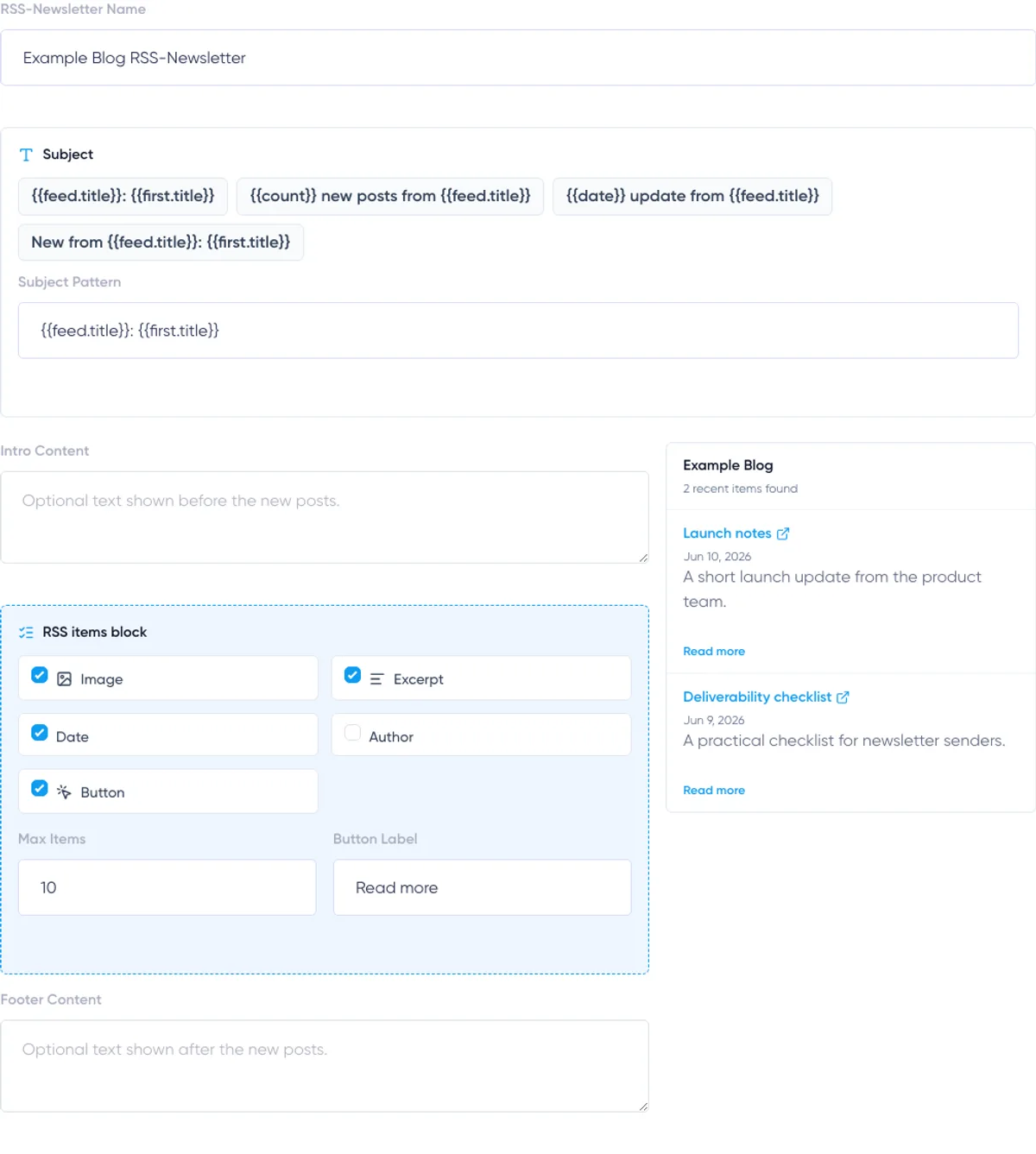
Naam van de RSS-nieuwsbrief
De naam identificeert de automatisering binnen Maildroppa. De naam verschijnt in het overzicht van RSS-nieuwsbrieven en als titel van de detailpagina.
De naam wordt niet gebruikt als e-mailonderwerp.
Gebruik een beschrijvende naam, zoals:
- Wekelijkse digest van productblog
- RSS-nieuwsbrief met bedrijfsnieuws
- Updates van de Duitse kennisbank
Onderwerppatroon
Het onderwerppatroon maakt het onderwerp voor elke gegenereerde campagne.
Je kunt een van de vooraf ingestelde patronen selecteren of je eigen patroon invoeren. De volgende variabelen worden ondersteund:
{{feed.title}}— Feedtitel; de naam van de RSS-nieuwsbrief wordt gebruikt wanneer er geen feedtitel bestaat.{{first.title}}— Titel van het eerste bericht in de editie.{{count}}— Aantal berichten in de editie.{{date}}— Huidige datum, opgemaakt volgens de landinstellingen en tijdzone van het account.
Voorbeelden:
{{feed.title}}: {{first.title}}
{{count}} nieuwe berichten van {{feed.title}}
{{date}}-update van {{feed.title}}
Houd het onderwerp bruikbaar, ook wanneer een feedtitel of berichttitel lang is. Het eerste item is het nieuwste geselecteerde wachtende bericht.
Introductietekst
Introductietekst is optionele tekst die vóór de gegenereerde berichtkaarten wordt geplaatst.
Gebruik deze voor een korte terugkerende begroeting of uitleg. Het veld accepteert platte tekst. Scheid alinea's met een lege regel.
Schrijf geen tekst die alleen bij één editie past, omdat dezelfde intro telkens opnieuw wordt gebruikt.
RSS-itemsblok
Elke RSS-nieuwsbrief bevat één verplicht RSS-itemsblok. Maildroppa vervangt dit blok door de geselecteerde berichten wanneer een editie wordt gemaakt.
Je kunt het volgende tonen of verbergen:
- Afbeelding
- Samenvatting
- Publicatiedatum
- Auteur
- Knop om meer te lezen
De titel en link blijven onderdeel van elke berichtkaart.
Samenvattingen uit de feed worden omgezet in veilige platte tekst en ingekort in de gegenereerde e-mail. De RSS-nieuwsbrief kopieert niet het volledige artikel naar de e-mail.
Afbeeldingen, auteurs en publicatiedatums worden alleen weergegeven wanneer aan beide voorwaarden is voldaan: het element is ingeschakeld en de feed levert een bruikbare waarde.
Maximumaantal items
“Max. items” bepaalt het grootste aantal berichten dat in één editie wordt geplaatst. Dit kan tussen 1 en 20 liggen.
Wanneer een editie wordt gemaakt, selecteert Maildroppa maximaal dit aantal uit de wachtende berichten. Extra wachtende berichten uit die selectie worden als overloop gemarkeerd en niet meegenomen naar een latere editie.
Kies deze waarde zorgvuldig. Deze moet normaal gesproken minstens zo hoog zijn als het minimum voor Planning of het aantal items voor Drempel. Als een feed tussen controles door veel berichten kan publiceren, gebruik dan een maximum dat voorkomt dat inhoud die je nog wilt e-mailen wordt verwijderd.
Knoplabel
Het knoplabel is verplicht, ook wanneer de optie Knop weergeven momenteel is uitgeschakeld.
Gebruik een korte actie, zoals “Meer lezen”, “Artikel bekijken” of “Bericht openen”. Elke knop verwijst naar de bijbehorende bericht-URL uit de feed.
Voettekst
Voettekst is optionele tekst die na de gegenereerde berichtkaarten wordt geplaatst. Gebruik deze voor een terugkerende afsluitende boodschap.
Maildroppa voegt de standaard e-mailvoettekst van het account toe wanneer elke editie wordt voorbereid. De wettelijke afzendergegevens, profiellink en uitschrijfactie hoef je daarom niet opnieuw in dit veld te maken. De weergave volgt de Voettekststijl die voor het account is geconfigureerd.
Stap 5: Vrijgave
In de stap Vrijgave bepaal je wat er gebeurt nadat Maildroppa een editie en de gekoppelde campagne heeft gemaakt.
Kies Beoordelen of Automatisch.
Beoordelen
Beoordelen maakt een normale campagne die op jouw beslissing wacht.
Je kunt de campagne openen, controleren, wijzigingen aanbrengen, deze handmatig verzenden of de editie annuleren.
Je kunt optioneel “Ongewijzigde concepten automatisch vrijgeven na een veto-venster” inschakelen. Voer een beoordelingsperiode in van 15 minuten tot 10.080 minuten, oftewel zeven dagen.
Nadat de eerste editie is goedgekeurd, krijgen latere ongewijzigde concepten een vrijgavedatum. Als niemand de campagne vóór die deadline wijzigt, geeft Maildroppa deze automatisch vrij.
Het bewerken van een gegenereerde campagne geldt als een veto. De automatische deadline wordt verwijderd en de editie blijft wachten op handmatige vrijgave. Zo kun je correcties aanbrengen zonder tegen de oorspronkelijke timer te moeten werken.
Schakel automatische vrijgave uit wanneer elke editie handmatig moet worden goedgekeurd.
Automatisch
Automatisch verstuurt latere edities onmiddellijk nadat ze zijn gegenereerd via het normale verzendproces voor campagnes.
De eerste editie vormt de uitzondering. Deze wacht altijd op handmatige beoordeling en vrijgave. Pas nadat de eerste editie is vrijgegeven, kunnen latere edities automatisch worden verzonden.
Kies Automatisch alleen nadat de feed, doelgroep, het onderwerppatroon en de e-maillay-out zorgvuldig zijn getest.
De veiligheidsregel voor de eerste editie
De eerste gegenereerde editie heeft nooit een automatische beoordelingsdeadline en omzeilt nooit de goedkeuring.
Gebruik deze eerste editie om het volgende te controleren:
- De feed levert de verwachte berichten.
- De doelgroep is correct.
- Onderwerpvariabelen maken een logisch onderwerp.
- Afbeeldingen en samenvattingen zien er goed uit.
- De intro, berichtkaarten, voettekst en accountvoettekst werken goed samen.
- Links verwijzen naar de juiste artikelen.
Nadat je deze handmatig hebt vrijgegeven, registreert Maildroppa dat de eerste editie is goedgekeurd. Het geselecteerde gedrag voor Beoordelen of Automatisch kan dan op latere edities worden toegepast.
Maken en activeren
Klik in de stap Vrijgave op “Maken en activeren”.
Maildroppa slaat de RSS-nieuwsbrief eerst op en leest vervolgens de geselecteerde feed opnieuw om deze te activeren.
Tijdens de activering:
- De huidige berichten van de feed worden als basislijn geregistreerd.
- Bestaande berichten worden als gezien gemarkeerd in plaats van in de wachtrij voor een editie te worden geplaatst.
- De nieuwsbrief wordt Actief.
- De eerste automatische controle en, voor nieuwsbrieven met een planning, het volgende tijdstip voor een editie worden gepland.
- Er wordt een item “Geactiveerde basislijn” toegevoegd aan het feedcontrolelogboek.
Na de activering opent Maildroppa de detailpagina.
Als de feed tijdens de activering niet kan worden gelezen, controleer dan eerst in het overzicht of er toch een gepauzeerde nieuwsbrief is gemaakt voordat je de volledige configuratie opnieuw uitvoert.
De detailpagina begrijpen
De detailpagina gebruikt de naam van de RSS-nieuwsbrief als titel.
Het overzichtspaneel toont:
- Actieve, gepauzeerde of gearchiveerde status
- Reden voor pauzeren, indien van toepassing
- Aantal feedberichten dat momenteel beschikbaar is voor een editie
- Feedtitel en URL
- Triggermodus en planning
- Vrijgavebeleid en veto-venster
- Volgende controle en laatste succesvolle controle
- Tijdstip van de volgende editie en aantal opeenvolgende fouten
Onder het overzicht staan de secties Feedcontrolelogboek en Gegenereerde edities.
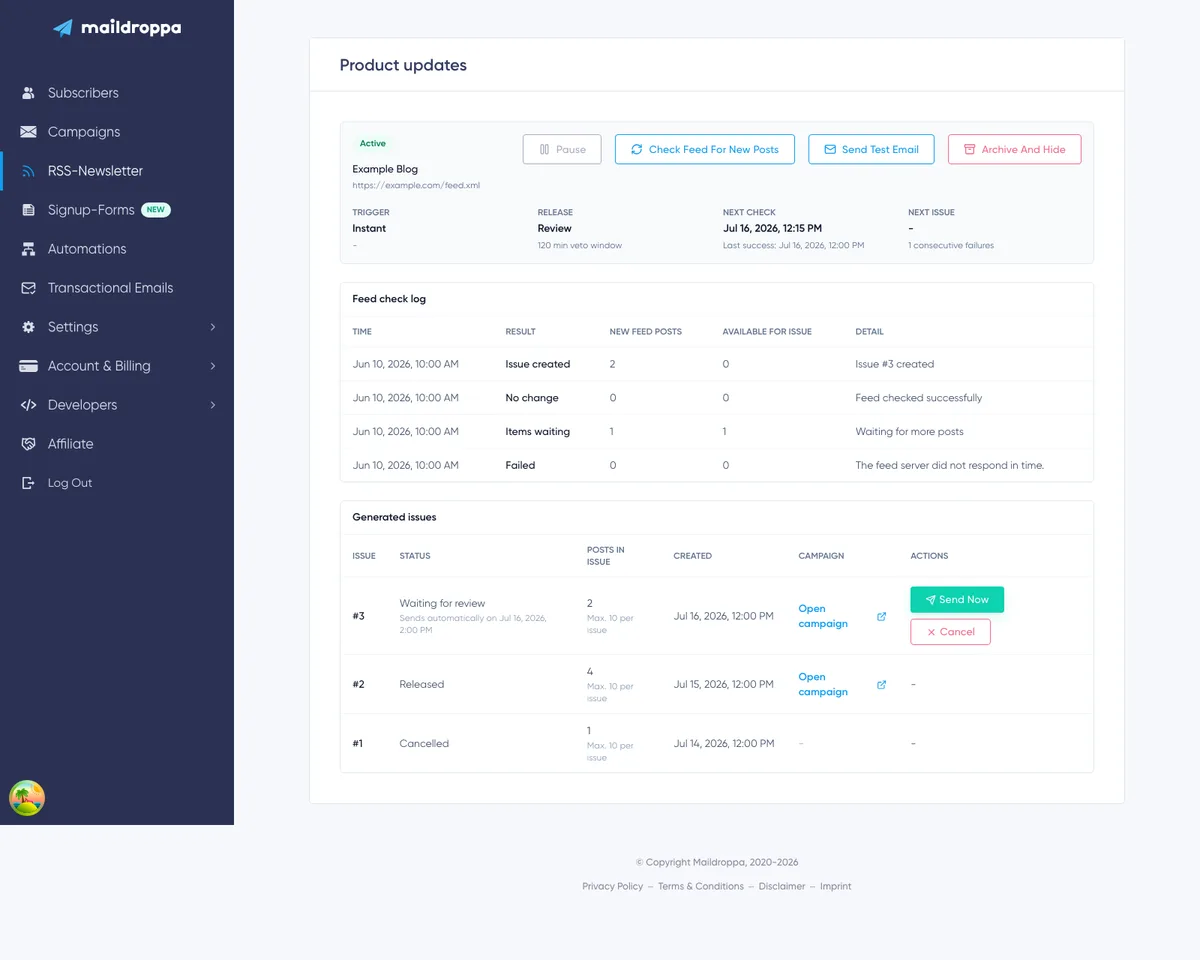
Beschikbare acties voor nieuwsbrieven
De beschikbare knoppen zijn afhankelijk van de huidige status van de nieuwsbrief.
Activeren
Activeren verschijnt voor een opgeslagen nieuwsbrief waarvoor de activering nog nooit is voltooid.
De feed wordt gelezen, de basislijn wordt gemaakt en de automatische controles worden gestart.
Pauzeren
Pauzeren stopt toekomstige automatische feedcontroles. Wachtende berichten, edities en geschiedenis worden niet verwijderd.
Gebruik Pauzeren vóór onderhoud of wanneer je tijdelijk niet wilt dat Maildroppa meer edities maakt.
Hervatten
Hervatten maakt een handmatig gepauzeerde nieuwsbrief of een door een feedstoring gepauzeerde nieuwsbrief weer Actief en plant een nieuwe controle.
Berichten die al wachten, blijven beschikbaar. Hervatten maakt geen nieuwe activeringsbasislijn, tenzij je de speciale actie Feedreset gebruikt die hieronder wordt beschreven.
Feed controleren op nieuwe berichten
“Feed controleren op nieuwe berichten” voert onmiddellijk een feedcontrole uit in plaats van te wachten op de volgende geplande controle.
De actie is beschikbaar voor Actieve en Gepauzeerde nieuwsbrieven. Een handmatige controle gebruikt de normale triggerlogica. Daardoor kunnen wachtende berichten worden toegevoegd of kan er een editie worden gemaakt, zelfs wanneer automatische controles zijn gepauzeerd.
Gebruik deze actie na het publiceren van een nieuw bericht, het oplossen van een feedprobleem of het testen van de geconfigureerde trigger. Controleer daarna het nieuwe item in het feedcontrolelogboek.
Test-e-mail verzenden
“Test-e-mail verzenden” verstuurt een gerenderd voorbeeld naar het e-mailadres van het huidige Maildroppa-account.
De test gebruikt de opgeslagen template, het RSS-itemsblok, de standaard accountvoettekst en het normale pad voor het verzenden van campagnetests.
Maildroppa probeert eerst actuele items uit de livefeed te gebruiken. Als de feed leeg of tijdelijk niet beschikbaar is, gebruikt het één voorbeeldbericht, zodat de e-maillay-out toch kan worden getest.
De tijdelijke testcampagne wordt na de test verwijderd en blijft niet in de normale campagnelijst staan.
De test maakt geen RSS-editie en geeft deze ook niet vrij. De test wordt evenmin verzonden naar de geconfigureerde nieuwsbriefdoelgroep.
Archiveren en verbergen
“Archiveren en verbergen” stopt toekomstige feedcontroles en verwijdert de RSS-nieuwsbrief uit het actieve overzicht.
In het bevestigingsvenster wordt uitgelegd dat archiveren geen permanente verwijdering is.
Gebruik Archiveren alleen wanneer je de nieuwsbrief niet langer in de actieve lijst nodig hebt. Gebruik Pauzeren wanneer je verwacht later verder te gaan.
De detailpagina is operationeel en geen configuratie-editor. Als je via de huidige interface de feed, trigger, doelgroep, terugkerende e-mailinhoud of het vrijgavebeleid wilt wijzigen, maak je een vervangende RSS-nieuwsbrief, controleer je deze en pauzeer of archiveer je vervolgens de oude.
Een feedreset afhandelen
Sommige feeds wijzigen plotseling hun item-ID's, verwijderen publicatiedatums of tonen een groot deel van hun archief alsof het nieuw is.
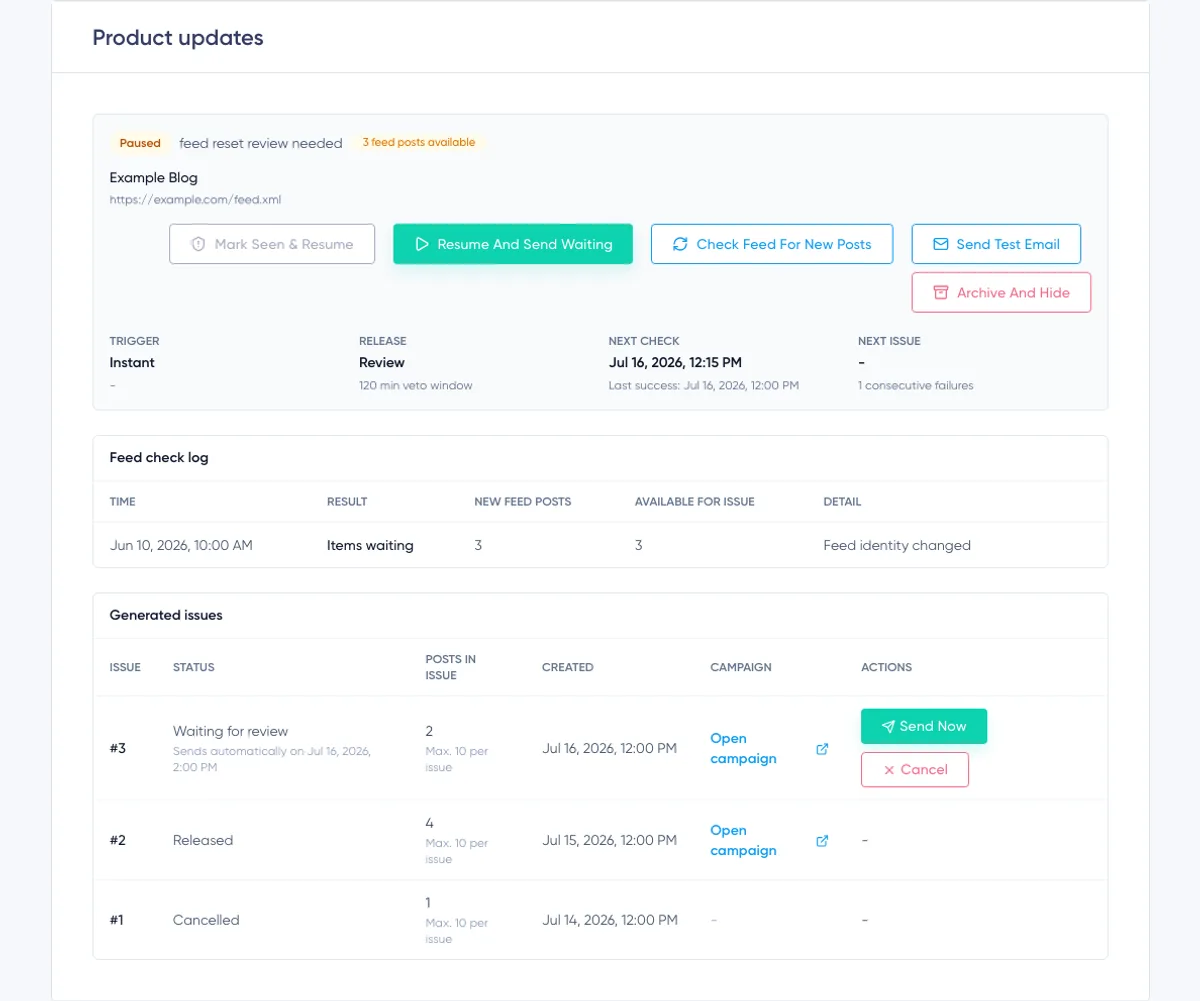
Het verzenden van al deze berichten kan een onverwachte archiefmailing veroorzaken. Daarom gebruikt Maildroppa een beveiliging tegen feedresets. Wanneer er een verdachte groep oude of ongedateerde items verschijnt, wordt de nieuwsbrief gepauzeerd met de reden “beoordeling van feedreset nodig”.
De wachtende berichten blijven beschikbaar, zodat je kunt beslissen wat ze betekenen.
Er verschijnen twee acties:
Als gezien markeren en hervatten
Hiermee worden alle momenteel wachtende berichten als gezien gemarkeerd, uit toekomstige edities verwijderd en de automatische controles hervat.
Kies dit wanneer de wachtende items oude archiefberichten of duplicaten zijn die niet moeten worden gemaild.
Hervatten en wachtende berichten verzenden
Hiermee behoud je de wachtende berichten en hervat je de automatische controles. Ze kunnen worden gebruikt wanneer de trigger de volgende keer een editie maakt.
Kies dit alleen nadat je hebt bevestigd dat de wachtende berichten echt nieuw zijn en moeten worden verzonden.
Automatisch pauzeren na feedstoringen
Maildroppa registreert opeenvolgende mislukte feedcontroles en wanneer de huidige storingsperiode is begonnen.
Een succesvolle feedcontrole zet het aantal opeenvolgende fouten terug. Als de feed langer dan zeven dagen blijft mislukken, pauzeert Maildroppa de nieuwsbrief met de reden “feed werkt niet” en worden de automatische controles gestopt.
Los eerst de feed op, gebruik “Feed controleren op nieuwe berichten” om te bevestigen dat de feed kan worden gelezen en selecteer vervolgens “Hervatten”.
Veelvoorkomende feedstoringen zijn een ongeldige of geblokkeerde URL, een onbereikbare server, een time-out, een onleesbare reactie, een te grote reactie of een webpagina die geen feed bevat.
Het feedcontrolelogboek begrijpen
Het feedcontrolelogboek is het controlespoor van feedbeslissingen.
Het toont tien items per pagina, met knoppen voor oudere en nieuwere pagina's. Elke rij bevat:
- Tijd
- Resultaat
- Nieuwe feedberichten die tijdens die controle zijn gevonden
- Totaal aantal berichten dat daarna beschikbaar is voor een editie
- Details of een begrijpelijke foutmelding
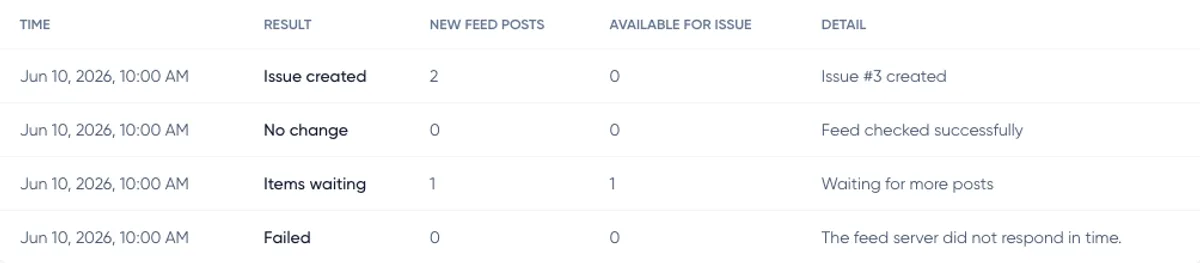
Geactiveerde basislijn
De eerste feeditems zijn tijdens de activering geregistreerd als al gezien. Ze worden niet opgenomen in een nieuwe editie.
Geen wijziging
De feed is succesvol gelezen, maar er is geen nieuw bruikbaar bericht gevonden en er wacht niets.
Items wachten
Nieuwe of eerder gedetecteerde berichten wachten, maar aan de huidige triggervoorwaarde is nog niet voldaan.
Editie gemaakt
Aan de triggervoorwaarde is voldaan en Maildroppa heeft een gegenereerde editie en gekoppelde campagne gemaakt.
Tijdstip overgeslagen
Er is een gepland tijdstip voor een editie aangebroken, maar er waren minder dan het geconfigureerde minimumaantal berichten beschikbaar. De berichten blijven wachten op een later gepland tijdstip.
Alle items gefilterd
Er zijn feeditems gevonden, maar geen ervan kwam in aanmerking om wachtende inhoud voor een editie te worden.
Beveiliging tegen feedreset
Maildroppa heeft een verdachte groep oude of ongedateerde items gedetecteerd, deze laten wachten en de nieuwsbrief gepauzeerd voor jouw beslissing.
Mislukt
De feed kon niet succesvol worden gecontroleerd. De kolom Details legt de reden uit wanneer die bekend is.
De geschiedenis van feedcontroles wordt 90 dagen bewaard. Daarnaast blijven ten minste de 200 meest recente controleregels per RSS-nieuwsbrief behouden voor het operationele controlespoor.
Gegenereerde edities begrijpen
De tabel Gegenereerde edities toont tien edities per pagina.
Elke rij bevat:
- Editienummer
- Status
- Aantal berichten in de editie
- Geconfigureerd maximumaantal berichten per editie
- Tijdstip van aanmaak
- Link naar de gegenereerde campagne
- Beschikbare acties
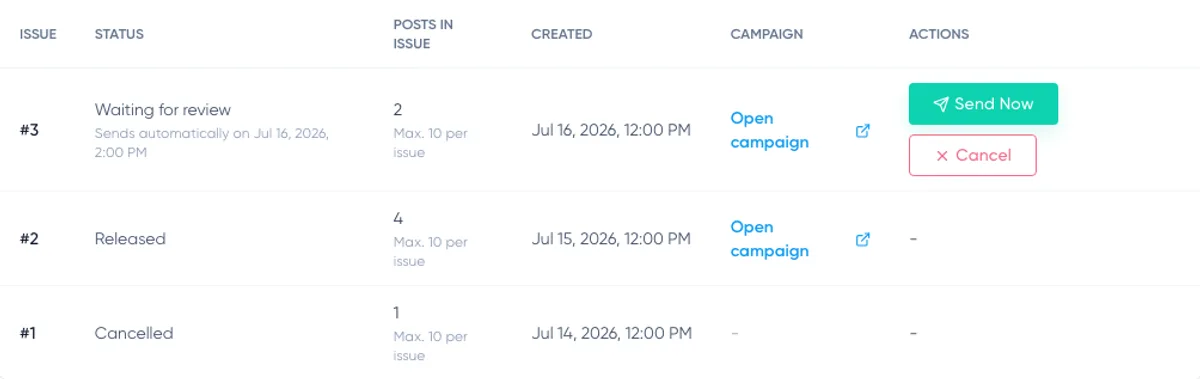
Wacht op beoordeling
De editie heeft een gegenereerde campagne, maar deze is nog niet vrijgegeven.
De rij toont de automatische vrijgavetijd of geeft aan dat de editie op handmatige vrijgave wacht.
Selecteer “Campagne openen” om de gegenereerde campagne te beoordelen of te bewerken. Selecteer “Nu verzenden” om deze onmiddellijk vrij te geven nadat je de actie hebt bevestigd.
Vrijgegeven
De editie is overgedragen aan het normale verzendproces voor campagnes. Er zijn geen verdere acties voor de editie beschikbaar.
Geannuleerd
De gegenereerde campagne is verwijderd. De berichten blijven als verwerkt gemarkeerd en komen niet terug in een latere RSS-editie.
Selecteer Annuleren alleen wanneer de volledige editie moet worden opgegeven. Als de inhoud moet worden gecorrigeerd maar nog steeds moet worden verzonden, open en bewerk je de campagne.
Een editie beoordelen en vrijgeven
Voor een editie die op beoordeling wacht:
- Selecteer “Campagne openen”.
- Controleer het onderwerp, de inhoud, de doelgroep, de afzenderinstellingen, de links en de voettekst.
- Breng indien nodig correcties aan.
- Ga terug naar de detailpagina van de RSS-nieuwsbrief.
- Selecteer “Nu verzenden”.
- Bevestig de vrijgave.
De detailpagina meldt dat de editie wordt verzonden. De gegenereerde campagne volgt daarna de normale verzendcontroles en statusovergang van Maildroppa.
Als voor een editie in de modus Beoordelen een automatische deadline gold en je de campagne hebt bewerkt, wordt de deadline verwijderd. Geef de bewerkte editie handmatig vrij wanneer deze klaar is.
Hoe Maildroppa bepaalt welke berichten nieuw zijn
Maildroppa slaat de identiteit van feeditems op, zodat hetzelfde bericht niet bij elke controle opnieuw opzettelijk wordt geselecteerd.
Het gebruikt feed-ID's en genormaliseerde bericht-URL's om berichten te herkennen. Het voorkomt ook dat een bericht als nieuw wordt beschouwd wanneer de feed het ID heeft gewijzigd maar dezelfde artikel-URL behoudt.
Aanvullende beveiligingen zijn onder andere:
- Berichten die al tijdens de activering aanwezig waren, worden als basislijn verwerkt.
- Berichten die bij een latere eerste ontdekking meer dan 30 dagen oud zijn, worden als verouderd beschouwd.
- Berichten met een datum die meer dan tien minuten in de toekomst ligt, worden tijdens die controle niet geaccepteerd.
- Feeditems zonder een bruikbare artikellink worden verwijderd.
- Berichten die al door een editie, annulering, resetbeslissing, overloop of andere veiligheidsregel zijn verwerkt, komen niet terug in latere edities.
Deze regels geven de voorkeur aan voorspelbare verzending boven het proberen te e-mailen van elk historisch feeditem.
Vereisten voor feed-URL en reactie
Maildroppa accepteert openbare HTTP- en HTTPS-feedbronnen. HTTPS wordt aanbevolen.
De bron moet:
- Een openbare hostnaam gebruiken.
- Poort 80 of 443 gebruiken.
- Ingebouwde gebruikersnaam- en wachtwoordinformatie vermijden.
- Een leesbare RSS-, Atom- of HTML-ontdekkingspagina teruggeven.
- Het verzoek binnen de tijdslimiet voor het ophalen van feeds voltooien.
- De reactie beperken tot maximaal 3 MB.
Localhost, bestemmingen op privénetwerken en andere geblokkeerde netwerkbereiken worden om veiligheidsredenen geweigerd.
Maildroppa volgt maximaal drie omleidingen en controleert elke omgeleide bestemming opnieuw. Een omleiding zonder bestemming of een langere omleidingsketen wordt als onbereikbaar beschouwd.
De feedlezer ondersteunt HTTP-cachegegevens zoals ETag en Last-Modified. Een correct geconfigureerde feed kan daardoor melden dat er niets is gewijzigd zonder telkens de volledige inhoud opnieuw te leveren.
Problemen oplossen
Er wordt geen feed gevonden voor de website-URL
De pagina moet via de HTML-metadata een RSS- of Atom-feed aangeven. Probeer in plaats daarvan de directe feed-URL, die vaak eindigt op /feed, /rss, .xml of .atom.
Als er meerdere opties verschijnen, vermijd dan een feed met het label “waarschijnlijk reactiesfeed”, tenzij reacties echt de bedoelde bron zijn.
Het feedvoorbeeld kan niet worden gelezen
Controleer of de URL openbaar is en zonder verificatie kan worden geopend. Maildroppa kan geen lokaal adres, privéserver, niet-ondersteunde poort of reactie groter dan 3 MB gebruiken.
Controleer ook of de reactie geldige RSS of Atom bevat en geen browserfoutpagina, beveiligingsuitdaging of inlogformulier is.
Bestaande berichten maken geen editie
Dit is direct na de activering te verwachten. Bestaande items vormen de veiligheidsbasislijn en worden als gezien gemarkeerd.
Publiceer een echt nieuw feeditem of wacht op het volgende nieuwe bericht. Gebruik daarna “Feed controleren op nieuwe berichten” als je niet wilt wachten op de volgende automatische controle.
Een gepland tijdstip wordt overgeslagen
Controleer de instelling voor het minimumaantal items. Als er minder berichten wachten, wordt het tijdstip overgeslagen en blijven de berichten beschikbaar voor het volgende geplande tijdstip.
Er wachten berichten, maar er wordt geen editie gemaakt
Controleer de trigger:
- Direct wacht op de volgende succesvolle controle.
- Planning wacht op een geconfigureerd tijdstip en het minimumaantal items.
- Drempel wacht op de voorwaarde voor het aantal items of de leeftijd van het oudste item.
De detailpagina toont het tijdstip van de volgende editie voor een nieuwsbrief met planning en het aantal wachtende berichten voor elke trigger.
De eerste editie wordt niet automatisch verzonden
Dit is de verplichte veiligheidsregel voor de eerste editie. Open de gegenereerde campagne, beoordeel deze en gebruik “Nu verzenden”. Latere edities kunnen het geselecteerde beleid voor Beoordelen of Automatisch volgen.
Een bewerkt concept wordt niet automatisch vrijgegeven
Bewerken geldt als een veto. De automatische deadline wordt verwijderd, zodat de gewijzigde campagne niet zonder een nieuwe expliciete beslissing kan worden verzonden.
Gebruik “Nu verzenden” wanneer de bewerkte campagne klaar is.
De nieuwsbrief is gepauzeerd omdat de feed niet werkt
De feed is gedurende een langere periode niet succesvol geweest. Los de feed op, voer een handmatige controle uit en hervat de nieuwsbrief.
De nieuwsbrief is gepauzeerd voor beoordeling van een feedreset
Controleer de wachtende berichten voordat je een actie kiest:
- Kies “Als gezien markeren en hervatten” voor oude of dubbele archiefinhoud.
- Kies “Hervatten en wachtende berichten verzenden” voor echt nieuwe berichten.
De test-e-mail bevat een voorbeeldbericht
Maildroppa kon geen bruikbare actuele feeditems ophalen voor de test en gebruikte daarom een voorbeelditem om de lay-out testbaar te houden. Los de feed op voordat je vertrouwt op het maken van productie-edities.
Aanbevolen checklist voor de configuratie
Controleer het volgende voordat je op een RSS-nieuwsbrief vertrouwt:
- De geselecteerde feed bevat artikelen en geen reacties of irrelevante inhoud.
- Het voorbeeld bevat stabiele artikellinks en bruikbare titels.
- Bestaande items kunnen veilig de activeringsbasislijn vormen.
- De trigger past bij de publicatiefrequentie van de feed.
- Het minimum voor Planning of het aantal voor Drempel is niet hoger dan de waarde voor Max. items.
- De geselecteerde tijdzone en geplande dagen zijn correct.
- De doelgroep bestaat bewust uit alle bevestigde abonnees of uit het juiste segment.
- Onderwerpvariabelen leveren met echte feedgegevens een bruikbaar onderwerp op.
- Ontbrekende afbeeldingen, datums of auteurs verstoren de lay-out niet.
- Het knoplabel en de artikellinks zijn correct.
- Er komt een test-e-mail aan op het e-mailadres van het account en deze ziet er volledig uit.
- De eerste gegenereerde campagne wordt zorgvuldig beoordeeld voordat deze wordt vrijgegeven.
- Het feedcontrolelogboek wordt na de activering en na wijzigingen aan het feedplatform gecontroleerd.
Met deze configuratie kunnen RSS-nieuwsbrieven van een regelmatig bijgewerkte blog een gecontroleerde campagneworkflow maken, terwijl feedbeslissingen, gegenereerde edities, beoordelingsacties en verzendbeveiliging zichtbaar blijven binnen Maildroppa.
Ready to Send Better Emails?
Stop juggling bloated tools or overpriced plans. Maildroppa offers personal support, privacy-conscious controls, and powerful email marketing - starting free forever.
No credit card required. No time limit.