Contents
the email tool that makes email marketing simple


Skapa RSS-nyhetsbrev från blogginlägg
Published: · Last updated: · By Marcus Biel
In brief
Lär dig skapa RSS-nyhetsbrev från RSS- eller Atom-flöden, välja utlösare och målgrupper, granska utskick, följa flödeskontroller och hantera fel.
RSS-nyhetsbrev omvandlar nya inlägg från en blogg eller ett flöde till e-postkampanjer i Maildroppa.
Du väljer källa, bestämmer när tillräckligt många nya inlägg ska bli ett utskick, väljer mottagare, konfigurerar e-postinnehållet och anger om genererade kampanjer ska vänta på granskning eller så småningom kan skickas automatiskt.
Maildroppa kontrollerar sedan flödet i bakgrunden, kommer ihåg vilka inlägg som redan har setts, skapar utskick från nya inlägg och registrerar varje flödesbeslut i en synlig logg.
Vad ett RSS-nyhetsbrev automatiserar
Ett RSS-nyhetsbrev följer denna process:
- Maildroppa läser ett offentligt RSS- eller Atom-flöde.
- Befintliga inlägg markeras som sedda när nyhetsbrevet aktiveras.
- Senare flödeskontroller identifierar genuint nya inlägg.
- Nya inlägg väntar tills det valda utlösarvillkoret är uppfyllt.
- Maildroppa skapar en vanlig e-postkampanj av dessa inlägg. Den genererade kampanjen kallas ett utskick.
- Utskicket väntar på granskning eller frisläpps enligt den konfigurerade policyn.
- Den genererade kampanjen skickas genom Maildroppas vanliga process för kampanjutskick.
Ett utskick kan innehålla ett eller flera inlägg. Det har ett eget utskicksnummer och en länkad e-postkampanj som du kan öppna från detaljsidan för RSS-nyhetsbrevet.
Det första utskicket väntar alltid på ditt godkännande. Maildroppa skickar aldrig den första genererade kampanjen automatiskt, även om du väljer policyn Auto release.
Öppna RSS-nyhetsbrevssidan
Välj ”RSS-Newsletter” i huvudnavigeringen.
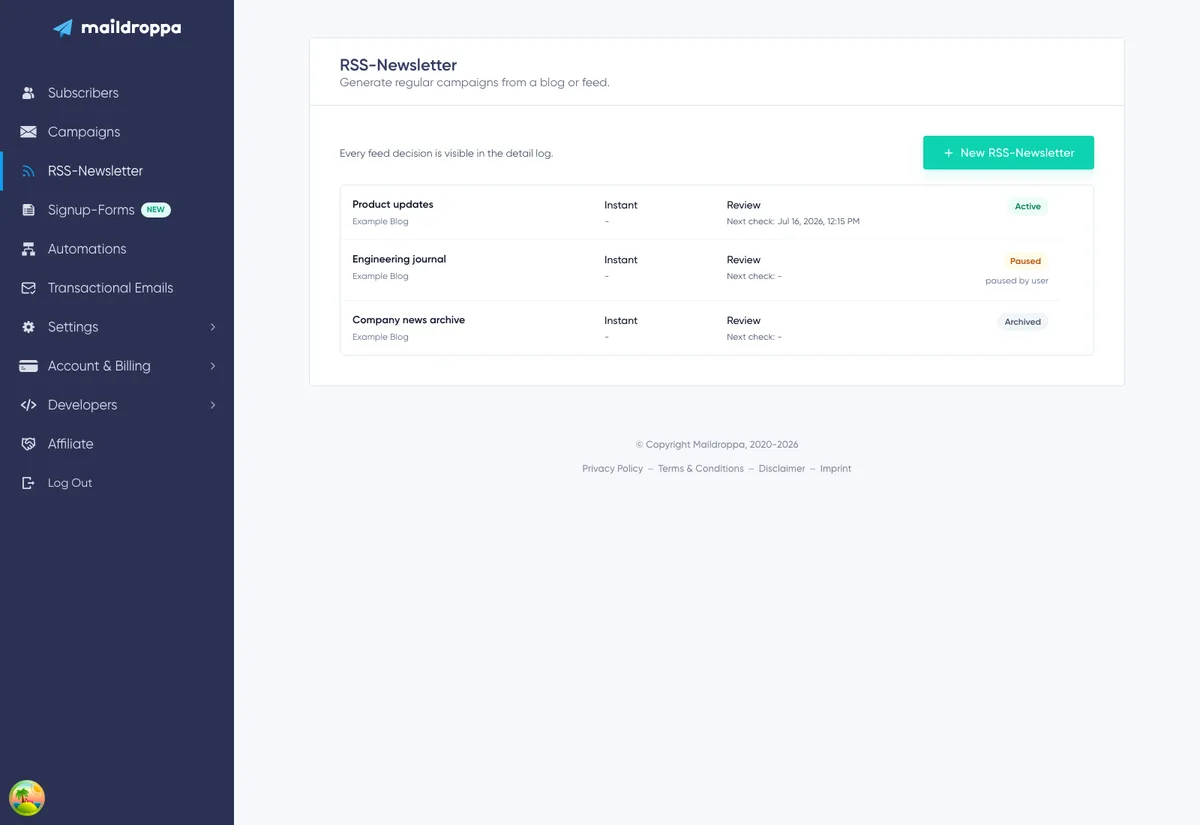
Översikten visar alla RSS-nyhetsbrev som inte har arkiverats. Varje rad visar:
- Det interna nyhetsbrevsnamnet.
- Den identifierade flödestiteln eller flödets URL.
- Utlösarläget och schemat.
- Frisläppandepolicyn.
- Nästa planerade flödeskontroll.
- Aktuell status och, när det är relevant, orsaken till att det är pausat.
Välj ett nyhetsbrevsnamn för att öppna dess detaljsida.
Klicka på ”New RSS-Newsletter” för att starta den femstegsbaserade konfigurationsassistenten.
Förstå nyhetsbrevets statusar
Ett RSS-nyhetsbrev kan ha en av tre statusar.
Aktivt
Maildroppa kontrollerar flödet automatiskt och kan skapa nya utskick när utlösarvillkoret är uppfyllt.
Pausat
Automatiska flödeskontroller har stoppats, men konfigurationen, väntande inlägg, genererade utskick och kontrollhistoriken finns kvar.
Ett nyhetsbrev kan pausas manuellt, efter ett längre flödesfel eller eftersom Feed reset guard kräver att du fattar ett beslut.
Arkiverat
Nyhetsbrevet får inte längre automatiska kontroller och är dolt i den aktiva översikten. Arkivering raderar inte den lagrade konfigurationen permanent.
Skapa ett RSS-nyhetsbrev
Klicka på ”New RSS-Newsletter”.
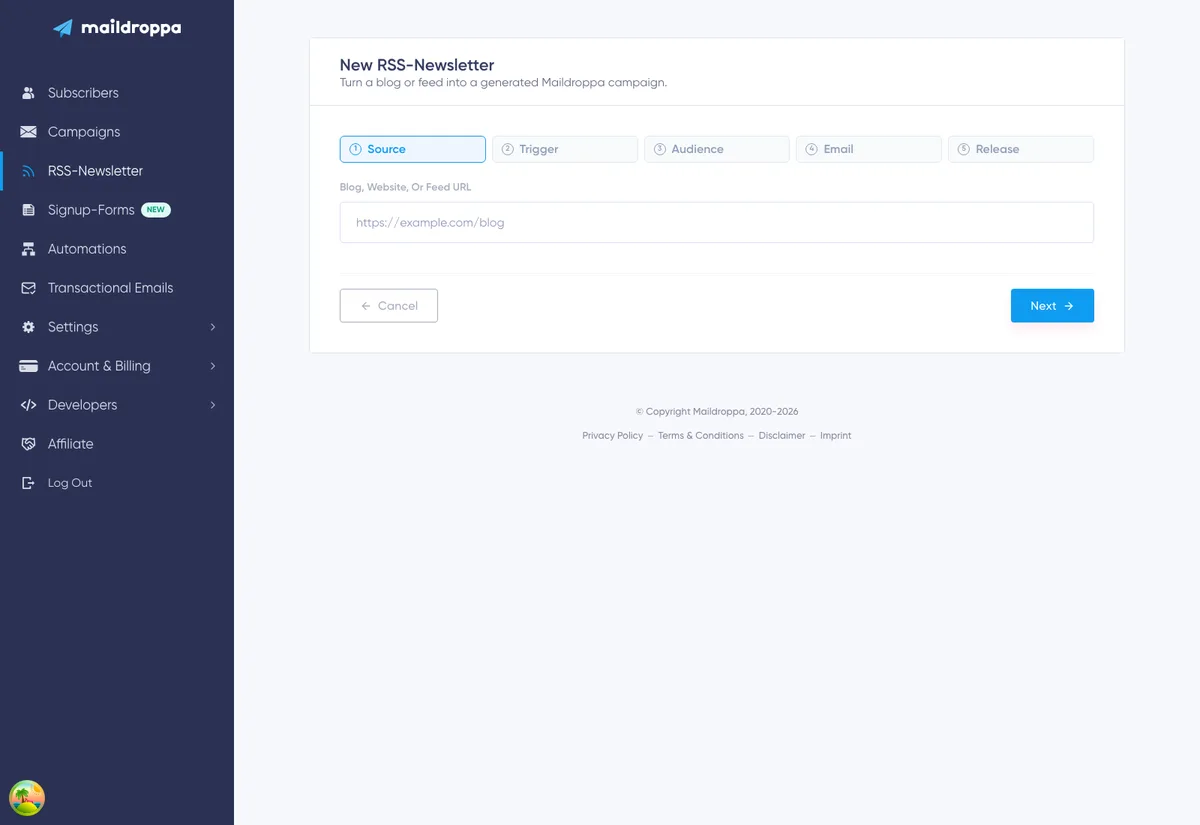
Konfigurationsassistenten innehåller fem steg:
- Källa
- Utlösare
- Målgrupp
- E-post
- Frisläppande
Använd ”Next” när du har slutfört ett steg. Du kan återgå till ett tidigare slutfört steg genom att välja det i stegfältet eller klicka på ”Back”. Steg som du ännu inte har nått förblir otillgängliga.
Om du klickar på ”Cancel” i det första steget återgår du till översikten över RSS-nyhetsbrev.
Steg 1: Källa
I steget Källa anger du för Maildroppa var dina inlägg finns.
Ange något av följande i ”Blog, website, or feed URL”:
- En webbplats- eller bloggsida som deklarerar ett RSS- eller Atom-flöde.
- En direkt URL till ett RSS-flöde.
- En direkt URL till ett Atom-flöde.
Till exempel:
https://example.com/blog
eller:
https://example.com/feed.xml
Om du utelämnar protokollet försöker Maildroppa adressen med https://.
Efter en kort stund läser Maildroppa webbadressen och visar antingen en flödesförhandsvisning eller en lista över flöden som hittats på sidan.
Välj ett upptäckt flöde
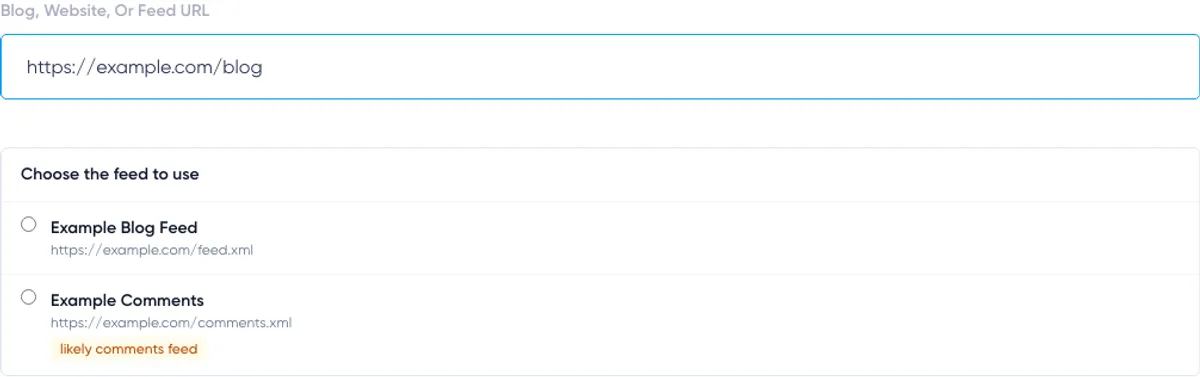
En webbplats kan deklarera mer än ett flöde. En blogg kan till exempel ha ett flöde för artiklar och ett annat för kommentarer.
När flera flöden hittas visar Maildroppa deras titel och URL. Välj det flöde som innehåller de inlägg du vill skicka via e-post.
Ett flöde som verkar innehålla kommentarer märks som ”likely comments feed” och sorteras efter de andra alternativen. Granska webbadresserna noggrant så att du inte skapar nyhetsbrev från kommentarsnotiser i stället för artiklar.
När du har valt en kandidat läser Maildroppa det flödet och visar dess senaste inlägg.
Granska flödesförhandsvisningen
Förhandsvisningen kan visa:
- Flödestitel
- Inläggets titel och länk
- Publiceringsdatum
- Författare
- Bild
- Utdrag
- Antalet användbara senaste objekt som hittats
Maildroppa kan också visa varningar, till exempel när vissa flödesobjekt saknar användbar länk, publiceringsdatum eller bild.
En varning hindrar inte alltid att flödet används. Den talar om vilka e-postelement som kan saknas för vissa inlägg.
Välj ”Use this feed” efter att du har bekräftat att förhandsvisningen innehåller rätt innehåll. Knappen ändras då till ”Feed selected”.
Om flödestiteln är tillgänglig använder Maildroppa den för att föreslå ett internt namn för RSS-nyhetsbrevet. Du kan ändra namnet senare i steget E-post, innan du skapar nyhetsbrevet.
Varför flödesval krävs
Det räcker inte att skriva in en webbadress när flera flöden upptäcks. Välj en kandidat och vänta på dess förhandsvisning innan du fortsätter.
Om förhandsvisningen fortfarande läses in ber Maildroppa dig att vänta. Om inget läsbart flöde är tillgängligt korrigerar du webbadressen eller försöker med en direkt URL till flödet.
Befintliga inlägg blir baslinje
I steget Källa påminns du om att befintliga flödesobjekt markeras som sedda vid aktivering.
Denna baslinje är en viktig säkerhetsfunktion. När ett nyhetsbrev aktiveras skickas inte alla inlägg som redan finns i flödet omedelbart via e-post. Endast inlägg som upptäcks efter aktiveringsbaslinjen kan bli innehåll i nya utskick.
Steg 2: Utlösare
Utlösaren styr när väntande inlägg omvandlas till ett utskick.
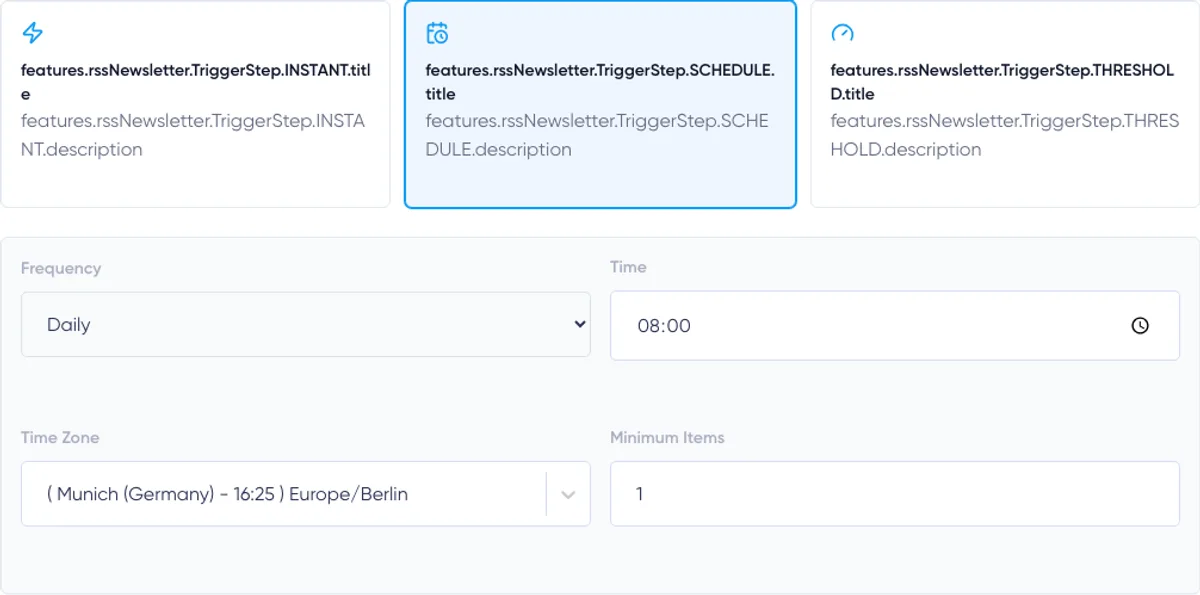
Välj ett av tre lägen:
- Instant
- Schedule
- Threshold
Utlösaren avgör när ett utskick skapas. Den kringgår inte frisläppandepolicyn. Ett utskick kan fortfarande vänta på granskning efter att utlösaren har skapat det.
Instant
Instant skapar ett utskick efter en lyckad flödeskontroll som hittar minst ett nytt inlägg.
Maildroppa kontrollerar ett Instant-nyhetsbrev automatiskt med cirka 15 minuters intervall. ”Instant” innebär därför inte en realtidsavisering från publiceringssystemet. Ett nytt inlägg upptäcks normalt vid nästa schemalagda flödeskontroll.
Om flera inlägg hittas under samma kontroll kan de kombineras till ett utskick upp till det konfigurerade maximala antalet objekt.
Använd Instant när varje ny publicering ska leda till ett utskick så snart Maildroppa upptäcker den.
Schedule
Schedule samlar nya inlägg och skapar en sammanställning vid fasta tidpunkter.
Välj:
- Frekvens: Daily, Weekly eller Monthly
- Utskickstid
- Tidszon
- Minsta antal objekt
- Veckodagar för ett veckoschema
- Dag i månaden för ett månadsschema
Minimiantalet kan vara mellan 1 och 20.
För ett veckoschema väljer du minst en veckodag. Assistenten hindrar dig från att ta bort den sista valda veckodagen.
För ett månadsschema väljer du en dag från 1 till 28. Genom att begränsa valet till dag 28 säkerställs att schemat finns i varje månad.
Maildroppa tolkar utskickstiden i den valda tidszonen. Använd den tidszon där du planerar nyhetsbrevet, särskilt när sommartidsändringar är viktiga.
Vid en schemalagd tid skapar Maildroppa endast ett utskick när minst det konfigurerade minimiantalet inlägg väntar. Om för få inlägg finns registreras tiden som överhoppad och inläggen förblir tillgängliga vid nästa tidpunkt.
Använd Schedule för regelbundna dagliga, veckovisa eller månatliga sammanställningar.
Threshold
Threshold skapar ett utskick när ett av två villkor blir uppfyllt:
- Det konfigurerade antalet inlägg väntar.
- Det äldsta väntande inlägget har väntat det konfigurerade antalet dagar.
Tröskeln för antal objekt kan vara mellan 1 och 20. Den maximala väntetiden kan vara mellan 1 och 365 dagar.
En tröskel på fem inlägg med en maximal ålder på sju dagar innebär till exempel:
- Skapa ett utskick så snart fem inlägg finns tillgängliga, eller
- Skapa ett utskick med färre inlägg när det äldsta har väntat i mer än sju dagar.
Väntetiden börjar när Maildroppa först ser inlägget. Den beräknas inte utifrån datumet som står i flödet.
Maildroppa kontrollerar Threshold-nyhetsbrev med cirka 15 minuters intervall.
Använd Threshold när du vill ha relativt fullständiga sammanställningar utan att låta ett flöde med låg publiceringstakt vänta för evigt.
Steg 3: Målgrupp
I steget Målgrupp anger du vem som får varje genererat utskick.
Välj:
- ”All confirmed subscribers”, eller
- Ett sparat segment från ditt konto
Om du väljer ett segment skapas genererade kampanjer med segmentet som målgruppsfilter.
Använd ett segment när flödesinnehållet endast är relevant för en del av listan, till exempel prenumeranter som är intresserade av en viss produkt, ett språk, en publikation eller ett ämne.
Om segmentlistan inte kan läsas in visar assistenten en varning och låter dig fortsätta med alla bekräftade prenumeranter. Fortsätt inte med detta reservalternativ om det inte är avsiktligt att skicka till hela den bekräftade målgruppen.

Steg 4: E-post
I steget E-post styr du det interna namnet, ämnet, den omgivande texten och RSS-objektblocket som används för genererade kampanjer.
Förhandsvisningen till höger visar de senaste flödesobjekten med de aktuella inställningarna för RSS-blocket. Det är en fokuserad förhandsvisning av de genererade inläggskorten, inte en komplett inkorgsvisning av den slutliga kampanjen.
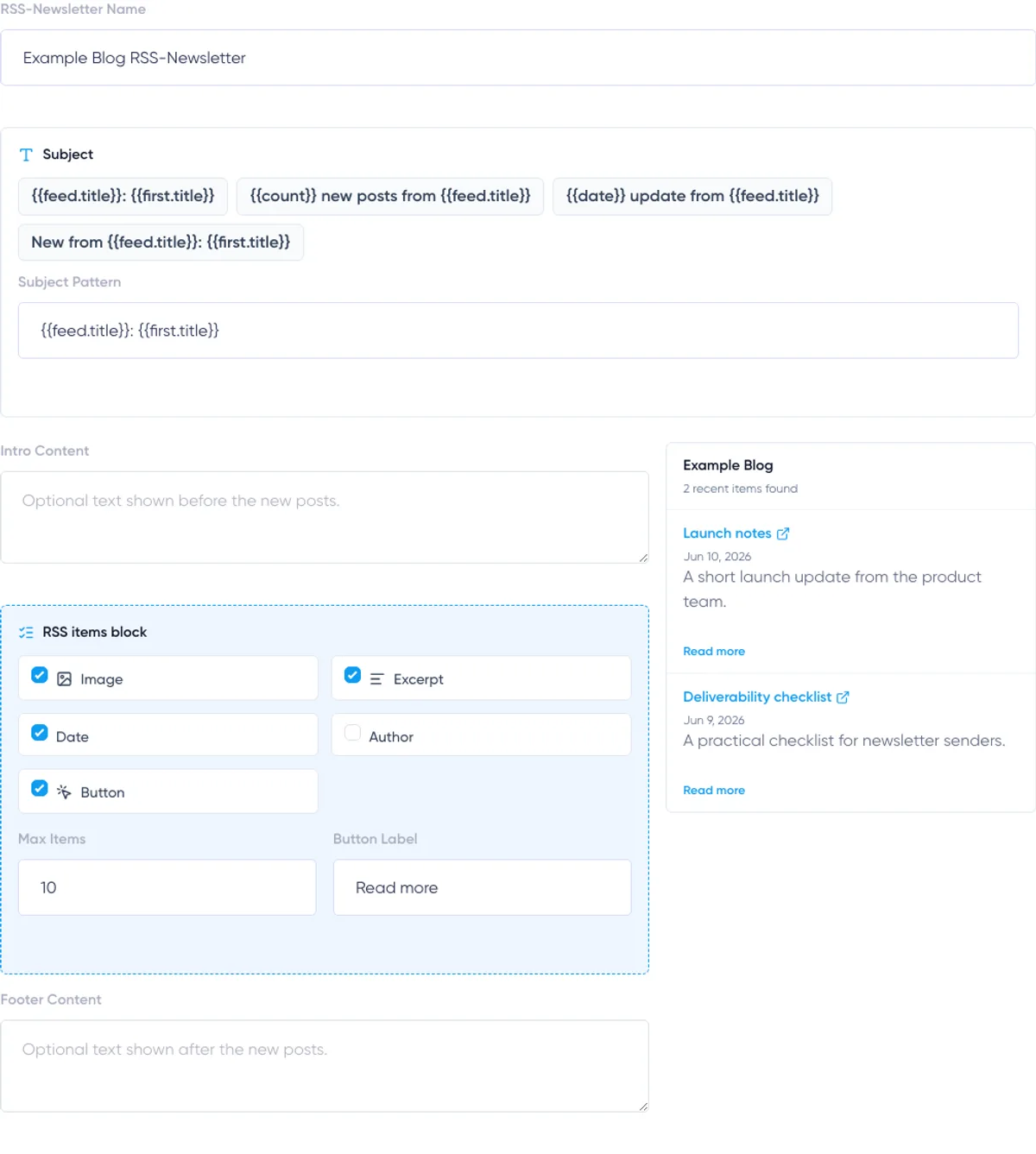
Namn på RSS-nyhetsbrev
Namnet identifierar automatiseringen i Maildroppa. Det visas i översikten över RSS-nyhetsbrev och som titel på detaljsidan.
Det används inte som e-postämne.
Använd ett beskrivande namn som:
- Product Blog Weekly Digest
- Company News RSS Newsletter
- German Knowledge Base Updates
Ämnesmönster
Ämnesmönstret skapar ämnet för varje genererad kampanj.
Du kan välja ett av de förinställda mönstren eller ange ett eget. Följande variabler stöds:
{{feed.title}}— Flödestitel; RSS-nyhetsbrevets namn används när ingen flödestitel finns.{{first.title}}— Titeln på det första inlägget i utskicket.{{count}}— Antalet inlägg som ingår i utskicket.{{date}}— Aktuellt datum formaterat enligt kontots lokal och tidszon.
Exempel:
{{feed.title}}: {{first.title}}
{{count}} new posts from {{feed.title}}
{{date}} update from {{feed.title}}
Gör ämnet användbart även när en flödestitel eller inläggstitel är lång. Det första objektet är det nyaste valda väntande inlägget.
Inledande innehåll
Inledande innehåll är valfri text som placeras före de genererade inläggskorten.
Använd det för en kort återkommande hälsning eller förklaring. Fältet accepterar vanlig text. Separera stycken med en tom rad.
Skriv inte innehåll som bara passar ett visst utskick, eftersom samma inledning återanvänds varje gång.
RSS-objektblock
Varje RSS-nyhetsbrev innehåller ett obligatoriskt RSS-objektblock. Maildroppa ersätter detta block med de valda inläggen när ett utskick skapas.
Du kan visa eller dölja:
- Bild
- Utdrag
- Publiceringsdatum
- Författare
- Knapp för att läsa mer
Titeln och länken är fortfarande en del av varje inläggskort.
Utdrag från flödet omvandlas till säker vanlig text och förkortas i det genererade e-postmeddelandet. RSS-nyhetsbrevet kopierar inte en hel artikel till e-postmeddelandet.
Bilder, författare och publiceringsdatum visas endast när båda villkoren är uppfyllda: elementet är aktiverat och flödet tillhandahåller ett användbart värde.
Maximalt antal objekt
”Max items” styr det största antalet inlägg som placeras i ett utskick. Det kan vara mellan 1 och 20.
När ett utskick skapas väljer Maildroppa upp till detta maximala antal från de väntande inläggen. Ytterligare väntande inlägg från den omgången markeras som overflow och tas inte med i ett senare utskick.
Välj detta värde noggrant. Det bör normalt vara minst lika högt som minimivärdet för Schedule eller antalet objekt för Threshold. Om ett flöde kan publicera många inlägg mellan kontrollerna bör du använda ett maximum som undviker att innehåll du fortfarande vill skicka försvinner.
Knappetikett
Knappetiketten krävs även när visningsalternativet Button för närvarande är inaktiverat.
Använd en kort uppmaning som ”Read more”, ”View article” eller ”Open post”. Varje knapp länkar till motsvarande inläggs-URL från flödet.
Sidfotsinnehåll
Sidfotsinnehåll är valfri text som placeras efter de genererade inläggskorten. Använd det för ett återkommande avslutande meddelande.
Maildroppa lägger till kontots vanliga e-postsidfot när varje utskick förbereds. Den juridiska avsändarinformationen, profillänken och avregistreringsåtgärden behöver därför inte återskapas i detta fält. Utseendet följer den Footer Style som konfigurerats för kontot.
Steg 5: Frisläppande
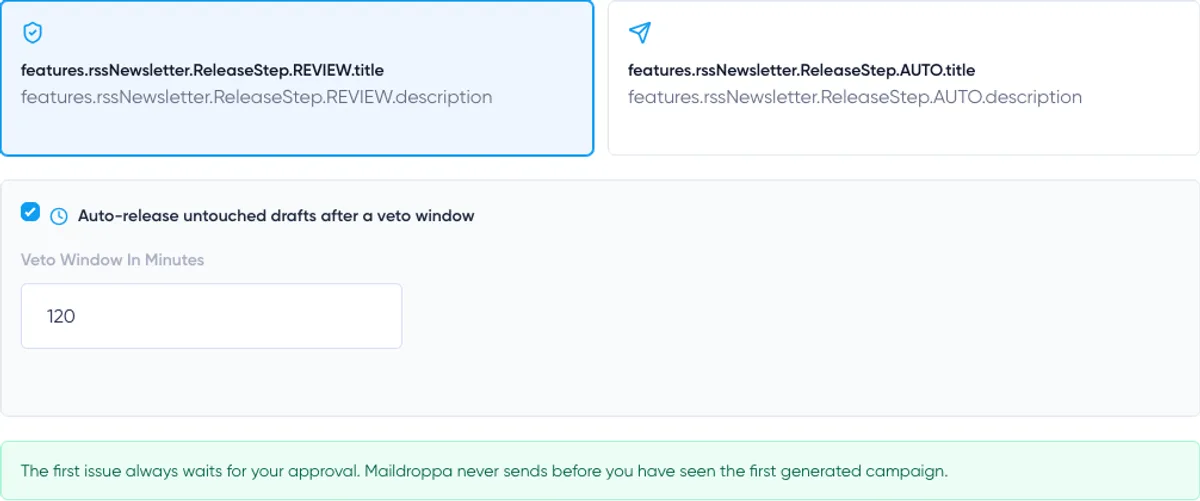
I steget Frisläppande styr du vad som händer efter att Maildroppa har skapat ett utskick och dess länkade kampanj.
Välj Review eller Auto.
Review
Review skapar en vanlig kampanj som väntar på ditt beslut.
Du kan öppna kampanjen, granska den, göra ändringar, skicka den manuellt eller avbryta utskicket.
Du kan valfritt aktivera ”Auto-release untouched drafts after a veto window”. Ange en granskningsperiod på mellan 15 minuter och 10 080 minuter, vilket motsvarar sju dagar.
När det första utskicket har godkänts får senare oförändrade utkast en tidsfrist för frisläppande. Om ingen ändrar kampanjen före tidsfristen frisläpper Maildroppa den automatiskt.
Att redigera en genererad kampanj räknas som ett veto. Den automatiska tidsfristen tas bort och utskicket fortsätter att vänta på manuellt frisläppande. På så sätt kan du göra korrigeringar utan att behöva arbeta mot den ursprungliga timern.
Inaktivera automatiskt frisläppande när varje utskick måste godkännas manuellt.
Auto
Auto skickar senare utskick genom den vanliga processen för kampanjutskick omedelbart efter att de har genererats.
Det första utskicket är undantaget. Det väntar alltid på manuell granskning och frisläppande. Först efter att det första utskicket har frisläppts kan senare utskick använda automatiskt utskick.
Välj Auto först efter att flödet, målgruppen, ämnesmönstret och e-postlayouten har testats noggrant.
Säkerhetsregel för det första utskicket
Det första genererade utskicket får aldrig en automatisk granskningsfrist och kringgår aldrig godkännande.
Använd detta första utskick för att kontrollera:
- Att flödet ger de förväntade inläggen.
- Att målgruppen är korrekt.
- Att ämnesvariablerna skapar ett rimligt ämne.
- Att bilder och utdrag ser bra ut.
- Att inledningen, inläggskorten, sidfotsinnehållet och kontots sidfot fungerar tillsammans.
- Att länkarna leder till rätt artiklar.
När du har frisläppt det manuellt registrerar Maildroppa att det första utskicket har godkänts. Det valda beteendet Review eller Auto kan därefter tillämpas på senare utskick.
Skapa och aktivera
Klicka på ”Create and activate” i steget Frisläppande.
Maildroppa sparar först RSS-nyhetsbrevet och läser sedan det valda flödet igen för att aktivera det.
Under aktiveringen:
- Flödets aktuella inlägg registreras som baslinje.
- Befintliga inlägg markeras som sedda i stället för att köas till ett utskick.
- Nyhetsbrevet blir Aktivt.
- Den första automatiska kontrollen och, för schemalagda nyhetsbrev, nästa utskickstid planeras.
- En post med ”Activated baseline” läggs till i loggen för flödeskontroller.
Efter aktiveringen öppnar Maildroppa detaljsidan.
Om aktiveringen inte kan läsa flödet bör du kontrollera om ett pausat nyhetsbrev ändå skapades i översikten innan du upprepar hela konfigurationen.
Förstå detaljsidan
Detaljsidan använder RSS-nyhetsbrevets namn som titel.
Översiktspanelen visar:
- Statusen Active, Paused eller Archived
- Orsak till pausning, när det är tillämpligt
- Antalet flödesinlägg som för närvarande är tillgängliga för ett utskick
- Flödestitel och URL
- Utlösarläge och schema
- Frisläppandepolicy och veto-fönster
- Nästa kontroll och senaste lyckade kontroll
- Nästa utskickstid och antal fel i följd
Under översikten finns sektionerna Feed check log och Generated issues.
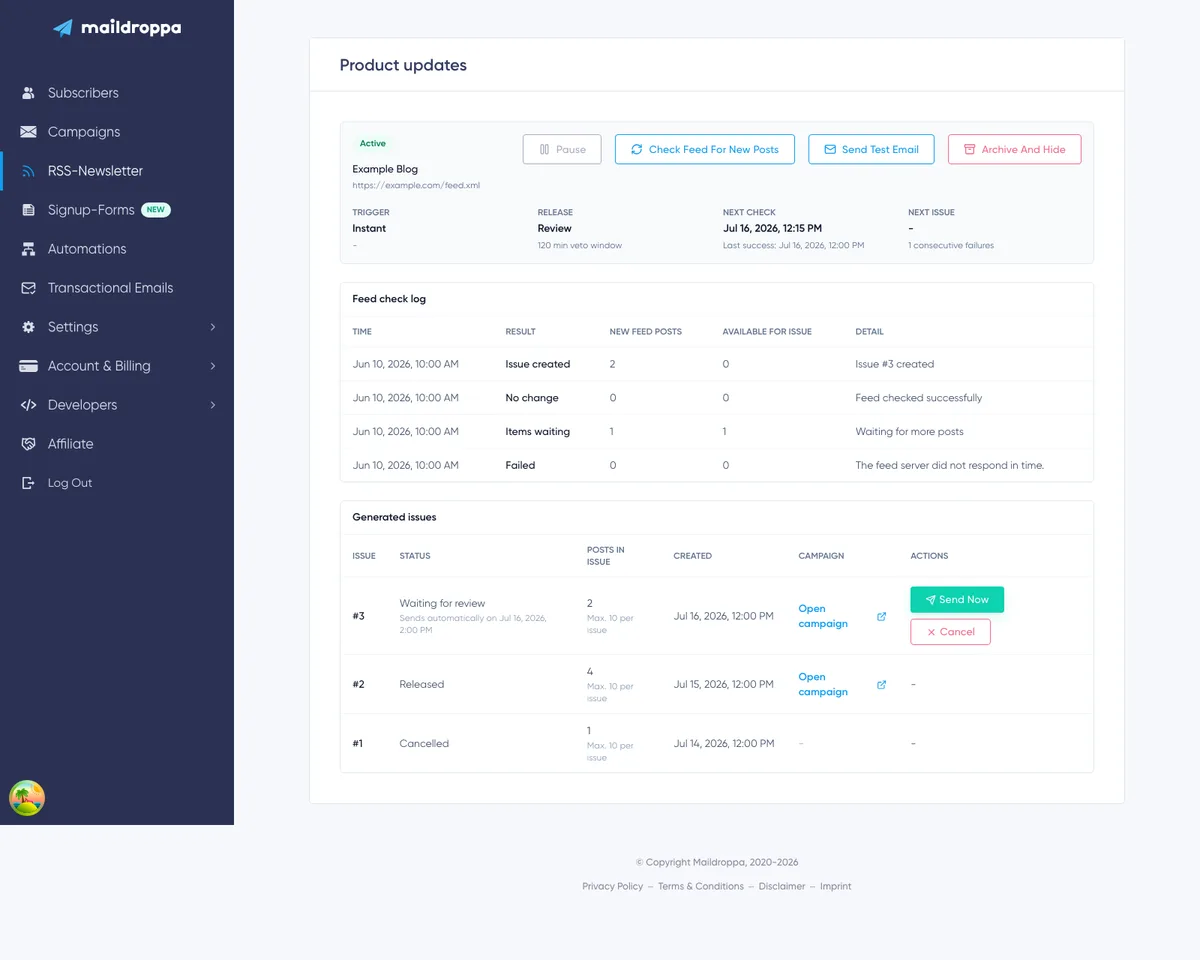
Tillgängliga åtgärder för nyhetsbrevet
Vilka knappar som är tillgängliga beror på nyhetsbrevets aktuella status.
Activate
Activate visas för ett sparat nyhetsbrev som aldrig har slutfört aktiveringen.
Åtgärden läser flödet, skapar baslinjen och startar automatiska kontroller.
Pause
Pause stoppar framtida automatiska flödeskontroller. Den raderar inte väntande inlägg, utskick eller historik.
Använd Pause före underhåll eller när du tillfälligt inte vill att Maildroppa ska skapa fler utskick.
Resume
Resume gör ett manuellt pausat nyhetsbrev eller ett nyhetsbrev som pausats på grund av flödesfel aktivt igen och schemalägger en ny kontroll.
Inlägg som redan väntar förblir tillgängliga. Resume skapar inte en ny aktiveringsbaslinje om du inte använder den särskilda åtgärden Feed reset som beskrivs nedan.
Check Feed for New Posts
”Check feed for new posts” kör en flödeskontroll omedelbart i stället för att vänta på nästa planerade kontroll.
Åtgärden är tillgänglig för aktiva och pausade nyhetsbrev. En manuell kontroll använder den vanliga utlösarlogiken och kan därför lägga till väntande inlägg eller skapa ett utskick även när den automatiska kontrollen är pausad.
Använd den efter att du har publicerat ett nytt inlägg, åtgärdat ett flödesproblem eller testat den konfigurerade utlösaren. Granska den nya posten i Feed check log efteråt.
Send Test Email
”Send test email” skickar ett renderat exempel till e-postadressen för det aktuella Maildroppa-kontot.
Testet använder den sparade mallen, RSS-objektblocket, kontots vanliga sidfot och den normala sökvägen för kampanjtestutskick.
Maildroppa försöker först använda aktuella objekt från liveflödet. Om flödet är tomt eller tillfälligt otillgängligt används ett exempel-inlägg så att e-postlayouten fortfarande kan testas.
Den tillfälliga testkampanjen tas bort efter testet och finns inte kvar i den vanliga kampanjlistan.
Testet skapar eller frisläpper inte ett RSS-utskick och skickar inte till den konfigurerade nyhetsbrevsmålgruppen.
Archive and Hide
”Archive and hide” stoppar framtida flödeskontroller och tar bort RSS-nyhetsbrevet från den aktiva översikten.
Bekräftelsedialogen förklarar att arkivering inte är permanent radering.
Använd Archive endast när du inte längre behöver nyhetsbrevet i den aktiva listan. Använd Pause när du förväntar dig att fortsätta senare.
Detaljsidan är operativ och inte en konfigurationsredigerare. Om du vill ändra flöde, utlösare, målgrupp, återkommande e-postinnehåll eller frisläppandepolicy via det aktuella gränssnittet skapar du ett ersättande RSS-nyhetsbrev, verifierar det och pausar eller arkiverar sedan det gamla.
Hantera en flödesåterställning
Vissa flöden ändrar plötsligt sina objektidentifierare, tar bort publiceringsdatum eller visar en stor del av sitt arkiv som om det vore nytt.
Att skicka alla dessa inlägg kan skapa ett oväntat arkivutskick. Maildroppa använder därför Feed reset guard. När en misstänkt grupp gamla eller odaterade objekt dyker upp pausas nyhetsbrevet med orsaken ”feed reset review needed”.
De väntande inläggen finns kvar så att du kan avgöra vad de innebär.
Två åtgärder visas:
Mark Seen & Resume
Detta markerar alla väntande inlägg som sedda, tar bort dem från framtida utskick och återupptar automatiska kontroller.
Välj detta när de väntande objekten är gamla arkivinlägg eller dubbletter som inte ska skickas via e-post.
Resume and Send Waiting
Detta behåller de väntande inläggen och återupptar automatiska kontroller. De kan användas när utlösaren nästa gång skapar ett utskick.
Välj detta endast efter att du har bekräftat att de väntande inläggen verkligen är nya och ska skickas.
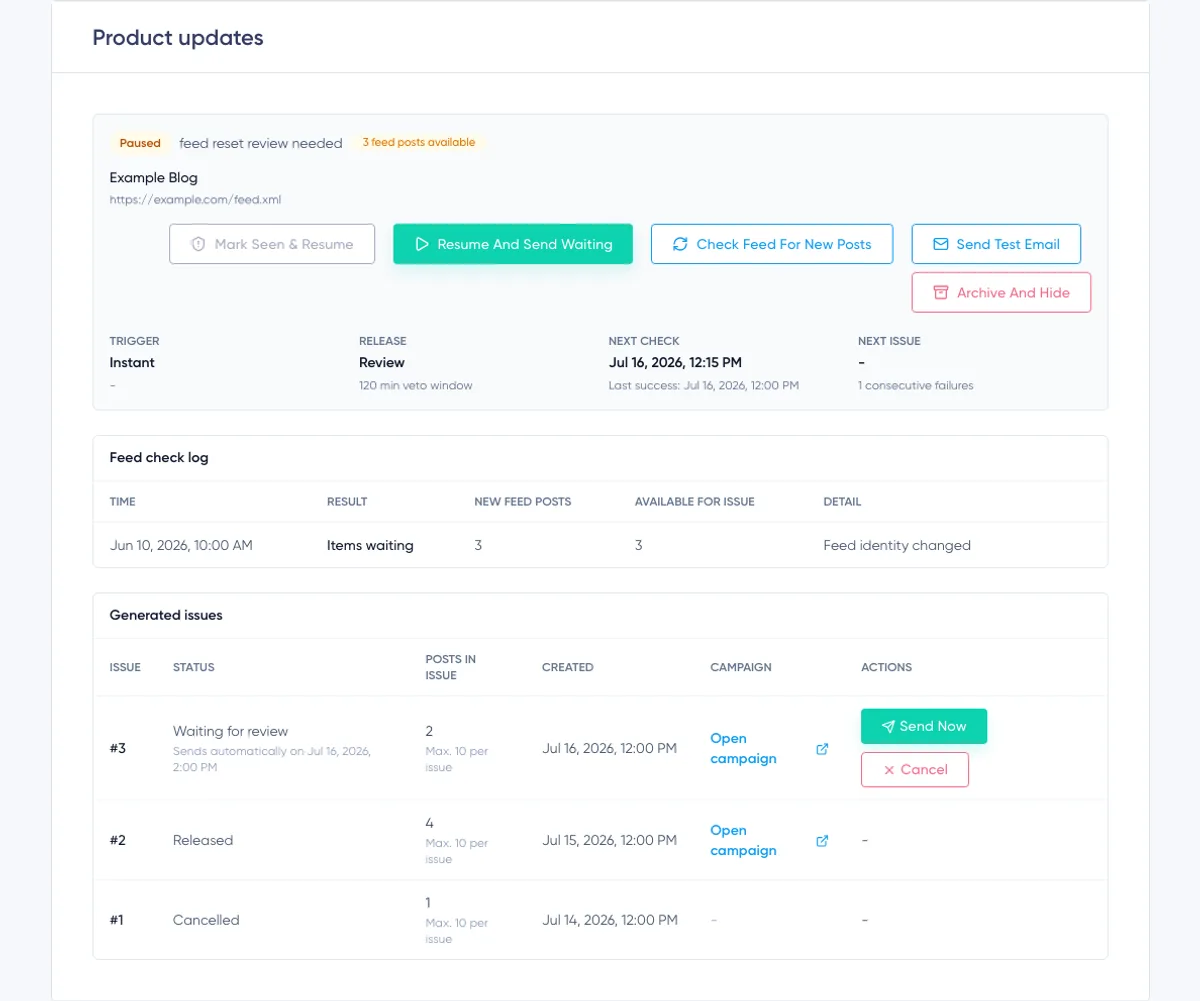
Automatisk pausning efter flödesfel
Maildroppa registrerar misslyckade flödeskontroller i följd och när den aktuella felperioden började.
En lyckad flödeskontroll återställer antalet fel i följd. Om flödet fortsätter att misslyckas i mer än sju dagar pausar Maildroppa nyhetsbrevet med orsaken ”feed failing” och stoppar automatiska kontroller.
Åtgärda flödet först, använd ”Check feed for new posts” för att bekräfta att det kan läsas och välj sedan ”Resume”.
Vanliga flödesfel omfattar en ogiltig eller blockerad URL, en server som inte kan nås, timeout, ett oläsbart svar, ett för stort svar eller en webbsida som inte deklarerar något flöde.
Förstå loggen för flödeskontroller
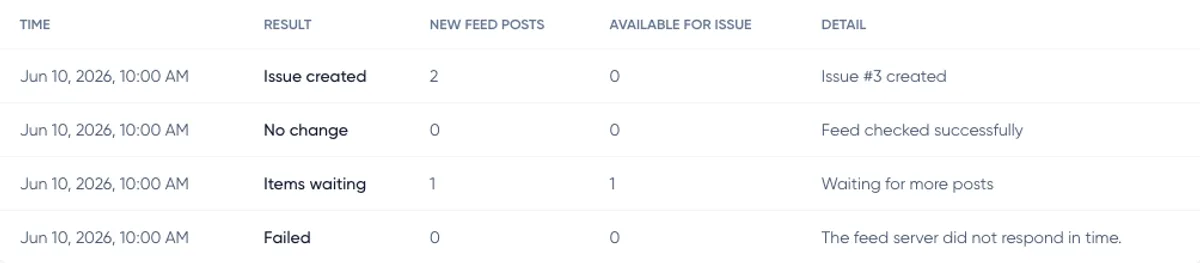
Feed check log är granskningsspåret för flödesbeslut.
Den visar tio poster per sida med kontroller för äldre och nyare sidor. Varje rad innehåller:
- Tid
- Resultat
- Nya flödesinlägg som hittades under kontrollen
- Totalt antal inlägg som är tillgängliga för ett utskick efteråt
- Detalj eller ett begripligt felmeddelande
Activated Baseline
De första flödesobjekten registrerades som redan sedda under aktiveringen. De inkluderas inte i ett nytt utskick.
No Change
Flödet lästes utan problem, men inget nytt användbart inlägg hittades och inget väntar.
Items Waiting
Nya eller tidigare upptäckta inlägg väntar, men det aktuella utlösarvillkoret har ännu inte infallit.
Issue Created
Utlösarvillkoret uppfylldes och Maildroppa skapade ett genererat utskick och en länkad kampanj.
Slot Skipped
En schemalagd utskickstid inföll, men färre än det konfigurerade minimiantalet inlägg var tillgängliga. Inläggen förblir väntande till en senare schemalagd tid.
All Items Filtered
Flödesobjekt hittades, men inget var berättigat att bli väntande innehåll i ett utskick.
Feed Reset Guard
Maildroppa upptäckte en misstänkt grupp gamla eller odaterade objekt, lät dem vänta och pausade nyhetsbrevet så att du kunde fatta ett beslut.
Failed
Flödet kunde inte kontrolleras korrekt. Kolumnen Detail förklarar orsaken när den är känd.
Historik över flödeskontroller sparas i 90 dagar, medan minst de 200 senaste kontrollposterna per RSS-nyhetsbrev bevaras för det operativa granskningsspåret.
Förstå genererade utskick
Tabellen Generated issues visar tio utskick per sida.
Varje rad innehåller:
- Utskickets nummer
- Status
- Antalet inlägg i utskicket
- Konfigurerat maximalt antal inlägg per utskick
- Skapandetid
- Länk till den genererade kampanjen
- Tillgängliga åtgärder
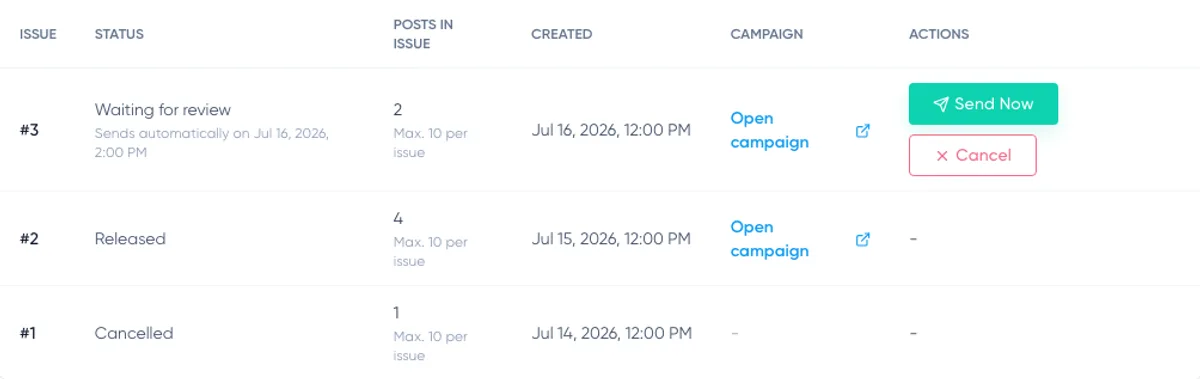
Waiting for Review
Utskicket har en genererad kampanj men har ännu inte frisläppts.
Raden visar antingen den automatiska frisläppandetiden eller att utskicket väntar på manuellt frisläppande.
Välj ”Open campaign” för att granska eller redigera den genererade kampanjen. Välj ”Send now” för att frisläppa den omedelbart efter att du har bekräftat åtgärden.
Released
Utskicket har överlämnats till den vanliga processen för kampanjutskick. Inga fler åtgärder är tillgängliga för utskicket.
Cancelled
Den genererade kampanjen har kasserats. Inläggen förblir markerade som förbrukade och återkommer inte i ett senare RSS-utskick.
Välj Cancel endast när hela utskicket ska överges. Om innehållet behöver korrigeras men fortfarande ska skickas öppnar och redigerar du i stället kampanjen.
Granska och frisläpp ett utskick
För ett utskick som väntar på granskning:
- Välj ”Open campaign”.
- Granska ämne, innehåll, målgrupp, avsändarinställningar, länkar och sidfot.
- Gör korrigeringar vid behov.
- Gå tillbaka till detaljsidan för RSS-nyhetsbrevet.
- Välj ”Send now”.
- Bekräfta frisläppandet.
Detaljsidan visar att utskicket håller på att skickas. Den genererade kampanjen följer sedan Maildroppas vanliga kontroller och statusflöde för utskick.
Om ett Review-utskick hade en automatisk tidsfrist och du redigerade kampanjen tas tidsfristen bort. Frisläpp det redigerade utskicket manuellt när det är klart.
Så avgör Maildroppa vilka inlägg som är nya
Maildroppa lagrar flödesobjektens identiteter så att samma inlägg inte avsiktligt väljs igen vid varje kontroll.
Tjänsten använder flödesidentifierare och normaliserade inläggs-URL:er för att känna igen inlägg. Den undviker också att behandla ett inlägg som nytt enbart för att flödet har ändrat dess identifierare men behållit samma artikel-URL.
Ytterligare skydd omfattar:
- Inlägg som redan fanns vid aktiveringen förbrukas som baslinje.
- Inlägg som publicerades för mer än 30 dagar sedan behandlas som gamla när de upptäcks senare för första gången.
- Inlägg daterade mer än tio minuter in i framtiden godkänns inte under den kontrollen.
- Flödesposter utan användbar artikellänk tas bort.
- Inlägg som redan har förbrukats av ett utskick, en avbruten åtgärd, ett återställningsbeslut, overflow eller en annan säkerhetsregel återkommer inte i senare utskick.
Dessa regler prioriterar förutsägbara utskick framför att försöka skicka varje historiskt flödesobjekt via e-post.
Krav på flödes-URL och svar
Maildroppa accepterar offentliga HTTP- och HTTPS-källor för flöden. HTTPS rekommenderas.
Källan måste:
- Använda ett offentligt värdnamn.
- Använda port 80 eller 443.
- Undvika inbäddad information om användarnamn och lösenord.
- Returnera ett läsbart RSS-, Atom- eller HTML-upptäcktsdokument.
- Slutföra begäran inom tidsgränsen för flödeshämtning.
- Ha ett svar på högst 3 MB.
Localhost, destinationer i privata nätverk och andra blockerade nätverksintervall avvisas av säkerhetsskäl.
Maildroppa följer upp till tre omdirigeringar och kontrollerar varje omdirigerad destination igen. En omdirigering utan destination eller en längre omdirigeringskedja behandlas som otillgänglig.
Flödesläsaren stöder HTTP-cacheinformation som ETag och Last-Modified. Ett korrekt konfigurerat flöde kan därför rapportera att inget har ändrats utan att upprepade gånger returnera hela innehållet.
Felsökning
Inget flöde hittas för webbplatsens URL
Sidan måste deklarera ett RSS- eller Atom-flöde genom sina HTML-metadata. Försök i stället med den direkta URL:en till flödet, som ofta slutar på /feed, /rss, .xml eller .atom.
Om flera alternativ visas bör du undvika ett flöde som märkts som sannolikt kommentarsflöde, såvida kommentarer verkligen är den avsedda källan.
Flödesförhandsvisningen kan inte läsas
Kontrollera att webbadressen är offentlig och kan öppnas utan autentisering. Maildroppa kan inte använda en lokal adress, en privat server, en port som inte stöds eller ett svar som är större än 3 MB.
Kontrollera också att svaret är giltig RSS eller Atom och inte en webbläsarfelsida, säkerhetsutmaning eller inloggningsblankett.
Befintliga inlägg skapar inte ett utskick
Detta är förväntat direkt efter aktivering. Befintliga objekt utgör säkerhetsbaslinjen och markeras som sedda.
Publicera ett genuint nytt flödesobjekt eller vänta på nästa nya inlägg. Använd sedan ”Check feed for new posts” om du inte vill vänta på nästa automatiska kontroll.
En schemalagd tid hoppas över
Kontrollera inställningen för minsta antal objekt. Om färre inlägg väntar hoppas tiden över och inläggen förblir tillgängliga vid nästa schemalagda tid.
Inlägg väntar men inget utskick skapas
Granska utlösaren:
- Instant väntar på nästa lyckade kontroll.
- Schedule väntar på en konfigurerad tid och minimiantalet objekt.
- Threshold väntar på villkoret för antal objekt eller det äldsta objektets ålder.
Detaljsidan visar nästa utskickstid för ett schemalagt nyhetsbrev och antalet väntande inlägg för varje utlösare.
Det första utskicket skickas inte automatiskt
Detta är den obligatoriska säkerhetsregeln för det första utskicket. Öppna den genererade kampanjen, granska den och använd ”Send now”. Senare utskick kan följa den valda policyn Review eller Auto.
Ett redigerat utkast frisläpps inte automatiskt
Redigering behandlas som ett veto. Den automatiska tidsfristen tas bort så att den ändrade kampanjen inte kan skickas utan ett nytt uttryckligt beslut.
Använd ”Send now” när den redigerade kampanjen är klar.
Nyhetsbrevet pausades eftersom flödet inte fungerar
Flödet har misslyckats under en längre period. Åtgärda flödet, kör en manuell kontroll och återuppta nyhetsbrevet med Resume.
Nyhetsbrevet pausades för granskning av flödesåterställning
Granska de väntande inläggen innan du väljer en åtgärd:
- Välj ”Mark Seen & Resume” för gammalt arkivinnehåll eller dubbletter.
- Välj ”Resume and Send Waiting” för genuint nya inlägg.
Testmeddelandet innehåller ett exempel-inlägg
Maildroppa kunde inte hämta användbara aktuella flödesobjekt för testet och använde därför ett exempelobjekt så att layouten fortfarande kunde testas. Åtgärda flödet innan du förlitar dig på generering av produktionsutskick.
Rekommenderad checklista för konfiguration
Innan du förlitar dig på ett RSS-nyhetsbrev bör du bekräfta allt följande:
- Det valda flödet innehåller artiklar och inte kommentarer eller orelaterat innehåll.
- Förhandsvisningen har stabila artikellänkar och användbara titlar.
- Befintliga objekt kan användas säkert som aktiveringsbaslinje.
- Utlösaren passar flödets publiceringsfrekvens.
- Minimiantalet för Schedule eller antalet för Threshold överstiger inte värdet för Max items.
- Den valda tidszonen och de schemalagda dagarna är korrekta.
- Målgruppen är avsiktligt alla bekräftade prenumeranter eller rätt segment.
- Ämnesvariablerna skapar ett användbart ämne med verkliga flödesdata.
- Saknade bilder, datum eller författare förstör inte layouten.
- Knappetiketten och artikellänkarna är korrekta.
- Ett testmeddelande kommer fram till kontots e-postadress och ser komplett ut.
- Den första genererade kampanjen granskas noggrant före frisläppandet.
- Feed check log övervakas efter aktiveringen och efter ändringar på flödesplattformen.
Med denna konfiguration kan RSS-nyhetsbrev omvandla en regelbundet uppdaterad blogg till ett kontrollerat kampanjflöde, samtidigt som flödesbeslut, genererade utskick, granskningsåtgärder och säkerheten kring utskick är synliga i Maildroppa.
Ready to Send Better Emails?
Stop juggling bloated tools or overpriced plans. Maildroppa offers personal support, privacy-conscious controls, and powerful email marketing - starting free forever.
No credit card required. No time limit.