Spis treści
Narzędzie do wysyłki e-maili, dzięki któremu e-mail marketing jest prosty


Twórz newslettery RSS z wpisów na blogu
Opublikowano: · Ostatnia aktualizacja: · Autor: Marcus Biel
W skrócie
Zamień kanał RSS lub Atom w kampanie Maildroppa. Ustaw wyzwalacze i odbiorców, sprawdzaj wydania, monitoruj sprawdzenia kanału i rozwiązuj błędy.
Newslettery RSS zamieniają nowe wpisy z bloga lub kanału w kampanie e-mailowe w Maildroppa.
Wybierasz źródło, określasz, kiedy nowe wpisy mają utworzyć wydanie, wskazujesz odbiorców i konfigurujesz treść wiadomości. Ustalasz też, czy wygenerowane kampanie mają czekać na sprawdzenie, czy docelowo mogą być wysyłane automatycznie.
Maildroppa sprawdza kanał w tle, zapamiętuje rozpoznane już wpisy, tworzy wydania z nowych wpisów i zapisuje każdą decyzję dotyczącą kanału w dostępnym do wglądu dzienniku.
Co automatyzuje newsletter RSS
Newsletter RSS działa w następujący sposób:
- Maildroppa odczytuje publiczny kanał RSS lub Atom.
- Podczas aktywacji newslettera istniejące wpisy są oznaczane jako rozpoznane.
- Kolejne sprawdzenia kanału wykrywają rzeczywiście nowe wpisy.
- Nowe wpisy czekają na spełnienie wybranego warunku wyzwalającego.
- Maildroppa tworzy z tych wpisów zwykłą kampanię e-mailową. Taka wygenerowana kampania nosi nazwę wydania.
- Wydanie czeka na sprawdzenie lub jest przekazywane do wysyłki zgodnie z ustawioną regułą.
- Wygenerowana kampania jest wysyłana w ramach standardowego procesu wysyłki kampanii w Maildroppa.
Wydanie może zawierać jeden lub kilka wpisów. Ma własny numer i powiązaną kampanię e-mailową, którą możesz otworzyć na stronie szczegółów newslettera RSS.
Pierwsze wydanie zawsze czeka na zatwierdzenie. Maildroppa nigdy nie wysyła pierwszej wygenerowanej kampanii automatycznie — nawet jeśli wybierzesz tryb „Auto”.
Otwórz stronę newsletterów RSS
Wybierz „RSS-Newsletter” w menu głównym.
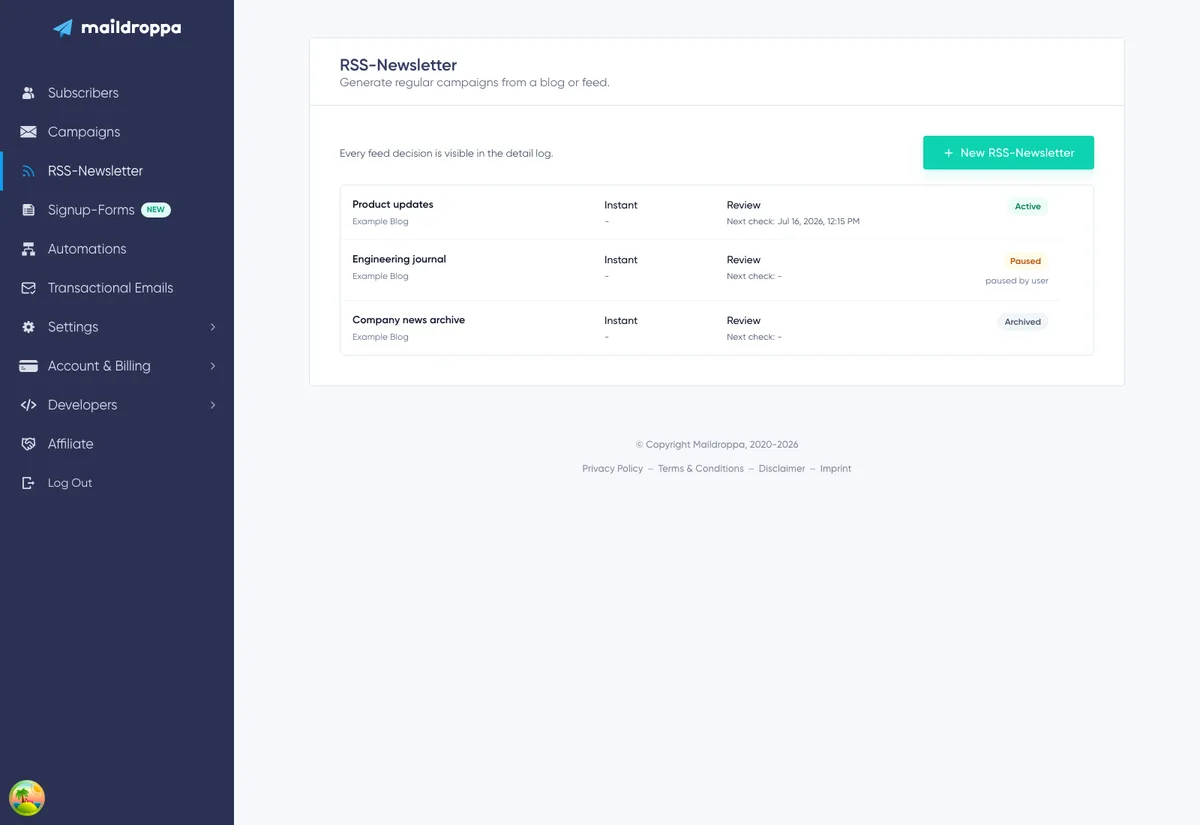
Na stronie przeglądu znajdziesz wszystkie niezarchiwizowane newslettery RSS. Każdy wiersz pokazuje:
- Wewnętrzną nazwę newslettera.
- Rozpoznany tytuł kanału lub jego adres URL.
- Tryb wyzwalania i harmonogram.
- Regułę przekazywania do wysyłki.
- Termin następnego sprawdzenia kanału.
- Bieżący status i, jeśli dotyczy, przyczynę wstrzymania.
Wybierz nazwę newslettera, aby otworzyć jego stronę szczegółów.
Kliknij „New RSS-Newsletter”, aby uruchomić pięcioetapowy kreator konfiguracji.
Statusy newslettera
Newsletter RSS może mieć jeden z trzech statusów.
Active — aktywny
Maildroppa automatycznie sprawdza kanał i może tworzyć nowe wydania po spełnieniu warunku wyzwalającego.
Paused — wstrzymany
Automatyczne sprawdzanie kanału jest zatrzymane, ale konfiguracja, oczekujące wpisy, wygenerowane wydania i historia sprawdzeń pozostają dostępne.
Newsletter może zostać wstrzymany ręcznie, po długotrwałej awarii kanału lub wtedy, gdy zabezpieczenie przed resetem kanału wymaga Twojej decyzji.
Archived — zarchiwizowany
Newsletter nie jest już automatycznie sprawdzany i nie pojawia się na liście aktywnych newsletterów. Archiwizacja nie usuwa trwale zapisanej konfiguracji.
Utwórz newsletter RSS
Kliknij „New RSS-Newsletter”.
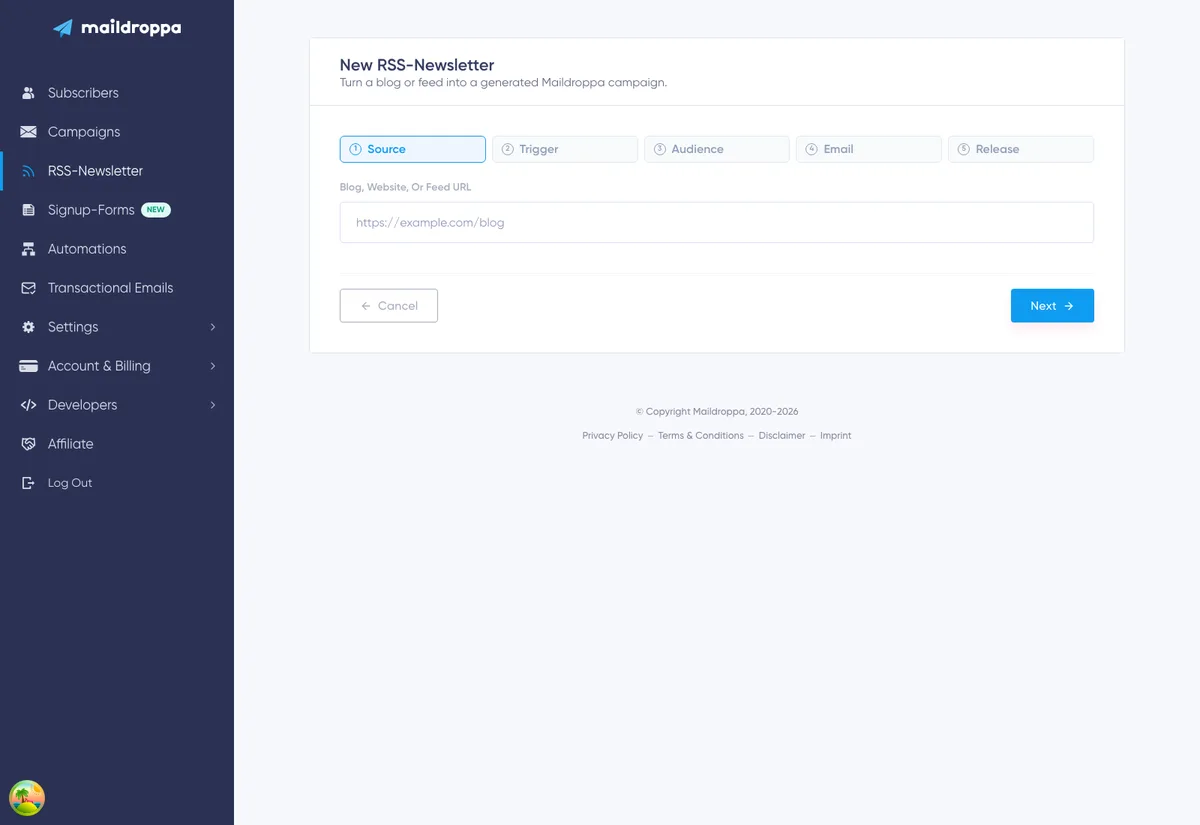
Kreator konfiguracji obejmuje pięć kroków:
- Source — źródło
- Trigger — wyzwalanie
- Audience — odbiorcy
- Email — wiadomość e-mail
- Release — przekazanie do wysyłki
Po ukończeniu kroku kliknij „Next”. Możesz wrócić do wcześniej ukończonego kroku, wybierając go na pasku kroków lub klikając „Back”. Kolejne kroki pozostają niedostępne, dopóki nie ukończysz poprzednich.
Kliknięcie „Cancel” w pierwszym kroku powoduje powrót do przeglądu newsletterów RSS.
Krok 1: Source — źródło
W kroku „Source” wskazujesz Maildroppa, gdzie znaleźć wpisy.
W polu „Blog, website, or feed URL” wpisz jeden z poniższych adresów:
- Adres strony internetowej lub bloga z zadeklarowanym kanałem RSS lub Atom.
- Bezpośredni adres URL kanału RSS.
- Bezpośredni adres URL kanału Atom.
Na przykład:
https://example.com/blog
lub:
https://example.com/feed.xml
Jeśli pominiesz protokół, Maildroppa spróbuje użyć adresu z https://.
Po chwili Maildroppa odczyta adres URL i wyświetli podgląd kanału albo listę kanałów znalezionych na stronie.
Wybierz znaleziony kanał
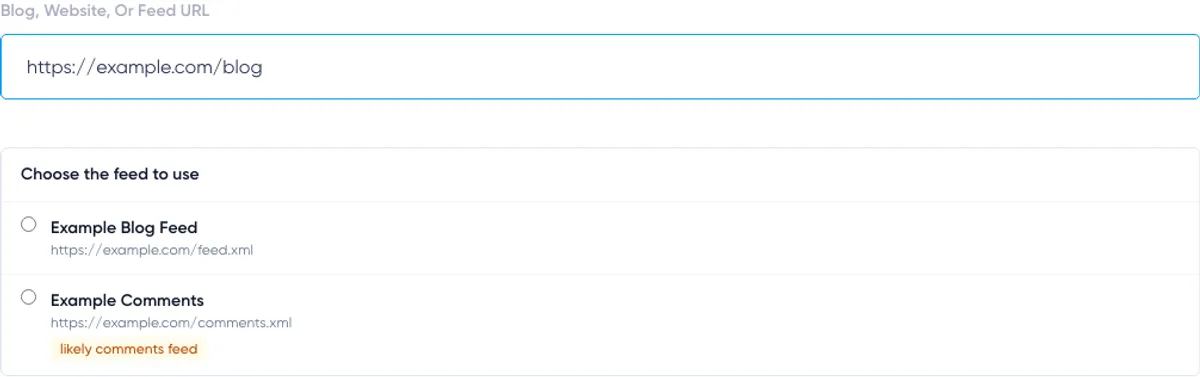
Strona internetowa może deklarować więcej niż jeden kanał. Na przykład blog może mieć osobny kanał artykułów i osobny kanał komentarzy.
Jeśli Maildroppa znajdzie kilka kanałów, wyświetli ich tytuły i adresy URL. Wybierz kanał zawierający wpisy, które chcesz wysyłać e-mailem.
Kanał, który prawdopodobnie zawiera komentarze, otrzymuje oznaczenie „likely comments feed” i trafia za pozostałe propozycje. Uważnie sprawdź adresy URL, aby nie tworzyć newsletterów z powiadomień o komentarzach zamiast z artykułów.
Po wybraniu jednej z propozycji Maildroppa odczyta kanał i wyświetli najnowsze wpisy.
Sprawdź podgląd kanału
Podgląd może zawierać:
- Tytuł kanału
- Tytuł i link do wpisu
- Datę publikacji
- Autora
- Obraz
- Zajawkę
- Liczbę znalezionych najnowszych wpisów, które można wykorzystać
Maildroppa może też wyświetlać ostrzeżenia, na przykład gdy niektóre wpisy w kanale nie mają poprawnego linku, daty publikacji lub obrazu.
Ostrzeżenie nie zawsze wyklucza użycie kanału. Informuje, których elementów wiadomości e-mail może zabraknąć przy niektórych wpisach.
Gdy upewnisz się, że podgląd zawiera właściwą treść, wybierz „Use this feed”. Etykieta przycisku zmieni się na „Feed selected”.
Jeśli tytuł kanału jest dostępny, Maildroppa zaproponuje go jako wewnętrzną nazwę newslettera RSS. Możesz zmienić tę nazwę później, w kroku „Email”, przed utworzeniem newslettera.
Dlaczego trzeba wybrać kanał
Samo wpisanie adresu strony nie wystarczy, jeśli znaleziono kilka kanałów. Wybierz jeden z nich i zaczekaj na podgląd, zanim przejdziesz dalej.
Jeśli podgląd nadal się ładuje, Maildroppa poprosi o zaczekanie. Jeśli nie ma kanału, który można odczytać, popraw adres URL lub spróbuj podać bezpośredni adres URL kanału.
Istniejące wpisy tworzą stan początkowy
Krok „Source” przypomina, że podczas aktywacji istniejące wpisy w kanale są oznaczane jako rozpoznane.
Ten stan początkowy to ważne zabezpieczenie. Aktywacja newslettera nie powoduje natychmiastowego wysłania wszystkich wpisów obecnych już w kanale. Do nowych wydań mogą trafić tylko wpisy wykryte po zapisaniu stanu początkowego podczas aktywacji.
Krok 2: Trigger — wyzwalanie
Ustawienie „Trigger” określa, kiedy z oczekujących wpisów powstanie wydanie.
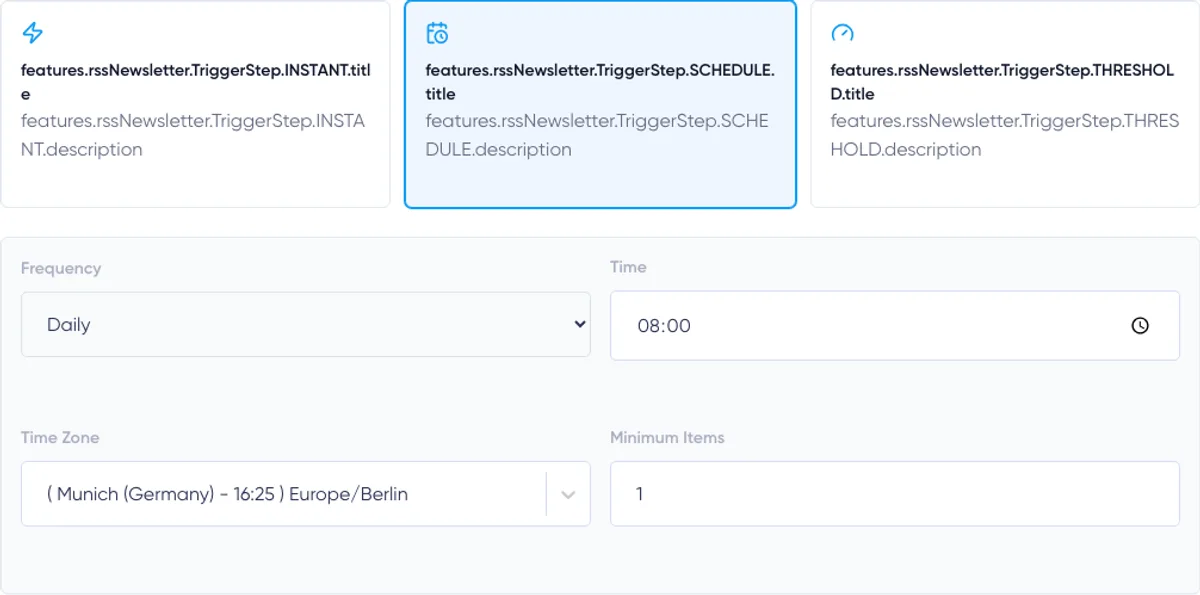
Wybierz jeden z trzech trybów:
- Instant — natychmiastowy
- Schedule — według harmonogramu
- Threshold — po osiągnięciu progu
Wyzwalacz określa moment utworzenia wydania, ale nie omija reguły przekazywania do wysyłki. Utworzone wydanie może nadal czekać na sprawdzenie.
Instant — tryb natychmiastowy
Tryb „Instant” tworzy wydanie po udanym sprawdzeniu kanału, w którym znaleziono co najmniej jeden nowy wpis.
Maildroppa automatycznie sprawdza newsletter w trybie „Instant” mniej więcej co 15 minut. „Instant” nie oznacza więc powiadomienia z systemu publikacji w czasie rzeczywistym. Nowy wpis jest zwykle wykrywany podczas następnego zaplanowanego sprawdzenia kanału.
Jeśli podczas jednego sprawdzenia znalezionych zostanie kilka wpisów, mogą trafić do wspólnego wydania — do ustawionej maksymalnej liczby wpisów.
Wybierz „Instant”, jeśli każda nowa publikacja ma prowadzić do utworzenia wydania, gdy tylko Maildroppa ją wykryje.
Schedule — harmonogram
Tryb „Schedule” gromadzi nowe wpisy i tworzy podsumowanie o ustalonych porach.
Wybierz:
- Częstotliwość: codziennie („Daily”), co tydzień („Weekly”) lub co miesiąc („Monthly”)
- Godzinę wysyłki
- Strefę czasową
- Minimalną liczbę wpisów
- Dni tygodnia dla harmonogramu tygodniowego
- Dzień miesiąca dla harmonogramu miesięcznego
Minimalna liczba wpisów może wynosić od 1 do 20.
W harmonogramie tygodniowym wybierz co najmniej jeden dzień tygodnia. Kreator nie pozwala odznaczyć ostatniego wybranego dnia.
W harmonogramie miesięcznym wybierz dzień od 1 do 28. Ograniczenie do 28. dnia sprawia, że wybrany termin występuje w każdym miesiącu.
Maildroppa interpretuje godzinę wysyłki zgodnie z wybraną strefą czasową. Wybierz strefę, według której planujesz newsletter, zwłaszcza jeśli znaczenie mają zmiany czasu na letni i zimowy.
W zaplanowanym terminie Maildroppa tworzy wydanie tylko wtedy, gdy oczekuje co najmniej ustawiona minimalna liczba wpisów. Jeśli jest ich za mało, termin zostaje zapisany jako pominięty, a wpisy pozostają dostępne na kolejny termin.
Wybierz „Schedule”, aby wysyłać regularne podsumowania dzienne, tygodniowe lub miesięczne.
Threshold — próg
Tryb „Threshold” tworzy wydanie po spełnieniu jednego z dwóch warunków:
- Oczekuje ustawiona liczba wpisów.
- Najstarszy oczekujący wpis czeka już przez ustawioną liczbę dni.
Próg liczby wpisów może wynosić od 1 do 20. Maksymalny czas oczekiwania może wynosić od 1 do 365 dni.
Na przykład próg pięciu wpisów i maksymalny czas oczekiwania wynoszący siedem dni oznacza:
- Utworzenie wydania, gdy tylko dostępnych będzie pięć wpisów, lub
- Utworzenie wydania z mniejszą liczbą wpisów, gdy najstarszy czeka dłużej niż siedem dni.
Czas oczekiwania jest liczony od chwili, gdy Maildroppa po raz pierwszy wykryje wpis, a nie od daty podanej w kanale.
Maildroppa sprawdza newslettery w trybie „Threshold” mniej więcej co 15 minut.
Wybierz „Threshold”, jeśli chcesz tworzyć podsumowania z odpowiednią liczbą wpisów, ale nie odkładać wysyłki bez końca przy rzadko aktualizowanym kanale.
Krok 3: Audience — odbiorcy
W kroku „Audience” określasz, kto otrzyma każde wygenerowane wydanie.
Wybierz:
- „All confirmed subscribers” — wszystkich subskrybentów z potwierdzonym zapisem — lub
- Jeden zapisany segment z konta
Jeśli wybierzesz segment, będzie on używany jako filtr odbiorców w wygenerowanych kampaniach.
Skorzystaj z segmentu, gdy treść kanału dotyczy tylko części listy, na przykład subskrybentów zainteresowanych konkretnym produktem, językiem, publikacją lub tematem.
Jeśli lista segmentów nie może się załadować, kreator wyświetli ostrzeżenie i pozwoli kontynuować z opcją wysyłki do wszystkich subskrybentów z potwierdzonym zapisem. Skorzystaj z tego rozwiązania tylko wtedy, gdy rzeczywiście chcesz wysyłać wiadomości do całej tej grupy.

Krok 4: Email — wiadomość e-mail
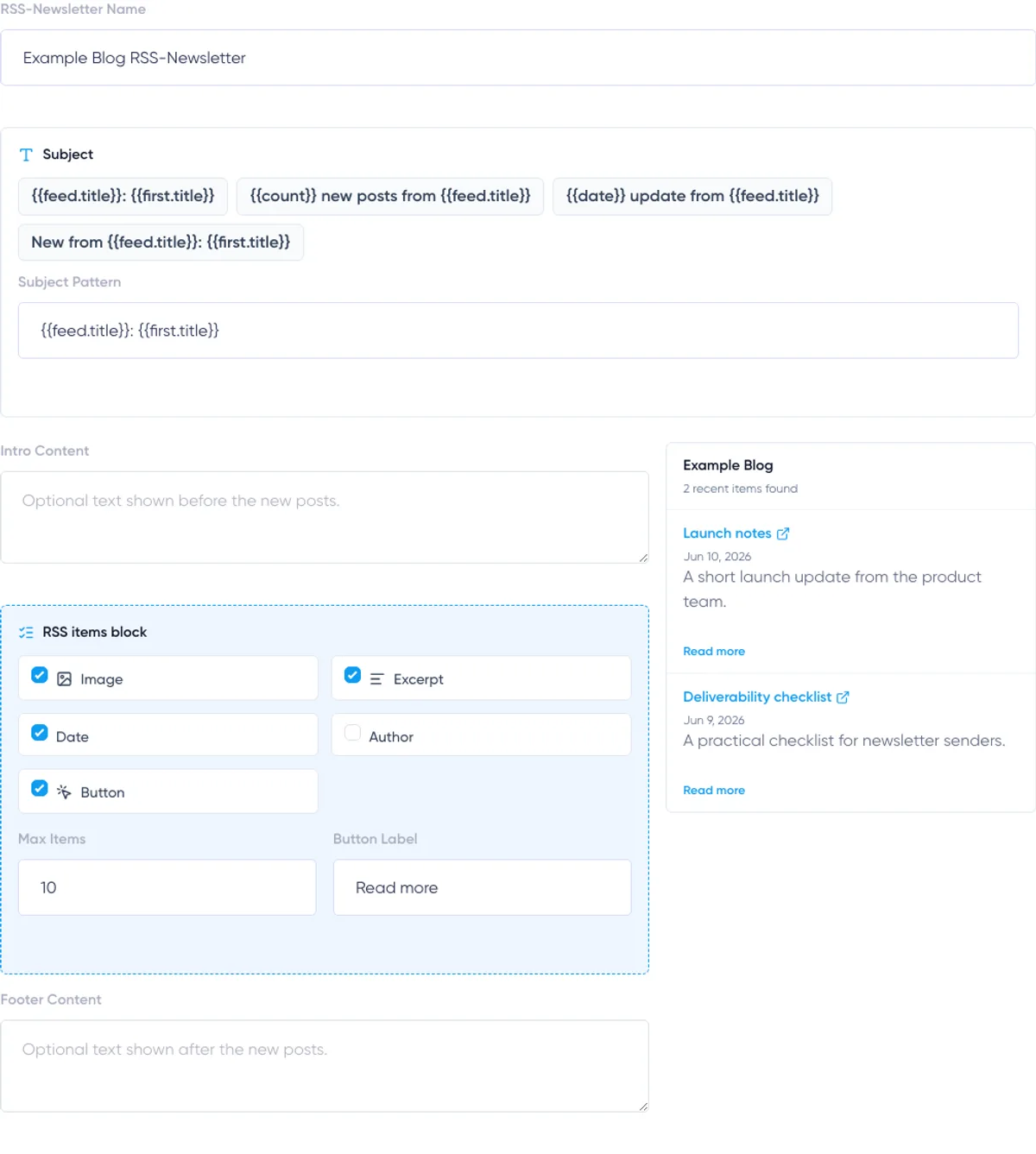
W kroku „Email” określasz wewnętrzną nazwę newslettera, temat, tekst przed i po wpisach oraz blok wpisów RSS używany w wygenerowanych kampaniach.
Podgląd po prawej stronie pokazuje najnowsze wpisy z kanału zgodnie z bieżącymi ustawieniami bloku RSS. Przedstawia tylko wygenerowane karty wpisów, a nie pełny wygląd końcowej kampanii w skrzynce odbiorczej.
Nazwa newslettera RSS
Nazwa służy do rozpoznawania automatyzacji w Maildroppa. Pojawia się w przeglądzie newsletterów RSS i jako tytuł strony szczegółów.
Nie jest używana jako temat wiadomości e-mail.
Wybierz opisową nazwę, na przykład:
- Cotygodniowe podsumowanie bloga o produkcie
- Newsletter RSS z aktualnościami firmy
- Nowości w niemieckojęzycznej bazie wiedzy
Wzorzec tematu
Na podstawie wzorca powstaje temat każdej wygenerowanej kampanii.
Możesz wybrać gotowy wzorzec lub wpisać własny. Dostępne są następujące zmienne:
{{feed.title}}— tytuł kanału; jeśli go nie ma, używana jest nazwa newslettera RSS.{{first.title}}— tytuł pierwszego wpisu w wydaniu.{{count}}— liczba wpisów w wydaniu.{{date}}— bieżąca data w formacie zgodnym z ustawieniami regionalnymi i strefą czasową konta.
Przykłady:
{{feed.title}}: {{first.title}}
{{count}} nowych wpisów z {{feed.title}}
{{date}} — aktualizacja z {{feed.title}}
Zadbaj o to, by temat pozostał czytelny i przydatny także przy długim tytule kanału lub wpisu. Pierwszy wpis to najnowszy z oczekujących wpisów wybranych do wydania.
Wstęp
Wstęp to opcjonalny tekst umieszczany przed wygenerowanymi kartami wpisów.
Możesz dodać krótkie powitanie lub wyjaśnienie, które będzie pasować do każdego wydania. Pole obsługuje zwykły tekst. Akapity oddzielaj pustym wierszem.
Unikaj treści, która ma sens tylko w jednym wydaniu — ten sam wstęp będzie używany za każdym razem.
Blok wpisów RSS
Każdy newsletter RSS zawiera jeden wymagany blok wpisów RSS. Podczas tworzenia wydania Maildroppa zastępuje ten blok wybranymi wpisami.
Możesz wyświetlać lub ukrywać:
- Obraz
- Zajawkę
- Datę publikacji
- Autora
- Przycisk zachęcający do dalszej lektury
Tytuł i link pozostają częścią każdej karty wpisu.
Zajawki z kanału są przekształcane w bezpieczny zwykły tekst i skracane w wygenerowanej wiadomości e-mail. Newsletter RSS nie kopiuje całego artykułu do wiadomości.
Obrazy, autorzy i daty publikacji pojawiają się tylko po spełnieniu obu warunków: wyświetlanie danego elementu jest włączone, a kanał dostarcza wartość, którą można wykorzystać.
Maksymalna liczba wpisów
Ustawienie „Max items” określa maksymalną liczbę wpisów w jednym wydaniu. Może wynosić od 1 do 20.
Podczas tworzenia wydania Maildroppa wybiera spośród oczekujących wpisów nie więcej niż ustawione maksimum. Pozostałe wpisy oczekujące w tym momencie są oznaczane jako nadmiarowe i nie trafią do późniejszego wydania.
Dobierz tę wartość uważnie. Zwykle powinna być co najmniej równa minimum w trybie „Schedule” lub progowi liczby wpisów w trybie „Threshold”. Jeśli między sprawdzeniami w kanale może pojawić się wiele wpisów, ustaw maksimum tak, aby nie pomijać treści, które nadal chcesz wysłać e-mailem.
Etykieta przycisku
Etykieta przycisku jest wymagana nawet wtedy, gdy opcja jego wyświetlania jest wyłączona.
Wybierz krótkie wezwanie do działania, na przykład „Czytaj więcej”, „Zobacz artykuł” lub „Otwórz wpis”. Każdy przycisk prowadzi do adresu URL odpowiedniego wpisu w kanale.
Tekst końcowy
Tekst końcowy to opcjonalna treść umieszczana za wygenerowanymi kartami wpisów. Możesz tu dodać stałe zakończenie wiadomości.
Przygotowując każde wydanie, Maildroppa dodaje standardową stopkę e-mail skonfigurowaną na koncie. Nie trzeba więc ponownie umieszczać w tym polu wymaganych prawem danych nadawcy, linku do profilu ani opcji rezygnacji z subskrypcji. Wygląd stopki zależy od ustawienia Footer Style na koncie.
Krok 5: Release — przekazanie do wysyłki
W kroku „Release” określasz, co ma się stać po utworzeniu przez Maildroppa wydania i powiązanej kampanii.
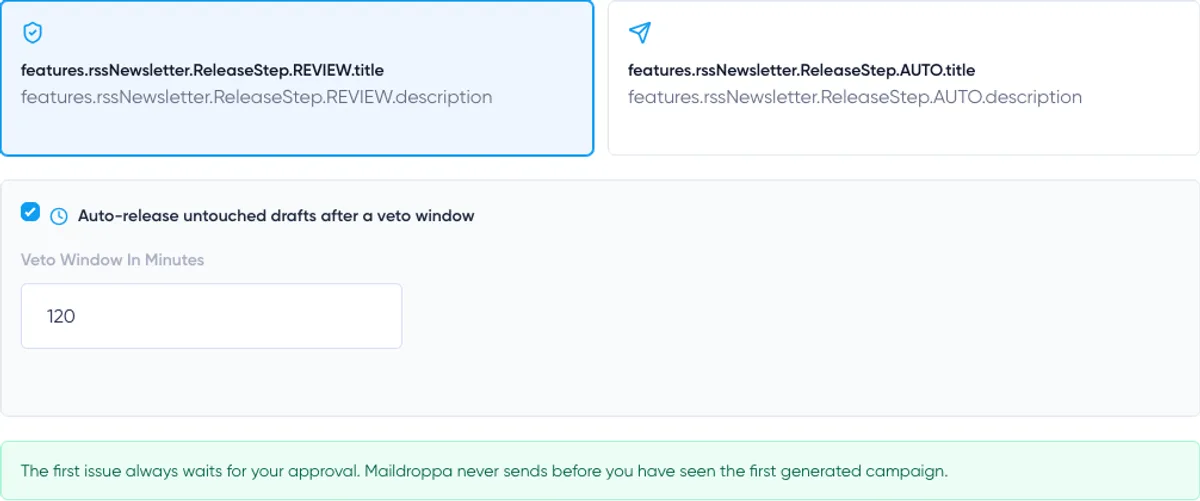
Wybierz „Review” lub „Auto”.
Review — sprawdzenie przed wysyłką
Tryb „Review” tworzy zwykłą kampanię, która czeka na Twoją decyzję.
Możesz otworzyć kampanię, sprawdzić ją, wprowadzić zmiany, wysłać ją ręcznie lub anulować wydanie.
Opcjonalnie możesz włączyć „Auto-release untouched drafts after a veto window”, czyli automatyczne przekazywanie niezmienionych wersji roboczych do wysyłki po upływie czasu na sprzeciw. Ustaw czas na sprawdzenie od 15 do 10 080 minut, czyli siedmiu dni.
Po zatwierdzeniu pierwszego wydania kolejne niezmienione wersje robocze otrzymują termin automatycznego przekazania do wysyłki. Jeśli nikt nie zmieni kampanii przed tym terminem, Maildroppa automatycznie przekaże ją do wysyłki.
Edycja wygenerowanej kampanii jest traktowana jako sprzeciw. Automatyczny termin zostaje usunięty, a wydanie nadal czeka na ręczne przekazanie do wysyłki. Dzięki temu możesz spokojnie wprowadzić poprawki, bez presji pierwotnego terminu.
Wyłącz automatyczne przekazywanie do wysyłki, jeśli każde wydanie wymaga ręcznego zatwierdzenia.
Auto — tryb automatyczny
Tryb „Auto” kieruje kolejne wydania do standardowego procesu wysyłki kampanii natychmiast po ich wygenerowaniu.
Wyjątkiem jest pierwsze wydanie. Zawsze czeka na ręczne sprawdzenie i przekazanie do wysyłki. Dopiero wtedy kolejne wydania mogą być wysyłane automatycznie.
Wybierz „Auto” dopiero po dokładnym przetestowaniu kanału, odbiorców, wzorca tematu i układu wiadomości e-mail.
Zabezpieczenie pierwszego wydania
Pierwsze wygenerowane wydanie nigdy nie ma automatycznego terminu zakończenia sprawdzania i nigdy nie pomija zatwierdzenia.
Na jego przykładzie sprawdź:
- Czy kanał dostarcza oczekiwane wpisy.
- Czy wybrana grupa odbiorców jest prawidłowa.
- Czy zmienne tworzą sensowny temat.
- Czy obrazy i zajawki wyglądają dobrze.
- Czy wstęp, karty wpisów, tekst końcowy i stopka konta tworzą spójną całość.
- Czy linki prowadzą do właściwych artykułów.
Po ręcznym przekazaniu wydania do wysyłki Maildroppa zapisuje, że pierwsze wydanie zostało zatwierdzone. Od tej chwili kolejne wydania mogą działać zgodnie z wybranym trybem „Review” lub „Auto”.
Utwórz i aktywuj newsletter
W kroku „Release” kliknij „Create and activate”.
Maildroppa najpierw zapisuje newsletter RSS, a następnie ponownie odczytuje wybrany kanał, aby aktywować newsletter.
Podczas aktywacji:
- Bieżące wpisy kanału są zapisywane jako stan początkowy.
- Istniejące wpisy są oznaczane jako rozpoznane, zamiast trafiać do kolejki wydania.
- Newsletter otrzymuje status „Active”.
- Planowane jest pierwsze automatyczne sprawdzenie, a w przypadku newsletterów z harmonogramem — także następny termin wydania.
- W dzienniku sprawdzeń kanału pojawia się wpis „Activated baseline”.
Po aktywacji Maildroppa otwiera stronę szczegółów.
Jeśli podczas aktywacji nie uda się odczytać kanału, przed powtórzeniem całej konfiguracji sprawdź w przeglądzie, czy mimo to powstał newsletter ze statusem „Paused”.
Co znajdziesz na stronie szczegółów
Tytułem strony szczegółów jest nazwa newslettera RSS.
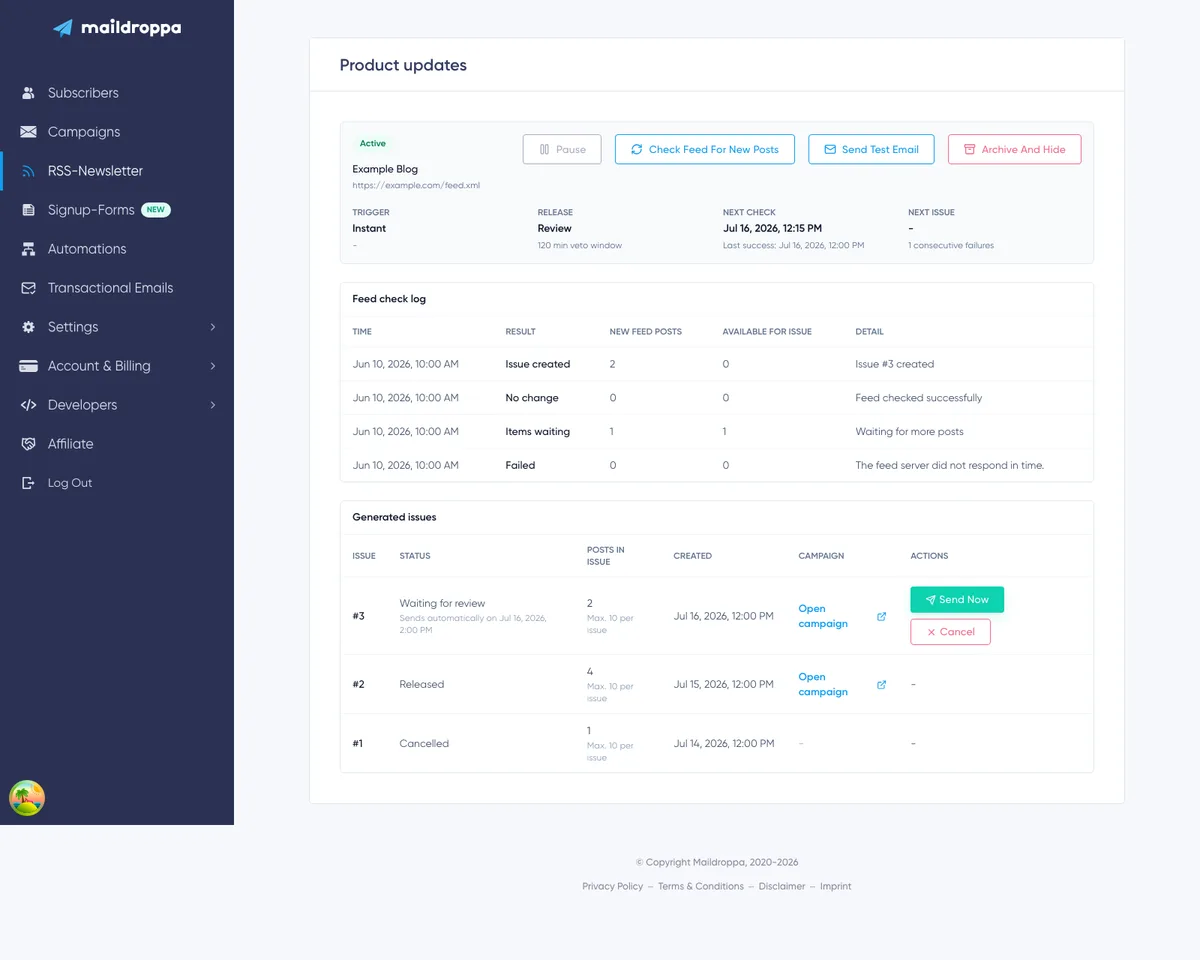
Panel podsumowania pokazuje:
- Status „Active”, „Paused” lub „Archived”
- Przyczynę wstrzymania, jeśli dotyczy
- Liczbę wpisów z kanału dostępnych obecnie do utworzenia wydania
- Tytuł i adres URL kanału
- Tryb wyzwalania i harmonogram
- Regułę przekazywania do wysyłki i czas na sprzeciw
- Termin następnego sprawdzenia i ostatniego udanego sprawdzenia
- Termin następnego wydania i liczbę kolejnych nieudanych sprawdzeń
Pod podsumowaniem znajdują się sekcje „Feed check log” — dziennik sprawdzeń kanału — oraz „Generated issues” — wygenerowane wydania.
Dostępne działania
Dostępne przyciski zależą od bieżącego statusu newslettera.
Activate — aktywuj
Przycisk „Activate” pojawia się przy zapisanym newsletterze, którego aktywacja nigdy nie została ukończona.
Uruchamia odczyt kanału, zapisanie stanu początkowego i automatyczne sprawdzanie.
Pause — wstrzymaj
Przycisk „Pause” zatrzymuje przyszłe automatyczne sprawdzenia kanału. Nie usuwa oczekujących wpisów, wydań ani historii.
Wybierz „Pause” przed pracami konserwacyjnymi lub gdy tymczasowo nie chcesz, aby Maildroppa tworzyła kolejne wydania.
Resume — wznów
Przycisk „Resume” przywraca status „Active” newsletterowi wstrzymanemu ręcznie lub z powodu awarii kanału i planuje nowe sprawdzenie.
Oczekujące wpisy pozostają dostępne. Wznowienie nie tworzy nowego stanu początkowego, chyba że użyjesz opisanego niżej specjalnego działania związanego z resetem kanału.
Sprawdź kanał pod kątem nowych wpisów
Przycisk „Check feed for new posts” uruchamia sprawdzenie kanału od razu, bez czekania na następny zaplanowany termin.
Działanie jest dostępne dla newsletterów ze statusem „Active” i „Paused”. Ręczne sprawdzenie korzysta ze standardowych reguł wyzwalania, więc może dodać oczekujące wpisy lub utworzyć wydanie nawet przy wstrzymanym automatycznym sprawdzaniu.
Użyj go po opublikowaniu nowego wpisu, naprawieniu problemu z kanałem lub przetestowaniu ustawionego wyzwalacza. Następnie sprawdź nowy wpis w dzienniku „Feed check log”.
Wyślij wiadomość testową
Przycisk „Send test email” wysyła przykładową wiadomość z zastosowanym układem na adres e-mail bieżącego konta Maildroppa.
Test wykorzystuje zapisany szablon, blok wpisów RSS, standardową stopkę konta i zwykły mechanizm wysyłki testowej kampanii.
Maildroppa najpierw próbuje użyć bieżących wpisów bezpośrednio z kanału. Jeśli kanał jest pusty lub chwilowo niedostępny, używa jednego przykładowego wpisu, aby nadal można było przetestować układ wiadomości.
Tymczasowa kampania testowa jest usuwana po teście i nie pozostaje na zwykłej liście kampanii.
Test nie tworzy wydania RSS ani nie przekazuje go do wysyłki. Nie wysyła też wiadomości do odbiorców wybranych dla newslettera.
Zarchiwizuj i ukryj
Przycisk „Archive and hide” zatrzymuje przyszłe sprawdzenia kanału i usuwa newsletter RSS z listy aktywnych newsletterów.
Okno potwierdzenia wyjaśnia, że archiwizacja nie oznacza trwałego usunięcia.
Archiwizuj newsletter tylko wtedy, gdy nie jest już potrzebny na aktywnej liście. Jeśli planujesz wrócić do niego później, wybierz „Pause”.
Strona szczegółów służy do bieżącej obsługi, a nie do edycji konfiguracji. Aby w obecnym interfejsie zmienić kanał, wyzwalacz, odbiorców, stałą treść wiadomości lub regułę przekazywania do wysyłki, utwórz nowy newsletter RSS w miejsce dotychczasowego. Sprawdź go, a następnie wstrzymaj lub zarchiwizuj stary.
Jak postępować po resecie kanału
Niektóre kanały nagle zmieniają identyfikatory wpisów, usuwają daty publikacji lub udostępniają dużą część archiwum tak, jakby były to nowe wpisy.
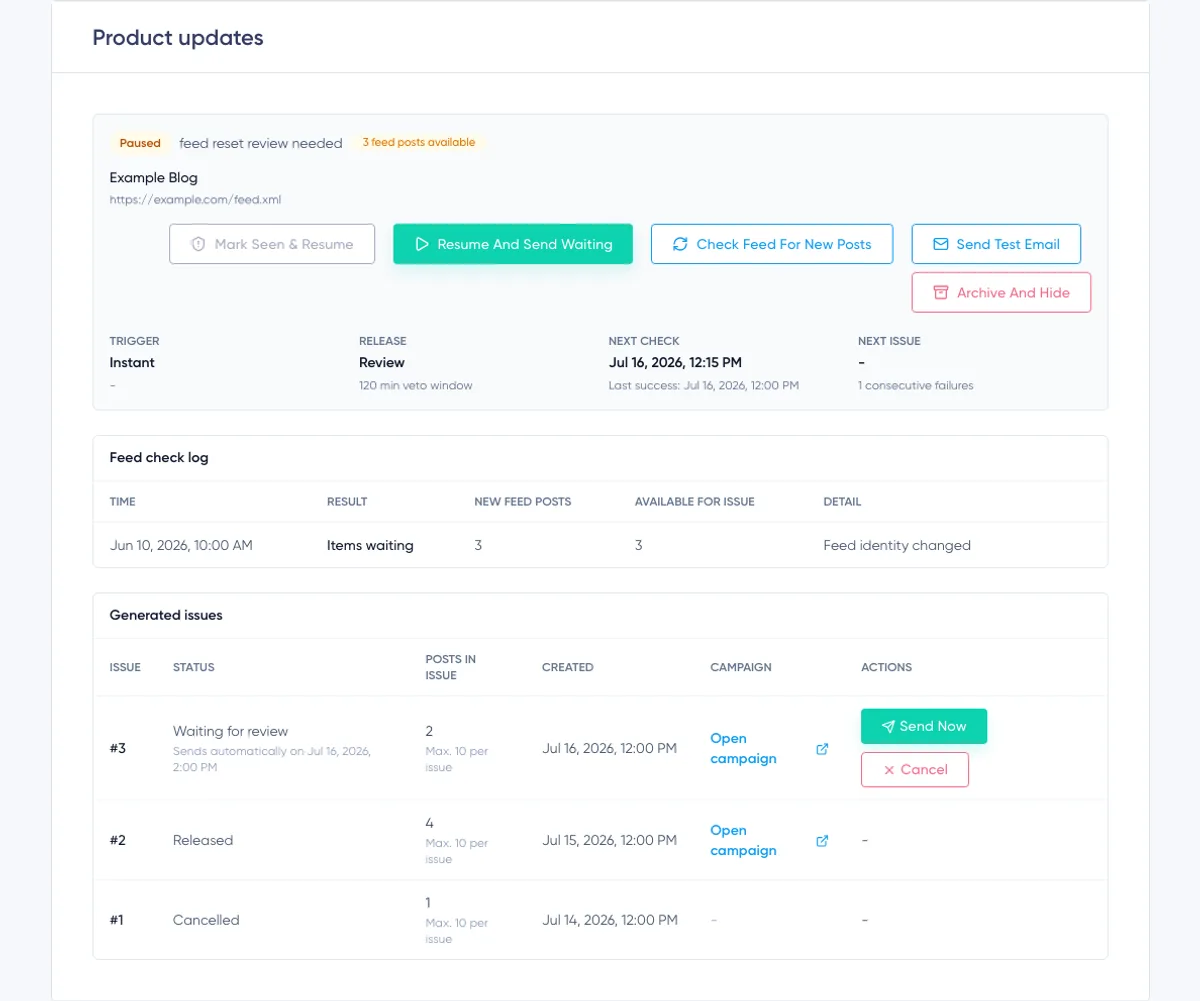
Wysłanie ich wszystkich mogłoby spowodować nieoczekiwaną masową wysyłkę archiwalnych treści. Dlatego Maildroppa stosuje zabezpieczenie przed resetem kanału. Gdy pojawi się podejrzana grupa starych wpisów lub wpisów bez daty, newsletter zostaje wstrzymany z powodem „feed reset review needed”.
Oczekujące wpisy pozostają dostępne, aby można było ocenić, czym są i co z nimi zrobić.
Pojawiają się dwa działania:
Mark seen & resume — oznacz jako rozpoznane i wznów
To działanie oznacza wszystkie oczekujące wpisy jako rozpoznane, wyklucza je z przyszłych wydań i wznawia automatyczne sprawdzanie.
Wybierz je, jeśli oczekujące wpisy to stare treści archiwalne lub duplikaty, których nie należy wysyłać e-mailem.
Resume and send waiting — wznów i wyślij oczekujące wpisy
To działanie zachowuje oczekujące wpisy i wznawia automatyczne sprawdzanie. Wpisy mogą zostać użyte, gdy wyzwalacz utworzy kolejne wydanie.
Wybierz je tylko po upewnieniu się, że oczekujące wpisy są rzeczywiście nowe i powinny zostać wysłane.
Automatyczne wstrzymanie po awariach kanału
Maildroppa zapisuje kolejne nieudane sprawdzenia kanału oraz moment rozpoczęcia bieżącego okresu awarii.
Udane sprawdzenie zeruje licznik kolejnych niepowodzeń. Jeśli awaria kanału trwa dłużej niż siedem dni, Maildroppa wstrzymuje newsletter z powodem „feed failing” i zatrzymuje automatyczne sprawdzanie.
Najpierw napraw kanał. Następnie użyj „Check feed for new posts”, aby potwierdzić, że można go odczytać, i wybierz „Resume”.
Typowe przyczyny niepowodzeń to nieprawidłowy lub zablokowany adres URL, niedostępny serwer, przekroczony limit czasu, odpowiedź niemożliwa do odczytania lub zbyt duża, a także strona internetowa bez zadeklarowanego kanału.
Jak czytać dziennik sprawdzeń kanału
Dziennik „Feed check log” pozwala prześledzić decyzje dotyczące kanału.
Wyświetla dziesięć wpisów na stronę i pozwala przechodzić do starszych oraz nowszych stron. Każdy wiersz zawiera:
- Czas
- Wynik
- Liczbę nowych wpisów znalezionych podczas danego sprawdzenia
- Łączną liczbę wpisów dostępnych do utworzenia wydania po sprawdzeniu
- Szczegóły lub zrozumiały opis błędu
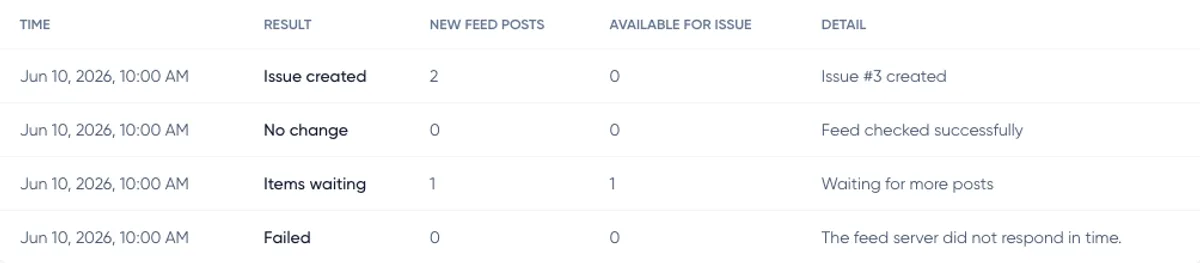
Activated baseline — zapisano stan początkowy
Podczas aktywacji początkowe wpisy kanału zapisano jako już rozpoznane. Nie zostaną uwzględnione w nowym wydaniu.
No change — brak zmian
Kanał został odczytany poprawnie, ale nie znaleziono nowego wpisu, który można wykorzystać, i żadne wpisy nie oczekują.
Items waiting — wpisy oczekują
Nowe lub wcześniej wykryte wpisy oczekują, ale bieżący warunek wyzwalający nie został jeszcze spełniony.
Issue created — utworzono wydanie
Warunek wyzwalający został spełniony, a Maildroppa utworzyła wydanie i powiązaną kampanię.
Slot skipped — pominięto termin
Nadszedł zaplanowany termin wydania, ale dostępnych było mniej wpisów niż ustawione minimum. Wpisy nadal czekają na kolejny termin w harmonogramie.
All items filtered — odfiltrowano wszystkie wpisy
Znaleziono wpisy w kanale, ale żaden nie kwalifikował się do kolejki oczekujących treści wydania.
Feed reset guard — zabezpieczenie przed resetem kanału
Maildroppa wykryła podejrzaną grupę starych wpisów lub wpisów bez daty. Zachowała je jako oczekujące i wstrzymała newsletter do czasu Twojej decyzji.
Failed — sprawdzenie nie powiodło się
Nie udało się sprawdzić kanału. Kolumna „Detail” podaje przyczynę, jeśli jest znana.
Historia sprawdzeń kanału jest przechowywana przez 90 dni. Jednocześnie dla każdego newslettera RSS zachowywanych jest co najmniej 200 najnowszych zapisów sprawdzeń, aby umożliwić audyt działania.
Jak czytać listę wygenerowanych wydań
Tabela „Generated issues” wyświetla dziesięć wydań na stronę.
Każdy wiersz zawiera:
- Numer wydania
- Status
- Liczbę wpisów w wydaniu
- Ustawioną maksymalną liczbę wpisów w wydaniu
- Czas utworzenia
- Link do wygenerowanej kampanii
- Dostępne działania
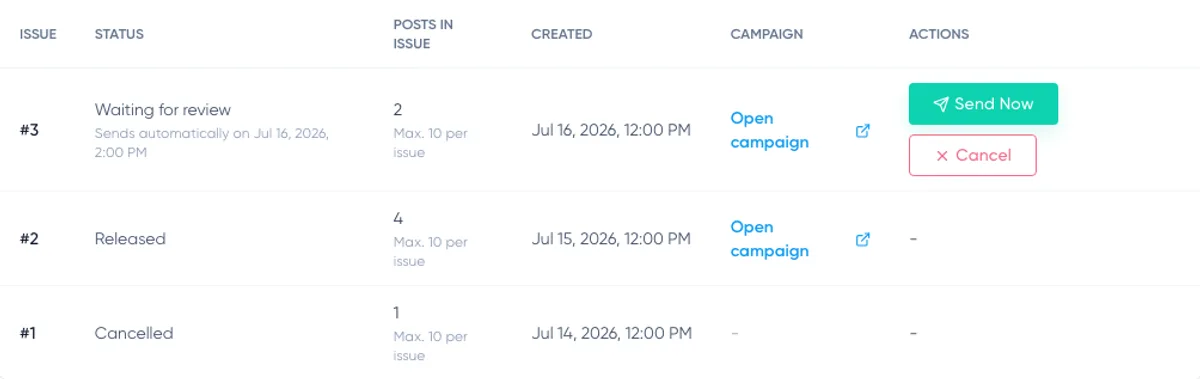
Waiting for review — oczekuje na sprawdzenie
Wydanie ma wygenerowaną kampanię, ale nie zostało jeszcze przekazane do wysyłki.
Wiersz pokazuje termin automatycznego przekazania do wysyłki albo informację, że wydanie czeka na ręczne przekazanie.
Wybierz „Open campaign”, aby sprawdzić lub edytować wygenerowaną kampanię. Wybierz „Send now”, aby przekazać ją do wysyłki od razu po potwierdzeniu działania.
Released — przekazane do wysyłki
Wydanie trafiło do standardowego procesu wysyłki kampanii. Nie są już dostępne żadne działania dotyczące tego wydania.
Cancelled — anulowane
Wygenerowana kampania została odrzucona. Jej wpisy pozostają oznaczone jako wykorzystane i nie pojawią się w późniejszym wydaniu RSS.
Wybierz „Cancel” tylko wtedy, gdy chcesz zrezygnować z całego wydania. Jeśli treść wymaga poprawek, ale nadal ma zostać wysłana, zamiast anulować wydanie, otwórz i edytuj kampanię.
Sprawdź wydanie i przekaż je do wysyłki
W przypadku wydania oczekującego na sprawdzenie:
- Wybierz „Open campaign”.
- Sprawdź temat, treść, odbiorców, ustawienia nadawcy, linki i stopkę.
- W razie potrzeby wprowadź poprawki.
- Wróć do strony szczegółów newslettera RSS.
- Wybierz „Send now”.
- Potwierdź przekazanie do wysyłki.
Na stronie szczegółów pojawi się informacja, że wydanie jest wysyłane. Wygenerowana kampania przejdzie następnie przez standardowe kontrole przed wysyłką i kolejne statusy w Maildroppa.
Jeśli wydanie w trybie „Review” miało automatyczny termin, edycja jego kampanii usuwa ten termin. Gdy poprawione wydanie będzie gotowe, przekaż je do wysyłki ręcznie.
Jak Maildroppa rozpoznaje nowe wpisy
Maildroppa zapisuje dane identyfikujące wpisy w kanale, aby ten sam wpis nie był ponownie wybierany przy każdym sprawdzeniu.
Do rozpoznawania wpisów używa identyfikatorów z kanału i znormalizowanych adresów URL wpisów. Nie uznaje też wpisu za nowy tylko dlatego, że kanał zmienił jego identyfikator, ale zachował ten sam adres URL artykułu.
Dodatkowe zabezpieczenia obejmują:
- Wpisy obecne podczas aktywacji są oznaczane jako wykorzystane w ramach stanu początkowego.
- Wpisy opublikowane ponad 30 dni wcześniej są uznawane za nieaktualne, jeśli zostaną po raz pierwszy wykryte dopiero później.
- Wpisy z datą wyprzedzającą bieżący czas o ponad dziesięć minut nie są przyjmowane podczas danego sprawdzenia.
- Wpisy bez poprawnego linku do artykułu są odrzucane.
- Wpisy oznaczone już jako wykorzystane w wyniku utworzenia wydania, anulowania, decyzji po resecie kanału, przekroczenia maksymalnej liczby wpisów lub innej reguły bezpieczeństwa nie pojawiają się w kolejnych wydaniach.
Te reguły stawiają przewidywalną wysyłkę ponad próbą wysłania każdego historycznego wpisu z kanału.
Wymagania dotyczące adresu URL kanału i odpowiedzi
Maildroppa akceptuje publiczne źródła kanałów dostępne przez HTTP i HTTPS. Zalecany jest HTTPS.
Źródło musi:
- Korzystać z publicznej nazwy hosta.
- Używać portu 80 lub 443.
- Nie zawierać nazwy użytkownika ani hasła w adresie URL.
- Zwracać możliwy do odczytania kanał RSS lub Atom albo stronę HTML pozwalającą wykryć kanał.
- Obsłużyć żądanie w limicie czasu przeznaczonym na pobranie kanału.
- Zwracać odpowiedź o rozmiarze nieprzekraczającym 3 MB.
Adresy localhost, adresy docelowe w sieciach prywatnych i inne zablokowane zakresy sieciowe są odrzucane ze względów bezpieczeństwa.
Maildroppa obsługuje do trzech przekierowań i ponownie sprawdza każdy adres docelowy. Przekierowanie bez adresu docelowego lub dłuższy łańcuch przekierowań jest traktowany jako niedostępny.
Mechanizm odczytu kanału obsługuje informacje o pamięci podręcznej HTTP, takie jak ETag i Last-Modified. Dzięki temu prawidłowo skonfigurowany kanał może zgłosić brak zmian bez ponownego zwracania całej treści.
Rozwiązywanie problemów
Nie znaleziono kanału pod adresem strony
Strona musi deklarować kanał RSS lub Atom w metadanych HTML. Spróbuj użyć bezpośredniego adresu URL kanału, który często kończy się na /feed, /rss, .xml lub .atom.
Jeśli pojawi się kilka propozycji, unikaj kanału oznaczonego jako prawdopodobny kanał komentarzy, chyba że to właśnie komentarze mają być źródłem treści.
Nie można odczytać podglądu kanału
Sprawdź, czy adres URL jest publiczny i otwiera się bez uwierzytelniania. Maildroppa nie może korzystać z adresu lokalnego, prywatnego serwera, nieobsługiwanego portu ani odpowiedzi większej niż 3 MB.
Upewnij się też, że odpowiedź zawiera prawidłowy kanał RSS lub Atom, a nie stronę błędu przeglądarki, ekran weryfikacji zabezpieczeń lub formularz logowania.
Istniejące wpisy nie tworzą wydania
Bezpośrednio po aktywacji jest to prawidłowe działanie. Istniejące wpisy tworzą bezpieczny stan początkowy i są oznaczane jako rozpoznane.
Opublikuj rzeczywiście nowy wpis w kanale lub zaczekaj na kolejną publikację. Następnie użyj „Check feed for new posts”, jeśli nie chcesz czekać na następne automatyczne sprawdzenie.
Pominięto zaplanowany termin
Sprawdź ustawienie minimalnej liczby wpisów. Jeśli oczekuje ich mniej, termin jest pomijany, a wpisy pozostają dostępne na kolejny termin w harmonogramie.
Wpisy oczekują, ale wydanie nie powstaje
Sprawdź ustawiony wyzwalacz:
- „Instant” czeka na kolejne udane sprawdzenie.
- „Schedule” czeka na ustawiony termin i minimalną liczbę wpisów.
- „Threshold” czeka na osiągnięcie wymaganej liczby wpisów lub czasu oczekiwania najstarszego wpisu.
Strona szczegółów pokazuje termin następnego wydania dla newsletterów z harmonogramem oraz liczbę oczekujących wpisów dla każdego trybu wyzwalania.
Pierwsze wydanie nie wysyła się automatycznie
To obowiązkowe zabezpieczenie pierwszego wydania. Otwórz wygenerowaną kampanię, sprawdź ją i użyj „Send now”. Kolejne wydania mogą działać zgodnie z wybranym trybem „Review” lub „Auto”.
Zmieniona wersja robocza nie jest automatycznie przekazywana do wysyłki
Edycja jest traktowana jako sprzeciw. Automatyczny termin zostaje usunięty, aby zmieniona kampania nie została wysłana bez kolejnej wyraźnej decyzji.
Gdy poprawiona kampania będzie gotowa, użyj „Send now”.
Newsletter został wstrzymany z powodu awarii kanału
Kanału nie udawało się poprawnie sprawdzić przez dłuższy czas. Napraw go, uruchom ręczne sprawdzenie i wznów newsletter przyciskiem „Resume”.
Newsletter został wstrzymany z powodu podejrzenia resetu kanału
Sprawdź oczekujące wpisy, zanim wybierzesz działanie:
- Wybierz „Mark seen & resume”, jeśli to stare lub zduplikowane treści archiwalne.
- Wybierz „Resume and send waiting”, jeśli to rzeczywiście nowe wpisy.
Wiadomość testowa zawiera przykładowy wpis
Maildroppa nie mogła pobrać z kanału bieżących wpisów nadających się do testu, więc użyła przykładowego wpisu, aby umożliwić sprawdzenie układu. Napraw kanał, zanim zaczniesz korzystać z niego do tworzenia rzeczywistych wydań.
Lista kontrolna konfiguracji
Zanim zaczniesz korzystać z newslettera RSS w regularnej wysyłce, sprawdź wszystkie poniższe punkty:
- Wybrany kanał zawiera artykuły, a nie komentarze lub niezwiązane treści.
- Podgląd zawiera stabilne linki do artykułów i przydatne tytuły.
- Istniejące wpisy można bezpiecznie zapisać jako stan początkowy podczas aktywacji.
- Wyzwalacz pasuje do częstotliwości publikacji w kanale.
- Minimum w trybie „Schedule” lub próg liczby wpisów w trybie „Threshold” nie przekracza wartości „Max items”.
- Wybrana strefa czasowa i dni w harmonogramie są prawidłowe.
- Świadomie wybierasz wszystkich subskrybentów z potwierdzonym zapisem albo właściwy segment.
- Zmienne tematu tworzą przydatny temat na podstawie rzeczywistych danych z kanału.
- Brak obrazów, dat lub autorów nie zaburza układu wiadomości.
- Etykieta przycisku i linki do artykułów są prawidłowe.
- Wiadomość testowa dociera na adres e-mail konta i wygląda na kompletną.
- Pierwsza wygenerowana kampania jest dokładnie sprawdzana przed przekazaniem do wysyłki.
- Dziennik „Feed check log” jest monitorowany po aktywacji i po zmianach na platformie obsługującej kanał.
Przy takiej konfiguracji newslettery RSS mogą zamienić regularnie aktualizowany blog w uporządkowany proces tworzenia i wysyłki kampanii. W Maildroppa zachowujesz przy tym wgląd w decyzje dotyczące kanału, wygenerowane wydania, działania związane ze sprawdzaniem oraz zabezpieczenia wysyłki.
Chcesz wysyłać lepsze e-maile?
Zrezygnuj z narzędzi przeładowanych funkcjami i zbyt drogich planów. Maildroppa oferuje indywidualne wsparcie, ustawienia uwzględniające prywatność i rozbudowane możliwości e-mail marketingu. Zacznij od planu bezpłatnego bezterminowo.
Bez karty kredytowej. Bez limitu czasu.