목차
이메일 도구로 이메일 마케팅을 간편하게


블로그 게시물로 RSS 뉴스레터 만들기
게시일: · 최종 업데이트: · 작성자 Marcus Biel
핵심 요약
RSS 또는 Atom 피드를 Maildroppa 캠페인으로 전환하는 방법을 알아보세요. 트리거와 수신 대상 설정부터 발행호 검토, 피드 확인 내역 모니터링, 오류 처리까지 안내합니다.
RSS 뉴스레터는 블로그나 피드의 새 게시물을 Maildroppa 이메일 캠페인으로 전환합니다.
게시물을 가져올 소스, 새 게시물을 모아 뉴스레터 한 호를 만들 시점, 수신 대상, 이메일 콘텐츠를 설정할 수 있습니다. 생성된 캠페인을 검토 후 발송할지, 일정 조건을 충족한 뒤 자동으로 발송할지도 정할 수 있습니다.
설정을 마치면 Maildroppa가 백그라운드에서 피드를 확인합니다. 이미 확인한 게시물을 기억하고 새 게시물로 뉴스레터를 생성하며, 피드 처리 과정에서 내린 모든 결정을 로그에 기록해 확인할 수 있도록 합니다.
RSS 뉴스레터가 자동화하는 작업
RSS 뉴스레터는 다음 순서로 작동합니다.
- Maildroppa가 공개 RSS 또는 Atom 피드를 읽습니다.
- 뉴스레터를 활성화할 때 기존 게시물을 이미 확인한 항목으로 표시합니다.
- 이후 피드를 확인할 때 실제로 새로 추가된 게시물을 식별합니다.
- 새 게시물은 선택한 트리거 조건이 충족될 때까지 대기합니다.
- Maildroppa가 해당 게시물로 일반 이메일 캠페인을 만듭니다. 이렇게 생성된 뉴스레터 한 호를 ‘발행호(Issue)’라고 합니다.
- 발행호는 설정된 정책에 따라 검토를 기다리거나 발송 단계로 넘어갑니다.
- 생성된 캠페인이 Maildroppa의 일반 캠페인 발송 절차를 통해 전송됩니다.
발행호에는 게시물이 하나 또는 여러 개 포함될 수 있습니다. 각 발행호에는 고유 번호와 연결된 이메일 캠페인이 있으며, RSS 뉴스레터 상세 페이지에서 해당 캠페인을 열 수 있습니다.
첫 번째 발행호는 항상 승인을 기다립니다. Auto 발송 정책을 선택하더라도 처음 생성된 캠페인은 자동으로 발송되지 않습니다.
RSS 뉴스레터 페이지 열기
기본 탐색 메뉴에서 “RSS-Newsletter”를 선택하세요.
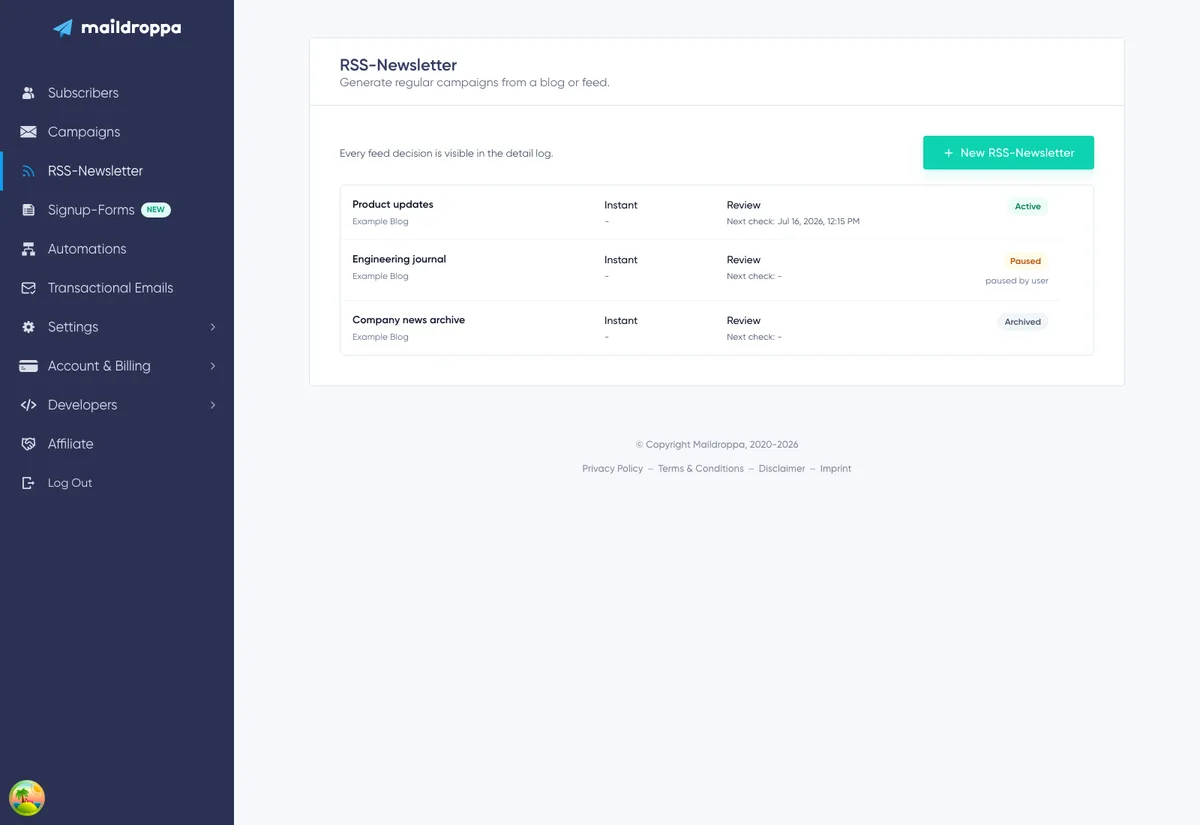
개요 화면에는 보관 처리하지 않은 모든 RSS 뉴스레터가 표시됩니다. 각 행에서 다음 정보를 확인할 수 있습니다.
- 내부 관리용 뉴스레터 이름
- 감지된 피드 제목 또는 피드 URL
- 트리거 모드와 일정
- 발송 정책
- 다음 피드 확인 예정 시간
- 현재 상태와 일시 중지된 경우 그 이유
뉴스레터 이름을 선택하면 상세 페이지가 열립니다.
“New RSS-Newsletter”를 클릭하면 5단계 설정 도우미가 시작됩니다.
뉴스레터 상태 이해하기
RSS 뉴스레터는 다음 세 가지 상태 중 하나로 표시됩니다.
Active
Maildroppa가 피드를 자동으로 확인하며, 트리거 조건이 충족되면 새 발행호를 만들 수 있습니다.
Paused
자동 피드 확인은 중지되지만 설정, 대기 중인 게시물, 생성된 발행호, 확인 기록은 그대로 유지됩니다.
뉴스레터는 수동으로 일시 중지할 수 있습니다. 피드 오류가 장기간 지속되거나 Feed reset guard에서 사용자의 판단을 요구할 때도 일시 중지될 수 있습니다.
Archived
자동 피드 확인이 중지되고 활성 뉴스레터 개요 화면에서 숨겨집니다. 보관 처리해도 저장된 설정이 영구적으로 삭제되지는 않습니다.
RSS 뉴스레터 만들기
“New RSS-Newsletter”를 클릭하세요.
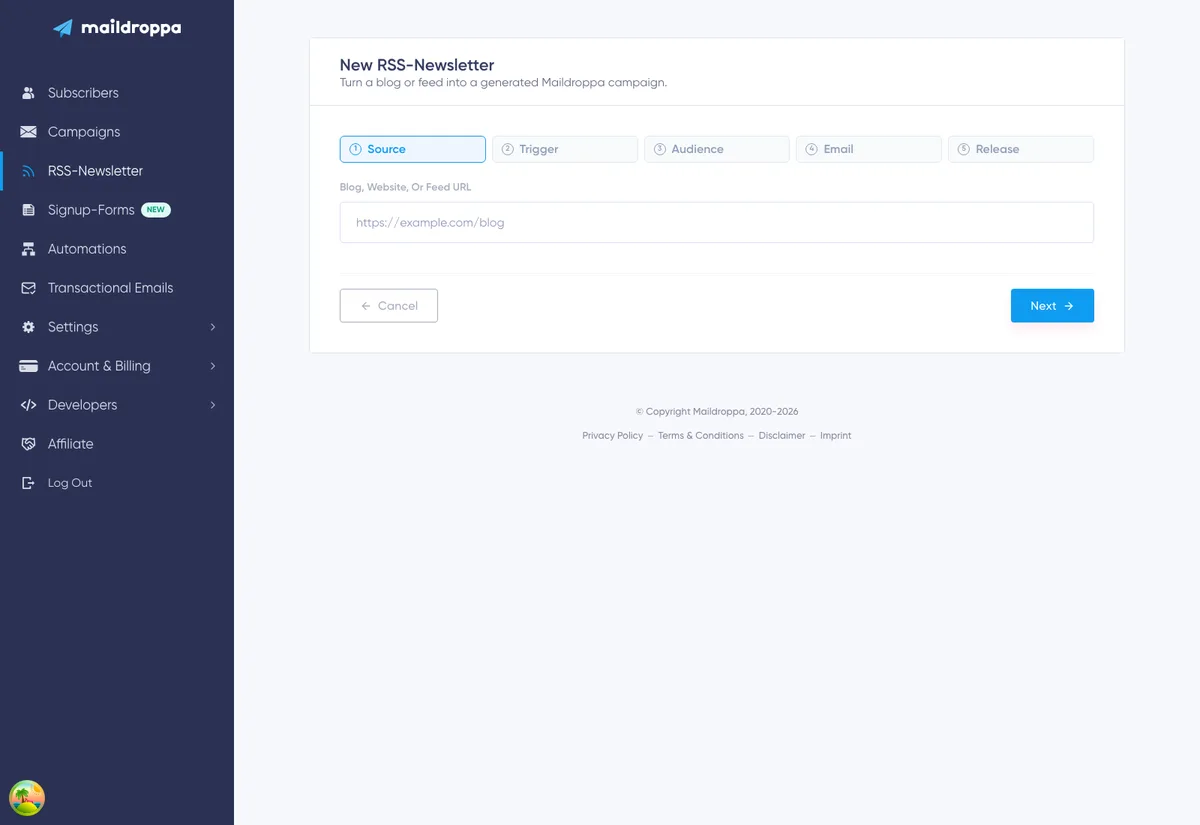
설정 도우미는 다음 다섯 단계로 구성됩니다.
- Source
- Trigger
- Audience
- Release
각 단계를 완료한 후 “Next”를 클릭하세요. 단계 표시줄에서 이미 완료한 단계를 선택하거나 “Back”을 클릭하면 이전 단계로 돌아갈 수 있습니다. 아직 진행하지 않은 단계는 선택할 수 없습니다.
첫 번째 단계에서 “Cancel”을 클릭하면 RSS 뉴스레터 개요 화면으로 돌아갑니다.
1단계: Source
Source 단계에서는 Maildroppa가 게시물을 가져올 위치를 지정합니다.
“Blog, website, or feed URL”에 다음 중 하나를 입력하세요.
- RSS 또는 Atom 피드 정보가 명시된 웹사이트나 블로그 페이지 주소
- RSS 피드의 직접 URL
- Atom 피드의 직접 URL
예:
https://example.com/blog
또는:
https://example.com/feed.xml
프로토콜을 생략하면 Maildroppa가 주소 앞에 https://를 붙여 접속을 시도합니다.
잠시 후 Maildroppa가 해당 URL을 읽고 피드 미리보기 또는 페이지에서 찾은 피드 목록을 표시합니다.
발견된 피드 선택하기
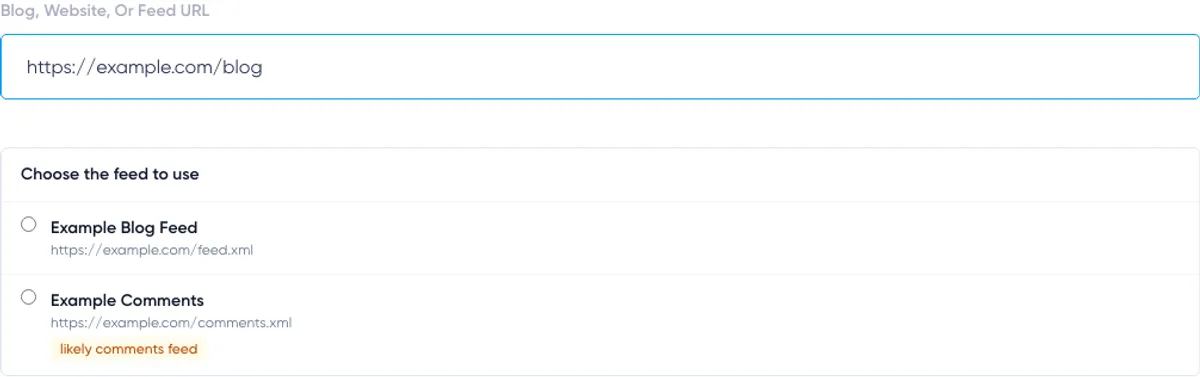
웹사이트에는 여러 피드가 명시되어 있을 수 있습니다. 예를 들어 블로그에 게시물용 피드와 댓글용 피드가 따로 있을 수 있습니다.
피드가 여러 개 발견되면 Maildroppa가 각 피드의 제목과 URL을 표시합니다. 이메일로 보낼 게시물이 포함된 피드를 선택하세요.
댓글이 포함된 것으로 보이는 피드에는 “likely comments feed”가 표시되며, 다른 피드보다 뒤에 배치됩니다. 게시물 대신 댓글 알림으로 뉴스레터를 만들지 않도록 URL을 꼼꼼히 확인하세요.
후보 피드를 선택하면 Maildroppa가 해당 피드를 읽고 최근 게시물을 표시합니다.
피드 미리보기 검토하기
미리보기에는 다음 정보가 표시될 수 있습니다.
- 피드 제목
- 게시물 제목과 링크
- 게시일
- 작성자
- 이미지
- 요약
- 사용 가능한 최근 항목 수
일부 피드 항목에 사용 가능한 링크, 게시일 또는 이미지가 없으면 Maildroppa가 경고를 표시할 수 있습니다.
경고가 표시된다고 해서 반드시 피드를 사용할 수 없는 것은 아닙니다. 일부 게시물에서 이메일에 표시할 수 없는 요소가 무엇인지 알려주는 안내입니다.
미리보기에 원하는 콘텐츠가 표시되는지 확인한 후 “Use this feed”를 선택하세요. 버튼이 “Feed selected”로 바뀝니다.
피드 제목이 있으면 Maildroppa가 이를 바탕으로 내부 관리용 RSS 뉴스레터 이름을 제안합니다. 이 이름은 뉴스레터를 만들기 전 Email 단계에서 변경할 수 있습니다.
피드를 선택해야 하는 이유
피드가 여러 개 발견되면 웹사이트 주소를 입력하는 것만으로는 다음 단계로 진행할 수 없습니다. 후보 피드 하나를 선택하고 미리보기가 표시될 때까지 기다리세요.
미리보기를 불러오는 중이면 Maildroppa가 기다려 달라는 안내를 표시합니다. 읽을 수 있는 피드가 없다면 URL을 수정하거나 피드의 직접 URL을 입력하세요.
기존 게시물이 기준점이 됩니다
Source 단계에서는 활성화할 때 기존 피드 항목이 이미 확인한 항목으로 표시된다는 점을 안내합니다.
이 기준점은 중요한 안전장치입니다. 뉴스레터를 활성화해도 피드에 있던 모든 게시물이 즉시 이메일로 발송되지는 않습니다. 활성화 시점의 기준점을 설정한 뒤 발견된 게시물만 새 발행호에 포함될 수 있습니다.
2단계: Trigger
Trigger 단계에서는 대기 중인 게시물로 발행호를 만들 시점을 정합니다.
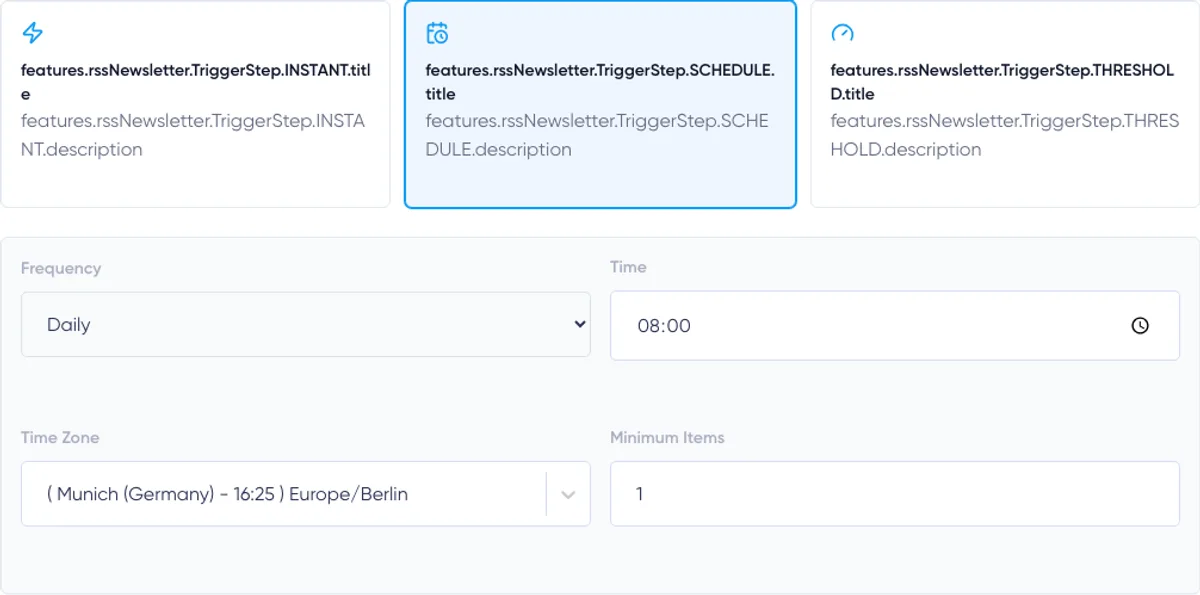
다음 세 가지 모드 중 하나를 선택하세요.
- Instant
- Schedule
- Threshold
트리거는 발행호 생성 시점을 결정할 뿐, 발송 정책을 건너뛰지는 않습니다. 트리거에 따라 발행호가 생성된 후에도 검토 대기 상태로 남을 수 있습니다.
Instant
Instant는 피드 확인에 성공하고 새 게시물이 하나 이상 발견되면 발행호를 만듭니다.
Maildroppa는 Instant로 설정된 뉴스레터의 피드를 약 15분 간격으로 자동 확인합니다. 따라서 “Instant”가 게시 시스템에서 실시간 알림을 받는다는 뜻은 아닙니다. 새 게시물은 일반적으로 다음 피드 확인 예정 시점에 감지됩니다.
한 번의 확인에서 게시물이 여러 개 발견되면 설정된 최대 항목 수까지 하나의 발행호로 묶을 수 있습니다.
Maildroppa가 새 게시물을 감지하는 대로 발행호를 만들려면 Instant를 사용하세요.
Schedule
Schedule은 새 게시물을 모아 정해진 시간에 모음형 뉴스레터를 만듭니다.
다음 항목을 설정하세요.
- Daily, Weekly 또는 Monthly 발송 주기
- 발송 시간
- 시간대
- 최소 항목 수
- 주간 일정의 발송 요일
- 월간 일정의 발송일
최소 항목 수는 1~20개로 설정할 수 있습니다.
주간 일정에서는 요일을 하나 이상 선택하세요. 설정 도우미에서는 마지막으로 남은 요일의 선택을 해제할 수 없습니다.
월간 일정에서는 1~28일 중 하루를 선택하세요. 모든 달에 해당 날짜가 있도록 선택 범위를 28일까지로 제한합니다.
Maildroppa는 선택한 시간대의 현지 시간을 기준으로 발송 시간을 해석합니다. 뉴스레터 일정을 계획할 때 사용하는 시간대를 선택하세요. 특히 서머타임 전환의 영향을 받는 경우에는 시간대를 주의해서 설정하세요.
예약된 시간이 되면 대기 중인 게시물이 설정한 최소 개수 이상일 때만 발행호를 만듭니다. 게시물이 부족하면 해당 일정은 건너뛴 것으로 기록되며, 게시물은 다음 일정에 사용할 수 있도록 대기 상태로 남습니다.
매일, 매주 또는 매월 정기적으로 게시물을 모아 보내려면 Schedule을 사용하세요.
Threshold
Threshold는 다음 두 조건 중 하나가 충족되면 발행호를 만듭니다.
- 대기 중인 게시물이 설정한 개수에 도달한 경우
- 가장 오래 대기한 게시물의 대기 기간이 설정한 일수에 도달한 경우
기준 게시물 수는 120개, 최대 대기 기간은 1365일로 설정할 수 있습니다.
예를 들어 기준을 게시물 5개, 최대 대기 기간 7일로 설정하면 다음과 같이 작동합니다.
- 사용할 수 있는 게시물이 5개가 되면 바로 발행호를 만듭니다. 또는
- 가장 오래된 게시물의 대기 기간이 7일을 넘으면 5개 미만이어도 발행호를 만듭니다.
대기 기간은 Maildroppa가 해당 게시물을 처음 발견한 시점부터 계산합니다. 피드에 기록된 날짜를 기준으로 계산하지 않습니다.
Maildroppa는 Threshold로 설정된 뉴스레터의 피드를 약 15분 간격으로 확인합니다.
게시물이 어느 정도 모였을 때 발송하되, 게시 빈도가 낮은 피드도 무기한 대기하지 않도록 하려면 Threshold를 사용하세요.
3단계: Audience
Audience 단계에서는 생성되는 모든 발행호의 수신 대상을 정합니다.
다음 중 하나를 선택하세요.
- “All confirmed subscribers”: 이메일 확인을 마친 모든 구독자
- 계정에 저장된 세그먼트 하나
세그먼트를 선택하면 생성되는 캠페인에 해당 세그먼트가 수신 대상 필터로 적용됩니다.
피드 콘텐츠가 구독자 목록의 일부에게만 관련이 있다면 세그먼트를 사용하세요. 예를 들어 특정 제품, 언어, 간행물 또는 주제에 관심 있는 구독자에게만 발송할 때 유용합니다.
세그먼트 목록을 불러올 수 없으면 설정 도우미가 경고를 표시하고 이메일 확인을 마친 모든 구독자를 대상으로 계속 진행할 수 있도록 합니다. 해당 구독자 전체에게 보내려는 의도가 확실한 경우에만 이 대체 옵션으로 진행하세요.

4단계: Email
Email 단계에서는 생성되는 캠페인에 사용할 내부 관리용 이름, 이메일 제목, 게시물 앞뒤에 들어갈 텍스트, RSS 항목 블록을 설정합니다.
오른쪽 미리보기에는 현재 RSS 블록 설정을 적용한 최근 피드 항목이 표시됩니다. 이 미리보기는 생성될 게시물 카드를 보여주는 용도로, 최종 캠페인이 받은편지함에서 표시되는 전체 모습은 아닙니다.
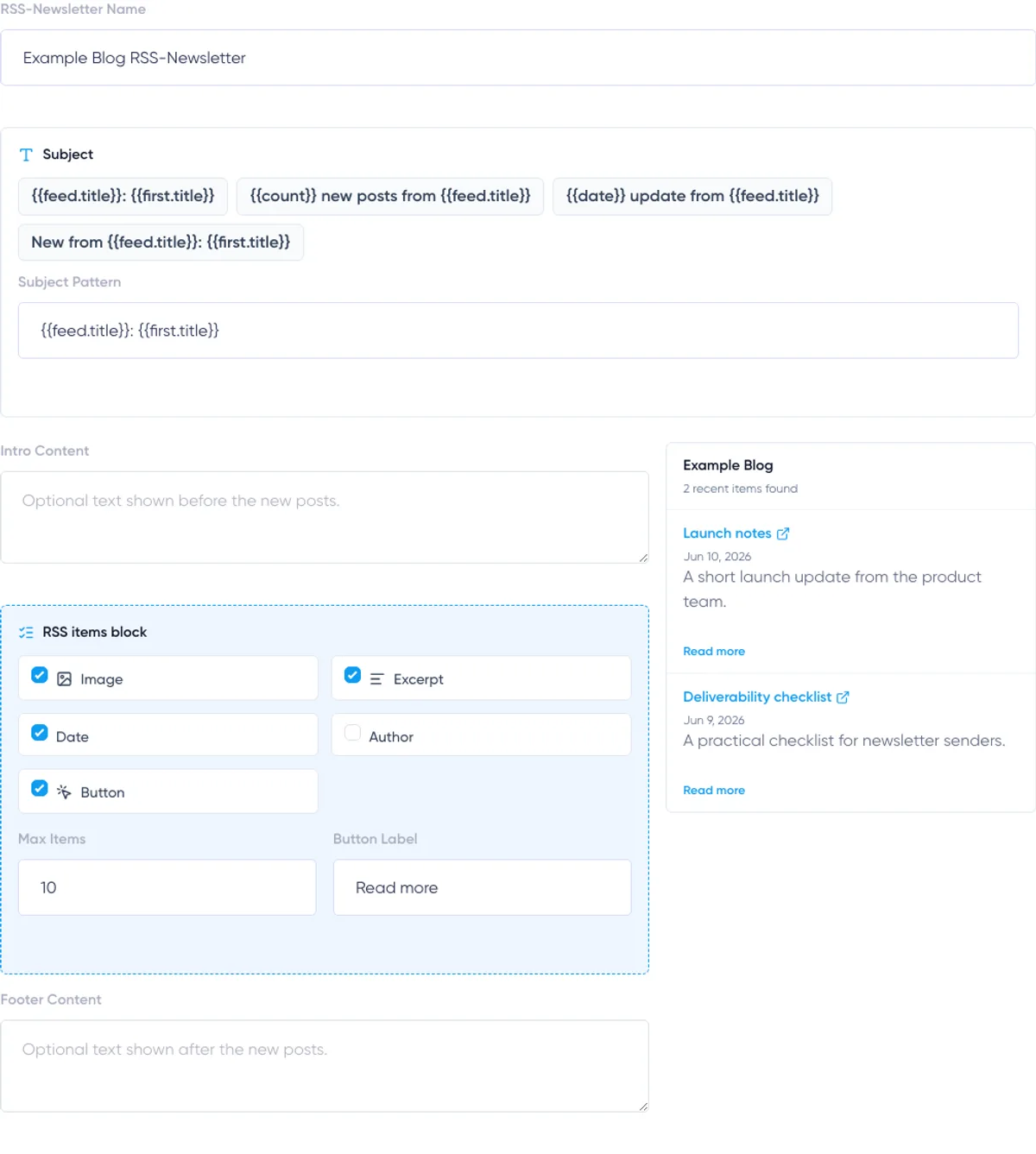
RSS Newsletter Name
Maildroppa 내부에서 해당 자동화를 구분하는 이름입니다. RSS 뉴스레터 개요 화면과 상세 페이지 제목에 표시됩니다.
이 이름은 이메일 제목으로 사용되지 않습니다.
다음과 같이 용도를 알아보기 쉬운 이름을 사용하세요.
- 제품 블로그 주간 모음
- 회사 소식 RSS 뉴스레터
- 독일어 지식 베이스 업데이트
Subject Pattern
제목 패턴은 생성되는 각 캠페인의 이메일 제목을 만드는 데 사용됩니다.
미리 설정된 패턴을 선택하거나 직접 입력할 수 있습니다. 지원하는 변수는 다음과 같습니다.
{{feed.title}}— 피드 제목입니다. 피드 제목이 없으면 RSS 뉴스레터 이름을 사용합니다.{{first.title}}— 발행호에 포함된 첫 번째 게시물의 제목입니다.{{count}}— 발행호에 포함된 게시물 수입니다.{{date}}— 계정의 로케일과 시간대에 맞는 형식으로 표시한 현재 날짜입니다.
예:
{{feed.title}}: {{first.title}}
{{count}} new posts from {{feed.title}}
{{date}} update from {{feed.title}}
피드 제목이나 게시물 제목이 길어도 이메일 제목이 내용을 잘 전달하도록 구성하세요. 첫 번째 항목은 선택된 대기 게시물 중 가장 최신 게시물입니다.
Intro Content
Intro Content는 생성된 게시물 카드 앞에 표시하는 선택 입력 텍스트입니다.
매번 사용할 짧은 인사말이나 설명을 입력하세요. 일반 텍스트를 지원하며, 빈 줄로 문단을 구분합니다.
같은 도입 문구가 매번 재사용되므로 특정 발행호에만 해당하는 내용은 작성하지 마세요.
RSS Items Block
모든 RSS 뉴스레터에는 RSS 항목 블록이 하나 필수로 포함됩니다. 발행호를 만들 때 Maildroppa가 이 블록을 선택된 게시물로 대체합니다.
다음 요소를 표시하거나 숨길 수 있습니다.
- 이미지
- 요약
- 게시일
- 작성자
- 더 읽기 버튼
제목과 링크는 각 게시물 카드에 항상 포함됩니다.
피드 요약은 안전한 일반 텍스트로 변환되며, 생성된 이메일에서는 길이를 줄여 표시합니다. RSS 뉴스레터는 기사 전체를 이메일에 복사하지 않습니다.
이미지, 작성자, 게시일은 해당 표시 옵션이 켜져 있고 피드에서 사용 가능한 값을 제공할 때만 표시됩니다.
Maximum Items
“Max items”는 한 발행호에 넣을 수 있는 최대 게시물 수를 정합니다. 1~20개로 설정할 수 있습니다.
발행호를 만들 때 Maildroppa가 대기 중인 게시물에서 이 최대 개수만큼 선택합니다. 그 시점에 남은 대기 게시물은 초과 항목으로 표시되며, 이후 발행호로 이월되지 않습니다.
이 값은 신중하게 설정하세요. 일반적으로 Schedule의 최소 항목 수나 Threshold의 기준 게시물 수 이상으로 설정해야 합니다. 피드 확인 사이에 게시물이 많이 올라올 수 있다면, 이메일로 보내려던 콘텐츠가 제외되지 않도록 최대 개수를 충분히 높게 설정하세요.
Button Label
Button 표시 옵션을 꺼 두었더라도 버튼 문구는 반드시 입력해야 합니다.
“더 읽기”, “기사 보기”, “게시물 열기”처럼 짧은 행동 문구를 사용하세요. 각 버튼은 피드에 있는 해당 게시물의 URL로 연결됩니다.
Footer Content
Footer Content는 생성된 게시물 카드 뒤에 표시하는 선택 입력 텍스트입니다. 매번 사용할 마무리 문구를 입력하세요.
Maildroppa는 각 발행호를 준비할 때 계정의 기본 이메일 푸터를 추가합니다. 따라서 법적으로 필요한 발신자 정보, 프로필 링크, 구독 해지 기능을 이 필드에 다시 넣을 필요는 없습니다. 기본 푸터의 모양은 계정에 설정된 Footer Style을 따릅니다.
5단계: Release
Release 단계에서는 Maildroppa가 발행호와 연결된 캠페인을 만든 후 어떻게 처리할지 정합니다.
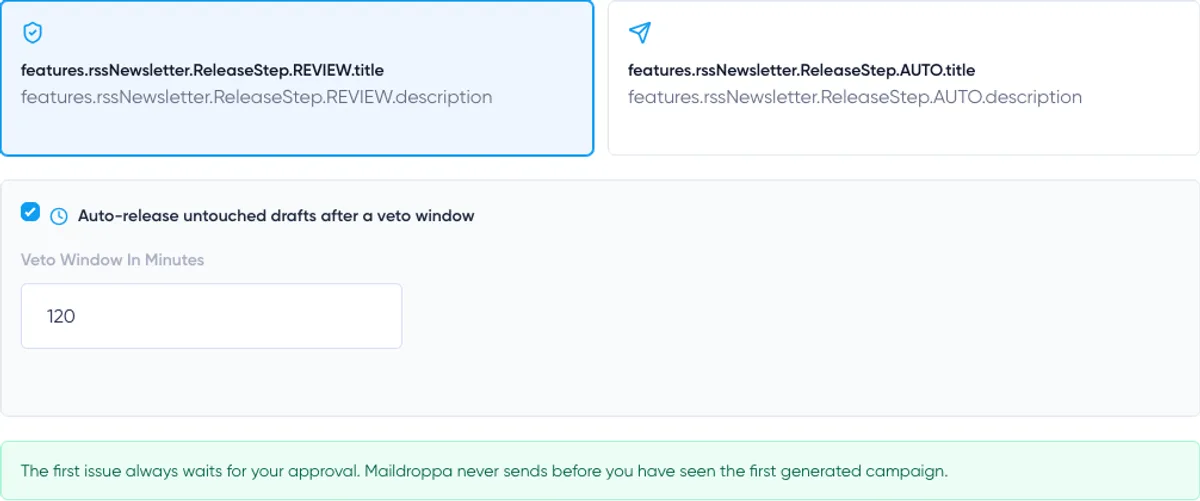
Review 또는 Auto를 선택하세요.
Review
Review는 사용자의 결정을 기다리는 일반 캠페인을 만듭니다.
캠페인을 열어 검토하거나 수정하고 수동으로 발송할 수 있으며, 발행호를 취소할 수도 있습니다.
필요하면 “Auto-release untouched drafts after a veto window”를 켜세요. 검토 기간은 15~10,080분으로 입력할 수 있으며, 10,080분은 7일입니다.
첫 번째 발행호가 승인된 뒤에는 이후 생성된 미수정 초안에 자동 발송 시점이 설정됩니다. 그때까지 아무도 캠페인을 수정하지 않으면 Maildroppa가 자동으로 발송 단계로 넘깁니다.
생성된 캠페인을 수정하면 자동 발송을 거부한 것으로 처리됩니다. 자동 발송 시점이 해제되고, 발행호는 수동 발송을 기다립니다. 따라서 원래 설정된 시간에 쫓기지 않고 내용을 수정할 수 있습니다.
모든 발행호를 수동으로 승인하려면 자동 발송을 끄세요.
Auto
Auto는 이후 발행호가 생성되는 즉시 일반 캠페인 발송 절차를 통해 발송하도록 합니다.
첫 번째 발행호는 예외입니다. 반드시 수동 검토와 발송을 기다리며, 첫 번째 발행호를 발송한 뒤에야 이후 발행호를 자동으로 발송할 수 있습니다.
피드, 수신 대상, 제목 패턴, 이메일 레이아웃을 충분히 테스트한 후에만 Auto를 선택하세요.
첫 번째 발행호 안전 규칙
처음 생성된 발행호에는 자동 발송을 위한 검토 기한이 설정되지 않으며, 승인 절차를 건너뛸 수도 없습니다.
첫 번째 발행호에서 다음을 확인하세요.
- 피드에서 예상한 게시물을 가져오는지
- 수신 대상이 올바른지
- 제목 변수가 적절한 제목을 만드는지
- 이미지와 요약이 잘 표시되는지
- 도입 문구, 게시물 카드, 마무리 문구, 계정 푸터가 자연스럽게 어우러지는지
- 링크가 올바른 기사로 연결되는지
수동으로 발송하면 Maildroppa가 첫 번째 발행호의 승인을 기록합니다. 이후 발행호부터는 선택한 Review 또는 Auto 정책을 적용할 수 있습니다.
생성 및 활성화
Release 단계에서 “Create and activate”를 클릭하세요.
Maildroppa는 먼저 RSS 뉴스레터를 저장한 뒤, 선택한 피드를 다시 읽어 활성화합니다.
활성화 과정에서 다음 작업이 이루어집니다.
- 피드의 현재 게시물을 기준점으로 기록합니다.
- 기존 게시물을 발행호 생성 대기열에 넣지 않고 이미 확인한 항목으로 표시합니다.
- 뉴스레터가 Active 상태로 전환됩니다.
- 첫 번째 자동 확인 시간을 예약합니다. Schedule 뉴스레터는 다음 발행호 생성 시간도 예약합니다.
- Feed check log에 “Activated baseline” 항목을 추가합니다.
활성화가 완료되면 상세 페이지가 열립니다.
활성화 과정에서 피드를 읽지 못했다면 전체 설정을 반복하기 전에 개요 화면에 일시 중지된 뉴스레터가 생성되어 있는지 확인하세요.
상세 페이지 이해하기
상세 페이지의 제목은 RSS 뉴스레터 이름입니다.
개요 패널에는 다음 정보가 표시됩니다.
- Active, Paused 또는 Archived 상태
- 일시 중지된 경우 그 이유
- 현재 발행호에 사용할 수 있는 피드 게시물 수
- 피드 제목과 URL
- 트리거 모드와 일정
- 발송 정책과 자동 발송을 거부할 수 있는 검토 기간
- 다음 확인 시간과 마지막 확인 성공 시간
- 다음 발행호 생성 시간과 연속 실패 횟수
개요 아래에는 Feed check log와 Generated issues 섹션이 있습니다.
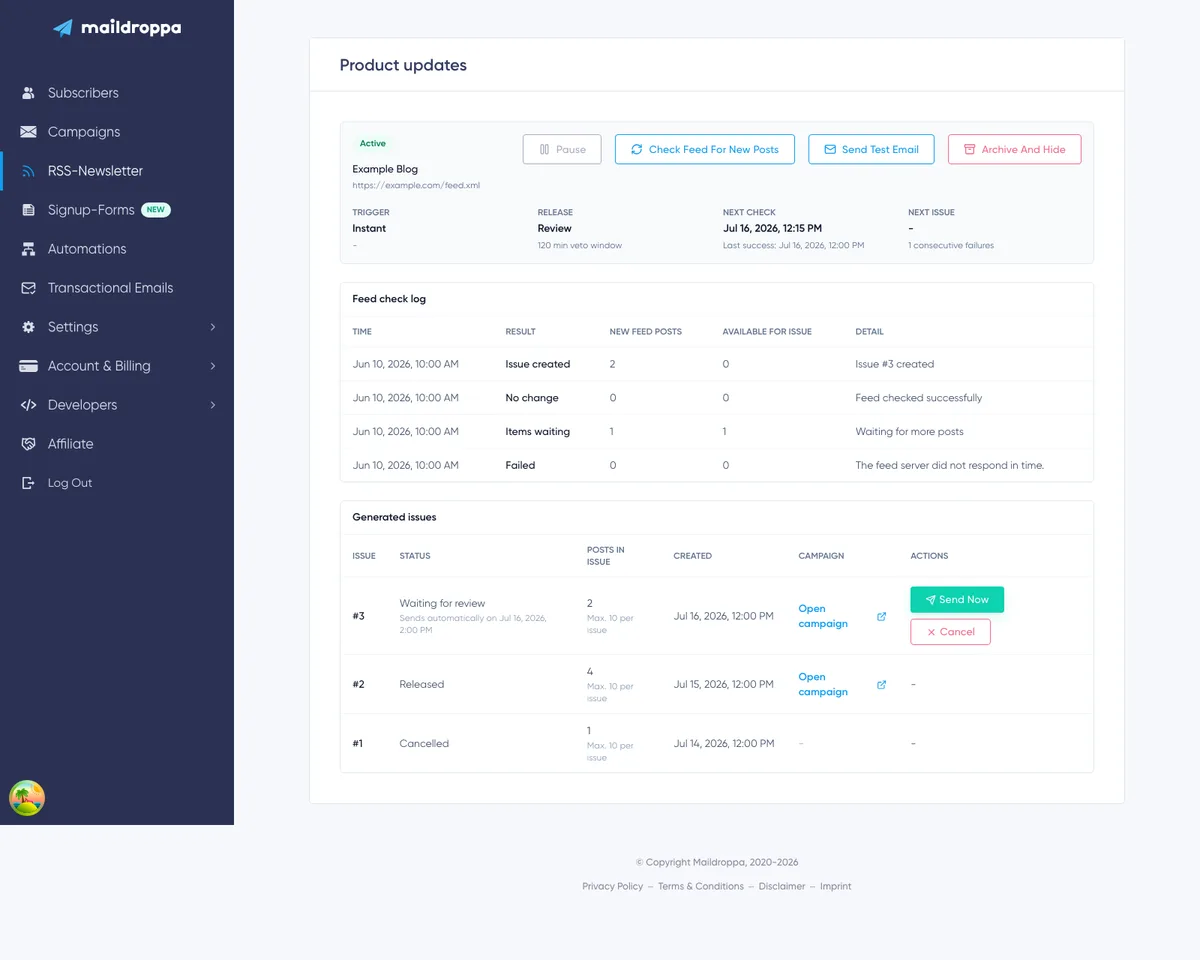
사용 가능한 뉴스레터 작업
사용할 수 있는 버튼은 뉴스레터의 현재 상태에 따라 달라집니다.
Activate
Activate는 저장은 되었지만 활성화를 한 번도 완료하지 못한 뉴스레터에 표시됩니다.
피드를 읽고 기준점을 설정한 뒤 자동 확인을 시작합니다.
Pause
Pause는 이후의 자동 피드 확인을 중지합니다. 대기 중인 게시물, 발행호, 기록은 삭제하지 않습니다.
유지보수 전이나 Maildroppa가 당분간 새 발행호를 만들지 않도록 하려는 경우 Pause를 사용하세요.
Resume
Resume은 수동으로 또는 피드 오류로 일시 중지된 뉴스레터를 다시 Active 상태로 전환하고 새 확인 시간을 예약합니다.
이미 대기 중인 게시물은 그대로 유지됩니다. 아래에서 설명하는 별도의 피드 재설정 작업을 사용하지 않는 한, 재개할 때 활성화 기준점을 새로 만들지는 않습니다.
Check Feed for New Posts
“Check feed for new posts”는 다음 확인 예정 시간을 기다리지 않고 피드를 즉시 확인합니다.
Active와 Paused 상태의 뉴스레터에서 사용할 수 있습니다. 수동 확인에도 일반 트리거 로직이 적용되므로 자동 확인이 일시 중지되어 있어도 대기 게시물이 추가되거나 발행호가 생성될 수 있습니다.
새 게시물을 올린 후, 피드 문제를 해결한 후, 또는 설정한 트리거를 테스트할 때 사용하세요. 실행 후에는 Feed check log에 새로 추가된 항목을 확인하세요.
Send Test Email
“Send test email”은 현재 Maildroppa 계정의 이메일 주소로 실제 표시 형태를 확인할 수 있는 예시 이메일을 보냅니다.
테스트에는 저장된 템플릿, RSS 항목 블록, 계정의 기본 푸터가 사용되며, 일반 캠페인의 테스트 발송 절차를 따릅니다.
Maildroppa는 먼저 실제 피드의 현재 항목을 사용하려고 시도합니다. 피드가 비어 있거나 일시적으로 접근할 수 없으면 샘플 게시물 하나를 사용해 이메일 레이아웃을 테스트할 수 있도록 합니다.
임시 테스트 캠페인은 테스트 후 삭제되며 일반 캠페인 목록에 남지 않습니다.
테스트는 RSS 발행호를 생성하거나 발송하지 않으며, 설정된 뉴스레터 수신 대상에게도 전송되지 않습니다.
Archive and Hide
“Archive and hide”는 이후 피드 확인을 중지하고 활성 뉴스레터 개요 화면에서 해당 RSS 뉴스레터를 숨깁니다.
확인 대화 상자에는 보관 처리가 영구 삭제가 아니라는 안내가 표시됩니다.
활성 목록에 뉴스레터를 더 이상 둘 필요가 없을 때만 보관 처리하세요. 나중에 다시 사용할 예정이라면 Pause를 사용하세요.
상세 페이지는 설정 편집이 아닌 운영 관리를 위한 화면입니다. 현재 인터페이스에서 피드, 트리거, 수신 대상, 반복 사용할 이메일 콘텐츠 또는 발송 정책을 변경하려면 대체할 RSS 뉴스레터를 새로 만들고 확인한 뒤, 기존 뉴스레터를 일시 중지하거나 보관 처리하세요.
피드 재설정 처리
일부 피드는 항목 식별자를 갑자기 변경하거나 게시일을 제거하기도 합니다. 과거 게시물의 상당 부분을 새 게시물처럼 표시하는 경우도 있습니다.
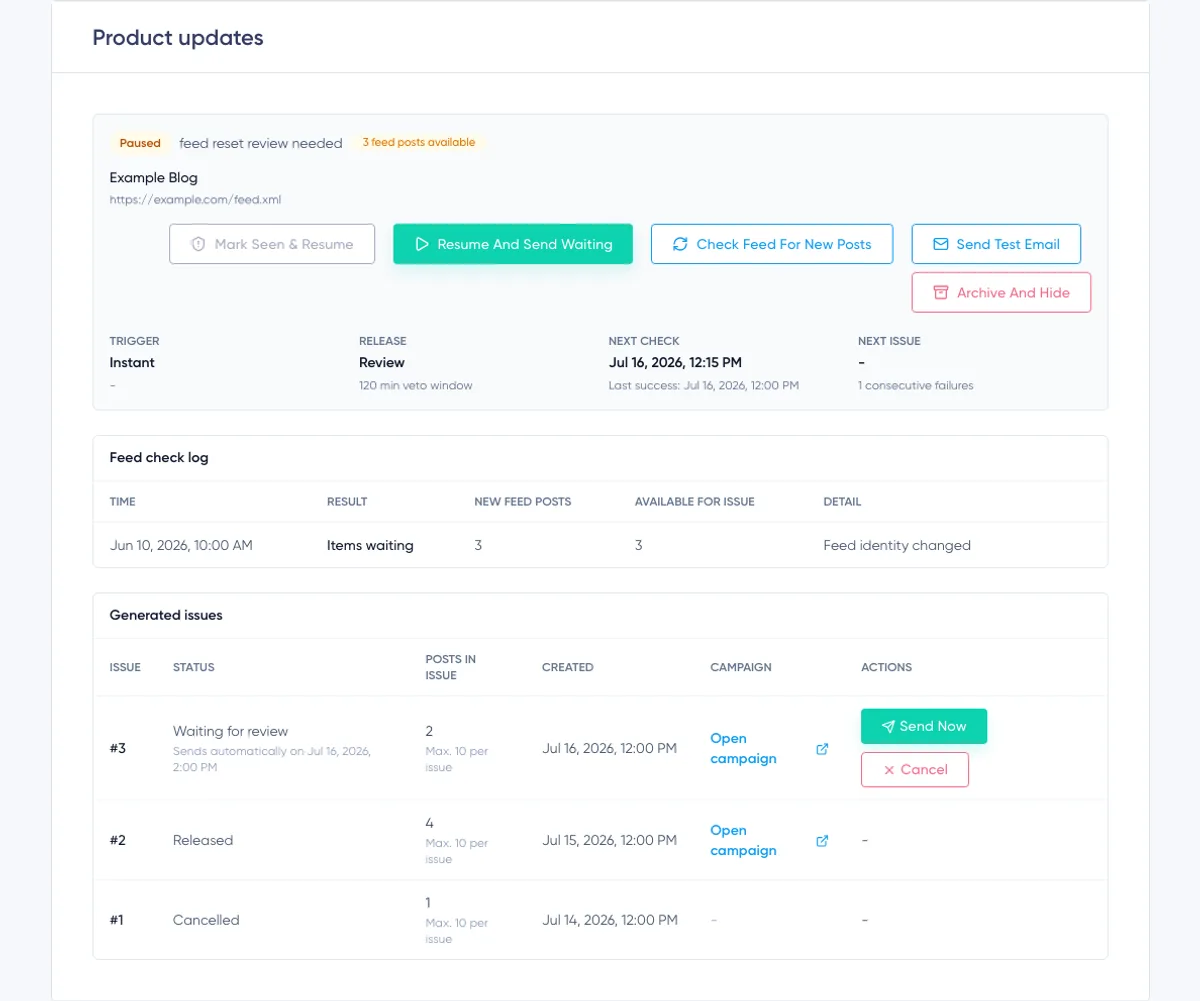
이 게시물을 모두 보내면 과거 콘텐츠가 예기치 않게 대량 발송될 수 있습니다. 이를 방지하기 위해 Maildroppa는 Feed reset guard라는 보호 기능을 사용합니다. 오래되었거나 날짜가 없는 항목이 의심스러운 묶음으로 나타나면 “feed reset review needed”라는 사유와 함께 뉴스레터가 일시 중지됩니다.
대기 중인 게시물은 그대로 유지되므로 내용을 확인하고 처리 방법을 결정할 수 있습니다.
다음 두 가지 작업이 표시됩니다.
Mark Seen & Resume
현재 대기 중인 모든 게시물을 이미 확인한 항목으로 표시해 이후 발행호에서 제외하고, 자동 확인을 재개합니다.
대기 항목이 이메일로 보내면 안 되는 과거 게시물이나 중복 게시물일 때 선택하세요.
Resume and Send Waiting
대기 중인 게시물을 유지한 채 자동 확인을 재개합니다. 이 게시물은 다음에 트리거가 발행호를 만들 때 사용할 수 있습니다.
대기 중인 게시물이 실제로 새 게시물이며 발송해야 할 내용인지 확인한 후에만 선택하세요.
피드 오류 발생 후 자동 일시 중지
Maildroppa는 피드 확인의 연속 실패 횟수와 현재 오류가 지속되기 시작한 시점을 기록합니다.
피드 확인에 성공하면 연속 실패 횟수가 초기화됩니다. 오류가 7일 넘게 지속되면 “feed failing”이라는 사유와 함께 뉴스레터를 일시 중지하고 자동 확인을 멈춥니다.
먼저 피드 문제를 해결하세요. “Check feed for new posts”로 피드를 읽을 수 있는지 확인한 다음 “Resume”을 선택하세요.
일반적인 오류 원인으로는 잘못되었거나 차단된 URL, 연결할 수 없는 서버, 시간 초과, 읽을 수 없는 응답, 크기 제한을 초과한 응답, 피드 정보가 명시되지 않은 웹사이트 페이지 등이 있습니다.
Feed Check Log 이해하기
Feed check log는 피드 처리 과정에서 내린 결정을 추적할 수 있는 감사 로그입니다.
페이지당 10개 항목이 표시되며, 더 오래된 기록이나 더 최근 기록이 있는 페이지로 이동할 수 있습니다. 각 행에는 다음 정보가 포함됩니다.
- 시간
- 결과
- 해당 확인에서 발견된 새 피드 게시물
- 확인 후 발행호에 사용할 수 있는 전체 게시물 수
- 상세 정보 또는 이해하기 쉬운 오류 설명
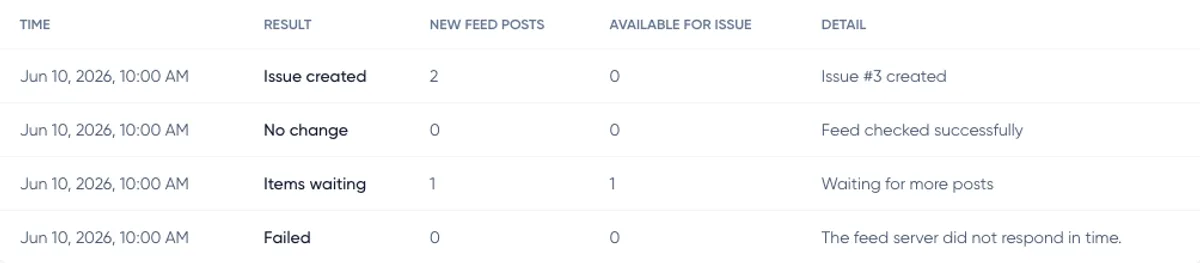
Activated Baseline
활성화 시 초기 피드 항목을 이미 확인한 항목으로 기록했습니다. 해당 항목은 새 발행호에 포함되지 않습니다.
No Change
피드를 읽는 데 성공했지만 사용 가능한 새 게시물이 없고 대기 중인 게시물도 없습니다.
Items Waiting
새 게시물이나 이전에 감지한 게시물이 대기 중이지만, 현재 트리거 조건이 아직 충족되지 않았습니다.
Issue Created
트리거 조건이 충족되어 Maildroppa가 발행호와 연결된 캠페인을 만들었습니다.
Slot Skipped
발행호 생성 예약 시간이 되었지만 사용 가능한 게시물이 설정한 최소 개수보다 적었습니다. 게시물은 이후 예약 시간까지 대기 상태로 유지됩니다.
All Items Filtered
피드 항목은 발견되었지만 발행호 생성 대기열에 추가할 수 있는 항목이 없었습니다.
Feed Reset Guard
Maildroppa가 오래되었거나 날짜가 없는 항목의 의심스러운 묶음을 감지했습니다. 사용자 판단을 기다리기 위해 해당 항목은 대기 상태로 유지하고 뉴스레터를 일시 중지했습니다.
Failed
피드를 정상적으로 확인하지 못했습니다. 원인을 알 수 있는 경우 Detail 열에 표시됩니다.
피드 확인 기록은 90일 동안 보관됩니다. 이와 별개로 운영 이력을 추적할 수 있도록 RSS 뉴스레터별로 최신 확인 기록을 최소 200개 유지합니다.
생성된 발행호 이해하기
Generated issues 표에는 페이지당 10개의 발행호가 표시됩니다.
각 행에는 다음 정보가 포함됩니다.
- 발행호 번호
- 상태
- 발행호에 포함된 게시물 수
- 발행호당 설정된 최대 게시물 수
- 생성 시간
- 생성된 캠페인 링크
- 사용 가능한 작업
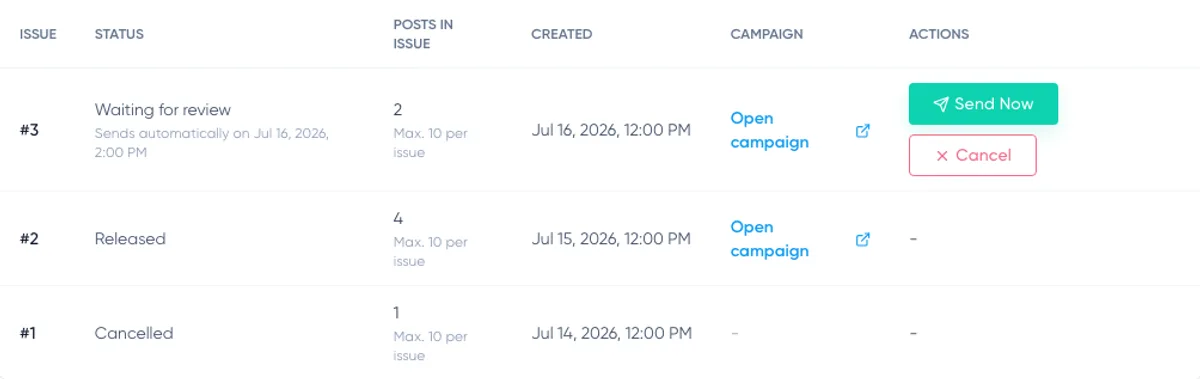
Waiting for Review
발행호에 연결된 캠페인은 생성되었지만 아직 발송 단계로 넘어가지 않았습니다.
행에는 자동 발송 예정 시간이 표시되거나 수동 발송을 기다리는 상태임이 표시됩니다.
“Open campaign”을 선택해 생성된 캠페인을 검토하거나 편집하세요. 즉시 발송하려면 “Send now”를 선택한 뒤 발송을 확인하세요.
Released
발행호가 일반 캠페인 발송 절차로 전달되었습니다. 발행호에 대해 추가로 실행할 수 있는 작업은 없습니다.
Cancelled
생성된 캠페인이 폐기되었습니다. 해당 게시물은 사용이 끝난 것으로 표시되며, 이후 RSS 발행호에 다시 포함되지 않습니다.
발행호 전체를 폐기하려는 경우에만 Cancel을 선택하세요. 내용을 수정한 후 발송해야 한다면 취소하지 말고 캠페인을 열어 편집하세요.
발행호 검토 및 발송
검토 대기 중인 발행호는 다음 순서로 처리하세요.
- “Open campaign”을 선택하세요.
- 제목, 콘텐츠, 수신 대상, 발신자 설정, 링크, 푸터를 검토하세요.
- 필요한 내용을 수정하세요.
- RSS 뉴스레터 상세 페이지로 돌아가세요.
- “Send now”를 선택하세요.
- 발송을 확인하세요.
상세 페이지에 발행호가 발송 중이라는 안내가 표시됩니다. 이후 생성된 캠페인은 Maildroppa의 일반 발송 조건과 상태 전환 절차를 따릅니다.
Review 발행호에 자동 발송 시점이 설정되어 있었더라도 캠페인을 편집하면 해당 설정이 해제됩니다. 편집한 발행호가 준비되면 수동으로 발송하세요.
Maildroppa가 새 게시물을 판단하는 방식
Maildroppa는 피드 항목의 식별 정보를 저장해, 피드를 확인할 때마다 같은 게시물을 다시 선택하지 않도록 합니다.
게시물은 피드 식별자와 정규화된 게시물 URL로 구분합니다. 기사 URL은 그대로인데 피드에서 식별자만 바뀐 경우에도 새 게시물로 처리하지 않도록 합니다.
다음과 같은 안전장치도 적용됩니다.
- 활성화 시 이미 존재하는 게시물은 기준점으로 기록하고 사용이 끝난 것으로 처리합니다.
- 활성화 이후 처음 발견된 게시물의 게시일이 30일보다 오래되었다면 오래된 항목으로 처리합니다.
- 게시 시간이 확인 시점보다 10분 넘게 미래로 설정된 게시물은 해당 확인에서 받아들이지 않습니다.
- 사용 가능한 기사 링크가 없는 피드 항목은 제외합니다.
- 발행호 생성, 취소, 재설정 결정, 초과 항목 처리 또는 기타 안전 규칙에 따라 이미 사용이 끝난 게시물은 이후 발행호에 다시 포함되지 않습니다.
이 규칙은 과거의 모든 피드 항목을 이메일로 보내는 것보다 예측 가능한 발송을 우선합니다.
피드 URL 및 응답 요구 사항
Maildroppa는 공개 HTTP 및 HTTPS 피드 소스를 지원하며, HTTPS 사용을 권장합니다.
소스는 다음 조건을 충족해야 합니다.
- 공개 호스트 이름을 사용해야 합니다.
- 포트 80 또는 443을 사용해야 합니다.
- URL에 사용자 이름과 비밀번호를 포함하지 않아야 합니다.
- 읽을 수 있는 RSS, Atom 또는 피드 검색용 HTML 페이지를 반환해야 합니다.
- 피드를 가져오는 데 허용된 시간 내에 요청을 완료해야 합니다.
- 응답 크기가 3MB 이하여야 합니다.
localhost, 사설 네트워크 주소, 기타 차단된 네트워크 범위는 보안상의 이유로 허용하지 않습니다.
Maildroppa는 리디렉션을 최대 3회까지 따라가며, 이동할 때마다 대상 주소를 다시 검사합니다. 대상 주소가 없는 리디렉션이나 3회를 초과하는 리디렉션 경로는 연결할 수 없는 것으로 처리합니다.
피드 리더는 ETag, Last-Modified 등의 HTTP 캐싱 정보를 지원합니다. 따라서 올바르게 설정된 피드는 전체 콘텐츠를 매번 반환하지 않고도 변경 사항이 없음을 알릴 수 있습니다.
문제 해결
웹사이트 URL에서 피드를 찾을 수 없음
페이지의 HTML 메타데이터에 RSS 또는 Atom 피드 정보가 명시되어 있어야 합니다. 피드의 직접 URL을 입력해 보세요. 일반적으로 /feed, /rss, .xml 또는 .atom으로 끝나는 주소입니다.
후보가 여러 개 표시되면 댓글을 소스로 사용하려는 경우가 아닌 한 “likely comments feed”로 표시된 피드는 피하세요.
피드 미리보기를 읽을 수 없음
URL이 공개되어 있고 인증 없이 열리는지 확인하세요. Maildroppa는 로컬 주소, 사설 서버, 지원하지 않는 포트 또는 3MB를 초과하는 응답을 사용할 수 없습니다.
응답이 브라우저 오류 페이지, 보안 확인 화면, 로그인 양식이 아닌 유효한 RSS 또는 Atom인지도 확인하세요.
기존 게시물로 발행호가 생성되지 않음
활성화 직후에는 정상적인 동작입니다. 기존 항목은 안전을 위한 기준점으로 기록되고 이미 확인한 항목으로 표시됩니다.
실제로 새로운 피드 항목을 게시하거나 다음 새 게시물이 올라올 때까지 기다리세요. 이후 다음 자동 확인까지 기다리지 않으려면 “Check feed for new posts”를 사용하세요.
예약된 발행호 생성이 건너뛰어짐
최소 항목 수 설정을 확인하세요. 대기 중인 게시물이 최소 개수보다 적으면 해당 일정은 건너뛰며, 게시물은 다음 예약 시간에 사용할 수 있도록 유지됩니다.
게시물이 대기 중이지만 발행호가 생성되지 않음
트리거 설정을 확인하세요.
- Instant는 다음 피드 확인이 성공할 때까지 기다립니다.
- Schedule은 설정된 시간이 되고 최소 항목 수가 충족될 때까지 기다립니다.
- Threshold는 기준 게시물 수 또는 가장 오래된 게시물의 대기 기간 조건이 충족될 때까지 기다립니다.
상세 페이지에서 Schedule 뉴스레터의 다음 발행호 생성 시간을 확인할 수 있습니다. 대기 중인 게시물 수는 모든 트리거 모드에서 표시됩니다.
첫 번째 발행호가 자동으로 발송되지 않음
반드시 적용되는 첫 번째 발행호 안전 규칙에 따른 동작입니다. 생성된 캠페인을 열어 검토한 뒤 “Send now”를 사용하세요. 이후 발행호에는 선택한 Review 또는 Auto 정책을 적용할 수 있습니다.
편집한 초안이 자동으로 발송되지 않음
편집은 자동 발송을 거부한 것으로 처리됩니다. 변경된 캠페인이 별도의 명시적인 결정 없이 발송되지 않도록 자동 발송 시점 설정이 해제됩니다.
편집한 캠페인이 준비되면 “Send now”를 사용하세요.
피드 오류로 뉴스레터가 일시 중지됨
피드 확인이 장기간 계속 실패한 상태입니다. 피드 문제를 해결하고 수동 확인을 실행한 뒤 “Resume”으로 뉴스레터를 재개하세요.
피드 재설정 검토를 위해 뉴스레터가 일시 중지됨
작업을 선택하기 전에 대기 중인 게시물을 확인하세요.
- 과거 콘텐츠이거나 중복된 게시물이라면 “Mark seen & resume”를 선택하세요.
- 실제 새 게시물이라면 “Resume and send waiting”을 선택하세요.
테스트 이메일에 샘플 게시물이 포함됨
Maildroppa가 테스트에 사용할 수 있는 실제 피드 항목을 가져오지 못해, 레이아웃을 테스트할 수 있도록 샘플 항목을 사용한 것입니다. 실제 운영에서 발행호 생성 기능을 사용하기 전에 피드 문제를 해결하세요.
권장 설정 체크리스트
RSS 뉴스레터를 본격적으로 운영하기 전에 다음 사항을 모두 확인하세요.
- 선택한 피드에 댓글이나 관련 없는 콘텐츠가 아닌 기사가 포함되어 있는지 확인하세요.
- 미리보기에 안정적으로 사용할 수 있는 기사 링크와 내용을 잘 전달하는 제목이 있는지 확인하세요.
- 기존 항목을 활성화 기준점으로 처리해도 문제가 없는지 확인하세요.
- 트리거가 피드의 게시 빈도에 맞는지 확인하세요.
- Schedule의 최소 항목 수 또는 Threshold의 기준 게시물 수가 Max items 값을 초과하지 않는지 확인하세요.
- 선택한 시간대와 예약한 요일·날짜가 올바른지 확인하세요.
- 수신 대상이 의도대로 이메일 확인을 마친 모든 구독자 또는 올바른 세그먼트로 설정되어 있는지 확인하세요.
- 실제 피드 데이터로 제목 변수를 적용했을 때 적절한 제목이 만들어지는지 확인하세요.
- 이미지, 게시일 또는 작성자가 없어도 레이아웃이 깨지지 않는지 확인하세요.
- 버튼 문구와 기사 링크가 올바른지 확인하세요.
- 계정 이메일 주소로 테스트 이메일이 도착하고 모든 요소가 온전히 표시되는지 확인하세요.
- 처음 생성된 캠페인은 발송 전에 꼼꼼히 검토하세요.
- 활성화 후와 피드 플랫폼 변경 후에는 Feed check log를 모니터링하세요.
이렇게 설정하면 정기적으로 업데이트되는 블로그를 관리 가능한 캠페인 워크플로로 연결할 수 있습니다. 피드 처리 결정, 생성된 발행호, 검토 작업, 안전한 발송을 위한 처리 내역도 Maildroppa 안에서 확인할 수 있습니다.
더 나은 이메일을 보낼 준비가 되셨나요?
불필요한 기능이 많은 도구와 비싼 요금제에 더 이상 부담을 느끼지 마세요. Maildroppa는 개별 지원, 개인정보 보호를 고려한 관리 기능, 강력한 이메일 마케팅 기능을 제공합니다. 기간 제한 없는 무료 요금제로 시작하세요.
신용카드가 필요하지 않습니다. 이용 기간 제한도 없습니다.