目次
メール配信ツールで メールマーケティングを シンプルに


ブログ記事からRSSニュースレターを作成する
公開日: · 最終更新日: · 著者 Marcus Biel
この記事のポイント
RSSやAtomフィードからMaildroppaのキャンペーンを作成する方法を解説します。トリガーと配信先の選択、配信号のレビュー、フィードチェックの監視、エラーへの対応まで紹介します。
RSSニュースレターは、ブログやフィードの新しい記事をMaildroppaのメールキャンペーンに変換する機能です。
記事の取得元を選び、新着記事をまとめて配信号を作成する条件、配信先、メールの内容を設定します。生成したキャンペーンをレビュー待ちにするか、初回の承認後は自動送信できるようにするかも指定できます。
Maildroppaはバックグラウンドでフィードをチェックし、確認済みの記事を記録しながら、新しい記事から配信号を作成します。フィードに関するすべての判定は、画面で確認できるログに記録されます。
RSSニュースレターで自動化できること
RSSニュースレターは、次の流れで処理されます。
- Maildroppaが公開RSSまたはAtomフィードを読み込みます。
- ニュースレターの有効化時に、既存の記事を確認済みとして記録します。
- 以降のフィードチェックで、実際に新しく追加された記事を特定します。
- 新しい記事は、選択したトリガー条件が満たされるまで待機します。
- Maildroppaがそれらの記事から通常のメールキャンペーンを作成します。この生成されたキャンペーンを「配信号」と呼びます。
- 設定したポリシーに従って、配信号をレビュー待ちにするか、リリースして配信処理に渡します。
- 生成されたキャンペーンは、Maildroppaの通常のキャンペーン送信処理を通じて送信されます。
配信号には、1件または複数の記事を含められます。各配信号には固有の号数と、紐づくメールキャンペーンがあります。キャンペーンは、RSSニュースレターの詳細ページから開けます。
最初の配信号は、必ず承認待ちになります。配信ポリシーでAutoを選択していても、最初に生成したキャンペーンをMaildroppaが自動送信することはありません。
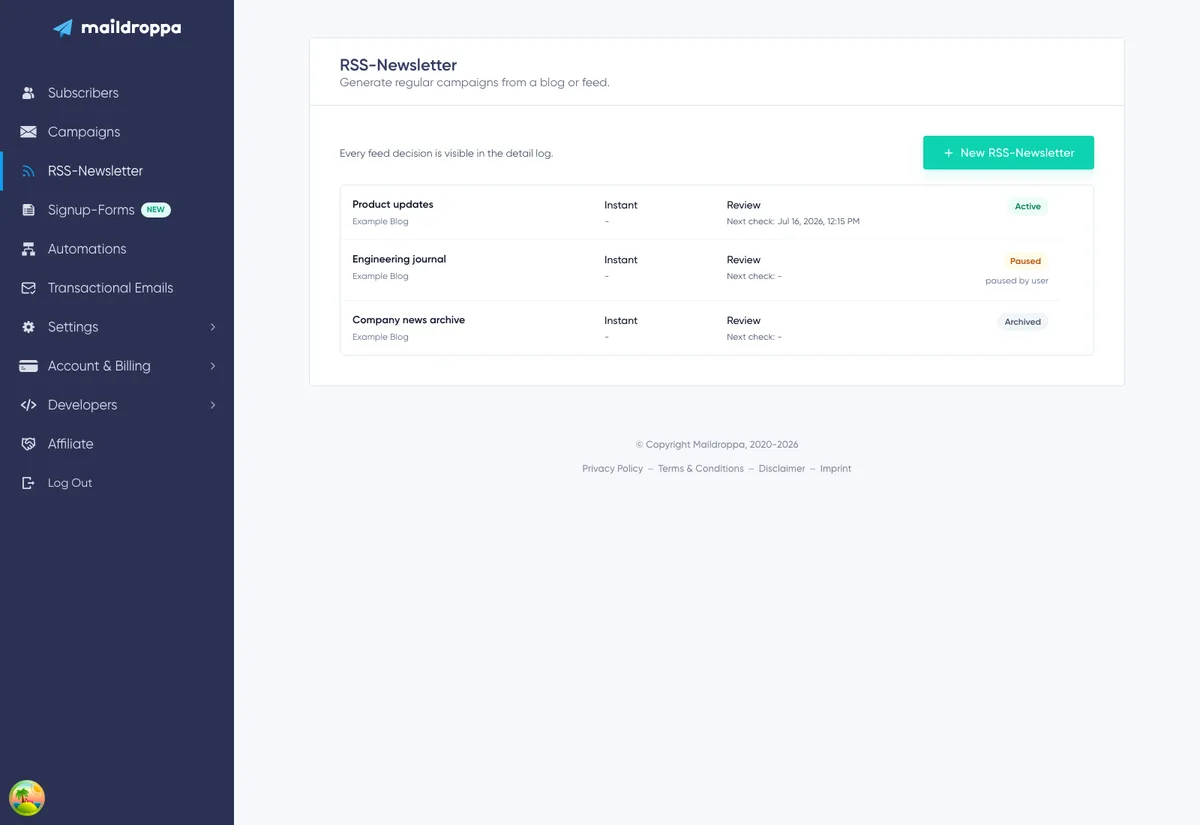
RSSニュースレターのページを開く
メインナビゲーションで「RSS-Newsletter」を選択します。
概要画面には、アーカイブされていないすべてのRSSニュースレターが表示されます。各行には次の情報が表示されます。
- 管理用のニュースレター名
- 検出されたフィードのタイトルまたはURL
- トリガーモードとスケジュール
- 配信ポリシー
- 次回のフィードチェック予定
- 現在のステータスと、一時停止中の場合はその理由
ニュースレター名を選択すると、詳細ページが開きます。
「New RSS-Newsletter」をクリックすると、5ステップの設定アシスタントが起動します。
ニュースレターの状態を確認する
RSSニュースレターには、次の3つの状態があります。
Active
Maildroppaがフィードを自動的にチェックし、トリガー条件が満たされると新しい配信号を作成できる状態です。
Paused
自動フィードチェックは停止していますが、設定、待機中の記事、生成済みの配信号、チェック履歴は引き続き利用できます。
ニュースレターは手動で一時停止できるほか、フィードの障害が長期間続いた場合や、Feed reset guardによって利用者の判断が必要になった場合にも一時停止されます。
Archived
自動フィードチェックが停止し、アクティブなニュースレターの概要画面から非表示になります。アーカイブしても、保存された設定が完全に削除されるわけではありません。
RSSニュースレターを作成する
「New RSS-Newsletter」をクリックします。
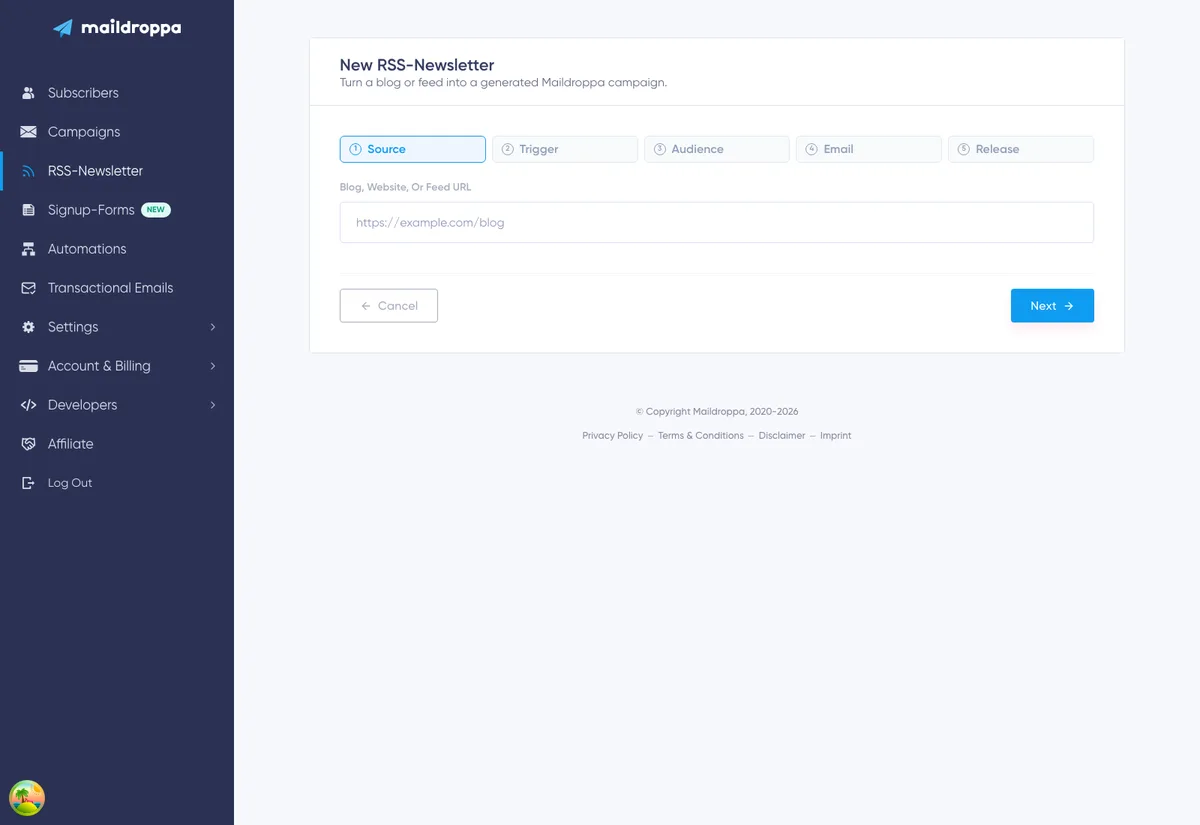
設定アシスタントには、次の5つのステップがあります。
- Source
- Trigger
- Audience
- Release
各ステップが完了したら「Next」をクリックします。ステップバーで完了済みのステップを選ぶか、「Back」をクリックすると、前のステップに戻れます。まだ進んでいないステップは選択できません。
最初のステップで「Cancel」をクリックすると、RSSニュースレターの概要画面に戻ります。
ステップ1:Source
Sourceステップでは、記事の取得元を指定します。
「Blog, website, or feed URL」に、次のいずれかを入力します。
- RSSまたはAtomフィードを宣言しているウェブサイトやブログのページのURL
- RSSフィードの直接URL
- Atomフィードの直接URL
例:
https://example.com/blog
または:
https://example.com/feed.xml
プロトコルを省略すると、Maildroppaはhttps://を付けたアドレスで接続を試みます。
少し待つと、MaildroppaがURLを読み込み、フィードのプレビュー、またはページ上で検出されたフィードの一覧を表示します。
検出されたフィードを選択する
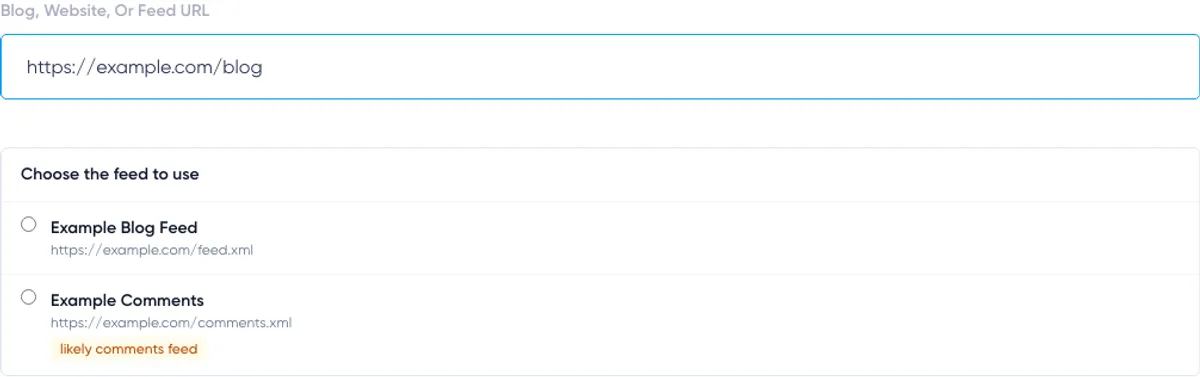
ウェブサイトが複数のフィードを宣言している場合があります。たとえば、ブログに記事用とコメント用のフィードが別々に用意されていることがあります。
複数のフィードが見つかると、MaildroppaはそれぞれのタイトルとURLを表示します。メールで配信したい記事が含まれるフィードを選択してください。
コメント用と思われるフィードには「likely comments feed」と表示され、ほかの候補より後に並びます。記事ではなくコメント通知からニュースレターを作成してしまわないよう、URLをよく確認してください。
候補を選択すると、Maildroppaがそのフィードを読み込み、最近の記事を表示します。
フィードのプレビューを確認する
プレビューには、次の情報が表示されます。表示される項目はフィードによって異なります。
- フィードのタイトル
- 記事のタイトルとリンク
- 公開日
- 著者
- 画像
- 抜粋
- 検出された最近の記事のうち、利用可能な記事の件数
一部のフィード項目に利用可能なリンク、公開日、画像がない場合などは、警告が表示されることもあります。
警告が表示されても、必ずしもフィードを利用できないわけではありません。一部の記事でメールに表示できない可能性がある要素を知らせるものです。
プレビューの内容が正しいことを確認したら、「Use this feed」を選択します。ボタンの表示が「Feed selected」に変わります。
フィードのタイトルが取得できる場合、Maildroppaはそのタイトルを管理用のRSSニュースレター名の候補にします。この名前は、ニュースレターを作成する前にEmailステップで変更できます。
フィードの選択が必要な理由
複数のフィードが検出された場合、ウェブサイトのアドレスを入力するだけでは設定を進められません。候補を1つ選び、プレビューが表示されるまで待ってから続行してください。
プレビューの読み込み中は、待つように案内が表示されます。読み取り可能なフィードがない場合は、URLを修正するか、フィードの直接URLを試してください。
既存の記事を判定の基準にする
Sourceステップには、有効化時に既存のフィード項目が確認済みとして記録されることが表示されます。
この基準は、意図しない配信を防ぐための重要な仕組みです。ニュースレターを有効化しても、フィードにすでにあるすべての記事が直ちにメールで送信されるわけではありません。有効化時の基準を記録した後に検出された記事だけが、新しい配信号の対象になります。
ステップ2:Trigger
Triggerステップでは、待機中の記事から配信号を作成するタイミングを設定します。
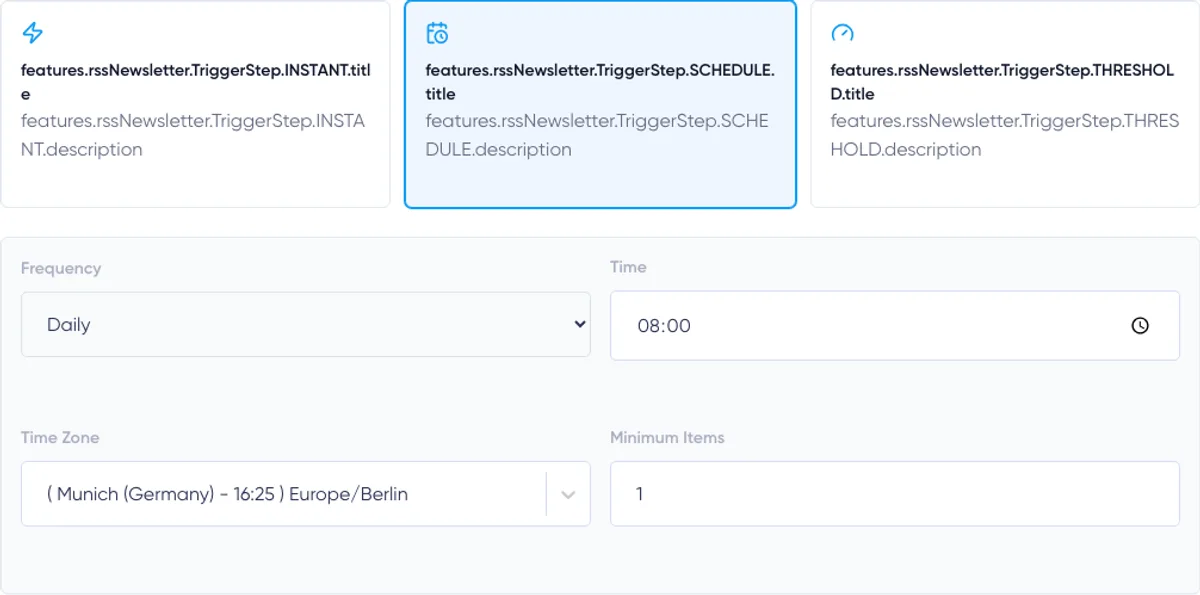
次の3つのモードから選択します。
- Instant
- Schedule
- Threshold
トリガーが決めるのは、配信号を作成するタイミングです。配信ポリシーによる制御を省略するものではありません。トリガーによって配信号が作成された後も、レビュー待ちになる場合があります。
Instant
Instantでは、フィードチェックが成功し、新しい記事が少なくとも1件見つかると、配信号を作成します。
Maildroppaは、Instantのニュースレターを約15分間隔で自動チェックします。そのため、「Instant」は記事の公開システムから届くリアルタイム通知ではありません。通常、新しい記事は次回の定期フィードチェックで検出されます。
同じチェックで複数の記事が見つかった場合は、設定した最大記事数までを1つの配信号にまとめられます。
新しい記事が公開されるたびに、Maildroppaが検出し次第、できるだけ早く配信号を作成したい場合に適しています。
Schedule
Scheduleでは、新しい記事を集め、決まった時刻にダイジェストを作成します。
次の項目を設定します。
- Daily、Weekly、Monthlyのいずれかの頻度
- 送信時刻
- タイムゾーン
- 最小記事数
- Weeklyの場合は曜日
- Monthlyの場合は毎月の日付
最小記事数は1~20件で設定できます。
Weeklyでは、曜日を少なくとも1つ選択します。すべての曜日の選択を解除できないよう、最後に残った曜日は解除できない仕組みになっています。
Monthlyでは、1~28日から選択します。28日までに制限することで、どの月にも存在する日付を指定できます。
Maildroppaは、選択したタイムゾーンに基づいて送信時刻を扱います。ニュースレターの配信予定に合わせたタイムゾーンを選んでください。特に、夏時間の切り替えが関係する場合は注意が必要です。
予定時刻になると、待機中の記事が設定した最小記事数以上ある場合にのみ、配信号を作成します。記事数が足りない場合は、その配信枠がスキップされたと記録され、記事は次の配信枠でも利用できるように保持されます。
毎日、毎週、毎月の定期ダイジェストにはScheduleが適しています。
Threshold
Thresholdでは、次のいずれかの条件が満たされると配信号を作成します。
- 待機中の記事数が、設定した件数に達した。
- 最も古い待機中の記事の待機期間が、設定した日数に達した。
記事数のしきい値は1~20件、最大待機期間は1~365日で設定できます。
たとえば、しきい値を5件、最大待機期間を7日に設定した場合は、次のいずれかのタイミングで配信号を作成します。
- 利用可能な記事が5件に達した時点
- 最も古い記事の待機期間が7日を超えた時点。この場合は5件未満でも作成します。
待機期間は、Maildroppaがその記事を最初に検出した時点から数えます。フィードに記載された日付を基準にするわけではありません。
Maildroppaは、Thresholdのニュースレターを約15分間隔でチェックします。
ある程度の記事をまとめて配信しつつ、更新の少ないフィードでも記事をいつまでも待機させたくない場合に適しています。
ステップ3:Audience
Audienceステップでは、生成する各配信号の配信先を設定します。
次のいずれかを選択します。
- 「All confirmed subscribers」(登録確認済みの購読者全員)
- アカウントに保存されているセグメント1つ
セグメントを選択すると、生成されるキャンペーンの配信先フィルターにそのセグメントが設定されます。
フィードの内容が配信リストの一部にだけ関係する場合は、セグメントを使用します。たとえば、特定の商品、言語、刊行物、トピックに関心のある購読者だけに配信したい場合です。
セグメント一覧を読み込めない場合、設定アシスタントは警告を表示し、登録確認済みの購読者全員を配信先にして続行できるようにします。全員への配信を意図していない場合は、この代替設定で進めないでください。

ステップ4:Email
Emailステップでは、生成するキャンペーンの管理用の名前、件名、記事の前後に入れるテキスト、RSS記事ブロックを設定します。
右側のプレビューには、現在のRSSブロック設定を適用した最近のフィード記事が表示されます。これは生成される記事カードを確認するためのプレビューであり、最終的なキャンペーン全体が受信トレイでどう表示されるかを再現するものではありません。
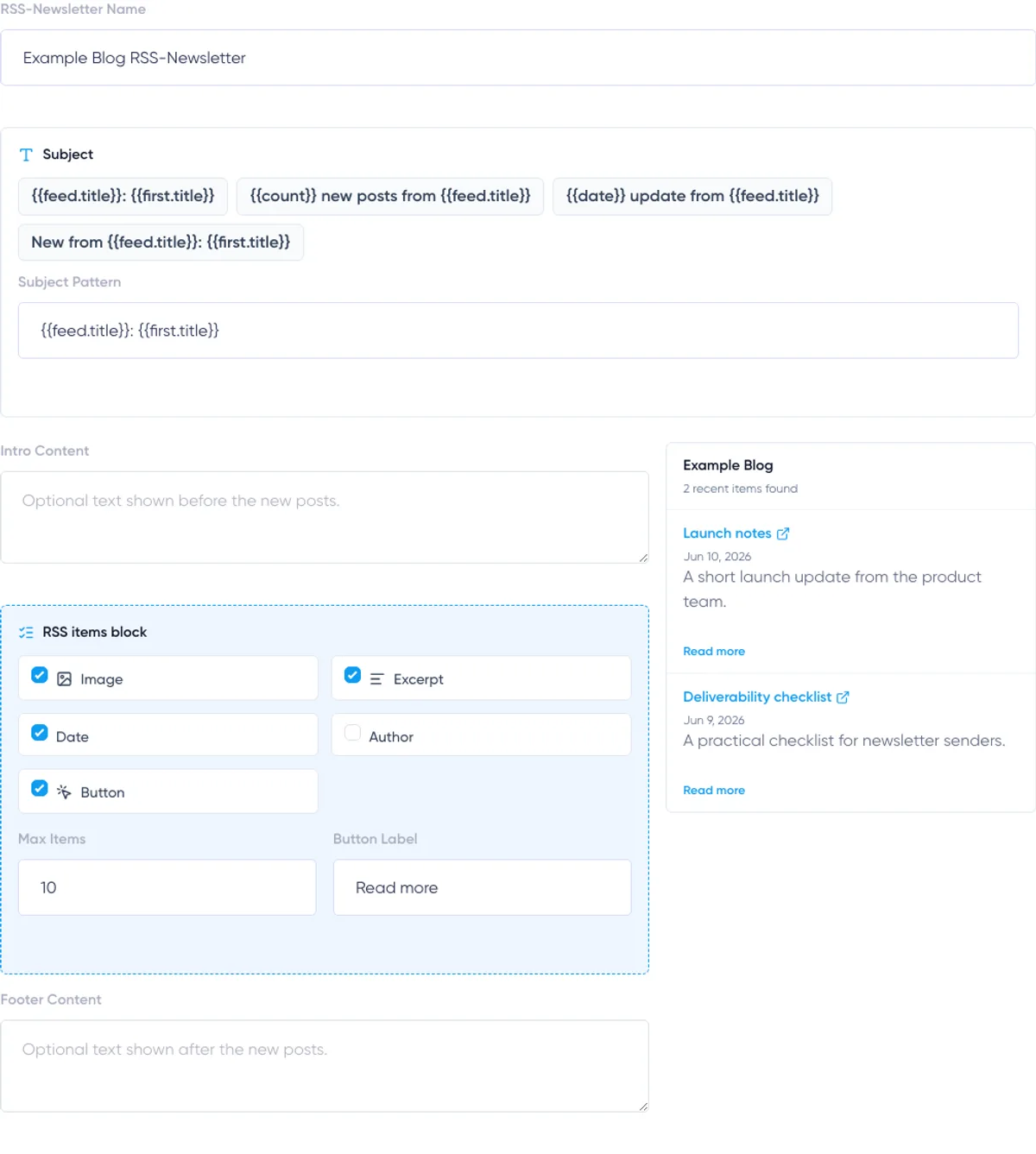
RSS Newsletter Name
Maildroppa内で、この自動配信を識別するための名前です。RSSニュースレターの概要画面と、詳細ページのタイトルに表示されます。
メールの件名には使用されません。
次のように、内容がわかる名前を付けてください。
- 商品ブログの週間ダイジェスト
- 企業ニュースのRSSニュースレター
- ドイツ語ナレッジベースの更新情報
Subject Pattern
件名パターンは、生成する各キャンペーンの件名を作成するための設定です。
用意されているパターンを選ぶか、独自のパターンを入力できます。次の変数に対応しています。
{{feed.title}}— フィードのタイトル。タイトルがない場合はRSSニュースレター名を使用します。{{first.title}}— 配信号の最初の記事のタイトル{{count}}— 配信号に含まれる記事数{{date}}— アカウントのロケールとタイムゾーンに合わせた形式の現在の日付
例:
{{feed.title}}: {{first.title}}
{{count}} new posts from {{feed.title}}
{{date}} update from {{feed.title}}
フィードや記事のタイトルが長くても、内容が伝わる件名になるようにしてください。最初の記事には、選ばれた待機中の記事のうち最も新しいものが使われます。
Intro Content
記事カードの前に配置する、任意の導入文です。
毎回使う短い挨拶や説明を入力します。プレーンテキストに対応しており、空行を入れると段落を分けられます。
同じ導入文が毎回使われるため、特定の配信号だけに当てはまる内容は避けてください。
RSS Items Block
すべてのRSSニュースレターには、必須のRSS記事ブロックが1つ含まれます。配信号を作成するときに、Maildroppaがこのブロックを選択された記事に置き換えます。
次の要素は、表示と非表示を切り替えられます。
- 画像
- 抜粋
- 公開日
- 著者
- 続きを読むボタン
タイトルとリンクは、各記事カードに必ず含まれます。
フィードの抜粋は安全なプレーンテキストに変換され、生成するメールでは短縮されます。記事の全文をメールにコピーする機能ではありません。
画像、著者、公開日は、表示が有効になっており、かつフィードに利用可能な値がある場合にのみ表示されます。
Maximum Items
「Max items」では、1つの配信号に含める記事数の上限を1~20件で設定します。
配信号を作成するとき、Maildroppaは待機中の記事から、この上限までの記事を選びます。その時点で上限を超えた待機中の記事はオーバーフローとして記録され、後の配信号には繰り越されません。
この値は慎重に設定してください。通常は、Scheduleの最小記事数またはThresholdの記事数以上にします。チェックの間に多数の記事が公開される可能性がある場合は、配信したい記事が除外されないよう、十分な上限を設定してください。
Button Label
「Button」の表示オプションが無効になっていても、ボタンのラベルは必須です。
「続きを読む」「記事を見る」「記事を開く」など、短い操作ラベルを指定してください。各ボタンは、フィードに記載された対応する記事のURLにリンクします。
Footer Content
記事カードの後に配置する、任意のテキストです。毎回使う締めのメッセージを入力します。
Maildroppaは、各配信号の準備時にアカウント標準のメールフッターを追加します。そのため、法的な差出人情報、プロフィールへのリンク、配信停止の操作をこの欄に重複して記載する必要はありません。標準フッターの表示形式は、アカウントに設定されたFooter Styleに従います。
ステップ5:Release
Releaseステップでは、配信号とそれに紐づくキャンペーンが作成された後の動作を設定します。
ReviewまたはAutoを選択します。
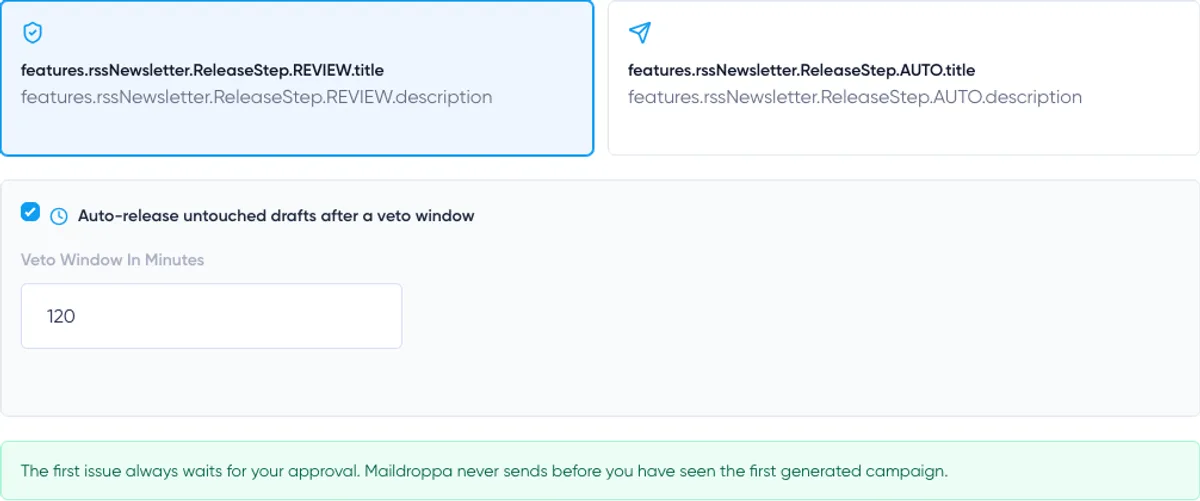
Review
Reviewでは、通常のキャンペーンを作成し、利用者の判断を待ちます。
キャンペーンを開いて内容を確認・変更したり、手動で送信したり、配信号をキャンセルしたりできます。
必要に応じて「Auto-release untouched drafts after a veto window」を有効にできます。レビュー期間を15~10,080分の範囲で入力してください。10,080分は7日間です。
最初の配信号を承認すると、それ以降の未編集の下書きにはリリース期限が設定されます。期限までに誰もキャンペーンを変更しなければ、Maildroppaが自動的にリリースします。
生成されたキャンペーンを編集すると、自動リリースへの拒否とみなされます。自動リリース期限は解除され、配信号は手動リリース待ちのままになります。これにより、元の期限に追われずに修正できます。
すべての配信号を手動で承認したい場合は、自動リリースを無効にしてください。
Auto
Autoでは、2号目以降の配信号を、生成直後に通常のキャンペーン送信処理を通じて送信します。
最初の配信号は例外で、必ず手動のレビューとリリースを待ちます。最初の配信号をリリースした後に限り、以降の配信号を自動送信できます。
Autoは、フィード、配信先、件名パターン、メールのレイアウトを十分にテストしてから選択してください。
最初の配信号に適用される安全ルール
最初に生成された配信号には、自動リリースにつながるレビュー期限は設定されません。承認を省略することもできません。
最初の配信号で、次の点を確認してください。
- フィードから想定どおりの記事を取得できている。
- 配信先が正しい。
- 件名の変数から適切な件名が作成されている。
- 画像と抜粋が適切に表示されている。
- 導入文、記事カード、締めのテキスト、アカウント標準のフッターが違和感なくまとまっている。
- リンク先が正しい記事になっている。
手動でリリースすると、Maildroppaは最初の配信号が承認されたことを記録します。それ以降の配信号には、選択したReviewまたはAutoの動作が適用されます。
作成して有効化する
Releaseステップで「Create and activate」をクリックします。
Maildroppaは、まずRSSニュースレターを保存し、選択したフィードを再度読み込んで有効化します。
有効化時には、次の処理が行われます。
- フィードに現在存在する記事を、判定の基準として記録します。
- 既存の記事は配信号の作成待ちキューに追加せず、確認済みとして記録します。
- ニュースレターがActiveになります。
- 最初の自動チェックを予定します。Scheduleのニュースレターでは、次回の配信枠も予定します。
- Feed check logに「Activated baseline」の記録を追加します。
有効化が完了すると、詳細ページが開きます。
有効化時にフィードを読み込めなかった場合は、設定を最初からやり直す前に、概要画面に一時停止状態のニュースレターが作成されていないか確認してください。
詳細ページの見方
詳細ページのタイトルには、RSSニュースレター名が表示されます。
概要パネルには、次の情報が表示されます。
- Active、Paused、Archivedのいずれかのステータス
- 一時停止中の場合はその理由
- 現在、配信号に利用できるフィード記事の数
- フィードのタイトルとURL
- トリガーモードとスケジュール
- 配信ポリシーと自動リリースを拒否できる期間
- 次回のチェック時刻と、前回チェックに成功した時刻
- 次回の配信号作成時刻と連続失敗回数
概要の下には、Feed check logとGenerated issuesのセクションがあります。
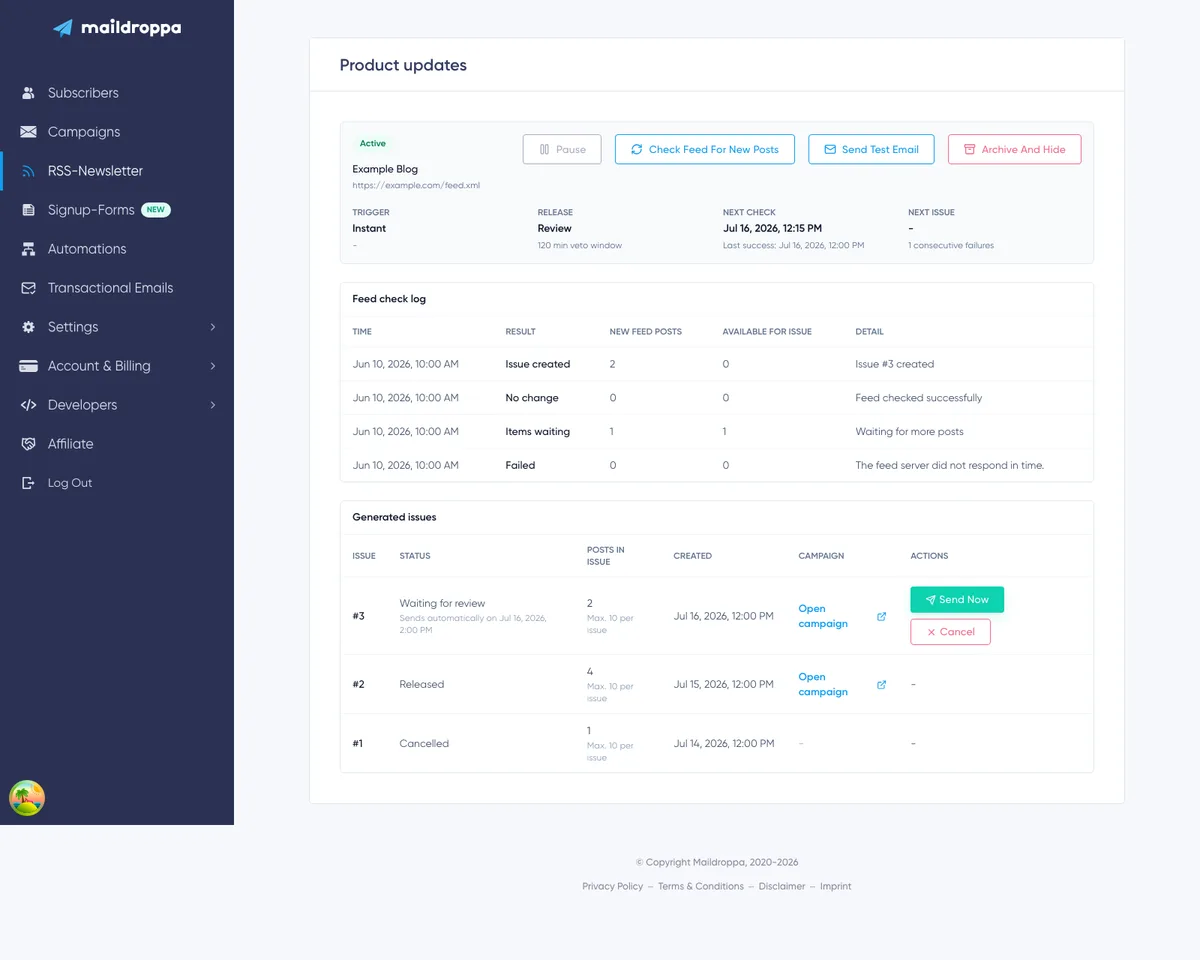
ニュースレターで利用できる操作
利用できるボタンは、ニュースレターの現在の状態によって異なります。
Activate
「Activate」は、保存済みで、有効化がまだ一度も完了していないニュースレターに表示されます。
フィードを読み込み、判定の基準を作成して、自動チェックを開始します。
Pause
「Pause」は、今後の自動フィードチェックを停止します。待機中の記事、配信号、履歴は削除されません。
メンテナンスの前や、新しい配信号の作成を一時的に止めたいときに使用します。
Resume
「Resume」は、手動操作またはフィード障害で一時停止したニュースレターをActiveに戻し、新しいチェックを予定します。
すでに待機中の記事は引き続き利用できます。後述するフィードリセット用の特別な操作を使わない限り、再開時に有効化の基準を作り直すことはありません。
Check Feed for New Posts
「Check feed for new posts」は、次回のチェック予定を待たずに、フィードを直ちにチェックします。
ActiveとPausedのニュースレターで利用できます。手動チェックにも通常のトリガーロジックが適用されるため、自動チェックが一時停止中でも、待機中の記事が追加されたり、配信号が作成されたりすることがあります。
新しい記事の公開後、フィードの問題を修正した後、設定したトリガーをテストするときに使用します。実行後は、Feed check logの新しい記録を確認してください。
Send Test Email
「Send test email」は、現在のMaildroppaアカウントのメールアドレスに、実際のレイアウトを適用したサンプルメールを送信します。
テストには、保存済みのテンプレート、RSS記事ブロック、アカウント標準のフッター、通常のキャンペーンのテスト送信処理が使われます。
Maildroppaは、まず実際のフィードから現在の記事を取得しようとします。フィードが空、または一時的に利用できない場合は、サンプル記事を1件使ってメールのレイアウトをテストできるようにします。
一時的なテストキャンペーンはテスト後に削除され、通常のキャンペーン一覧には残りません。
テストによってRSSの配信号が作成・リリースされることはなく、ニュースレターに設定した配信先へ送信されることもありません。
Archive and Hide
「Archive and hide」は、今後のフィードチェックを停止し、RSSニュースレターをアクティブなニュースレターの概要画面から非表示にします。
確認ダイアログには、アーカイブが完全な削除ではないことが表示されます。
アクティブな一覧にニュースレターを残す必要がなくなった場合にのみ、アーカイブしてください。後で再開する予定がある場合は「Pause」を使います。
詳細ページは運用操作のための画面であり、設定を編集する画面ではありません。現在のインターフェースでフィード、トリガー、配信先、毎回使うメールの内容、配信ポリシーを変更するには、代わりのRSSニュースレターを作成して動作を確認し、古いニュースレターを一時停止またはアーカイブしてください。
フィードのリセットに対応する
フィードによっては、記事の識別子が突然変わったり、公開日が削除されたり、過去記事の大部分が新着記事のように表示されたりすることがあります。
それらをすべて送信すると、過去記事が意図せず一斉配信されるおそれがあります。これを防ぐため、MaildroppaにはFeed reset guardがあります。古い記事や日付のない記事が不審なまとまりとして検出されると、ニュースレターは「feed reset review needed」という理由で一時停止されます。
待機中の記事はそのまま保持されるので、内容を確認して対応を判断できます。
次の2つの操作が表示されます。
Mark Seen & Resume
現在待機中のすべての記事を確認済みとして記録し、今後の配信号から除外して、自動チェックを再開します。
待機中の記事が、メールで送信すべきでない過去記事や重複記事の場合に選択します。
Resume and Send Waiting
待機中の記事を保持したまま、自動チェックを再開します。それらの記事は、次にトリガーが配信号を作成するときに利用できます。
待機中の記事が本当に新しい記事であり、送信すべきだと確認できた場合にのみ選択してください。
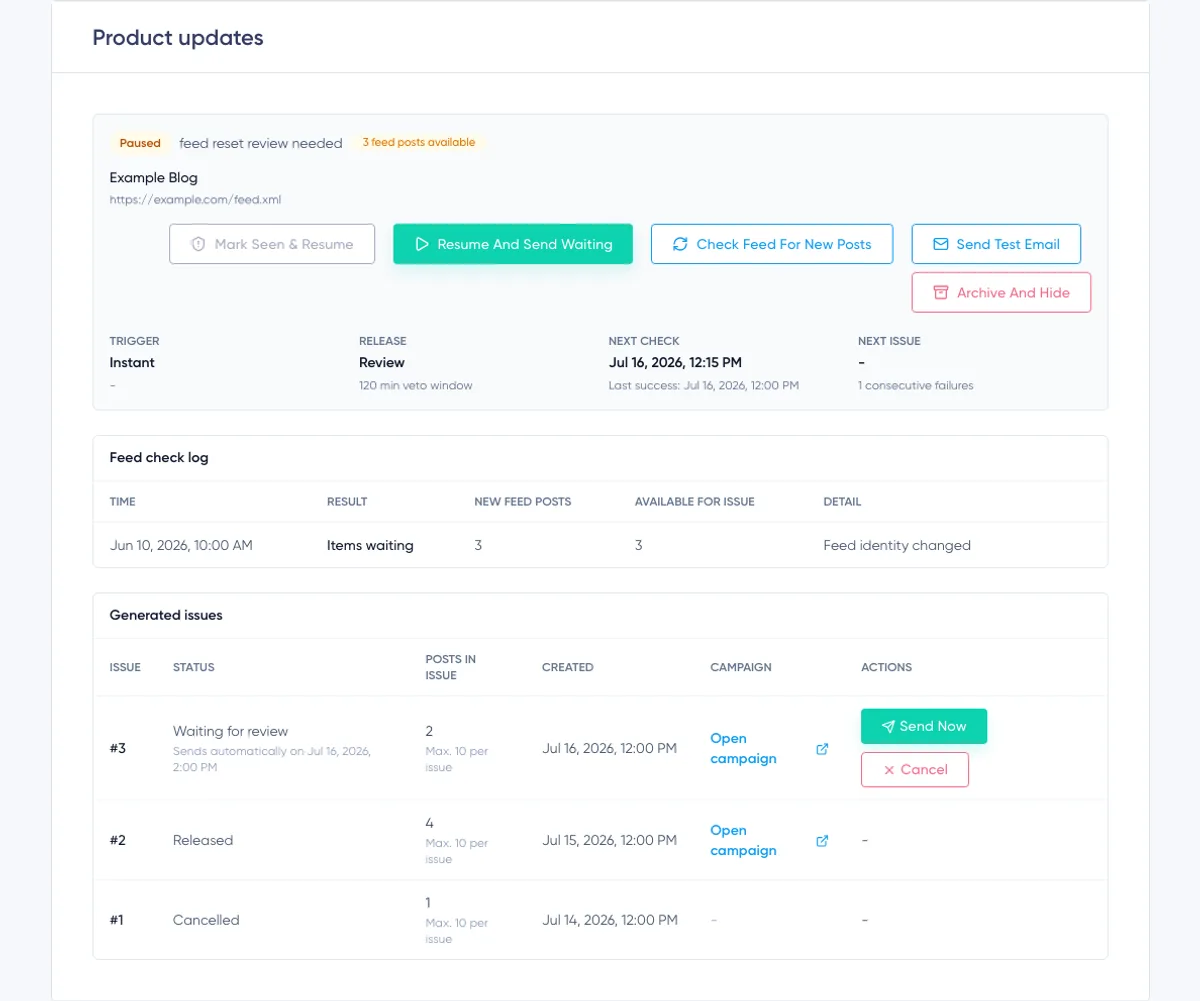
フィード障害による自動一時停止
Maildroppaは、フィードチェックの連続失敗回数と、現在の障害が始まった時刻を記録します。
フィードチェックが成功すると、連続失敗回数はリセットされます。フィードの障害が7日を超えて続くと、ニュースレターは「feed failing」という理由で一時停止され、自動チェックも停止します。
まずフィードを修正し、「Check feed for new posts」で読み込めることを確認してから、「Resume」を選択してください。
よくある原因には、無効またはブロックされたURL、接続できないサーバー、タイムアウト、読み取れない応答、サイズ制限を超える応答、フィードを宣言していないウェブページなどがあります。
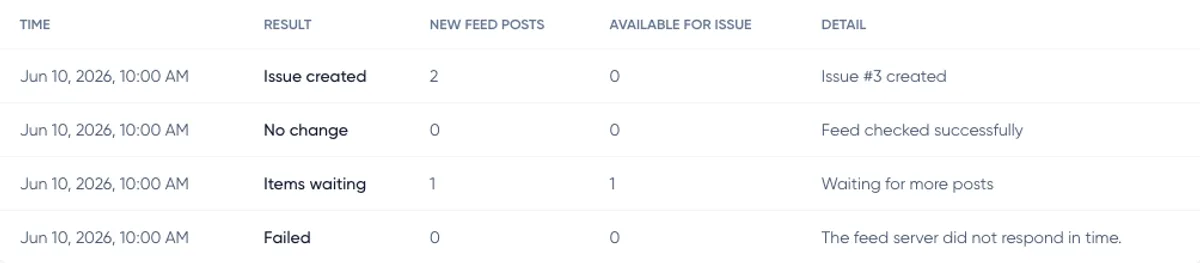
Feed check logの見方
Feed check logは、フィードに関する判定の監査ログです。
1ページに10件の記録が表示され、古い記録と新しい記録のページを切り替えられます。各行には次の情報が含まれます。
- 時刻
- 結果
- そのチェックで見つかった新しいフィード記事の数
- チェック後に配信号へ利用できる記事の合計数
- 詳細、または内容がわかるエラーメッセージ
Activated Baseline
有効化時に存在したフィード記事を、確認済みとして記録しました。これらの記事は新しい配信号には含まれません。
No Change
フィードは正常に読み込まれましたが、利用可能な新しい記事は見つからず、待機中の記事もありません。
Items Waiting
新しく検出された記事、または以前に検出された記事が待機していますが、現在のトリガー条件はまだ満たされていません。
Issue Created
トリガー条件が満たされ、配信号とそれに紐づくキャンペーンが作成されました。
Slot Skipped
予定された配信時刻になりましたが、記事数が設定した最小記事数に届きませんでした。記事は、後の配信枠まで待機します。
All Items Filtered
フィード記事は見つかりましたが、配信号の待機対象としての条件を満たす記事はありませんでした。
Feed Reset Guard
古い記事や日付のない記事が不審なまとまりとして検出されました。それらの記事は待機状態で保持され、利用者の判断を待つためにニュースレターが一時停止されました。
Failed
フィードを正常にチェックできませんでした。原因がわかっている場合は、Detail列に説明が表示されます。
フィードチェック履歴は90日間保持されます。また、運用監査用に、RSSニュースレターごとに少なくとも最新の200件のチェック記録が保持されます。
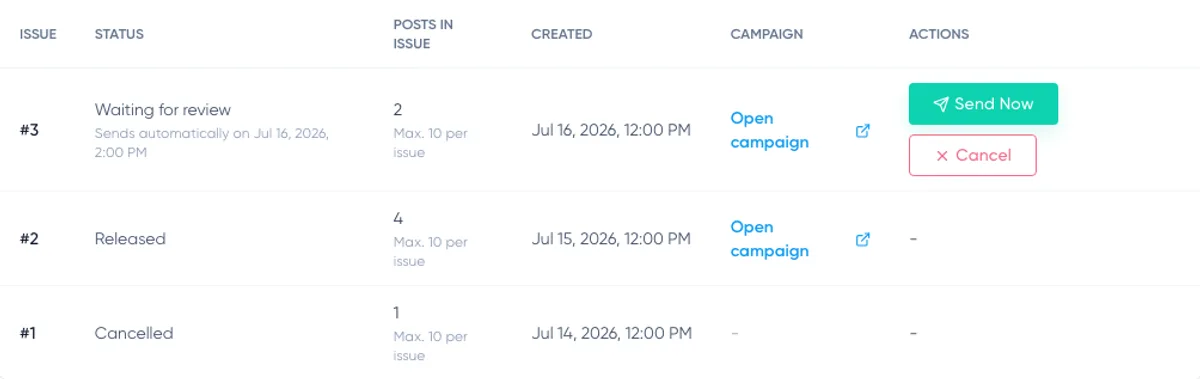
Generated issuesの見方
Generated issuesの表には、1ページに10件の配信号が表示されます。
各行には次の情報が含まれます。
- 配信号の号数
- ステータス
- 配信号に含まれる記事数
- 設定した1配信号あたりの最大記事数
- 作成時刻
- 生成されたキャンペーンへのリンク
- 利用できる操作
Waiting for Review
配信号のキャンペーンは生成されていますが、まだリリースされていません。
行には、自動リリース時刻、または手動リリース待ちであることが表示されます。
「Open campaign」を選択すると、生成されたキャンペーンを確認・編集できます。「Send now」を選び、確認画面で操作を確定すると、直ちにリリースできます。
Released
配信号が通常のキャンペーン送信処理に渡されました。配信号に対する追加の操作はできません。
Cancelled
生成されたキャンペーンが破棄されました。含まれていた記事は処理済みのままになり、後のRSS配信号に再び含まれることはありません。
配信号全体を破棄したい場合にのみ「Cancel」を選択してください。内容を修正して送信したい場合は、代わりにキャンペーンを開いて編集します。
配信号を確認してリリースする
レビュー待ちの配信号は、次の手順でリリースします。
- 「Open campaign」を選択します。
- 件名、本文、配信先、差出人設定、リンク、フッターを確認します。
- 必要に応じて修正します。
- RSSニュースレターの詳細ページに戻ります。
- 「Send now」を選択します。
- リリースを確定します。
詳細ページに、配信号を送信中であることが表示されます。その後、生成されたキャンペーンには、Maildroppaの通常の送信条件とステータスの遷移が適用されます。
Reviewの配信号に自動リリース期限が設定されていても、キャンペーンを編集すると期限は解除されます。編集した配信号は、準備が整ってから手動でリリースしてください。
新しい記事の判定方法
Maildroppaは、チェックのたびに同じ記事を繰り返し選ばないよう、フィード記事の識別情報を保存します。
記事の識別には、フィード内の識別子と正規化した記事URLを使用します。記事URLが同じまま識別子だけが変わっても、それだけで新しい記事と判定しないようにしています。
このほかにも、次の安全策があります。
- 有効化時に存在していた記事は、判定の基準として処理済みになります。
- 公開から30日を超えている記事を後から初めて検出した場合は、古い記事として扱います。
- 現在より10分を超えて先の日付・時刻が付いた記事は、そのチェックでは受け付けません。
- 利用可能な記事リンクがないフィード項目は破棄します。
- 配信号への使用、キャンセル、リセット時の判断、オーバーフロー、その他の安全ルールによって処理済みになった記事は、後の配信号には含まれません。
これらのルールは、過去のフィード記事をすべてメールで送信することよりも、意図どおりの配信を優先するためのものです。
フィードURLと応答の要件
Maildroppaは、公開されているHTTPおよびHTTPSのフィードに対応しています。HTTPSを推奨します。
取得元は、次の条件を満たす必要があります。
- 公開ホスト名を使用している。
- ポート80または443を使用している。
- URLにユーザー名とパスワードが埋め込まれていない。
- 読み取り可能なRSS、Atom、またはフィードを検出できるHTMLページを返す。
- フィード取得の制限時間内にリクエストを完了する。
- 応答サイズが3 MB以下である。
localhost、プライベートネットワーク上の宛先、その他のブロック対象ネットワーク範囲は、セキュリティ上の理由から拒否されます。
Maildroppaは最大3回のリダイレクトに対応し、リダイレクト先を毎回再チェックします。転送先のないリダイレクトや、3回を超えるリダイレクトは、接続不能として扱います。
フィードの読み込みでは、ETagやLast-ModifiedなどのHTTPキャッシュ情報に対応しています。そのため、正しく設定されたフィードは、毎回すべての内容を返さずに、変更がないことを通知できます。
トラブルシューティング
ウェブサイトのURLからフィードが見つからない
ページのHTMLメタデータで、RSSまたはAtomフィードが宣言されている必要があります。代わりにフィードの直接URLを試してください。一般的には、/feed、/rss、.xml、.atomなどで終わるURLです。
複数の候補が表示された場合は、コメントを配信する目的でない限り、「likely comments feed」と表示されたフィードを選ばないでください。
フィードのプレビューを読み込めない
URLが公開されており、認証なしで開けることを確認してください。Maildroppaでは、ローカルアドレス、プライベートサーバー、未対応のポート、3 MBを超える応答は利用できません。
応答がブラウザーのエラーページ、セキュリティ確認画面、ログインフォームではなく、有効なRSSまたはAtomであることも確認してください。
既存の記事から配信号が作成されない
有効化直後であれば、正常な動作です。既存の記事は、意図しない配信を防ぐための基準として確認済みになります。
新しいフィード記事を公開するか、次の新着記事を待ってください。その後、次回の自動チェックを待たずに確認したい場合は「Check feed for new posts」を使います。
予定された配信枠がスキップされる
最小記事数の設定を確認してください。待機中の記事数がその値に届かない場合は、配信枠がスキップされます。記事は次回の予定時刻でも利用できるように保持されます。
記事は待機しているが配信号が作成されない
トリガーの設定を確認してください。
- Instantは、次にフィードチェックが成功するまで待ちます。
- Scheduleは、設定した配信枠と最小記事数の条件が満たされるまで待ちます。
- Thresholdは、記事数または最も古い記事の待機期間の条件が満たされるまで待ちます。
詳細ページには、Scheduleのニュースレターの次回配信号作成時刻が表示されます。待機中の記事数は、どのトリガーモードでも表示されます。
最初の配信号が自動送信されない
最初の配信号には、必須の安全ルールが適用されます。生成されたキャンペーンを開いて確認し、「Send now」を使ってください。それ以降の配信号には、選択したReviewまたはAutoのポリシーを適用できます。
編集した下書きが自動リリースされない
編集は、自動リリースへの拒否とみなされます。変更したキャンペーンが明示的な判断なしに送信されないよう、自動リリース期限は解除されます。
編集したキャンペーンの準備が整ったら、「Send now」を使ってください。
フィード障害でニュースレターが一時停止された
フィードの読み込みに長期間成功していない状態です。フィードを修正し、手動チェックを実行してから、「Resume」でニュースレターを再開してください。
フィードリセットの確認が必要なため一時停止された
操作を選ぶ前に、待機中の記事を確認してください。
- 古い過去記事や重複記事の場合は「Mark seen & resume」を選択します。
- 本当に新しい記事の場合は「Resume and send waiting」を選択します。
テストメールにサンプル記事が含まれている
テストに利用できる記事を実際のフィードから取得できなかったため、レイアウトを確認できるようにサンプル記事が使われています。本番の配信号作成に使用する前に、フィードを修正してください。
設定時の推奨チェックリスト
RSSニュースレターの運用を始める前に、次のすべてを確認してください。
- 選択したフィードには、コメントや無関係な内容ではなく、配信したい記事が含まれている。
- プレビューには、安定してアクセスできる記事リンクと、内容が伝わるタイトルが表示されている。
- 既存の記事を有効化時の基準として、配信対象から除外しても問題がない。
- トリガーがフィードの更新頻度に合っている。
- Scheduleの最小記事数またはThresholdの記事数が、Max itemsの値を超えていない。
- 選択したタイムゾーンと配信日が正しい。
- 配信先が、意図どおりに登録確認済みの購読者全員、または正しいセグメントに設定されている。
- 件名の変数に実際のフィードデータが入ったとき、内容が伝わる件名になる。
- 画像、日付、著者がなくてもレイアウトが崩れない。
- ボタンのラベルと記事リンクが正しい。
- テストメールがアカウントのメールアドレスに届き、内容が欠けずに表示される。
- 最初に生成されたキャンペーンを、リリース前に十分確認する。
- 有効化後とフィード配信プラットフォームの変更後に、Feed check logを継続的に確認する。
このように設定すると、定期的に更新するブログを、管理の行き届いたキャンペーン運用につなげられます。フィードの判定、生成された配信号、レビュー操作、意図しない送信を防ぐ仕組みも、Maildroppa内で確認できます。
メール配信を、もっと効果的にしませんか?
機能過多のツールや割高なプランに振り回されるのは、もう終わりにしませんか。Maildroppaなら、個別のサポート、プライバシーに配慮した管理機能、充実したメールマーケティング機能を利用できます。永年無料のプランから始められます。
クレジットカード情報の入力は不要です。利用期限もありません。