Contents
the email tool that makes email marketing simple


Tạo Bản tin RSS từ Bài viết Blog
Published: · Last updated: · By Marcus Biel
In brief
Tìm hiểu cách biến nguồn cấp RSS hoặc Atom thành chiến dịch Maildroppa, chọn điều kiện kích hoạt, đối tượng, duyệt bản tin và theo dõi lỗi feed.
Bản tin RSS biến các bài viết mới từ blog hoặc nguồn cấp dữ liệu thành các chiến dịch email Maildroppa.
Bạn chọn nguồn, quyết định khi nào có đủ bài viết mới để tạo một số bản tin, chọn người nhận, cấu hình nội dung email và xác định liệu các chiến dịch được tạo có chờ xét duyệt hay cuối cùng có thể được gửi tự động.
Sau đó, Maildroppa kiểm tra nguồn cấp dữ liệu trong nền, ghi nhớ những bài viết đã được xem, tạo các số bản tin từ bài viết mới và ghi lại mọi quyết định liên quan đến nguồn cấp dữ liệu trong nhật ký hiển thị.
Bản tin RSS Tự động hóa Điều gì
Bản tin RSS hoạt động theo quy trình sau:
- Maildroppa đọc một nguồn cấp dữ liệu RSS hoặc Atom công khai.
- Các bài viết hiện có được đánh dấu là đã xem khi bản tin được kích hoạt.
- Những lần kiểm tra nguồn cấp dữ liệu sau đó sẽ xác định các bài viết thực sự mới.
- Bài viết mới chờ cho đến khi đạt điều kiện kích hoạt đã chọn.
- Maildroppa tạo một chiến dịch email thông thường từ các bài viết đó. Chiến dịch được tạo này được gọi là một số bản tin.
- Số bản tin chờ xét duyệt hoặc được phát hành theo chính sách đã cấu hình.
- Chiến dịch được tạo sẽ được gửi thông qua quy trình gửi chiến dịch thông thường của Maildroppa.
Một số bản tin có thể chứa một hoặc nhiều bài viết. Số bản tin có số thứ tự riêng và một chiến dịch email được liên kết mà bạn có thể mở từ trang chi tiết Bản tin RSS.
Số bản tin đầu tiên luôn chờ bạn phê duyệt. Maildroppa không bao giờ tự động gửi chiến dịch được tạo đầu tiên, ngay cả khi bạn chọn chính sách Tự động phát hành.
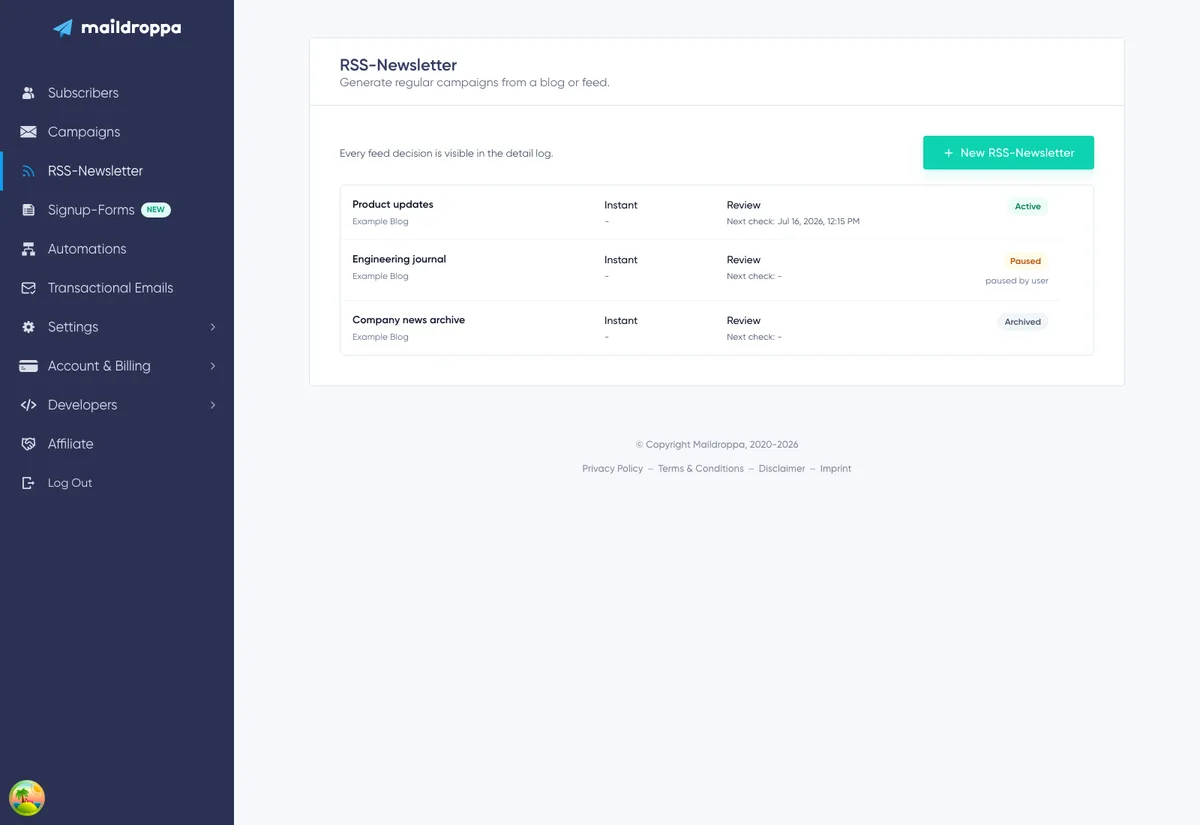
Mở Trang Bản tin RSS
Chọn “RSS-Newsletter” trong thanh điều hướng chính.
Tổng quan liệt kê tất cả Bản tin RSS chưa được lưu trữ. Mỗi hàng hiển thị:
- Tên bản tin nội bộ.
- Tiêu đề nguồn cấp dữ liệu được phát hiện hoặc URL nguồn cấp dữ liệu.
- Chế độ kích hoạt và lịch trình.
- Chính sách phát hành.
- Lần kiểm tra nguồn cấp dữ liệu tiếp theo dự kiến.
- Trạng thái hiện tại và, khi cần, lý do bản tin bị tạm dừng.
Chọn tên bản tin để mở trang chi tiết.
Nhấp vào “New RSS-Newsletter” để bắt đầu trình hướng dẫn thiết lập gồm năm bước.
Tìm hiểu về Trạng thái Bản tin
Bản tin RSS có thể có một trong ba trạng thái.
Đang hoạt động
Maildroppa tự động kiểm tra nguồn cấp dữ liệu và có thể tạo số bản tin mới khi đạt điều kiện kích hoạt.
Đã tạm dừng
Các lần kiểm tra nguồn cấp dữ liệu tự động bị dừng, nhưng cấu hình, bài viết đang chờ, số bản tin đã tạo và lịch sử kiểm tra vẫn còn.
Bản tin có thể được tạm dừng thủ công, sau một thời gian dài nguồn cấp dữ liệu bị lỗi hoặc vì Bộ bảo vệ đặt lại nguồn cấp dữ liệu cần bạn quyết định.
Đã lưu trữ
Bản tin không còn nhận các lần kiểm tra tự động và bị ẩn khỏi tổng quan đang hoạt động. Việc lưu trữ không xóa vĩnh viễn cấu hình đã lưu.
Tạo Bản tin RSS
Nhấp vào “New RSS-Newsletter”.
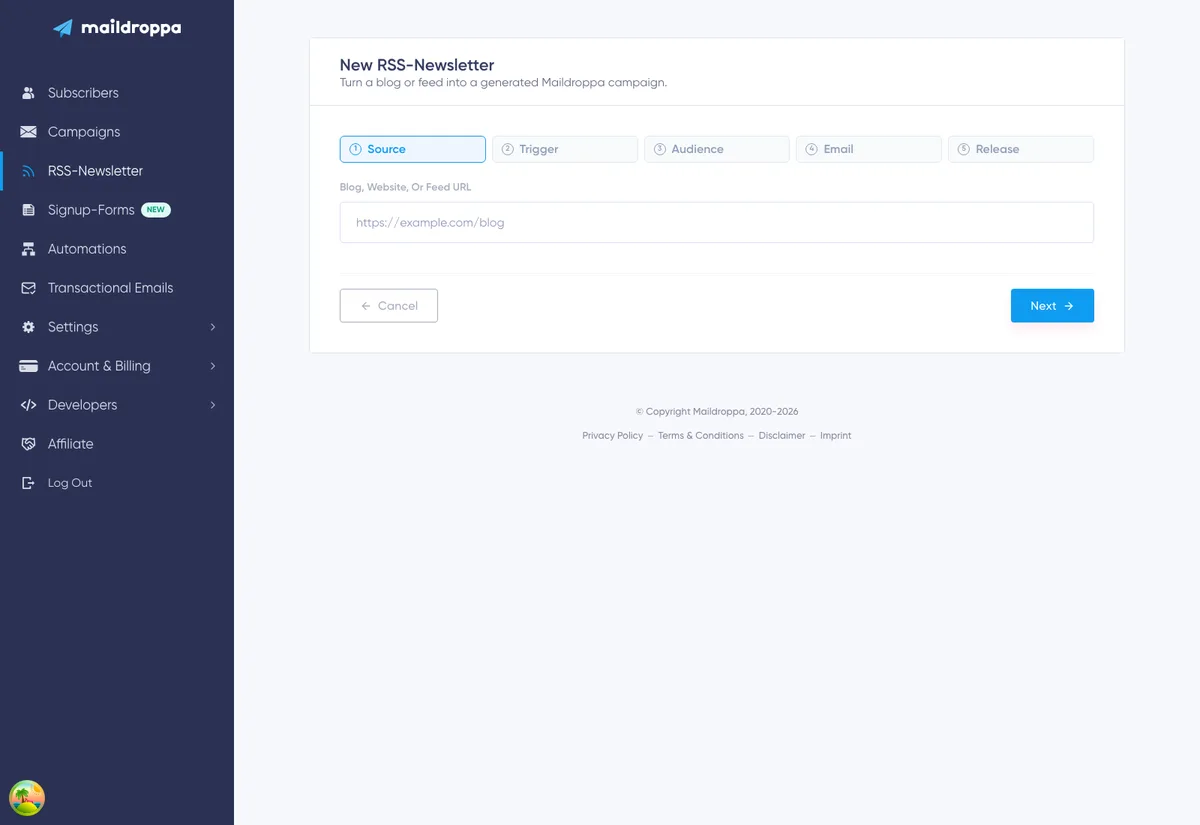
Trình hướng dẫn thiết lập gồm năm bước:
- Nguồn
- Kích hoạt
- Đối tượng
- Phát hành
Chọn “Next” sau khi hoàn tất một bước. Bạn có thể quay lại bước đã hoàn tất trước đó bằng cách chọn bước đó trên thanh bước hoặc nhấp vào “Back”. Những bước bạn chưa đến vẫn không khả dụng.
Nhấp vào “Cancel” ở bước đầu tiên sẽ đưa bạn trở lại tổng quan Bản tin RSS.
Bước 1: Nguồn
Bước Nguồn cho Maildroppa biết nơi tìm các bài viết của bạn.
Nhập một trong các nội dung sau vào “Blog, website, or feed URL”:
- Trang website hoặc blog có khai báo nguồn cấp dữ liệu RSS hoặc Atom.
- URL nguồn cấp dữ liệu RSS trực tiếp.
- URL nguồn cấp dữ liệu Atom trực tiếp.
Ví dụ:
https://example.com/blog
hoặc:
https://example.com/feed.xml
Nếu bạn bỏ qua giao thức, Maildroppa sẽ thử địa chỉ với https://.
Sau một khoảng trễ ngắn, Maildroppa đọc URL và hiển thị bản xem trước nguồn cấp dữ liệu hoặc danh sách các nguồn cấp dữ liệu được phát hiện trên trang.
Chọn Nguồn cấp Dữ liệu Được Phát hiện
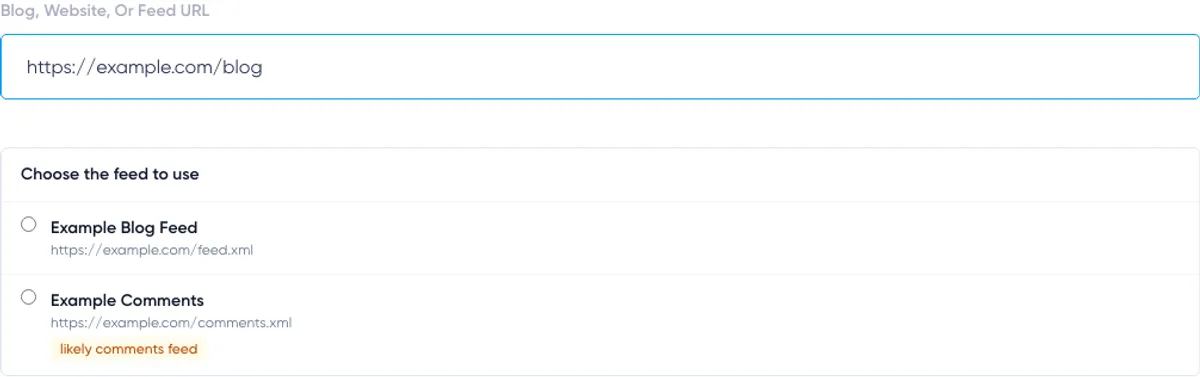
Một website có thể khai báo nhiều nguồn cấp dữ liệu. Ví dụ, blog có thể có một nguồn cấp cho bài viết và một nguồn cấp khác cho bình luận.
Khi tìm thấy nhiều nguồn cấp dữ liệu, Maildroppa hiển thị tiêu đề và URL của chúng. Chọn nguồn cấp dữ liệu chứa các bài viết bạn muốn gửi qua email.
Nguồn cấp dữ liệu có vẻ chứa bình luận được đánh dấu là “likely comments feed” và xếp sau các lựa chọn khác. Hãy xem kỹ URL để không tạo bản tin từ thông báo bình luận thay vì bài viết.
Sau khi chọn một ứng viên, Maildroppa đọc nguồn cấp dữ liệu đó và hiển thị các bài viết gần đây.
Xem lại Bản xem trước Nguồn cấp Dữ liệu
Bản xem trước có thể hiển thị:
- Tiêu đề nguồn cấp dữ liệu
- Tiêu đề và liên kết bài viết
- Ngày xuất bản
- Tác giả
- Hình ảnh
- Đoạn trích
- Số lượng mục gần đây có thể sử dụng được tìm thấy
Maildroppa cũng có thể hiển thị cảnh báo, chẳng hạn khi một số mục trong nguồn cấp dữ liệu không có liên kết có thể sử dụng, ngày xuất bản hoặc hình ảnh.
Cảnh báo không phải lúc nào cũng ngăn việc sử dụng nguồn cấp dữ liệu. Cảnh báo cho bạn biết những thành phần email nào có thể không có sẵn đối với một số bài viết.
Chọn “Use this feed” sau khi xác nhận bản xem trước chứa đúng nội dung. Sau đó, nút sẽ đổi thành “Feed selected”.
Nếu có tiêu đề nguồn cấp dữ liệu, Maildroppa dùng tiêu đề đó để đề xuất tên Bản tin RSS nội bộ. Bạn có thể đổi tên này sau trong bước Email trước khi tạo bản tin.
Vì sao Phải Chọn Nguồn cấp Dữ liệu
Chỉ nhập địa chỉ website là chưa đủ khi phát hiện nhiều nguồn cấp dữ liệu. Hãy chọn một ứng viên và chờ bản xem trước của nguồn đó trước khi tiếp tục.
Nếu bản xem trước vẫn đang tải, Maildroppa yêu cầu bạn chờ. Nếu không có nguồn cấp dữ liệu đọc được, hãy sửa URL hoặc thử URL nguồn cấp dữ liệu trực tiếp.
Bài viết Hiện có trở thành Mốc Cơ sở
Bước Nguồn nhắc bạn rằng các mục hiện có trong nguồn cấp dữ liệu được đánh dấu là đã xem trong quá trình kích hoạt.
Mốc cơ sở này là một tính năng an toàn quan trọng. Việc kích hoạt bản tin không lập tức gửi email mọi bài viết đã có trong nguồn cấp dữ liệu. Chỉ những bài viết được phát hiện sau mốc kích hoạt mới có thể trở thành nội dung số bản tin mới.
Bước 2: Kích hoạt
Kích hoạt kiểm soát thời điểm các bài viết đang chờ được chuyển thành một số bản tin.
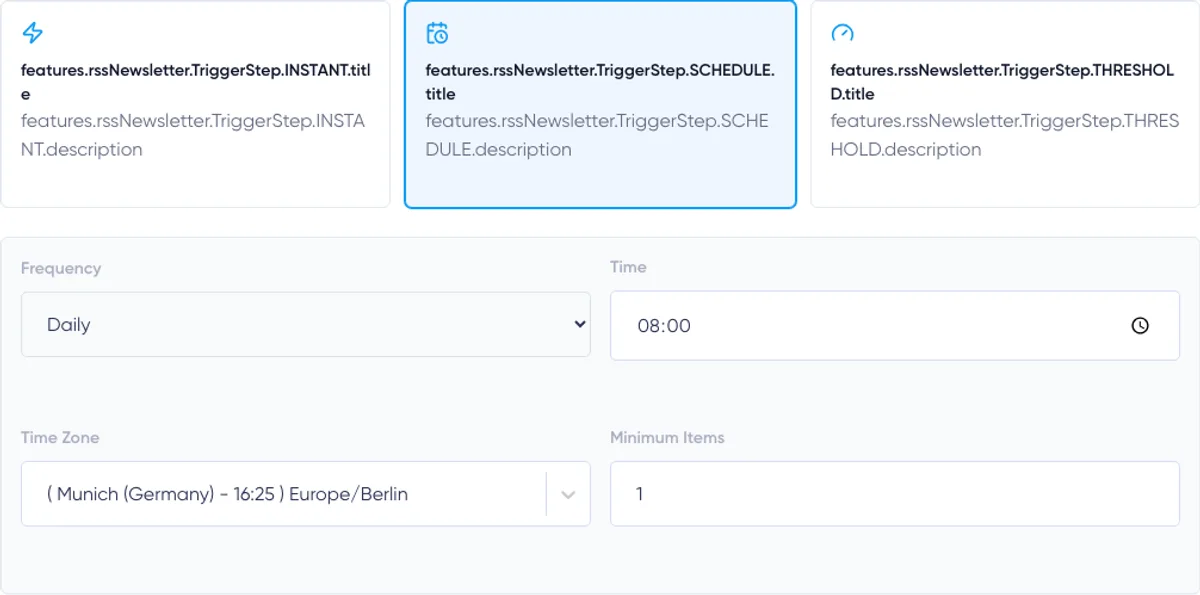
Chọn một trong ba chế độ:
- Ngay lập tức
- Lịch trình
- Ngưỡng
Kích hoạt quyết định thời điểm tạo số bản tin. Nó không bỏ qua chính sách phát hành. Một số bản tin vẫn có thể chờ xét duyệt sau khi được tạo bởi điều kiện kích hoạt.
Ngay lập tức
Ngay lập tức tạo một số bản tin sau khi lần kiểm tra nguồn cấp dữ liệu thành công phát hiện ít nhất một bài viết mới.
Maildroppa tự động kiểm tra bản tin Ngay lập tức khoảng 15 phút một lần. Điều này có nghĩa “Ngay lập tức” không phải là thông báo theo thời gian thực từ hệ thống xuất bản. Một bài viết mới thường được phát hiện trong lần kiểm tra nguồn cấp dữ liệu theo lịch tiếp theo.
Nếu phát hiện nhiều bài viết trong cùng một lần kiểm tra, chúng có thể được gộp vào một số bản tin, tối đa theo số lượng mục đã cấu hình.
Dùng Ngay lập tức khi mỗi bài viết mới cần dẫn đến một số bản tin ngay khi Maildroppa phát hiện bài viết đó.
Lịch trình
Lịch trình thu thập bài viết mới và tạo bản tin tổng hợp vào các thời điểm cố định.
Chọn:
- Tần suất Hằng ngày, Hằng tuần hoặc Hằng tháng
- Thời gian gửi
- Múi giờ
- Số mục tối thiểu
- Các ngày trong tuần đối với lịch hằng tuần
- Ngày trong tháng đối với lịch hằng tháng
Mức tối thiểu có thể từ 1 đến 20.
Đối với lịch hằng tuần, hãy chọn ít nhất một ngày trong tuần. Trình hướng dẫn không cho phép bạn bỏ chọn ngày cuối cùng.
Đối với lịch hằng tháng, hãy chọn một ngày từ 1 đến 28. Giới hạn lựa chọn ở ngày 28 giúp lịch tồn tại trong mọi tháng.
Maildroppa diễn giải thời gian gửi theo múi giờ đã chọn. Hãy sử dụng múi giờ nơi bạn lập kế hoạch cho bản tin, đặc biệt khi thay đổi giờ mùa hè có ý nghĩa.
Tại một khung giờ theo lịch, Maildroppa chỉ tạo số bản tin khi có ít nhất số lượng bài viết tối thiểu đã cấu hình đang chờ. Nếu có quá ít bài viết, khung giờ được ghi nhận là đã bỏ qua và các bài viết vẫn sẵn sàng cho khung giờ tiếp theo.
Dùng Lịch trình cho các bản tin tổng hợp hằng ngày, hằng tuần hoặc hằng tháng.
Ngưỡng
Ngưỡng tạo một số bản tin khi một trong hai điều kiện trở thành đúng:
- Có số lượng bài viết đã cấu hình đang chờ.
- Bài viết cũ nhất đã chờ đủ số ngày đã cấu hình.
Ngưỡng mục có thể từ 1 đến 20. Thời gian chờ tối đa có thể từ 1 đến 365 ngày.
Ví dụ, ngưỡng năm bài viết với tuổi tối đa bảy ngày có nghĩa là:
- Tạo số bản tin ngay khi có năm bài viết, hoặc
- Tạo số bản tin với ít bài viết hơn khi bài viết cũ nhất đã chờ hơn bảy ngày.
Thời gian chờ bắt đầu khi Maildroppa lần đầu nhìn thấy bài viết. Thời gian này không được tính từ ngày được ghi trong nguồn cấp dữ liệu.
Maildroppa kiểm tra các bản tin Ngưỡng khoảng 15 phút một lần.
Dùng Ngưỡng khi bạn muốn có các bản tin tổng hợp tương đối đầy đủ mà không để nguồn cấp dữ liệu ít bài viết phải chờ vô thời hạn.
Bước 3: Đối tượng
Bước Đối tượng xác định người nhận mọi số bản tin được tạo.
Chọn:
- “All confirmed subscribers”, hoặc
- Một phân khúc đã lưu trong tài khoản của bạn
Việc chọn một phân khúc sẽ tạo các chiến dịch với phân khúc đó làm bộ lọc đối tượng.
Dùng phân khúc khi nội dung nguồn cấp dữ liệu chỉ phù hợp với một phần danh sách, chẳng hạn những người đăng ký quan tâm đến một sản phẩm, ngôn ngữ, ấn phẩm hoặc chủ đề cụ thể.
Nếu không thể tải danh sách phân khúc, trình hướng dẫn sẽ hiển thị cảnh báo và cho phép bạn tiếp tục với tất cả người đăng ký đã xác nhận. Chỉ tiếp tục với phương án dự phòng này khi việc gửi đến toàn bộ đối tượng đã xác nhận là có chủ ý.

Bước 4: Email
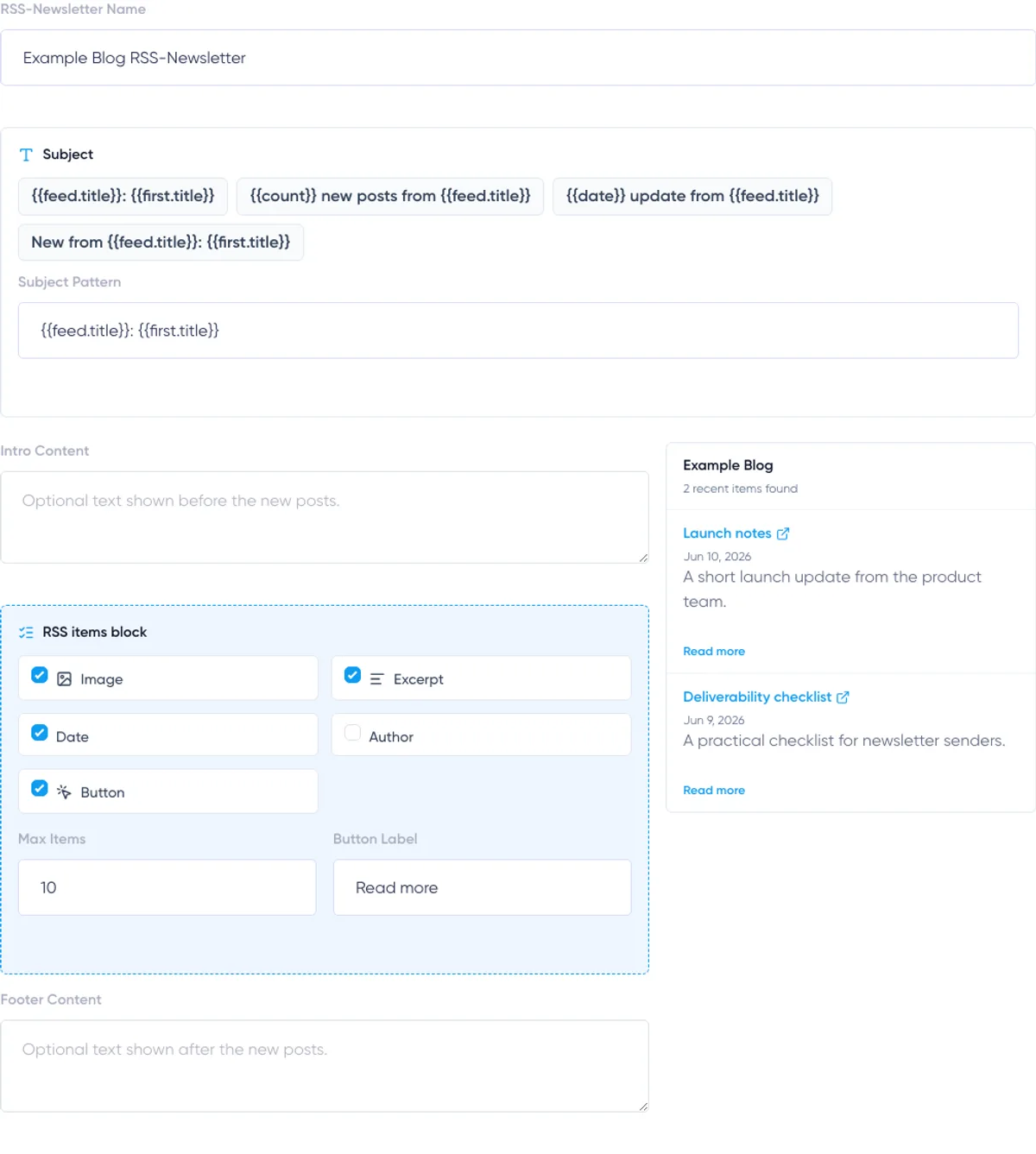
Bước Email kiểm soát tên nội bộ, tiêu đề, văn bản xung quanh và khối mục RSS được dùng cho các chiến dịch được tạo.
Bản xem trước bên phải hiển thị các mục nguồn cấp dữ liệu gần đây với cài đặt khối RSS hiện tại. Đây là bản xem trước tập trung vào các thẻ bài viết được tạo, không phải bản hiển thị hoàn chỉnh trong hộp thư của chiến dịch cuối cùng.
Tên Bản tin RSS
Tên xác định tính năng tự động hóa trong Maildroppa. Tên xuất hiện trong tổng quan Bản tin RSS và là tiêu đề của trang chi tiết.
Tên này không được dùng làm tiêu đề email.
Dùng tên mô tả như:
- Bản tin tổng hợp Blog Sản phẩm Hằng tuần
- Bản tin RSS Tin tức Công ty
- Cập nhật Cơ sở Kiến thức Tiếng Đức
Mẫu Tiêu đề
Mẫu tiêu đề tạo tiêu đề cho mỗi chiến dịch được tạo.
Bạn có thể chọn một trong các mẫu đặt sẵn hoặc nhập mẫu riêng. Các biến sau được hỗ trợ:
{{feed.title}}— Tiêu đề nguồn cấp dữ liệu; tên Bản tin RSS được dùng khi không có tiêu đề nguồn cấp dữ liệu.{{first.title}}— Tiêu đề bài viết đầu tiên trong số bản tin.{{count}}— Số lượng bài viết có trong số bản tin.{{date}}— Ngày hiện tại được định dạng theo ngôn ngữ và múi giờ của tài khoản.
Ví dụ:
{{feed.title}}: {{first.title}}
{{count}} bài viết mới từ {{feed.title}}
Cập nhật {{date}} từ {{feed.title}}
Hãy giữ tiêu đề hữu ích ngay cả khi tiêu đề nguồn cấp dữ liệu hoặc bài viết dài. Mục đầu tiên là bài viết đang chờ mới nhất được chọn.
Nội dung Mở đầu
Nội dung mở đầu là văn bản tùy chọn được đặt trước các thẻ bài viết được tạo.
Dùng nội dung này cho lời chào hoặc lời giải thích ngắn lặp lại. Trường này nhận văn bản thuần túy. Tách các đoạn bằng một dòng trống.
Không viết nội dung chỉ phù hợp với một số bản tin cụ thể, vì phần mở đầu được tái sử dụng mỗi lần.
Khối Mục RSS
Mỗi Bản tin RSS chứa một khối mục RSS bắt buộc. Maildroppa thay thế khối này bằng các bài viết đã chọn khi tạo số bản tin.
Bạn có thể hiển thị hoặc ẩn:
- Hình ảnh
- Đoạn trích
- Ngày xuất bản
- Tác giả
- Nút đọc thêm
Tiêu đề và liên kết vẫn là một phần của mỗi thẻ bài viết.
Đoạn trích nguồn cấp dữ liệu được chuyển thành văn bản thuần túy an toàn và rút gọn trong email được tạo. Bản tin RSS không sao chép toàn bộ bài viết vào email.
Hình ảnh, tác giả và ngày xuất bản chỉ xuất hiện khi cả hai điều kiện đều đúng: thành phần đó được bật và nguồn cấp dữ liệu cung cấp giá trị có thể sử dụng.
Số Mục Tối đa
“Max items” kiểm soát số lượng bài viết lớn nhất được đặt trong một số bản tin. Giá trị này có thể từ 1 đến 20.
Khi tạo số bản tin, Maildroppa chọn tối đa số lượng này từ các bài viết đang chờ. Những bài viết đang chờ còn lại trong lần xử lý đó được đánh dấu là vượt quá giới hạn và không được chuyển sang số bản tin sau.
Hãy chọn giá trị này cẩn thận. Thông thường, giá trị này nên ít nhất bằng mức tối thiểu của Lịch trình hoặc số lượng mục của Ngưỡng. Nếu nguồn cấp dữ liệu có thể xuất bản nhiều bài viết giữa các lần kiểm tra, hãy dùng mức tối đa giúp tránh loại bỏ nội dung bạn vẫn muốn gửi qua email.
Nhãn Nút
Nhãn nút là bắt buộc ngay cả khi tùy chọn hiển thị Nút hiện đang tắt.
Dùng lời kêu gọi ngắn như “Đọc thêm”, “Xem bài viết” hoặc “Mở bài viết”. Mỗi nút liên kết đến URL bài viết tương ứng từ nguồn cấp dữ liệu.
Nội dung Chân trang
Nội dung chân trang là văn bản tùy chọn được đặt sau các thẻ bài viết được tạo. Dùng nội dung này cho lời kết lặp lại.
Maildroppa thêm chân trang email tài khoản tiêu chuẩn khi chuẩn bị mỗi số bản tin. Do đó, thông tin người gửi hợp pháp, liên kết hồ sơ và thao tác hủy đăng ký không cần được tạo lại trong trường này. Cách hiển thị tuân theo Kiểu Chân trang được cấu hình cho tài khoản.
Bước 5: Phát hành
Bước Phát hành kiểm soát điều gì xảy ra sau khi Maildroppa tạo số bản tin và chiến dịch được liên kết.
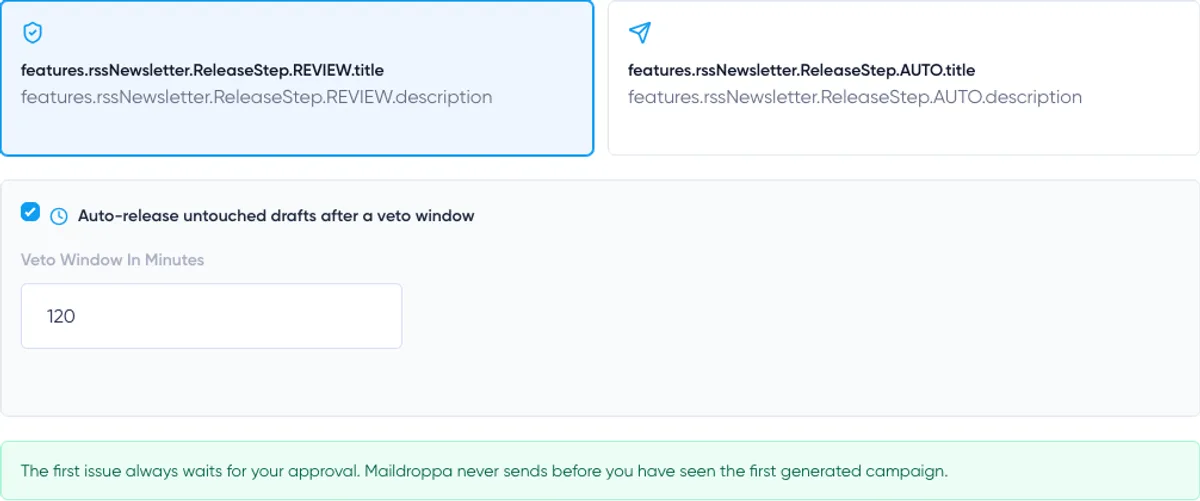
Chọn Xét duyệt hoặc Tự động.
Xét duyệt
Xét duyệt tạo một chiến dịch thông thường và chờ bạn quyết định.
Bạn có thể mở chiến dịch, kiểm tra, chỉnh sửa, gửi thủ công hoặc hủy số bản tin.
Bạn có thể bật tùy chọn “Auto-release untouched drafts after a veto window”. Nhập thời gian xét duyệt từ 15 phút đến 10.080 phút, tức bảy ngày.
Sau khi số bản tin đầu tiên được phê duyệt, các bản nháp chưa chỉnh sửa về sau sẽ nhận thời hạn phát hành. Nếu không ai thay đổi chiến dịch trước thời hạn đó, Maildroppa sẽ tự động phát hành.
Việc chỉnh sửa chiến dịch được tạo được tính là phủ quyết. Thời hạn tự động bị xóa và số bản tin tiếp tục chờ phát hành thủ công. Điều này cho phép bạn sửa lỗi mà không phải chạy đua với bộ hẹn giờ ban đầu.
Tắt phát hành tự động khi mọi số bản tin đều phải được phê duyệt thủ công.
Tự động
Tự động gửi các số bản tin tiếp theo thông qua quy trình gửi chiến dịch thông thường ngay sau khi chúng được tạo.
Số bản tin đầu tiên là ngoại lệ. Số này luôn chờ xét duyệt và phát hành thủ công. Chỉ sau khi số bản tin đầu tiên được phát hành, các số tiếp theo mới có thể dùng gửi tự động.
Chỉ chọn Tự động sau khi đã kiểm tra kỹ nguồn cấp dữ liệu, đối tượng, mẫu tiêu đề và bố cục email.
Quy tắc An toàn cho Số Bản tin Đầu tiên
Số bản tin được tạo đầu tiên không bao giờ có thời hạn xét duyệt tự động và không bao giờ bỏ qua bước phê duyệt.
Dùng số bản tin đầu tiên để xác minh:
- Nguồn cấp dữ liệu tạo ra đúng các bài viết mong đợi.
- Đối tượng là chính xác.
- Các biến tiêu đề tạo ra tiêu đề hợp lý.
- Hình ảnh và đoạn trích hiển thị tốt.
- Phần mở đầu, thẻ bài viết, nội dung chân trang và chân trang tài khoản hoạt động hài hòa.
- Liên kết trỏ đến đúng bài viết.
Sau khi bạn phát hành thủ công, Maildroppa ghi nhận số bản tin đầu tiên đã được phê duyệt. Hành vi Xét duyệt hoặc Tự động đã chọn sau đó có thể áp dụng cho các số bản tin tiếp theo.
Tạo và Kích hoạt
Trong bước Phát hành, nhấp vào “Create and activate”.
Maildroppa trước tiên lưu Bản tin RSS rồi đọc lại nguồn cấp dữ liệu đã chọn để kích hoạt.
Trong quá trình kích hoạt:
- Các bài viết hiện tại của nguồn cấp dữ liệu được ghi nhận làm mốc cơ sở.
- Bài viết hiện có được đánh dấu là đã xem thay vì xếp hàng chờ số bản tin.
- Bản tin chuyển sang trạng thái Đang hoạt động.
- Lần kiểm tra tự động đầu tiên và, đối với bản tin theo lịch, khung giờ số bản tin tiếp theo được lên kế hoạch.
- Một mục “Activated baseline” được thêm vào nhật ký Kiểm tra nguồn cấp dữ liệu.
Sau khi kích hoạt, Maildroppa mở trang chi tiết.
Nếu không thể đọc nguồn cấp dữ liệu trong quá trình kích hoạt, hãy kiểm tra xem bản tin bị tạm dừng có vẫn được tạo trong tổng quan hay không trước khi lặp lại toàn bộ quá trình thiết lập.
Tìm hiểu về Trang Chi tiết
Trang chi tiết dùng tên Bản tin RSS làm tiêu đề.
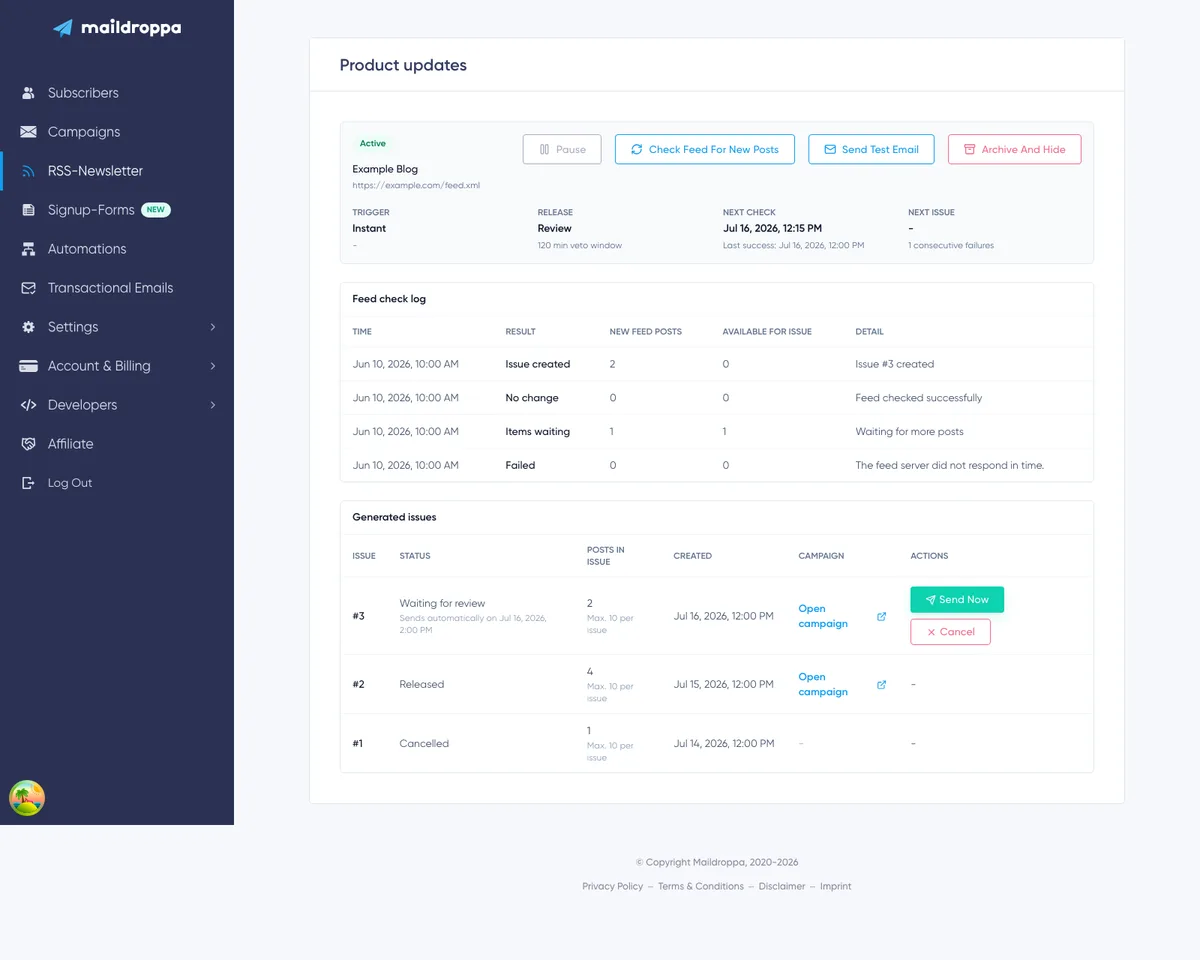
Bảng tổng quan hiển thị:
- Trạng thái Đang hoạt động, Đã tạm dừng hoặc Đã lưu trữ
- Lý do tạm dừng, nếu có
- Số bài viết nguồn cấp dữ liệu hiện có cho một số bản tin
- Tiêu đề và URL nguồn cấp dữ liệu
- Chế độ kích hoạt và lịch trình
- Chính sách phát hành và thời gian phủ quyết
- Lần kiểm tra tiếp theo và lần kiểm tra thành công gần nhất
- Thời gian số bản tin tiếp theo và số lần lỗi liên tiếp
Bên dưới phần tổng quan là các mục Nhật ký kiểm tra nguồn cấp dữ liệu và Số bản tin đã tạo.
Các Thao tác Có sẵn với Bản tin
Các nút khả dụng phụ thuộc vào trạng thái hiện tại của bản tin.
Kích hoạt
Kích hoạt xuất hiện đối với bản tin đã lưu nhưng chưa hoàn tất kích hoạt.
Thao tác này đọc nguồn cấp dữ liệu, tạo mốc cơ sở và bắt đầu kiểm tra tự động.
Tạm dừng
Tạm dừng ngăn các lần kiểm tra nguồn cấp dữ liệu tự động trong tương lai. Thao tác này không xóa bài viết đang chờ, số bản tin hoặc lịch sử.
Dùng Tạm dừng trước khi bảo trì hoặc khi bạn tạm thời không muốn Maildroppa tạo thêm số bản tin.
Tiếp tục
Tiếp tục đưa bản tin bị tạm dừng thủ công hoặc bị tạm dừng do lỗi nguồn cấp dữ liệu trở lại trạng thái Đang hoạt động và lên lịch một lần kiểm tra mới.
Các bài viết đã chờ vẫn được giữ lại. Tiếp tục không tạo mốc kích hoạt mới trừ khi bạn dùng thao tác Đặt lại nguồn cấp dữ liệu đặc biệt được mô tả bên dưới.
Kiểm tra Nguồn cấp Dữ liệu để Tìm Bài viết Mới
“Check feed for new posts” chạy kiểm tra nguồn cấp dữ liệu ngay lập tức thay vì chờ lần kiểm tra tiếp theo theo kế hoạch.
Thao tác này khả dụng với bản tin Đang hoạt động và Đã tạm dừng. Lần kiểm tra thủ công sử dụng logic kích hoạt thông thường, nên có thể thêm bài viết đang chờ hoặc tạo số bản tin ngay cả khi kiểm tra tự động đang tạm dừng.
Dùng thao tác này sau khi xuất bản bài viết mới, khắc phục sự cố nguồn cấp dữ liệu hoặc kiểm tra điều kiện kích hoạt đã cấu hình. Sau đó, xem mục mới trong nhật ký Kiểm tra nguồn cấp dữ liệu.
Gửi Email Kiểm tra
“Send test email” gửi một ví dụ đã kết xuất đến địa chỉ email của tài khoản Maildroppa hiện tại.
Bản kiểm tra sử dụng mẫu đã lưu, khối mục RSS, chân trang tài khoản tiêu chuẩn và quy trình gửi kiểm tra chiến dịch thông thường.
Trước tiên, Maildroppa cố gắng sử dụng các mục hiện tại từ nguồn cấp dữ liệu trực tiếp. Nếu nguồn cấp dữ liệu trống hoặc tạm thời không khả dụng, Maildroppa dùng một bài viết mẫu để vẫn có thể kiểm tra bố cục email.
Chiến dịch kiểm tra tạm thời được xóa sau khi kiểm tra và không còn trong danh sách chiến dịch thông thường.
Bản kiểm tra không tạo hoặc phát hành số bản tin RSS và không gửi đến đối tượng bản tin đã cấu hình.
Lưu trữ và Ẩn
“Archive and hide” dừng các lần kiểm tra nguồn cấp dữ liệu trong tương lai và xóa Bản tin RSS khỏi tổng quan đang hoạt động.
Hộp thoại xác nhận giải thích rằng lưu trữ không phải là xóa vĩnh viễn.
Dùng Lưu trữ chỉ khi bạn không còn cần bản tin trong danh sách đang hoạt động. Dùng Tạm dừng khi dự kiến sẽ tiếp tục sau.
Trang chi tiết mang tính vận hành thay vì trình chỉnh sửa cấu hình. Để thay đổi nguồn cấp dữ liệu, kích hoạt, đối tượng, nội dung email lặp lại hoặc chính sách phát hành thông qua giao diện hiện tại, hãy tạo một Bản tin RSS thay thế, xác minh bản tin đó rồi tạm dừng hoặc lưu trữ bản tin cũ.
Xử lý Đặt lại Nguồn cấp Dữ liệu
Một số nguồn cấp dữ liệu đột ngột thay đổi mã nhận diện mục, xóa ngày xuất bản hoặc hiển thị một phần lớn kho lưu trữ như thể đó là nội dung mới.
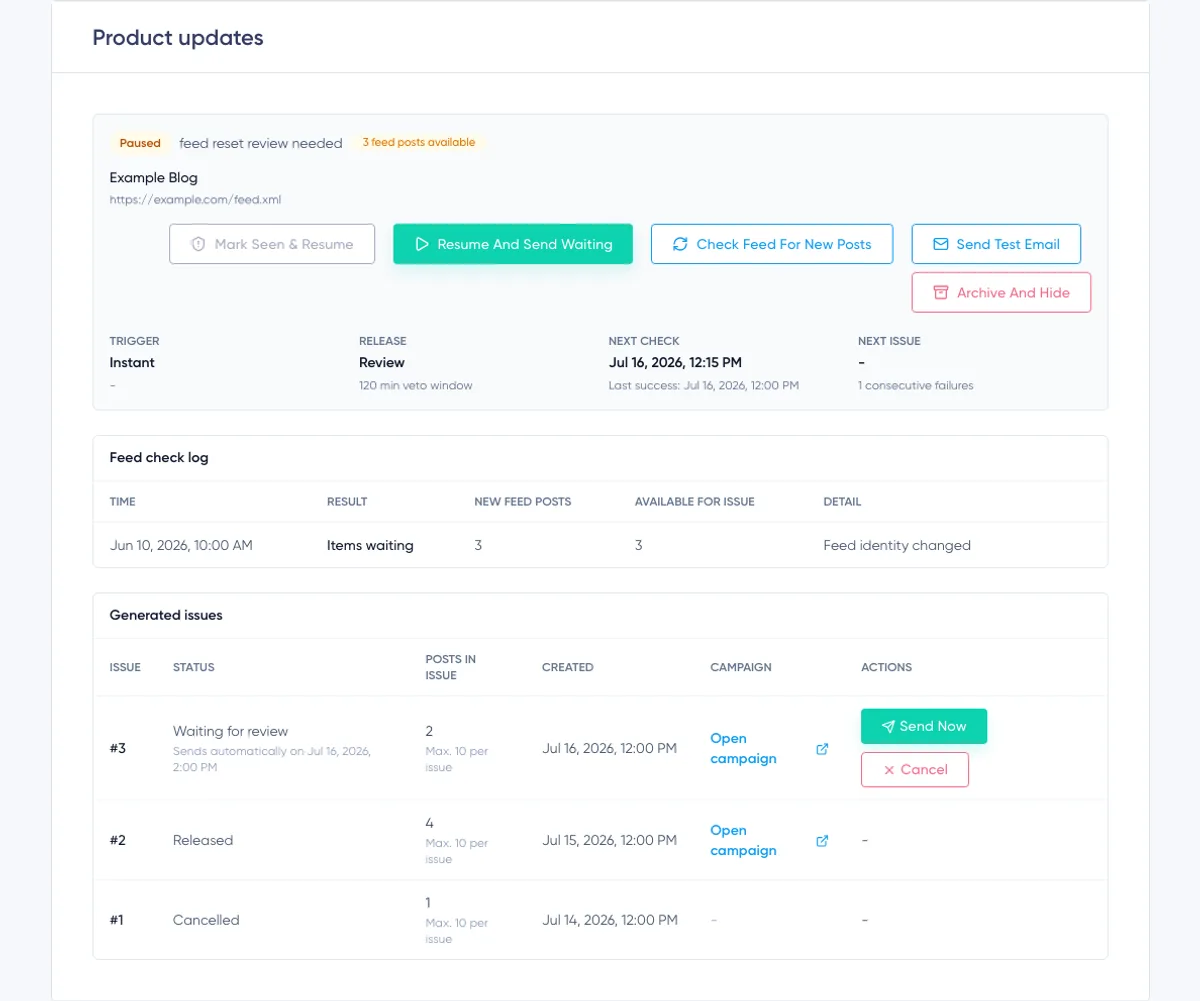
Việc gửi tất cả các bài viết đó có thể tạo ra một đợt gửi hàng loạt ngoài dự kiến. Vì vậy, Maildroppa sử dụng Bộ bảo vệ đặt lại nguồn cấp dữ liệu. Khi xuất hiện một nhóm đáng ngờ gồm các mục cũ hoặc không có ngày, bản tin sẽ bị tạm dừng với lý do “feed reset review needed”.
Các bài viết đang chờ vẫn được giữ lại để bạn quyết định ý nghĩa của chúng.
Hai thao tác sẽ xuất hiện:
Đánh dấu Đã xem và Tiếp tục
Thao tác này đánh dấu tất cả bài viết hiện đang chờ là đã xem, loại bỏ chúng khỏi các số bản tin sau này và tiếp tục kiểm tra tự động.
Chọn thao tác này khi các mục đang chờ là bài viết lưu trữ cũ hoặc bản sao không nên gửi qua email.
Tiếp tục và Gửi Bài viết Đang chờ
Thao tác này giữ lại các bài viết đang chờ và tiếp tục kiểm tra tự động. Chúng có thể được sử dụng khi điều kiện kích hoạt tiếp theo tạo một số bản tin.
Chỉ chọn thao tác này sau khi xác nhận các bài viết đang chờ thực sự mới và cần được gửi.
Tự động Tạm dừng sau các Lỗi Nguồn cấp Dữ liệu
Maildroppa ghi nhận các lần kiểm tra nguồn cấp dữ liệu thất bại liên tiếp và thời điểm giai đoạn lỗi hiện tại bắt đầu.
Một lần kiểm tra nguồn cấp dữ liệu thành công sẽ đặt lại số lần lỗi liên tiếp. Nếu nguồn cấp dữ liệu tiếp tục lỗi trong hơn bảy ngày, Maildroppa sẽ tạm dừng bản tin với lý do “feed failing” và dừng các lần kiểm tra tự động.
Trước tiên hãy sửa nguồn cấp dữ liệu, dùng “Check feed for new posts” để xác nhận nguồn có thể đọc được, sau đó chọn “Resume”.
Các lỗi nguồn cấp dữ liệu thường gặp gồm URL không hợp lệ hoặc bị chặn, máy chủ không thể truy cập, hết thời gian chờ, phản hồi không đọc được, phản hồi quá lớn hoặc trang website không khai báo nguồn cấp dữ liệu.
Tìm hiểu về Nhật ký Kiểm tra Nguồn cấp Dữ liệu
Nhật ký Kiểm tra nguồn cấp dữ liệu là dấu vết kiểm toán cho các quyết định liên quan đến nguồn cấp dữ liệu.
Nhật ký hiển thị mười mục mỗi trang với các điều khiển cho trang cũ hơn và mới hơn. Mỗi hàng chứa:
- Thời gian
- Kết quả
- Số bài viết nguồn cấp dữ liệu mới được tìm thấy trong lần kiểm tra đó
- Tổng số bài viết có sẵn cho một số bản tin sau lần kiểm tra
- Chi tiết hoặc lỗi dễ hiểu
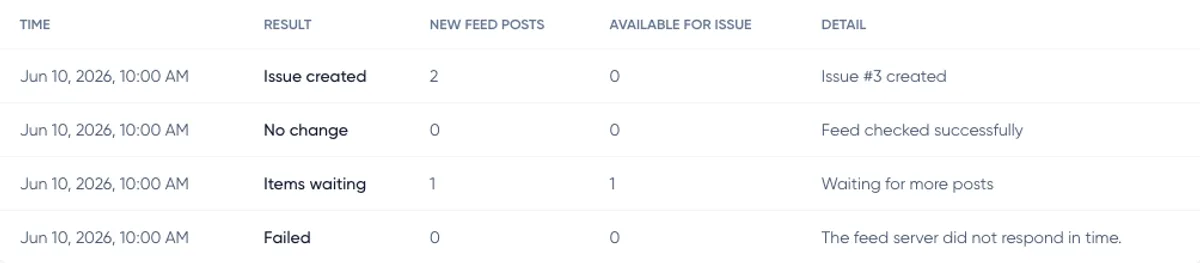
Mốc Cơ sở Đã kích hoạt
Các mục nguồn cấp dữ liệu ban đầu được ghi nhận là đã xem trong quá trình kích hoạt. Chúng sẽ không được đưa vào số bản tin mới.
Không Thay đổi
Nguồn cấp dữ liệu được đọc thành công nhưng không tìm thấy bài viết mới có thể sử dụng và không có gì đang chờ.
Mục Đang chờ
Các bài viết mới hoặc đã được phát hiện trước đó đang chờ, nhưng điều kiện kích hoạt hiện tại chưa đến hạn.
Đã tạo Số Bản tin
Điều kiện kích hoạt đã đạt và Maildroppa tạo một số bản tin cùng chiến dịch được liên kết.
Khung giờ Bị bỏ qua
Đã đến thời gian tạo số bản tin theo lịch nhưng có ít hơn số bài viết tối thiểu đã cấu hình. Các bài viết vẫn chờ ở khung giờ theo lịch sau.
Tất cả Mục đều bị Lọc
Đã tìm thấy các mục nguồn cấp dữ liệu nhưng không mục nào đủ điều kiện trở thành nội dung số bản tin đang chờ.
Bộ bảo vệ Đặt lại Nguồn cấp Dữ liệu
Maildroppa phát hiện một nhóm đáng ngờ gồm các mục cũ hoặc không có ngày, giữ chúng ở trạng thái chờ và tạm dừng bản tin để bạn quyết định.
Thất bại
Không thể kiểm tra nguồn cấp dữ liệu thành công. Cột Chi tiết giải thích lý do khi biết được.
Lịch sử kiểm tra nguồn cấp dữ liệu được giữ lại trong 90 ngày, trong khi ít nhất 200 bản ghi kiểm tra mới nhất cho mỗi Bản tin RSS được lưu để phục vụ kiểm toán vận hành.
Tìm hiểu về Các Số Bản tin Đã tạo
Bảng Số bản tin đã tạo hiển thị mười số bản tin mỗi trang.
Mỗi hàng chứa:
- Số bản tin
- Trạng thái
- Số bài viết trong số bản tin
- Số bài viết tối đa đã cấu hình cho mỗi số bản tin
- Thời gian tạo
- Liên kết đến chiến dịch được tạo
- Các thao tác khả dụng
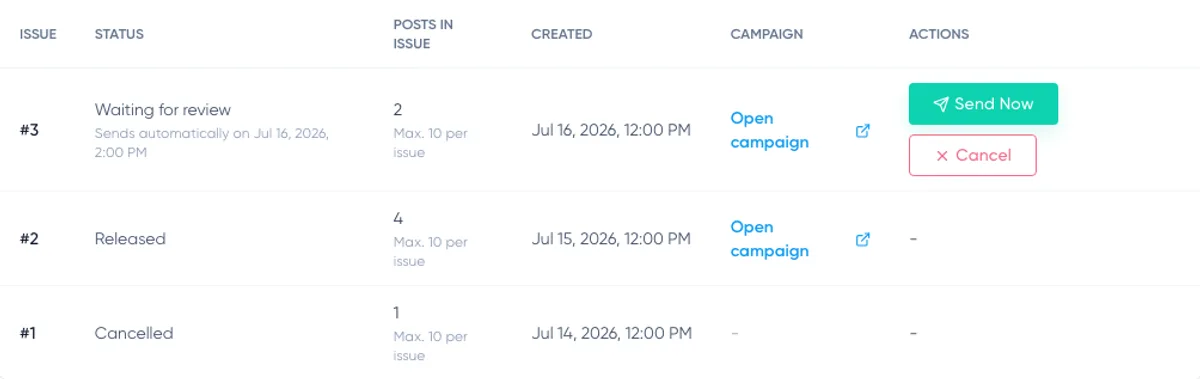
Đang chờ Xét duyệt
Số bản tin đã có chiến dịch được tạo nhưng chưa được phát hành.
Hàng này hiển thị thời gian phát hành tự động hoặc cho biết số bản tin đang chờ phát hành thủ công.
Chọn “Open campaign” để xem xét hoặc chỉnh sửa chiến dịch được tạo. Chọn “Send now” để phát hành ngay sau khi xác nhận thao tác.
Đã phát hành
Số bản tin đã được chuyển sang quy trình gửi chiến dịch thông thường. Không còn thao tác nào khác cho số bản tin.
Đã hủy
Chiến dịch được tạo đã bị loại bỏ. Các bài viết của chiến dịch vẫn được đánh dấu là đã sử dụng và không quay lại trong số bản tin RSS sau.
Chỉ chọn Hủy khi cần bỏ toàn bộ số bản tin. Nếu nội dung cần chỉnh sửa nhưng vẫn phải được gửi, hãy mở và chỉnh sửa chiến dịch thay vì hủy.
Xem xét và Phát hành một Số Bản tin
Đối với số bản tin đang chờ xét duyệt:
- Chọn “Open campaign”.
- Xem xét tiêu đề, nội dung, đối tượng, cài đặt người gửi, liên kết và chân trang.
- Sửa nếu cần.
- Quay lại trang chi tiết Bản tin RSS.
- Chọn “Send now”.
- Xác nhận phát hành.
Trang chi tiết thông báo rằng số bản tin đang được gửi. Sau đó, chiến dịch được tạo tuân theo các bước kiểm soát gửi và luồng trạng thái thông thường của Maildroppa.
Nếu số bản tin Xét duyệt có thời hạn tự động và bạn đã chỉnh sửa chiến dịch, thời hạn sẽ bị xóa. Hãy phát hành số bản tin đã chỉnh sửa thủ công khi sẵn sàng.
Cách Maildroppa Quyết định Bài viết nào là Mới
Maildroppa lưu danh tính các mục nguồn cấp dữ liệu để cùng một bài viết không bị cố ý chọn lại trong mỗi lần kiểm tra.
Maildroppa sử dụng mã nhận diện nguồn cấp dữ liệu và URL bài viết đã chuẩn hóa để nhận biết bài viết. Maildroppa cũng tránh coi một bài viết là mới chỉ vì nguồn cấp dữ liệu thay đổi mã nhận diện trong khi vẫn giữ nguyên URL bài viết.
Các biện pháp bảo vệ bổ sung gồm:
- Bài viết đã có trong quá trình kích hoạt được dùng làm mốc cơ sở.
- Bài viết xuất bản hơn 30 ngày trước được coi là cũ nếu lần đầu được phát hiện muộn hơn.
- Bài viết có ngày trong tương lai hơn mười phút không được chấp nhận trong lần kiểm tra đó.
- Mục nguồn cấp dữ liệu không có liên kết bài viết có thể sử dụng sẽ bị loại bỏ.
- Bài viết đã được sử dụng bởi một số bản tin, thao tác hủy, quyết định đặt lại, nội dung vượt quá giới hạn hoặc quy tắc an toàn khác sẽ không quay lại trong các số bản tin sau.
Các quy tắc này ưu tiên việc gửi có thể dự đoán được thay vì cố gắng gửi email mọi mục lịch sử trong nguồn cấp dữ liệu.
Yêu cầu về URL và Phản hồi Nguồn cấp Dữ liệu
Maildroppa chấp nhận các nguồn cấp dữ liệu HTTP và HTTPS công khai. Khuyến nghị dùng HTTPS.
Nguồn phải:
- Sử dụng hostname công khai.
- Sử dụng cổng 80 hoặc 443.
- Không chứa thông tin tên người dùng và mật khẩu nhúng.
- Trả về RSS, Atom hoặc trang HTML phát hiện nguồn cấp dữ liệu có thể đọc được.
- Hoàn tất yêu cầu trong giới hạn thời gian lấy nguồn cấp dữ liệu.
- Có phản hồi từ 3 MB trở xuống.
Localhost, đích trong mạng riêng và các dải mạng bị chặn khác bị từ chối vì lý do bảo mật.
Maildroppa theo dõi tối đa ba lần chuyển hướng và kiểm tra lại mọi đích được chuyển hướng. Chuyển hướng không có đích hoặc chuỗi chuyển hướng dài hơn được coi là không thể truy cập.
Trình đọc nguồn cấp dữ liệu hỗ trợ thông tin bộ nhớ đệm HTTP như ETag và Last-Modified. Vì vậy, nguồn cấp dữ liệu được cấu hình đúng có thể báo rằng không có gì thay đổi mà không cần liên tục trả về toàn bộ nội dung.
Khắc phục Sự cố
Không Tìm thấy Nguồn cấp Dữ liệu cho URL Website
Trang phải khai báo nguồn cấp dữ liệu RSS hoặc Atom thông qua siêu dữ liệu HTML. Thay vào đó, hãy thử URL nguồn cấp dữ liệu trực tiếp, thường kết thúc bằng /feed, /rss, .xml hoặc .atom.
Nếu xuất hiện nhiều lựa chọn, hãy tránh nguồn được đánh dấu là có khả năng là nguồn bình luận, trừ khi bình luận thực sự là nguồn dự kiến.
Không thể Đọc Bản xem trước Nguồn cấp Dữ liệu
Kiểm tra để đảm bảo URL công khai và mở được mà không cần xác thực. Maildroppa không thể sử dụng địa chỉ cục bộ, máy chủ riêng, cổng không được hỗ trợ hoặc phản hồi lớn hơn 3 MB.
Ngoài ra, hãy xác minh phản hồi là RSS hoặc Atom hợp lệ thay vì trang lỗi trình duyệt, thử thách bảo mật hoặc biểu mẫu đăng nhập.
Bài viết Hiện có không Tạo Số Bản tin
Điều này được dự kiến ngay sau khi kích hoạt. Các mục hiện có tạo thành mốc an toàn và được đánh dấu là đã xem.
Hãy xuất bản một mục nguồn cấp dữ liệu thực sự mới hoặc chờ bài viết mới tiếp theo, sau đó dùng “Check feed for new posts” nếu không muốn chờ lần kiểm tra tự động kế tiếp.
Khung giờ Theo lịch Bị bỏ qua
Kiểm tra cài đặt số mục tối thiểu. Nếu có ít bài viết đang chờ hơn, khung giờ sẽ bị bỏ qua và các bài viết vẫn sẵn sàng cho thời gian theo lịch tiếp theo.
Bài viết Đang chờ nhưng Không tạo Số Bản tin
Xem lại chế độ kích hoạt:
- Ngay lập tức chờ lần kiểm tra thành công tiếp theo.
- Lịch trình chờ khung giờ đã cấu hình và số mục tối thiểu.
- Ngưỡng chờ số lượng mục hoặc điều kiện tuổi của bài viết cũ nhất.
Trang chi tiết hiển thị thời gian số bản tin tiếp theo đối với bản tin theo lịch và số bài viết đang chờ đối với mọi chế độ kích hoạt.
Số Bản tin Đầu tiên Không Tự động Gửi
Đây là quy tắc an toàn bắt buộc cho số bản tin đầu tiên. Mở chiến dịch được tạo, xem xét và dùng “Send now”. Các số bản tin sau có thể tuân theo chính sách Xét duyệt hoặc Tự động đã chọn.
Bản nháp Đã chỉnh sửa Không Tự động Phát hành
Việc chỉnh sửa được coi là phủ quyết. Thời hạn tự động bị xóa để chiến dịch đã thay đổi không thể được gửi nếu không có quyết định rõ ràng khác.
Dùng “Send now” khi chiến dịch đã chỉnh sửa sẵn sàng.
Bản tin Bị tạm dừng vì Nguồn cấp Dữ liệu Lỗi
Nguồn cấp dữ liệu đã không thành công trong một thời gian dài. Hãy sửa nguồn cấp dữ liệu, chạy kiểm tra thủ công và Tiếp tục bản tin.
Bản tin Bị tạm dừng để Xét duyệt Đặt lại Nguồn cấp Dữ liệu
Kiểm tra các bài viết đang chờ trước khi chọn thao tác:
- Chọn “Mark seen & resume” cho nội dung lưu trữ cũ hoặc trùng lặp.
- Chọn “Resume and send waiting” cho các bài viết mới thực sự.
Email Kiểm tra Chứa Bài viết Mẫu
Maildroppa không thể lấy các mục nguồn cấp dữ liệu trực tiếp có thể sử dụng cho bản kiểm tra, nên đã dùng một mục mẫu để giữ cho bố cục có thể kiểm tra được. Hãy sửa nguồn cấp dữ liệu trước khi dựa vào việc tạo số bản tin trong môi trường thực tế.
Danh sách Kiểm tra Thiết lập Được khuyến nghị
Trước khi dựa vào Bản tin RSS, hãy xác nhận tất cả điều sau:
- Nguồn cấp dữ liệu đã chọn chứa bài viết thay vì bình luận hoặc nội dung không liên quan.
- Bản xem trước có liên kết bài viết ổn định và tiêu đề hữu ích.
- Các mục hiện có có thể an toàn trở thành mốc cơ sở kích hoạt.
- Điều kiện kích hoạt phù hợp với tần suất xuất bản của nguồn cấp dữ liệu.
- Mức tối thiểu của Lịch trình hoặc số lượng của Ngưỡng không vượt quá giá trị Số mục tối đa.
- Múi giờ và các ngày theo lịch đã chọn là chính xác.
- Đối tượng được xác định rõ ràng là tất cả người đăng ký đã xác nhận hoặc đúng phân khúc.
- Các biến tiêu đề tạo ra tiêu đề hữu ích với dữ liệu nguồn cấp dữ liệu thực tế.
- Hình ảnh, ngày tháng hoặc tác giả bị thiếu không làm hỏng bố cục.
- Nhãn nút và liên kết bài viết là chính xác.
- Email kiểm tra đến địa chỉ email tài khoản và hiển thị đầy đủ.
- Chiến dịch được tạo đầu tiên được xem xét cẩn thận trước khi phát hành.
- Nhật ký Kiểm tra nguồn cấp dữ liệu được theo dõi sau khi kích hoạt và sau các thay đổi trên nền tảng nguồn cấp dữ liệu.
Với thiết lập này, Bản tin RSS có thể biến một blog được cập nhật thường xuyên thành quy trình chiến dịch có kiểm soát, đồng thời giữ cho các quyết định về nguồn cấp dữ liệu, số bản tin được tạo, thao tác xét duyệt và an toàn gửi đều hiển thị bên trong Maildroppa.
Ready to Send Better Emails?
Stop juggling bloated tools or overpriced plans. Maildroppa offers personal support, privacy-conscious controls, and powerful email marketing - starting free forever.
No credit card required. No time limit.