Contents
the email tool that makes email marketing simple


Crear newsletters RSS a partir de publicaciones del blog
Published: · Last updated: · By Marcus Biel
In brief
Aprende a convertir feeds RSS o Atom en campañas de Maildroppa, configurar activadores, audiencias y revisiones, y supervisar comprobaciones y errores.
Las newsletters RSS convierten las nuevas publicaciones de un blog o feed en campañas de correo electrónico de Maildroppa.
Tú eliges la fuente, decides cuándo suficientes publicaciones nuevas deben convertirse en una edición, seleccionas los destinatarios, configuras el contenido del correo y defines si las campañas generadas esperan revisión o pueden enviarse automáticamente.
Maildroppa comprueba el feed en segundo plano, recuerda qué publicaciones ya se han visto, crea ediciones a partir de las nuevas publicaciones y registra cada decisión sobre el feed en un registro visible.
Qué automatiza una newsletter RSS
Una newsletter RSS sigue este proceso:
- Maildroppa lee un feed RSS o Atom público.
- Las publicaciones existentes se marcan como vistas cuando se activa la newsletter.
- Las comprobaciones posteriores del feed identifican las publicaciones realmente nuevas.
- Las publicaciones nuevas esperan hasta que se cumple la condición de activación seleccionada.
- Maildroppa crea una campaña de correo normal a partir de esas publicaciones. Esta campaña generada se denomina edición.
- La edición espera a ser revisada o se publica según la política configurada.
- La campaña generada se envía mediante el proceso normal de envío de campañas de Maildroppa.
Una edición puede contener una o varias publicaciones. Tiene su propio número de edición y una campaña de correo vinculada que puedes abrir desde la página de detalles de la newsletter RSS.
La primera edición siempre espera tu aprobación. Maildroppa nunca envía automáticamente la primera campaña generada, incluso si eliges la política Publicación automática.
Cómo abrir la página de newsletters RSS
Selecciona “RSS-Newsletter” en la navegación principal.
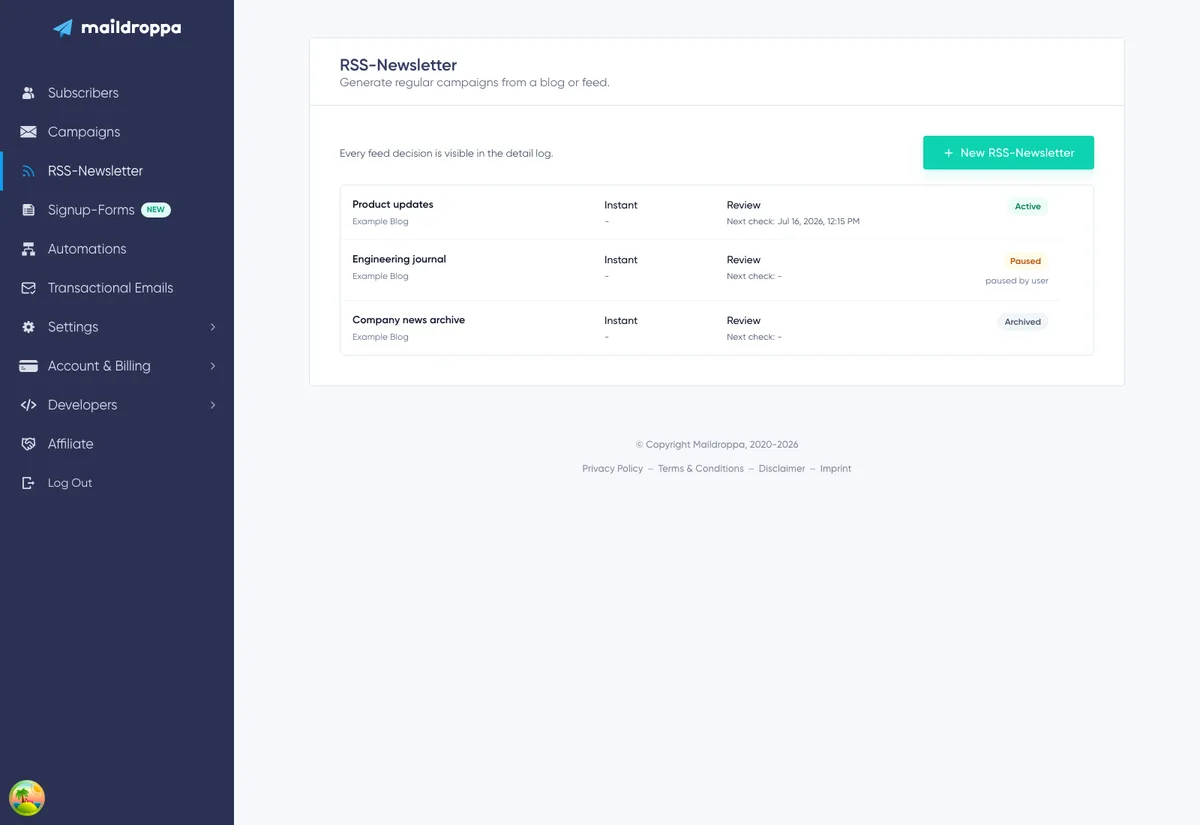
El resumen muestra todas las newsletters RSS que no se han archivado. Cada fila muestra:
- El nombre interno de la newsletter.
- El título del feed detectado o la URL del feed.
- El modo de activación y la programación.
- La política de publicación.
- La próxima comprobación planificada del feed.
- El estado actual y, cuando corresponde, el motivo por el que está pausada.
Selecciona el nombre de una newsletter para abrir su página de detalles.
Haz clic en “New RSS-Newsletter” para iniciar el asistente de configuración de cinco pasos.
Cómo entender los estados de la newsletter
Una newsletter RSS puede tener uno de tres estados.
Activa
Maildroppa comprueba el feed automáticamente y puede crear nuevas ediciones cuando se cumple la condición de activación.
Pausada
Las comprobaciones automáticas del feed se detienen, pero la configuración, las publicaciones en espera, las ediciones generadas y el historial de comprobaciones siguen disponibles.
Una newsletter puede pausarse manualmente, después de un fallo prolongado del feed o porque el mecanismo de protección contra reinicios del feed requiere una decisión tuya.
Archivada
La newsletter deja de recibir comprobaciones automáticas y se oculta del resumen activo. Archivarla no elimina permanentemente su configuración almacenada.
Cómo crear una newsletter RSS
Haz clic en “New RSS-Newsletter”.
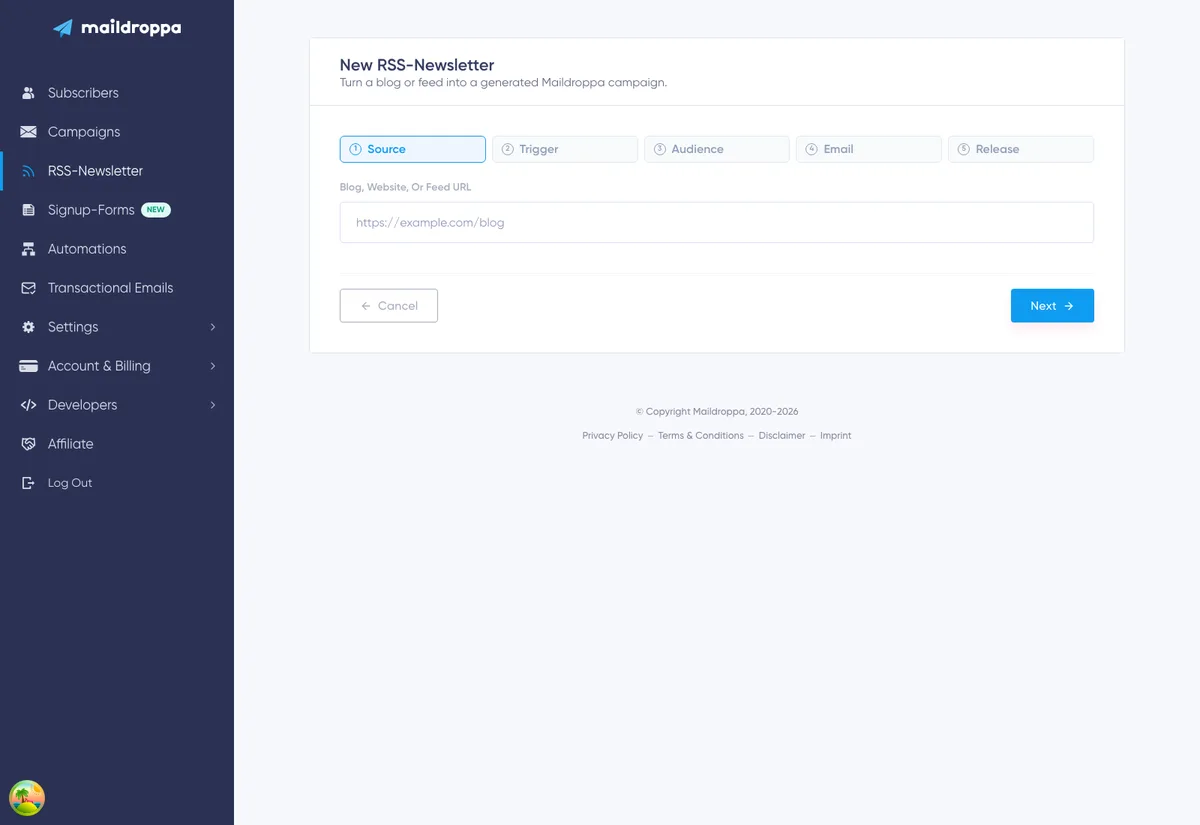
El asistente de configuración contiene cinco pasos:
- Fuente
- Activación
- Audiencia
- Correo electrónico
- Publicación
Usa “Next” después de completar un paso. Puedes volver a un paso anterior completado seleccionándolo en la barra de pasos o haciendo clic en “Back”. Los pasos a los que aún no has llegado permanecen inactivos.
Al hacer clic en “Cancel” en el primer paso, volverás al resumen de newsletters RSS.
Paso 1: Fuente
El paso Fuente indica a Maildroppa dónde encontrar tus publicaciones.
Introduce una de las siguientes opciones en “Blog, website, or feed URL”:
- Una página web o de blog que declare un feed RSS o Atom.
- Una URL directa de un feed RSS.
- Una URL directa de un feed Atom.
Por ejemplo:
https://example.com/blog
o:
https://example.com/feed.xml
Si omites el protocolo, Maildroppa prueba la dirección con https://.
Después de una breve espera, Maildroppa lee la URL y muestra una vista previa del feed o una lista de feeds descubiertos en la página.
Elegir un feed descubierto
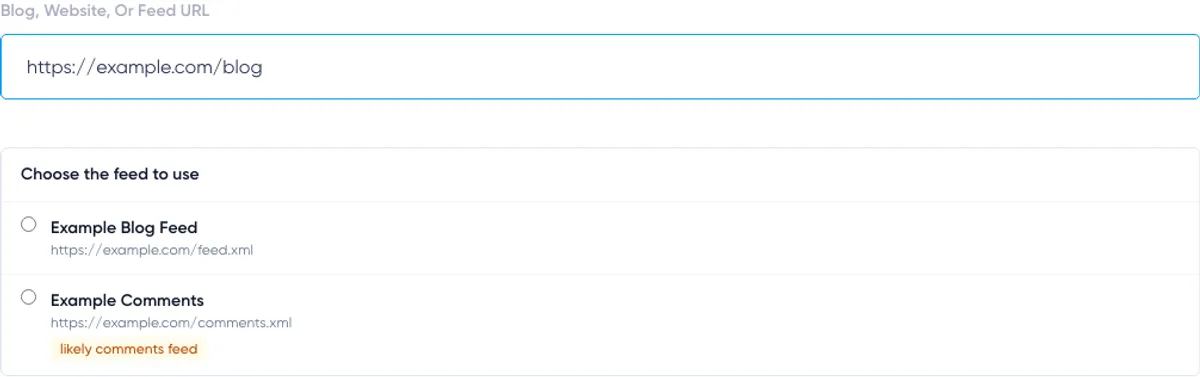
Un sitio web puede declarar más de un feed. Por ejemplo, un blog puede tener un feed para artículos y otro para comentarios.
Cuando se encuentran varios feeds, Maildroppa muestra su título y URL. Selecciona el feed que contiene las publicaciones que quieres enviar por correo electrónico.
Un feed que parece contener comentarios se marca como “likely comments feed” y se coloca detrás de las demás opciones. Revisa cuidadosamente las URL para no crear newsletters a partir de notificaciones de comentarios en lugar de artículos.
Después de seleccionar un candidato, Maildroppa lee ese feed y muestra sus publicaciones recientes.
Revisar la vista previa del feed
La vista previa puede mostrar:
- Título del feed
- Título y enlace de la publicación
- Fecha de publicación
- Autor
- Imagen
- Extracto
- Número de elementos recientes utilizables encontrados
Maildroppa también puede mostrar advertencias, por ejemplo, cuando algunos elementos del feed no tienen un enlace utilizable, una fecha de publicación o una imagen.
Una advertencia no siempre impide utilizar el feed. Te indica qué elementos del correo pueden no estar disponibles para algunas publicaciones.
Selecciona “Use this feed” después de confirmar que la vista previa contiene el contenido correcto. El botón cambiará entonces a “Feed selected”.
Si el título del feed está disponible, Maildroppa lo utiliza para sugerir un nombre interno para la newsletter RSS. Puedes cambiar ese nombre más adelante, en el paso Correo electrónico, antes de crear la newsletter.
Por qué es necesario seleccionar un feed
Escribir la dirección de un sitio web no es suficiente cuando se descubren varios feeds. Selecciona un candidato y espera a que aparezca su vista previa antes de continuar.
Si la vista previa todavía se está cargando, Maildroppa te pedirá que esperes. Si no hay ningún feed legible, corrige la URL o prueba con una URL directa del feed.
Las publicaciones existentes se convierten en la referencia inicial
El paso Fuente te recuerda que los elementos existentes del feed se marcan como vistos durante la activación.
Esta referencia inicial es una función de seguridad importante. Activar una newsletter no envía inmediatamente por correo electrónico todas las publicaciones que ya están presentes en el feed. Solo las publicaciones descubiertas después de la referencia de activación pueden convertirse en contenido de una nueva edición.
Paso 2: Activación
El paso Activación controla cuándo las publicaciones en espera se convierten en una edición.
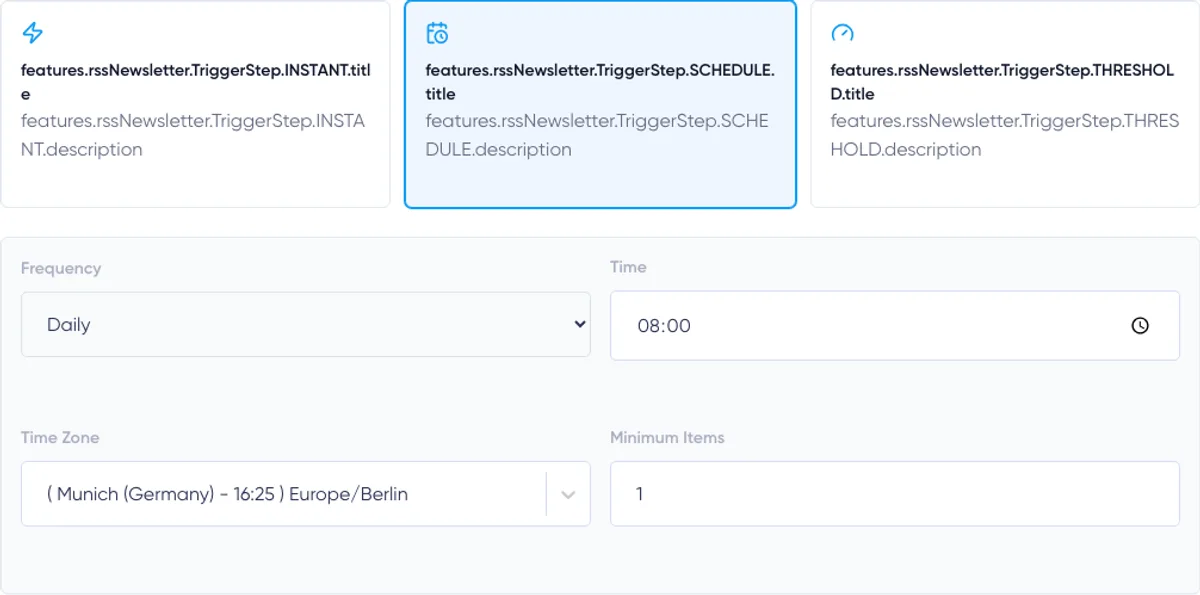
Elige uno de tres modos:
- Instantáneo
- Programación
- Umbral
La activación decide cuándo se crea una edición. No omite la política de publicación. Una edición aún puede esperar revisión después de que el activador la haya creado.
Instantáneo
Instantáneo crea una edición después de que una comprobación correcta del feed encuentre al menos una publicación nueva.
Maildroppa comprueba automáticamente una newsletter Instantáneo aproximadamente cada 15 minutos. Esto significa que “Instantáneo” no es una notificación en tiempo real del sistema de publicación. Normalmente, una publicación nueva se detecta durante la siguiente comprobación programada del feed.
Si se encuentran varias publicaciones durante la misma comprobación, pueden combinarse en una sola edición hasta alcanzar el número máximo configurado de elementos.
Usa Instantáneo cuando cada publicación nueva deba generar una edición en cuanto Maildroppa la detecte.
Programación
Programación recopila publicaciones nuevas y crea un resumen en horarios fijos.
Elige:
- Frecuencia diaria, semanal o mensual
- Hora de envío
- Zona horaria
- Número mínimo de elementos
- Días de la semana para una programación semanal
- Día del mes para una programación mensual
El mínimo puede estar entre 1 y 20.
Para una programación semanal, selecciona al menos un día de la semana. El asistente no permite eliminar el último día seleccionado.
Para una programación mensual, elige un día del 1 al 28. Limitar la selección al día 28 garantiza que la programación exista en todos los meses.
Maildroppa interpreta la hora de envío en la zona horaria seleccionada. Usa la zona horaria en la que planificas la newsletter, especialmente cuando los cambios de horario de verano sean relevantes.
En una franja programada, Maildroppa crea una edición solo cuando hay al menos el número mínimo configurado de publicaciones en espera. Si hay muy pocas publicaciones disponibles, la franja se registra como omitida y las publicaciones siguen disponibles para la siguiente franja.
Usa Programación para resúmenes diarios, semanales o mensuales periódicos.
Umbral
Umbral crea una edición cuando se cumple cualquiera de estas dos condiciones:
- Hay en espera el número configurado de publicaciones.
- La publicación en espera más antigua ha esperado el número configurado de días.
El umbral de elementos puede estar entre 1 y 20. El tiempo máximo de espera puede estar entre 1 y 365 días.
Por ejemplo, un umbral de cinco publicaciones con una antigüedad máxima de siete días significa:
- Crear una edición en cuanto haya cinco publicaciones disponibles, o
- Crear una edición con menos publicaciones cuando la más antigua haya esperado más de siete días.
El periodo de espera comienza cuando Maildroppa ve la publicación por primera vez. No se calcula a partir de la fecha escrita dentro del feed.
Maildroppa comprueba las newsletters Umbral aproximadamente cada 15 minutos.
Usa Umbral cuando quieras resúmenes razonablemente completos sin permitir que un feed con poco volumen espere indefinidamente.
Paso 3: Audiencia
El paso Audiencia define quién recibe cada edición generada.
Elige:
- “All confirmed subscribers”, o
- Un segmento guardado de tu cuenta
Al seleccionar un segmento, las campañas generadas se crean con ese segmento como filtro de audiencia.
Usa un segmento cuando el contenido del feed solo sea relevante para una parte de tu lista, como suscriptores interesados en un producto, idioma, publicación o tema concreto.
Si no se puede cargar la lista de segmentos, el asistente muestra una advertencia y te permite continuar con todos los suscriptores confirmados. No continúes con esa alternativa a menos que enviar el correo a toda la audiencia confirmada sea intencionado.

Paso 4: Correo electrónico
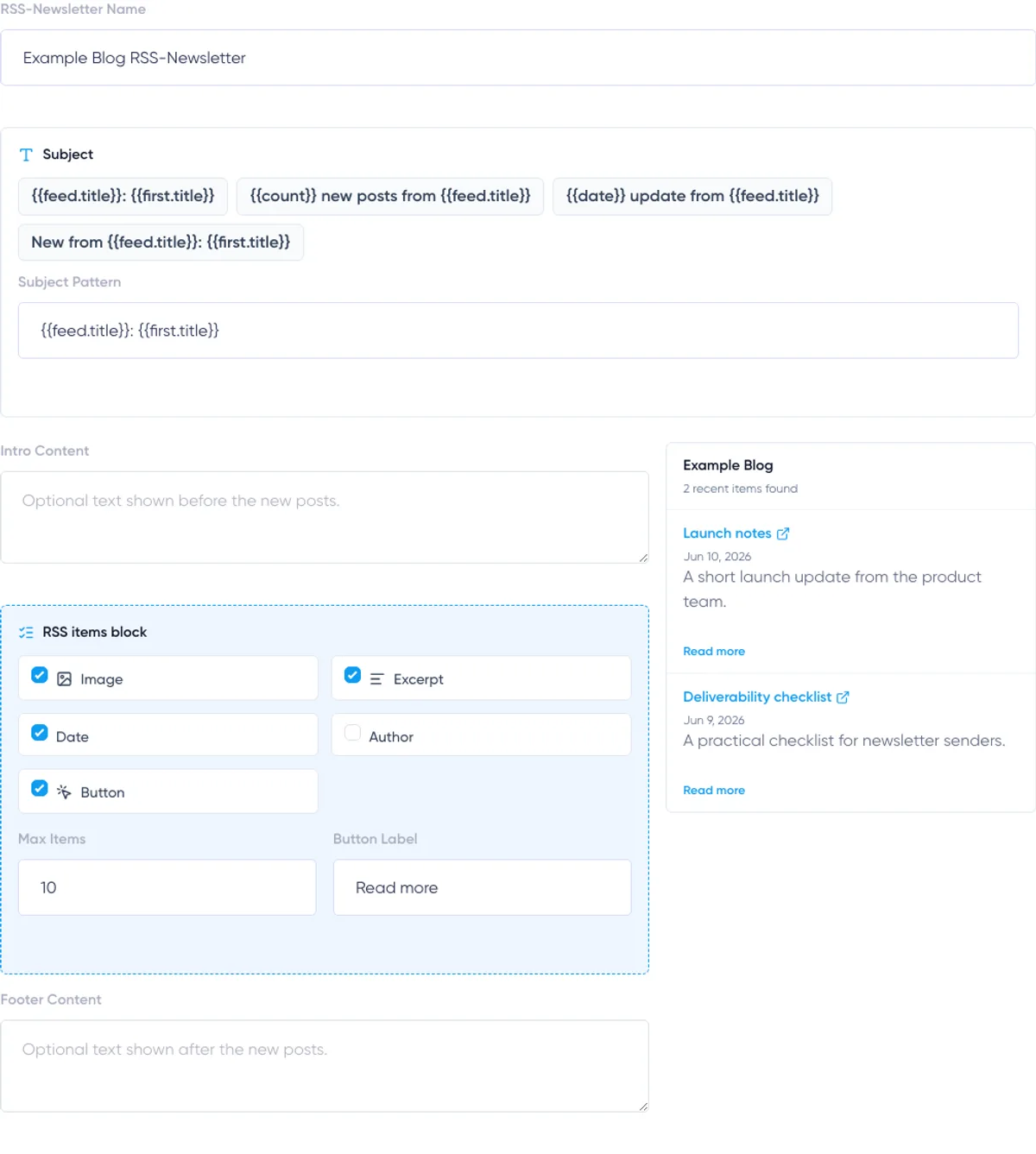
El paso Correo electrónico controla el nombre interno, el asunto, el texto circundante y el bloque de elementos RSS utilizados para las campañas generadas.
La vista previa de la derecha muestra elementos recientes del feed con la configuración actual del bloque RSS. Es una vista previa centrada en las tarjetas de publicaciones generadas, no una representación completa en la bandeja de entrada de la campaña final.
Nombre de la newsletter RSS
El nombre identifica la automatización dentro de Maildroppa. Aparece en el resumen de newsletters RSS y como título de la página de detalles.
No se utiliza como asunto del correo electrónico.
Usa un nombre descriptivo, como:
- Resumen semanal del blog de productos
- Newsletter RSS de noticias de la empresa
- Actualizaciones de la base de conocimientos en alemán
Patrón del asunto
El patrón del asunto crea el asunto de cada campaña generada.
Puedes seleccionar uno de los patrones predeterminados o introducir tu propio patrón. Se admiten estas variables:
{{feed.title}}— Título del feed; se utiliza el nombre de la newsletter RSS cuando no existe un título del feed.{{first.title}}— Título de la primera publicación de la edición.{{count}}— Número de publicaciones incluidas en la edición.{{date}}— Fecha actual con el formato de la configuración regional y la zona horaria de la cuenta.
Ejemplos:
{{feed.title}}: {{first.title}}
{{count}} new posts from {{feed.title}}
{{date}} update from {{feed.title}}
Procura que el asunto siga siendo útil incluso cuando el título del feed o de la publicación sea largo. El primer elemento es la publicación nueva en espera más reciente seleccionada.
Contenido introductorio
El contenido introductorio es un texto opcional que se coloca antes de las tarjetas de publicaciones generadas.
Úsalo para un saludo o una explicación breve y recurrente. El campo acepta texto sin formato. Separa los párrafos con una línea en blanco.
No escribas contenido que solo tenga sentido para una edición concreta, porque la misma introducción se reutiliza cada vez.
Bloque de elementos RSS
Cada newsletter RSS contiene un bloque de elementos RSS obligatorio. Maildroppa sustituye este bloque por las publicaciones seleccionadas cuando se crea una edición.
Puedes mostrar u ocultar:
- Imagen
- Extracto
- Fecha de publicación
- Autor
- Botón de lectura adicional
El título y el enlace siguen formando parte de cada tarjeta de publicación.
Los extractos del feed se convierten en texto sin formato seguro y se acortan en el correo generado. La newsletter RSS no copia un artículo completo en el correo electrónico.
Las imágenes, los autores y las fechas de publicación solo aparecen cuando se cumplen ambas condiciones: el elemento está activado y el feed proporciona un valor utilizable.
Número máximo de elementos
“Max items” controla el número máximo de publicaciones que se colocan en una sola edición. Puede estar entre 1 y 20.
Cuando se crea una edición, Maildroppa selecciona hasta este máximo de entre las publicaciones en espera. Las publicaciones adicionales en espera de ese corte se marcan como excedentes y no se trasladan a una edición posterior.
Elige este valor con cuidado. Normalmente debería ser al menos tan alto como el mínimo de Programación o el número de elementos del Umbral. Si un feed puede publicar muchas entradas entre comprobaciones, utiliza un máximo que evite descartar contenido que todavía quieras enviar por correo.
Etiqueta del botón
La etiqueta del botón es obligatoria incluso cuando la opción de mostrar el botón está desactivada.
Usa una acción breve, como “Leer más”, “Ver artículo” o “Abrir publicación”. Cada botón enlaza con la URL de la publicación correspondiente del feed.
Contenido del pie de página
El contenido del pie de página es un texto opcional que se coloca después de las tarjetas de publicaciones generadas. Úsalo para un mensaje de cierre recurrente.
Maildroppa añade el pie de página estándar del correo electrónico de la cuenta cuando se prepara cada edición. Por tanto, no es necesario volver a crear en este campo la información legal del remitente, el enlace al perfil ni la acción para cancelar la suscripción. Su apariencia sigue el Estilo del pie de página configurado para la cuenta.
Paso 5: Publicación
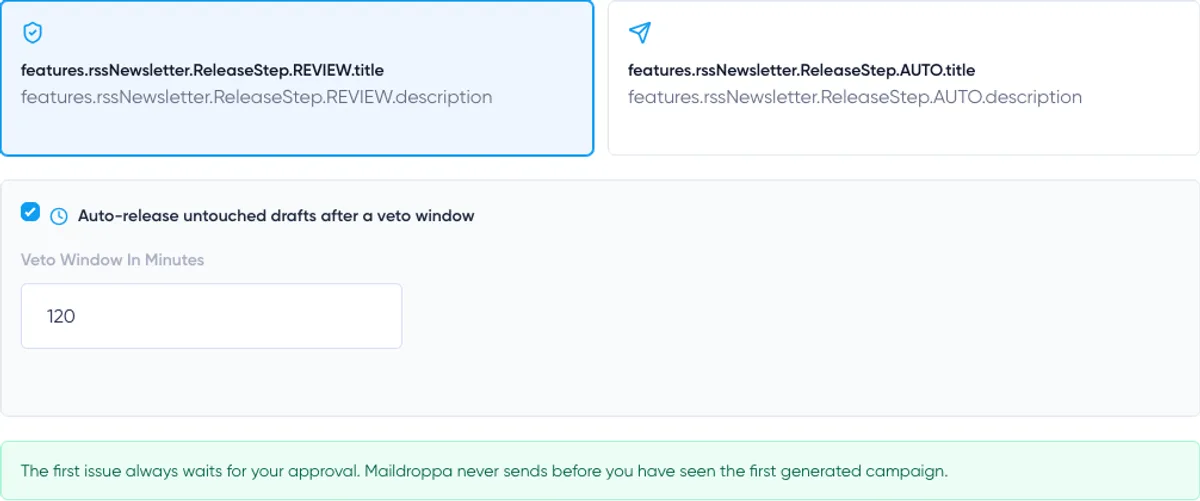
El paso Publicación controla qué ocurre después de que Maildroppa cree una edición y su campaña vinculada.
Elige Revisión o Automático.
Revisión
Revisión crea una campaña normal que espera tu decisión.
Puedes abrir la campaña, revisarla, hacer cambios, enviarla manualmente o cancelar la edición.
También puedes activar opcionalmente “Auto-release untouched drafts after a veto window”. Introduce un periodo de revisión de entre 15 minutos y 10.080 minutos, es decir, siete días.
Después de aprobar la primera edición, los borradores posteriores que no se hayan modificado reciben una fecha límite de publicación. Si nadie cambia la campaña antes de esa fecha, Maildroppa la publica automáticamente.
Editar una campaña generada cuenta como un veto. Su fecha límite automática se elimina y la edición continúa esperando una publicación manual. Esto te permite hacer correcciones sin competir contra el temporizador original.
Desactiva la publicación automática cuando todas las ediciones deban aprobarse manualmente.
Automático
Automático envía las ediciones posteriores mediante el proceso normal de envío de campañas inmediatamente después de generarlas.
La primera edición es la excepción. Siempre espera revisión y publicación manuales. Solo después de publicar la primera edición pueden las ediciones posteriores utilizar el envío automático.
Elige Automático solo después de probar cuidadosamente el feed, la audiencia, el patrón del asunto y el diseño del correo electrónico.
Regla de seguridad de la primera edición
La primera edición generada nunca tiene una fecha límite de revisión automática y nunca omite la aprobación.
Usa esta primera edición para verificar:
- Que el feed produce las publicaciones esperadas.
- Que la audiencia es correcta.
- Que las variables del asunto crean un asunto coherente.
- Que las imágenes y los extractos tienen buen aspecto.
- Que la introducción, las tarjetas de publicaciones, el contenido del pie de página y el pie de página de la cuenta funcionan conjuntamente.
- Que los enlaces apuntan a los artículos correctos.
Después de publicarla manualmente, Maildroppa registra que la primera edición ha sido aprobada. El comportamiento seleccionado de Revisión o Automático puede aplicarse entonces a las ediciones posteriores.
Cómo crear y activar
En el paso Publicación, haz clic en “Create and activate”.
Maildroppa primero guarda la newsletter RSS y después vuelve a leer el feed seleccionado para activarla.
Durante la activación:
- Las publicaciones actuales del feed se registran como referencia inicial.
- Las publicaciones existentes se marcan como vistas en lugar de ponerse en cola para una edición.
- La newsletter pasa a estar Activa.
- Se planifican la primera comprobación automática y, para las newsletters programadas, la siguiente franja de edición.
- Se añade una entrada “Activated baseline” al registro de comprobaciones del feed.
Después de la activación, Maildroppa abre la página de detalles.
Si la activación no puede leer el feed, comprueba en el resumen si se creó una newsletter pausada antes de repetir toda la configuración.
Cómo entender la página de detalles
La página de detalles utiliza el nombre de la newsletter RSS como título.
El panel de resumen muestra:
- Estado Activa, Pausada o Archivada
- Motivo de pausa, cuando corresponde
- Número de publicaciones del feed disponibles actualmente para una edición
- Título y URL del feed
- Modo de activación y programación
- Política de publicación y periodo de veto
- Próxima comprobación y última comprobación correcta
- Próxima hora de edición y número de fallos consecutivos
Debajo del resumen se encuentran las secciones Registro de comprobaciones del feed y Ediciones generadas.
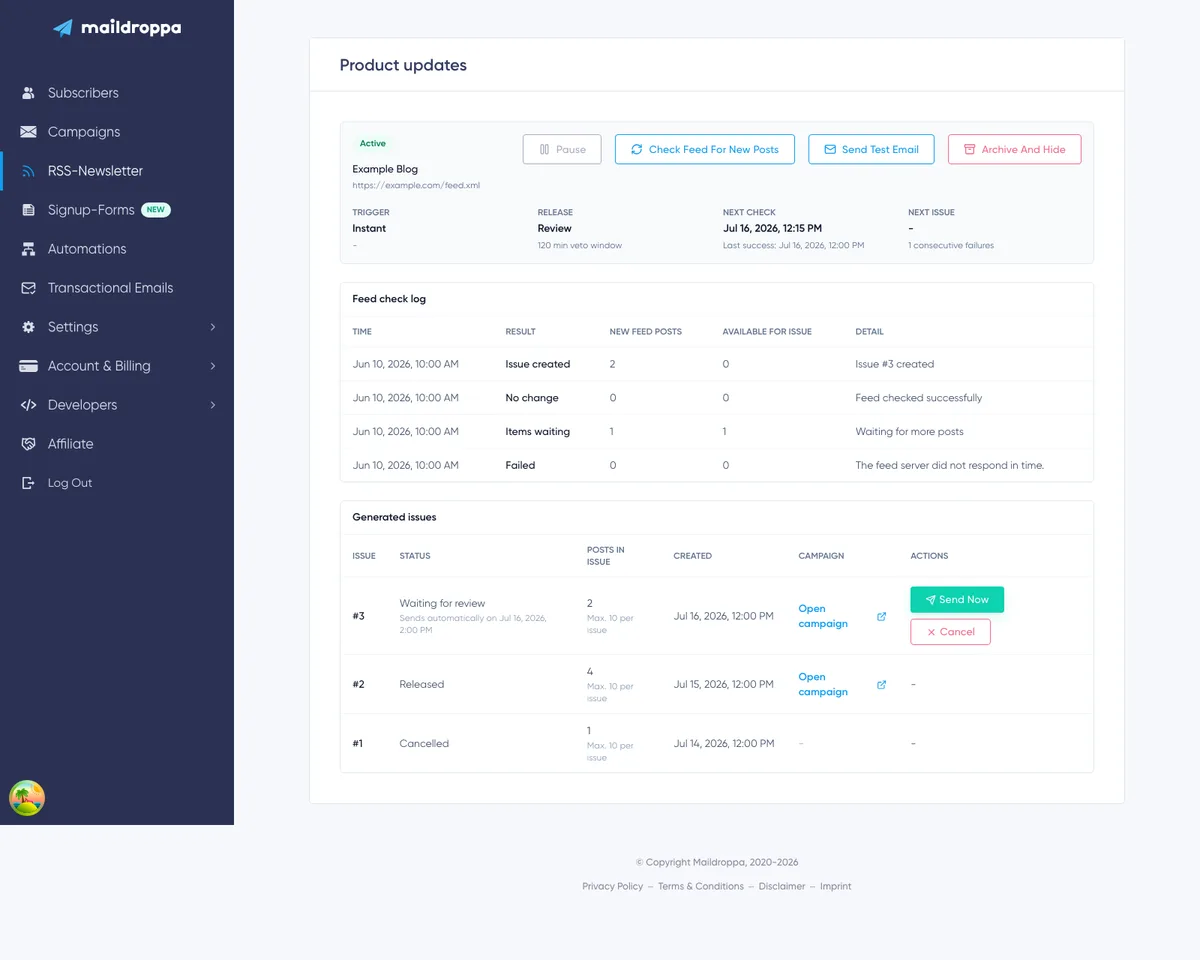
Acciones disponibles para la newsletter
Los botones disponibles dependen del estado actual de la newsletter.
Activar
Activar aparece para una newsletter guardada que nunca ha completado la activación.
Lee el feed, crea la referencia inicial e inicia las comprobaciones automáticas.
Pausar
Pausar detiene las futuras comprobaciones automáticas del feed. No elimina las publicaciones en espera, las ediciones ni el historial.
Usa Pausar antes de realizar tareas de mantenimiento o cuando no quieras que Maildroppa cree más ediciones temporalmente.
Reanudar
Reanudar vuelve a activar una newsletter pausada manualmente o por un fallo del feed y programa una nueva comprobación.
Las publicaciones que ya estaban en espera siguen disponibles. Reanudar no crea una nueva referencia de activación, a menos que utilices la acción especial Restablecer feed que se describe a continuación.
Comprobar el feed en busca de publicaciones nuevas
“Check feed for new posts” ejecuta inmediatamente una comprobación del feed en lugar de esperar a la siguiente comprobación planificada.
La acción está disponible para newsletters Activas y Pausadas. Una comprobación manual utiliza la lógica normal de activación, por lo que puede añadir publicaciones en espera o crear una edición incluso cuando las comprobaciones automáticas están pausadas.
Úsala después de publicar una nueva entrada, solucionar un problema del feed o probar el activador configurado. Revisa después la nueva entrada del registro de comprobaciones del feed.
Enviar correo de prueba
“Send test email” envía un ejemplo renderizado a la dirección de correo electrónico de la cuenta actual de Maildroppa.
La prueba utiliza la plantilla guardada, el bloque de elementos RSS, el pie de página estándar de la cuenta y el proceso normal de envío de pruebas de campañas.
Maildroppa intenta primero utilizar elementos actuales del feed activo. Si el feed está vacío o no está disponible temporalmente, utiliza una publicación de muestra para que el diseño del correo siga pudiéndose probar.
La campaña de prueba temporal se elimina después de la prueba y no permanece en la lista normal de campañas.
La prueba no crea ni publica una edición RSS y no se envía a la audiencia configurada de la newsletter.
Archivar y ocultar
“Archive and hide” detiene las futuras comprobaciones del feed y elimina la newsletter RSS del resumen activo.
El cuadro de diálogo de confirmación explica que archivarla no equivale a eliminarla permanentemente.
Usa Archivar solo cuando ya no necesites la newsletter en la lista activa. Usa Pausar cuando esperes continuar más adelante.
La página de detalles es operativa, no un editor de configuración. Para cambiar el feed, el activador, la audiencia, el contenido recurrente del correo o la política de publicación mediante la interfaz actual, crea una newsletter RSS de sustitución, verifícala y después pausa o archiva la antigua.
Cómo gestionar un restablecimiento del feed
Algunos feeds cambian de repente sus identificadores de elementos, eliminan las fechas de publicación o muestran una gran parte de su archivo como si fuera nuevo.
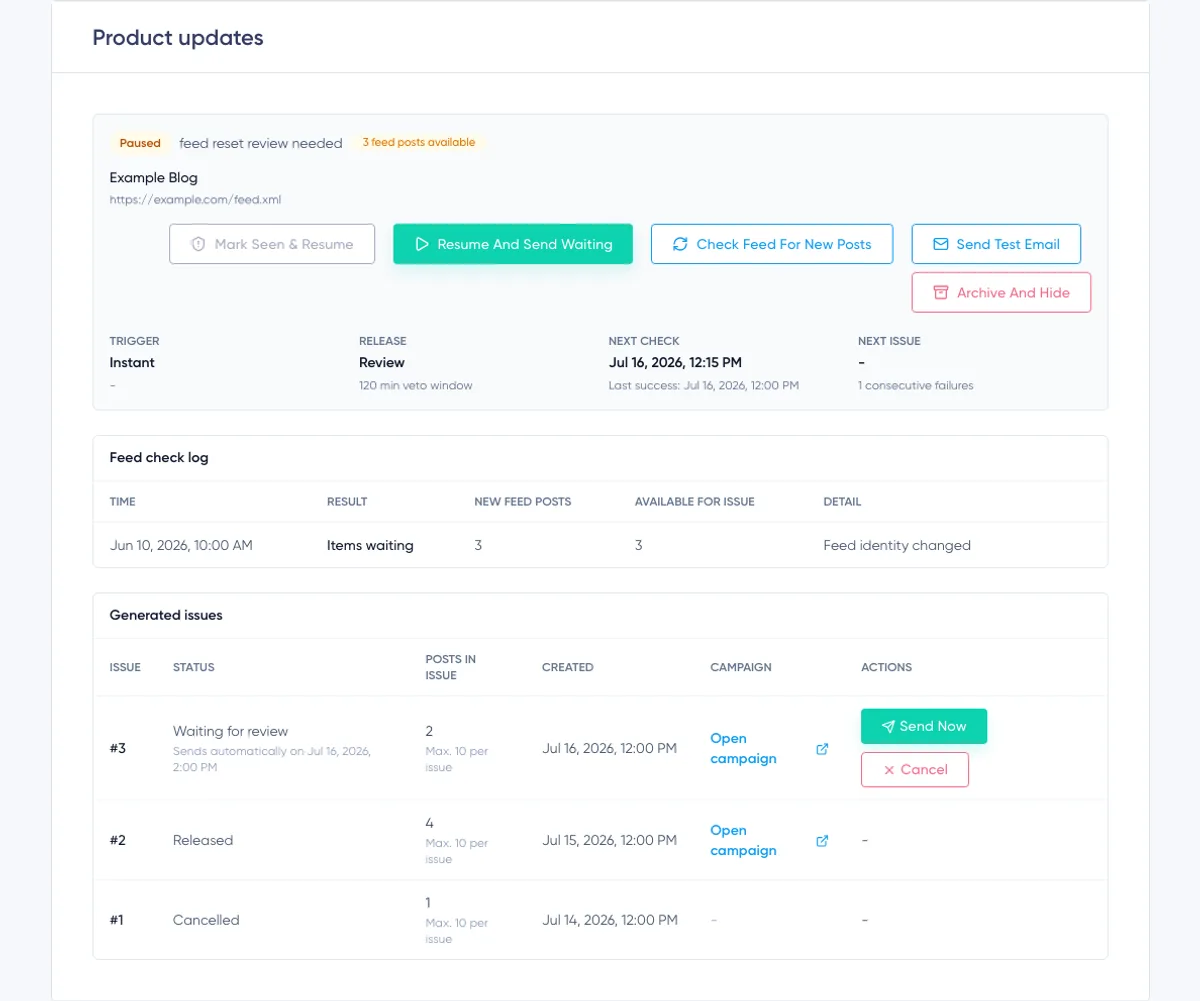
Enviar todas esas publicaciones podría crear un envío inesperado de archivo. Por ello, Maildroppa utiliza un mecanismo de protección contra reinicios del feed. Cuando aparece un grupo sospechoso de elementos antiguos o sin fecha, la newsletter se pausa con el motivo “feed reset review needed”.
Las publicaciones en espera siguen disponibles para que puedas decidir qué significan.
Aparecen dos acciones:
Marcar como vistas y reanudar
Esto marca como vistas todas las publicaciones actualmente en espera, las descarta de futuras ediciones y reanuda las comprobaciones automáticas.
Elige esta opción cuando los elementos en espera sean publicaciones antiguas del archivo o duplicados que no deban enviarse por correo.
Reanudar y enviar las que están en espera
Esto conserva las publicaciones en espera y reanuda las comprobaciones automáticas. Podrán utilizarse cuando el activador cree la siguiente edición.
Elige esta opción solo después de confirmar que las publicaciones en espera son realmente nuevas y deben enviarse.
Pausa automática tras fallos del feed
Maildroppa registra las comprobaciones consecutivas fallidas del feed y cuándo comenzó el periodo de fallos actual.
Una comprobación correcta del feed restablece el contador de fallos consecutivos. Si el feed sigue fallando durante más de siete días, Maildroppa pausa la newsletter con el motivo “feed failing” y detiene las comprobaciones automáticas.
Soluciona primero el feed, utiliza “Check feed for new posts” para confirmar que se puede leer y después selecciona “Resume”.
Entre los fallos habituales del feed se incluyen una URL no válida o bloqueada, un servidor inaccesible, un tiempo de espera agotado, una respuesta ilegible, una respuesta demasiado grande o una página web que no declara ningún feed.
Cómo entender el registro de comprobaciones del feed
El registro de comprobaciones del feed es el historial de auditoría de las decisiones sobre el feed.
Muestra diez entradas por página, con controles para consultar páginas anteriores y posteriores. Cada fila contiene:
- Hora
- Resultado
- Nuevas publicaciones del feed encontradas durante esa comprobación
- Total de publicaciones disponibles para una edición después de la comprobación
- Detalles o un error legible
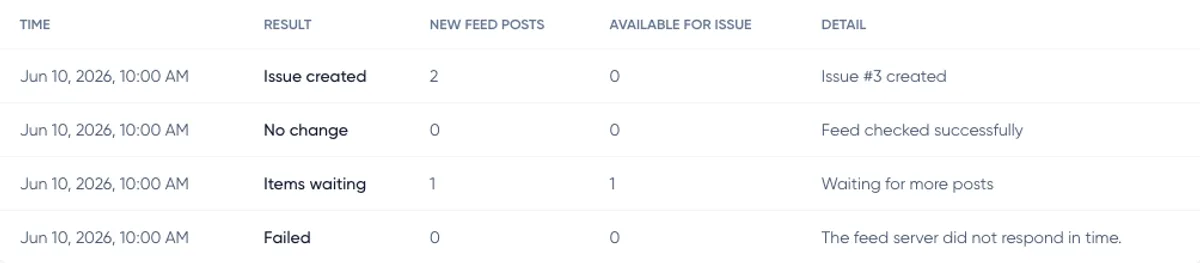
Referencia inicial activada
Los elementos iniciales del feed se registraron como ya vistos durante la activación. No se incluirán en una nueva edición.
Sin cambios
El feed se leyó correctamente, pero no se encontró ninguna publicación nueva utilizable y no hay nada en espera.
Elementos en espera
Hay publicaciones nuevas o detectadas anteriormente en espera, pero la condición de activación actual todavía no se cumple.
Edición creada
Se cumplió la condición de activación y Maildroppa creó una edición generada y una campaña vinculada.
Franja omitida
Llegó la hora de una edición programada, pero había menos publicaciones disponibles que el mínimo configurado. Las publicaciones permanecen en espera para una franja programada posterior.
Todos los elementos filtrados
Se encontraron elementos del feed, pero ninguno podía convertirse en contenido en espera de una edición.
Mecanismo de protección contra reinicios del feed
Maildroppa detectó un grupo sospechoso de elementos antiguos o sin fecha, los mantuvo en espera y pausó la newsletter para que tomes una decisión.
Fallo
No se pudo comprobar correctamente el feed. La columna Detalles explica el motivo cuando se conoce.
El historial de comprobaciones del feed se conserva durante 90 días, mientras que se mantienen al menos los 200 registros de comprobación más recientes por newsletter RSS para el historial de auditoría operativa.
Cómo entender las ediciones generadas
La tabla Ediciones generadas muestra diez ediciones por página.
Cada fila contiene:
- Número de edición
- Estado
- Número de publicaciones de la edición
- Máximo configurado de publicaciones por edición
- Hora de creación
- Enlace a la campaña generada
- Acciones disponibles
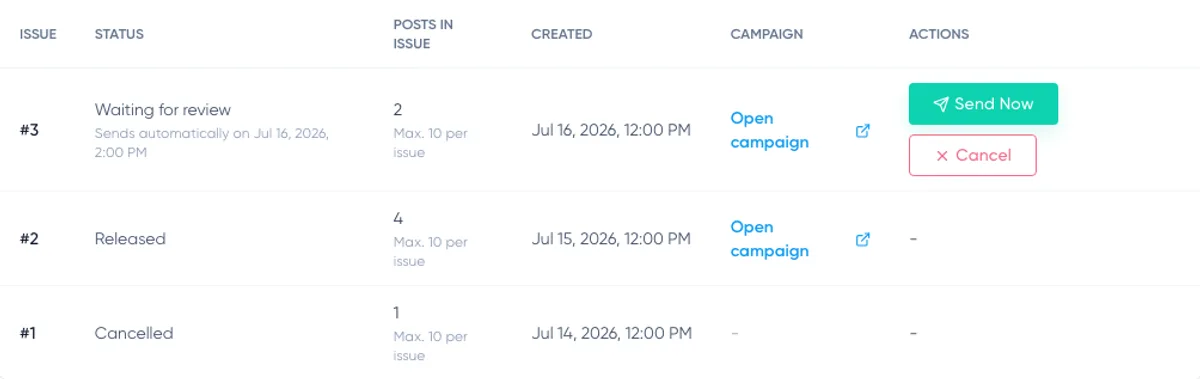
Esperando revisión
La edición tiene una campaña generada, pero todavía no se ha publicado.
La fila muestra la hora de publicación automática o indica que espera una publicación manual.
Selecciona “Open campaign” para revisar o editar la campaña generada. Selecciona “Send now” para publicarla inmediatamente después de confirmar la acción.
Publicada
La edición se ha entregado al proceso normal de envío de campañas. No hay más acciones disponibles para la edición.
Cancelada
La campaña generada se descartó. Sus publicaciones siguen marcadas como consumidas y no volverán a aparecer en una edición RSS posterior.
Selecciona Cancelar solo cuando deba abandonarse la edición completa. Si el contenido necesita correcciones, pero aún debe enviarse, abre y edita la campaña.
Cómo revisar y publicar una edición
Para una edición que espera revisión:
- Selecciona “Open campaign”.
- Revisa el asunto, el contenido, la audiencia, la configuración del remitente, los enlaces y el pie de página.
- Haz las correcciones necesarias.
- Vuelve a la página de detalles de la newsletter RSS.
- Selecciona “Send now”.
- Confirma la publicación.
La página de detalles informa de que la edición se está enviando. A continuación, la campaña generada sigue las comprobaciones y el flujo de estados normales de envío de Maildroppa.
Si una edición de Revisión tenía una fecha límite automática y editaste su campaña, la fecha límite se borra. Publica manualmente la edición editada cuando esté lista.
Cómo decide Maildroppa qué publicaciones son nuevas
Maildroppa almacena las identidades de los elementos del feed para que la misma publicación no se seleccione intencionadamente de nuevo en cada comprobación.
Utiliza los identificadores del feed y las URL normalizadas de las publicaciones para reconocerlas. También evita considerar nueva una publicación simplemente porque el feed haya cambiado su identificador, pero conserve la misma URL del artículo.
Entre las medidas de seguridad adicionales se incluyen:
- Las publicaciones ya presentes durante la activación se consumen como referencia inicial.
- Las publicaciones publicadas hace más de 30 días se consideran obsoletas cuando se descubren por primera vez más tarde.
- Las publicaciones fechadas más de diez minutos en el futuro no se aceptan durante esa comprobación.
- Las entradas del feed sin un enlace utilizable al artículo se descartan.
- Las publicaciones ya consumidas por una edición, cancelación, decisión de restablecimiento, excedente u otra regla de seguridad no vuelven a aparecer en ediciones posteriores.
Estas reglas priorizan un envío predecible en lugar de intentar enviar por correo todas las entradas históricas del feed.
Requisitos de la URL y la respuesta del feed
Maildroppa acepta fuentes de feed HTTP y HTTPS públicas. Se recomienda HTTPS.
La fuente debe:
- Utilizar un nombre de host público.
- Utilizar el puerto 80 o 443.
- Evitar información de usuario y contraseña incrustada.
- Devolver un feed RSS, Atom o una página HTML de descubrimiento legible.
- Completar la solicitud dentro del límite de tiempo de obtención del feed.
- Mantener la respuesta en 3 MB o menos.
Por motivos de seguridad, se rechazan localhost, los destinos de redes privadas y otros rangos de red bloqueados.
Maildroppa sigue hasta tres redirecciones y vuelve a comprobar cada destino redirigido. Una redirección sin destino o una cadena de redirecciones más larga se considera inaccesible.
El lector de feeds admite información de almacenamiento en caché HTTP, como ETag y Last-Modified. Por tanto, un feed configurado correctamente puede indicar que nada ha cambiado sin devolver repetidamente todo su contenido.
Solución de problemas
No se encuentra ningún feed para la URL del sitio web
La página debe declarar un feed RSS o Atom mediante sus metadatos HTML. Prueba con la URL directa del feed, que normalmente termina en /feed, /rss, .xml o .atom.
Si aparecen varias opciones, evita los feeds marcados como posibles feeds de comentarios, a menos que los comentarios sean realmente la fuente prevista.
No se puede leer la vista previa del feed
Comprueba que la URL sea pública y se abra sin autenticación. Maildroppa no puede utilizar una dirección local, un servidor privado, un puerto no compatible ni una respuesta de más de 3 MB.
Verifica también que la respuesta sea RSS o Atom válido, y no una página de error del navegador, un desafío de seguridad o un formulario de inicio de sesión.
Las publicaciones existentes no crean una edición
Esto es lo esperado inmediatamente después de la activación. Los elementos existentes forman la referencia de seguridad inicial y se marcan como vistos.
Publica un elemento realmente nuevo en el feed o espera a la siguiente publicación nueva. Después, utiliza “Check feed for new posts” si no quieres esperar a la siguiente comprobación automática.
Se omite una franja programada
Comprueba la configuración del número mínimo de elementos. Si hay menos publicaciones en espera, la franja se omite y las publicaciones siguen disponibles para la siguiente hora programada.
Hay publicaciones en espera, pero no se crea ninguna edición
Revisa el activador:
- Instantáneo espera a la siguiente comprobación correcta.
- Programación espera a una franja configurada y al número mínimo de elementos.
- Umbral espera a que se cumpla la condición del número de elementos o de la antigüedad de la publicación más antigua.
La página de detalles muestra la próxima hora de edición para una newsletter programada y el número de publicaciones en espera para cualquier activador.
La primera edición no se envía automáticamente
Esta es la regla de seguridad obligatoria para la primera edición. Abre la campaña generada, revísala y utiliza “Send now”. Las ediciones posteriores pueden seguir la política seleccionada de Revisión o Automático.
Un borrador editado no se publica automáticamente
Editar se considera un veto. La fecha límite automática se elimina para que la campaña modificada no pueda enviarse sin otra decisión explícita.
Utiliza “Send now” cuando la campaña editada esté lista.
La newsletter se pausó porque el feed está fallando
El feed ha seguido fallando durante un periodo prolongado. Soluciona el feed, ejecuta una comprobación manual y reanuda la newsletter.
La newsletter se pausó para revisar un reinicio del feed
Inspecciona las publicaciones en espera antes de elegir una acción:
- Elige “Mark seen & resume” para contenido de archivo antiguo o duplicado.
- Elige “Resume and send waiting” para publicaciones nuevas auténticas.
El correo de prueba contiene una publicación de muestra
Maildroppa no pudo recuperar elementos utilizables del feed activo para la prueba, por lo que utilizó un elemento de muestra para que el diseño se pudiera probar. Soluciona el feed antes de confiar en la generación de ediciones de producción.
Lista de comprobación de configuración recomendada
Antes de confiar en una newsletter RSS, confirma todo lo siguiente:
- El feed seleccionado contiene artículos, no comentarios ni contenido no relacionado.
- La vista previa tiene enlaces de artículos estables y títulos útiles.
- Los elementos existentes pueden convertirse de forma segura en la referencia inicial de activación.
- El activador coincide con la frecuencia de publicación del feed.
- El mínimo de Programación o el número del Umbral no supera el valor de Max items.
- La zona horaria seleccionada y los días programados son correctos.
- La audiencia es intencionadamente todos los suscriptores confirmados o el segmento correcto.
- Las variables del asunto producen un asunto útil con datos reales del feed.
- La ausencia de imágenes, fechas o autores no rompe el diseño.
- La etiqueta del botón y los enlaces de los artículos son correctos.
- Llega un correo de prueba a la dirección de correo electrónico de la cuenta y se ve completo.
- La primera campaña generada se revisa cuidadosamente antes de publicarla.
- El registro de comprobaciones del feed se supervisa después de la activación y tras cambios en la plataforma del feed.
Con esta configuración, las newsletters RSS pueden convertir un blog que se actualiza con frecuencia en un flujo de trabajo de campañas controlado, manteniendo visibles dentro de Maildroppa las decisiones sobre el feed, las ediciones generadas, las acciones de revisión y la seguridad del envío.
Ready to Send Better Emails?
Stop juggling bloated tools or overpriced plans. Maildroppa offers personal support, privacy-conscious controls, and powerful email marketing - starting free forever.
No credit card required. No time limit.