Contents
the email tool that makes email marketing simple


Créer des newsletters RSS à partir d’articles de blog
Published: · Last updated: · By Marcus Biel
In brief
Découvrez comment transformer un flux RSS ou Atom en campagnes Maildroppa : choisissez déclencheurs et audience, validez les envois et surveillez le flux.
Les newsletters RSS transforment les nouveaux articles d’un blog ou d’un flux en campagnes e-mail Maildroppa.
Vous choisissez la source, déterminez à partir de quel nombre de nouveaux articles une édition doit être créée, sélectionnez les destinataires, configurez le contenu de l’e-mail et définissez si les campagnes générées doivent attendre une validation ou peuvent finalement être envoyées automatiquement.
Maildroppa vérifie ensuite le flux en arrière-plan, mémorise les articles déjà consultés, crée des éditions à partir des nouveaux articles et consigne chaque décision concernant le flux dans un journal visible.
Ce qu’une newsletter RSS automatise
Une newsletter RSS suit le processus suivant :
- Maildroppa lit un flux RSS ou Atom public.
- Les articles existants sont marqués comme consultés lors de l’activation de la newsletter.
- Les vérifications ultérieures du flux identifient les articles réellement nouveaux.
- Les nouveaux articles attendent que la condition de déclenchement sélectionnée soit remplie.
- Maildroppa crée une campagne e-mail standard à partir de ces articles. Cette campagne générée est appelée une édition.
- L’édition attend une validation ou est diffusée conformément à la règle configurée.
- La campagne générée est envoyée via le processus d’envoi habituel des campagnes Maildroppa.
Une édition peut contenir un ou plusieurs articles. Elle possède son propre numéro d’édition et une campagne e-mail associée, que vous pouvez ouvrir depuis la page de détails de la newsletter RSS.
La première édition attend toujours votre approbation. Maildroppa n’envoie jamais automatiquement la première campagne générée, même si vous choisissez la règle de diffusion automatique.
Ouvrir la page des newsletters RSS
Sélectionnez « RSS-Newsletter » dans la navigation principale.
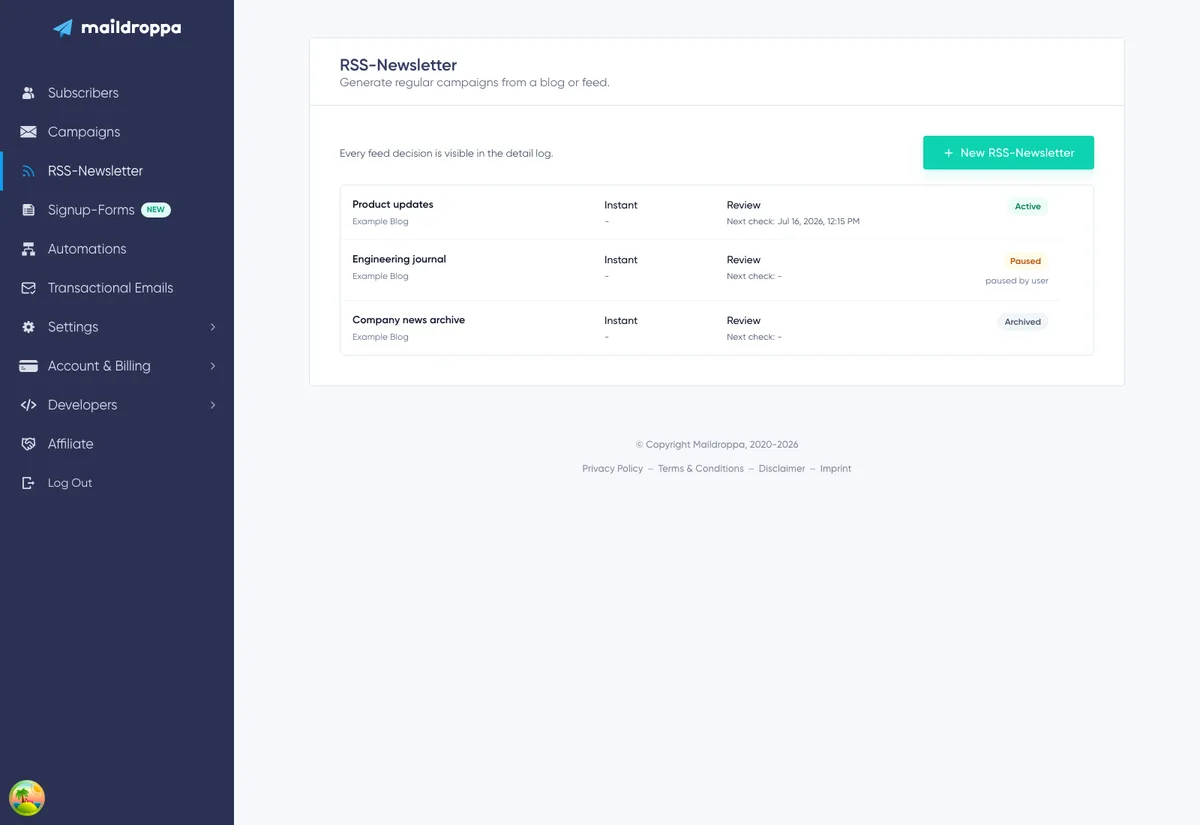
La vue d’ensemble répertorie toutes les newsletters RSS qui n’ont pas été archivées. Chaque ligne affiche :
- Le nom interne de la newsletter.
- Le titre du flux détecté ou l’URL du flux.
- Le mode de déclenchement et la programmation.
- La règle de diffusion.
- La prochaine vérification planifiée du flux.
- L’état actuel et, le cas échéant, la raison de la mise en pause.
Sélectionnez le nom d’une newsletter pour ouvrir sa page de détails.
Cliquez sur « New RSS-Newsletter » pour lancer l’assistant de configuration en cinq étapes.
Comprendre les états de la newsletter
Une newsletter RSS peut avoir l’un des trois états suivants.
Active
Maildroppa vérifie automatiquement le flux et peut créer de nouvelles éditions lorsque la condition de déclenchement est remplie.
En pause
Les vérifications automatiques du flux sont arrêtées, mais la configuration, les articles en attente, les éditions générées et l’historique des vérifications restent disponibles.
Une newsletter peut être mise en pause manuellement, après un échec prolongé du flux ou parce que la protection contre la réinitialisation du flux nécessite votre décision.
Archivée
La newsletter ne reçoit plus de vérifications automatiques et est masquée de la vue d’ensemble active. L’archivage ne supprime pas définitivement sa configuration enregistrée.
Créer une newsletter RSS
Cliquez sur « New RSS-Newsletter ».
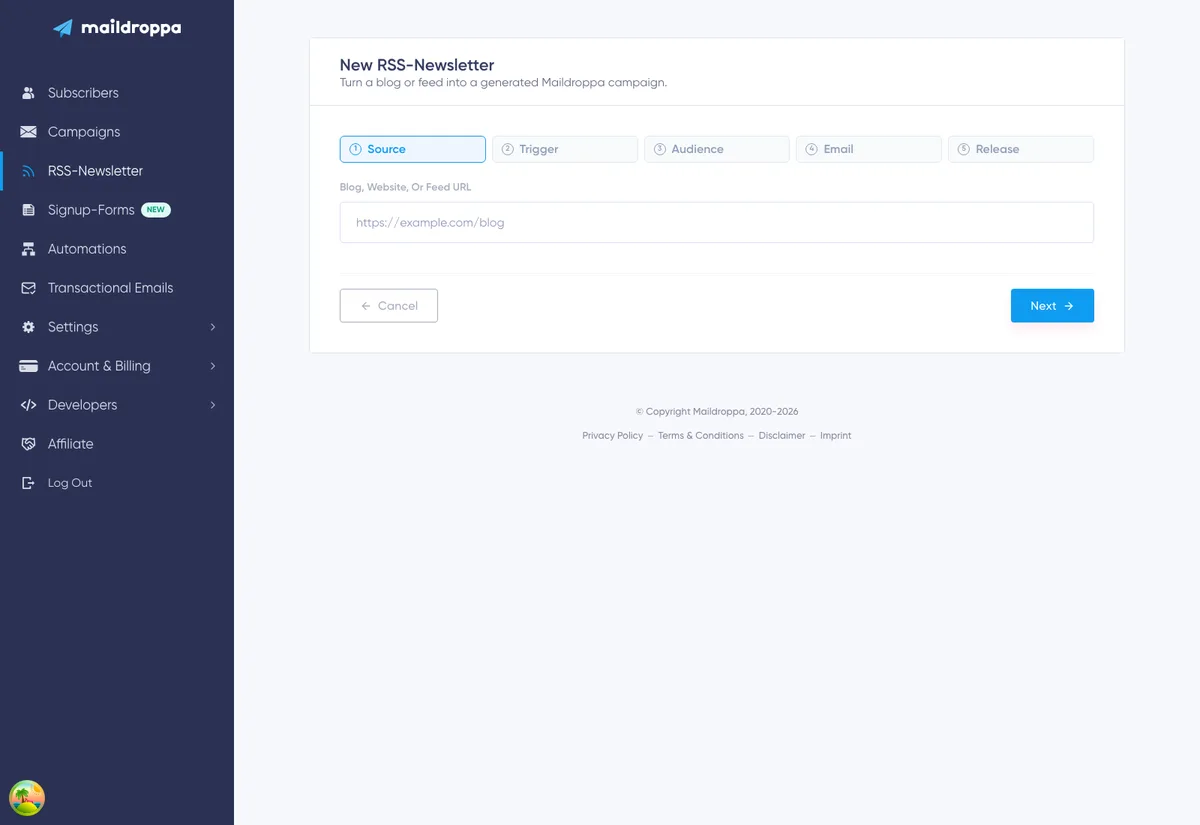
L’assistant de configuration contient cinq étapes :
- Source
- Déclenchement
- Audience
- Diffusion
Utilisez « Next » après avoir terminé une étape. Vous pouvez revenir à une étape terminée en la sélectionnant dans la barre d’étapes ou en cliquant sur « Back ». Les étapes que vous n’avez pas encore atteintes restent indisponibles.
Cliquer sur « Cancel » à la première étape vous ramène à la vue d’ensemble des newsletters RSS.
Étape 1 : Source
L’étape Source indique à Maildroppa où trouver vos articles.
Saisissez l’un des éléments suivants dans « Blog, website, or feed URL » :
- Une page de site web ou de blog qui déclare un flux RSS ou Atom.
- L’URL directe d’un flux RSS.
- L’URL directe d’un flux Atom.
Par exemple :
https://example.com/blog
ou :
https://example.com/feed.xml
Si vous omettez le protocole, Maildroppa essaie l’adresse avec https://.
Après un court délai, Maildroppa lit l’URL et affiche soit un aperçu du flux, soit une liste des flux découverts sur la page.
Choisir un flux découvert
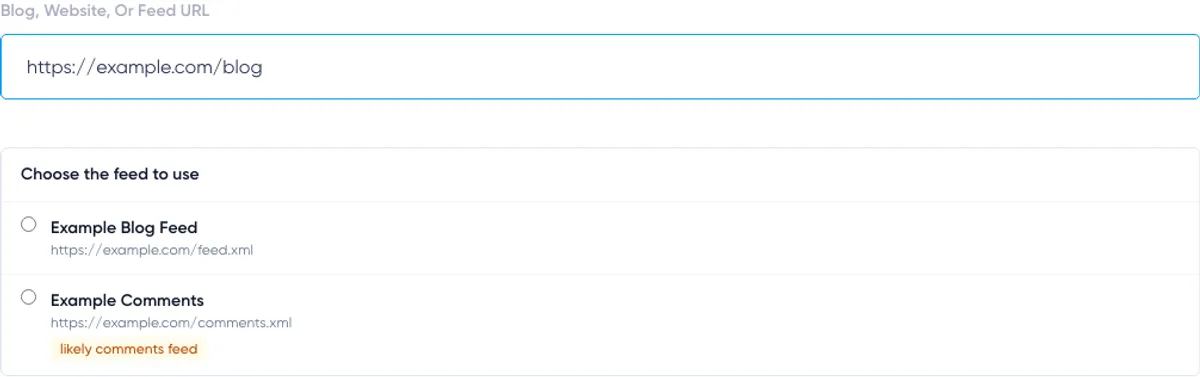
Un site web peut déclarer plusieurs flux. Par exemple, un blog peut avoir un flux pour les articles et un autre pour les commentaires.
Lorsque plusieurs flux sont trouvés, Maildroppa affiche leur titre et leur URL. Sélectionnez le flux qui contient les articles que vous souhaitez envoyer par e-mail.
Un flux qui semble contenir des commentaires est marqué « likely comments feed » et classé après les autres choix. Vérifiez attentivement les URL afin de ne pas créer de newsletters à partir de notifications de commentaires au lieu d’articles.
Après la sélection d’un candidat, Maildroppa lit ce flux et affiche ses articles récents.
Vérifier l’aperçu du flux
L’aperçu peut afficher :
- Le titre du flux
- Le titre et le lien de l’article
- La date de publication
- L’auteur
- L’image
- L’extrait
- Le nombre d’éléments récents utilisables trouvés
Maildroppa peut également afficher des avertissements, par exemple lorsque certains éléments du flux n’ont pas de lien utilisable, de date de publication ou d’image.
Un avertissement n’empêche pas toujours l’utilisation du flux. Il vous indique quels éléments de l’e-mail peuvent être indisponibles pour certains articles.
Sélectionnez « Use this feed » après avoir confirmé que l’aperçu contient le bon contenu. Le bouton devient alors « Feed selected ».
Si le titre du flux est disponible, Maildroppa l’utilise pour suggérer un nom interne de newsletter RSS. Vous pouvez modifier ce nom ultérieurement à l’étape E-mail, avant de créer la newsletter.
Pourquoi la sélection d’un flux est obligatoire
Saisir l’adresse d’un site web ne suffit pas lorsque plusieurs flux sont découverts. Sélectionnez un candidat et attendez son aperçu avant de continuer.
Si l’aperçu est toujours en cours de chargement, Maildroppa vous demande d’attendre. Si aucun flux lisible n’est disponible, corrigez l’URL ou essayez l’URL directe d’un flux.
Les articles existants deviennent la référence
L’étape Source vous rappelle que les éléments existants du flux sont marqués comme consultés lors de l’activation.
Cette référence constitue une importante mesure de sécurité. L’activation d’une newsletter n’envoie pas immédiatement un e-mail pour chaque article déjà présent dans le flux. Seuls les articles découverts après la référence d’activation peuvent devenir du contenu d’une nouvelle édition.
Étape 2 : Déclenchement
Le déclenchement détermine quand les articles en attente sont transformés en édition.
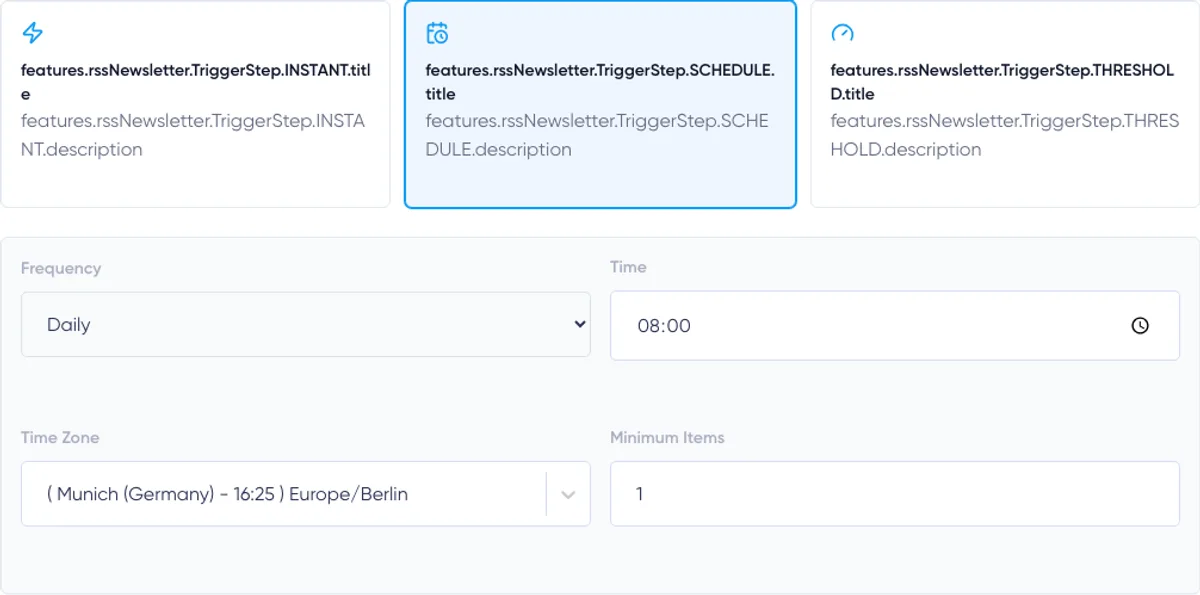
Choisissez l’un des trois modes suivants :
- Instantané
- Programmation
- Seuil
Le déclenchement détermine quand une édition est créée. Il ne contourne pas la règle de diffusion. Une édition peut toujours attendre une validation après avoir été créée par le déclencheur.
Instantané
Le mode Instantané crée une édition après qu’une vérification réussie du flux a trouvé au moins un nouvel article.
Maildroppa vérifie automatiquement une newsletter en mode Instantané à des intervalles d’environ 15 minutes. Cela signifie que « Instantané » n’est pas une notification en temps réel du système de publication. Un nouvel article est normalement détecté lors de la prochaine vérification planifiée du flux.
Si plusieurs articles sont trouvés au cours de la même vérification, ils peuvent être regroupés dans une seule édition, jusqu’au nombre maximal d’éléments configuré.
Utilisez le mode Instantané lorsque chaque nouvelle publication doit entraîner une édition dès que Maildroppa la détecte.
Programmation
Le mode Programmation regroupe les nouveaux articles et crée un récapitulatif à des heures fixes.
Choisissez :
- Une fréquence quotidienne, hebdomadaire ou mensuelle
- L’heure d’envoi
- Le fuseau horaire
- Le nombre minimal d’éléments
- Les jours de la semaine pour une programmation hebdomadaire
- Le jour du mois pour une programmation mensuelle
Le minimum peut être compris entre 1 et 20.
Pour une programmation hebdomadaire, sélectionnez au moins un jour de la semaine. L’assistant vous empêche de supprimer le dernier jour sélectionné.
Pour une programmation mensuelle, choisissez un jour compris entre 1 et 28. Limiter le choix au jour 28 garantit que la programmation existe chaque mois.
Maildroppa interprète l’heure d’envoi dans le fuseau horaire sélectionné. Utilisez le fuseau horaire dans lequel vous planifiez la newsletter, notamment lorsque les changements liés à l’heure d’été sont importants.
À l’heure prévue, Maildroppa ne crée une édition que si au moins le nombre minimal configuré d’articles est en attente. Si trop peu d’articles sont disponibles, le créneau est enregistré comme ignoré et les articles restent disponibles pour le créneau suivant.
Utilisez le mode Programmation pour des récapitulatifs quotidiens, hebdomadaires ou mensuels réguliers.
Seuil
Le mode Seuil crée une édition lorsque l’une des deux conditions suivantes devient vraie :
- Le nombre configuré d’articles est en attente.
- L’article en attente le plus ancien attend depuis le nombre configuré de jours.
Le seuil d’éléments peut être compris entre 1 et 20. Le délai d’attente maximal peut être compris entre 1 et 365 jours.
Par exemple, un seuil de cinq articles avec un âge maximal de sept jours signifie :
- Créer une édition dès que cinq articles sont disponibles, ou
- Créer une édition avec moins d’articles lorsque le plus ancien attend depuis plus de sept jours.
La période d’attente commence lorsque Maildroppa voit l’article pour la première fois. Elle n’est pas calculée à partir de la date inscrite dans le flux.
Maildroppa vérifie les newsletters en mode Seuil à des intervalles d’environ 15 minutes.
Utilisez le mode Seuil lorsque vous souhaitez des récapitulatifs suffisamment complets sans permettre à un flux peu actif d’attendre indéfiniment.
Étape 3 : Audience
L’étape Audience définit les destinataires de chaque édition générée.
Choisissez :
- « All confirmed subscribers », ou
- Un segment enregistré de votre compte
La sélection d’un segment crée des campagnes générées avec ce segment comme filtre d’audience.
Utilisez un segment lorsque le contenu du flux ne concerne qu’une partie de votre liste, par exemple les abonnés intéressés par un produit, une langue, une publication ou un sujet donné.
Si la liste des segments ne peut pas être chargée, l’assistant affiche un avertissement et vous permet de continuer avec tous les abonnés confirmés. Ne choisissez cette solution de remplacement que si l’envoi à l’ensemble de l’audience confirmée est intentionnel.

Étape 4 : E-mail
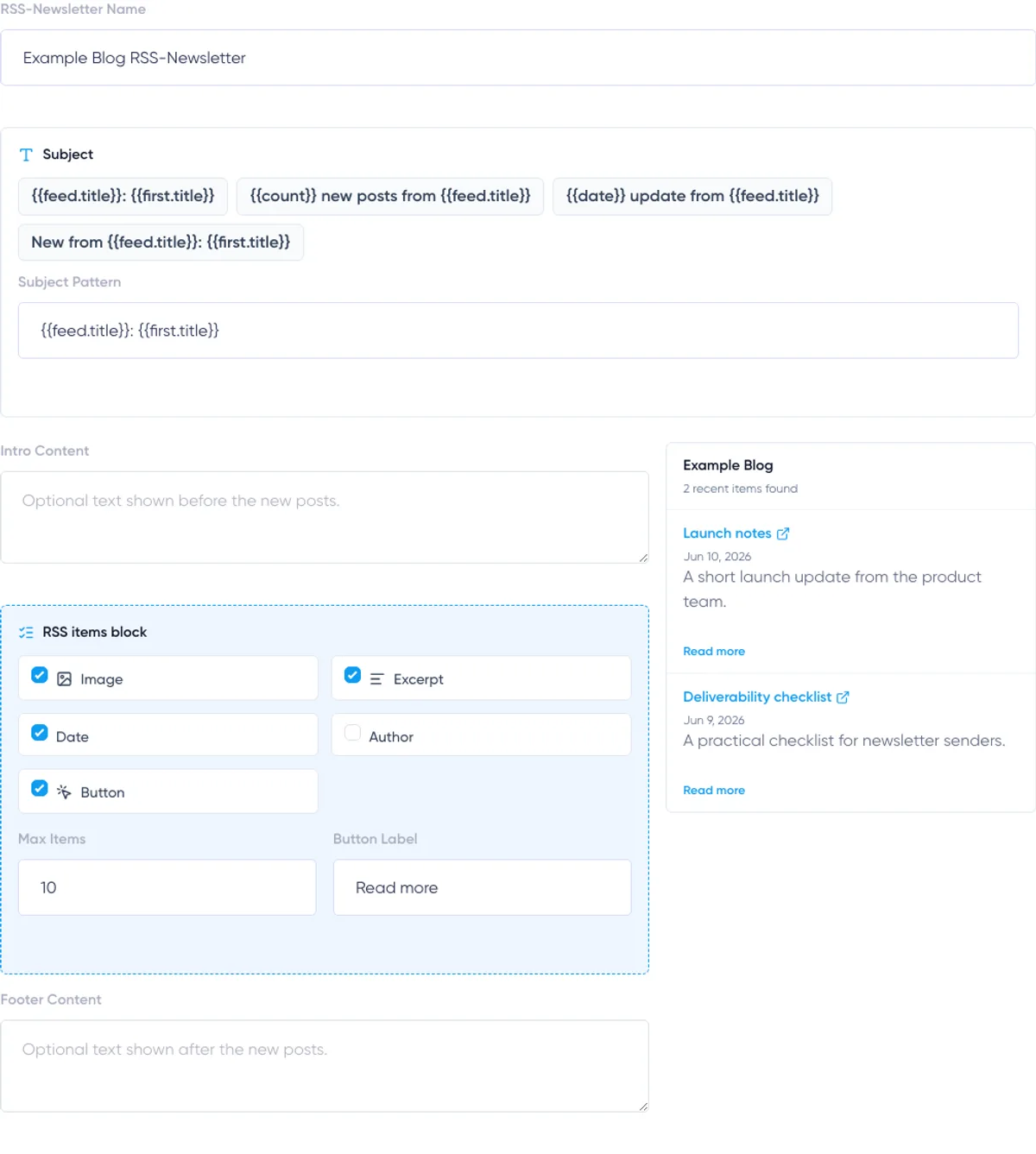
L’étape E-mail contrôle le nom interne, l’objet, le texte environnant et le bloc d’éléments RSS utilisés pour les campagnes générées.
L’aperçu à droite affiche les articles récents du flux avec les paramètres actuels du bloc RSS. Il s’agit d’un aperçu ciblé des cartes d’articles générées, et non d’un rendu complet de la campagne finale dans une boîte de réception.
Nom de la newsletter RSS
Le nom identifie l’automatisation dans Maildroppa. Il apparaît dans la vue d’ensemble des newsletters RSS et comme titre de la page de détails.
Il n’est pas utilisé comme objet de l’e-mail.
Utilisez un nom descriptif tel que :
- Product Blog Weekly Digest
- Company News RSS Newsletter
- German Knowledge Base Updates
Modèle d’objet
Le modèle d’objet crée l’objet de chaque campagne générée.
Vous pouvez sélectionner l’un des modèles prédéfinis ou saisir votre propre modèle. Les variables suivantes sont prises en charge :
{{feed.title}}— Titre du flux ; le nom de la newsletter RSS est utilisé lorsqu’aucun titre de flux n’existe.{{first.title}}— Titre du premier article de l’édition.{{count}}— Nombre d’articles inclus dans l’édition.{{date}}— Date actuelle formatée selon les paramètres régionaux et le fuseau horaire du compte.
Exemples :
{{feed.title}}: {{first.title}}
{{count}} new posts from {{feed.title}}
{{date}} update from {{feed.title}}
Veillez à ce que l’objet reste pertinent même lorsque le titre du flux ou celui de l’article est long. Le premier élément est le plus récent des articles sélectionnés en attente.
Contenu d’introduction
Le contenu d’introduction est un texte facultatif placé avant les cartes d’articles générées.
Utilisez-le pour un court message d’accueil ou une explication récurrente. Le champ accepte du texte brut. Séparez les paragraphes par une ligne vide.
N’écrivez pas de contenu qui ne serait pertinent que pour une seule édition, car la même introduction est réutilisée à chaque fois.
Bloc d’éléments RSS
Chaque newsletter RSS contient un bloc d’éléments RSS obligatoire. Maildroppa remplace ce bloc par les articles sélectionnés lors de la création d’une édition.
Vous pouvez afficher ou masquer :
- L’image
- L’extrait
- La date de publication
- L’auteur
- Le bouton de lecture
Le titre et le lien restent inclus dans chaque carte d’article.
Les extraits des flux sont convertis en texte brut sécurisé et raccourcis dans l’e-mail généré. La newsletter RSS ne copie pas l’intégralité d’un article dans l’e-mail.
Les images, les auteurs et les dates de publication apparaissent uniquement lorsque les deux conditions suivantes sont réunies : l’élément est activé et le flux fournit une valeur utilisable.
Nombre maximal d’éléments
« Max items » contrôle le nombre maximal d’articles placés dans une édition. Il peut être compris entre 1 et 20.
Lorsqu’une édition est créée, Maildroppa sélectionne jusqu’à ce maximum parmi les articles en attente. Les autres articles en attente issus de cette sélection sont marqués comme excédentaires et ne sont pas reportés dans une édition ultérieure.
Choisissez cette valeur avec soin. Elle doit normalement être au moins égale au minimum de la programmation ou au nombre d’éléments du seuil. Si un flux peut publier de nombreux articles entre deux vérifications, utilisez un maximum qui évite de supprimer du contenu que vous souhaitez encore envoyer par e-mail.
Libellé du bouton
Le libellé du bouton est obligatoire même lorsque l’option d’affichage du bouton est actuellement désactivée.
Utilisez une action courte telle que « Lire la suite », « Voir l’article » ou « Ouvrir l’article ». Chaque bouton renvoie vers l’URL correspondante de l’article fournie par le flux.
Contenu du pied de page
Le contenu du pied de page est un texte facultatif placé après les cartes d’articles générées. Utilisez-le pour un message de clôture récurrent.
Maildroppa ajoute le pied de page e-mail standard du compte lors de la préparation de chaque édition. Les informations légales de l’expéditeur, le lien vers le profil et l’action de désabonnement n’ont donc pas besoin d’être recréés dans ce champ. Son apparence suit le style du pied de page configuré pour le compte.
Étape 5 : Diffusion
L’étape Diffusion contrôle ce qui se passe après que Maildroppa a créé une édition et sa campagne associée.
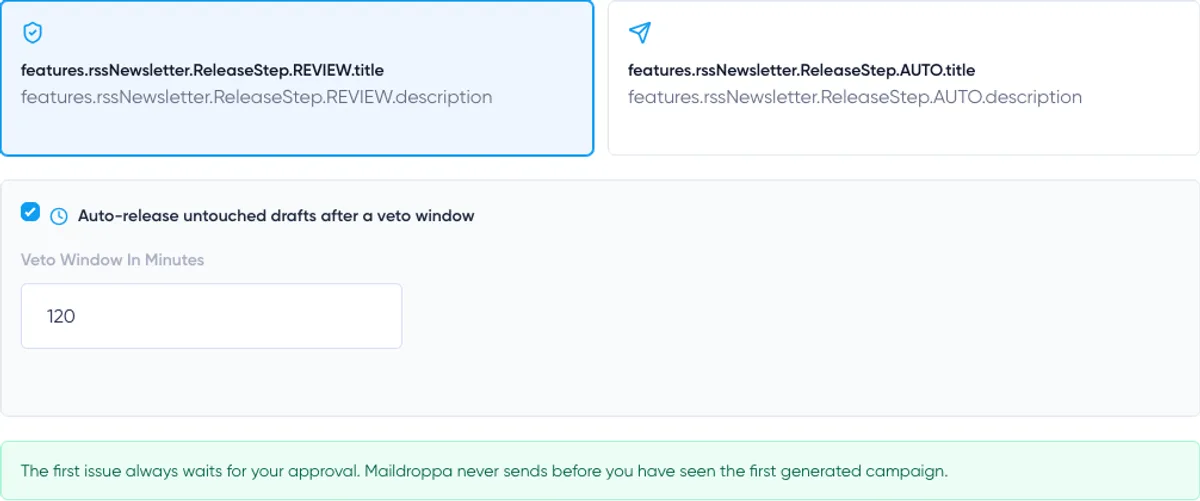
Choisissez Révision ou Automatique.
Révision
Le mode Révision crée une campagne standard qui attend votre décision.
Vous pouvez ouvrir la campagne, l’examiner, la modifier, l’envoyer manuellement ou annuler l’édition.
Vous pouvez également activer « Auto-release untouched drafts after a veto window ». Saisissez une période de révision comprise entre 15 minutes et 10 080 minutes, soit sept jours.
Après l’approbation de la première édition, les brouillons ultérieurs non modifiés reçoivent une échéance de diffusion. Si personne ne modifie la campagne avant cette échéance, Maildroppa la diffuse automatiquement.
Modifier une campagne générée constitue un veto. Son échéance automatique est supprimée et l’édition continue d’attendre une diffusion manuelle. Vous pouvez ainsi effectuer des corrections sans être soumis au minuteur initial.
Désactivez la diffusion automatique lorsque chaque édition doit être approuvée manuellement.
Automatique
Le mode Automatique envoie les éditions ultérieures via le processus d’envoi habituel des campagnes immédiatement après leur génération.
La première édition constitue une exception. Elle attend toujours une révision et une diffusion manuelles. Ce n’est qu’après la diffusion de la première édition que les éditions suivantes peuvent être envoyées automatiquement.
Choisissez le mode Automatique uniquement après avoir soigneusement testé le flux, l’audience, le modèle d’objet et la mise en page de l’e-mail.
Règle de sécurité de la première édition
La première édition générée ne reçoit jamais d’échéance de révision automatique et ne contourne jamais l’approbation.
Utilisez cette première édition pour vérifier :
- Que le flux produit les articles attendus.
- Que l’audience est correcte.
- Que les variables de l’objet produisent un objet cohérent.
- Que les images et les extraits s’affichent correctement.
- Que l’introduction, les cartes d’articles, le contenu du pied de page et le pied de page du compte fonctionnent ensemble.
- Que les liens renvoient vers les bons articles.
Après l’avoir diffusée manuellement, Maildroppa enregistre l’approbation de la première édition. Le comportement Révision ou Automatique sélectionné peut alors s’appliquer aux éditions suivantes.
Créer et activer
À l’étape Diffusion, cliquez sur « Create and activate ».
Maildroppa enregistre d’abord la newsletter RSS, puis relit le flux sélectionné pour l’activer.
Lors de l’activation :
- Les articles actuels du flux sont enregistrés comme référence.
- Les articles existants sont marqués comme consultés plutôt que mis en attente pour une édition.
- La newsletter passe à l’état Active.
- La première vérification automatique et, pour les newsletters programmées, le prochain créneau d’édition sont planifiés.
- Une entrée « Activated baseline » est ajoutée au journal des vérifications du flux.
Après l’activation, Maildroppa ouvre la page de détails.
Si l’activation ne parvient pas à lire le flux, vérifiez dans la vue d’ensemble si une newsletter en pause a malgré tout été créée avant de recommencer toute la configuration.
Comprendre la page de détails
La page de détails utilise le nom de la newsletter RSS comme titre.
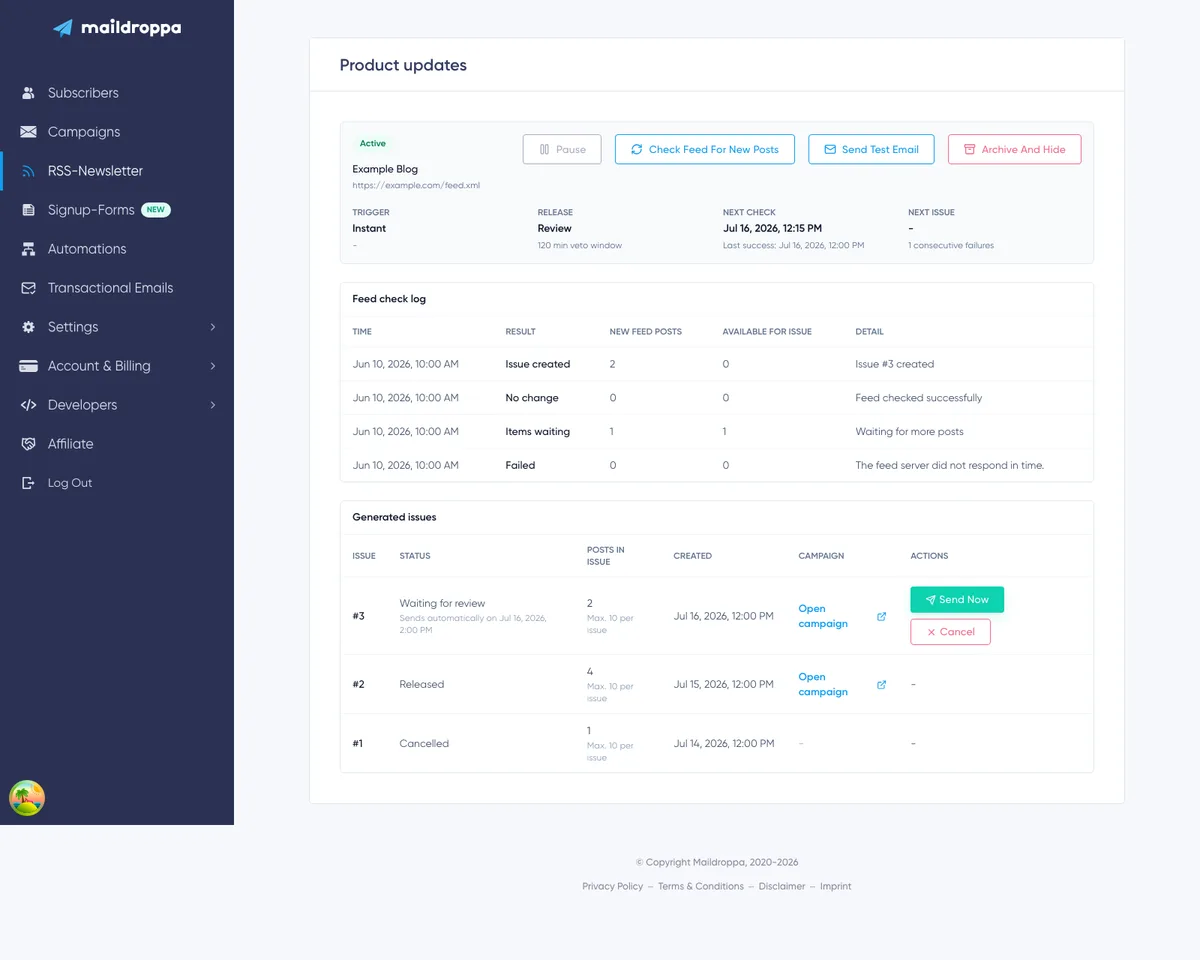
Le panneau de vue d’ensemble affiche :
- L’état Active, En pause ou Archivée
- La raison de la mise en pause, le cas échéant
- Le nombre d’articles du flux actuellement disponibles pour une édition
- Le titre et l’URL du flux
- Le mode de déclenchement et la programmation
- La règle de diffusion et la période de veto
- La prochaine vérification et la dernière vérification réussie
- L’heure de la prochaine édition et le nombre d’échecs consécutifs
Sous la vue d’ensemble se trouvent le journal des vérifications du flux et les sections des éditions générées.
Actions disponibles pour la newsletter
Les boutons disponibles dépendent de l’état actuel de la newsletter.
Activer
L’action Activer apparaît pour une newsletter enregistrée qui n’a jamais terminé son activation.
Elle lit le flux, crée la référence et commence les vérifications automatiques.
Mettre en pause
Mettre en pause arrête les futures vérifications automatiques du flux. Cette action ne supprime ni les articles en attente, ni les éditions, ni l’historique.
Utilisez cette action avant une opération de maintenance ou lorsque vous ne souhaitez temporairement plus que Maildroppa crée d’autres éditions.
Reprendre
Reprendre rend à nouveau Active une newsletter mise en pause manuellement ou en raison d’un échec du flux et planifie une nouvelle vérification.
Les articles déjà en attente restent disponibles. Reprendre ne crée pas de nouvelle référence d’activation, sauf si vous utilisez l’action spéciale de réinitialisation du flux décrite ci-dessous.
Vérifier le flux pour rechercher de nouveaux articles
« Check feed for new posts » lance immédiatement une vérification du flux au lieu d’attendre la prochaine vérification planifiée.
Cette action est disponible pour les newsletters actives et en pause. Une vérification manuelle utilise la logique de déclenchement normale : elle peut donc ajouter des articles en attente ou créer une édition même lorsque les vérifications automatiques sont en pause.
Utilisez-la après la publication d’un nouvel article, la résolution d’un problème de flux ou pour tester le déclenchement configuré. Consultez ensuite la nouvelle entrée du journal des vérifications du flux.
Envoyer un e-mail de test
« Send test email » envoie un exemple rendu à l’adresse e-mail du compte Maildroppa actuel.
Le test utilise le modèle enregistré, le bloc d’éléments RSS, le pied de page standard du compte et le processus normal d’envoi de test d’une campagne.
Maildroppa essaie d’abord d’utiliser les éléments actuels du flux en ligne. Si le flux est vide ou temporairement indisponible, il utilise un article d’exemple afin que la mise en page de l’e-mail puisse tout de même être testée.
La campagne de test temporaire est supprimée après le test et ne reste pas dans la liste normale des campagnes.
Le test ne crée ni ne diffuse d’édition RSS et n’envoie pas d’e-mail à l’audience configurée de la newsletter.
Archiver et masquer
« Archive and hide » arrête les futures vérifications du flux et retire la newsletter RSS de la vue d’ensemble active.
La boîte de dialogue de confirmation précise que l’archivage ne constitue pas une suppression définitive.
Utilisez Archiver uniquement lorsque vous n’avez plus besoin de la newsletter dans la liste active. Utilisez Mettre en pause si vous prévoyez de la reprendre ultérieurement.
La page de détails est destinée à l’exploitation et non à la modification de la configuration. Pour modifier le flux, le déclenchement, l’audience, le contenu e-mail récurrent ou la règle de diffusion via l’interface actuelle, créez une newsletter RSS de remplacement, vérifiez-la, puis mettez l’ancienne en pause ou archivez-la.
Gérer une réinitialisation du flux
Certains flux modifient soudainement les identifiants de leurs éléments, suppriment les dates de publication ou exposent une grande partie de leurs archives comme si elle était nouvelle.
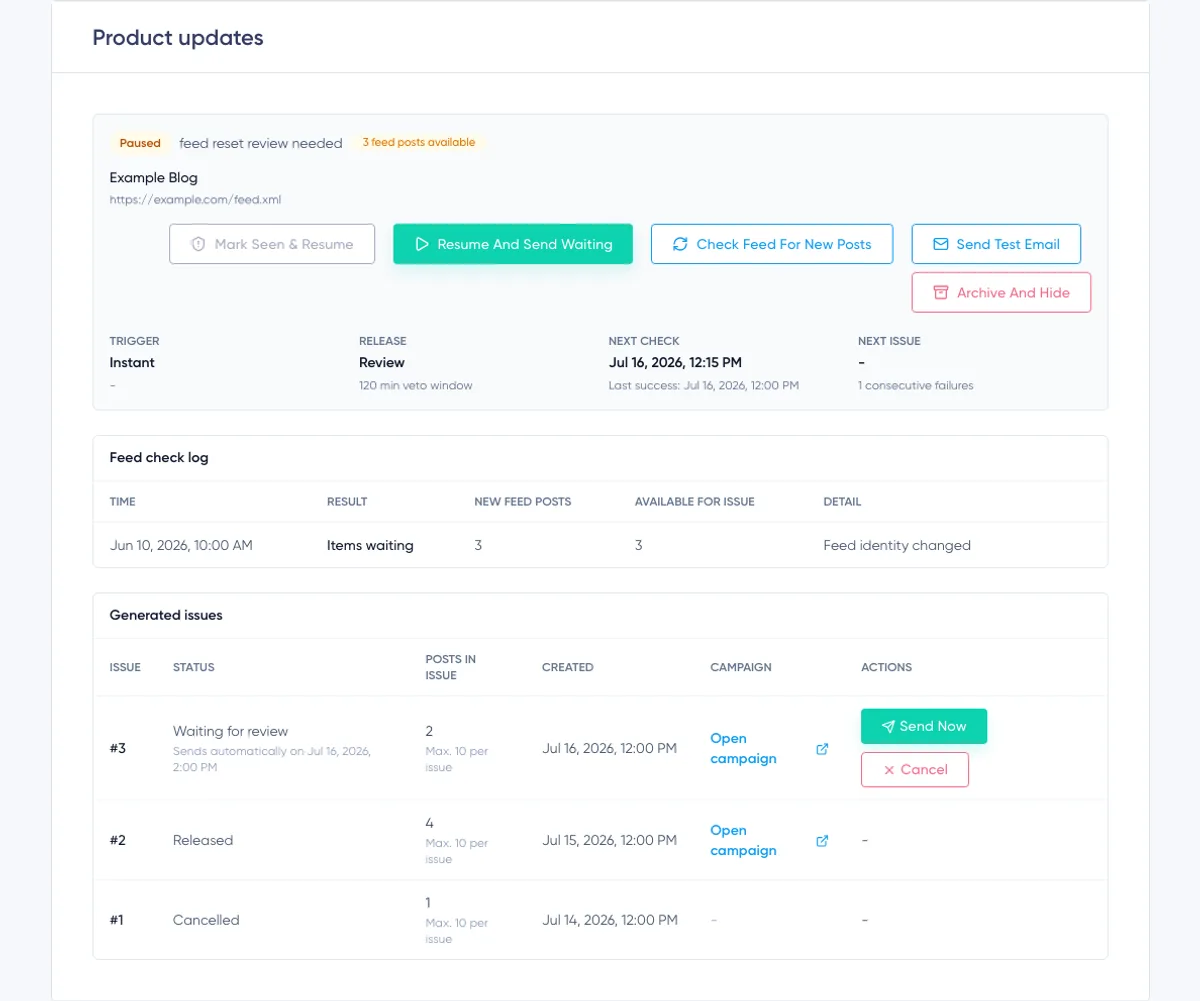
L’envoi de tous ces articles pourrait créer une diffusion imprévue de l’archive. Maildroppa utilise donc une protection contre la réinitialisation du flux. Lorsqu’un groupe suspect d’éléments anciens ou sans date apparaît, la newsletter est mise en pause avec la raison « feed reset review needed ».
Les articles en attente restent disponibles afin que vous puissiez décider ce qu’ils signifient.
Deux actions apparaissent :
Marquer comme consultés et reprendre
Cette action marque tous les articles actuellement en attente comme consultés, les exclut des éditions futures et reprend les vérifications automatiques.
Choisissez-la lorsque les éléments en attente sont d’anciens articles d’archive ou des doublons qui ne doivent pas être envoyés par e-mail.
Reprendre et envoyer les éléments en attente
Cette action conserve les articles en attente et reprend les vérifications automatiques. Ils pourront être utilisés lorsque le déclencheur créera la prochaine édition.
Choisissez-la uniquement après avoir confirmé que les articles en attente sont réellement nouveaux et doivent être envoyés.
Mise en pause automatique après des échecs du flux
Maildroppa enregistre les échecs consécutifs des vérifications du flux ainsi que le début de la période d’échec actuelle.
Une vérification réussie réinitialise le nombre d’échecs consécutifs. Si le flux continue d’échouer pendant plus de sept jours, Maildroppa met la newsletter en pause avec la raison « feed failing » et arrête les vérifications automatiques.
Corrigez d’abord le flux, utilisez « Check feed for new posts » pour confirmer qu’il peut être lu, puis sélectionnez « Resume ».
Les échecs courants du flux comprennent une URL non valide ou bloquée, un serveur inaccessible, un délai d’attente dépassé, une réponse illisible, une réponse trop volumineuse ou une page web qui ne déclare aucun flux.
Comprendre le journal des vérifications du flux
Le journal des vérifications du flux constitue la piste d’audit des décisions prises concernant le flux.
Il affiche dix entrées par page, avec des commandes permettant d’accéder aux pages plus anciennes ou plus récentes. Chaque ligne contient :
- L’heure
- Le résultat
- Les nouveaux articles du flux trouvés lors de cette vérification
- Le nombre total d’articles disponibles pour une édition ensuite
- Le détail ou une erreur compréhensible
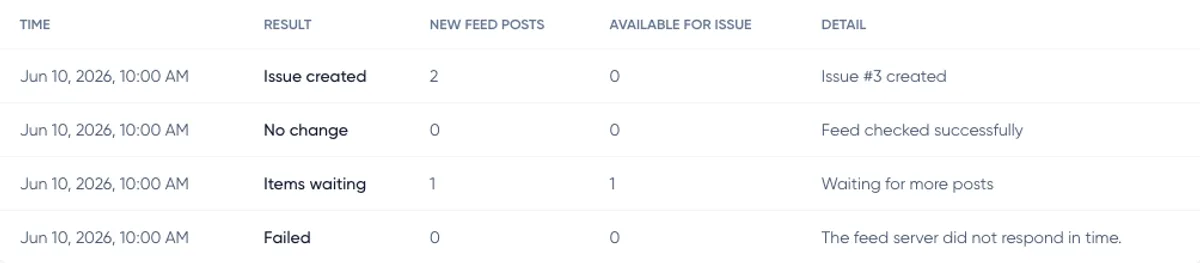
Référence d’activation
Les éléments initiaux du flux ont été enregistrés comme déjà consultés lors de l’activation. Ils ne seront pas inclus dans une nouvelle édition.
Aucun changement
Le flux a été lu avec succès, mais aucun nouvel article utilisable n’a été trouvé et aucun article n’est en attente.
Articles en attente
Des articles nouveaux ou déjà détectés sont en attente, mais la condition de déclenchement actuelle n’est pas encore remplie.
Édition créée
La condition de déclenchement a été remplie et Maildroppa a créé une édition générée ainsi qu’une campagne associée.
Créneau ignoré
L’heure d’une édition programmée est arrivée, mais moins que le nombre minimal configuré d’articles était disponible. Les articles restent en attente pour un créneau programmé ultérieur.
Tous les éléments filtrés
Des éléments du flux ont été trouvés, mais aucun ne pouvait devenir du contenu d’édition en attente.
Protection contre la réinitialisation du flux
Maildroppa a détecté un groupe suspect d’éléments anciens ou sans date, les a conservés en attente et a mis la newsletter en pause afin que vous preniez une décision.
Échec
Le flux n’a pas pu être vérifié correctement. La colonne Détail explique la raison lorsqu’elle est connue.
L’historique des vérifications du flux est conservé pendant 90 jours, tandis qu’au moins les 200 enregistrements de vérification les plus récents par newsletter RSS sont conservés pour la piste d’audit opérationnelle.
Comprendre les éditions générées
Le tableau des éditions générées affiche dix éditions par page.
Chaque ligne contient :
- Le numéro de l’édition
- L’état
- Le nombre d’articles de l’édition
- Le nombre maximal d’articles configuré par édition
- L’heure de création
- Le lien vers la campagne générée
- Les actions disponibles
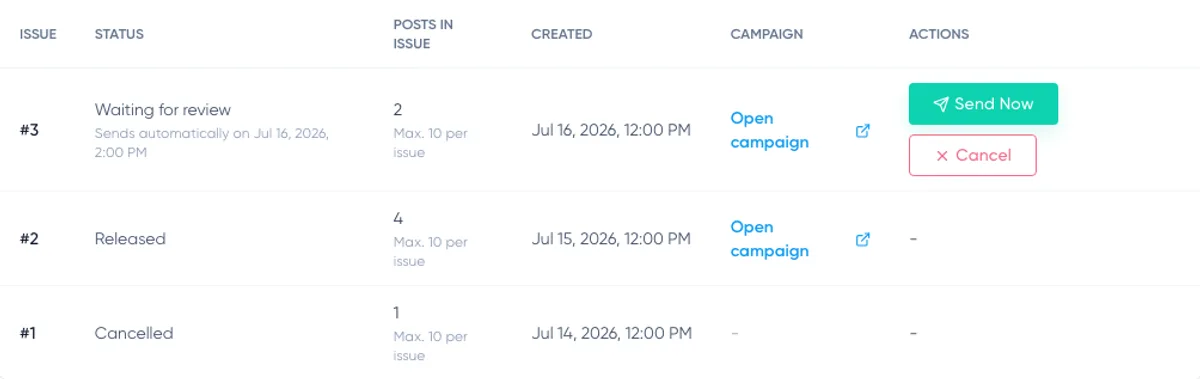
En attente de révision
L’édition dispose d’une campagne générée, mais celle-ci n’a pas encore été diffusée.
La ligne indique soit l’heure de diffusion automatique, soit que l’édition attend une diffusion manuelle.
Sélectionnez « Open campaign » pour vérifier ou modifier la campagne générée. Sélectionnez « Send now » pour la diffuser immédiatement après confirmation de l’action.
Diffusée
L’édition a été transmise au processus normal d’envoi des campagnes. Aucune autre action n’est disponible pour cette édition.
Annulée
La campagne générée a été supprimée. Ses articles restent marqués comme consommés et ne réapparaissent pas dans une édition RSS ultérieure.
Sélectionnez Annuler uniquement lorsque l’édition entière doit être abandonnée. Si le contenu doit être corrigé mais doit tout de même être envoyé, ouvrez et modifiez plutôt la campagne.
Réviser et diffuser une édition
Pour une édition en attente de révision :
- Sélectionnez « Open campaign ».
- Vérifiez l’objet, le contenu, l’audience, les paramètres de l’expéditeur, les liens et le pied de page.
- Effectuez les corrections nécessaires.
- Revenez à la page de détails de la newsletter RSS.
- Sélectionnez « Send now ».
- Confirmez la diffusion.
La page de détails indique que l’édition est en cours d’envoi. La campagne générée suit ensuite les contrôles et l’évolution d’état habituels de Maildroppa.
Si une édition en mode Révision avait une échéance automatique et que vous avez modifié sa campagne, l’échéance est supprimée. Diffusez manuellement cette édition modifiée lorsqu’elle est prête.
Comment Maildroppa détermine quels articles sont nouveaux
Maildroppa stocke l’identité des éléments du flux afin que le même article ne soit pas sélectionné intentionnellement à chaque vérification.
Il utilise les identifiants du flux et les URL d’articles normalisées pour reconnaître les articles. Il évite également de considérer un article comme nouveau simplement parce que le flux a modifié son identifiant tout en conservant la même URL d’article.
Les mesures de protection supplémentaires comprennent :
- Les articles déjà présents lors de l’activation sont consommés comme référence.
- Les articles publiés plus de 30 jours auparavant sont considérés comme anciens lorsqu’ils sont découverts plus tard pour la première fois.
- Les articles datés de plus de dix minutes dans le futur ne sont pas acceptés lors de cette vérification.
- Les éléments du flux sans lien d’article utilisable sont supprimés.
- Les articles déjà consommés par une édition, une annulation, une décision de réinitialisation, un dépassement de capacité ou une autre règle de sécurité ne réapparaissent pas dans les éditions ultérieures.
Ces règles privilégient un envoi prévisible plutôt que la tentative d’envoyer par e-mail chaque entrée historique du flux.
Exigences relatives à l’URL du flux et à la réponse
Maildroppa accepte les sources de flux HTTP et HTTPS publiques. HTTPS est recommandé.
La source doit :
- Utiliser un nom d’hôte public.
- Utiliser le port 80 ou 443.
- Éviter les informations intégrées de nom d’utilisateur et de mot de passe.
- Renvoyer un flux RSS, Atom ou une page de découverte HTML lisible.
- Terminer la requête dans la limite de temps de récupération du flux.
- Limiter la réponse à 3 Mo maximum.
Les destinations localhost, les destinations de réseaux privés et les autres plages réseau bloquées sont rejetées pour des raisons de sécurité.
Maildroppa suit jusqu’à trois redirections et vérifie à nouveau chaque destination redirigée. Une redirection sans destination ou une chaîne de redirections plus longue est considérée comme inaccessible.
Le lecteur de flux prend en charge les informations de mise en cache HTTP telles que ETag et Last-Modified. Un flux correctement configuré peut donc signaler qu’aucun changement n’a eu lieu sans renvoyer à répétition l’intégralité de son contenu.
Dépannage
Aucun flux n’est trouvé pour l’URL du site web
La page doit déclarer un flux RSS ou Atom dans ses métadonnées HTML. Essayez plutôt l’URL directe du flux, qui se termine souvent par /feed, /rss, .xml ou .atom.
Si plusieurs choix apparaissent, évitez un flux marqué comme probablement consacré aux commentaires, sauf si les commentaires constituent réellement la source souhaitée.
L’aperçu du flux ne peut pas être lu
Vérifiez que l’URL est publique et s’ouvre sans authentification. Maildroppa ne peut pas utiliser une adresse locale, un serveur privé, un port non pris en charge ou une réponse supérieure à 3 Mo.
Vérifiez également que la réponse est bien un flux RSS ou Atom valide, et non une page d’erreur de navigateur, un défi de sécurité ou un formulaire de connexion.
Les articles existants ne créent pas d’édition
C’est le comportement attendu immédiatement après l’activation. Les éléments existants constituent la référence de sécurité et sont marqués comme consultés.
Publiez un nouvel élément réellement nouveau dans le flux ou attendez le prochain article, puis utilisez « Check feed for new posts » si vous ne souhaitez pas attendre la prochaine vérification automatique.
Un créneau programmé est ignoré
Vérifiez le nombre minimal d’éléments. Si moins d’articles sont en attente, le créneau est ignoré et les articles restent disponibles pour l’heure programmée suivante.
Des articles sont en attente, mais aucune édition n’est créée
Vérifiez le déclenchement :
- Le mode Instantané attend la prochaine vérification réussie.
- Le mode Programmation attend un créneau configuré et le nombre minimal d’éléments.
- Le mode Seuil attend que le nombre d’éléments ou l’âge de l’article le plus ancien atteigne la condition définie.
La page de détails affiche l’heure de la prochaine édition pour une newsletter programmée et le nombre d’articles en attente pour chaque déclencheur.
La première édition n’est pas envoyée automatiquement
Il s’agit de la règle de sécurité obligatoire de la première édition. Ouvrez la campagne générée, vérifiez-la et utilisez « Send now ». Les éditions suivantes peuvent suivre la règle Révision ou Automatique sélectionnée.
Un brouillon modifié n’est pas diffusé automatiquement
Une modification est considérée comme un veto. L’échéance automatique est supprimée afin que la campagne modifiée ne puisse pas être envoyée sans nouvelle décision explicite.
Utilisez « Send now » lorsque la campagne modifiée est prête.
La newsletter a été mise en pause parce que le flux échoue
Le flux a échoué pendant une période prolongée. Corrigez le flux, lancez une vérification manuelle et reprenez la newsletter.
La newsletter a été mise en pause pour réinitialisation du flux
Examinez les articles en attente avant de choisir une action :
- Choisissez « Mark seen & resume » pour les contenus d’archives anciens ou en double.
- Choisissez « Resume and send waiting » pour les articles réellement nouveaux.
L’e-mail de test contient un article d’exemple
Maildroppa n’a pas pu récupérer d’éléments utilisables du flux en direct pour le test. Il a donc utilisé un élément d’exemple afin que la mise en page reste testable. Corrigez le flux avant de vous fier à la génération d’éditions en production.
Liste de vérification recommandée
Avant de vous fier à une newsletter RSS, confirmez tous les points suivants :
- Le flux sélectionné contient des articles plutôt que des commentaires ou du contenu sans rapport.
- L’aperçu contient des liens d’articles stables et des titres utiles.
- Les éléments existants peuvent être utilisés sans risque comme référence d’activation.
- Le déclenchement correspond à la fréquence de publication du flux.
- Le minimum de la programmation ou le nombre du seuil ne dépasse pas la valeur Max items.
- Le fuseau horaire et les jours programmés sélectionnés sont corrects.
- L’audience correspond volontairement à tous les abonnés confirmés ou au bon segment.
- Les variables de l’objet produisent un objet pertinent avec les données réelles du flux.
- L’absence d’images, de dates ou d’auteurs ne perturbe pas la mise en page.
- Le libellé du bouton et les liens des articles sont corrects.
- Un e-mail de test arrive à l’adresse e-mail du compte et s’affiche correctement.
- La première campagne générée est soigneusement vérifiée avant sa diffusion.
- Le journal des vérifications du flux est surveillé après l’activation et après toute modification de la plateforme de flux.
Avec cette configuration, les newsletters RSS peuvent transformer un blog régulièrement mis à jour en processus de campagne contrôlé, tout en gardant visibles dans Maildroppa les décisions liées au flux, les éditions générées, les actions de révision et la sécurité des envois.
Ready to Send Better Emails?
Stop juggling bloated tools or overpriced plans. Maildroppa offers personal support, privacy-conscious controls, and powerful email marketing - starting free forever.
No credit card required. No time limit.