Contents
the email tool that makes email marketing simple


Crea newsletter RSS dagli articoli del blog
Published: · Last updated: · By Marcus Biel
In brief
Scopri come trasformare feed RSS o Atom in campagne Maildroppa, scegliere trigger e pubblico, rivedere le edizioni, monitorare i controlli e gestire gli errori.
Le newsletter RSS trasformano i nuovi articoli di un blog o feed in campagne email di Maildroppa.
Scegli la fonte, decidi quando un numero sufficiente di nuovi articoli deve diventare un'edizione, seleziona i destinatari, configura il contenuto dell'email e stabilisci se le campagne generate devono attendere una revisione o possono eventualmente essere inviate automaticamente.
Maildroppa controlla quindi il feed in background, memorizza quali articoli sono già stati visualizzati, crea edizioni dagli articoli nuovi e registra ogni decisione relativa al feed in un log visibile.
Cosa automatizza una newsletter RSS
Una newsletter RSS segue questo processo:
- Maildroppa legge un feed RSS o Atom pubblico.
- Gli articoli esistenti vengono contrassegnati come visualizzati quando la newsletter viene attivata.
- I controlli successivi del feed identificano gli articoli realmente nuovi.
- Gli articoli nuovi attendono finché non viene soddisfatta la condizione di attivazione selezionata.
- Maildroppa crea una normale campagna email a partire da questi articoli. Questa campagna generata viene chiamata edizione.
- L'edizione attende la revisione oppure viene rilasciata in base alla policy configurata.
- La campagna generata viene inviata tramite il normale processo di invio delle campagne di Maildroppa.
Un'edizione può contenere uno o più articoli. Ha un proprio numero di edizione e una campagna email collegata, che puoi aprire dalla pagina dei dettagli della newsletter RSS.
La prima edizione attende sempre la tua approvazione. Maildroppa non invia mai automaticamente la prima campagna generata, anche quando scegli la policy di rilascio automatico.
Aprire la pagina della newsletter RSS
Seleziona “RSS-Newsletter” nella navigazione principale.
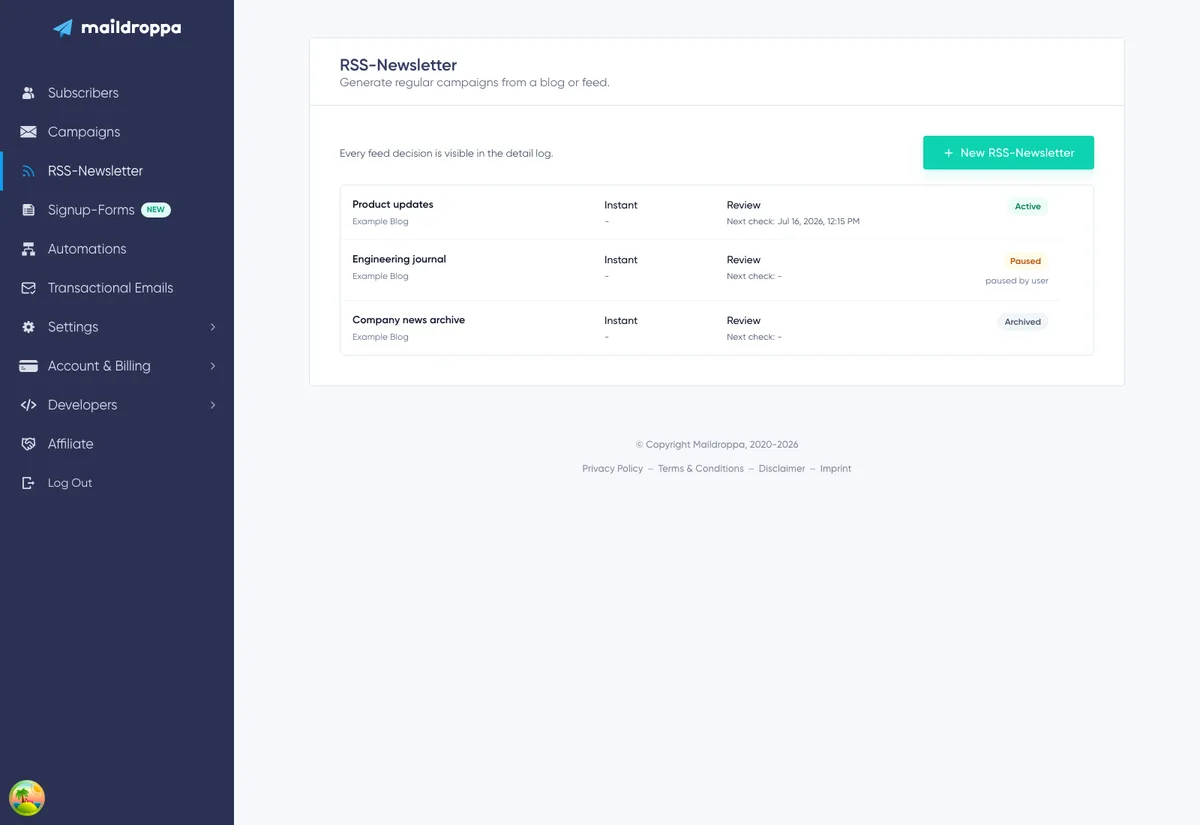
La panoramica elenca tutte le newsletter RSS che non sono state archiviate. Ogni riga mostra:
- Il nome interno della newsletter.
- Il titolo del feed rilevato o l'URL del feed.
- La modalità di attivazione e la pianificazione.
- La policy di rilascio.
- Il prossimo controllo pianificato del feed.
- Lo stato attuale e, quando pertinente, il motivo della pausa.
Seleziona il nome di una newsletter per aprire la pagina dei dettagli.
Fai clic su “New RSS-Newsletter” per avviare l'assistente di configurazione in cinque passaggi.
Comprendere gli stati della newsletter
Una newsletter RSS può avere uno dei tre stati seguenti.
Attiva
Maildroppa controlla automaticamente il feed e può creare nuove edizioni quando viene soddisfatta la condizione di attivazione.
In pausa
I controlli automatici del feed vengono interrotti, ma la configurazione, gli articoli in attesa, le edizioni generate e la cronologia dei controlli restano disponibili.
Una newsletter può essere messa in pausa manualmente, dopo un errore prolungato del feed oppure perché la protezione per il ripristino del feed richiede una tua decisione.
Archiviata
La newsletter non riceve più controlli automatici ed è nascosta dalla panoramica attiva. L'archiviazione non elimina definitivamente la configurazione memorizzata.
Creare una newsletter RSS
Fai clic su “New RSS-Newsletter”.
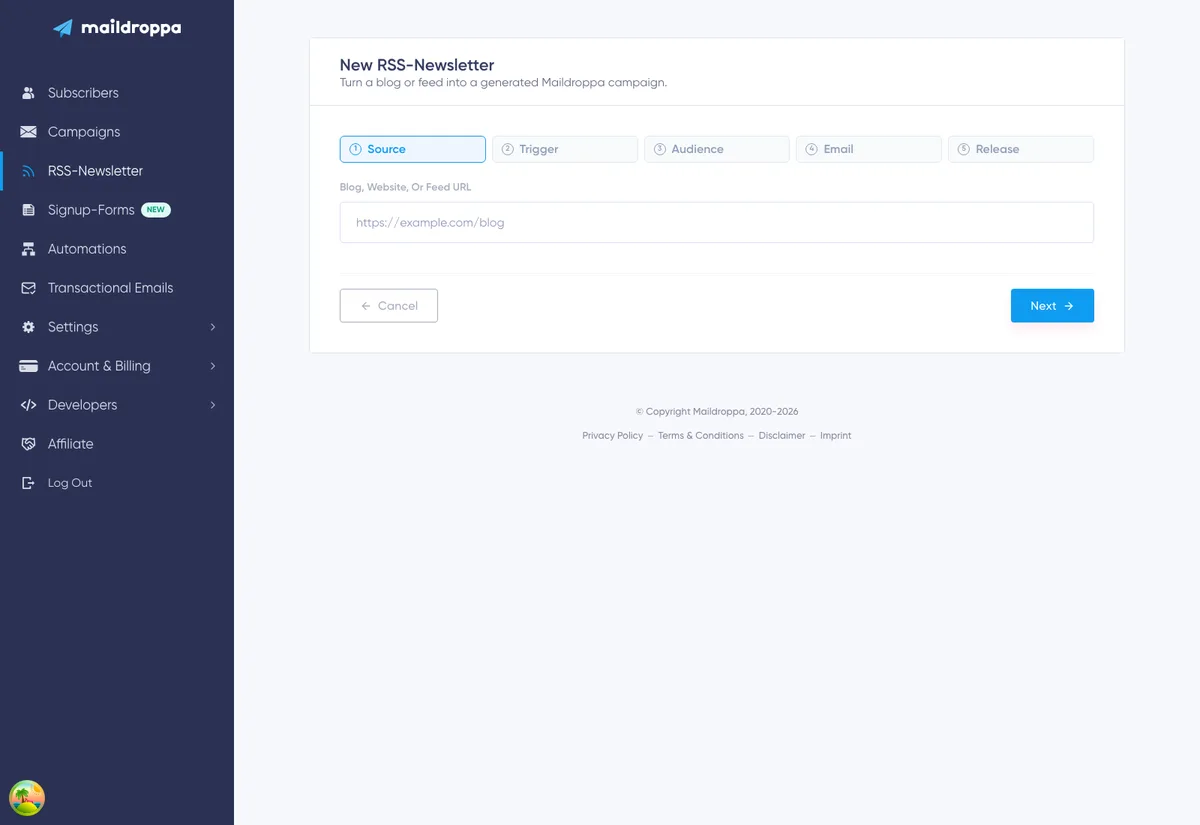
L'assistente di configurazione contiene cinque passaggi:
- Fonte
- Attivazione
- Pubblico
- Rilascio
Usa “Next” dopo aver completato un passaggio. Puoi tornare a un passaggio completato in precedenza selezionandolo nella barra dei passaggi o facendo clic su “Back”. I passaggi che non hai ancora raggiunto restano non disponibili.
Facendo clic su “Cancel” nel primo passaggio torni alla panoramica delle newsletter RSS.
Passaggio 1: Fonte
Il passaggio Fonte indica a Maildroppa dove trovare i tuoi articoli.
Inserisci uno dei seguenti elementi in “Blog, website, or feed URL”:
- Una pagina di sito web o blog che dichiara un feed RSS o Atom.
- Un URL diretto di un feed RSS.
- Un URL diretto di un feed Atom.
Ad esempio:
https://example.com/blog
oppure:
https://example.com/feed.xml
Se ometti il protocollo, Maildroppa prova l'indirizzo con https://.
Dopo una breve attesa, Maildroppa legge l'URL e mostra un'anteprima del feed oppure un elenco dei feed rilevati nella pagina.
Scegliere un feed rilevato
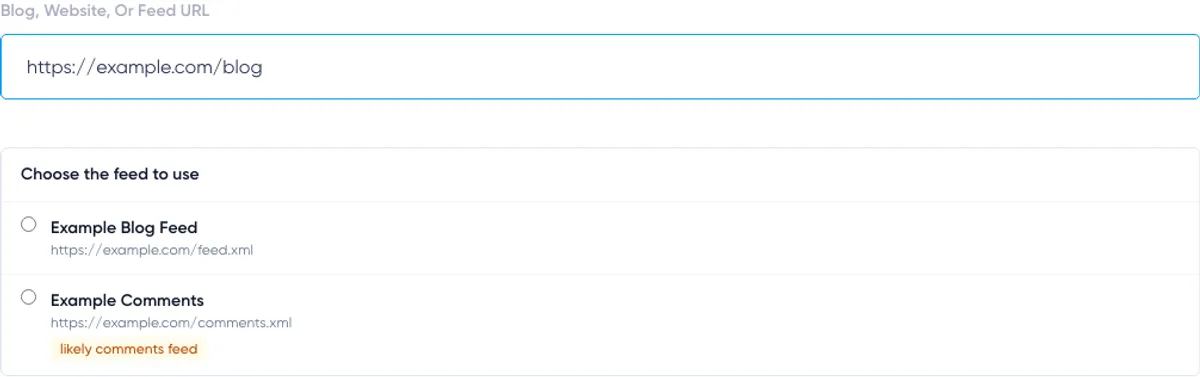
Un sito web può dichiarare più di un feed. Ad esempio, un blog può avere un feed per gli articoli e un altro per i commenti.
Quando vengono trovati più feed, Maildroppa ne mostra il titolo e l'URL. Seleziona il feed che contiene gli articoli che vuoi inviare via email.
Un feed che sembra contenere commenti viene contrassegnato come “likely comments feed” e ordinato dopo le altre opzioni. Controlla attentamente gli URL per non creare newsletter a partire da notifiche di commenti invece che da articoli.
Dopo aver selezionato un candidato, Maildroppa legge il feed e mostra gli articoli recenti.
Esaminare l'anteprima del feed
L'anteprima può mostrare:
- Titolo del feed
- Titolo e link dell'articolo
- Data di pubblicazione
- Autore
- Immagine
- Estratto
- Numero di elementi recenti utilizzabili trovati
Maildroppa può anche mostrare avvisi, ad esempio quando alcuni elementi del feed non hanno un link utilizzabile, una data di pubblicazione o un'immagine.
Un avviso non impedisce sempre l'utilizzo del feed. Indica quali elementi dell'email potrebbero non essere disponibili per alcuni articoli.
Seleziona “Use this feed” dopo aver verificato che l'anteprima contenga il contenuto corretto. Il pulsante cambia quindi in “Feed selected”.
Se il titolo del feed è disponibile, Maildroppa lo usa per suggerire un nome interno per la newsletter RSS. Puoi modificare il nome in seguito nel passaggio Email, prima di creare la newsletter.
Perché è necessario selezionare un feed
Digitare l'indirizzo di un sito web non è sufficiente quando vengono rilevati più feed. Seleziona un candidato e attendi la relativa anteprima prima di continuare.
Se l'anteprima è ancora in caricamento, Maildroppa ti chiede di attendere. Se non è disponibile alcun feed leggibile, correggi l'URL oppure prova un URL diretto del feed.
Gli articoli esistenti diventano la base di riferimento
Il passaggio Fonte ricorda che gli elementi esistenti del feed vengono contrassegnati come visualizzati durante l'attivazione.
Questa base di riferimento è un'importante funzione di sicurezza. L'attivazione di una newsletter non invia immediatamente via email tutti gli articoli già presenti nel feed. Solo gli articoli rilevati dopo la base di riferimento dell'attivazione possono diventare contenuti di una nuova edizione.
Passaggio 2: Attivazione
Il passaggio Attivazione controlla quando gli articoli in attesa vengono trasformati in un'edizione.
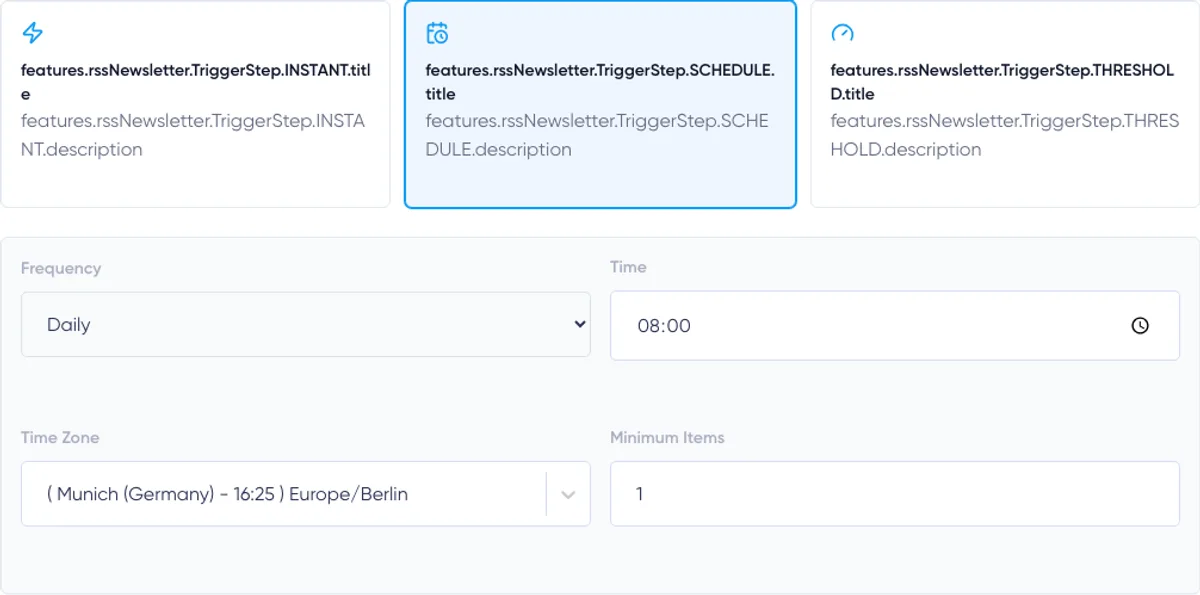
Scegli una delle tre modalità:
- Istantanea
- Pianificazione
- Soglia
L'attivazione determina quando viene creata un'edizione. Non ignora la policy di rilascio. Un'edizione può comunque attendere la revisione dopo essere stata creata dall'attivazione.
Istantanea
Istantanea crea un'edizione dopo che un controllo del feed riuscito rileva almeno un nuovo articolo.
Maildroppa controlla automaticamente una newsletter Istantanea a intervalli di circa 15 minuti. Ciò significa che “Istantanea” non è una notifica in tempo reale proveniente dal sistema di pubblicazione. Un nuovo articolo viene normalmente rilevato durante il successivo controllo pianificato del feed.
Se durante lo stesso controllo vengono trovati più articoli, possono essere combinati in un'unica edizione fino al numero massimo configurato di elementi.
Usa Istantanea quando ogni nuova pubblicazione deve generare un'edizione non appena Maildroppa la rileva.
Pianificazione
Pianificazione raccoglie gli articoli nuovi e crea un riepilogo a orari fissi.
Scegli:
- Frequenza giornaliera, settimanale o mensile
- Ora di invio
- Fuso orario
- Numero minimo di elementi
- Giorni della settimana per una pianificazione settimanale
- Giorno del mese per una pianificazione mensile
Il minimo può essere compreso tra 1 e 20.
Per una pianificazione settimanale, seleziona almeno un giorno della settimana. L'assistente impedisce di rimuovere l'ultimo giorno selezionato.
Per una pianificazione mensile, scegli un giorno da 1 a 28. Limitare la scelta al giorno 28 garantisce che la pianificazione esista in ogni mese.
Maildroppa interpreta l'ora di invio nel fuso orario selezionato. Usa il fuso orario in cui pianifichi la newsletter, soprattutto quando sono rilevanti i cambiamenti dell'ora legale.
All'orario pianificato, Maildroppa crea un'edizione solo quando è disponibile almeno il numero minimo configurato di articoli in attesa. Se gli articoli disponibili sono troppo pochi, l'orario viene registrato come saltato e gli articoli restano disponibili per l'orario successivo.
Usa Pianificazione per riepiloghi regolari giornalieri, settimanali o mensili.
Soglia
Soglia crea un'edizione quando si verifica una delle due condizioni seguenti:
- È in attesa il numero configurato di articoli.
- L'articolo in attesa più vecchio è rimasto in attesa per il numero configurato di giorni.
La soglia degli elementi può essere compresa tra 1 e 20. Il tempo massimo di attesa può essere compreso tra 1 e 365 giorni.
Ad esempio, una soglia di cinque articoli con un'età massima di sette giorni significa:
- Creare un'edizione non appena sono disponibili cinque articoli, oppure
- Creare un'edizione con meno articoli quando quello più vecchio è rimasto in attesa per più di sette giorni.
Il periodo di attesa inizia quando Maildroppa vede per la prima volta l'articolo. Non viene calcolato a partire dalla data riportata nel feed.
Maildroppa controlla le newsletter Soglia a intervalli di circa 15 minuti.
Usa Soglia quando vuoi riepiloghi abbastanza completi senza permettere a un feed con pochi articoli di attendere indefinitamente.
Passaggio 3: Pubblico
Il passaggio Pubblico definisce chi riceve ogni edizione generata.
Scegli:
- “All confirmed subscribers”, oppure
- Un segmento salvato del tuo account
Selezionando un segmento, le campagne generate vengono create con quel segmento come filtro del pubblico.
Usa un segmento quando il contenuto del feed è rilevante solo per una parte della tua lista, ad esempio per gli iscritti interessati a un prodotto, una lingua, una pubblicazione o un argomento specifico.
Se non è possibile caricare l'elenco dei segmenti, l'assistente mostra un avviso e ti permette di continuare con tutti gli iscritti confermati. Non procedere con questa alternativa a meno che l'invio all'intero pubblico confermato sia intenzionale.

Passaggio 4: Email
Il passaggio Email controlla il nome interno, l'oggetto, il testo circostante e il blocco degli elementi RSS utilizzati per le campagne generate.
L'anteprima a destra mostra gli elementi recenti del feed con le impostazioni attuali del blocco RSS. È un'anteprima mirata delle schede degli articoli generati, non una rappresentazione completa nella casella di posta della campagna finale.
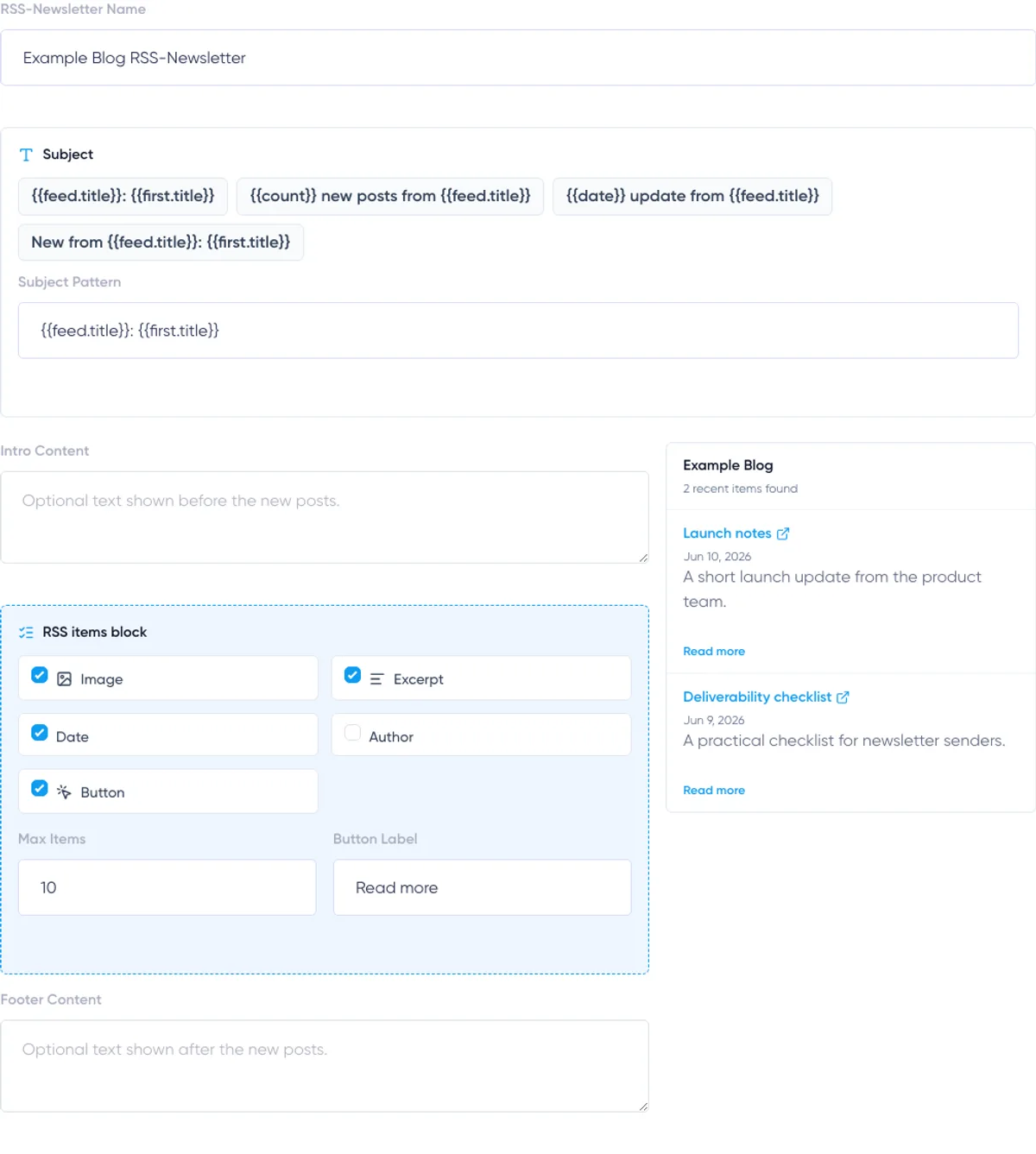
Nome della newsletter RSS
Il nome identifica l'automazione all'interno di Maildroppa. Compare nella panoramica delle newsletter RSS e come titolo della pagina dei dettagli.
Non viene utilizzato come oggetto dell'email.
Usa un nome descrittivo, ad esempio:
- Riepilogo settimanale del blog del prodotto
- Newsletter RSS delle notizie aziendali
- Aggiornamenti della knowledge base in tedesco
Schema dell'oggetto
Lo schema dell'oggetto crea l'oggetto di ogni campagna generata.
Puoi selezionare uno degli schemi predefiniti oppure inserire uno schema personalizzato. Sono supportate queste variabili:
{{feed.title}}— Titolo del feed; quando non esiste alcun titolo del feed viene utilizzato il nome della newsletter RSS.{{first.title}}— Titolo del primo articolo nell'edizione.{{count}}— Numero di articoli inclusi nell'edizione.{{date}}— Data odierna formattata secondo le impostazioni locali e il fuso orario dell'account.
Esempi:
{{feed.title}}: {{first.title}}
{{count}} new posts from {{feed.title}}
{{date}} update from {{feed.title}}
Mantieni l'oggetto utile anche quando il titolo del feed o dell'articolo è lungo. Il primo elemento è l'articolo nuovo in attesa selezionato più di recente.
Contenuto introduttivo
Il contenuto introduttivo è un testo facoltativo posizionato prima delle schede degli articoli generati.
Usalo per un breve saluto o una spiegazione ricorrente. Il campo accetta testo semplice. Separa i paragrafi con una riga vuota.
Non scrivere contenuti pertinenti a una sola edizione, perché lo stesso testo introduttivo viene riutilizzato ogni volta.
Blocco degli elementi RSS
Ogni newsletter RSS contiene un blocco obbligatorio degli elementi RSS. Maildroppa sostituisce questo blocco con gli articoli selezionati quando viene creata un'edizione.
Puoi mostrare o nascondere:
- Immagine
- Estratto
- Data di pubblicazione
- Autore
- Pulsante di lettura
Il titolo e il link restano parte di ogni scheda dell'articolo.
Gli estratti del feed vengono convertiti in testo semplice sicuro e accorciati nell'email generata. La newsletter RSS non copia l'intero articolo nell'email.
Immagini, autori e date di pubblicazione vengono visualizzati solo quando sono vere entrambe le condizioni: l'elemento è abilitato e il feed fornisce un valore utilizzabile.
Numero massimo di elementi
“Max items” controlla il numero massimo di articoli inseriti in una singola edizione. Può essere compreso tra 1 e 20.
Quando viene creata un'edizione, Maildroppa seleziona fino a questo numero massimo tra gli articoli in attesa. Gli ulteriori articoli in attesa di quel gruppo vengono contrassegnati come eccedenza e non vengono trasferiti a un'edizione successiva.
Scegli questo valore con attenzione. Normalmente dovrebbe essere almeno pari al minimo della Pianificazione o al numero di elementi della Soglia. Se un feed può pubblicare molti articoli tra un controllo e l'altro, usa un massimo che eviti di eliminare contenuti che vuoi ancora inviare via email.
Etichetta del pulsante
L'etichetta del pulsante è obbligatoria anche quando l'opzione di visualizzazione del pulsante è attualmente disabilitata.
Usa un'azione breve, come “Leggi di più”, “Visualizza articolo” o “Apri articolo”. Ogni pulsante rimanda all'URL dell'articolo corrispondente presente nel feed.
Contenuto del piè di pagina
Il contenuto del piè di pagina è un testo facoltativo posizionato dopo le schede degli articoli generati. Usalo per un messaggio conclusivo ricorrente.
Maildroppa aggiunge il piè di pagina email standard dell'account quando prepara ogni edizione. Le informazioni legali del mittente, il link al profilo e l'azione di annullamento dell'iscrizione non devono quindi essere ricreati in questo campo. L'aspetto segue lo stile del piè di pagina configurato per l'account.
Passaggio 5: Rilascio
Il passaggio Rilascio controlla cosa succede dopo che Maildroppa ha creato un'edizione e la relativa campagna.
Scegli Revisione o Automatico.
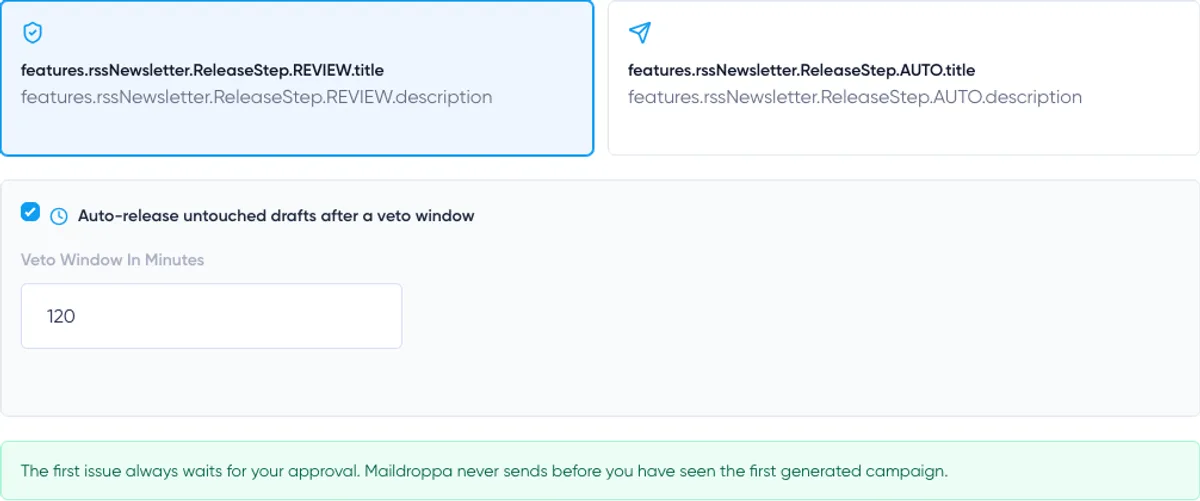
Revisione
Revisione crea una normale campagna che attende una tua decisione.
Puoi aprire la campagna, esaminarla, apportare modifiche, inviarla manualmente o annullare l'edizione.
Puoi abilitare facoltativamente “Auto-release untouched drafts after a veto window”. Inserisci un periodo di revisione compreso tra 15 minuti e 10.080 minuti, ovvero sette giorni.
Dopo che la prima edizione è stata approvata, le bozze successive non modificate ricevono una scadenza di rilascio. Se nessuno modifica la campagna prima di tale scadenza, Maildroppa la rilascia automaticamente.
Modificare una campagna generata conta come veto. La relativa scadenza automatica viene rimossa e l'edizione continua ad attendere il rilascio manuale. In questo modo puoi apportare correzioni senza dover rispettare il timer originale.
Disabilita il rilascio automatico quando ogni edizione deve essere approvata manualmente.
Automatico
Automatico invia le edizioni successive tramite il normale processo di invio delle campagne subito dopo la loro generazione.
La prima edizione è l'eccezione. Attende sempre la revisione e il rilascio manuali. Solo dopo che la prima edizione è stata rilasciata, le edizioni successive possono utilizzare l'invio automatico.
Scegli Automatico solo dopo aver testato attentamente il feed, il pubblico, lo schema dell'oggetto e il layout dell'email.
Regola di sicurezza della prima edizione
La prima edizione generata non ha mai una scadenza automatica per la revisione e non ignora mai l'approvazione.
Usa questa prima edizione per verificare:
- Che il feed produca gli articoli previsti.
- Che il pubblico sia corretto.
- Che le variabili dell'oggetto generino un oggetto sensato.
- Che immagini ed estratti abbiano un buon aspetto.
- Che contenuto introduttivo, schede degli articoli, contenuto del piè di pagina e piè di pagina dell'account funzionino insieme.
- Che i link rimandino agli articoli corretti.
Dopo averla rilasciata manualmente, Maildroppa registra che la prima edizione è stata approvata. Il comportamento selezionato, Revisione o Automatico, può quindi applicarsi alle edizioni successive.
Creazione e attivazione
Nel passaggio Rilascio, fai clic su “Create and activate”.
Maildroppa salva prima la newsletter RSS e poi legge nuovamente il feed selezionato per attivarla.
Durante l'attivazione:
- Gli articoli correnti del feed vengono registrati come base di riferimento.
- Gli articoli esistenti vengono contrassegnati come visualizzati invece di essere messi in coda per un'edizione.
- La newsletter diventa Attiva.
- Vengono pianificati il primo controllo automatico e, per le newsletter pianificate, il prossimo orario di edizione.
- Nel log dei controlli del feed viene aggiunta una voce “Activated baseline”.
Dopo l'attivazione, Maildroppa apre la pagina dei dettagli.
Se l'attivazione non riesce a leggere il feed, verifica nella panoramica se è stata comunque creata una newsletter in pausa prima di ripetere l'intera configurazione.
Comprendere la pagina dei dettagli
La pagina dei dettagli usa il nome della newsletter RSS come titolo.
Il pannello di panoramica mostra:
- Stato Attiva, In pausa o Archiviata
- Motivo della pausa, quando applicabile
- Numero di articoli del feed attualmente disponibili per un'edizione
- Titolo e URL del feed
- Modalità di attivazione e pianificazione
- Policy di rilascio e finestra di veto
- Prossimo controllo e ultimo controllo riuscito
- Prossimo orario di edizione e numero di errori consecutivi
Sotto la panoramica si trovano le sezioni Log dei controlli del feed ed Edizioni generate.
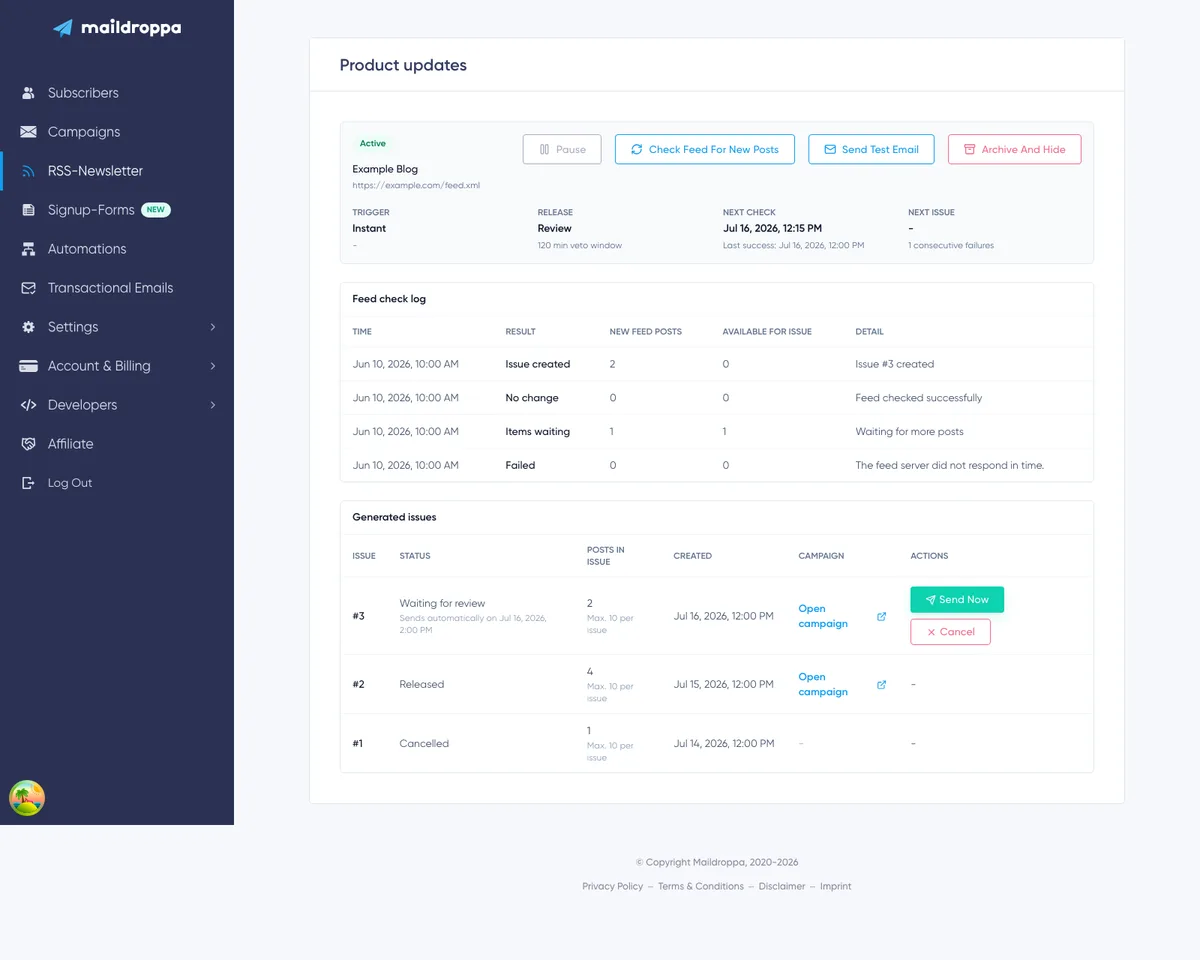
Azioni disponibili per la newsletter
I pulsanti disponibili dipendono dallo stato attuale della newsletter.
Attiva
Attiva compare per una newsletter salvata che non ha mai completato l'attivazione.
Legge il feed, crea la base di riferimento e avvia i controlli automatici.
Metti in pausa
Metti in pausa interrompe i futuri controlli automatici del feed. Non elimina articoli in attesa, edizioni o cronologia.
Usa Metti in pausa prima di interventi di manutenzione o quando non vuoi temporaneamente che Maildroppa crei altre edizioni.
Riprendi
Riprendi rende nuovamente Attiva una newsletter messa in pausa manualmente o a causa di un errore del feed e pianifica un nuovo controllo.
Gli articoli già in attesa restano disponibili. La ripresa non crea una nuova base di riferimento per l'attivazione, a meno che tu non utilizzi l'azione speciale Ripristino del feed descritta di seguito.
Controlla il feed per nuovi articoli
“Check feed for new posts” esegue immediatamente un controllo del feed invece di attendere il prossimo controllo pianificato.
L'azione è disponibile per le newsletter Attive e In pausa. Un controllo manuale usa la normale logica di attivazione, quindi può aggiungere articoli in attesa o creare un'edizione anche mentre i controlli automatici sono in pausa.
Usalo dopo aver pubblicato un nuovo articolo, aver risolto un problema del feed o aver testato l'attivazione configurata. Controlla poi la nuova voce nel log dei controlli del feed.
Invia email di prova
“Send test email” invia un esempio renderizzato all'indirizzo email dell'account Maildroppa corrente.
Il test utilizza il modello salvato, il blocco degli elementi RSS, il piè di pagina standard dell'account e il normale percorso di invio di prova della campagna.
Maildroppa prova innanzitutto a utilizzare gli elementi correnti del feed live. Se il feed è vuoto o temporaneamente non disponibile, usa un articolo di esempio per consentire comunque il test del layout dell'email.
La campagna di prova temporanea viene rimossa al termine del test e non resta nell'elenco normale delle campagne.
Il test non crea né rilascia un'edizione RSS e non invia l'email al pubblico configurato della newsletter.
Archivia e nascondi
“Archive and hide” interrompe i futuri controlli del feed e rimuove la newsletter RSS dalla panoramica attiva.
La finestra di conferma spiega che l'archiviazione non equivale all'eliminazione permanente.
Usa Archivia solo quando non hai più bisogno della newsletter nell'elenco attivo. Usa Metti in pausa quando prevedi di riprenderla in seguito.
La pagina dei dettagli è operativa, non un editor della configurazione. Per modificare il feed, l'attivazione, il pubblico, il contenuto email ricorrente o la policy di rilascio tramite l'interfaccia attuale, crea una newsletter RSS sostitutiva, verificala e poi metti in pausa o archivia quella precedente.
Gestire un ripristino del feed
Alcuni feed cambiano improvvisamente gli identificativi degli elementi, rimuovono le date di pubblicazione o mostrano gran parte del proprio archivio come se fosse nuovo.
L'invio di tutti questi articoli potrebbe creare un invio imprevisto dell'archivio. Per questo Maildroppa utilizza una protezione per il ripristino del feed. Quando compare un gruppo sospetto di elementi vecchi o senza data, la newsletter viene messa in pausa con il motivo “feed reset review needed”.
Gli articoli in attesa restano disponibili, così puoi decidere come interpretarli.
Compaiono due azioni:
Contrassegna come visualizzati e riprendi
Contrassegna tutti gli articoli attualmente in attesa come visualizzati, li elimina dalle edizioni future e riprende i controlli automatici.
Scegli questa opzione quando gli elementi in attesa sono vecchi articoli d'archivio o duplicati che non devono essere inviati via email.
Riprendi e invia gli articoli in attesa
Mantiene gli articoli in attesa e riprende i controlli automatici. Potranno essere utilizzati quando l'attivazione creerà la prossima edizione.
Scegli questa opzione solo dopo aver confermato che gli articoli in attesa sono realmente nuovi e devono essere inviati.
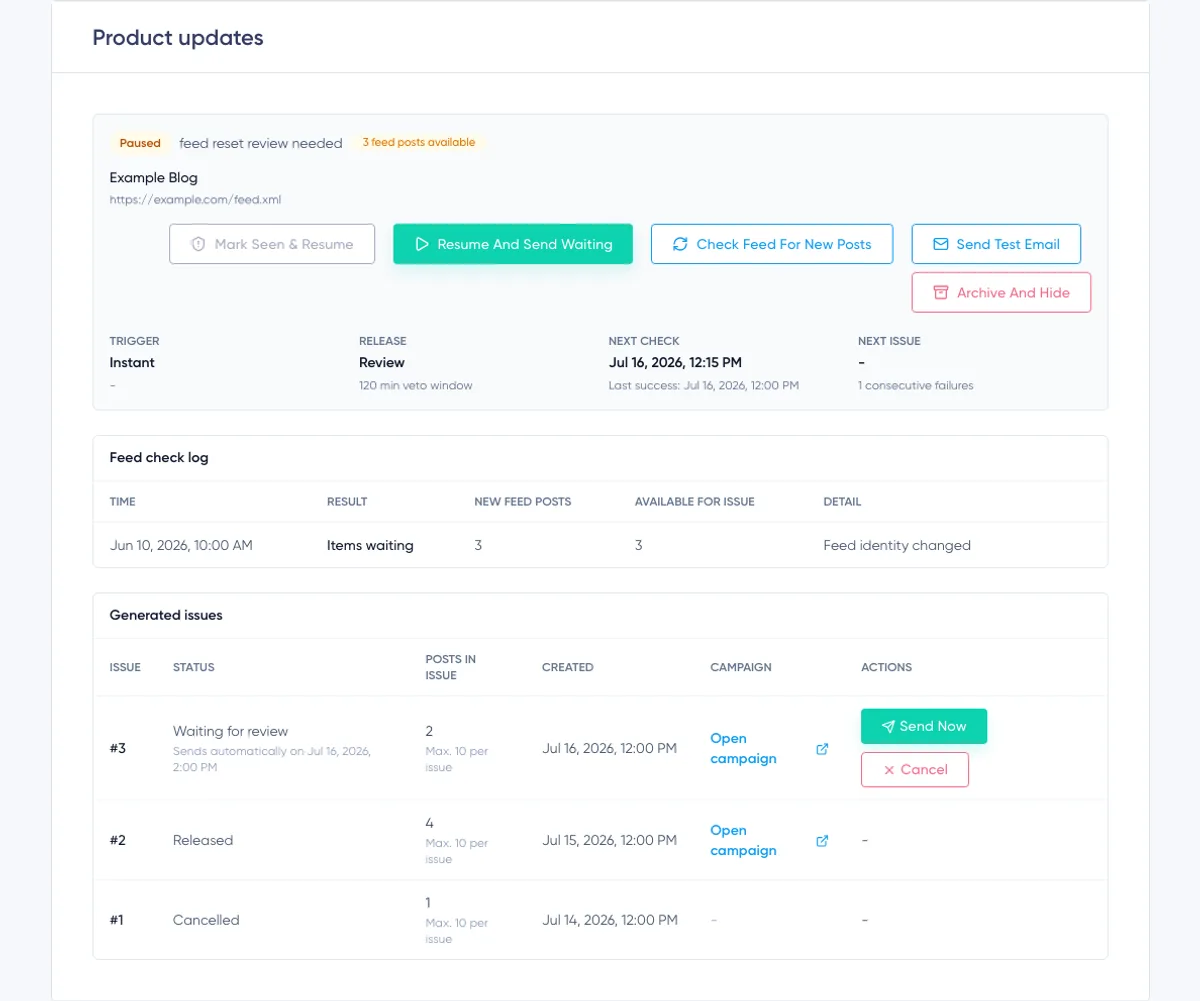
Pausa automatica dopo errori del feed
Maildroppa registra i controlli del feed consecutivamente non riusciti e il momento di inizio del periodo di errore corrente.
Un controllo del feed riuscito azzera il numero di errori consecutivi. Se il feed continua a non funzionare per più di sette giorni, Maildroppa mette in pausa la newsletter con il motivo “feed failing” e interrompe i controlli automatici.
Risolvi prima il problema del feed, usa “Check feed for new posts” per verificare che possa essere letto e poi seleziona “Resume”.
Tra gli errori comuni del feed rientrano un URL non valido o bloccato, un server non raggiungibile, un timeout, una risposta non leggibile, una risposta troppo grande o una pagina web che non dichiara alcun feed.
Comprendere il log dei controlli del feed
Il log dei controlli del feed è il registro di controllo delle decisioni relative al feed.
Mostra dieci voci per pagina, con controlli per le pagine precedenti e successive. Ogni riga contiene:
- Ora
- Risultato
- Nuovi articoli del feed trovati durante quel controllo
- Totale degli articoli disponibili per un'edizione in seguito al controllo
- Dettaglio o errore leggibile
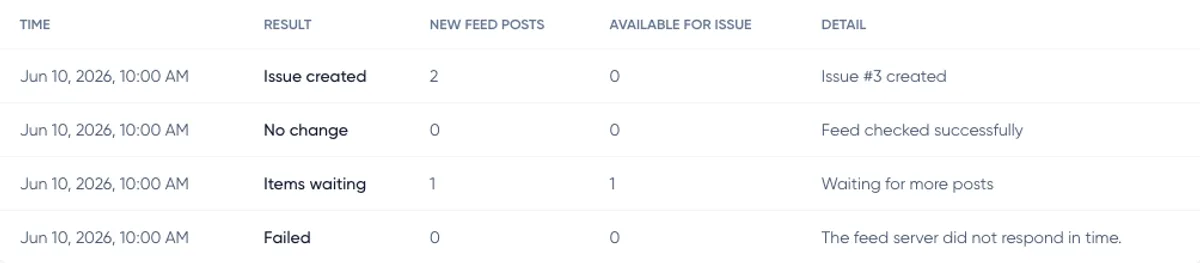
Base di riferimento attivata
Gli elementi iniziali del feed sono stati registrati come già visualizzati durante l'attivazione. Non saranno inclusi in una nuova edizione.
Nessuna modifica
Il feed è stato letto correttamente, ma non è stato trovato alcun nuovo articolo utilizzabile e non c'è nulla in attesa.
Articoli in attesa
Articoli nuovi o rilevati in precedenza sono in attesa, ma la condizione di attivazione corrente non è ancora scaduta.
Edizione creata
La condizione di attivazione è stata soddisfatta e Maildroppa ha creato un'edizione generata e la campagna collegata.
Orario saltato
È arrivato un orario di edizione pianificato, ma erano disponibili meno articoli del numero minimo configurato. Gli articoli restano in attesa per un successivo orario pianificato.
Tutti gli elementi filtrati
Sono stati trovati elementi del feed, ma nessuno era idoneo a diventare contenuto di un'edizione in attesa.
Protezione per il ripristino del feed
Maildroppa ha rilevato un gruppo sospetto di elementi vecchi o senza data, li ha mantenuti in attesa e ha messo in pausa la newsletter per consentirti di decidere.
Non riuscito
Non è stato possibile controllare correttamente il feed. La colonna Dettagli spiega il motivo quando è noto.
La cronologia dei controlli del feed viene conservata per 90 giorni, mentre per il registro operativo vengono preservati almeno i 200 record di controllo più recenti per ogni newsletter RSS.
Comprendere le edizioni generate
La tabella Edizioni generate mostra dieci edizioni per pagina.
Ogni riga contiene:
- Numero dell'edizione
- Stato
- Numero di articoli nell'edizione
- Numero massimo configurato di articoli per edizione
- Ora di creazione
- Link alla campagna generata
- Azioni disponibili
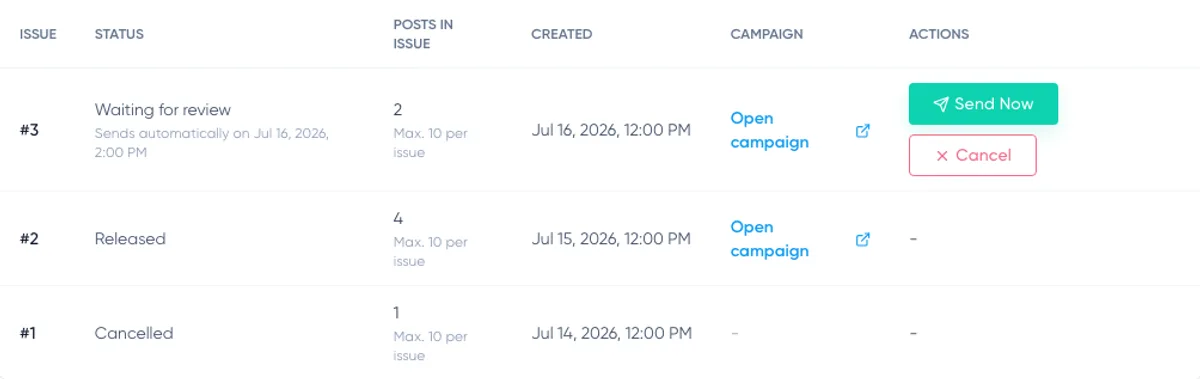
In attesa di revisione
L'edizione dispone di una campagna generata, ma non è ancora stata rilasciata.
La riga mostra l'orario di rilascio automatico oppure indica che attende il rilascio manuale.
Seleziona “Open campaign” per esaminare o modificare la campagna generata. Seleziona “Send now” per rilasciarla immediatamente dopo aver confermato l'azione.
Rilasciata
L'edizione è stata consegnata al normale processo di invio delle campagne. Non sono disponibili ulteriori azioni sull'edizione.
Annullata
La campagna generata è stata eliminata. I relativi articoli restano contrassegnati come utilizzati e non ricompariranno in una successiva edizione RSS.
Seleziona Annulla solo quando l'intera edizione deve essere abbandonata. Se il contenuto deve essere corretto ma deve comunque essere inviato, apri e modifica la campagna.
Esaminare e rilasciare un'edizione
Per un'edizione in attesa di revisione:
- Seleziona “Open campaign”.
- Esamina oggetto, contenuto, pubblico, impostazioni del mittente, link e piè di pagina.
- Apporta le correzioni necessarie.
- Torna alla pagina dei dettagli della newsletter RSS.
- Seleziona “Send now”.
- Conferma il rilascio.
La pagina dei dettagli informa che l'edizione è in fase di invio. La campagna generata segue quindi i normali controlli e il normale flusso di stato degli invii di Maildroppa.
Se un'edizione in Revisione aveva una scadenza automatica e hai modificato la campagna, la scadenza viene cancellata. Rilascia manualmente l'edizione modificata quando è pronta.
Come Maildroppa decide quali articoli sono nuovi
Maildroppa memorizza le identità degli elementi del feed per evitare che lo stesso articolo venga selezionato intenzionalmente a ogni controllo.
Utilizza gli identificativi del feed e gli URL normalizzati degli articoli per riconoscere gli articoli. Inoltre, evita di considerare nuovo un articolo solo perché il feed ne ha modificato l'identificativo mantenendo lo stesso URL dell'articolo.
Le protezioni aggiuntive includono:
- Gli articoli già presenti durante l'attivazione vengono utilizzati come base di riferimento.
- Gli articoli pubblicati più di 30 giorni prima vengono considerati obsoleti quando vengono rilevati per la prima volta in seguito.
- Gli articoli con una data superiore di oltre dieci minuti rispetto all'orario corrente non vengono accettati durante quel controllo.
- Le voci del feed prive di un link utilizzabile all'articolo vengono eliminate.
- Gli articoli già utilizzati da un'edizione, annullamento, decisione di ripristino, eccedenza o altra regola di sicurezza non tornano nelle edizioni successive.
Queste regole privilegiano un invio prevedibile rispetto al tentativo di inviare via email ogni voce storica del feed.
Requisiti per l'URL e la risposta del feed
Maildroppa accetta fonti di feed pubbliche HTTP e HTTPS. È consigliato HTTPS.
La fonte deve:
- Utilizzare un hostname pubblico.
- Utilizzare la porta 80 o 443.
- Evitare informazioni incorporate relative a nome utente e password.
- Restituire un feed RSS, Atom o una pagina HTML di rilevamento leggibile.
- Completare la richiesta entro il limite di tempo per il recupero del feed.
- Mantenere la risposta pari o inferiore a 3 MB.
Per motivi di sicurezza, localhost, destinazioni di reti private e altri intervalli di rete bloccati vengono rifiutati.
Maildroppa segue fino a tre reindirizzamenti e controlla nuovamente ogni destinazione reindirizzata. Un reindirizzamento senza destinazione o una catena di reindirizzamenti più lunga viene considerato non raggiungibile.
Il lettore del feed supporta informazioni di caching HTTP come ETag e Last-Modified. Un feed configurato correttamente può quindi indicare che non è cambiato nulla senza restituire ripetutamente tutto il suo contenuto.
Risoluzione dei problemi
Non viene trovato alcun feed per l'URL del sito web
La pagina deve dichiarare un feed RSS o Atom tramite i propri metadati HTML. Prova invece l'URL diretto del feed, che comunemente termina in /feed, /rss, .xml o .atom.
Se compaiono più opzioni, evita un feed contrassegnato come probabile feed dei commenti, a meno che i commenti non siano realmente la fonte desiderata.
Non è possibile leggere l'anteprima del feed
Verifica che l'URL sia pubblico e si apra senza autenticazione. Maildroppa non può utilizzare un indirizzo locale, un server privato, una porta non supportata o una risposta superiore a 3 MB.
Verifica inoltre che la risposta sia un RSS o Atom valido, non una pagina di errore del browser, una verifica di sicurezza o un modulo di accesso.
Gli articoli esistenti non creano un'edizione
È previsto subito dopo l'attivazione. Gli elementi esistenti costituiscono la base di riferimento di sicurezza e vengono contrassegnati come visualizzati.
Pubblica un elemento realmente nuovo nel feed oppure attendi il prossimo articolo nuovo, quindi usa “Check feed for new posts” se non vuoi attendere il prossimo controllo automatico.
Un orario pianificato viene saltato
Controlla l'impostazione del numero minimo di elementi. Se sono in attesa meno articoli, l'orario viene saltato e gli articoli restano disponibili per il successivo orario pianificato.
Gli articoli sono in attesa ma non viene creata alcuna edizione
Controlla l'attivazione:
- Istantanea attende il prossimo controllo riuscito.
- Pianificazione attende un orario configurato e il numero minimo di elementi.
- Soglia attende il raggiungimento del numero di elementi o della condizione relativa all'età dell'articolo più vecchio.
La pagina dei dettagli mostra il prossimo orario di edizione per una newsletter pianificata e il numero di articoli in attesa per ogni attivazione.
La prima edizione non viene inviata automaticamente
Questa è la regola di sicurezza obbligatoria per la prima edizione. Apri la campagna generata, esaminala e usa “Send now”. Le edizioni successive possono seguire la policy selezionata, Revisione o Automatico.
Una bozza modificata non viene rilasciata automaticamente
La modifica viene considerata un veto. La scadenza automatica viene rimossa, così la campagna modificata non può essere inviata senza un'altra decisione esplicita.
Usa “Send now” quando la campagna modificata è pronta.
La newsletter è stata messa in pausa perché il feed non funziona
Il feed non ha prodotto risultati per un periodo prolungato. Risolvi il problema del feed, esegui un controllo manuale e riprendi la newsletter.
La newsletter è stata messa in pausa per la revisione del ripristino del feed
Esamina gli articoli in attesa prima di scegliere un'azione:
- Scegli “Mark seen & resume” per contenuti d'archivio vecchi o duplicati.
- Scegli “Resume and send waiting” per articoli realmente nuovi.
L'email di prova contiene un articolo di esempio
Maildroppa non ha potuto recuperare elementi utilizzabili dal feed live per il test, quindi ha utilizzato un elemento di esempio per mantenere testabile il layout. Risolvi il problema del feed prima di affidarti alla generazione delle edizioni di produzione.
Checklist consigliata per la configurazione
Prima di affidarti a una newsletter RSS, verifica tutti i seguenti punti:
- Il feed selezionato contiene articoli anziché commenti o contenuti non pertinenti.
- L'anteprima presenta link agli articoli stabili e titoli utili.
- Gli elementi esistenti possono essere utilizzati senza rischi come base di riferimento dell'attivazione.
- L'attivazione corrisponde alla frequenza di pubblicazione del feed.
- Il minimo della Pianificazione o il numero della Soglia non supera il valore Max items.
- Il fuso orario selezionato e i giorni pianificati sono corretti.
- Il pubblico è intenzionalmente costituito da tutti gli iscritti confermati o dal segmento corretto.
- Le variabili dell'oggetto producono un oggetto utile con dati reali del feed.
- L'assenza di immagini, date o autori non compromette il layout.
- L'etichetta del pulsante e i link agli articoli sono corretti.
- Un'email di prova arriva all'indirizzo email dell'account e appare completa.
- La prima campagna generata viene esaminata attentamente prima del rilascio.
- Il log dei controlli del feed viene monitorato dopo l'attivazione e dopo le modifiche alla piattaforma del feed.
Con questa configurazione, le newsletter RSS possono trasformare un blog aggiornato regolarmente in un flusso di lavoro controllato per le campagne, mantenendo visibili all'interno di Maildroppa le decisioni relative al feed, le edizioni generate, le azioni di revisione e la sicurezza degli invii.
Ready to Send Better Emails?
Stop juggling bloated tools or overpriced plans. Maildroppa offers personal support, privacy-conscious controls, and powerful email marketing - starting free forever.
No credit card required. No time limit.