Sumário
A ferramenta de e-mail que torna o email marketing simples


Crie newsletters RSS a partir de publicações do blog
Publicado em: · Última atualização: · Por Marcus Biel
Em resumo
Transforme feeds RSS ou Atom em campanhas no Maildroppa. Escolha gatilhos e públicos, revise edições, monitore as verificações do feed e resolva erros.
As newsletters RSS transformam novas publicações de um blog ou feed em campanhas de e-mail do Maildroppa.
Você escolhe a fonte, define quando as novas publicações devem formar uma edição, seleciona os destinatários, configura o conteúdo do e-mail e decide se as campanhas geradas devem aguardar revisão ou se poderão ser enviadas automaticamente depois.
A partir daí, o Maildroppa verifica o feed em segundo plano, mantém o registro das publicações já vistas, cria edições com as novas publicações e registra cada decisão sobre o feed em um histórico visível.
O que uma newsletter RSS automatiza
Uma newsletter RSS segue este processo:
- O Maildroppa lê um feed RSS ou Atom público.
- As publicações existentes são marcadas como vistas quando a newsletter é ativada.
- As verificações seguintes do feed identificam publicações realmente novas.
- As novas publicações aguardam até que a condição do gatilho selecionado seja atendida.
- O Maildroppa cria uma campanha de e-mail normal com essas publicações. Essa campanha gerada é chamada de edição.
- A edição aguarda revisão ou é liberada de acordo com a política configurada.
- A campanha gerada é enviada pelo processo normal de envio de campanhas do Maildroppa.
Uma edição pode conter uma ou várias publicações. Ela tem um número próprio e uma campanha de e-mail vinculada, que pode ser aberta na página de detalhes da newsletter RSS.
A primeira edição sempre aguarda sua aprovação. O Maildroppa nunca envia a primeira campanha gerada automaticamente, mesmo quando a política de liberação Auto é selecionada.
Como abrir a página de newsletters RSS
Selecione “RSS-Newsletter” na navegação principal.
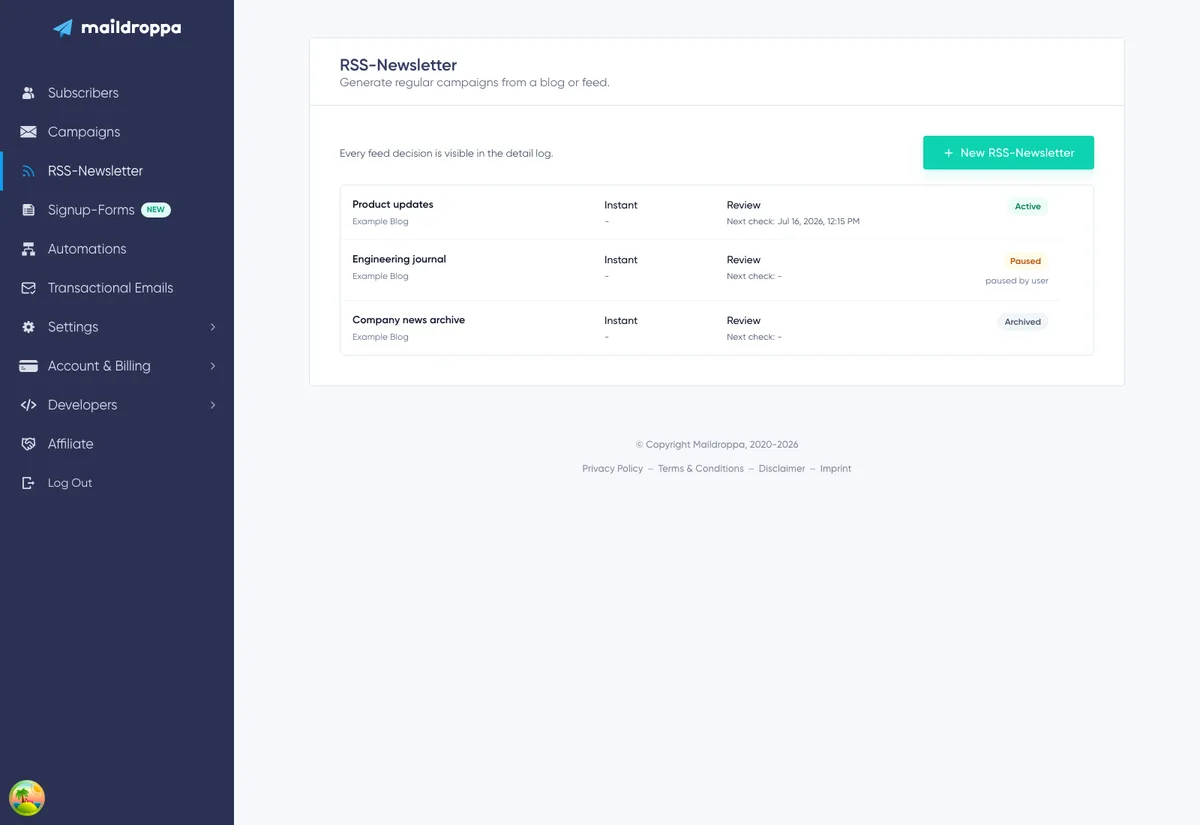
A visão geral lista todas as newsletters RSS que não foram arquivadas. Cada linha mostra:
- O nome interno da newsletter.
- O título do feed detectado ou a URL do feed.
- O modo do gatilho e o agendamento.
- A política de liberação.
- A próxima verificação programada do feed.
- O status atual e, quando relevante, o motivo da pausa.
Selecione o nome de uma newsletter para abrir sua página de detalhes.
Clique em “New RSS-Newsletter” para iniciar o assistente de configuração de cinco etapas.
Entenda os status da newsletter
Uma newsletter RSS pode ter um de três status.
Ativa
O Maildroppa verifica o feed automaticamente e pode criar novas edições quando a condição do gatilho é atendida.
Pausada
As verificações automáticas do feed são interrompidas, mas a configuração, as publicações em espera, as edições geradas e o histórico de verificações continuam disponíveis.
Uma newsletter pode ser pausada manualmente, após uma falha prolongada do feed ou porque a proteção contra redefinição do feed exige uma decisão sua.
Arquivada
A newsletter deixa de receber verificações automáticas e fica oculta na visão geral de newsletters ativas. Arquivar não exclui permanentemente a configuração salva.
Como criar uma newsletter RSS
Clique em “New RSS-Newsletter”.
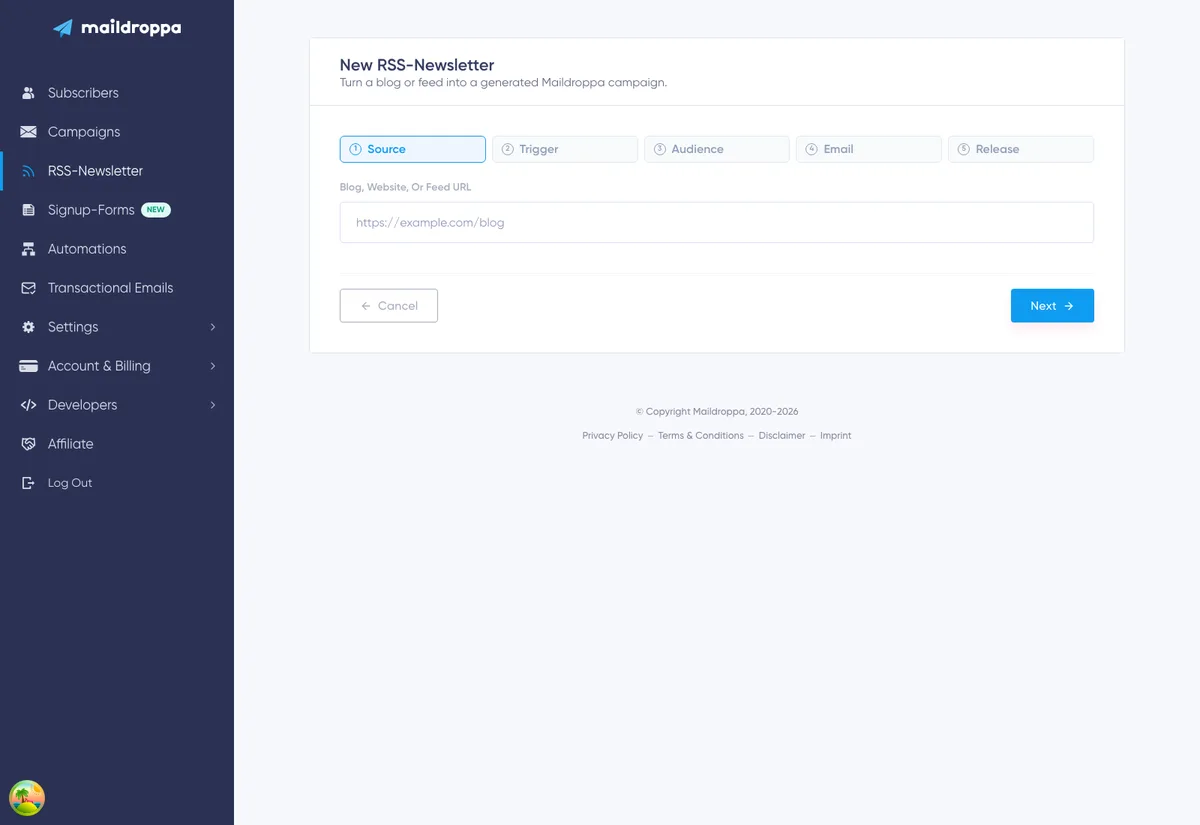
O assistente de configuração tem cinco etapas:
- Source — fonte
- Trigger — gatilho
- Audience — público
- Email — e-mail
- Release — liberação
Use “Next” após concluir uma etapa. Para voltar a uma etapa já concluída, selecione-a na barra de etapas ou clique em “Back”. As etapas que ainda não foram acessadas permanecem indisponíveis.
Clicar em “Cancel” na primeira etapa leva de volta à visão geral de newsletters RSS.
Etapa 1: Fonte
A etapa Source informa ao Maildroppa onde encontrar as publicações.
Insira uma das seguintes opções em “Blog, website, or feed URL”:
- Uma página de site ou blog que declare um feed RSS ou Atom.
- Uma URL direta de feed RSS.
- Uma URL direta de feed Atom.
Por exemplo:
https://example.com/blog
ou:
https://example.com/feed.xml
Se o protocolo for omitido, o Maildroppa tenta acessar o endereço com https://.
Após alguns instantes, o Maildroppa lê a URL e exibe uma prévia do feed ou uma lista dos feeds encontrados na página.
Escolha um feed encontrado
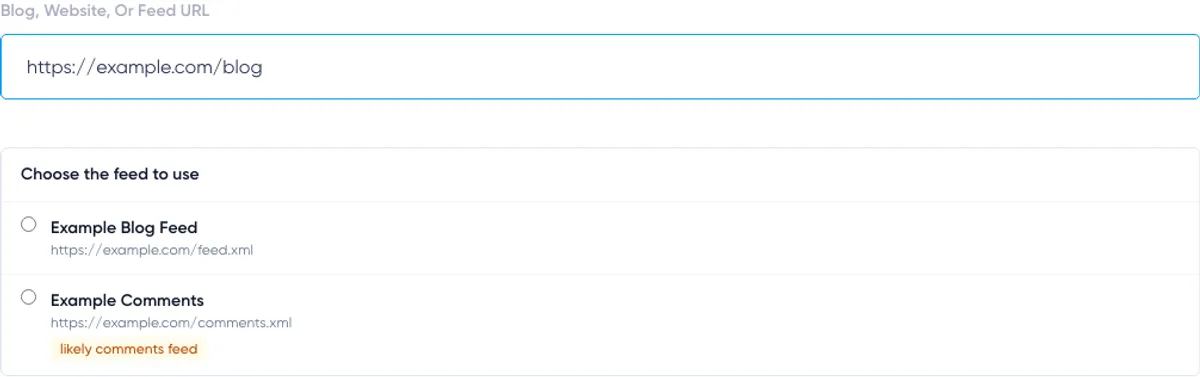
Um site pode declarar mais de um feed. Por exemplo, um blog pode ter um feed para artigos e outro para comentários.
Quando vários feeds são encontrados, o Maildroppa mostra o título e a URL de cada um. Selecione o feed que contém as publicações que deseja enviar por e-mail.
Um feed que parece conter comentários recebe a indicação “likely comments feed” e aparece depois das outras opções. Confira as URLs com atenção para não criar newsletters com notificações de comentários em vez de artigos.
Depois que uma opção é selecionada, o Maildroppa lê esse feed e exibe as publicações recentes.
Confira a prévia do feed
A prévia pode mostrar:
- Título do feed
- Título e link da publicação
- Data de publicação
- Autor
- Imagem
- Resumo
- Número de itens recentes utilizáveis encontrados
O Maildroppa também pode exibir avisos, por exemplo, quando alguns itens do feed não têm um link utilizável, uma data de publicação ou uma imagem.
Um aviso nem sempre impede o uso do feed. Ele indica quais elementos do e-mail podem não estar disponíveis para algumas publicações.
Selecione “Use this feed” depois de confirmar que a prévia contém o conteúdo correto. O texto do botão muda para “Feed selected”.
Se o título do feed estiver disponível, o Maildroppa o usa para sugerir um nome interno para a newsletter RSS. Esse nome pode ser alterado depois, na etapa Email, antes de criar a newsletter.
Por que é necessário selecionar um feed
Digitar o endereço de um site não basta quando vários feeds são encontrados. Selecione uma opção e aguarde a prévia antes de continuar.
Se a prévia ainda estiver carregando, o Maildroppa pede que você aguarde. Se não houver nenhum feed legível disponível, corrija a URL ou tente uma URL direta de feed.
As publicações existentes formam a base inicial
A etapa Source lembra que os itens existentes no feed são marcados como vistos durante a ativação.
Essa base inicial é um recurso importante de segurança. Ativar uma newsletter não envia imediatamente por e-mail todas as publicações já presentes no feed. Somente as publicações descobertas após a criação dessa base na ativação podem entrar em uma nova edição.
Etapa 2: Gatilho
O gatilho controla quando as publicações em espera são transformadas em uma edição.
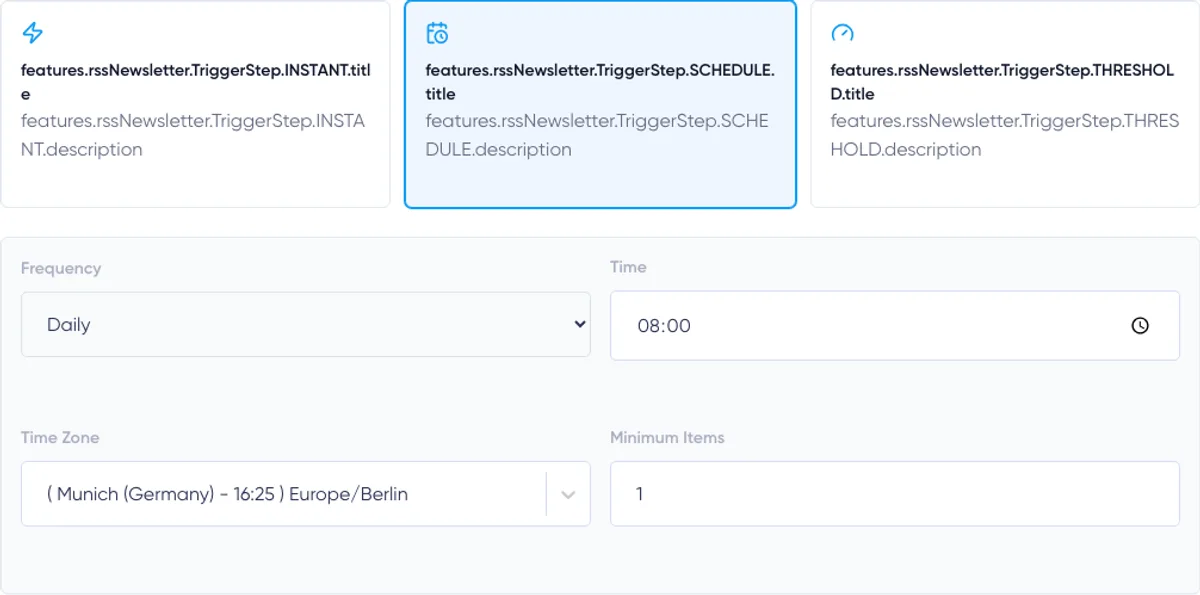
Escolha um dos três modos:
- Instant
- Schedule
- Threshold
O gatilho decide quando uma edição é criada. Ele não ignora a política de liberação. Uma edição ainda pode aguardar revisão depois de ser criada pelo gatilho.
Instant
Instant cria uma edição quando uma verificação bem-sucedida do feed encontra pelo menos uma nova publicação.
O Maildroppa verifica automaticamente as newsletters no modo Instant em intervalos de aproximadamente 15 minutos. Isso significa que “Instant” não é uma notificação em tempo real do sistema de publicação. Normalmente, uma nova publicação é detectada na próxima verificação programada do feed.
Se várias publicações forem encontradas na mesma verificação, elas poderão ser reunidas em uma única edição, até o número máximo de itens configurado.
Use Instant quando cada nova publicação deve gerar uma edição assim que o Maildroppa a detectar.
Schedule
Schedule reúne novas publicações e cria um resumo em horários fixos.
Escolha:
- Frequência diária, semanal ou mensal
- Horário de envio
- Fuso horário
- Número mínimo de itens
- Dias da semana para um agendamento semanal
- Dia do mês para um agendamento mensal
O mínimo pode ser de 1 a 20.
Para um agendamento semanal, selecione pelo menos um dia da semana. O assistente impede que o último dia selecionado seja removido.
Para um agendamento mensal, escolha um dia de 1 a 28. Limitar a escolha ao dia 28 garante que a data exista em todos os meses.
O Maildroppa interpreta o horário de envio no fuso horário selecionado. Use o fuso horário em que você planeja a newsletter, especialmente quando as mudanças de horário de verão forem relevantes.
No horário agendado, o Maildroppa só cria uma edição se houver pelo menos o número mínimo configurado de publicações em espera. Se houver poucas publicações disponíveis, o horário será registrado como ignorado, e as publicações continuarão disponíveis para o próximo horário.
Use Schedule para resumos regulares diários, semanais ou mensais.
Threshold
Threshold cria uma edição quando uma destas duas condições é atendida:
- O número configurado de publicações está em espera.
- A publicação em espera mais antiga já aguardou o número configurado de dias.
O limite de itens pode ser de 1 a 20. O tempo máximo de espera pode ser de 1 a 365 dias.
Por exemplo, um limite de cinco publicações com tempo máximo de espera de sete dias significa:
- Criar uma edição assim que cinco publicações estiverem disponíveis, ou
- Criar uma edição com menos publicações quando a mais antiga tiver aguardado mais de sete dias.
O período de espera começa quando o Maildroppa vê a publicação pela primeira vez. Ele não é calculado a partir da data informada no feed.
O Maildroppa verifica as newsletters no modo Threshold em intervalos de aproximadamente 15 minutos.
Use Threshold para criar resumos com uma boa quantidade de conteúdo, sem deixar um feed de baixo volume esperando indefinidamente.
Etapa 3: Público
A etapa Audience define quem recebe cada edição gerada.
Escolha:
- “All confirmed subscribers”, ou
- Um segmento salvo na conta
Ao selecionar um segmento, as campanhas geradas usam esse segmento como filtro de público.
Use um segmento quando o conteúdo do feed for relevante apenas para parte da lista, como assinantes interessados em um produto, idioma, publicação ou tema específico.
Se a lista de segmentos não puder ser carregada, o assistente exibe um aviso e permite continuar com todos os assinantes confirmados. Só prossiga com essa alternativa se a intenção for realmente enviar para todo o público confirmado.

Etapa 4: E-mail
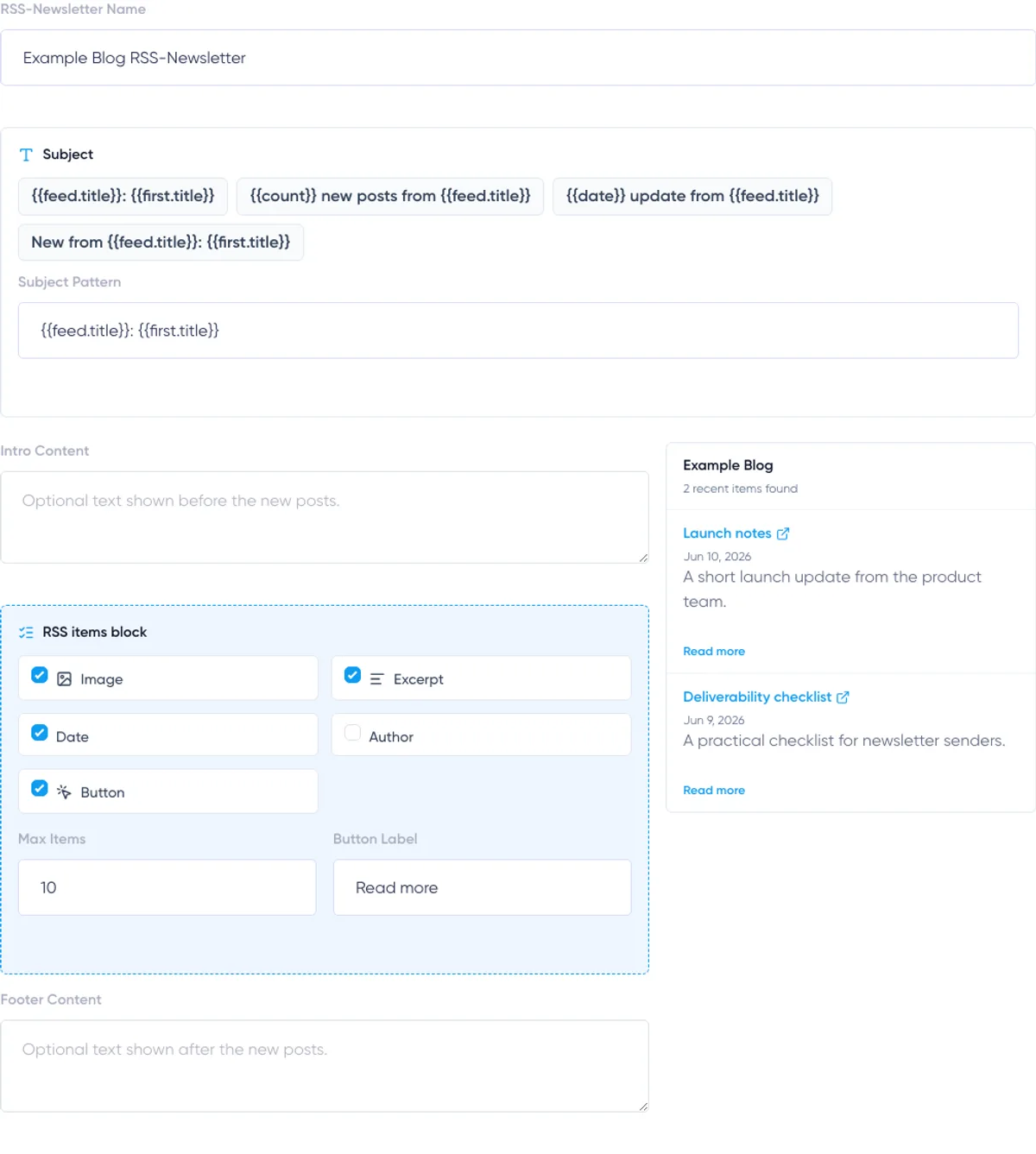
A etapa Email controla o nome interno, o assunto, os textos antes e depois das publicações e o bloco de itens RSS usado nas campanhas geradas.
A prévia à direita mostra itens recentes do feed com as configurações atuais do bloco RSS. Ela é focada nos cartões de publicações gerados e não representa a aparência completa da campanha final na caixa de entrada.
Nome da newsletter RSS
O nome identifica a automação dentro do Maildroppa. Ele aparece na visão geral de newsletters RSS e como título da página de detalhes.
Ele não é usado como assunto do e-mail.
Use um nome descritivo, como:
- Resumo semanal do blog de produtos
- Newsletter RSS de notícias da empresa
- Atualizações da base de conhecimento em alemão
Padrão do assunto
O padrão do assunto define o assunto de cada campanha gerada.
Selecione um dos padrões predefinidos ou insira um padrão próprio. Estas variáveis são aceitas:
{{feed.title}}— Título do feed; o nome da newsletter RSS é usado quando não há título do feed.{{first.title}}— Título da primeira publicação da edição.{{count}}— Número de publicações incluídas na edição.{{date}}— Data atual formatada de acordo com as configurações regionais e o fuso horário da conta.
Exemplos:
{{feed.title}}: {{first.title}}
{{count}} new posts from {{feed.title}}
{{date}} update from {{feed.title}}
Mantenha o assunto útil mesmo quando o título do feed ou da publicação for longo. O primeiro item é a publicação mais recente entre as publicações em espera selecionadas.
Conteúdo de introdução
O conteúdo de introdução é um texto opcional inserido antes dos cartões de publicações gerados.
Use esse espaço para uma breve saudação ou explicação recorrente. O campo aceita texto simples. Separe os parágrafos com uma linha em branco.
Não escreva conteúdo que só faça sentido para uma edição, pois a mesma introdução é reutilizada em todas elas.
Bloco de itens RSS
Toda newsletter RSS contém um bloco obrigatório de itens RSS. O Maildroppa substitui esse bloco pelas publicações selecionadas quando uma edição é criada.
Você pode mostrar ou ocultar:
- Imagem
- Resumo
- Data de publicação
- Autor
- Botão de leitura
O título e o link continuam fazendo parte de cada cartão de publicação.
Os resumos do feed são convertidos em texto simples seguro e encurtados no e-mail gerado. A newsletter RSS não copia um artigo inteiro para o e-mail.
Imagens, autores e datas de publicação só aparecem quando as duas condições são atendidas: o elemento está ativado e o feed fornece um valor utilizável.
Número máximo de itens
“Max items” controla o número máximo de publicações incluídas em uma edição. O valor pode ser de 1 a 20.
Ao criar uma edição, o Maildroppa seleciona publicações em espera até atingir esse máximo. As publicações em espera que excederem esse limite no conjunto considerado são marcadas como excedentes e não são transferidas para uma edição posterior.
Escolha esse valor com cuidado. Normalmente, ele deve ser pelo menos igual ao mínimo de Schedule ou à quantidade de itens de Threshold. Se o feed puder receber muitas publicações entre as verificações, use um máximo que evite descartar conteúdo que você ainda deseja enviar por e-mail.
Texto do botão
O texto do botão é obrigatório mesmo quando a opção de exibir o botão está desativada.
Use uma ação curta, como “Leia mais”, “Veja o artigo” ou “Abra a publicação”. Cada botão leva à URL da publicação correspondente no feed.
Conteúdo do rodapé
O conteúdo do rodapé é um texto opcional inserido depois dos cartões de publicações gerados. Use esse espaço para uma mensagem de encerramento recorrente.
O Maildroppa adiciona o rodapé de e-mail padrão da conta ao preparar cada edição. Por isso, não é necessário recriar nesse campo as informações legais do remetente, o link do perfil e a ação de cancelar inscrição. A aparência desse rodapé segue o Footer Style configurado para a conta.
Etapa 5: Liberação
A etapa Release controla o que acontece depois que o Maildroppa cria uma edição e a campanha vinculada a ela.
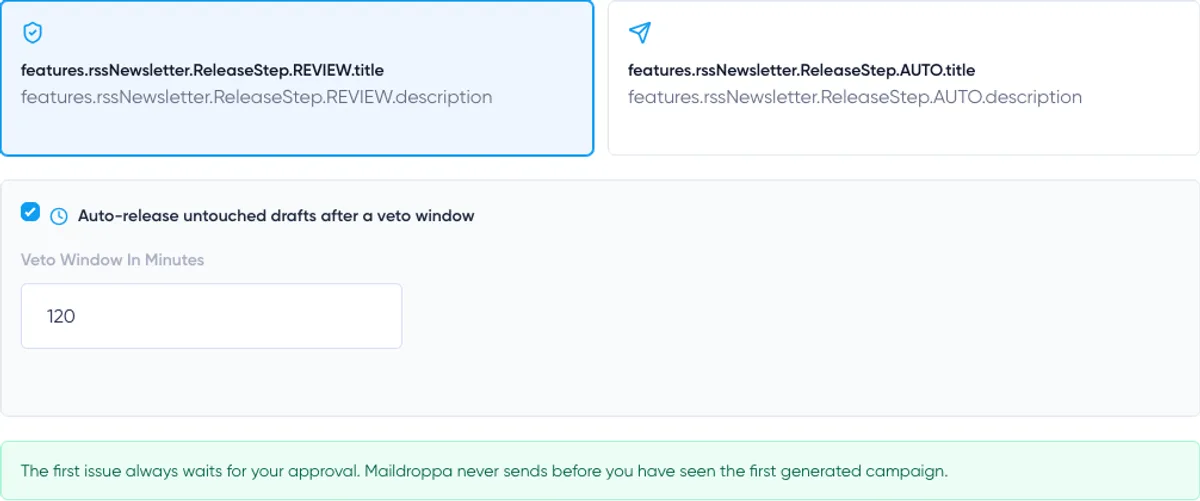
Escolha Review ou Auto.
Review
Review cria uma campanha normal que aguarda sua decisão.
Você pode abrir a campanha, revisá-la, fazer alterações, enviá-la manualmente ou cancelar a edição.
Se quiser, ative “Auto-release untouched drafts after a veto window”. Insira um período de revisão entre 15 minutos e 10.080 minutos, o equivalente a sete dias.
Depois que a primeira edição é aprovada, os rascunhos seguintes que não forem alterados recebem um prazo de liberação. Se ninguém alterar a campanha antes desse prazo, o Maildroppa a libera automaticamente.
Editar uma campanha gerada conta como um veto. O prazo automático é removido, e a edição continua aguardando liberação manual. Assim, é possível fazer correções sem correr contra o prazo original.
Desative a liberação automática quando todas as edições precisarem de aprovação manual.
Auto
Auto encaminha as edições seguintes para o processo normal de envio de campanhas imediatamente após a geração.
A primeira edição é a exceção. Ela sempre aguarda revisão e liberação manuais. Somente depois que a primeira edição é liberada, as seguintes podem usar o envio automático.
Escolha Auto somente depois de testar com cuidado o feed, o público, o padrão do assunto e o layout do e-mail.
Regra de segurança da primeira edição
A primeira edição gerada nunca tem um prazo automático de revisão e nunca dispensa aprovação.
Use essa primeira edição para verificar se:
- O feed traz as publicações esperadas.
- O público está correto.
- As variáveis do assunto criam um assunto adequado.
- As imagens e os resumos aparecem como esperado.
- A introdução, os cartões de publicações, o conteúdo do rodapé e o rodapé da conta funcionam bem em conjunto.
- Os links levam aos artigos corretos.
Após a liberação manual, o Maildroppa registra que a primeira edição foi aprovada. O comportamento selecionado, Review ou Auto, pode então ser aplicado às edições seguintes.
Como criar e ativar
Na etapa Release, clique em “Create and activate”.
O Maildroppa primeiro salva a newsletter RSS e depois lê novamente o feed selecionado para ativá-la.
Durante a ativação:
- As publicações atuais do feed são registradas como base inicial.
- As publicações existentes são marcadas como vistas, em vez de entrar na fila de uma edição.
- A newsletter passa para o status Ativa.
- São programadas a primeira verificação automática e, para newsletters agendadas, a próxima edição.
- Uma entrada “Activated baseline” é adicionada ao registro de verificações do feed.
Após a ativação, o Maildroppa abre a página de detalhes.
Se não for possível ler o feed durante a ativação, confira na visão geral se uma newsletter pausada foi criada mesmo assim, antes de repetir toda a configuração.
Entenda a página de detalhes
A página de detalhes usa o nome da newsletter RSS como título.
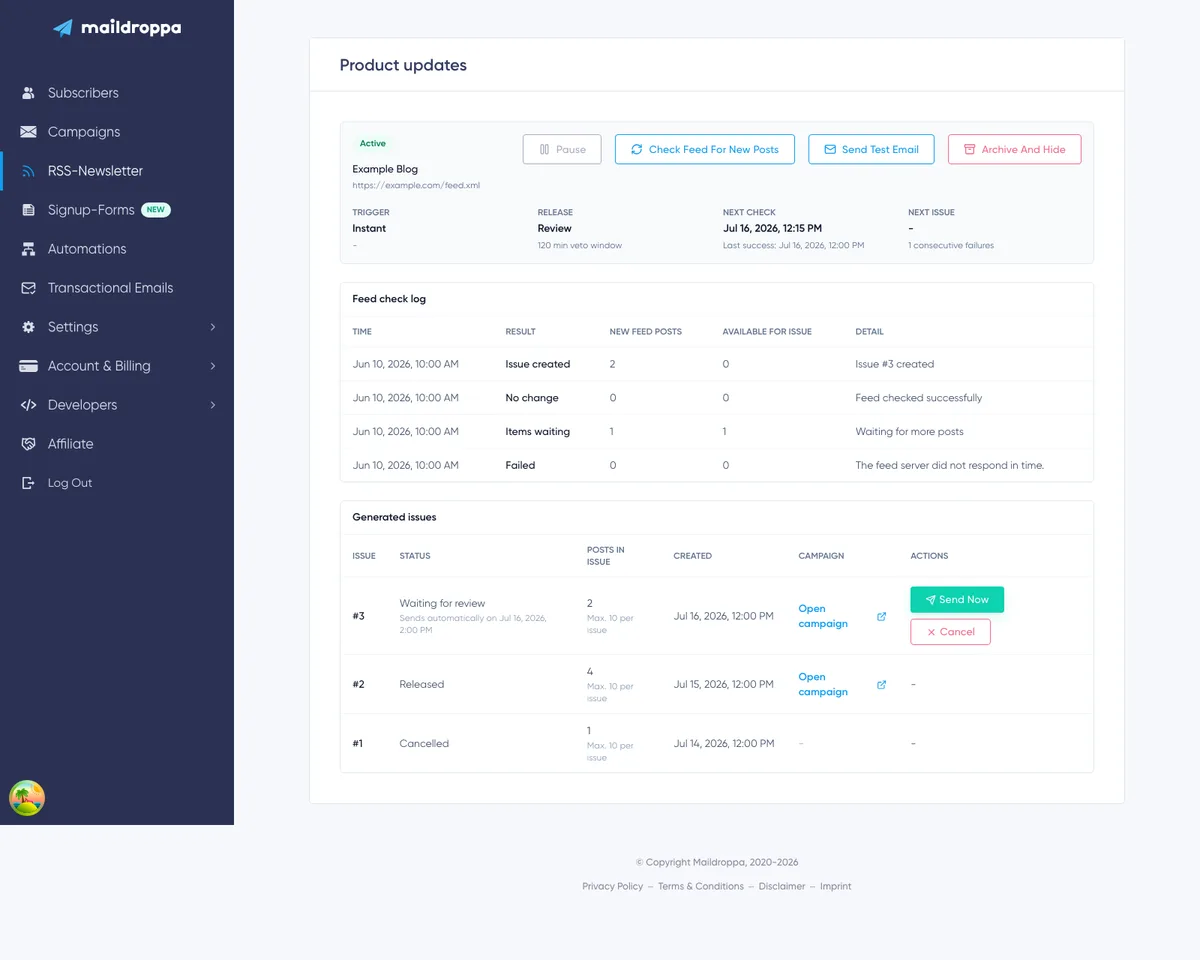
O painel de visão geral mostra:
- Status Ativa, Pausada ou Arquivada
- Motivo da pausa, quando aplicável
- Número de publicações do feed disponíveis no momento para uma edição
- Título e URL do feed
- Modo do gatilho e agendamento
- Política de liberação e janela de veto
- Próxima verificação e última verificação bem-sucedida
- Horário da próxima edição e número de falhas consecutivas
Abaixo da visão geral ficam as seções de registro de verificações do feed e de edições geradas.
Ações disponíveis para a newsletter
Os botões disponíveis dependem do status atual da newsletter.
Ativar
“Activate” aparece para uma newsletter salva que nunca concluiu a ativação.
Essa ação lê o feed, cria a base inicial e inicia as verificações automáticas.
Pausar
“Pause” interrompe as próximas verificações automáticas do feed. A ação não exclui publicações em espera, edições ou histórico.
Use “Pause” antes de uma manutenção ou quando não quiser que o Maildroppa crie novas edições temporariamente.
Retomar
“Resume” torna ativa novamente uma newsletter pausada manualmente ou por falha do feed e agenda uma nova verificação.
As publicações que já estavam em espera continuam disponíveis. Retomar não cria uma nova base de ativação, a menos que seja usada a ação especial de redefinição do feed descrita abaixo.
Verificar novas publicações no feed
“Check feed for new posts” executa uma verificação imediata do feed, sem aguardar a próxima verificação programada.
A ação está disponível para newsletters ativas e pausadas. Uma verificação manual usa a lógica normal do gatilho, portanto pode adicionar publicações em espera ou criar uma edição mesmo com as verificações automáticas pausadas.
Use essa ação depois de fazer uma nova publicação, corrigir um problema no feed ou testar o gatilho configurado. Em seguida, confira a nova entrada no registro de verificações do feed.
Enviar e-mail de teste
“Send test email” envia um exemplo renderizado para o endereço de e-mail da conta atual do Maildroppa.
O teste usa o modelo salvo, o bloco de itens RSS, o rodapé padrão da conta e o processo normal de envio de testes de campanhas.
O Maildroppa primeiro tenta usar itens atuais do feed. Se o feed estiver vazio ou temporariamente indisponível, usa uma publicação de exemplo para que o layout do e-mail ainda possa ser testado.
A campanha temporária de teste é removida após o teste e não permanece na lista normal de campanhas.
O teste não cria nem libera uma edição RSS e não envia para o público configurado da newsletter.
Arquivar e ocultar
“Archive and hide” interrompe as próximas verificações do feed e remove a newsletter RSS da visão geral de newsletters ativas.
A caixa de diálogo de confirmação explica que arquivar não significa excluir permanentemente.
Use “Archive and hide” somente quando não precisar mais da newsletter na lista ativa. Use “Pause” se pretende retomá-la depois.
A página de detalhes serve para operações, não para editar a configuração. Para alterar o feed, o gatilho, o público, o conteúdo recorrente do e-mail ou a política de liberação na interface atual, crie uma newsletter RSS substituta, confira se está correta e depois pause ou arquive a antiga.
Como lidar com uma redefinição do feed
Alguns feeds alteram repentinamente os identificadores dos itens, removem datas de publicação ou apresentam grande parte do seu arquivo como se fosse conteúdo novo.
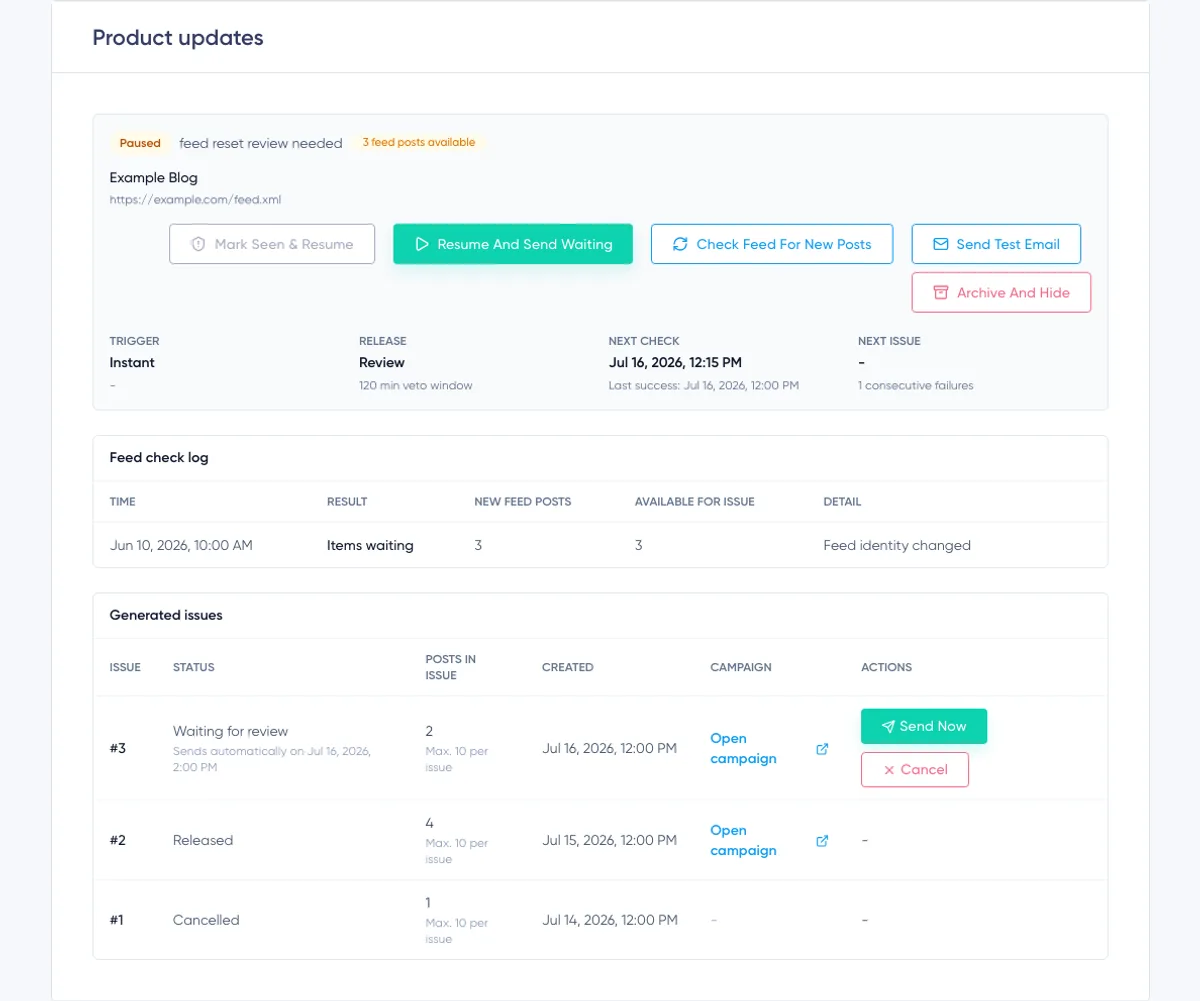
Enviar todas essas publicações poderia causar um envio inesperado de conteúdo do arquivo. Por isso, o Maildroppa usa uma proteção contra redefinição do feed. Quando surge um grupo suspeito de itens antigos ou sem data, a newsletter é pausada com o motivo “feed reset review needed”.
As publicações em espera continuam disponíveis para que você avalie o que elas representam.
Duas ações aparecem:
Marcar como vistas e retomar
“Mark seen & resume” marca todas as publicações em espera como vistas, descarta essas publicações de edições futuras e retoma as verificações automáticas.
Escolha essa opção quando os itens em espera forem publicações antigas do arquivo ou duplicadas que não devem ser enviadas por e-mail.
Retomar e enviar as publicações em espera
“Resume and send waiting” mantém as publicações em espera e retoma as verificações automáticas. Elas poderão ser usadas quando o gatilho criar a próxima edição.
Escolha essa opção somente após confirmar que as publicações em espera são realmente novas e devem ser enviadas.
Pausa automática após falhas do feed
O Maildroppa registra as verificações consecutivas que falharam e o momento em que o período atual de falhas começou.
Uma verificação bem-sucedida do feed zera a contagem de falhas consecutivas. Se o feed continuar falhando por mais de sete dias, o Maildroppa pausa a newsletter com o motivo “feed failing” e interrompe as verificações automáticas.
Primeiro, corrija o feed. Use “Check feed for new posts” para confirmar que ele pode ser lido e, depois, selecione “Resume”.
As falhas comuns incluem uma URL inválida ou bloqueada, um servidor inacessível, um tempo limite excedido, uma resposta ilegível, uma resposta grande demais ou uma página de site que não declara um feed.
Entenda o registro de verificações do feed
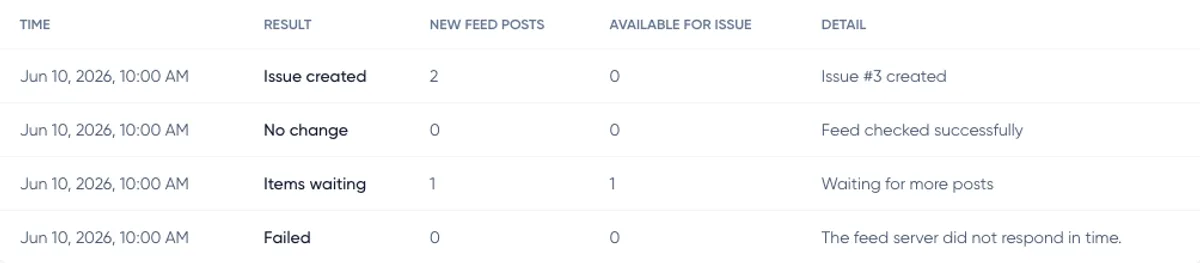
O registro de verificações do feed é o histórico de auditoria das decisões sobre o feed.
Ele mostra dez entradas por página, com controles para acessar páginas mais antigas e mais recentes. Cada linha contém:
- Horário
- Resultado
- Novas publicações do feed encontradas naquela verificação
- Total de publicações disponíveis para uma edição após a verificação
- Detalhes ou uma mensagem de erro compreensível
Base inicial ativada
Os itens iniciais do feed foram registrados como já vistos durante a ativação. Eles não serão incluídos em uma nova edição.
Sem alterações
O feed foi lido com sucesso, mas nenhuma nova publicação utilizável foi encontrada e não há nada em espera.
Itens em espera
Há publicações novas ou detectadas anteriormente em espera, mas a condição atual do gatilho ainda não foi atendida.
Edição criada
A condição do gatilho foi atendida, e o Maildroppa criou uma edição e uma campanha vinculada a ela.
Horário ignorado
O horário agendado de uma edição chegou, mas havia menos publicações disponíveis do que o mínimo configurado. As publicações continuam em espera para um próximo horário agendado.
Todos os itens filtrados
Foram encontrados itens no feed, mas nenhum atendia aos critérios para entrar em espera como conteúdo de uma edição.
Proteção contra redefinição do feed
O Maildroppa detectou um grupo suspeito de itens antigos ou sem data, manteve esses itens em espera e pausou a newsletter para que você tome uma decisão.
Falha
Não foi possível verificar o feed com sucesso. A coluna de detalhes explica o motivo, quando conhecido.
O histórico de verificações do feed é mantido por 90 dias, preservando pelo menos os 200 registros de verificação mais recentes de cada newsletter RSS para o histórico de auditoria operacional.
Entenda as edições geradas
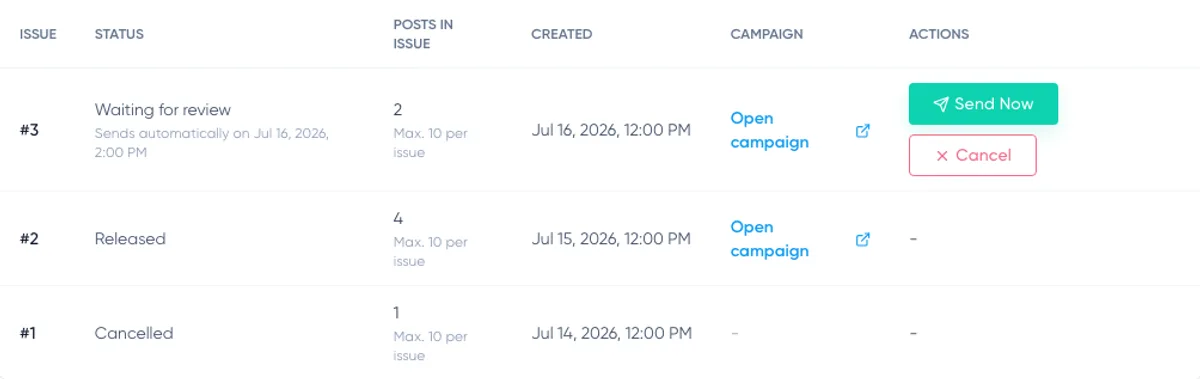
A tabela de edições geradas mostra dez edições por página.
Cada linha contém:
- Número da edição
- Status
- Número de publicações na edição
- Número máximo configurado de publicações por edição
- Horário de criação
- Link para a campanha gerada
- Ações disponíveis
Aguardando revisão
A edição tem uma campanha gerada, mas ainda não foi liberada.
A linha mostra o horário de liberação automática ou indica que a edição aguarda liberação manual.
Selecione “Open campaign” para revisar ou editar a campanha gerada. Selecione “Send now” para liberá-la imediatamente após confirmar a ação.
Liberada
A edição foi encaminhada para o processo normal de envio de campanhas. Não há mais ações disponíveis para a edição.
Cancelada
A campanha gerada foi descartada. As publicações continuam marcadas como consumidas e não voltam em uma edição RSS posterior.
Selecione “Cancel” somente quando a edição inteira deve ser descartada. Se o conteúdo precisar de correção, mas ainda tiver que ser enviado, abra e edite a campanha.
Como revisar e liberar uma edição
Para uma edição que aguarda revisão:
- Selecione “Open campaign”.
- Revise o assunto, o conteúdo, o público, as configurações do remetente, os links e o rodapé.
- Faça correções, se necessário.
- Volte à página de detalhes da newsletter RSS.
- Selecione “Send now”.
- Confirme a liberação.
A página de detalhes informa que a edição está sendo enviada. A campanha gerada segue, então, as condições e o fluxo de status normais de envio do Maildroppa.
Se uma edição no modo Review tinha um prazo automático e sua campanha foi editada, o prazo é removido. Libere essa edição editada manualmente quando ela estiver pronta.
Como o Maildroppa decide quais publicações são novas
O Maildroppa armazena a identidade dos itens do feed para que a mesma publicação não seja selecionada intencionalmente de novo a cada verificação.
Ele usa os identificadores do feed e as URLs normalizadas das publicações para reconhecê-las. Também evita tratar uma publicação como nova apenas porque o feed alterou seu identificador, mantendo a mesma URL do artigo.
Outras proteções incluem:
- As publicações já presentes na ativação são marcadas como consumidas na base inicial.
- As publicações feitas há mais de 30 dias são tratadas como antigas quando descobertas pela primeira vez depois desse período.
- As publicações com data e horário mais de dez minutos no futuro não são aceitas naquela verificação.
- As entradas do feed sem um link de artigo utilizável são descartadas.
- As publicações já consumidas por uma edição, cancelamento, decisão de redefinição, limite excedido ou outra regra de segurança não voltam em edições posteriores.
Essas regras priorizam um envio previsível, em vez de tentar enviar por e-mail todas as entradas históricas do feed.
Requisitos da URL e da resposta do feed
O Maildroppa aceita fontes públicas de feed HTTP e HTTPS. O uso de HTTPS é recomendado.
A fonte deve:
- Usar um nome de host público.
- Usar a porta 80 ou 443.
- Não incluir nome de usuário e senha na URL.
- Retornar um feed RSS ou Atom legível, ou uma página HTML legível para descoberta de feeds.
- Concluir a solicitação dentro do tempo limite de busca do feed.
- Manter a resposta em até 3 MB.
Destinos localhost, de redes privadas e de outras faixas de rede bloqueadas são rejeitados por segurança.
O Maildroppa segue até três redirecionamentos e verifica novamente cada destino. Um redirecionamento sem destino ou uma cadeia de redirecionamentos mais longa é tratado como inacessível.
O leitor de feeds aceita informações de cache HTTP, como ETag e Last-Modified. Assim, um feed configurado corretamente pode informar que nada mudou sem retornar todo o conteúdo repetidamente.
Solução de problemas
Nenhum feed é encontrado para a URL do site
A página deve declarar um feed RSS ou Atom nos metadados HTML. Tente usar a URL direta do feed, que costuma terminar em /feed, /rss, .xml ou .atom.
Se várias opções aparecerem, evite um feed marcado como provável feed de comentários, a menos que os comentários sejam realmente a fonte desejada.
Não é possível ler a prévia do feed
Verifique se a URL é pública e abre sem autenticação. O Maildroppa não pode usar um endereço local, um servidor privado, uma porta não compatível ou uma resposta maior que 3 MB.
Confira também se a resposta é um RSS ou Atom válido, e não uma página de erro do navegador, uma verificação de segurança ou um formulário de login.
As publicações existentes não geram uma edição
Isso é esperado logo após a ativação. Os itens existentes formam a base inicial de segurança e são marcados como vistos.
Publique um item realmente novo no feed ou aguarde a próxima publicação. Depois, use “Check feed for new posts” se não quiser aguardar a próxima verificação automática.
Um horário agendado é ignorado
Confira a configuração do número mínimo de itens. Se houver menos publicações em espera, o horário será ignorado, e as publicações continuarão disponíveis para o próximo horário agendado.
Há publicações em espera, mas nenhuma edição é criada
Confira o gatilho:
- Instant aguarda a próxima verificação bem-sucedida.
- Schedule aguarda um horário configurado e o número mínimo de itens.
- Threshold aguarda a condição de quantidade de itens ou de tempo de espera do item mais antigo.
A página de detalhes mostra o horário da próxima edição para uma newsletter agendada e a quantidade de publicações em espera para cada gatilho.
A primeira edição não é enviada automaticamente
Essa é a regra obrigatória de segurança da primeira edição. Abra a campanha gerada, revise-a e use “Send now”. As edições seguintes poderão seguir a política selecionada, Review ou Auto.
Um rascunho editado não é liberado automaticamente
A alteração é tratada como um veto. O prazo automático é removido para que a campanha alterada não seja enviada sem uma nova decisão explícita.
Use “Send now” quando a campanha editada estiver pronta.
A newsletter foi pausada porque o feed está falhando
As verificações do feed continuaram falhando por um período prolongado. Corrija o feed, execute uma verificação manual e use “Resume” para retomar a newsletter.
A newsletter foi pausada para revisão da redefinição do feed
Confira as publicações em espera antes de escolher uma ação:
- Escolha “Mark seen & resume” para conteúdo antigo ou duplicado do arquivo.
- Escolha “Resume and send waiting” para publicações realmente novas.
O e-mail de teste contém uma publicação de exemplo
O Maildroppa não conseguiu obter itens utilizáveis do feed para o teste e usou um item de exemplo para permitir a avaliação do layout. Corrija o feed antes de depender da geração de edições em produção.
Checklist de configuração recomendada
Antes de depender de uma newsletter RSS, confirme todos os pontos abaixo:
- O feed selecionado contém artigos, não comentários ou conteúdo sem relação com o tema.
- A prévia tem links estáveis para os artigos e títulos úteis.
- Os itens existentes podem formar a base inicial de ativação com segurança.
- O gatilho corresponde à frequência de publicação do feed.
- O mínimo de Schedule ou a quantidade de Threshold não excede o valor de Max items.
- O fuso horário selecionado e os dias agendados estão corretos.
- A escolha do público é intencional: todos os assinantes confirmados ou o segmento correto.
- As variáveis do assunto produzem um assunto útil com dados reais do feed.
- A ausência de imagens, datas ou autores não prejudica o layout.
- O texto do botão e os links dos artigos estão corretos.
- Um e-mail de teste chega ao endereço da conta e apresenta o conteúdo completo.
- A primeira campanha gerada é revisada com cuidado antes da liberação.
- O registro de verificações do feed é monitorado após a ativação e depois de alterações na plataforma do feed.
Com essa configuração, as newsletters RSS podem transformar um blog atualizado regularmente em um fluxo controlado de campanhas, mantendo as decisões sobre o feed, as edições geradas, as ações de revisão e a segurança do envio visíveis dentro do Maildroppa.
Pronto para enviar e-mails melhores?
Pare de se desdobrar entre ferramentas cheias de excessos e planos caros demais. O Maildroppa oferece suporte pessoal, controles que respeitam a privacidade e recursos poderosos de email marketing — com um plano gratuito para sempre.
Não precisa de cartão de crédito. Sem limite de tempo.