Inhalt
das E-Mail-Werkzeug für unkompliziertes E-Mail-Marketing einfach


RSS-Newsletter aus Blogbeiträgen erstellen
Veröffentlicht: · Zuletzt aktualisiert: · Von Marcus Biel
Kurz zusammengefasst
Erfahren Sie, wie Sie RSS- oder Atom-Feeds in Maildroppa-Kampagnen verwandeln, Auslöser und Zielgruppen festlegen und Feed-Prüfungen überwachen.
RSS-Newsletter wandeln neue Beiträge aus einem Blog oder Feed in E-Mail-Kampagnen in Maildroppa um.
Sie wählen die Quelle, legen fest, wann genügend neue Beiträge eine Ausgabe bilden, wählen die Empfänger aus, konfigurieren den E-Mail-Inhalt und bestimmen, ob generierte Kampagnen auf eine Prüfung warten oder später automatisch versendet werden können.
Maildroppa prüft den Feed anschließend im Hintergrund, merkt sich bereits gesehene Beiträge, erstellt aus neuen Beiträgen Ausgaben und protokolliert jede Feed-Entscheidung in einem sichtbaren Log.
Was ein RSS-Newsletter automatisiert
Ein RSS-Newsletter durchläuft diesen Prozess:
- Maildroppa liest einen öffentlichen RSS- oder Atom-Feed.
- Bereits vorhandene Beiträge werden bei der Aktivierung als gesehen markiert.
- Spätere Feed-Prüfungen identifizieren tatsächlich neue Beiträge.
- Neue Beiträge warten, bis die ausgewählte Auslösebedingung erfüllt ist.
- Maildroppa erstellt aus diesen Beiträgen eine normale E-Mail-Kampagne. Diese generierte Kampagne wird als Ausgabe bezeichnet.
- Die Ausgabe wartet auf eine Prüfung oder wird entsprechend der konfigurierten Richtlinie freigegeben.
- Die generierte Kampagne wird über den normalen Kampagnenversand von Maildroppa versendet.
Eine Ausgabe kann einen oder mehrere Beiträge enthalten. Sie hat eine eigene Ausgabennummer und eine verknüpfte E-Mail-Kampagne, die Sie auf der Detailseite des RSS-Newsletters öffnen können.
Die erste Ausgabe wartet immer auf Ihre Genehmigung. Maildroppa versendet die erste generierte Kampagne niemals automatisch, selbst wenn Sie die Richtlinie „Automatische Freigabe“ auswählen.
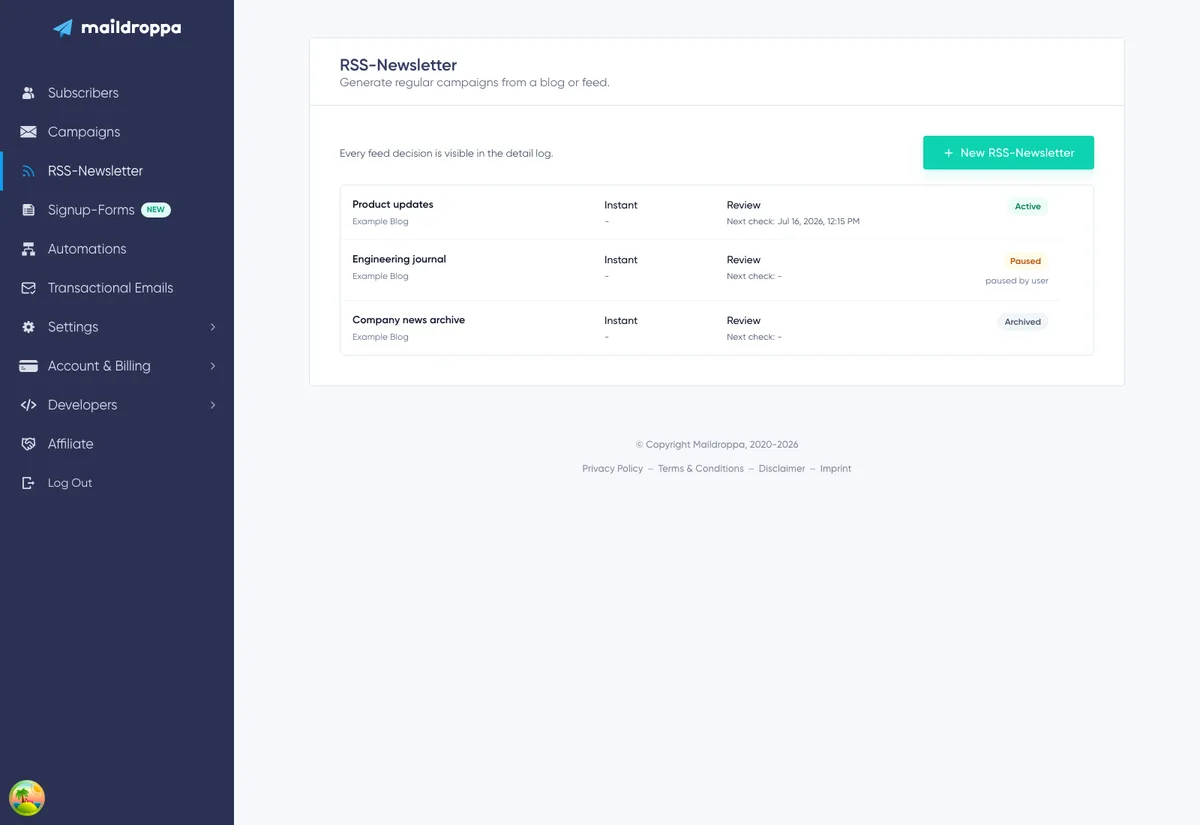
RSS-Newsletter-Seite öffnen
Wählen Sie in der Hauptnavigation „RSS-Newsletter“ aus.
Die Übersicht listet alle RSS-Newsletter auf, die nicht archiviert wurden. Jede Zeile zeigt:
- Den internen Namen des Newsletters.
- Den erkannten Feed-Titel oder die Feed-URL.
- Den Auslösemodus und den Zeitplan.
- Die Freigaberichtlinie.
- Die nächste geplante Feed-Prüfung.
- Den aktuellen Status und, falls relevant, den Grund für die Pause.
Wählen Sie einen Newsletter-Namen aus, um seine Detailseite zu öffnen.
Klicken Sie auf „Neuer RSS-Newsletter“, um den fünfstufigen Einrichtungsassistenten zu starten.
Newsletter-Status verstehen
Ein RSS-Newsletter kann einen von drei Status haben.
Aktiv
Maildroppa prüft den Feed automatisch und kann neue Ausgaben erstellen, sobald die Auslösebedingung erfüllt ist.
Pausiert
Automatische Feed-Prüfungen sind angehalten, aber die Konfiguration, wartenden Beiträge, generierten Ausgaben und der Prüfverlauf bleiben verfügbar.
Ein Newsletter kann manuell pausiert werden, nach einem längeren Feed-Fehler oder weil der Feed-Reset-Schutz Ihre Entscheidung benötigt.
Archiviert
Der Newsletter erhält keine automatischen Prüfungen mehr und ist in der aktiven Übersicht ausgeblendet. Durch das Archivieren wird die gespeicherte Konfiguration nicht dauerhaft gelöscht.
RSS-Newsletter erstellen
Klicken Sie auf „Neuer RSS-Newsletter“.
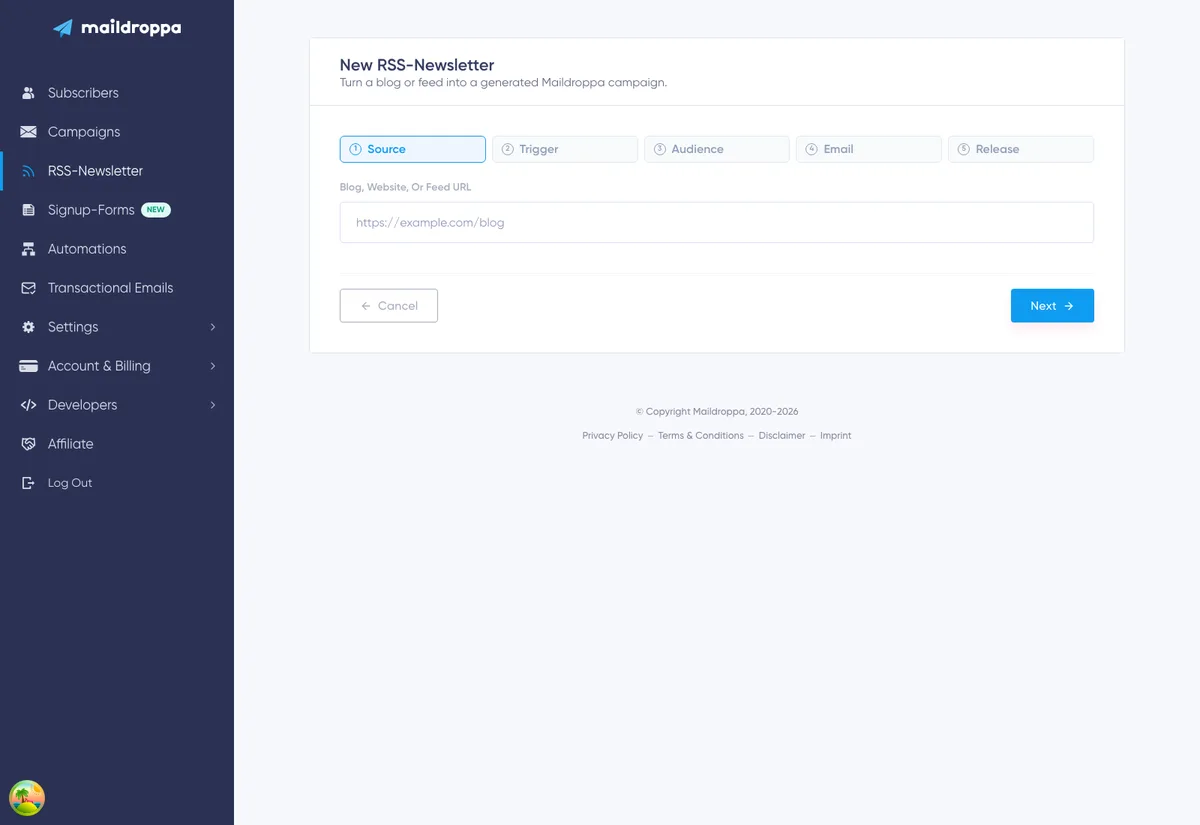
Der Einrichtungsassistent umfasst fünf Schritte:
- Quelle
- Auslöser
- Zielgruppe
- Freigabe
Verwenden Sie nach Abschluss eines Schritts „Weiter“. Sie können zu einem zuvor abgeschlossenen Schritt zurückkehren, indem Sie ihn in der Schrittleiste auswählen oder auf „Zurück“ klicken. Schritte, die Sie noch nicht erreicht haben, bleiben nicht verfügbar.
Wenn Sie im ersten Schritt auf „Abbrechen“ klicken, kehren Sie zur RSS-Newsletter-Übersicht zurück.
Schritt 1: Quelle
Im Schritt „Quelle“ teilen Sie Maildroppa mit, wo Ihre Beiträge zu finden sind.
Geben Sie unter „Blog-, Website- oder Feed-URL“ eine der folgenden Adressen ein:
- Eine Website- oder Blogseite, die einen RSS- oder Atom-Feed angibt.
- Eine direkte RSS-Feed-URL.
- Eine direkte Atom-Feed-URL.
Zum Beispiel:
https://example.com/blog
oder:
https://example.com/feed.xml
Wenn Sie das Protokoll weglassen, versucht Maildroppa, die Adresse mit https:// aufzurufen.
Nach kurzer Zeit liest Maildroppa die URL und zeigt entweder eine Feed-Vorschau oder eine Liste der auf der Seite entdeckten Feeds an.
Entdeckten Feed auswählen
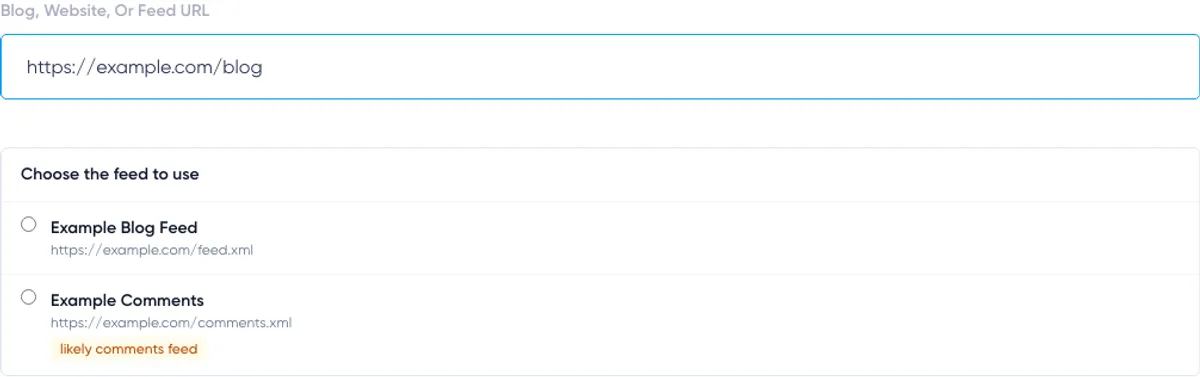
Eine Website kann mehr als einen Feed angeben. Ein Blog kann beispielsweise einen Feed für Artikel und einen weiteren Feed für Kommentare haben.
Wenn mehrere Feeds gefunden werden, zeigt Maildroppa deren Titel und URL an. Wählen Sie den Feed aus, der die Beiträge enthält, die Sie per E-Mail versenden möchten.
Ein Feed, der offenbar Kommentare enthält, wird als „wahrscheinlicher Kommentar-Feed“ markiert und hinter den anderen Optionen einsortiert. Prüfen Sie die URLs sorgfältig, damit Sie nicht Newsletter aus Kommentarbenachrichtigungen statt aus Artikeln erstellen.
Nach der Auswahl eines Kandidaten liest Maildroppa diesen Feed und zeigt seine aktuellen Beiträge an.
Feed-Vorschau prüfen
Die Vorschau kann Folgendes anzeigen:
- Feed-Titel
- Beitragstitel und Link
- Veröffentlichungsdatum
- Autor
- Bild
- Auszug
- Anzahl der gefundenen aktuellen verwendbaren Elemente
Maildroppa kann außerdem Warnungen anzeigen, etwa wenn einige Feed-Elemente keinen verwendbaren Link, kein Veröffentlichungsdatum oder kein Bild enthalten.
Eine Warnung verhindert nicht immer die Verwendung des Feeds. Sie informiert Sie darüber, welche E-Mail-Elemente für einige Beiträge möglicherweise nicht verfügbar sind.
Wählen Sie „Diesen Feed verwenden“, nachdem Sie bestätigt haben, dass die Vorschau die richtigen Inhalte enthält. Die Schaltfläche ändert sich anschließend in „Feed ausgewählt“.
Wenn der Feed-Titel verfügbar ist, verwendet Maildroppa ihn als Vorschlag für den internen Namen des RSS-Newsletters. Sie können diesen Namen später im Schritt „E-Mail“ ändern, bevor Sie den Newsletter erstellen.
Warum die Feed-Auswahl erforderlich ist
Die Eingabe einer Website-Adresse reicht nicht aus, wenn mehrere Feeds entdeckt werden. Wählen Sie einen Kandidaten aus und warten Sie auf dessen Vorschau, bevor Sie fortfahren.
Wenn die Vorschau noch geladen wird, fordert Maildroppa Sie auf zu warten. Wenn kein lesbarer Feed verfügbar ist, korrigieren Sie die URL oder versuchen Sie es mit einer direkten Feed-URL.
Vorhandene Beiträge werden zur Ausgangsbasis
Im Schritt „Quelle“ weist Maildroppa darauf hin, dass vorhandene Feed-Elemente bei der Aktivierung als gesehen markiert werden.
Diese Ausgangsbasis ist eine wichtige Sicherheitsfunktion. Durch die Aktivierung eines Newsletters werden nicht sofort alle bereits im Feed vorhandenen Beiträge per E-Mail versendet. Nur Beiträge, die nach der Aktivierungsbasis entdeckt werden, können zu neuen Ausgaben werden.
Schritt 2: Auslöser
Der Auslöser steuert, wann wartende Beiträge in eine Ausgabe umgewandelt werden.
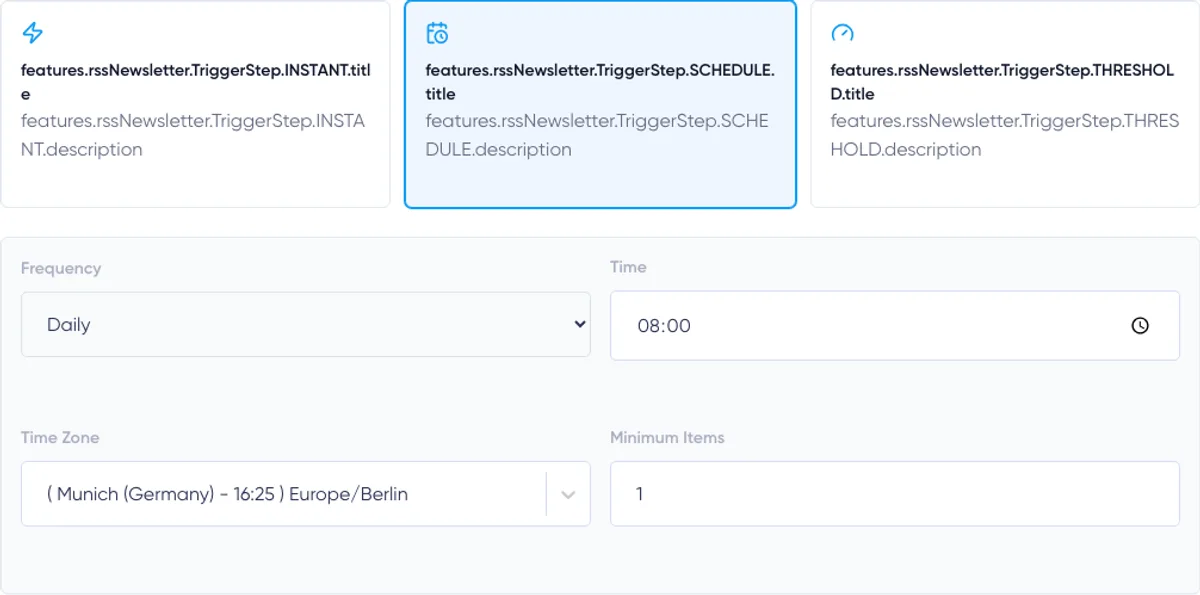
Wählen Sie einen von drei Modi:
- Sofort
- Zeitplan
- Schwellenwert
Der Auslöser bestimmt, wann eine Ausgabe erstellt wird. Er umgeht nicht die Freigaberichtlinie. Eine Ausgabe kann auch nach ihrer Erstellung durch den Auslöser auf eine Prüfung warten.
Sofort
„Sofort“ erstellt eine Ausgabe, nachdem eine erfolgreiche Feed-Prüfung mindestens einen neuen Beitrag gefunden hat.
Maildroppa prüft einen Sofort-Newsletter automatisch in Intervallen von ungefähr 15 Minuten. „Sofort“ bedeutet daher keine Echtzeitbenachrichtigung des Veröffentlichungssystems. Ein neuer Beitrag wird normalerweise bei der nächsten geplanten Feed-Prüfung erkannt.
Wenn bei derselben Prüfung mehrere Beiträge gefunden werden, können sie bis zur konfigurierten maximalen Anzahl von Elementen zu einer Ausgabe zusammengefasst werden.
Verwenden Sie „Sofort“, wenn jede neue Veröffentlichung zu einer Ausgabe führen soll, sobald Maildroppa sie erkennt.
Zeitplan
„Zeitplan“ sammelt neue Beiträge und erstellt zu festen Zeiten eine Zusammenfassung.
Wählen Sie:
- Tägliche, wöchentliche oder monatliche Häufigkeit
- Versandzeit
- Zeitzone
- Mindestanzahl von Elementen
- Wochentage für einen wöchentlichen Zeitplan
- Tag des Monats für einen monatlichen Zeitplan
Die Mindestanzahl kann zwischen 1 und 20 liegen.
Wählen Sie für einen wöchentlichen Zeitplan mindestens einen Wochentag aus. Der Assistent verhindert, dass Sie den letzten ausgewählten Wochentag entfernen.
Wählen Sie für einen monatlichen Zeitplan einen Tag zwischen 1 und 28. Durch die Begrenzung auf den 28. Tag ist gewährleistet, dass der Zeitplan in jedem Monat existiert.
Maildroppa interpretiert die Versandzeit in der ausgewählten Zeitzone. Verwenden Sie die Zeitzone, in der Sie den Newsletter planen, insbesondere wenn Änderungen durch die Sommerzeit eine Rolle spielen.
Zu einem geplanten Zeitpunkt erstellt Maildroppa nur dann eine Ausgabe, wenn mindestens die konfigurierte Mindestanzahl von Beiträgen wartet. Wenn zu wenige Beiträge verfügbar sind, wird der Zeitpunkt als übersprungen protokolliert und die Beiträge bleiben für den nächsten Zeitpunkt verfügbar.
Verwenden Sie „Zeitplan“ für regelmäßige tägliche, wöchentliche oder monatliche Zusammenfassungen.
Schwellenwert
„Schwellenwert“ erstellt eine Ausgabe, sobald eine von zwei Bedingungen erfüllt ist:
- Die konfigurierte Anzahl von Beiträgen wartet.
- Der älteste wartende Beitrag wartet seit der konfigurierten Anzahl von Tagen.
Der Element-Schwellenwert kann zwischen 1 und 20 liegen. Die maximale Wartezeit kann zwischen 1 und 365 Tagen liegen.
Ein Schwellenwert von fünf Beiträgen mit einem Höchstalter von sieben Tagen bedeutet beispielsweise:
- Erstellen Sie eine Ausgabe, sobald fünf Beiträge verfügbar sind, oder
- Erstellen Sie eine Ausgabe mit weniger Beiträgen, wenn der älteste Beitrag länger als sieben Tage gewartet hat.
Die Wartezeit beginnt, wenn Maildroppa den Beitrag erstmals sieht. Sie wird nicht anhand des Datums berechnet, das im Feed steht.
Maildroppa prüft Newsletter mit dem Modus „Schwellenwert“ in Intervallen von ungefähr 15 Minuten.
Verwenden Sie „Schwellenwert“, wenn Sie möglichst vollständige Zusammenfassungen wünschen, ohne dass ein Feed mit wenigen Veröffentlichungen unbegrenzt warten muss.
Schritt 3: Zielgruppe
Im Schritt „Zielgruppe“ legen Sie fest, wer jede generierte Ausgabe erhält.
Wählen Sie:
- „Alle bestätigten Abonnenten“ oder
- Ein gespeichertes Segment aus Ihrem Konto
Wenn Sie ein Segment auswählen, werden generierte Kampagnen mit diesem Segment als Zielgruppenfilter erstellt.
Verwenden Sie ein Segment, wenn der Feed-Inhalt nur für einen Teil Ihrer Liste relevant ist, etwa für Abonnenten, die sich für ein bestimmtes Produkt, eine Sprache, eine Veröffentlichung oder ein Thema interessieren.
Wenn die Segmentliste nicht geladen werden kann, zeigt der Assistent eine Warnung an und ermöglicht Ihnen, mit allen bestätigten Abonnenten fortzufahren. Verwenden Sie diese Alternative nur, wenn der Versand an die vollständige bestätigte Zielgruppe beabsichtigt ist.

Schritt 4: E-Mail
Der Schritt „E-Mail“ steuert den internen Namen, den Betreff, den umgebenden Text und den RSS-Elementeblock, der für generierte Kampagnen verwendet wird.
Die Vorschau auf der rechten Seite zeigt aktuelle Feed-Elemente mit den derzeitigen Einstellungen des RSS-Blocks. Es handelt sich um eine fokussierte Vorschau der generierten Beitragskarten, nicht um eine vollständige Darstellung der fertigen Kampagne im Posteingang.
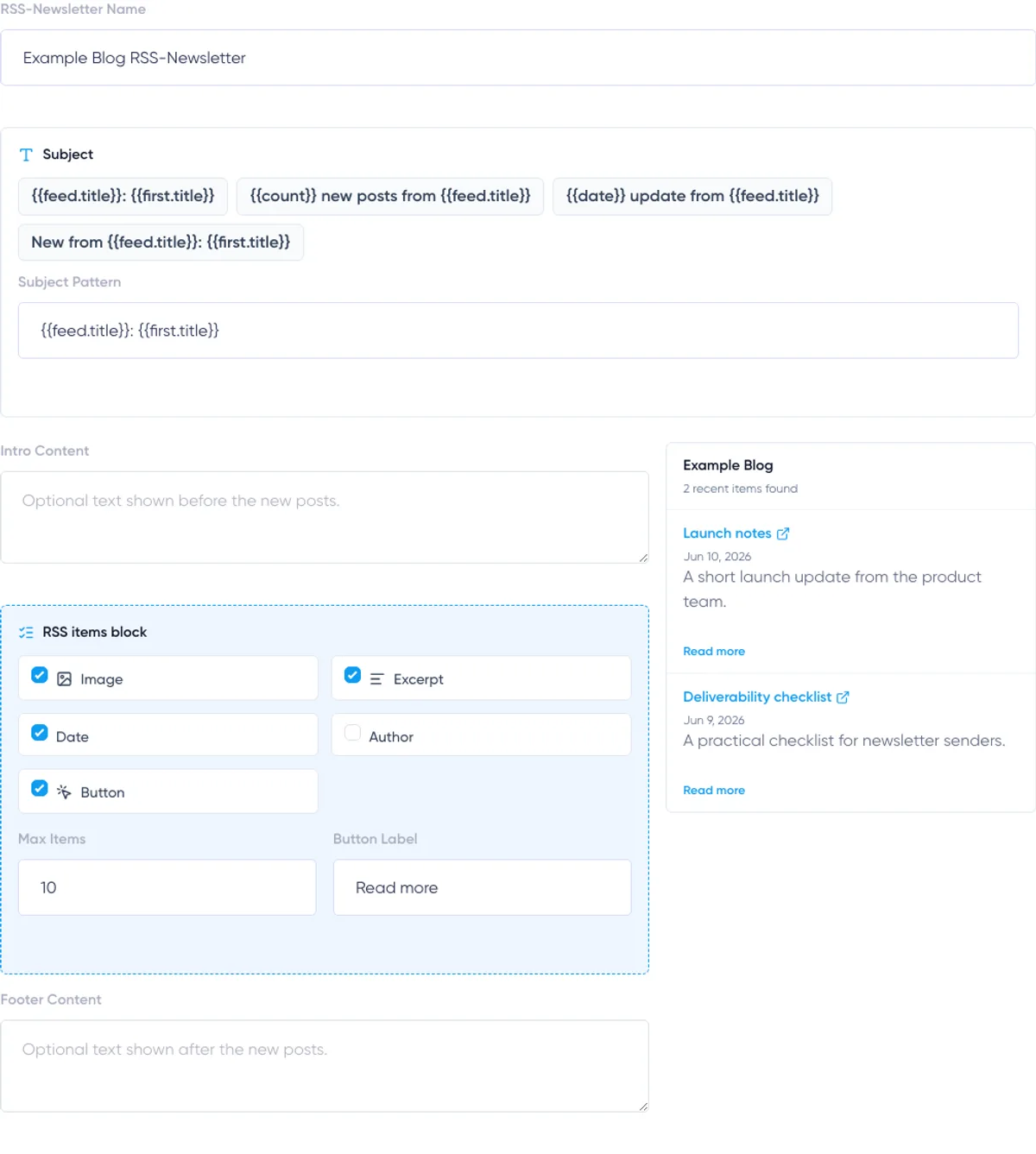
Name des RSS-Newsletters
Der Name identifiziert die Automatisierung innerhalb von Maildroppa. Er erscheint in der RSS-Newsletter-Übersicht und als Titel der Detailseite.
Er wird nicht als E-Mail-Betreff verwendet.
Verwenden Sie einen aussagekräftigen Namen, etwa:
- Wöchentliche Zusammenfassung des Produktblogs
- RSS-Newsletter mit Unternehmensnachrichten
- Aktualisierungen der deutschen Wissensdatenbank
Betreffmuster
Das Betreffmuster erstellt den Betreff für jede generierte Kampagne.
Sie können eines der voreingestellten Muster auswählen oder ein eigenes Muster eingeben. Diese Variablen werden unterstützt:
{{feed.title}}— Feed-Titel; wenn kein Feed-Titel vorhanden ist, wird der Name des RSS-Newsletters verwendet.{{first.title}}— Titel des ersten Beitrags in der Ausgabe.{{count}}— Anzahl der in der Ausgabe enthaltenen Beiträge.{{date}}— Aktuelles Datum, formatiert für die Sprache und Zeitzone des Kontos.
Beispiele:
{{feed.title}}: {{first.title}}
{{count}} neue Beiträge von {{feed.title}}
{{date}}-Update von {{feed.title}}
Achten Sie darauf, dass der Betreff auch dann sinnvoll bleibt, wenn ein Feed- oder Beitragstitel lang ist. Das erste Element ist der neueste ausgewählte wartende Beitrag.
Einleitungstext
Der Einleitungstext ist ein optionaler Text, der vor den generierten Beitragskarten platziert wird.
Verwenden Sie ihn für eine kurze wiederkehrende Begrüßung oder Erklärung. Das Feld akzeptiert einfachen Text. Trennen Sie Absätze durch eine Leerzeile.
Schreiben Sie keinen Inhalt, der nur für eine einzelne Ausgabe sinnvoll ist, da dieselbe Einleitung jedes Mal wiederverwendet wird.
RSS-Elementeblock
Jeder RSS-Newsletter enthält einen erforderlichen RSS-Elementeblock. Maildroppa ersetzt diesen Block beim Erstellen einer Ausgabe durch die ausgewählten Beiträge.
Sie können Folgendes ein- oder ausblenden:
- Bild
- Auszug
- Veröffentlichungsdatum
- Autor
- Weiterlesen-Schaltfläche
Titel und Link bleiben Teil jeder Beitragskarte.
Feed-Auszüge werden in sicheren einfachen Text umgewandelt und in der generierten E-Mail gekürzt. Der RSS-Newsletter kopiert nicht den gesamten Artikel in die E-Mail.
Bilder, Autoren und Veröffentlichungsdaten werden nur angezeigt, wenn beide Bedingungen erfüllt sind: Das Element ist aktiviert und der Feed stellt einen verwendbaren Wert bereit.
Maximale Anzahl von Elementen
„Max. Elemente“ legt die größte Anzahl von Beiträgen fest, die in einer Ausgabe platziert werden. Der Wert kann zwischen 1 und 20 liegen.
Beim Erstellen einer Ausgabe wählt Maildroppa bis zu dieser maximalen Anzahl aus den wartenden Beiträgen aus. Weitere wartende Beiträge aus diesem Abruf werden als Überlauf markiert und nicht in eine spätere Ausgabe übernommen.
Wählen Sie diesen Wert sorgfältig. Er sollte normalerweise mindestens so hoch sein wie die Mindestanzahl für „Zeitplan“ oder die Anzahl der Elemente für „Schwellenwert“. Wenn ein Feed zwischen den Prüfungen viele Beiträge veröffentlichen kann, verwenden Sie einen Höchstwert, der verhindert, dass Inhalte verworfen werden, die Sie noch per E-Mail versenden möchten.
Schaltflächenbeschriftung
Die Schaltflächenbeschriftung ist erforderlich, auch wenn die Anzeigeoption für die Schaltfläche derzeit deaktiviert ist.
Verwenden Sie eine kurze Handlungsaufforderung wie „Mehr lesen“, „Artikel anzeigen“ oder „Beitrag öffnen“. Jede Schaltfläche verlinkt auf die entsprechende Beitrags-URL aus dem Feed.
Fußzeilentext
Der Fußzeilentext ist ein optionaler Text, der nach den generierten Beitragskarten platziert wird. Verwenden Sie ihn für eine wiederkehrende Abschlussnachricht.
Maildroppa fügt beim Vorbereiten jeder Ausgabe die Standard-E-Mail-Fußzeile des Kontos hinzu. Die rechtlichen Absenderinformationen, der Profil-Link und die Abmeldeaktion müssen daher nicht in diesem Feld neu erstellt werden. Ihr Erscheinungsbild richtet sich nach dem für das Konto konfigurierten Fußzeilenstil.
Schritt 5: Freigabe
Im Schritt „Freigabe“ legen Sie fest, was geschieht, nachdem Maildroppa eine Ausgabe und die zugehörige Kampagne erstellt hat.
Wählen Sie „Prüfung“ oder „Automatisch“.
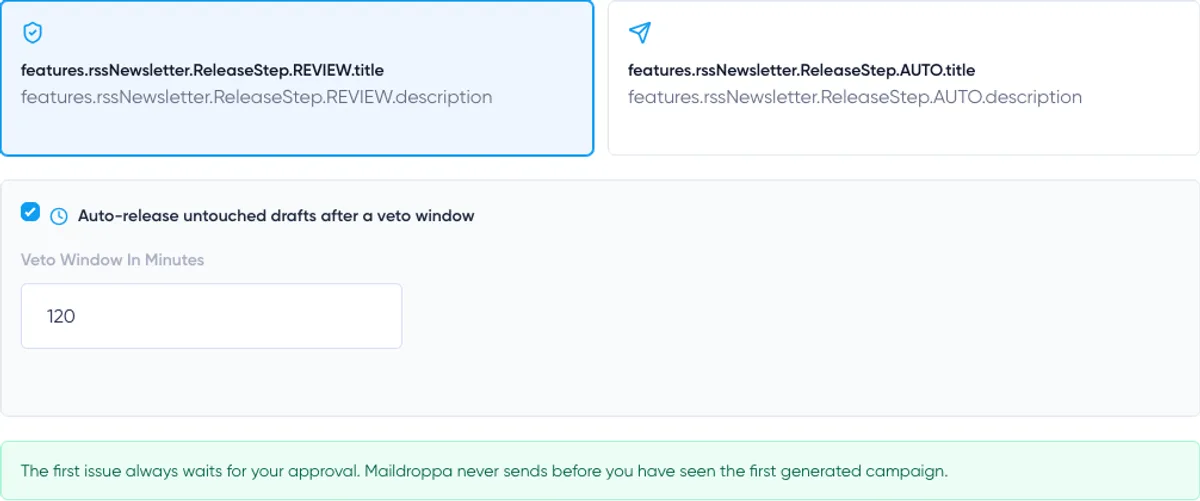
Prüfung
„Prüfung“ erstellt eine normale Kampagne, die auf Ihre Entscheidung wartet.
Sie können die Kampagne öffnen, prüfen, Änderungen vornehmen, sie manuell versenden oder die Ausgabe abbrechen.
Optional können Sie „Unveränderte Entwürfe nach einem Vetofenster automatisch freigeben“ aktivieren. Geben Sie einen Prüfzeitraum zwischen 15 Minuten und 10.080 Minuten, also sieben Tagen, ein.
Nachdem die erste Ausgabe genehmigt wurde, erhalten spätere unveränderte Entwürfe eine Freigabefrist. Wenn niemand die Kampagne vor Ablauf dieser Frist ändert, gibt Maildroppa sie automatisch frei.
Das Bearbeiten einer generierten Kampagne gilt als Veto. Die automatische Frist wird entfernt, und die Ausgabe wartet weiter auf eine manuelle Freigabe. So können Sie Korrekturen vornehmen, ohne gegen den ursprünglichen Timer arbeiten zu müssen.
Deaktivieren Sie die automatische Freigabe, wenn jede Ausgabe manuell genehmigt werden muss.
Automatisch
„Automatisch“ versendet spätere Ausgaben unmittelbar nach ihrer Erstellung über den normalen Kampagnenversand.
Die erste Ausgabe bildet eine Ausnahme. Sie wartet immer auf eine manuelle Prüfung und Freigabe. Erst nachdem die erste Ausgabe freigegeben wurde, können spätere Ausgaben automatisch versendet werden.
Wählen Sie „Automatisch“ erst aus, nachdem Feed, Zielgruppe, Betreffmuster und E-Mail-Layout sorgfältig getestet wurden.
Sicherheitsregel für die erste Ausgabe
Die erste generierte Ausgabe hat niemals eine automatische Prüfungsfrist und umgeht niemals die Genehmigung.
Verwenden Sie diese erste Ausgabe, um Folgendes zu überprüfen:
- Der Feed liefert die erwarteten Beiträge.
- Die Zielgruppe ist korrekt.
- Betreffvariablen erzeugen einen sinnvollen Betreff.
- Bilder und Auszüge sehen gut aus.
- Einleitung, Beitragskarten, Fußzeilentext und Kontofußzeile funktionieren zusammen.
- Links verweisen auf die richtigen Artikel.
Nachdem Sie sie manuell freigegeben haben, speichert Maildroppa, dass die erste Ausgabe genehmigt wurde. Das ausgewählte Verhalten „Prüfung“ oder „Automatisch“ kann dann auf spätere Ausgaben angewendet werden.
Erstellen und aktivieren
Klicken Sie im Schritt „Freigabe“ auf „Erstellen und aktivieren“.
Maildroppa speichert zunächst den RSS-Newsletter und liest anschließend den ausgewählten Feed erneut, um ihn zu aktivieren.
Während der Aktivierung:
- Die aktuellen Beiträge des Feeds werden als Ausgangsbasis erfasst.
- Vorhandene Beiträge werden als gesehen markiert, statt für eine Ausgabe vorgemerkt zu werden.
- Der Newsletter erhält den Status „Aktiv“.
- Die erste automatische Prüfung und bei geplanten Newslettern der nächste Zeitpunkt für eine Ausgabe werden geplant.
- Ein Eintrag „Aktivierte Ausgangsbasis“ wird zum Feed-Prüflog hinzugefügt.
Nach der Aktivierung öffnet Maildroppa die Detailseite.
Wenn der Feed bei der Aktivierung nicht gelesen werden kann, prüfen Sie in der Übersicht, ob dennoch ein pausierter Newsletter erstellt wurde, bevor Sie die vollständige Einrichtung wiederholen.
Detailseite verstehen
Die Detailseite verwendet den Namen des RSS-Newsletters als Titel.
Das Übersichtsfenster zeigt:
- Status „Aktiv“, „Pausiert“ oder „Archiviert“
- Pausengrund, sofern zutreffend
- Anzahl der Feed-Beiträge, die derzeit für eine Ausgabe verfügbar sind
- Feed-Titel und URL
- Auslösemodus und Zeitplan
- Freigaberichtlinie und Vetofenster
- Nächste Prüfung und letzte erfolgreiche Prüfung
- Nächster Ausgabezeitpunkt und Anzahl aufeinanderfolgender Fehler
Unterhalb der Übersicht befinden sich das Feed-Prüflog und der Bereich „Generierte Ausgaben“.
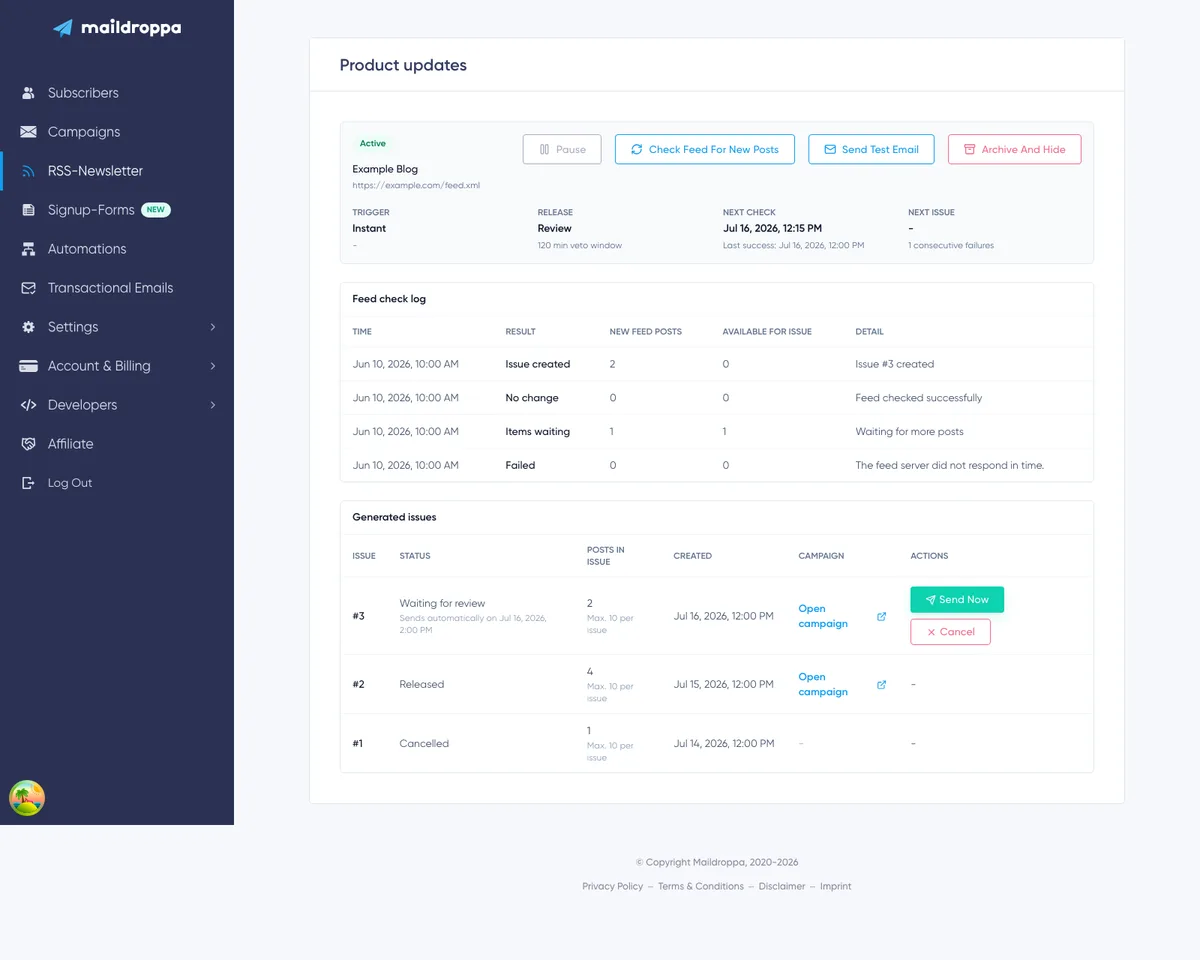
Verfügbare Newsletter-Aktionen
Die verfügbaren Schaltflächen hängen vom aktuellen Status des Newsletters ab.
Aktivieren
„Aktivieren“ erscheint für einen gespeicherten Newsletter, dessen Aktivierung noch nie vollständig abgeschlossen wurde.
Die Aktion liest den Feed, erstellt die Ausgangsbasis und startet die automatische Prüfung.
Pausieren
„Pausieren“ stoppt zukünftige automatische Feed-Prüfungen. Wartende Beiträge, Ausgaben oder der Verlauf werden nicht gelöscht.
Verwenden Sie „Pausieren“ vor Wartungsarbeiten oder wenn Maildroppa vorübergehend keine weiteren Ausgaben erstellen soll.
Fortsetzen
„Fortsetzen“ versetzt einen manuell pausierten oder wegen eines Feed-Fehlers pausierten Newsletter wieder in den Status „Aktiv“ und plant eine neue Prüfung.
Bereits wartende Beiträge bleiben verfügbar. Durch das Fortsetzen wird keine neue Aktivierungsbasis erstellt, es sei denn, Sie verwenden die unten beschriebene spezielle Aktion zum Zurücksetzen des Feeds.
Feed auf neue Beiträge prüfen
„Feed auf neue Beiträge prüfen“ führt sofort eine Feed-Prüfung durch, statt auf die nächste geplante Prüfung zu warten.
Die Aktion ist für aktive und pausierte Newsletter verfügbar. Bei einer manuellen Prüfung wird die normale Auslöserlogik verwendet, sodass wartende Beiträge hinzugefügt oder eine Ausgabe erstellt werden kann, auch wenn die automatische Prüfung pausiert ist.
Verwenden Sie die Aktion nach der Veröffentlichung eines neuen Beitrags, der Behebung eines Feed-Problems oder zum Testen des konfigurierten Auslösers. Prüfen Sie anschließend den neuen Eintrag im Feed-Prüflog.
Test-E-Mail senden
„Test-E-Mail senden“ sendet ein gerendertes Beispiel an die E-Mail-Adresse des aktuellen Maildroppa-Kontos.
Der Test verwendet die gespeicherte Vorlage, den RSS-Elementeblock, die Standardfußzeile des Kontos und den normalen Testversandpfad für Kampagnen.
Maildroppa versucht zunächst, aktuelle Elemente aus dem Live-Feed zu verwenden. Wenn der Feed leer oder vorübergehend nicht verfügbar ist, wird ein Beispielbeitrag verwendet, damit das E-Mail-Layout weiterhin getestet werden kann.
Die temporäre Testkampagne wird nach dem Test entfernt und bleibt nicht in der normalen Kampagnenliste erhalten.
Der Test erstellt oder gibt keine RSS-Ausgabe frei und sendet nicht an die konfigurierte Newsletter-Zielgruppe.
Archivieren und ausblenden
„Archivieren und ausblenden“ stoppt zukünftige Feed-Prüfungen und entfernt den RSS-Newsletter aus der aktiven Übersicht.
Der Bestätigungsdialog erklärt, dass das Archivieren keine dauerhafte Löschung ist.
Verwenden Sie „Archivieren“ nur, wenn Sie den Newsletter nicht mehr in der aktiven Liste benötigen. Verwenden Sie „Pausieren“, wenn Sie später fortfahren möchten.
Die Detailseite dient dem Betrieb und ist kein Konfigurationseditor. Um Feed, Auslöser, Zielgruppe, wiederkehrenden E-Mail-Inhalt oder Freigaberichtlinie über die aktuelle Oberfläche zu ändern, erstellen Sie einen Ersatz-RSS-Newsletter, überprüfen Sie ihn und pausieren oder archivieren Sie anschließend den alten Newsletter.
Feed zurücksetzen
Manche Feeds ändern plötzlich ihre Elementkennungen, entfernen Veröffentlichungsdaten oder stellen einen großen Teil ihres Archivs so dar, als wäre er neu.
Der Versand all dieser Beiträge könnte einen unerwarteten Archivversand auslösen. Maildroppa verwendet daher einen Feed-Reset-Schutz. Wenn eine verdächtige Gruppe alter oder undatierter Elemente erscheint, wird der Newsletter mit dem Grund „Feed-Reset-Prüfung erforderlich“ pausiert.
Die wartenden Beiträge bleiben verfügbar, damit Sie deren Bedeutung entscheiden können.
Es werden zwei Aktionen angezeigt:
Als gesehen markieren und fortsetzen
Damit werden alle derzeit wartenden Beiträge als gesehen markiert, aus zukünftigen Ausgaben entfernt und die automatische Prüfung fortgesetzt.
Wählen Sie diese Option, wenn es sich bei den wartenden Elementen um alte Archivbeiträge oder Duplikate handelt, die nicht per E-Mail versendet werden sollen.
Fortsetzen und wartende Beiträge senden
Damit bleiben die wartenden Beiträge erhalten und die automatische Prüfung wird fortgesetzt. Sie können verwendet werden, sobald der Auslöser die nächste Ausgabe erstellt.
Wählen Sie diese Option nur, nachdem Sie bestätigt haben, dass die wartenden Beiträge tatsächlich neu sind und versendet werden sollen.
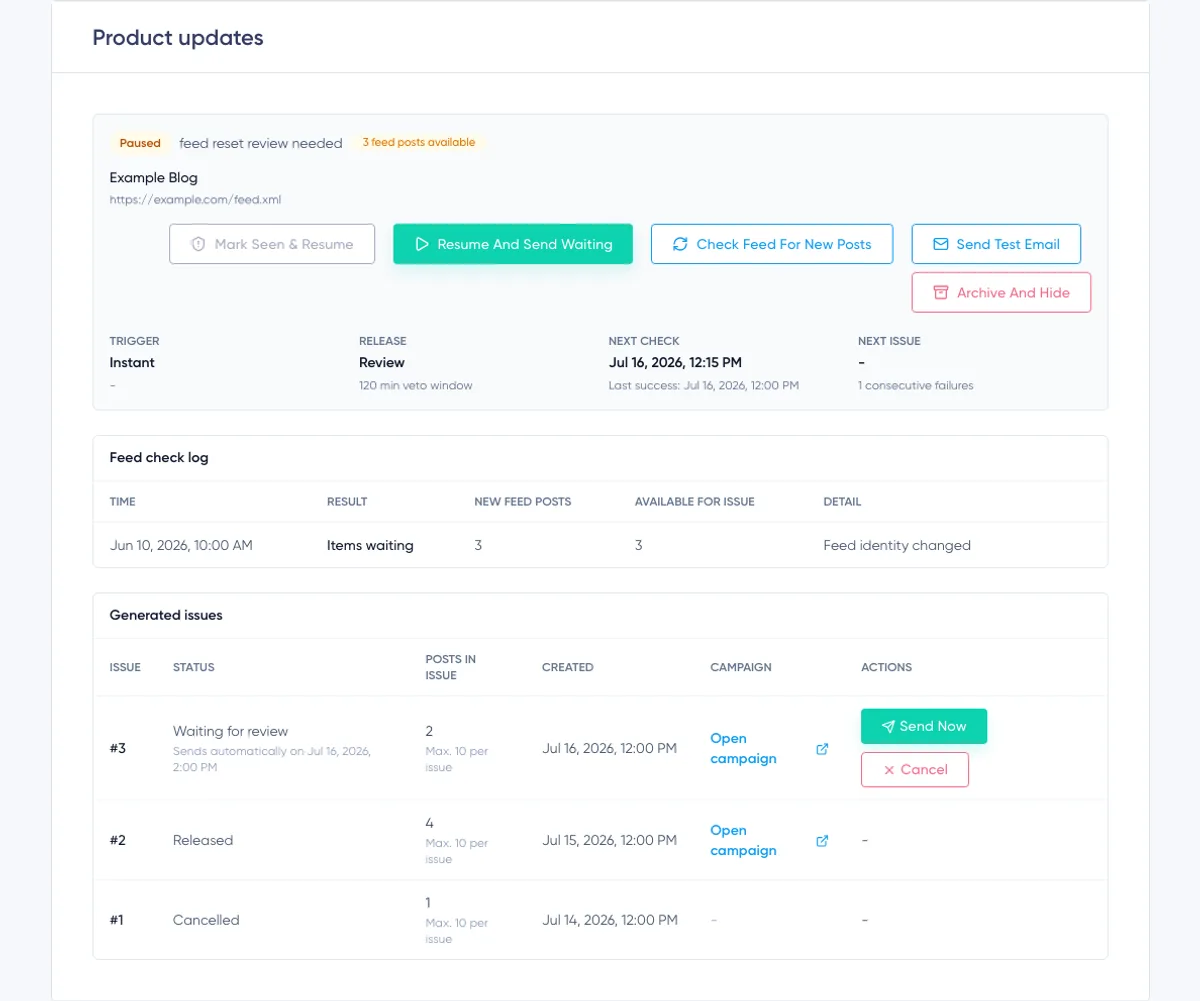
Automatisches Pausieren nach Feed-Fehlern
Maildroppa erfasst aufeinanderfolgende fehlgeschlagene Feed-Prüfungen und den Beginn des aktuellen Fehlerzeitraums.
Eine erfolgreiche Feed-Prüfung setzt die Anzahl aufeinanderfolgender Fehler zurück. Wenn der Feed länger als sieben Tage weiterhin fehlschlägt, pausiert Maildroppa den Newsletter mit dem Grund „Feed fehlerhaft“ und stoppt die automatischen Prüfungen.
Beheben Sie zunächst den Feed, verwenden Sie „Feed auf neue Beiträge prüfen“, um zu bestätigen, dass er gelesen werden kann, und wählen Sie anschließend „Fortsetzen“.
Häufige Feed-Fehler sind eine ungültige oder blockierte URL, ein nicht erreichbarer Server, eine Zeitüberschreitung, eine nicht lesbare Antwort, eine übergroße Antwort oder eine Website, die keinen Feed angibt.
Feed-Prüflog verstehen
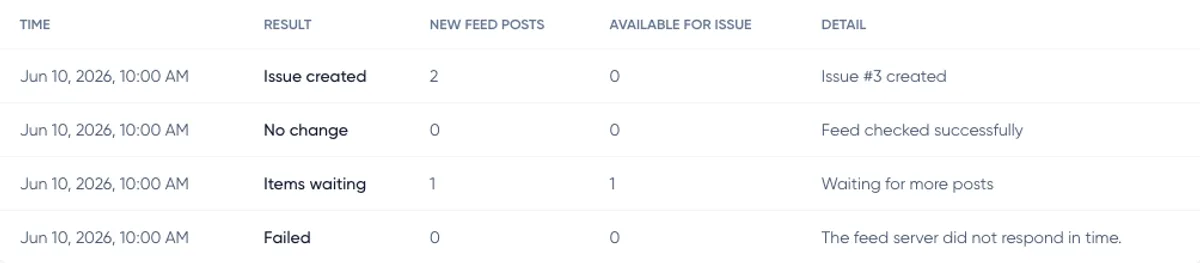
Das Feed-Prüflog ist der Prüfpfad für Feed-Entscheidungen.
Es zeigt zehn Einträge pro Seite und bietet Steuerelemente für ältere und neuere Seiten. Jede Zeile enthält:
- Zeitpunkt
- Ergebnis
- Bei dieser Prüfung gefundene neue Feed-Beiträge
- Gesamtzahl der danach für eine Ausgabe verfügbaren Beiträge
- Detail oder eine verständliche Fehlermeldung
Aktivierte Ausgangsbasis
Die anfänglichen Feed-Elemente wurden bei der Aktivierung als bereits gesehen erfasst. Sie werden nicht in eine neue Ausgabe aufgenommen.
Keine Änderung
Der Feed wurde erfolgreich gelesen, aber es wurde kein neuer verwendbarer Beitrag gefunden und nichts wartet.
Elemente warten
Neue oder zuvor erkannte Beiträge warten, aber die aktuelle Auslösebedingung ist noch nicht fällig.
Ausgabe erstellt
Die Auslösebedingung wurde erfüllt und Maildroppa hat eine generierte Ausgabe sowie eine verknüpfte Kampagne erstellt.
Zeitpunkt übersprungen
Ein geplanter Ausgabezeitpunkt ist eingetreten, aber es waren weniger Beiträge als die konfigurierte Mindestanzahl verfügbar. Die Beiträge warten weiterhin auf einen späteren geplanten Zeitpunkt.
Alle Elemente herausgefiltert
Es wurden Feed-Elemente gefunden, aber keines war geeignet, wartender Inhalt einer Ausgabe zu werden.
Feed-Reset-Schutz
Maildroppa hat eine verdächtige Gruppe alter oder undatierter Elemente erkannt, sie als wartend beibehalten und den Newsletter für Ihre Entscheidung pausiert.
Fehlgeschlagen
Der Feed konnte nicht erfolgreich geprüft werden. Die Spalte „Details“ erklärt den Grund, sofern er bekannt ist.
Der Feed-Prüfverlauf wird 90 Tage lang aufbewahrt. Zusätzlich bleiben mindestens die neuesten 200 Prüfdatensätze pro RSS-Newsletter für den operativen Prüfpfad erhalten.
Generierte Ausgaben verstehen
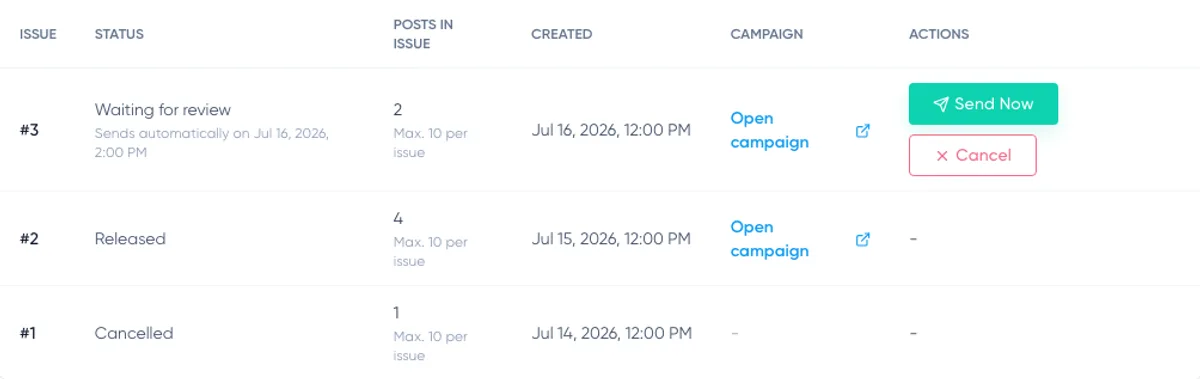
Die Tabelle „Generierte Ausgaben“ zeigt zehn Ausgaben pro Seite.
Jede Zeile enthält:
- Ausgabennummer
- Status
- Anzahl der Beiträge in der Ausgabe
- Konfigurierte maximale Anzahl von Beiträgen pro Ausgabe
- Erstellungszeitpunkt
- Link zur generierten Kampagne
- Verfügbare Aktionen
Wartet auf Prüfung
Die Ausgabe verfügt über eine generierte Kampagne, wurde aber noch nicht freigegeben.
Die Zeile zeigt entweder den Zeitpunkt der automatischen Freigabe oder dass die Ausgabe auf eine manuelle Freigabe wartet.
Wählen Sie „Kampagne öffnen“, um die generierte Kampagne zu prüfen oder zu bearbeiten. Wählen Sie „Jetzt senden“, um sie nach Bestätigung der Aktion sofort freizugeben.
Freigegeben
Die Ausgabe wurde an den normalen Kampagnenversand übergeben. Es sind keine weiteren Aktionen für die Ausgabe verfügbar.
Abgebrochen
Die generierte Kampagne wurde verworfen. Ihre Beiträge bleiben als verarbeitet markiert und erscheinen nicht in einer späteren RSS-Ausgabe erneut.
Wählen Sie „Abbrechen“ nur, wenn die gesamte Ausgabe verworfen werden soll. Wenn der Inhalt korrigiert, aber weiterhin versendet werden soll, öffnen und bearbeiten Sie stattdessen die Kampagne.
Ausgabe prüfen und freigeben
Bei einer Ausgabe, die auf Prüfung wartet:
- Wählen Sie „Kampagne öffnen“.
- Prüfen Sie Betreff, Inhalt, Zielgruppe, Absendereinstellungen, Links und Fußzeile.
- Nehmen Sie bei Bedarf Korrekturen vor.
- Kehren Sie zur Detailseite des RSS-Newsletters zurück.
- Wählen Sie „Jetzt senden“.
- Bestätigen Sie die Freigabe.
Die Detailseite meldet, dass die Ausgabe versendet wird. Die generierte Kampagne durchläuft anschließend die normalen Versandprüfungen und den Statusablauf von Maildroppa.
Wenn eine Ausgabe mit der Richtlinie „Prüfung“ eine automatische Frist hatte und Sie ihre Kampagne bearbeitet haben, wird die Frist gelöscht. Geben Sie die bearbeitete Ausgabe manuell frei, sobald sie bereit ist.
Wie Maildroppa entscheidet, welche Beiträge neu sind
Maildroppa speichert die Identitäten von Feed-Elementen, damit derselbe Beitrag nicht bei jeder Prüfung erneut ausgewählt wird.
Zur Erkennung von Beiträgen verwendet Maildroppa Feed-Kennungen und normalisierte Beitrags-URLs. Außerdem wird ein Beitrag nicht als neu behandelt, nur weil der Feed seine Kennung geändert hat, während die Artikel-URL gleich geblieben ist.
Weitere Schutzmaßnahmen umfassen:
- Beiträge, die bei der Aktivierung bereits vorhanden waren, werden als Ausgangsbasis verarbeitet.
- Beiträge, die bei ihrer späteren erstmaligen Entdeckung mehr als 30 Tage alt sind, werden als veraltet behandelt.
- Beiträge mit einem Datum, das mehr als zehn Minuten in der Zukunft liegt, werden bei dieser Prüfung nicht akzeptiert.
- Feed-Einträge ohne verwendbaren Artikellink werden verworfen.
- Beiträge, die bereits durch eine Ausgabe, einen Abbruch, eine Reset-Entscheidung, einen Überlauf oder eine andere Sicherheitsregel verarbeitet wurden, erscheinen nicht in späteren Ausgaben erneut.
Diese Regeln bevorzugen einen vorhersehbaren Versand gegenüber dem Versuch, jeden historischen Feed-Eintrag per E-Mail zu versenden.
Anforderungen an Feed-URL und Antwort
Maildroppa akzeptiert öffentliche HTTP- und HTTPS-Feed-Quellen. HTTPS wird empfohlen.
Die Quelle muss:
- Einen öffentlichen Hostnamen verwenden.
- Port 80 oder 443 verwenden.
- Eingebettete Informationen zu Benutzername und Passwort vermeiden.
- Eine lesbare RSS-, Atom- oder HTML-Entdeckungsseite zurückgeben.
- Die Anfrage innerhalb des Zeitlimits für den Feed-Abruf abschließen.
- Die Antwort auf höchstens 3 MB begrenzen.
Localhost, Ziele in privaten Netzwerken und andere blockierte Netzwerkbereiche werden aus Sicherheitsgründen abgelehnt.
Maildroppa folgt bis zu drei Weiterleitungen und prüft jedes weitergeleitete Ziel erneut. Eine Weiterleitung ohne Ziel oder eine längere Weiterleitungskette wird als nicht erreichbar behandelt.
Der Feed-Reader unterstützt HTTP-Caching-Informationen wie ETag und Last-Modified. Ein korrekt konfigurierter Feed kann daher melden, dass sich nichts geändert hat, ohne wiederholt seinen vollständigen Inhalt zurückzugeben.
Fehlerbehebung
Für die Website-URL wird kein Feed gefunden
Die Seite muss über ihre HTML-Metadaten einen RSS- oder Atom-Feed angeben. Versuchen Sie stattdessen die direkte Feed-URL, die häufig mit /feed, /rss, .xml oder .atom endet.
Wenn mehrere Optionen angezeigt werden, vermeiden Sie einen als wahrscheinlichen Kommentar-Feed markierten Feed, es sei denn, Kommentare sind tatsächlich die gewünschte Quelle.
Die Feed-Vorschau kann nicht gelesen werden
Prüfen Sie, ob die URL öffentlich zugänglich ist und ohne Authentifizierung geöffnet werden kann. Maildroppa kann keine lokale Adresse, keinen privaten Server, keinen nicht unterstützten Port und keine Antwort mit mehr als 3 MB verwenden.
Prüfen Sie außerdem, ob die Antwort gültiges RSS oder Atom und nicht etwa eine Browser-Fehlerseite, eine Sicherheitsabfrage oder ein Anmeldeformular ist.
Vorhandene Beiträge erstellen keine Ausgabe
Dies ist direkt nach der Aktivierung zu erwarten. Vorhandene Elemente bilden die Sicherheitsbasis und werden als gesehen markiert.
Veröffentlichen Sie ein tatsächlich neues Feed-Element oder warten Sie auf den nächsten neuen Beitrag. Wenn Sie nicht auf die nächste automatische Prüfung warten möchten, verwenden Sie anschließend „Feed auf neue Beiträge prüfen“.
Ein geplanter Zeitpunkt wird übersprungen
Prüfen Sie die Einstellung für die Mindestanzahl von Elementen. Wenn weniger Beiträge warten, wird der Zeitpunkt übersprungen und die Beiträge bleiben für den nächsten geplanten Zeitpunkt verfügbar.
Beiträge warten, aber es wird keine Ausgabe erstellt
Prüfen Sie den Auslöser:
- „Sofort“ wartet auf die nächste erfolgreiche Prüfung.
- „Zeitplan“ wartet auf einen konfigurierten Zeitpunkt und die Mindestanzahl von Elementen.
- „Schwellenwert“ wartet auf die Bedingung für die Anzahl der Elemente oder das Alter des ältesten Elements.
Die Detailseite zeigt bei einem geplanten Newsletter den nächsten Ausgabezeitpunkt und bei jedem Auslöser die Anzahl der wartenden Beiträge.
Die erste Ausgabe wird nicht automatisch versendet
Dies ist die vorgeschriebene Sicherheitsregel für die erste Ausgabe. Öffnen Sie die generierte Kampagne, prüfen Sie sie und verwenden Sie „Jetzt senden“. Spätere Ausgaben können der ausgewählten Richtlinie „Prüfung“ oder „Automatisch“ folgen.
Ein bearbeiteter Entwurf wird nicht automatisch freigegeben
Das Bearbeiten gilt als Veto. Die automatische Frist wird entfernt, damit die geänderte Kampagne nicht ohne eine weitere ausdrückliche Entscheidung versendet werden kann.
Verwenden Sie „Jetzt senden“, wenn die bearbeitete Kampagne bereit ist.
Der Newsletter wurde pausiert, weil der Feed fehlerhaft ist
Der Feed konnte über einen längeren Zeitraum nicht erfolgreich gelesen werden. Beheben Sie den Feed, führen Sie eine manuelle Prüfung durch und setzen Sie den Newsletter fort.
Der Newsletter wurde zur Feed-Reset-Prüfung pausiert
Prüfen Sie die wartenden Beiträge, bevor Sie eine Aktion auswählen:
- Wählen Sie „Als gesehen markieren und fortsetzen“ für alte oder doppelte Archiv-Inhalte.
- Wählen Sie „Fortsetzen und wartende Beiträge senden“ für tatsächlich neue Beiträge.
Die Test-E-Mail enthält einen Beispielbeitrag
Maildroppa konnte für den Test keine verwendbaren aktuellen Feed-Elemente abrufen und hat daher ein Beispiel-Element verwendet, damit das Layout weiterhin getestet werden kann. Beheben Sie den Feed, bevor Sie sich auf die Erstellung produktiver Ausgaben verlassen.
Empfohlene Checkliste für die Einrichtung
Bevor Sie sich auf einen RSS-Newsletter verlassen, bestätigen Sie alle folgenden Punkte:
- Der ausgewählte Feed enthält Artikel und keine Kommentare oder themenfremden Inhalte.
- Die Vorschau enthält stabile Artikellinks und aussagekräftige Titel.
- Vorhandene Elemente können sicher zur Aktivierungsbasis werden.
- Der Auslöser entspricht der Veröffentlichungsfrequenz des Feeds.
- Die Mindestanzahl für „Zeitplan“ oder der Schwellenwert überschreitet nicht den Wert für „Max. Elemente“.
- Die ausgewählte Zeitzone und die geplanten Tage sind korrekt.
- Als Zielgruppe sind bewusst alle bestätigten Abonnenten oder das richtige Segment ausgewählt.
- Betreffvariablen erzeugen mit echten Feeddaten einen sinnvollen Betreff.
- Fehlende Bilder, Daten oder Autoren beeinträchtigen das Layout nicht.
- Schaltflächenbeschriftung und Artikellinks sind korrekt.
- Eine Test-E-Mail kommt an der E-Mail-Adresse des Kontos an und sieht vollständig aus.
- Die erste generierte Kampagne wird vor der Freigabe sorgfältig geprüft.
- Das Feed-Prüflog wird nach der Aktivierung und nach Änderungen an der Feed-Plattform überwacht.
Mit dieser Einrichtung können RSS-Newsletter einen regelmäßig aktualisierten Blog in einen kontrollierten Kampagnen-Workflow umwandeln und gleichzeitig Feed-Entscheidungen, generierte Ausgaben, Prüfaktionen und Versandsicherheit innerhalb von Maildroppa sichtbar halten.
Bereit für bessere E-Mails?
Verzichte auf überladene Werkzeuge und überteuerte Tarife. Maildroppa bietet persönlichen Support, nachvollziehbare Datenschutzfunktionen und leistungsstarkes E-Mail-Marketing – dauerhaft kostenlos zum Einstieg.
Keine Kreditkarte erforderlich. Kein Zeitlimit.