สารบัญ
เครื่องมืออีเมล ที่ทำให้การตลาดผ่านอีเมล เป็นเรื่องง่าย


สร้างจดหมายข่าว RSS จากโพสต์บล็อก
เผยแพร่เมื่อ: · อัปเดตล่าสุด: · เขียนโดย Marcus Biel
สรุปสาระสำคัญ
เรียนรู้วิธีเปลี่ยนฟีด RSS หรือ Atom เป็นแคมเปญอีเมลใน Maildroppa ตั้งค่าทริกเกอร์ กลุ่มผู้รับ เนื้อหา การตรวจทาน บันทึกการตรวจฟีด และการแก้ปัญหา
จดหมายข่าว RSS จะเปลี่ยนโพสต์ใหม่จากบล็อกหรือฟีดให้เป็นแคมเปญอีเมลใน Maildroppa
คุณเลือกแหล่งที่มา กำหนดว่าเมื่อมีโพสต์ใหม่มากพอจึงจะสร้างฉบับ เลือกผู้รับ ตั้งค่าเนื้อหาอีเมล และกำหนดว่าแคมเปญที่สร้างขึ้นจะรอการตรวจสอบหรือสามารถส่งโดยอัตโนมัติได้ในภายหลัง
จากนั้น Maildroppa จะตรวจสอบฟีดอยู่เบื้องหลัง จดจำว่าโพสต์ใดเคยเห็นแล้ว สร้างฉบับจากโพสต์ใหม่ และบันทึกการตัดสินใจเกี่ยวกับฟีดทุกครั้งไว้ในบันทึกที่ดูได้
จดหมายข่าว RSS ทำอะไรให้โดยอัตโนมัติ
จดหมายข่าว RSS ทำงานตามกระบวนการนี้:
- Maildroppa อ่านฟีด RSS หรือ Atom สาธารณะ
- เมื่อเปิดใช้งานจดหมายข่าว โพสต์ที่มีอยู่จะถูกทำเครื่องหมายว่าเห็นแล้ว
- การตรวจสอบฟีดในภายหลังจะระบุโพสต์ใหม่ที่เพิ่งเพิ่มเข้ามาจริง
- โพสต์ใหม่จะรอจนกว่าจะตรงตามเงื่อนไขทริกเกอร์ที่เลือก
- Maildroppa สร้างแคมเปญอีเมลปกติจากโพสต์เหล่านั้น แคมเปญที่สร้างขึ้นนี้เรียกว่า “ฉบับ”
- ฉบับจะรอการตรวจสอบหรือถูกปล่อยตามนโยบายที่ตั้งค่าไว้
- แคมเปญที่สร้างขึ้นจะถูกส่งผ่านกระบวนการส่งแคมเปญปกติของ Maildroppa
ฉบับหนึ่งอาจมีโพสต์เดียวหรือหลายโพสต์ก็ได้ ฉบับจะมีหมายเลขฉบับของตัวเองและมีแคมเปญอีเมลที่เชื่อมโยงกัน ซึ่งคุณสามารถเปิดได้จากหน้ารายละเอียดจดหมายข่าว RSS
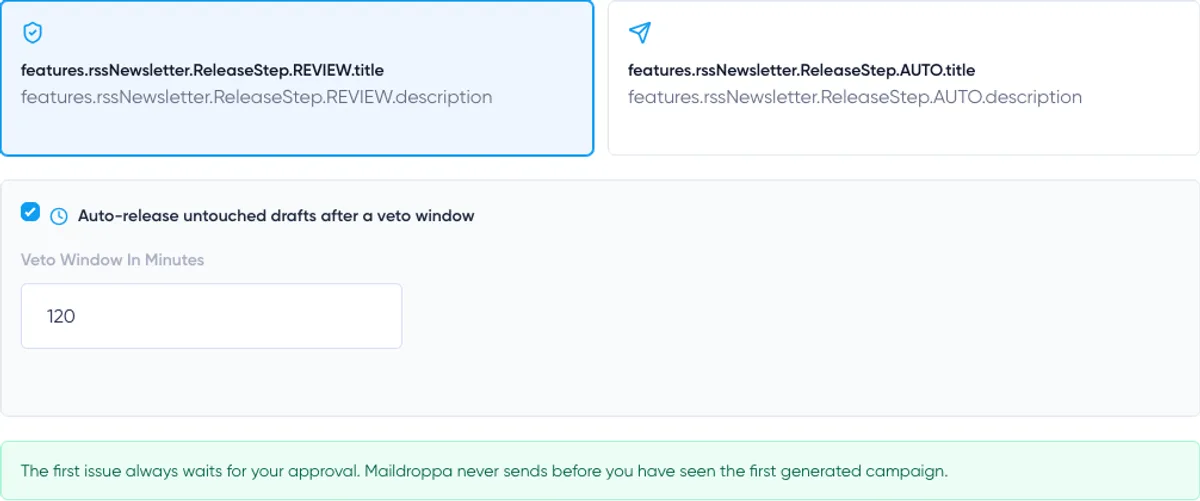
ฉบับแรกจะรอการอนุมัติอยู่เสมอ Maildroppa จะไม่ส่งแคมเปญแรกที่สร้างขึ้นโดยอัตโนมัติ แม้ว่าคุณจะเลือกนโยบายปล่อยอัตโนมัติก็ตาม
การเปิดหน้าจดหมายข่าว RSS
เลือก “RSS-Newsletter” ในเมนูนำทางหลัก
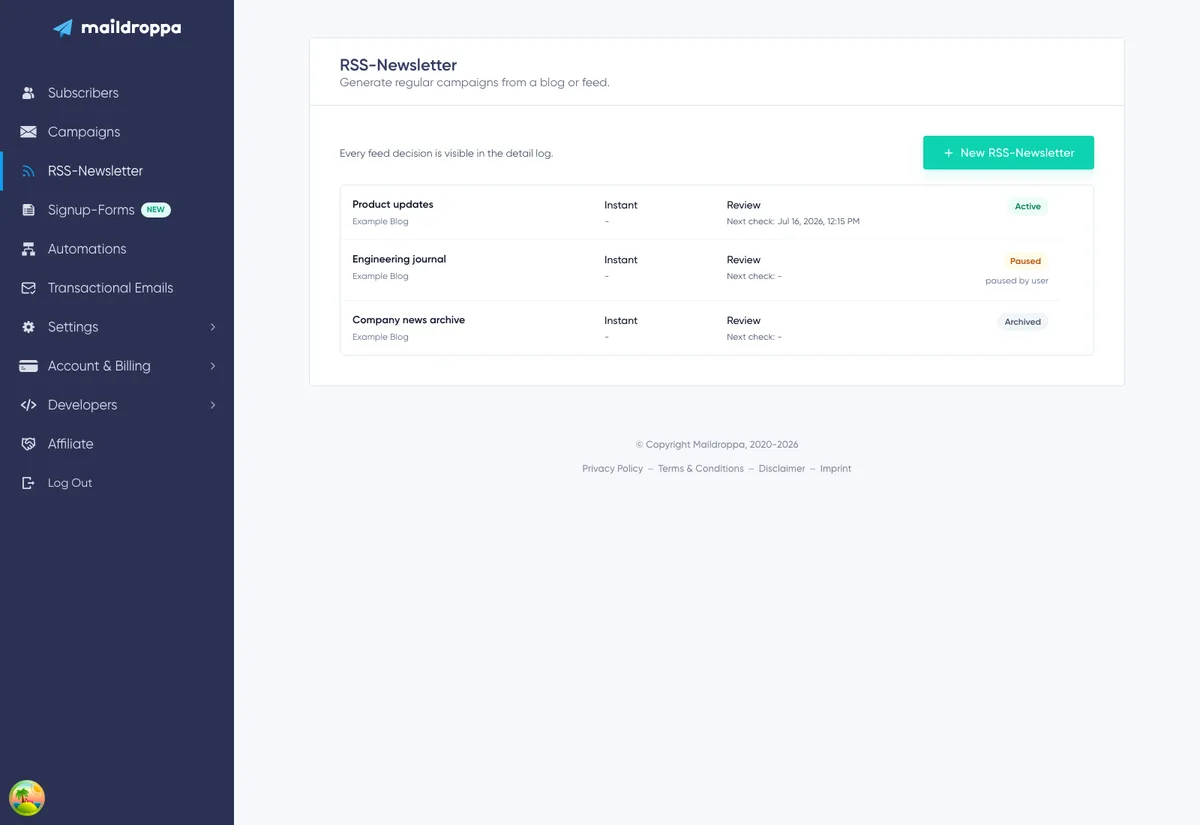
ภาพรวมจะแสดงจดหมายข่าว RSS ทั้งหมดที่ยังไม่ได้เก็บถาวร แต่ละแถวจะแสดง:
- ชื่อจดหมายข่าวภายใน
- ชื่อฟีดที่ตรวจพบหรือ URL ของฟีด
- โหมดทริกเกอร์และกำหนดเวลา
- นโยบายการปล่อย
- เวลาตรวจสอบฟีดครั้งถัดไปที่วางแผนไว้
- สถานะปัจจุบัน และเหตุผลที่หยุดชั่วคราวเมื่อเกี่ยวข้อง
เลือกชื่อจดหมายข่าวเพื่อเปิดหน้ารายละเอียด
คลิก “New RSS-Newsletter” เพื่อเริ่มตัวช่วยตั้งค่าห้าขั้นตอน
ทำความเข้าใจสถานะของจดหมายข่าว
จดหมายข่าว RSS มีได้สามสถานะ
Active
Maildroppa จะตรวจสอบฟีดโดยอัตโนมัติและสามารถสร้างฉบับใหม่เมื่อเงื่อนไขทริกเกอร์เป็นจริง
Paused
การตรวจสอบฟีดโดยอัตโนมัติจะหยุดลง แต่การตั้งค่า โพสต์ที่รอ ฉบับที่สร้างขึ้น และประวัติการตรวจสอบยังคงพร้อมใช้งาน
จดหมายข่าวอาจถูกหยุดชั่วคราวด้วยตนเอง หลังจากฟีดล้มเหลวเป็นเวลานาน หรือเนื่องจาก Feed reset guard ต้องการการตัดสินใจจากคุณ
Archived
จดหมายข่าวจะไม่รับการตรวจสอบโดยอัตโนมัติอีกต่อไปและถูกซ่อนจากภาพรวมที่ใช้งานอยู่ การเก็บถาวรไม่ได้ลบการตั้งค่าที่จัดเก็บไว้อย่างถาวร
การสร้างจดหมายข่าว RSS
คลิก “New RSS-Newsletter”
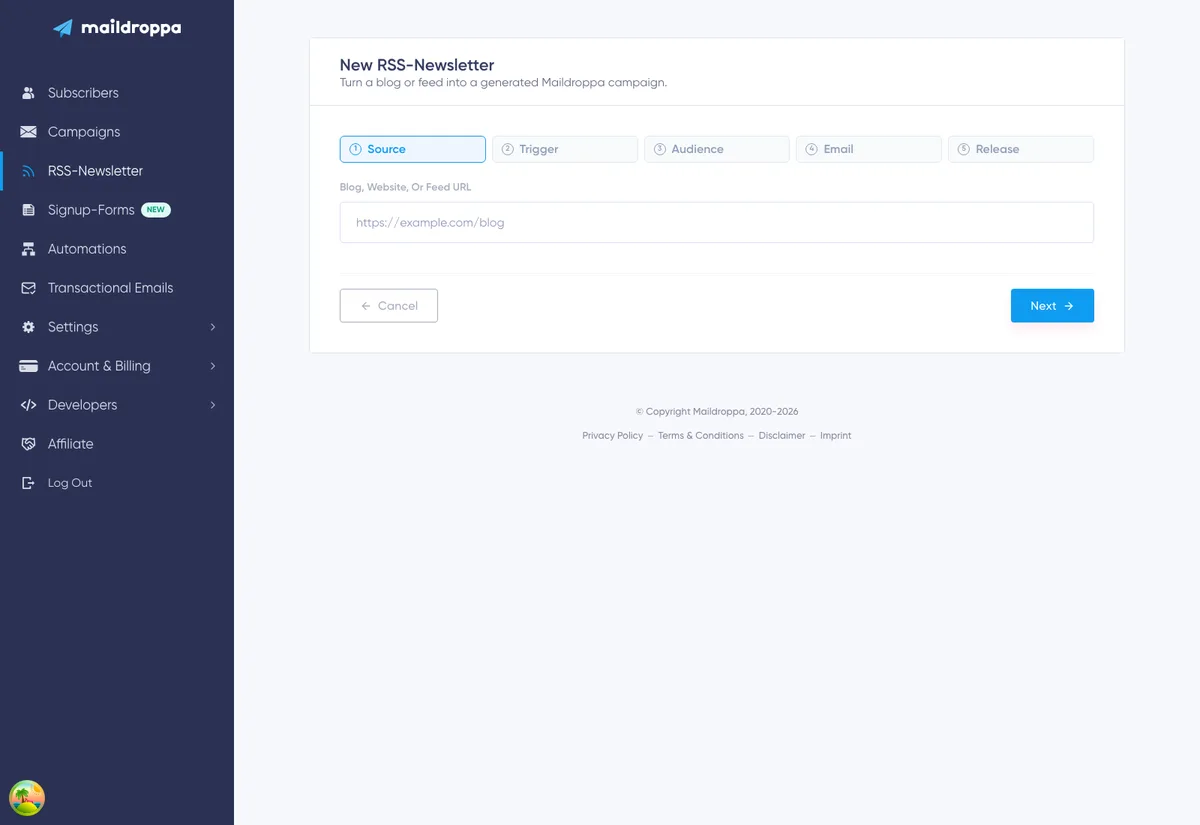
ตัวช่วยตั้งค่าประกอบด้วยห้าขั้นตอน:
- แหล่งที่มา
- ทริกเกอร์
- ผู้รับ
- อีเมล
- การปล่อย
ใช้ “Next” หลังจากทำขั้นตอนหนึ่งเสร็จ คุณสามารถกลับไปยังขั้นตอนก่อนหน้าที่เสร็จแล้วได้โดยเลือกขั้นตอนนั้นในแถบขั้นตอนหรือคลิก “Back” ขั้นตอนที่ยังไปไม่ถึงจะยังไม่สามารถเลือกได้
การคลิก “Cancel” ในขั้นตอนแรกจะนำคุณกลับไปยังภาพรวมจดหมายข่าว RSS
ขั้นตอนที่ 1: แหล่งที่มา
ขั้นตอนแหล่งที่มาจะบอก Maildroppa ว่าควรค้นหาโพสต์ของคุณจากที่ใด
ป้อนข้อมูลอย่างใดอย่างหนึ่งต่อไปนี้ใน “Blog, website, or feed URL”:
- หน้าของเว็บไซต์หรือบล็อกที่ประกาศฟีด RSS หรือ Atom
- URL ของฟีด RSS โดยตรง
- URL ของฟีด Atom โดยตรง
ตัวอย่างเช่น:
https://example.com/blog
หรือ:
https://example.com/feed.xml
หากไม่ระบุโปรโตคอล Maildroppa จะลองใช้ที่อยู่นั้นกับ https://
หลังจากรอสักครู่ Maildroppa จะอ่าน URL และแสดงตัวอย่างฟีดหรือรายการฟีดที่ค้นพบในหน้านั้น
การเลือกฟีดที่ค้นพบ
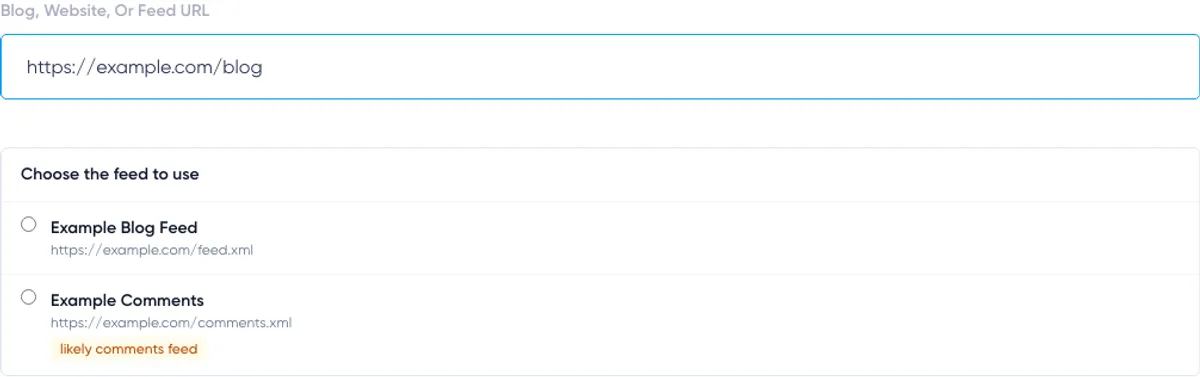
เว็บไซต์หนึ่งแห่งอาจประกาศฟีดมากกว่าหนึ่งรายการ ตัวอย่างเช่น บล็อกอาจมีฟีดหนึ่งสำหรับบทความและอีกฟีดหนึ่งสำหรับความคิดเห็น
เมื่อพบหลายฟีด Maildroppa จะแสดงชื่อและ URL ของฟีด เลือกฟีดที่มีโพสต์ที่คุณต้องการส่งทางอีเมล
ฟีดที่ดูเหมือนจะมีความคิดเห็นจะถูกทำเครื่องหมายว่า “likely comments feed” และจัดไว้หลังตัวเลือกอื่น ตรวจสอบ URL อย่างละเอียดเพื่อไม่ให้สร้างจดหมายข่าวจากการแจ้งเตือนความคิดเห็นแทนบทความ
หลังจากเลือกตัวเลือกหนึ่ง Maildroppa จะอ่านฟีดนั้นและแสดงโพสต์ล่าสุด
การตรวจสอบตัวอย่างฟีด
ตัวอย่างอาจแสดงข้อมูลต่อไปนี้:
- ชื่อฟีด
- ชื่อและลิงก์โพสต์
- วันที่เผยแพร่
- ผู้เขียน
- รูปภาพ
- ข้อความตัดตอน
- จำนวนรายการล่าสุดที่ใช้งานได้ที่พบ
Maildroppa อาจแสดงคำเตือนด้วย เช่น เมื่อรายการฟีดบางรายการไม่มีลิงก์ที่ใช้งานได้ ไม่มีวันที่เผยแพร่ หรือไม่มีรูปภาพ
คำเตือนไม่ได้หมายความว่าจะใช้ฟีดไม่ได้เสมอไป แต่จะแจ้งให้ทราบว่าองค์ประกอบอีเมลใดอาจไม่มีให้สำหรับโพสต์บางรายการ
เลือก “Use this feed” หลังจากยืนยันว่าตัวอย่างมีเนื้อหาที่ถูกต้อง ปุ่มจะเปลี่ยนเป็น “Feed selected”
หากมีชื่อฟีด Maildroppa จะใช้ชื่อนั้นเพื่อแนะนำชื่อจดหมายข่าว RSS ภายใน คุณสามารถเปลี่ยนชื่อนี้ได้ภายหลังในขั้นตอนอีเมลก่อนสร้างจดหมายข่าว
เหตุใดจึงต้องเลือกฟีด
การพิมพ์ที่อยู่เว็บไซต์เพียงอย่างเดียวไม่เพียงพอเมื่อค้นพบหลายฟีด ให้เลือกตัวเลือกหนึ่งและรอให้ตัวอย่างแสดงก่อนดำเนินการต่อ
หากตัวอย่างยังโหลดไม่เสร็จ Maildroppa จะขอให้คุณรอ หากไม่มีฟีดที่อ่านได้ ให้แก้ไข URL หรือลองใช้ URL ของฟีดโดยตรง
โพสต์ที่มีอยู่จะกลายเป็นจุดอ้างอิง
ขั้นตอนแหล่งที่มาจะแจ้งให้ทราบว่ารายการฟีดที่มีอยู่จะถูกทำเครื่องหมายว่าเห็นแล้วระหว่างการเปิดใช้งาน
จุดอ้างอิงนี้เป็นฟีเจอร์ความปลอดภัยที่สำคัญ การเปิดใช้งานจดหมายข่าวจะไม่ส่งอีเมลให้กับทุกโพสต์ที่มีอยู่ในฟีดทันที เฉพาะโพสต์ที่ค้นพบหลังจากจุดอ้างอิงการเปิดใช้งานเท่านั้นที่จะกลายเป็นเนื้อหาของฉบับใหม่ได้
ขั้นตอนที่ 2: ทริกเกอร์
ทริกเกอร์จะควบคุมว่าโพสต์ที่รอจะถูกเปลี่ยนเป็นฉบับเมื่อใด
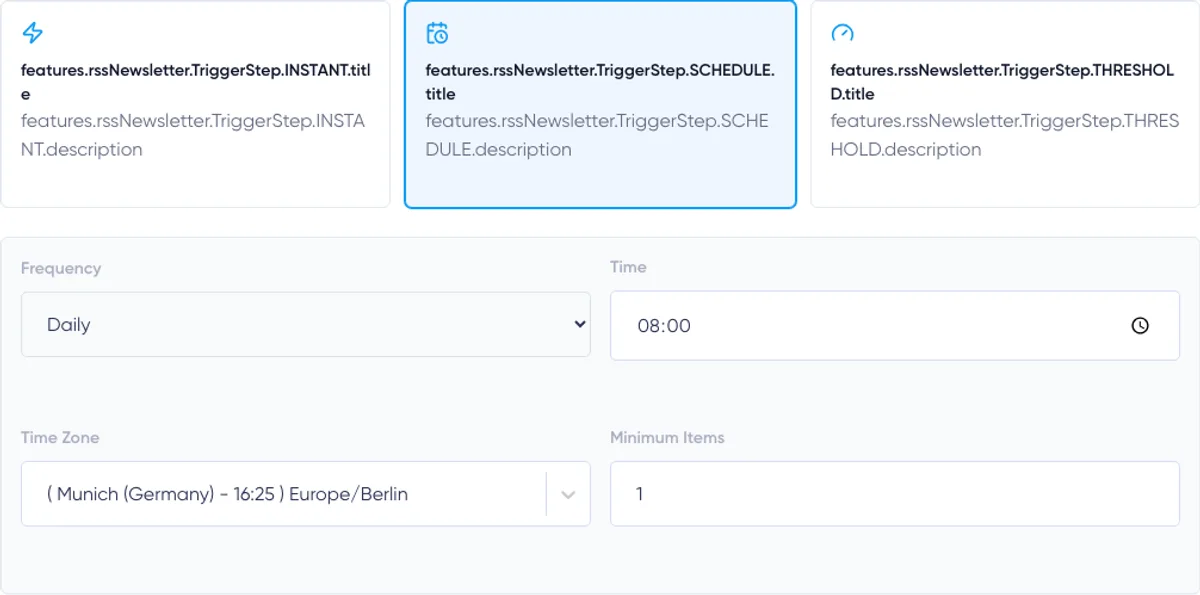
เลือกหนึ่งในสามโหมด:
- Instant
- Schedule
- Threshold
ทริกเกอร์จะกำหนดเวลาสร้างฉบับ แต่จะไม่ข้ามนโยบายการปล่อย ฉบับยังคงรอการตรวจสอบได้แม้ทริกเกอร์จะสร้างฉบับขึ้นแล้ว
Instant
Instant จะสร้างฉบับหลังจากการตรวจสอบฟีดสำเร็จและพบโพสต์ใหม่อย่างน้อยหนึ่งรายการ
Maildroppa จะตรวจสอบจดหมายข่าวแบบ Instant โดยอัตโนมัติประมาณทุก 15 นาที ซึ่งหมายความว่า “Instant” ไม่ใช่การแจ้งเตือนแบบเรียลไทม์จากระบบเผยแพร่ โดยปกติระบบจะตรวจพบโพสต์ใหม่ในการตรวจสอบฟีดตามกำหนดครั้งถัดไป
หากพบหลายโพสต์ในการตรวจสอบครั้งเดียวกัน โพสต์เหล่านั้นสามารถรวมเป็นฉบับเดียวได้สูงสุดตามจำนวนรายการสูงสุดที่ตั้งค่าไว้
ใช้ Instant เมื่อคุณต้องการให้ทุกสิ่งที่เผยแพร่ใหม่กลายเป็นฉบับทันทีที่ Maildroppa ตรวจพบ
Schedule
Schedule จะรวบรวมโพสต์ใหม่และสร้างไดเจสต์ตามเวลาที่กำหนดไว้
เลือก:
- ความถี่ Daily, Weekly หรือ Monthly
- เวลาส่ง
- เขตเวลา
- จำนวนรายการขั้นต่ำ
- วันในสัปดาห์สำหรับกำหนดการรายสัปดาห์
- วันที่ของเดือนสำหรับกำหนดการรายเดือน
ค่าขั้นต่ำสามารถอยู่ระหว่าง 1 ถึง 20
สำหรับกำหนดการรายสัปดาห์ ให้เลือกอย่างน้อยหนึ่งวัน ตัวช่วยจะไม่อนุญาตให้คุณนำวันสุดท้ายที่เลือกออก
สำหรับกำหนดการรายเดือน ให้เลือกวันที่ตั้งแต่ 1 ถึง 28 การจำกัดตัวเลือกไว้ที่วันที่ 28 ช่วยให้กำหนดการมีอยู่ในทุกเดือน
Maildroppa จะตีความเวลาส่งตามเขตเวลาที่เลือก ใช้เขตเวลาที่คุณวางแผนจะส่งจดหมายข่าว โดยเฉพาะเมื่อการเปลี่ยนแปลงเวลาออมแสงมีความสำคัญ
เมื่อถึงช่วงเวลาตามกำหนด Maildroppa จะสร้างฉบับก็ต่อเมื่อมีโพสต์รออยู่อย่างน้อยตามจำนวนขั้นต่ำที่ตั้งไว้ หากมีโพสต์น้อยเกินไป ช่วงเวลานั้นจะถูกบันทึกว่า “ข้าม” และโพสต์จะยังคงพร้อมใช้งานสำหรับช่วงเวลาถัดไป
ใช้ Schedule สำหรับไดเจสต์รายวัน รายสัปดาห์ หรือรายเดือนที่สม่ำเสมอ
Threshold
Threshold จะสร้างฉบับเมื่อเงื่อนไขใดเงื่อนไขหนึ่งจากสองข้อต่อไปนี้เป็นจริง:
- มีโพสต์รอตามจำนวนที่ตั้งค่าไว้
- โพสต์ที่รอเก่าที่สุดรอมาแล้วตามจำนวนวันที่ตั้งค่าไว้
จำนวนรายการตามเกณฑ์สามารถอยู่ระหว่าง 1 ถึง 20 ระยะเวลารอสูงสุดสามารถอยู่ระหว่าง 1 ถึง 365 วัน
ตัวอย่างเช่น เกณฑ์ห้าโพสต์และอายุสูงสุดเจ็ดวันหมายความว่า:
- สร้างฉบับทันทีที่มีโพสต์ครบห้ารายการ หรือ
- สร้างฉบับที่มีโพสต์น้อยกว่านั้นเมื่อโพสต์ที่เก่าที่สุดรอเกินเจ็ดวัน
ระยะเวลารอเริ่มนับเมื่อ Maildroppa เห็นโพสต์นั้นเป็นครั้งแรก ไม่ได้คำนวณจากวันที่ที่เขียนอยู่ภายในฟีด
Maildroppa จะตรวจสอบจดหมายข่าวแบบ Threshold ประมาณทุก 15 นาที
ใช้ Threshold เมื่อคุณต้องการไดเจสต์ที่มีเนื้อหาค่อนข้างเต็ม โดยไม่ปล่อยให้ฟีดที่มีโพสต์น้อยต้องรอไปตลอด
ขั้นตอนที่ 3: ผู้รับ
ขั้นตอนผู้รับจะกำหนดว่าใครจะได้รับฉบับที่สร้างขึ้นทุกฉบับ
เลือก:
- “All confirmed subscribers” หรือ
- เซกเมนต์ที่บันทึกไว้หนึ่งรายการจากบัญชีของคุณ
การเลือกเซกเมนต์จะทำให้แคมเปญที่สร้างขึ้นใช้เซกเมนต์นั้นเป็นตัวกรองผู้รับ
ใช้เซกเมนต์เมื่อเนื้อหาจากฟีดเกี่ยวข้องกับรายชื่อของคุณเพียงบางส่วน เช่น ผู้สมัครที่สนใจผลิตภัณฑ์ ภาษา สิ่งพิมพ์ หรือหัวข้อใดหัวข้อหนึ่ง
หากโหลดรายการเซกเมนต์ไม่ได้ ตัวช่วยจะแสดงคำเตือนและให้คุณดำเนินการต่อด้วยผู้สมัครที่ยืนยันแล้วทั้งหมด อย่าดำเนินการต่อโดยใช้ทางเลือกสำรองนี้ เว้นแต่คุณตั้งใจจะส่งให้ผู้รับที่ยืนยันแล้วทั้งหมด

ขั้นตอนที่ 4: อีเมล
ขั้นตอนอีเมลจะควบคุมชื่อภายใน หัวเรื่อง ข้อความโดยรอบ และบล็อกรายการ RSS ที่ใช้สำหรับแคมเปญที่สร้างขึ้น
ตัวอย่างทางด้านขวาจะแสดงรายการฟีดล่าสุดพร้อมการตั้งค่าบล็อก RSS ปัจจุบัน เป็นตัวอย่างเฉพาะการ์ดโพสต์ที่สร้างขึ้น ไม่ใช่การแสดงผลกล่องขาเข้าแบบสมบูรณ์ของแคมเปญสุดท้าย
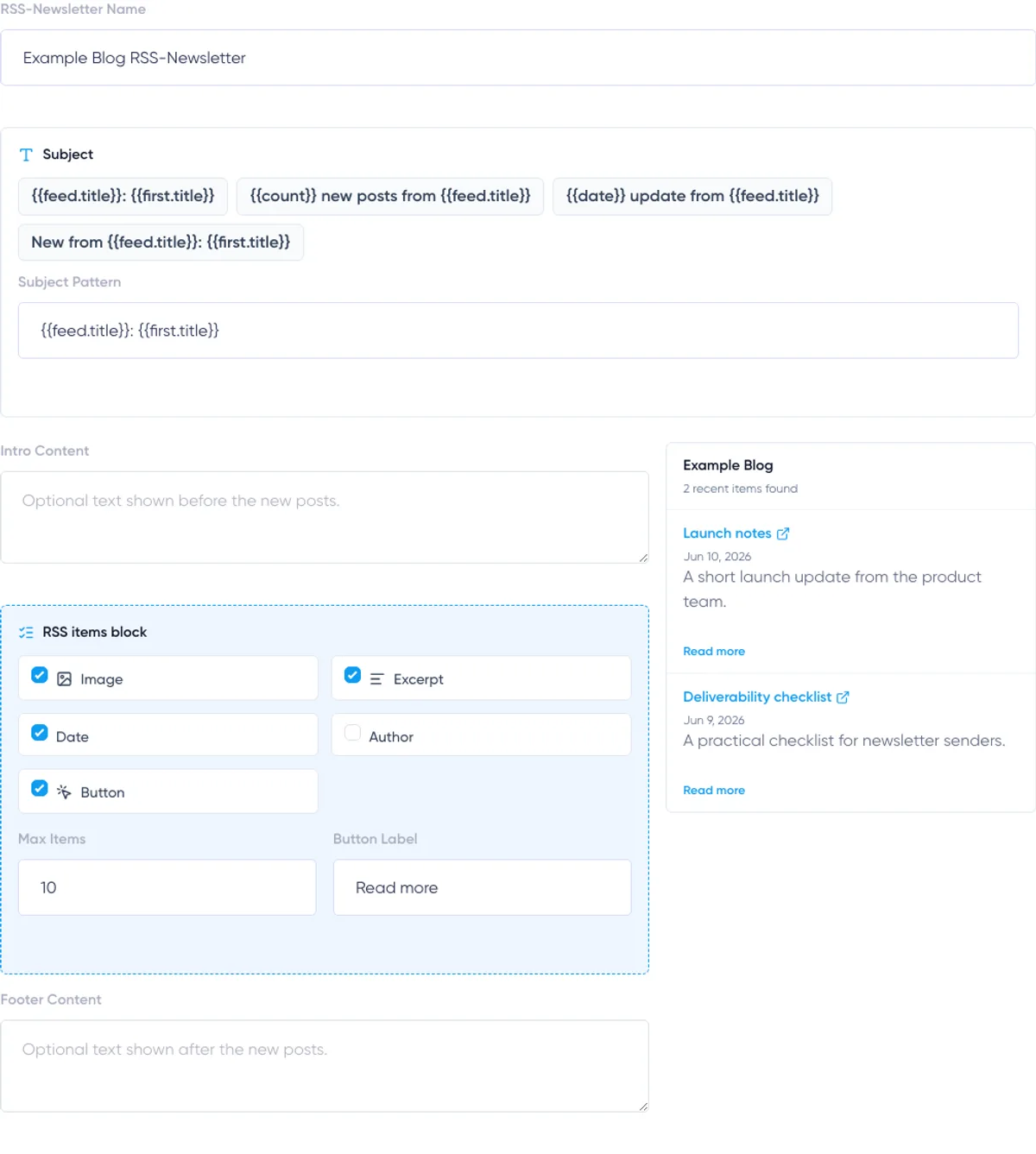
ชื่อจดหมายข่าว RSS
ชื่อนี้ใช้ระบุระบบอัตโนมัติภายใน Maildroppa โดยจะแสดงในภาพรวมจดหมายข่าว RSS และเป็นชื่อหน้ารายละเอียด
ชื่อนี้ไม่ได้ใช้เป็นหัวเรื่องอีเมล
ใช้ชื่อที่สื่อความหมาย เช่น:
- Product Blog Weekly Digest
- Company News RSS Newsletter
- German Knowledge Base Updates
รูปแบบหัวเรื่อง
รูปแบบหัวเรื่องจะสร้างหัวเรื่องสำหรับแต่ละแคมเปญที่สร้างขึ้น
คุณสามารถเลือกจากรูปแบบที่กำหนดไว้ล่วงหน้าหรือป้อนรูปแบบของคุณเอง ตัวแปรที่รองรับมีดังนี้:
{{feed.title}}— ชื่อฟีด หากไม่มีชื่อฟีด ระบบจะใช้ชื่อจดหมายข่าว RSS{{first.title}}— ชื่อโพสต์แรกในฉบับ{{count}}— จำนวนโพสต์ที่รวมอยู่ในฉบับ{{date}}— วันที่ปัจจุบันที่จัดรูปแบบตามตำแหน่งที่ตั้งและเขตเวลาของบัญชี
ตัวอย่าง:
{{feed.title}}: {{first.title}}
{{count}} new posts from {{feed.title}}
{{date}} update from {{feed.title}}
ทำให้หัวเรื่องมีประโยชน์แม้ชื่อฟีดหรือชื่อโพสต์จะยาว รายการแรกคือโพสต์ที่รอและถูกเลือกซึ่งใหม่ที่สุด
เนื้อหาเกริ่นนำ
เนื้อหาเกริ่นนำเป็นข้อความเสริมที่วางไว้ก่อนการ์ดโพสต์ที่สร้างขึ้น
ใช้สำหรับคำทักทายหรือคำอธิบายสั้น ๆ ที่ใช้ซ้ำเป็นประจำ ช่องนี้รองรับข้อความธรรมดา แยกย่อหน้าด้วยบรรทัดว่าง
อย่าเขียนเนื้อหาที่เหมาะกับฉบับใดฉบับหนึ่งเท่านั้น เพราะเกริ่นนำเดียวกันจะถูกใช้ซ้ำทุกครั้ง
บล็อกรายการ RSS
จดหมายข่าว RSS ทุกฉบับจะมีบล็อกรายการ RSS ที่จำเป็นหนึ่งบล็อก Maildroppa จะแทนที่บล็อกนี้ด้วยโพสต์ที่เลือกเมื่อสร้างฉบับ
คุณสามารถแสดงหรือซ่อนได้ดังนี้:
- รูปภาพ
- ข้อความตัดตอน
- วันที่เผยแพร่
- ผู้เขียน
- ปุ่มอ่านเพิ่มเติม
ชื่อและลิงก์ยังคงเป็นส่วนหนึ่งของการ์ดโพสต์แต่ละรายการ
ข้อความตัดตอนจากฟีดจะถูกแปลงเป็นข้อความธรรมดาที่ปลอดภัยและย่อให้สั้นลงในอีเมลที่สร้างขึ้น จดหมายข่าว RSS จะไม่คัดลอกบทความทั้งบทลงในอีเมล
รูปภาพ ผู้เขียน และวันที่เผยแพร่จะแสดงก็ต่อเมื่อเป็นจริงทั้งสองเงื่อนไข: เปิดใช้งานองค์ประกอบนั้น และฟีดมีค่าที่ใช้งานได้
จำนวนรายการสูงสุด
“Max items” ควบคุมจำนวนโพสต์สูงสุดที่ใส่ไว้ในฉบับเดียว โดยตั้งค่าได้ตั้งแต่ 1 ถึง 20
เมื่อสร้างฉบับ Maildroppa จะเลือกโพสต์ที่รอได้สูงสุดตามจำนวนนี้ โพสต์ที่รอเพิ่มเติมจากชุดนั้นจะถูกทำเครื่องหมายว่าเกินขีดจำกัดและจะไม่ถูกนำไปยังฉบับภายหลัง
เลือกค่านี้อย่างระมัดระวัง โดยปกติควรมีค่าอย่างน้อยเท่ากับจำนวนขั้นต่ำของ Schedule หรือจำนวนรายการของ Threshold หากฟีดสามารถเผยแพร่โพสต์จำนวนมากระหว่างการตรวจสอบ ให้ใช้ค่าสูงสุดที่ช่วยหลีกเลี่ยงการทิ้งเนื้อหาที่คุณยังต้องการส่งทางอีเมล
ป้ายกำกับปุ่ม
ต้องระบุป้ายกำกับปุ่ม แม้ว่าตัวเลือกการแสดงปุ่มจะถูกปิดใช้งานอยู่ในขณะนั้น
ใช้ข้อความสั้น ๆ ที่สื่อถึงการกระทำ เช่น “อ่านเพิ่มเติม”, “ดูบทความ” หรือ “เปิดโพสต์” ปุ่มแต่ละปุ่มจะลิงก์ไปยัง URL ของโพสต์ที่เกี่ยวข้องจากฟีด
เนื้อหาท้ายอีเมล
เนื้อหาท้ายอีเมลเป็นข้อความเสริมที่วางไว้หลังการ์ดโพสต์ที่สร้างขึ้น ใช้สำหรับข้อความปิดท้ายที่ใช้ซ้ำเป็นประจำ
Maildroppa จะเพิ่มส่วนท้ายอีเมลมาตรฐานของบัญชีเมื่อเตรียมแต่ละฉบับ ดังนั้นจึงไม่จำเป็นต้องสร้างข้อมูลผู้ส่งตามกฎหมาย ลิงก์โปรไฟล์ และการยกเลิกการสมัครใหม่ในช่องนี้ รูปแบบการแสดงผลจะเป็นไปตาม Footer Style ที่ตั้งค่าสำหรับบัญชี
ขั้นตอนที่ 5: การปล่อย
ขั้นตอนการปล่อยจะควบคุมสิ่งที่จะเกิดขึ้นหลังจาก Maildroppa สร้างฉบับและแคมเปญที่เชื่อมโยงแล้ว
เลือก Review หรือ Auto
Review
Review จะสร้างแคมเปญปกติที่รอการตัดสินใจจากคุณ
คุณสามารถเปิดแคมเปญ ตรวจสอบ แก้ไข ส่งด้วยตนเอง หรือยกเลิกฉบับได้
คุณสามารถเปิดใช้ “Auto-release untouched drafts after a veto window” ได้หากต้องการ ป้อนระยะเวลาตรวจสอบระหว่าง 15 นาทีถึง 10,080 นาที ซึ่งเท่ากับเจ็ดวัน
หลังจากอนุมัติฉบับแรกแล้ว ฉบับร่างที่ไม่ได้แก้ไขในภายหลังจะได้รับกำหนดเวลาปล่อย หากไม่มีใครเปลี่ยนแคมเปญก่อนถึงกำหนดนั้น Maildroppa จะปล่อยแคมเปญโดยอัตโนมัติ
การแก้ไขแคมเปญที่สร้างขึ้นถือเป็นการยับยั้ง กำหนดเวลาอัตโนมัติจะถูกลบออก และฉบับจะรอการปล่อยด้วยตนเองต่อไป วิธีนี้ช่วยให้คุณแก้ไขได้โดยไม่ต้องแข่งกับตัวจับเวลาเดิม
ปิดการปล่อยอัตโนมัติเมื่อทุกฉบับต้องได้รับการอนุมัติด้วยตนเอง
Auto
Auto จะส่งฉบับถัด ๆ ไปผ่านกระบวนการส่งแคมเปญปกติทันทีหลังจากสร้างเสร็จ
ฉบับแรกเป็นข้อยกเว้น โดยจะรอการตรวจสอบและปล่อยด้วยตนเองเสมอ เฉพาะหลังจากปล่อยฉบับแรกแล้ว ฉบับถัดไปจึงจะใช้การส่งอัตโนมัติได้
เลือก Auto เฉพาะหลังจากทดสอบฟีด ผู้รับ รูปแบบหัวเรื่อง และเลย์เอาต์อีเมลอย่างละเอียดแล้ว
กฎความปลอดภัยสำหรับฉบับแรก
ฉบับแรกที่สร้างขึ้นจะไม่มีกำหนดเวลาตรวจสอบอัตโนมัติและจะไม่ข้ามการอนุมัติ
ใช้ฉบับแรกนี้เพื่อตรวจสอบว่า:
- ฟีดสร้างโพสต์ตามที่คาดไว้
- ผู้รับถูกต้อง
- ตัวแปรหัวเรื่องสร้างหัวเรื่องที่เหมาะสม
- รูปภาพและข้อความตัดตอนดูดี
- เกริ่นนำ การ์ดโพสต์ เนื้อหาท้ายอีเมล และส่วนท้ายบัญชีทำงานร่วมกันได้ดี
- ลิงก์ชี้ไปยังบทความที่ถูกต้อง
หลังจากคุณปล่อยฉบับแรกด้วยตนเอง Maildroppa จะบันทึกว่าฉบับแรกได้รับการอนุมัติแล้ว จากนั้นพฤติกรรม Review หรือ Auto ที่เลือกไว้จึงจะมีผลกับฉบับถัดไป
การสร้างและเปิดใช้งาน
ในขั้นตอนการปล่อย ให้คลิก “Create and activate”
Maildroppa จะบันทึกจดหมายข่าว RSS ก่อน จากนั้นอ่านฟีดที่เลือกอีกครั้งเพื่อเปิดใช้งาน
ระหว่างการเปิดใช้งาน:
- โพสต์ปัจจุบันในฟีดจะถูกบันทึกเป็นจุดอ้างอิง
- โพสต์ที่มีอยู่จะถูกทำเครื่องหมายว่าเห็นแล้วแทนที่จะเข้าคิวรอฉบับ
- จดหมายข่าวจะกลายเป็น Active
- การตรวจสอบอัตโนมัติครั้งแรก และสำหรับจดหมายข่าวตามกำหนดการ ช่วงเวลาฉบับถัดไปจะถูกวางแผนไว้
- รายการ “Activated baseline” จะถูกเพิ่มลงในบันทึกการตรวจสอบฟีด
หลังจากเปิดใช้งาน Maildroppa จะเปิดหน้ารายละเอียด
หากการเปิดใช้งานไม่สามารถอ่านฟีดได้ ให้ตรวจสอบในภาพรวมก่อนว่าจดหมายข่าวที่หยุดชั่วคราวถูกสร้างไว้หรือไม่ ก่อนทำการตั้งค่าทั้งหมดซ้ำ
ทำความเข้าใจหน้ารายละเอียด
หน้ารายละเอียดจะใช้ชื่อจดหมายข่าว RSS เป็นชื่อหน้า
แผงภาพรวมจะแสดง:
- สถานะ Active, Paused หรือ Archived
- เหตุผลที่หยุดชั่วคราวเมื่อมี
- จำนวนโพสต์ฟีดที่พร้อมใช้งานสำหรับฉบับ
- ชื่อและ URL ของฟีด
- โหมดทริกเกอร์และกำหนดการ
- นโยบายการปล่อยและช่วงเวลายับยั้ง
- การตรวจสอบครั้งถัดไปและการตรวจสอบสำเร็จครั้งล่าสุด
- เวลาฉบับถัดไปและจำนวนครั้งที่ล้มเหลวต่อเนื่อง
ด้านล่างภาพรวมคือส่วนบันทึกการตรวจสอบฟีดและฉบับที่สร้างขึ้น
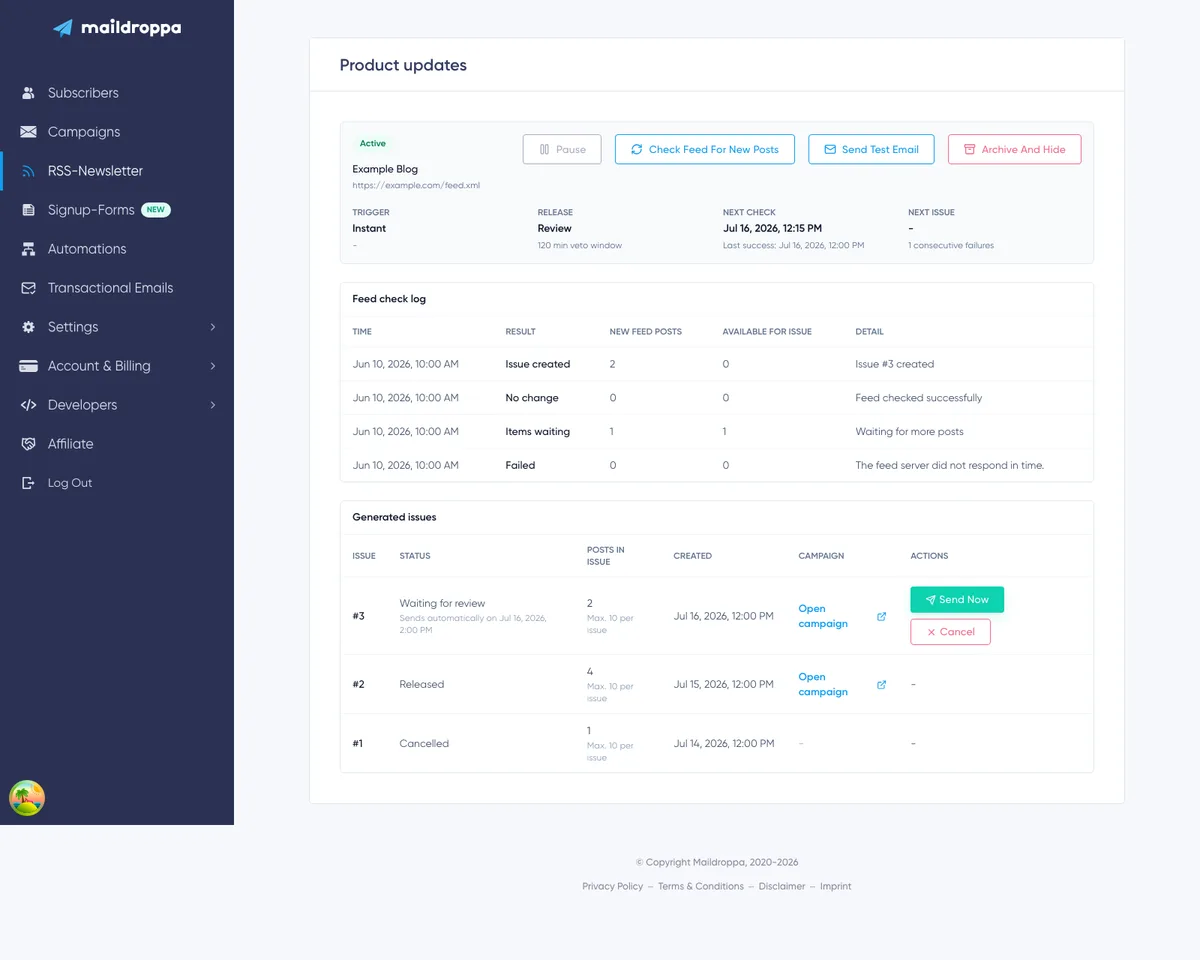
การดำเนินการที่ใช้ได้กับจดหมายข่าว
ปุ่มที่ใช้ได้จะขึ้นอยู่กับสถานะปัจจุบันของจดหมายข่าว
Activate
Activate จะแสดงสำหรับจดหมายข่าวที่บันทึกไว้แต่ยังไม่เคยเปิดใช้งานเสร็จสมบูรณ์
ระบบจะอ่านฟีด สร้างจุดอ้างอิง และเริ่มการตรวจสอบโดยอัตโนมัติ
Pause
Pause จะหยุดการตรวจสอบฟีดโดยอัตโนมัติในอนาคต ไม่ได้ลบโพสต์ที่รอ ฉบับ หรือประวัติ
ใช้ Pause ก่อนการบำรุงรักษา หรือเมื่อคุณไม่ต้องการให้ Maildroppa สร้างฉบับเพิ่มชั่วคราว
Resume
Resume จะทำให้จดหมายข่าวที่หยุดชั่วคราวด้วยตนเองหรือหยุดเนื่องจากฟีดล้มเหลวกลับมาเป็น Active และกำหนดเวลาตรวจสอบใหม่
โพสต์ที่รออยู่แล้วจะยังคงพร้อมใช้งาน การกลับมาทำงานต่อจะไม่สร้างจุดอ้างอิงการเปิดใช้งานใหม่ เว้นแต่คุณจะใช้การดำเนินการ Feed reset พิเศษที่อธิบายไว้ด้านล่าง
Check Feed for New Posts
“Check feed for new posts” จะเรียกใช้การตรวจสอบฟีดทันที แทนที่จะรอการตรวจสอบครั้งถัดไปที่วางแผนไว้
การดำเนินการนี้ใช้ได้กับจดหมายข่าวที่เป็น Active และ Paused การตรวจสอบด้วยตนเองจะใช้ตรรกะทริกเกอร์ปกติ ดังนั้นจึงสามารถเพิ่มโพสต์ที่รอหรือสร้างฉบับได้แม้การตรวจสอบอัตโนมัติจะหยุดอยู่
ใช้หลังจากเผยแพร่โพสต์ใหม่ แก้ไขปัญหาฟีด หรือทดสอบทริกเกอร์ที่ตั้งค่าไว้ จากนั้นตรวจสอบรายการใหม่ในบันทึกการตรวจสอบฟีด
Send Test Email
“Send test email” จะส่งตัวอย่างที่แสดงผลแล้วไปยังที่อยู่อีเมลของบัญชี Maildroppa ปัจจุบัน
การทดสอบจะใช้เทมเพลตที่บันทึกไว้ บล็อกรายการ RSS ส่วนท้ายบัญชีมาตรฐาน และเส้นทางการส่งอีเมลทดสอบของแคมเปญปกติ
Maildroppa จะพยายามใช้รายการปัจจุบันจากฟีดจริงก่อน หากฟีดว่างหรือไม่พร้อมใช้งานชั่วคราว ระบบจะใช้โพสต์ตัวอย่างหนึ่งรายการเพื่อให้ยังทดสอบเลย์เอาต์อีเมลได้
แคมเปญทดสอบชั่วคราวจะถูกลบหลังการทดสอบและจะไม่คงอยู่ในรายการแคมเปญปกติ
การทดสอบจะไม่สร้างหรือปล่อยฉบับ RSS และจะไม่ส่งไปยังผู้รับจดหมายข่าวที่ตั้งค่าไว้
Archive and Hide
“Archive and hide” จะหยุดการตรวจสอบฟีดในอนาคตและนำจดหมายข่าว RSS ออกจากภาพรวมที่ใช้งานอยู่
กล่องโต้ตอบยืนยันจะอธิบายว่าการเก็บถาวรไม่ใช่การลบถาวร
ใช้ Archive เมื่อคุณไม่ต้องการจดหมายข่าวนี้ในรายการที่ใช้งานอยู่อีกต่อไป ใช้ Pause เมื่อคาดว่าจะกลับมาใช้งานภายหลัง
หน้ารายละเอียดเป็นหน้าดำเนินการ ไม่ใช่เครื่องมือแก้ไขการตั้งค่า หากต้องการเปลี่ยนฟีด ทริกเกอร์ ผู้รับ เนื้อหาอีเมลที่ใช้ซ้ำ หรือนโยบายการปล่อยผ่านอินเทอร์เฟซปัจจุบัน ให้สร้างจดหมายข่าว RSS ใหม่ ตรวจสอบให้เรียบร้อย แล้วหยุดชั่วคราวหรือเก็บถาวรจดหมายข่าวเดิม
การจัดการ Feed reset
ฟีดบางรายการอาจเปลี่ยนตัวระบุรายการกะทันหัน ลบวันที่เผยแพร่ หรือแสดงคลังข้อมูลส่วนใหญ่ราวกับว่าเป็นข้อมูลใหม่
การส่งโพสต์เหล่านั้นทั้งหมดอาจทำให้เกิดการส่งคลังข้อมูลจำนวนมากโดยไม่คาดคิด ดังนั้น Maildroppa จึงใช้ Feed reset guard เมื่อพบกลุ่มรายการเก่าหรือไม่มีวันที่ที่น่าสงสัย จดหมายข่าวจะถูกหยุดชั่วคราวพร้อมเหตุผล “feed reset review needed”
โพสต์ที่รอจะยังคงพร้อมใช้งานเพื่อให้คุณตัดสินใจว่าควรดำเนินการอย่างไร
จะมีการดำเนินการสองอย่าง:
Mark Seen & Resume
การดำเนินการนี้จะทำเครื่องหมายโพสต์ที่รออยู่ทั้งหมดว่าเห็นแล้ว ละทิ้งโพสต์เหล่านั้นจากฉบับในอนาคต และกลับมาเริ่มการตรวจสอบอัตโนมัติ
เลือกตัวเลือกนี้เมื่อรายการที่รอเป็นโพสต์เก่าจากคลังข้อมูลหรือรายการซ้ำที่ไม่ควรส่งทางอีเมล
Resume and Send Waiting
การดำเนินการนี้จะเก็บโพสต์ที่รอไว้และกลับมาเริ่มการตรวจสอบอัตโนมัติ โพสต์เหล่านั้นสามารถถูกใช้เมื่อทริกเกอร์สร้างฉบับครั้งถัดไป
เลือกตัวเลือกนี้เฉพาะหลังจากยืนยันว่าโพสต์ที่รอเป็นโพสต์ใหม่จริงและควรส่ง
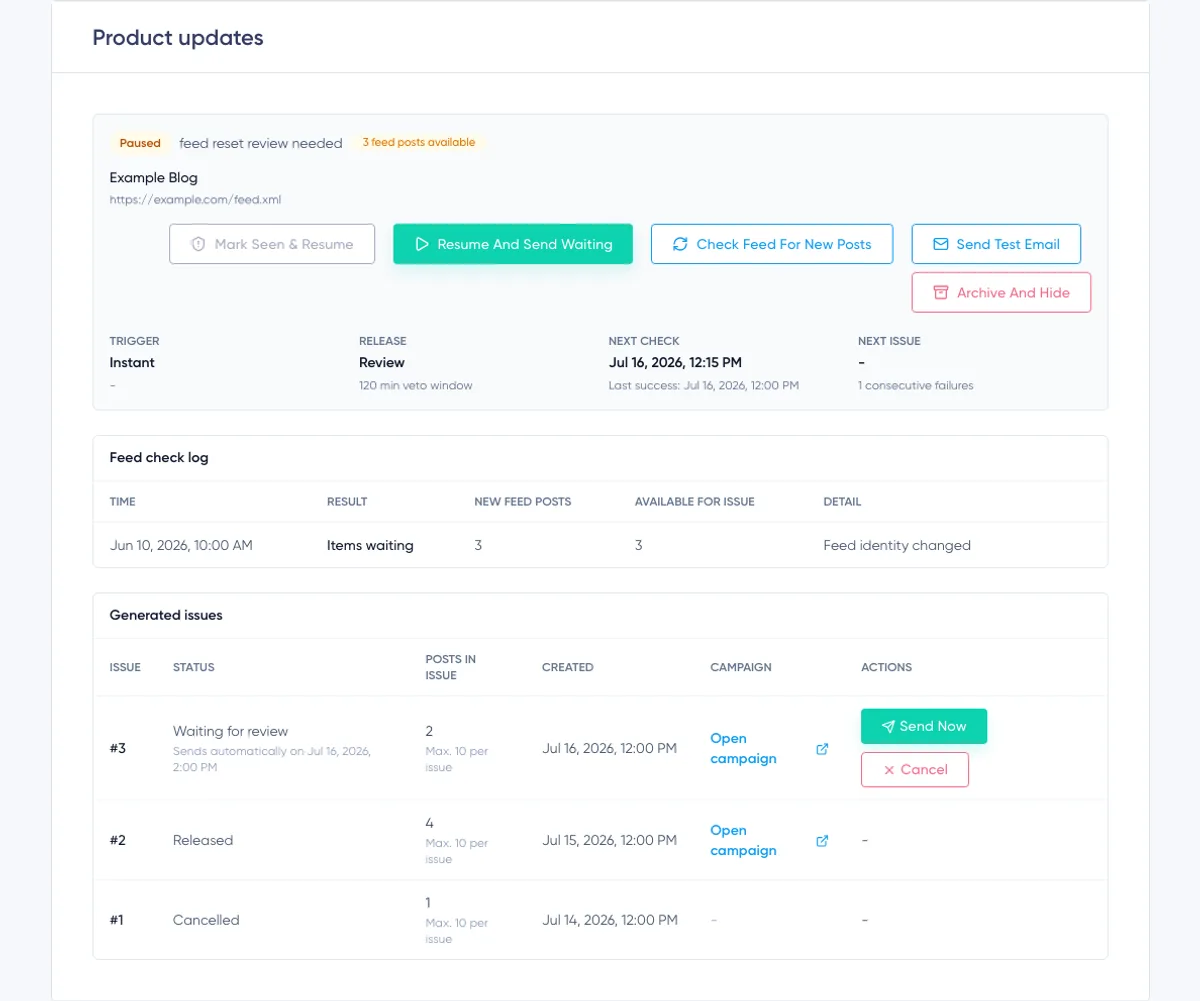
การหยุดชั่วคราวโดยอัตโนมัติหลังฟีดล้มเหลว
Maildroppa จะบันทึกจำนวนครั้งที่การตรวจสอบฟีดล้มเหลวต่อเนื่องและเวลาที่ช่วงความล้มเหลวปัจจุบันเริ่มต้น
การตรวจสอบฟีดที่สำเร็จจะรีเซ็ตจำนวนครั้งที่ล้มเหลวต่อเนื่อง หากฟีดยังคงล้มเหลวนานกว่าเจ็ดวัน Maildroppa จะหยุดจดหมายข่าวชั่วคราวด้วยเหตุผล “feed failing” และหยุดการตรวจสอบโดยอัตโนมัติ
แก้ไขฟีดก่อน ใช้ “Check feed for new posts” เพื่อยืนยันว่าอ่านฟีดได้ แล้วเลือก “Resume”
ความล้มเหลวของฟีดที่พบบ่อย ได้แก่ URL ไม่ถูกต้องหรือถูกบล็อก เซิร์ฟเวอร์เข้าถึงไม่ได้ หมดเวลา การตอบกลับอ่านไม่ได้ การตอบกลับมีขนาดใหญ่เกินไป หรือหน้าเว็บไซต์ไม่ได้ประกาศฟีด
ทำความเข้าใจบันทึกการตรวจสอบฟีด
บันทึกการตรวจสอบฟีดคือหลักฐานการตรวจสอบการตัดสินใจเกี่ยวกับฟีด
บันทึกจะแสดงสิบรายการต่อหน้า พร้อมตัวควบคุมสำหรับไปยังหน้าที่เก่ากว่าหรือใหม่กว่า แต่ละแถวประกอบด้วย:
- เวลา
- ผลลัพธ์
- จำนวนโพสต์ฟีดใหม่ที่พบระหว่างการตรวจสอบ
- จำนวนโพสต์ทั้งหมดที่พร้อมใช้งานสำหรับฉบับหลังการตรวจสอบ
- รายละเอียดหรือข้อผิดพลาดที่อ่านเข้าใจได้
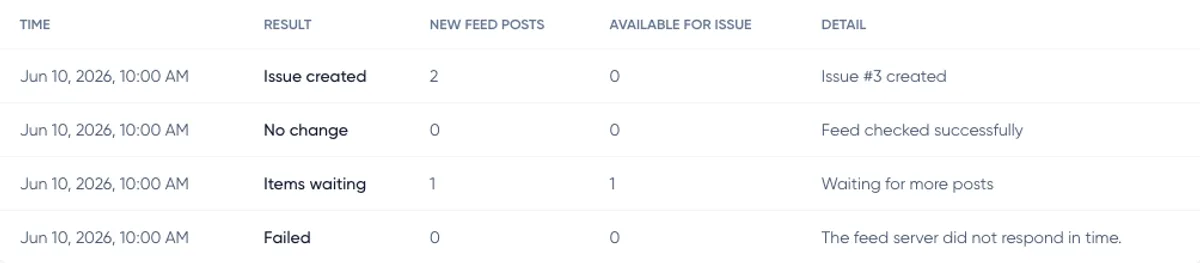
Activated Baseline
รายการฟีดเริ่มต้นถูกบันทึกว่าเห็นแล้วระหว่างการเปิดใช้งาน จึงจะไม่ถูกรวมอยู่ในฉบับใหม่
No Change
อ่านฟีดสำเร็จ แต่ไม่พบโพสต์ใหม่ที่ใช้งานได้และไม่มีรายการใดรออยู่
Items Waiting
มีโพสต์ใหม่หรือโพสต์ที่ตรวจพบก่อนหน้านี้กำลังรออยู่ แต่เงื่อนไขทริกเกอร์ปัจจุบันยังไม่ถึงกำหนด
Issue Created
เงื่อนไขทริกเกอร์เป็นจริง และ Maildroppa ได้สร้างฉบับและแคมเปญที่เชื่อมโยงแล้ว
Slot Skipped
ถึงเวลาฉบับตามกำหนด แต่มีโพสต์พร้อมใช้งานน้อยกว่าจำนวนขั้นต่ำที่ตั้งไว้ โพสต์จะยังคงรอสำหรับช่วงเวลาตามกำหนดครั้งถัดไป
All Items Filtered
พบรายการฟีด แต่ไม่มีรายการใดมีสิทธิ์เป็นเนื้อหาฉบับที่รอ
Feed Reset Guard
Maildroppa ตรวจพบกลุ่มรายการเก่าหรือไม่มีวันที่ที่น่าสงสัย เก็บรายการเหล่านั้นไว้ในสถานะรอ และหยุดจดหมายข่าวเพื่อรอการตัดสินใจจากคุณ
Failed
ไม่สามารถตรวจสอบฟีดได้สำเร็จ คอลัมน์ Detail จะแสดงเหตุผลเมื่อทราบ
ประวัติการตรวจสอบฟีดจะเก็บไว้ 90 วัน และจะเก็บบันทึกการตรวจสอบอย่างน้อย 200 รายการล่าสุดต่อจดหมายข่าว RSS เพื่อใช้เป็นหลักฐานการดำเนินงาน
ทำความเข้าใจฉบับที่สร้างขึ้น
ตารางฉบับที่สร้างขึ้นจะแสดงสิบฉบับต่อหน้า
แต่ละแถวประกอบด้วย:
- หมายเลขฉบับ
- สถานะ
- จำนวนโพสต์ในฉบับ
- จำนวนโพสต์สูงสุดต่อฉบับที่ตั้งค่าไว้
- เวลาที่สร้าง
- ลิงก์ไปยังแคมเปญที่สร้างขึ้น
- การดำเนินการที่ใช้ได้
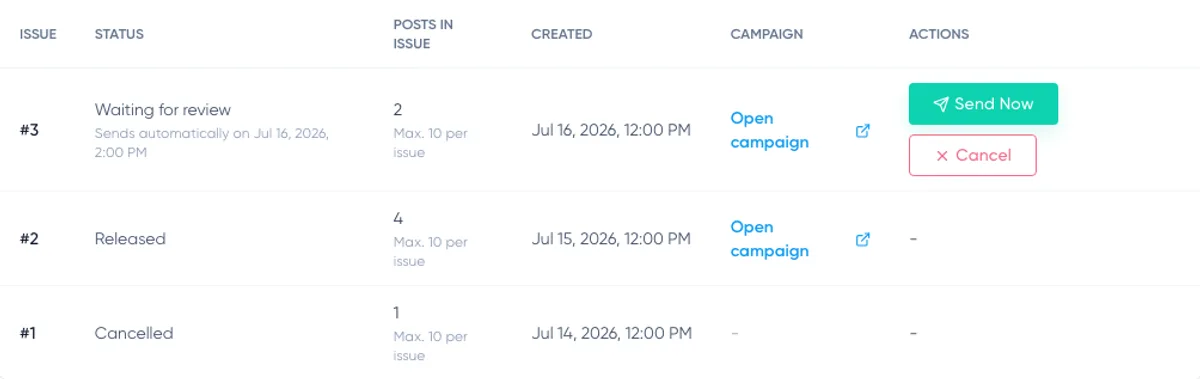
Waiting for Review
ฉบับมีแคมเปญที่สร้างขึ้นแล้ว แต่ยังไม่ได้ปล่อย
แถวจะแสดงเวลาปล่อยอัตโนมัติหรือระบุว่ารอการปล่อยด้วยตนเอง
เลือก “Open campaign” เพื่อตรวจสอบหรือแก้ไขแคมเปญที่สร้างขึ้น เลือก “Send now” เพื่อปล่อยทันทีหลังจากยืนยันการดำเนินการ
Released
ฉบับถูกส่งต่อไปยังกระบวนการส่งแคมเปญปกติแล้ว จะไม่สามารถดำเนินการใด ๆ กับฉบับเพิ่มเติมได้
Cancelled
แคมเปญที่สร้างขึ้นถูกละทิ้ง โพสต์ในฉบับยังคงถูกทำเครื่องหมายว่าใช้แล้วและจะไม่กลับมาในฉบับ RSS ภายหลัง
เลือก Cancel เฉพาะเมื่อควรละทิ้งฉบับทั้งหมด หากต้องการแก้ไขเนื้อหาแต่ยังต้องการส่ง ให้เปิดและแก้ไขแคมเปญแทน
การตรวจสอบและปล่อยฉบับ
สำหรับฉบับที่รอการตรวจสอบ:
- เลือก “Open campaign”
- ตรวจสอบหัวเรื่อง เนื้อหา ผู้รับ การตั้งค่าผู้ส่ง ลิงก์ และส่วนท้าย
- แก้ไขหากจำเป็น
- กลับไปยังหน้ารายละเอียดจดหมายข่าว RSS
- เลือก “Send now”
- ยืนยันการปล่อย
หน้ารายละเอียดจะแจ้งว่ากำลังส่งฉบับ แคมเปญที่สร้างขึ้นจะดำเนินตามขั้นตอนและสถานะการส่งปกติของ Maildroppa
หากฉบับ Review มีกำหนดเวลาอัตโนมัติและคุณแก้ไขแคมเปญ กำหนดเวลานั้นจะถูกล้างออก ให้ปล่อยฉบับที่แก้ไขด้วยตนเองเมื่อพร้อม
Maildroppa ตัดสินใจอย่างไรว่าโพสต์ใดเป็นโพสต์ใหม่
Maildroppa จะจัดเก็บตัวตนของรายการฟีดเพื่อไม่ให้เลือกโพสต์เดิมซ้ำโดยตั้งใจในการตรวจสอบทุกครั้ง
ระบบใช้ตัวระบุฟีดและ URL โพสต์ที่ปรับมาตรฐานแล้วเพื่อจดจำโพสต์ นอกจากนี้ยังหลีกเลี่ยงการถือว่าโพสต์เป็นโพสต์ใหม่เพียงเพราะฟีดเปลี่ยนตัวระบุ แต่ยังคงใช้ URL บทความเดิม
มาตรการป้องกันเพิ่มเติม ได้แก่:
- โพสต์ที่มีอยู่แล้วระหว่างการเปิดใช้งานจะถูกใช้เป็นจุดอ้างอิง
- โพสต์ที่เผยแพร่มากกว่า 30 วันก่อนจะถือว่าเก่าเมื่อเพิ่งค้นพบภายหลัง
- โพสต์ที่มีวันที่ล่วงหน้าเกินสิบนาทีจะไม่ถูกรับในการตรวจสอบครั้งนั้น
- รายการฟีดที่ไม่มีลิงก์บทความที่ใช้งานได้จะถูกละทิ้ง
- โพสต์ที่ถูกใช้ไปแล้วโดยฉบับ การยกเลิก การตัดสินใจรีเซ็ต โพสต์เกินขีดจำกัด หรือกฎความปลอดภัยอื่น ๆ จะไม่กลับมาในฉบับภายหลัง
กฎเหล่านี้ให้ความสำคัญกับการส่งที่คาดเดาได้ มากกว่าการพยายามส่งรายการในฟีดประวัติทั้งหมดทางอีเมล
ข้อกำหนด URL ฟีดและการตอบกลับ
Maildroppa รองรับแหล่งฟีด HTTP และ HTTPS สาธารณะ แนะนำให้ใช้ HTTPS
แหล่งที่มาต้อง:
- ใช้ชื่อโฮสต์สาธารณะ
- ใช้พอร์ต 80 หรือ 443
- ไม่มีข้อมูลชื่อผู้ใช้และรหัสผ่านฝังอยู่
- ส่งคืนฟีด RSS, Atom หรือหน้าค้นหาฟีด HTML ที่อ่านได้
- ดำเนินการเสร็จภายในเวลาจำกัดของการดึงฟีด
- มีการตอบกลับขนาดไม่เกิน 3 MB
ระบบจะปฏิเสธ localhost ปลายทางเครือข่ายส่วนตัว และช่วงเครือข่ายอื่นที่ถูกบล็อกด้วยเหตุผลด้านความปลอดภัย
Maildroppa จะติดตามการเปลี่ยนเส้นทางสูงสุดสามครั้งและตรวจสอบปลายทางที่เปลี่ยนเส้นทางทุกแห่งอีกครั้ง การเปลี่ยนเส้นทางที่ไม่มีปลายทางหรือมีห่วงโซ่การเปลี่ยนเส้นทางยาวกว่านั้นจะถือว่าเข้าถึงไม่ได้
ตัวอ่านฟีดรองรับข้อมูลแคช HTTP เช่น ETag และ Last-Modified ดังนั้นฟีดที่ตั้งค่าอย่างถูกต้องจึงสามารถรายงานว่าไม่มีการเปลี่ยนแปลงโดยไม่ต้องส่งเนื้อหาทั้งหมดซ้ำ ๆ
การแก้ไขปัญหา
ไม่พบฟีดสำหรับ URL เว็บไซต์
หน้าดังกล่าวต้องประกาศฟีด RSS หรือ Atom ผ่านข้อมูลเมตา HTML ลองใช้ URL ของฟีดโดยตรง ซึ่งโดยทั่วไปอาจลงท้ายด้วย /feed, /rss, .xml หรือ .atom
หากมีหลายตัวเลือก ให้หลีกเลี่ยงฟีดที่ทำเครื่องหมายว่าเป็นฟีดความคิดเห็นที่น่าจะใช่ เว้นแต่ความคิดเห็นจะเป็นแหล่งที่มาตามต้องการจริง ๆ
ไม่สามารถอ่านตัวอย่างฟีดได้
ตรวจสอบว่า URL เป็นสาธารณะและเปิดได้โดยไม่ต้องยืนยันตัวตน Maildroppa ไม่สามารถใช้ที่อยู่ภายในเครื่อง เซิร์ฟเวอร์ส่วนตัว พอร์ตที่ไม่รองรับ หรือการตอบกลับที่มีขนาดใหญ่กว่า 3 MB
ตรวจสอบเพิ่มเติมว่าการตอบกลับเป็น RSS หรือ Atom ที่ถูกต้อง ไม่ใช่หน้าข้อผิดพลาดของเบราว์เซอร์ ระบบท้าทายด้านความปลอดภัย หรือแบบฟอร์มเข้าสู่ระบบ
โพสต์ที่มีอยู่ไม่สร้างฉบับ
นี่เป็นพฤติกรรมที่คาดไว้ทันทีหลังการเปิดใช้งาน รายการที่มีอยู่จะกลายเป็นจุดอ้างอิงเพื่อความปลอดภัยและถูกทำเครื่องหมายว่าเห็นแล้ว
เผยแพร่รายการฟีดใหม่จริง ๆ หรือรอโพสต์ใหม่ถัดไป จากนั้นใช้ “Check feed for new posts” หากไม่ต้องการรอการตรวจสอบอัตโนมัติครั้งถัดไป
ช่วงเวลาตามกำหนดถูกข้าม
ตรวจสอบการตั้งค่าจำนวนรายการขั้นต่ำ หากมีโพสต์รอน้อยกว่าจำนวนดังกล่าว ช่วงเวลานั้นจะถูกข้ามและโพสต์จะยังคงพร้อมใช้งานสำหรับเวลาตามกำหนดครั้งถัดไป
มีโพสต์รออยู่แต่ไม่สร้างฉบับ
ตรวจสอบทริกเกอร์:
- Instant จะรอการตรวจสอบที่สำเร็จครั้งถัดไป
- Schedule จะรอช่วงเวลาที่ตั้งไว้และจำนวนรายการขั้นต่ำ
- Threshold จะรอให้จำนวนรายการหรืออายุของรายการที่เก่าที่สุดตรงตามเงื่อนไข
หน้ารายละเอียดจะแสดงเวลาฉบับถัดไปสำหรับจดหมายข่าวตามกำหนดการ และจำนวนโพสต์ที่รอสำหรับทริกเกอร์ทุกประเภท
ฉบับแรกไม่ส่งโดยอัตโนมัติ
นี่คือกฎความปลอดภัยสำหรับฉบับแรกที่จำเป็น ให้เปิดแคมเปญที่สร้างขึ้น ตรวจสอบ และใช้ “Send now” ฉบับถัดไปจึงจะเป็นไปตามนโยบาย Review หรือ Auto ที่เลือกไว้
ฉบับร่างที่แก้ไขแล้วไม่ปล่อยโดยอัตโนมัติ
การแก้ไขถือเป็นการยับยั้ง กำหนดเวลาอัตโนมัติจะถูกลบออก เพื่อไม่ให้แคมเปญที่เปลี่ยนแปลงถูกส่งโดยไม่มีการตัดสินใจอย่างชัดเจนอีกครั้ง
ใช้ “Send now” เมื่อแคมเปญที่แก้ไขพร้อมแล้ว
จดหมายข่าวหยุดชั่วคราวเพราะฟีดล้มเหลว
ฟีดไม่สำเร็จต่อเนื่องเป็นเวลานาน แก้ไขฟีด เรียกใช้การตรวจสอบด้วยตนเอง แล้ว Resume จดหมายข่าว
จดหมายข่าวหยุดชั่วคราวเพื่อตรวจสอบการรีเซ็ตฟีด
ตรวจสอบโพสต์ที่รอก่อนเลือกการดำเนินการ:
- เลือก “Mark seen & resume” สำหรับเนื้อหาคลังข้อมูลเก่าหรือซ้ำ
- เลือก “Resume and send waiting” สำหรับโพสต์ใหม่จริง
อีเมลทดสอบมีโพสต์ตัวอย่าง
Maildroppa ไม่สามารถดึงรายการฟีดจริงที่ใช้งานได้สำหรับการทดสอบ จึงใช้รายการตัวอย่างเพื่อให้ยังทดสอบเลย์เอาต์ได้ แก้ไขฟีดก่อนพึ่งพาการสร้างฉบับสำหรับการใช้งานจริง
รายการตรวจสอบการตั้งค่าที่แนะนำ
ก่อนพึ่งพาจดหมายข่าว RSS ให้ยืนยันสิ่งต่อไปนี้ทั้งหมด:
- ฟีดที่เลือกมีบทความ ไม่ใช่ความคิดเห็นหรือเนื้อหาที่ไม่เกี่ยวข้อง
- ตัวอย่างมีลิงก์บทความที่เสถียรและชื่อที่มีประโยชน์
- รายการที่มีอยู่สามารถใช้เป็นจุดอ้างอิงการเปิดใช้งานได้อย่างปลอดภัย
- ทริกเกอร์สอดคล้องกับความถี่ในการเผยแพร่ของฟีด
- จำนวนขั้นต่ำของ Schedule หรือจำนวนของ Threshold ไม่เกินค่า Max items
- เขตเวลาและวันที่ตามกำหนดที่เลือกถูกต้อง
- ผู้รับเป็นผู้สมัครที่ยืนยันแล้วทั้งหมดหรือเซกเมนต์ที่ถูกต้องตามความตั้งใจ
- ตัวแปรหัวเรื่องสร้างหัวเรื่องที่มีประโยชน์เมื่อใช้ข้อมูลฟีดจริง
- รูปภาพ วันที่ หรือผู้เขียนที่ขาดหายไปไม่ทำให้เลย์เอาต์เสียหาย
- ป้ายกำกับปุ่มและลิงก์บทความถูกต้อง
- อีเมลทดสอบมาถึงที่อยู่อีเมลของบัญชีและแสดงผลครบถ้วน
- แคมเปญแรกที่สร้างขึ้นได้รับการตรวจสอบอย่างละเอียดก่อนปล่อย
- มีการติดตามบันทึกการตรวจสอบฟีดหลังเปิดใช้งานและหลังแพลตฟอร์มฟีดมีการเปลี่ยนแปลง
ด้วยการตั้งค่านี้ จดหมายข่าว RSS สามารถเปลี่ยนบล็อกที่อัปเดตเป็นประจำให้เป็นเวิร์กโฟลว์แคมเปญที่ควบคุมได้ พร้อมทำให้การตัดสินใจเกี่ยวกับฟีด ฉบับที่สร้างขึ้น การดำเนินการตรวจสอบ และความปลอดภัยในการส่งมองเห็นได้ภายใน Maildroppa
พร้อมส่งอีเมลให้ดียิ่งขึ้นหรือยัง?
ไม่ต้องวุ่นวายกับเครื่องมือที่มีฟีเจอร์ล้นเกินความจำเป็นหรือแพ็กเกจราคาแพงเกินไป Maildroppa พร้อมให้ความช่วยเหลือแบบตัวต่อตัว มีการตั้งค่าที่คำนึงถึงความเป็นส่วนตัว และเครื่องมือการตลาดผ่านอีเมลที่ทรงประสิทธิภาพ เริ่มต้นได้ด้วยแพ็กเกจฟรีตลอดไป
ไม่ต้องใช้ข้อมูลบัตรเครดิต ใช้ฟรีได้ไม่จำกัดเวลา