สารบัญ
เครื่องมืออีเมล ที่ทำให้การตลาดผ่านอีเมล เป็นเรื่องง่าย


การแบ่งกลุ่มผู้สมัครรับข้อมูล
เผยแพร่เมื่อ: · อัปเดตล่าสุด: · เขียนโดย Marcus Biel
สรุปสาระสำคัญ
เรียนรู้การสร้างและจัดการเซกเมนต์ผู้ติดตามใน Maildroppa ด้วยเงื่อนไขจากฟิลด์ แท็ก และเซกเมนต์อื่น เพื่อส่งแคมเปญอีเมลที่ตรงกลุ่มมากขึ้น
เซกเมนต์สร้างขึ้นโดยใช้ตัวจับคู่ (matchers) เพื่อกรองข้อมูลจากฟิลด์ แท็ก และแม้แต่เซกเมนต์อื่น ๆ ทำให้สามารถสร้างกลุ่มผู้สมัครรับข้อมูลได้อย่างแม่นยำ สำหรับภาพรวมเกี่ยวกับการทำงานของฟิลด์และแท็กใน Maildroppa โปรดดู คู่มือฟิลด์และแท็กผู้สมัครรับข้อมูล
เซกเมนต์ช่วยให้คุณสร้างกลุ่มจากรายชื่อผู้สมัครรับข้อมูลโดยอิงตามคุณลักษณะที่เหมือนกัน กลุ่มเหล่านี้สามารถใช้กำหนดเป้าหมายแคมเปญการตลาดที่ปรับให้เหมาะสม เพื่อเพิ่มความเกี่ยวข้อง การมีส่วนร่วม และอัตรา Conversion ตัวอย่างเช่น คุณอาจใช้เซกเมนต์เพื่อ:
- กำหนดเป้าหมายลูกค้าใหม่และลูกค้าปัจจุบันด้วยเนื้อหาที่ปรับให้เหมาะกับแต่ละกลุ่ม
- สร้างกลุ่มผู้สมัครรับข้อมูลที่สนใจผลิตภัณฑ์หรือบริการเฉพาะ โดยอิงจากข้อมูลของพวกเขา
ตัวจับคู่: พื้นฐานของเซกเมนต์
เซกเมนต์คือเงื่อนไข (หรือชุดเงื่อนไข) ที่นำมาใช้กับรายชื่อผู้สมัครรับข้อมูล เพื่อแบ่งออกเป็นกลุ่มย่อยที่มีความเฉพาะเจาะจงมากขึ้น กลุ่มเหล่านี้มีลักษณะร่วมกัน ทำให้สามารถส่งอีเมลที่ตรงเป้าหมายและให้ความรู้สึกเป็นส่วนตัวและเกี่ยวข้องได้ง่ายขึ้น
ตัวจับคู่กำหนดกฎที่ใช้ตัดสินว่าผู้สมัครรับข้อมูลจะถูกรวมอยู่ในเซกเมนต์หรือไม่ โดยทำงานกับองค์ประกอบต่อไปนี้:
- ฟิลด์: ข้อมูลที่เก็บเกี่ยวกับผู้สมัครรับข้อมูล เช่น ชื่อ อีเมล วันเกิด หรือฟิลด์กำหนดเอง
- แท็ก: ป้ายกำกับ เช่น "VIP" หรือ "BLACK_FRIDAY" ที่คุณกำหนดเพื่อจัดผู้สมัครรับข้อมูลเป็นกลุ่ม
- เซกเมนต์: สามารถนำเซกเมนต์ที่มีอยู่กลับมาใช้ภายในเซกเมนต์ใหม่ได้ ทำให้ต่อยอดจากกลุ่มที่กำหนดไว้แล้วได้ง่าย
ตัวจับคู่ทำงานอย่างไร
ตัวจับคู่แต่ละรายการจะประเมินว่าผู้สมัครรับข้อมูลตรงตามเงื่อนไขหรือไม่ เนื่องจากฟิลด์ใช้ประเภทข้อมูลที่แตกต่างกัน (เช่น ข้อความ ตัวเลข หรือวันที่) จึงมีตัวจับคู่ที่เหมาะกับข้อมูลแต่ละประเภท ตัวจับคู่เหล่านี้ช่วยให้คุณรวมเงื่อนไขด้วยตรรกะ AND หรือ OR เพื่อสร้างกฎที่ปรับแต่งได้อย่างละเอียด
ตัวจับคู่ทำงานกับข้อมูลแต่ละประเภทดังนี้:
ตัวจับคู่ฟิลด์
ตัวจับคู่ฟิลด์ใช้กรองผู้สมัครรับข้อมูลตามข้อมูลเฉพาะในฟิลด์ของพวกเขา
สำหรับฟิลด์ข้อความ (เช่น ชื่อ อีเมล):
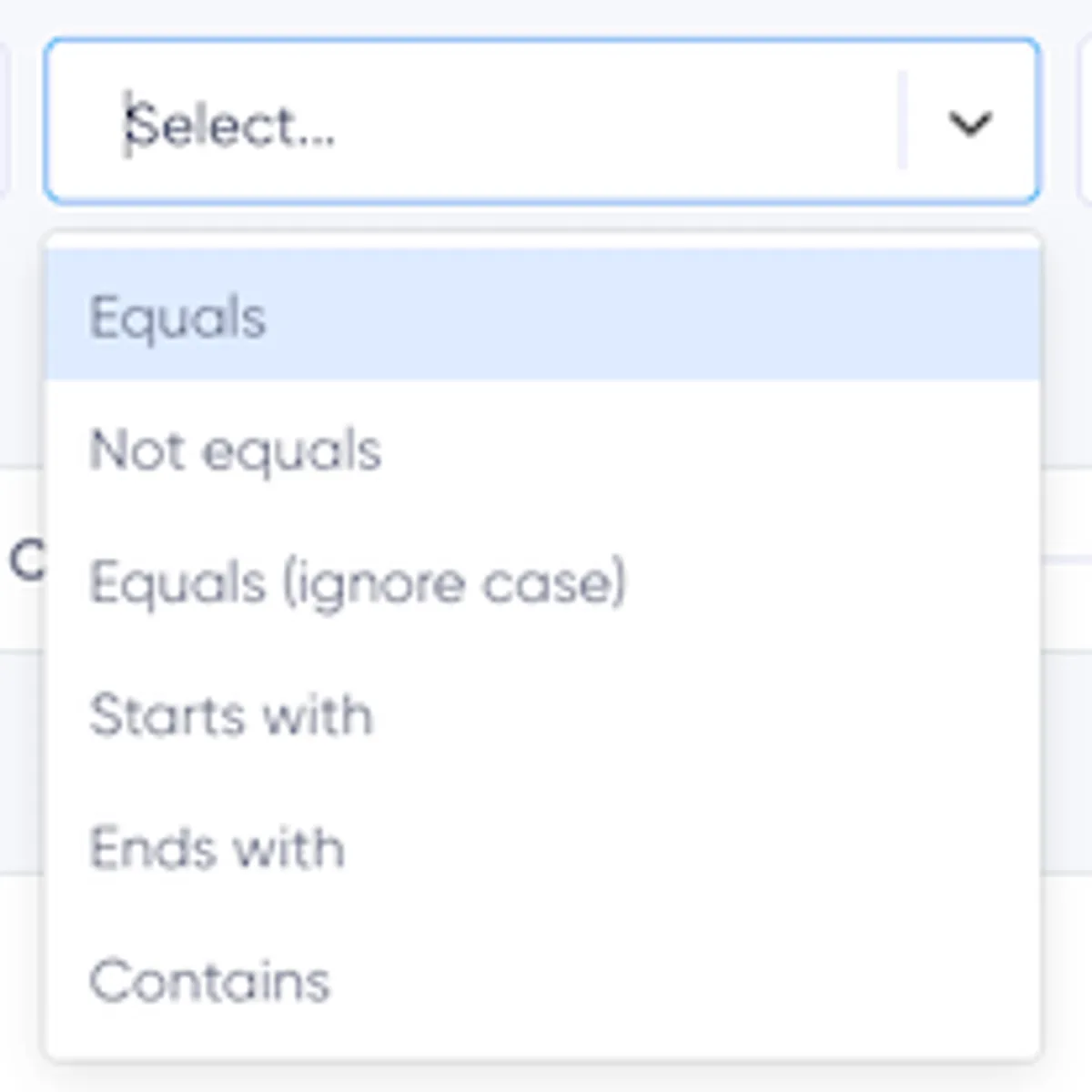
- เท่ากับ: ตรงกับค่าที่ระบุแบบตรงทุกประการ (เช่น "ชื่อเท่ากับ John")
- ไม่เท่ากับ: ตรงกับทุกคนยกเว้นค่าที่ระบุ
- ขึ้นต้นด้วย: ตรงกับค่าที่ขึ้นต้นด้วยข้อความที่ระบุ (เช่น "อีเมลขึ้นต้นด้วย info")
- ลงท้ายด้วย: ตรงกับค่าที่ลงท้ายด้วยข้อความที่ระบุ (เช่น "อีเมลลงท้ายด้วย @gmail.com")
- มีคำหรือวลี: ตรงกับค่าที่มีคำหรือวลีที่ระบุ
สำหรับฟิลด์ตัวเลข (เช่น อายุ ฟิลด์ตัวเลขกำหนดเอง):
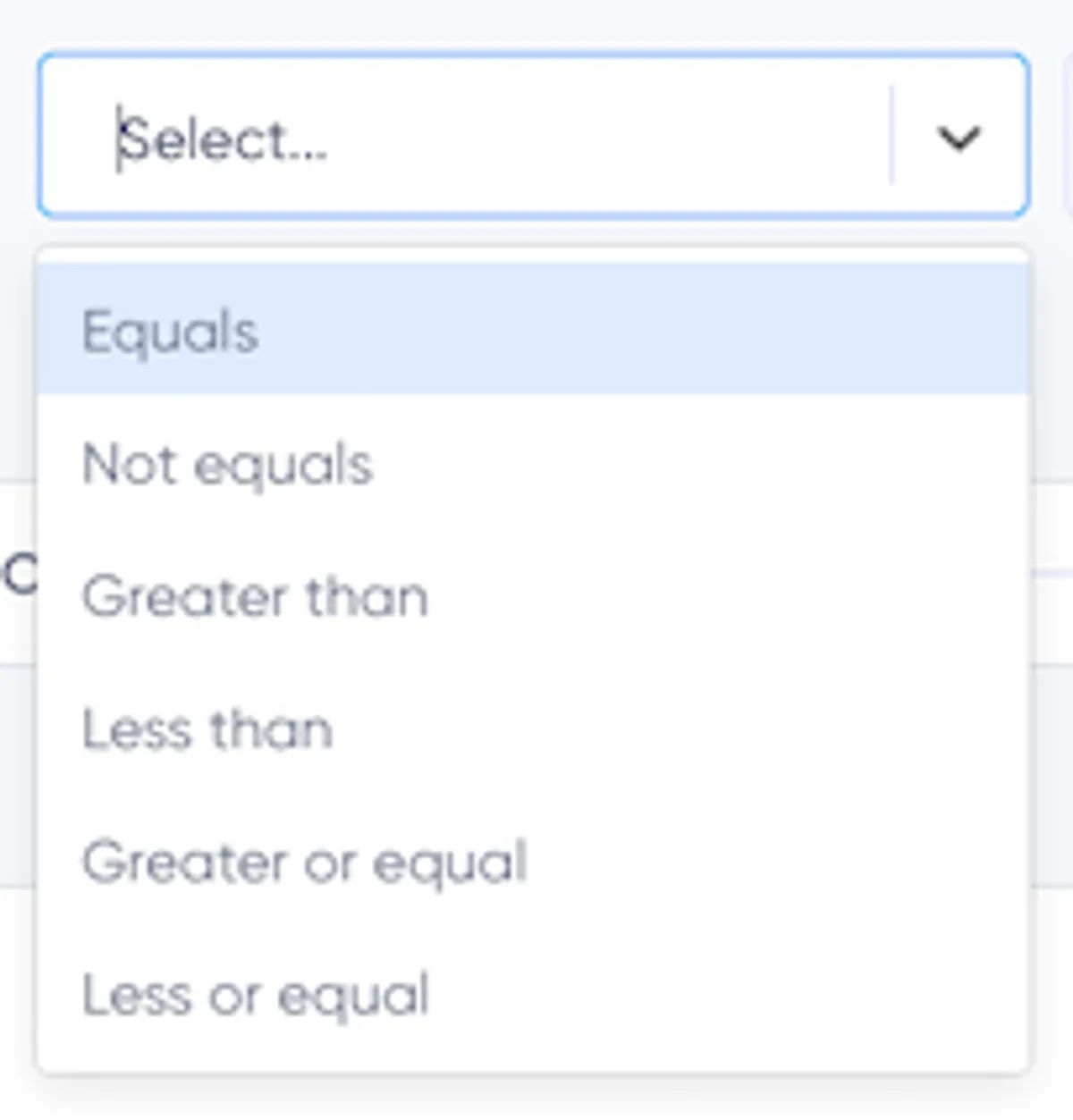
- เท่ากับ / ไม่เท่ากับ: ตรงกับหรือไม่รวมตัวเลขที่ระบุแบบตรงทุกประการ
- มากกว่า / น้อยกว่า: ตรงกับตัวเลขที่สูงกว่าหรือต่ำกว่าเกณฑ์ที่กำหนด (เช่น "อายุมากกว่า 18")
- มากกว่าหรือเท่ากับ / น้อยกว่าหรือเท่ากับ: รวมค่าเกณฑ์ไว้ในการจับคู่ด้วย
สำหรับฟิลด์วันที่ (เช่น วันเกิด):
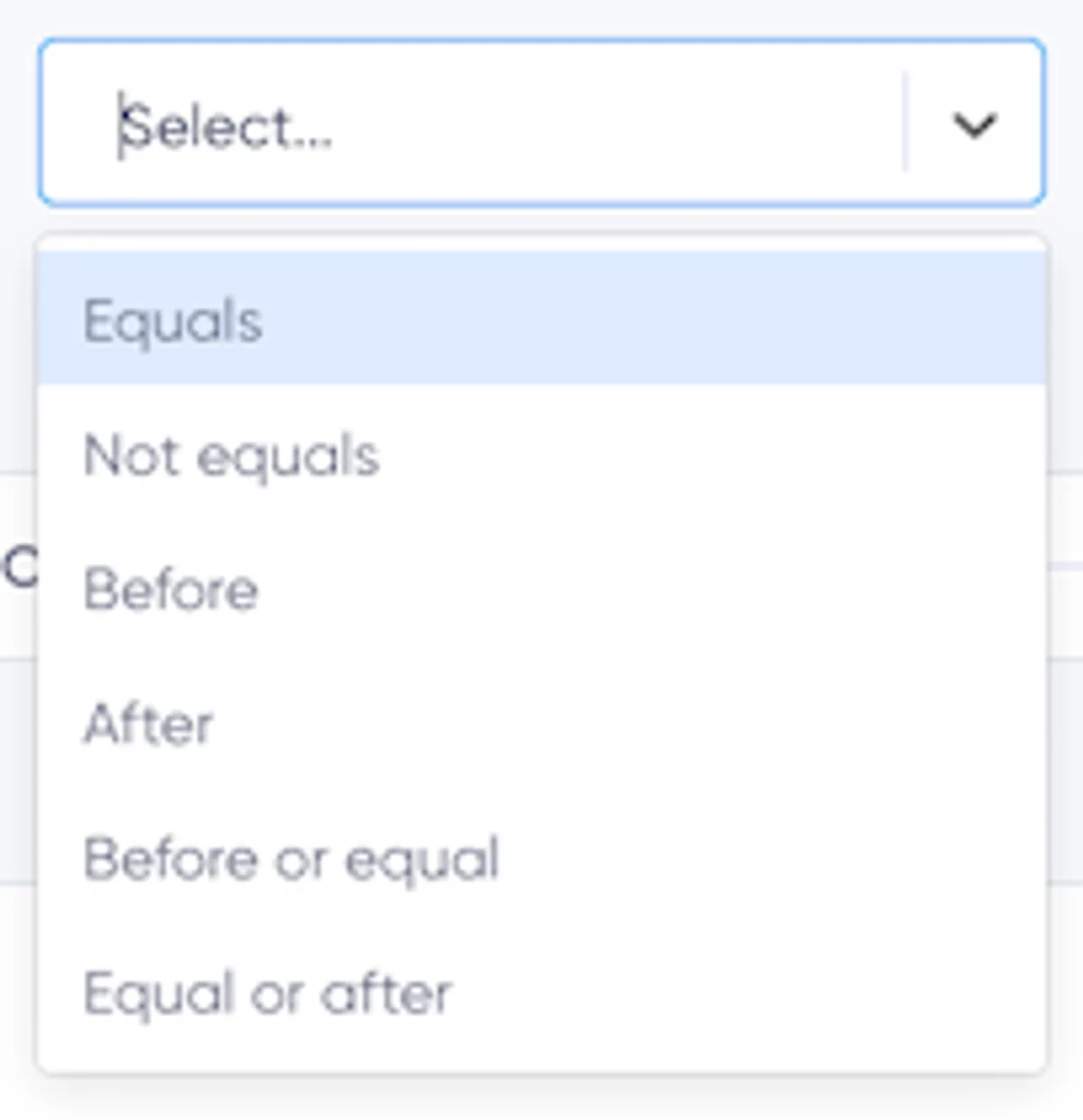
- เท่ากับ / ไม่เท่ากับ: ตรงกับหรือไม่รวมวันที่ที่ระบุแบบตรงทุกประการ
- ก่อน / หลัง: ตรงกับวันที่ก่อนหน้าหรือหลังวันที่กำหนด (เช่น "วันเกิดหลังวันที่ 1 มกราคม 2000")
- ก่อนหรือเท่ากับ / เท่ากับหรือหลัง: รวมวันที่ที่ระบุและจับคู่เป็นช่วงได้
สำหรับฟิลด์แบบจำกัดตัวเลือก (เช่น เมนูดรอปดาวน์ ปุ่มตัวเลือก ช่องทำเครื่องหมาย):
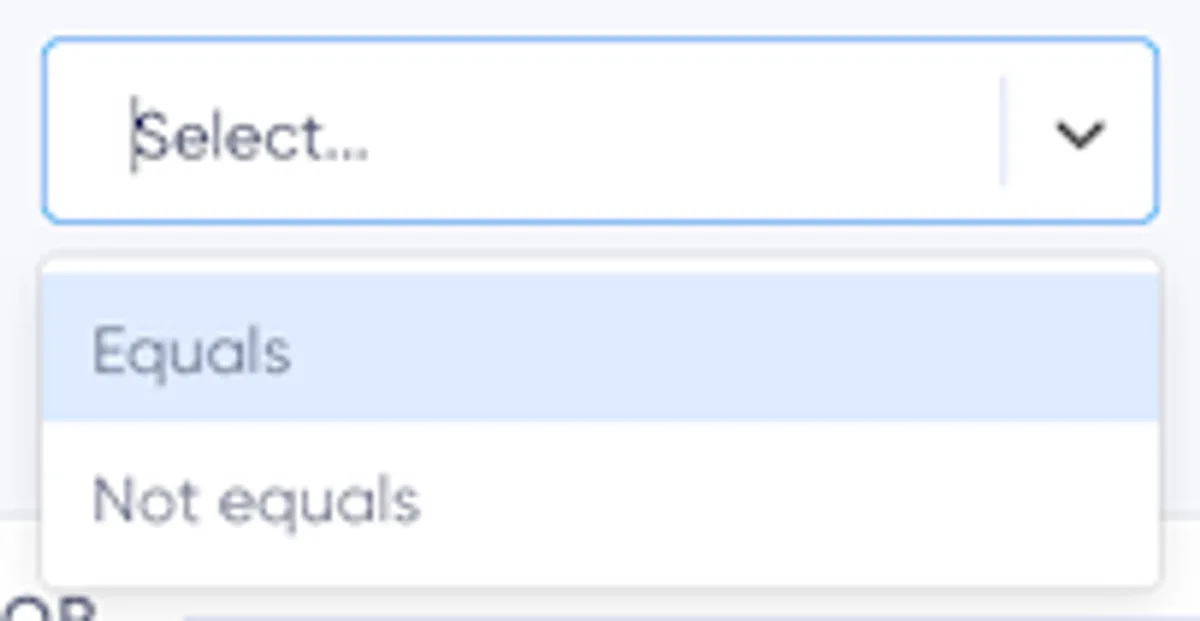
- เท่ากับ: ตรงกับผู้สมัครรับข้อมูลที่เลือกตัวเลือกที่ระบุ
- ไม่เท่ากับ: ตรงกับผู้สมัครรับข้อมูลที่ไม่ได้เลือกตัวเลือกดังกล่าว
สำหรับรายละเอียดเพิ่มเติมเกี่ยวกับประเภทฟิลด์และลักษณะของแต่ละประเภท โปรดไปที่ คู่มือฟิลด์และแท็กผู้สมัครรับข้อมูล
ตัวจับคู่แท็ก
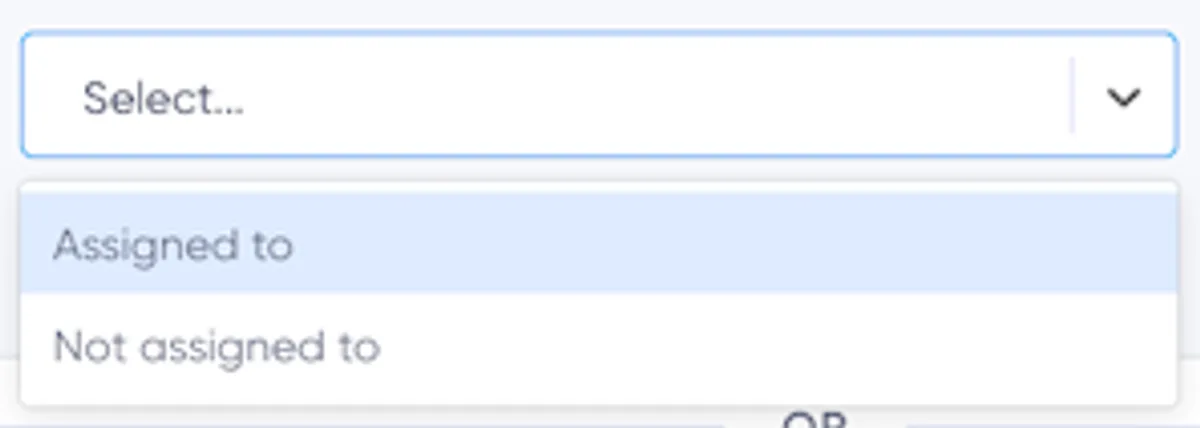
- มีแท็ก: ตรงกับผู้สมัครรับข้อมูลที่ได้รับแท็กที่ระบุ (เช่น "มีแท็ก BLACK_FRIDAY")
- ไม่มีแท็ก: ตรงกับผู้สมัครรับข้อมูลที่ไม่มีแท็กที่ระบุ
ตัวจับคู่เซกเมนต์
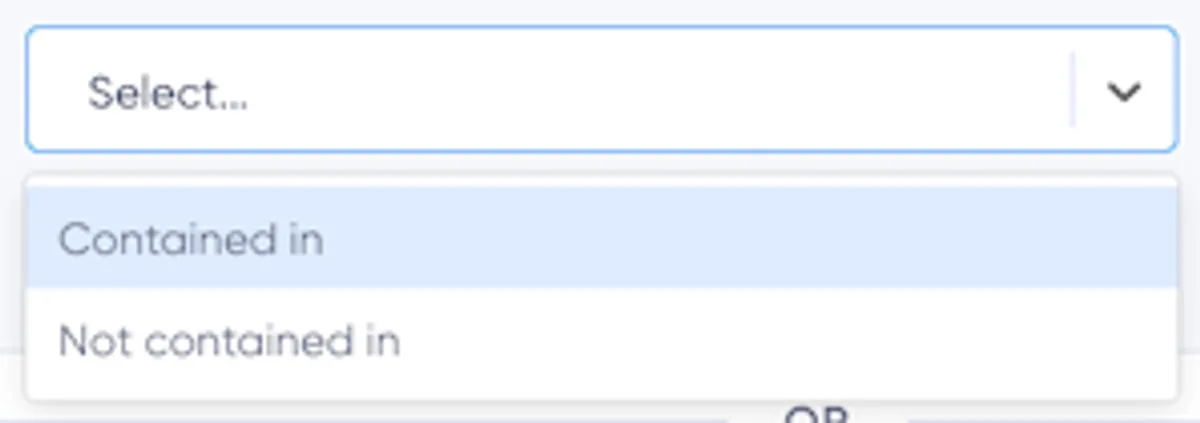
- อยู่ใน: ตรงกับผู้สมัครรับข้อมูลที่อยู่ในเซกเมนต์ที่อ้างอิง (เช่น "อยู่ในลูกค้า VIP")
- ไม่อยู่ใน: ตรงกับผู้สมัครรับข้อมูลที่ไม่ได้อยู่ในเซกเมนต์ที่อ้างอิง
การใช้เซกเมนต์ภายในเซกเมนต์อื่นมีประโยชน์ในด้านต่อไปนี้:
- นำกฎกลับมาใช้ใหม่: ต่อยอดจากเซกเมนต์ที่มีอยู่ เช่น "ลูกค้าชั้นดี" โดยไม่ต้องสร้างซ้ำ
- ทำให้ตรรกะเรียบง่ายขึ้น: แบ่งตัวกรองที่ซับซ้อนออกเป็นส่วนย่อยที่จัดการได้ง่าย
การเพิ่มเซกเมนต์
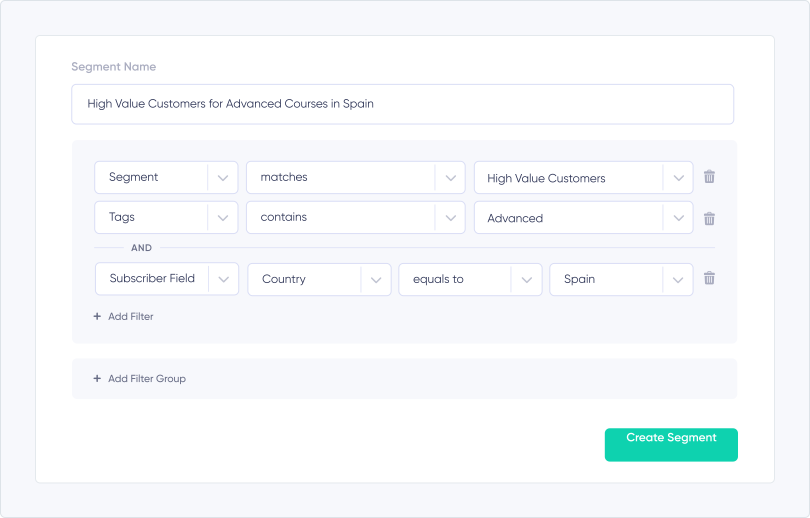
วิธีสร้างเซกเมนต์:
- คลิก “เพิ่มเซกเมนต์ใหม่” ที่มุมขวาบนของหน้าเซกเมนต์
- ป้อนชื่อเซกเมนต์
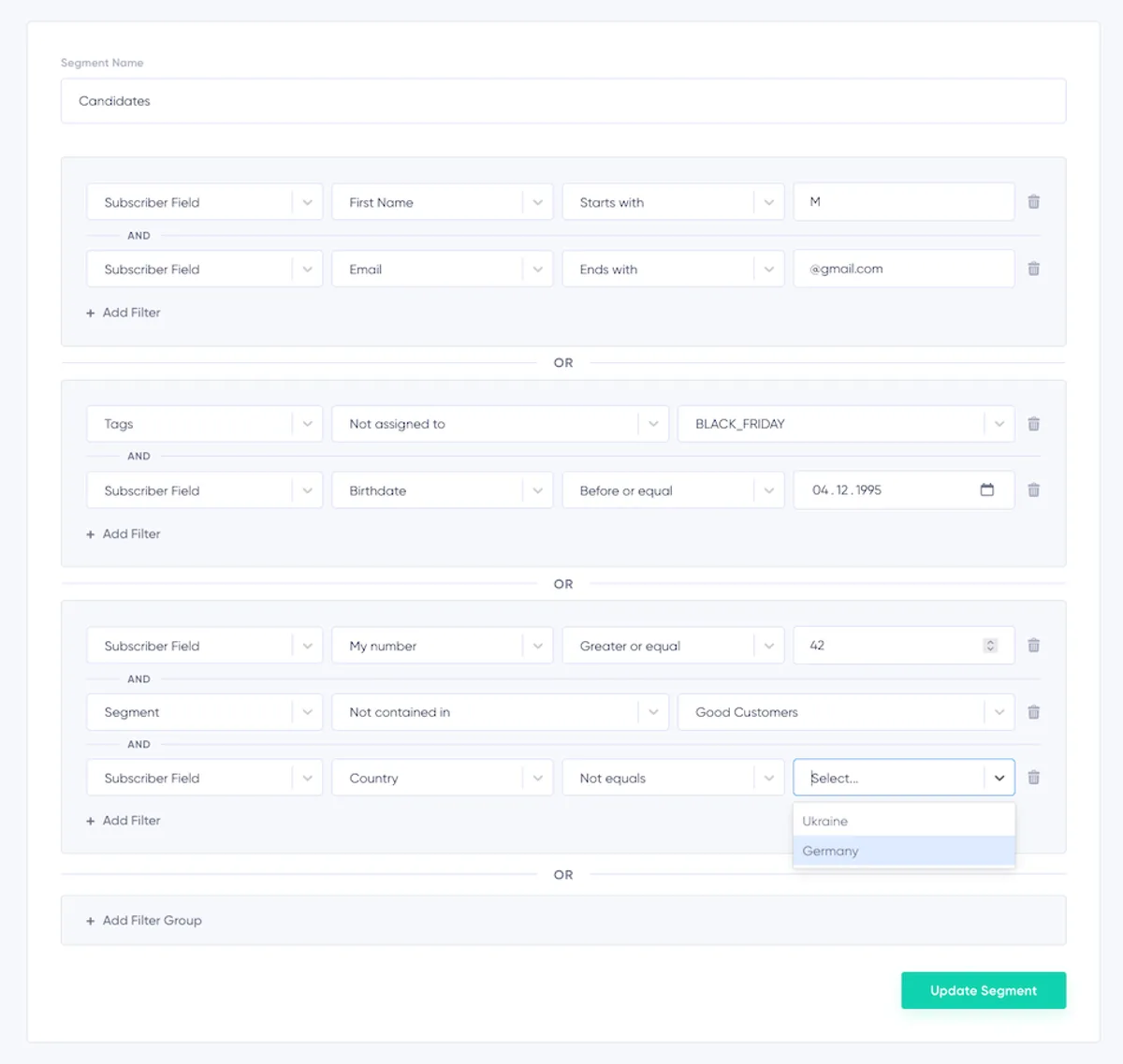
- เพิ่มกลุ่มตัวกรองอย่างน้อยหนึ่งกลุ่ม แต่ละกลุ่มตัวกรองสามารถมีรายการต่อไปนี้:
- ตัวจับคู่ฟิลด์ (เช่น "อีเมลลงท้ายด้วย @gmail.com")
- ตัวจับคู่แท็ก (เช่น "มีแท็ก BLACK_FRIDAY")
- ตัวจับคู่เซกเมนต์ (เช่น "อยู่ในลูกค้าชั้นดี")
- รวมกฎภายในกลุ่มตัวกรองด้วยตรรกะ AND
- เพิ่มกลุ่มตัวกรองที่เชื่อมต่อกันด้วยตรรกะ OR เพื่อสร้างกฎที่ซับซ้อน
แต่ละเซกเมนต์มีเงื่อนไขได้สูงสุด 30 รายการ โดยกระจายอยู่ในกลุ่มตัวกรองหลายกลุ่ม
การแก้ไขเซกเมนต์
- ค้นหาเซกเมนต์ที่ต้องการแก้ไข
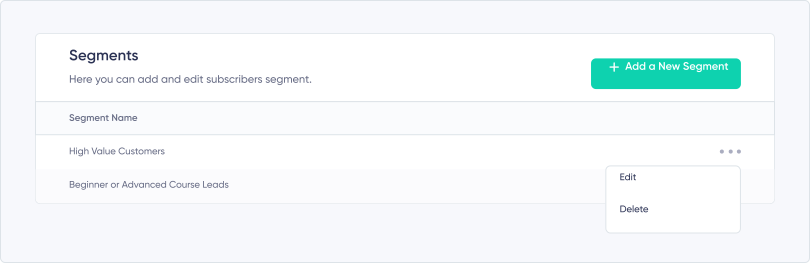
- คลิกจุดสามจุดที่ท้ายแถวของเซกเมนต์
- เลือก แก้ไข
- ทำการเปลี่ยนแปลง แล้วคลิก อัปเดตเซกเมนต์ เพื่อบันทึก
การลบเซกเมนต์
- ค้นหาเซกเมนต์ที่ต้องการลบ
- คลิกจุดสามจุดที่ท้ายแถวของเซกเมนต์
- เลือก ลบ
- ยืนยันโดยพิมพ์ "DELETE" ในหน้าต่างป๊อปอัป
หมายเหตุ: ไม่สามารถลบเซกเมนต์ที่เซกเมนต์อื่นหรือจดหมายข่าวที่กำหนดเวลาไว้กำลังใช้งานอยู่ได้
การใช้เซกเมนต์
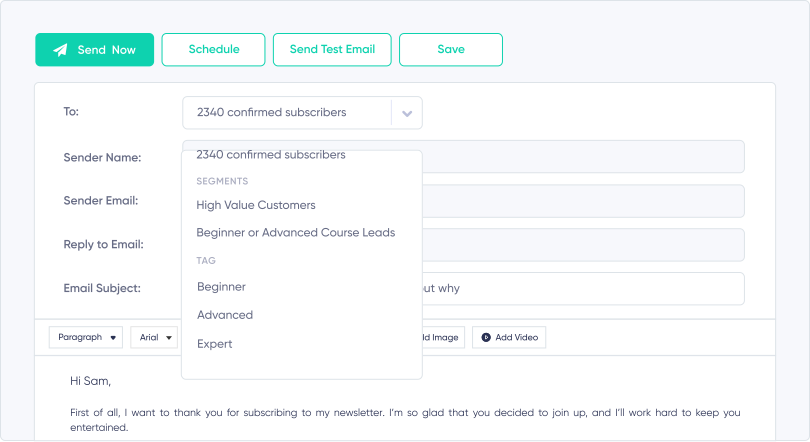
เซกเมนต์ช่วยให้กำหนดเป้าหมายแคมเปญได้อย่างแม่นยำ:
- ไปที่ สร้างแคมเปญ
- เลือกเซกเมนต์ในเมนูดรอปดาวน์ "ถึง"
- กำหนดเวลาหรือส่งแคมเปญ
ระบบจะเลือกผู้สมัครรับข้อมูล ณ เวลาที่ส่ง เพื่อให้รวมผู้สมัครรับข้อมูลรายใหม่และไม่นับรวมผู้ที่ยกเลิกการสมัคร
สรุป
การใช้เซกเมนต์ร่วมกับตัวจับคู่ ฟิลด์ แท็ก และเซกเมนต์แบบซ้อน ช่วยให้คุณเพิ่มประสิทธิภาพการตลาดผ่านอีเมลเพื่อให้เกิดผลลัพธ์สูงสุด สร้างกลุ่มผู้สมัครรับข้อมูลที่ปรับให้เหมาะสม นำกฎที่มีอยู่กลับมาใช้ใหม่ และทำให้เวิร์กโฟลว์ง่ายขึ้น เพื่อส่งแคมเปญที่เป็นส่วนตัวและเกี่ยวข้องมากยิ่งขึ้น สำหรับรายละเอียดเพิ่มเติมเกี่ยวกับฟิลด์ แท็ก และตัวจับคู่ โปรดไปที่ คู่มือฟิลด์และแท็กผู้สมัครรับข้อมูล
พร้อมส่งอีเมลให้ดียิ่งขึ้นหรือยัง?
ไม่ต้องวุ่นวายกับเครื่องมือที่มีฟีเจอร์ล้นเกินความจำเป็นหรือแพ็กเกจราคาแพงเกินไป Maildroppa พร้อมให้ความช่วยเหลือแบบตัวต่อตัว มีการตั้งค่าที่คำนึงถึงความเป็นส่วนตัว และเครื่องมือการตลาดผ่านอีเมลที่ทรงประสิทธิภาพ เริ่มต้นได้ด้วยแพ็กเกจฟรีตลอดไป
ไม่ต้องใช้ข้อมูลบัตรเครดิต ใช้ฟรีได้ไม่จำกัดเวลา