Contents
the email tool that makes email marketing simple


Phân khúc người đăng ký
Published: · Last updated: · By Marcus Biel
In brief
Tìm hiểu cách tạo, chỉnh sửa và dùng phân khúc trong Maildroppa với bộ lọc trường, thẻ và phân khúc khác theo điều kiện AND hoặc OR cho chiến dịch email.
Các phân khúc được tạo bằng cách sử dụng các bộ lọc để lọc dữ liệu từ các trường, thẻ và thậm chí cả các phân khúc khác nhằm tạo ra những nhóm người đăng ký chính xác. Để tìm hiểu tổng quan về cách các trường và thẻ hoạt động trong Maildroppa, vui lòng tham khảo hướng dẫn về Trường và Thẻ người đăng ký.
Các phân khúc cho phép bạn tạo các nhóm từ danh sách người đăng ký dựa trên những đặc điểm chung. Những nhóm này có thể được nhắm mục tiêu bằng các chiến dịch tiếp thị phù hợp để cải thiện mức độ liên quan, tương tác và tỷ lệ chuyển đổi. Ví dụ: bạn có thể sử dụng các phân khúc để:
- Nhắm mục tiêu khách hàng mới và khách hàng hiện tại bằng nội dung được cá nhân hóa.
- Tạo một nhóm người đăng ký quan tâm đến các sản phẩm hoặc dịch vụ cụ thể dựa trên dữ liệu của họ.
Bộ lọc: Nền tảng của các phân khúc
Một phân khúc là một điều kiện (hoặc tập hợp các điều kiện) được áp dụng cho danh sách người đăng ký để chia danh sách thành các nhóm nhỏ hơn, cụ thể hơn. Những nhóm này có các đặc điểm chung, giúp bạn dễ dàng gửi những email được nhắm mục tiêu, mang tính cá nhân và phù hợp.
Bộ lọc xác định các quy tắc quyết định liệu một người đăng ký có được đưa vào phân khúc hay không. Chúng hoạt động trên các thành phần sau:
- Trường: Các mẩu thông tin được thu thập về người đăng ký, chẳng hạn như Tên, Email, Ngày sinh hoặc các trường tùy chỉnh.
- Thẻ: Các nhãn như "VIP" hoặc "BLACK_FRIDAY" được bạn gán để sắp xếp người đăng ký thành các nhóm.
- Phân khúc: Các phân khúc hiện có có thể được sử dụng lại trong những phân khúc mới, giúp bạn dễ dàng xây dựng dựa trên các nhóm đã được xác định.
Cách bộ lọc hoạt động
Mỗi bộ lọc đánh giá xem một người đăng ký có đáp ứng một điều kiện hay không. Vì các trường dựa trên những kiểu dữ liệu khác nhau (chẳng hạn như văn bản, số hoặc ngày), nên có các bộ lọc phù hợp với từng kiểu thông tin. Bạn có thể kết hợp các điều kiện bằng logic AND hoặc OR để tạo ra các quy tắc có khả năng tùy chỉnh cao.
Dưới đây là cách bộ lọc hoạt động với từng loại:
Bộ lọc trường
Bộ lọc trường lọc người đăng ký dựa trên dữ liệu cụ thể trong các trường của họ.
Đối với trường văn bản (ví dụ: Tên, Email):
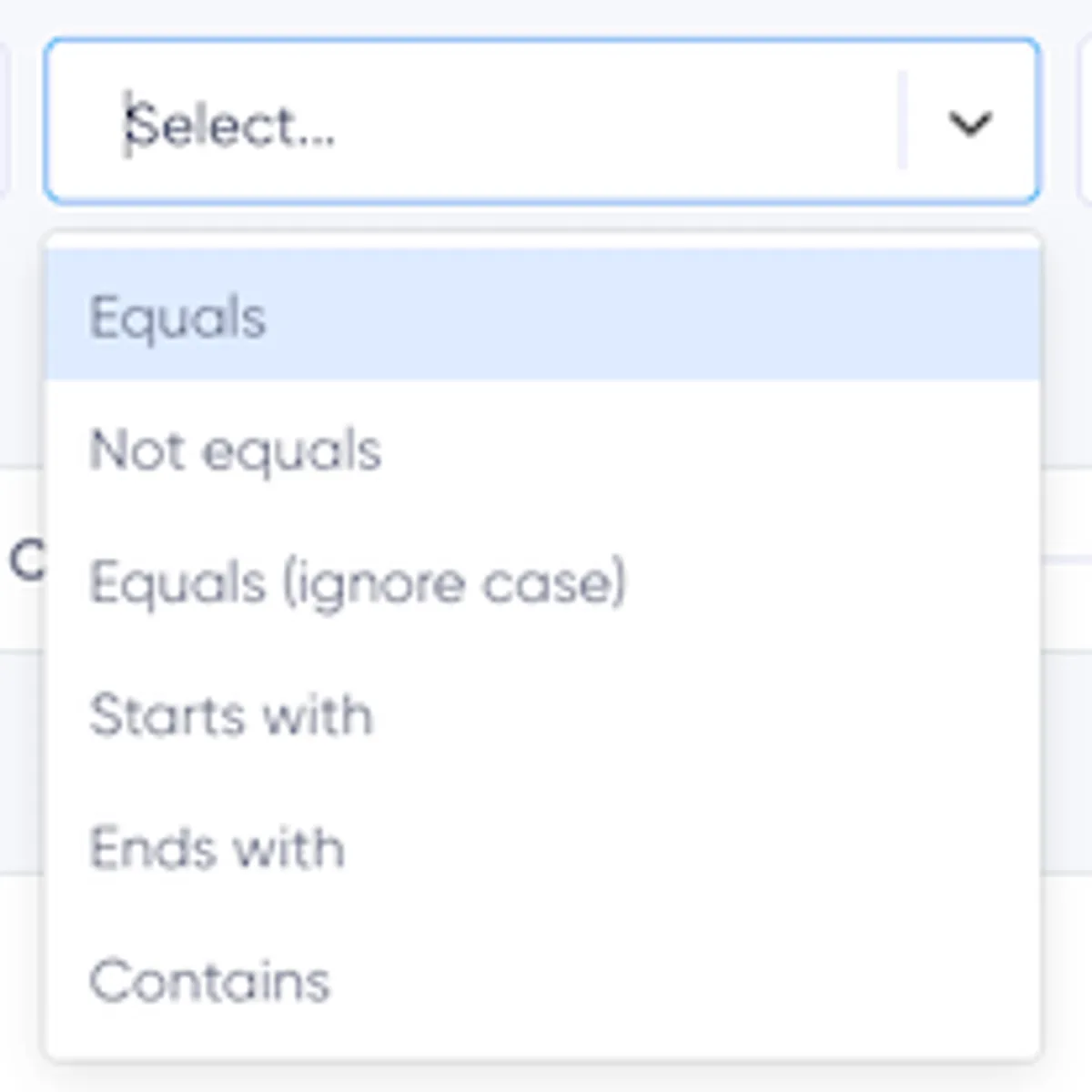
- Bằng: Khớp với một giá trị chính xác (ví dụ: "Tên bằng John").
- Không bằng: Khớp với tất cả mọi người ngoại trừ giá trị được chỉ định.
- Bắt đầu bằng: Khớp với các giá trị bắt đầu bằng một chuỗi cụ thể (ví dụ: "Email bắt đầu bằng info").
- Kết thúc bằng: Khớp với các giá trị kết thúc bằng một chuỗi cụ thể (ví dụ: "Email kết thúc bằng @gmail.com").
- Chứa: Khớp với các giá trị bao gồm một từ hoặc cụm từ nhất định.
Đối với trường số (ví dụ: Tuổi, Trường số tùy chỉnh):
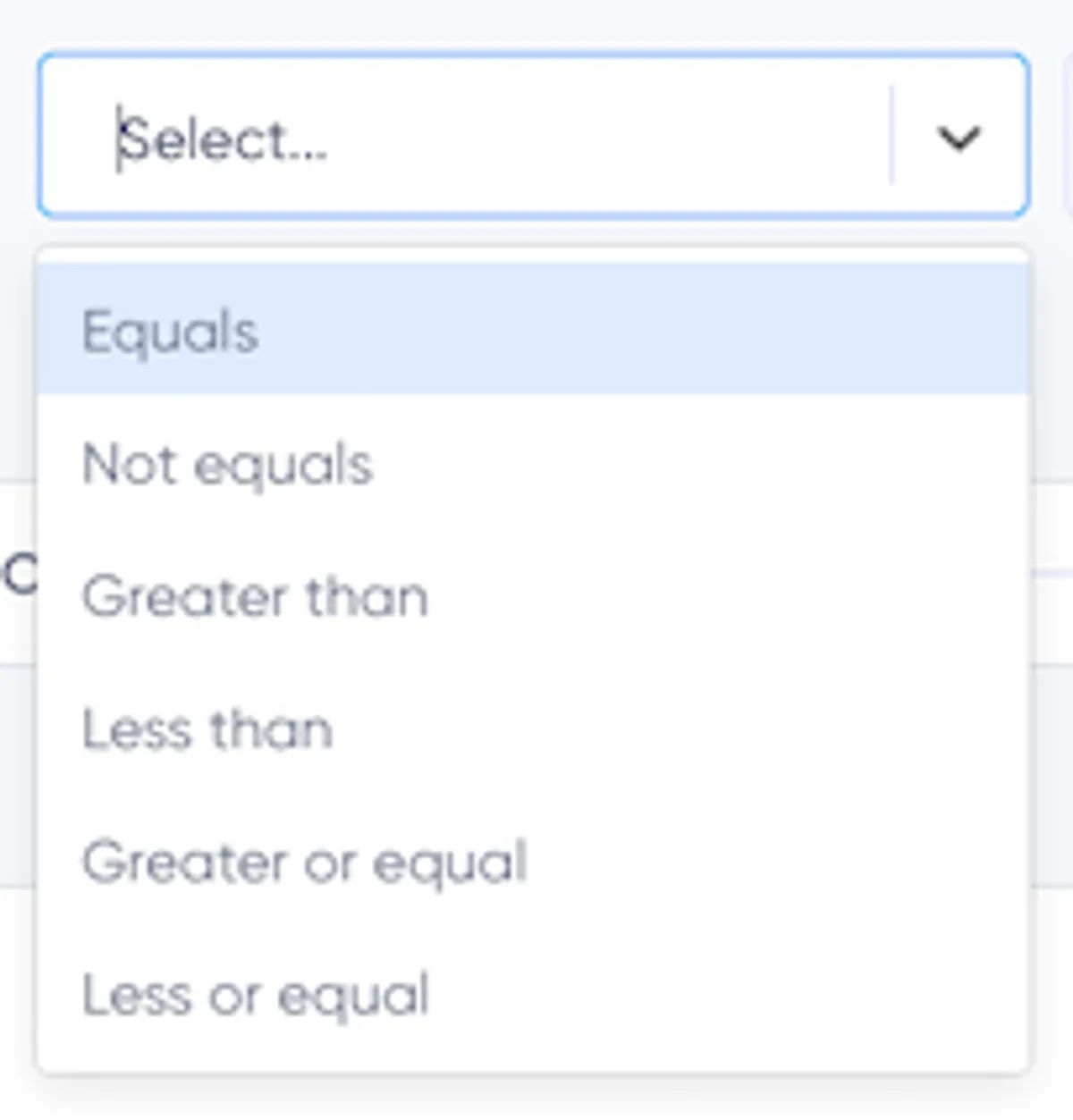
- Bằng / Không bằng: Khớp hoặc loại trừ một số chính xác.
- Lớn hơn / Nhỏ hơn: Khớp với các số cao hơn hoặc thấp hơn một ngưỡng nhất định (ví dụ: "Tuổi lớn hơn 18").
- Lớn hơn hoặc bằng / Nhỏ hơn hoặc bằng: Bao gồm cả ngưỡng trong điều kiện khớp.
Đối với trường ngày (ví dụ: Ngày sinh):
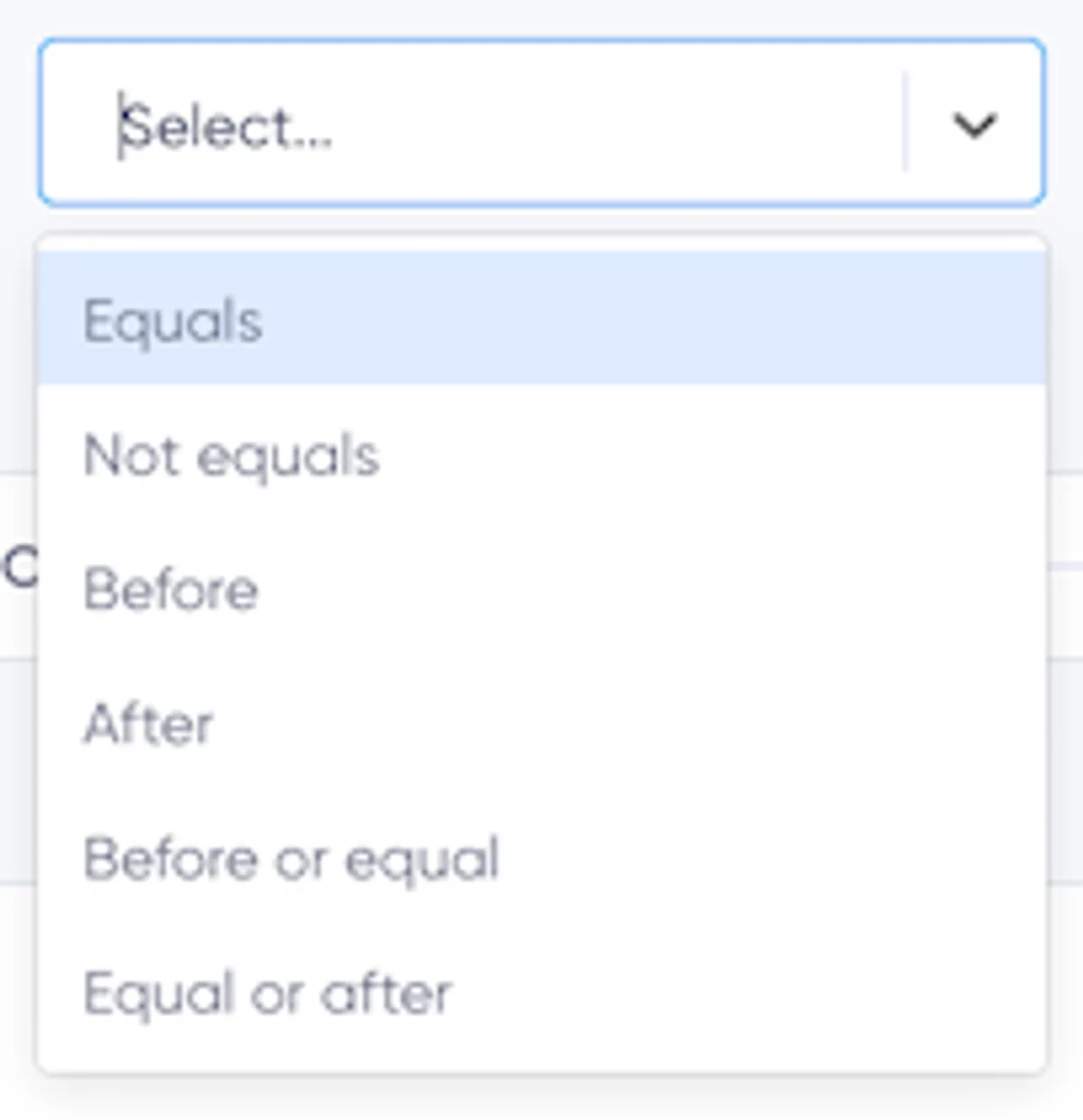
- Bằng / Không bằng: Khớp hoặc loại trừ một số chính xác.
- Trước / Sau: Khớp với các ngày sớm hơn hoặc muộn hơn một ngày nhất định (ví dụ: "Ngày sinh sau ngày 1 tháng 1 năm 2000").
- Trước hoặc bằng / Bằng hoặc sau: Bao gồm ngày đó và khớp với một khoảng ngày.
Đối với trường giới hạn (ví dụ: Danh sách thả xuống, Nút radio, Hộp kiểm):
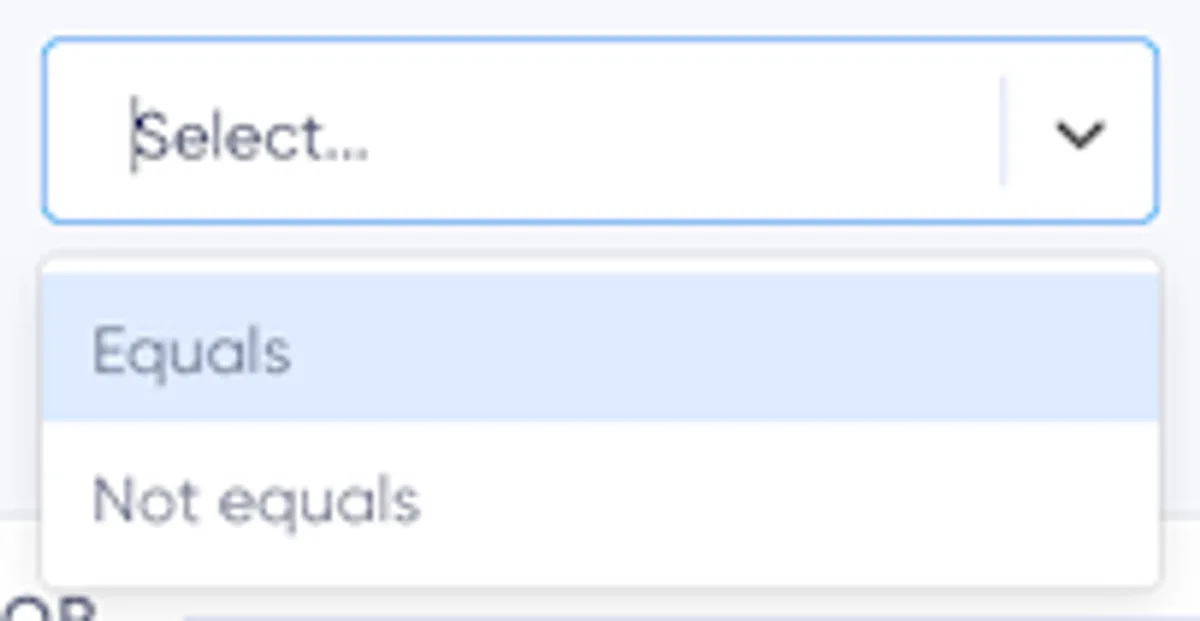
- Bằng: Khớp với những người đăng ký đã chọn một tùy chọn cụ thể.
- Không bằng: Khớp với những người đăng ký không chọn tùy chọn đó.
Để biết thêm chi tiết về các loại trường và đặc điểm của chúng, hãy truy cập hướng dẫn về Trường và Thẻ người đăng ký.
Bộ lọc thẻ
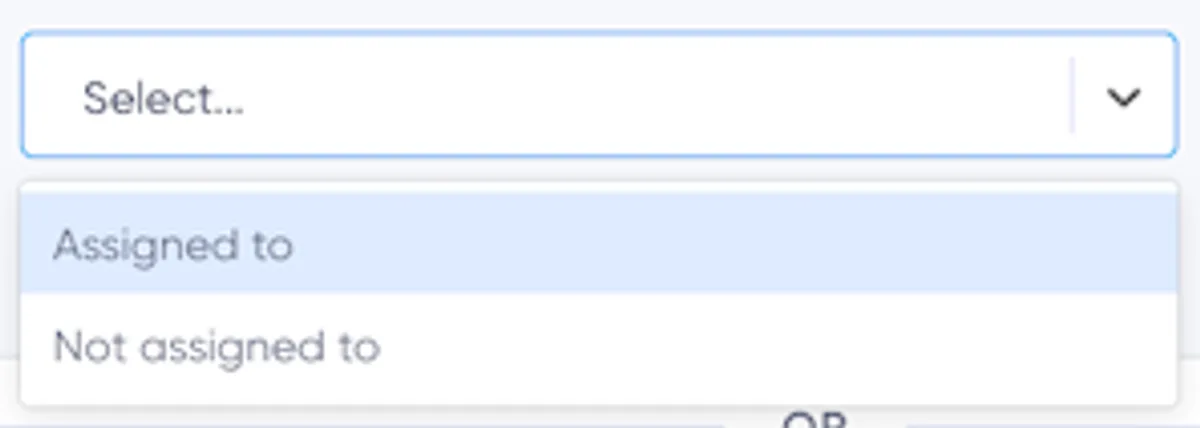
- Đã gán cho: Khớp với những người đăng ký đã được gán một thẻ cụ thể (ví dụ: "Đã gán cho BLACK_FRIDAY").
- Chưa gán cho: Khớp với những người đăng ký không có thẻ được chỉ định.
Bộ lọc phân khúc
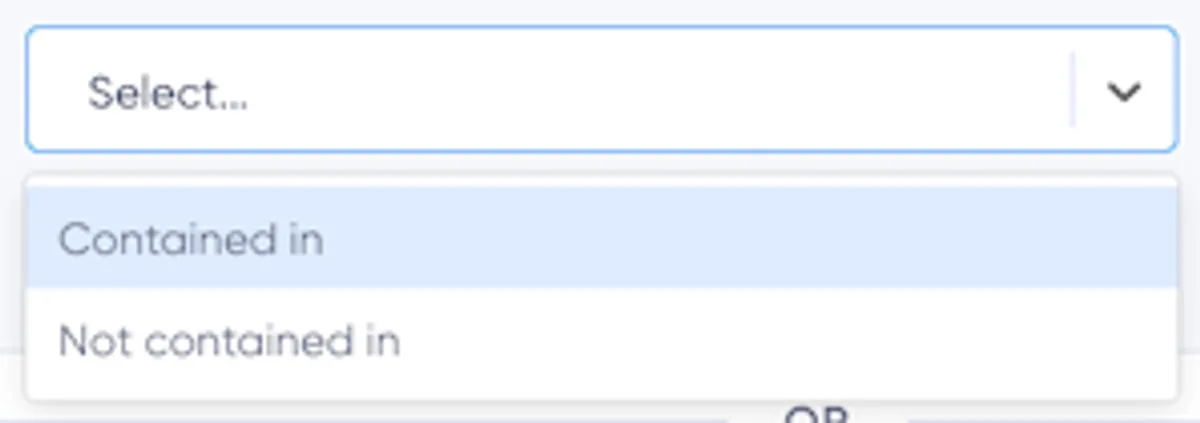
- Nằm trong: Khớp với những người đăng ký thuộc một phân khúc được tham chiếu (ví dụ: "Nằm trong Khách hàng VIP").
- Không nằm trong: Khớp với những người đăng ký không thuộc phân khúc được tham chiếu.
Việc sử dụng các phân khúc bên trong những phân khúc khác hữu ích cho:
- Sử dụng lại quy tắc: Xây dựng dựa trên các phân khúc hiện có như "Khách hàng tốt" mà không cần lặp lại công việc.
- Đơn giản hóa logic: Chia các bộ lọc phức tạp thành những phần nhỏ hơn, dễ quản lý.
Thêm một phân khúc
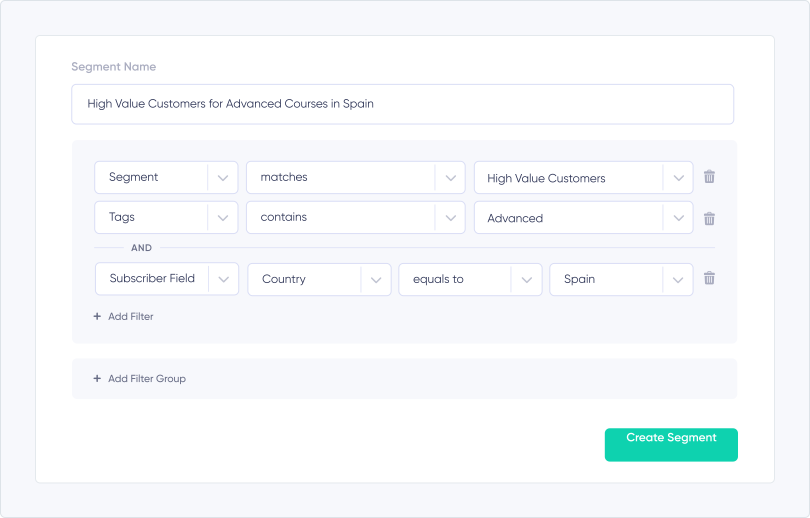
Để tạo một phân khúc:
- Nhấp vào “Add a new segment” ở góc trên bên phải của trang Segments.
- Nhập tên cho phân khúc.
- Thêm một hoặc nhiều nhóm bộ lọc. Mỗi nhóm bộ lọc có thể bao gồm:
- Bộ lọc trường (ví dụ: "Email kết thúc bằng @gmail.com").
- Bộ lọc thẻ (ví dụ: "Đã gán cho BLACK_FRIDAY").
- Bộ lọc phân khúc (ví dụ: "Nằm trong Khách hàng tốt").
- Kết hợp các quy tắc trong một nhóm bộ lọc bằng logic AND.
- Thêm các nhóm bộ lọc khác được kết nối bằng logic OR để tạo các quy tắc phức tạp.
Mỗi phân khúc có thể có tối đa 30 điều kiện được phân bổ trong nhiều nhóm bộ lọc.
Chỉnh sửa một phân khúc
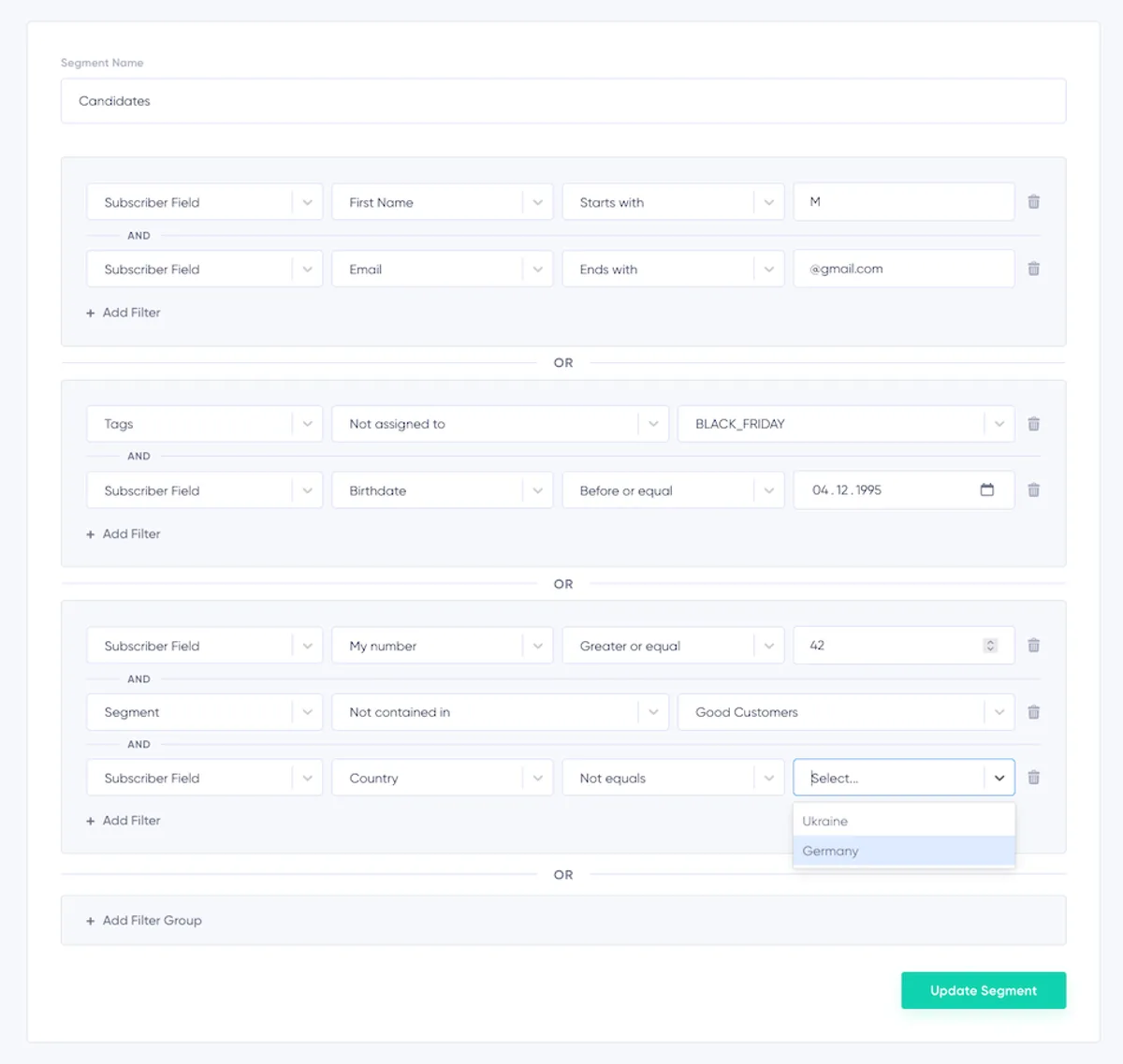
- Tìm phân khúc bạn muốn chỉnh sửa.
- Nhấp vào ba dấu chấm ở cuối hàng của phân khúc.
- Chọn Edit.
- Thực hiện các thay đổi và nhấp vào Update Segment để lưu.
Xóa một phân khúc
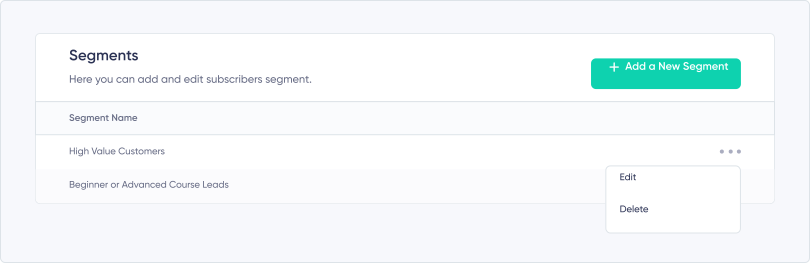
- Tìm phân khúc bạn muốn xóa.
- Nhấp vào ba dấu chấm ở cuối hàng của phân khúc.
- Chọn Delete.
- Xác nhận bằng cách nhập "DELETE" vào cửa sổ bật lên.
Lưu ý: Không thể xóa các phân khúc đang được những phân khúc khác hoặc bản tin đã lên lịch sử dụng.
Sử dụng các phân khúc
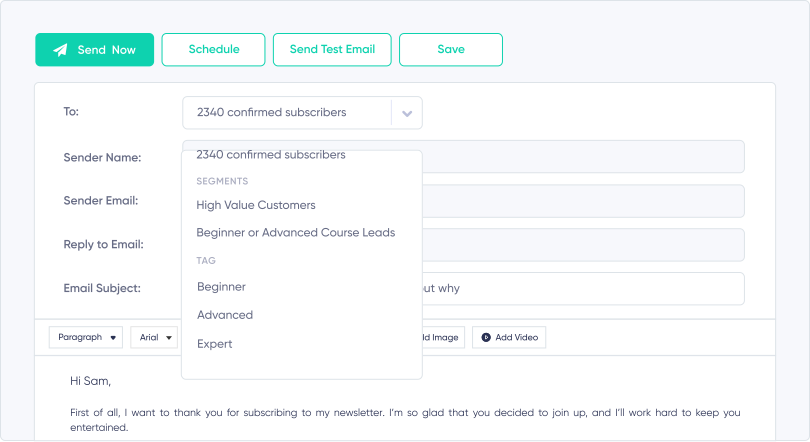
Các phân khúc giúp bạn nhắm mục tiêu chính xác cho các chiến dịch:
- Đi đến Create Campaign.
- Chọn một phân khúc trong danh sách thả xuống "To".
- Lên lịch hoặc gửi chiến dịch.
Việc chọn người đăng ký được thực hiện tại thời điểm gửi, đảm bảo người đăng ký mới được bao gồm và những người đã hủy đăng ký được loại trừ.
Kết luận
Bằng cách sử dụng các phân khúc cùng với bộ lọc, trường, thẻ và các phân khúc lồng nhau, bạn có thể tối ưu hóa hoạt động tiếp thị qua email để đạt hiệu quả tối đa. Tạo các nhóm người đăng ký phù hợp, sử dụng lại các quy tắc hiện có và đơn giản hóa quy trình làm việc để gửi những chiến dịch được cá nhân hóa và phù hợp hơn. Để biết thêm chi tiết về trường, thẻ và bộ lọc, hãy truy cập hướng dẫn về Trường và Thẻ người đăng ký.
Ready to Send Better Emails?
Stop juggling bloated tools or overpriced plans. Maildroppa offers personal support, privacy-conscious controls, and powerful email marketing - starting free forever.
No credit card required. No time limit.