Spis treści
Narzędzie do wysyłki e-maili, dzięki któremu e-mail marketing jest prosty


Segmentacja subskrybentów
Opublikowano: · Ostatnia aktualizacja: · Autor: Marcus Biel
W skrócie
Dziel subskrybentów na mniejsze grupy za pomocą segmentów i wysyłaj kampanie newsletterowe dopasowane do potrzeb każdej z nich.
Segmenty tworzysz za pomocą reguł dopasowania (matchers), które filtrują dane z pól, tagów, a nawet innych segmentów, aby precyzyjnie grupować subskrybentów. Więcej o działaniu pól i tagów w Maildroppa znajdziesz w przewodniku po polach i tagach subskrybentów.
Segmenty pozwalają dzielić listę subskrybentów na grupy o wspólnych cechach. Możesz kierować do nich dopasowane kampanie marketingowe, aby zwiększać trafność treści, zaangażowanie i współczynniki konwersji. Segmenty możesz wykorzystać na przykład do:
- Wysyłania spersonalizowanych treści do nowych i obecnych klientów.
- Tworzenia grup subskrybentów zainteresowanych konkretnymi produktami lub usługami na podstawie zgromadzonych o nich danych.
Reguły dopasowania: podstawa segmentów
Segment to warunek lub zestaw warunków, które dzielą listę subskrybentów na mniejsze, precyzyjniej określone grupy. Osoby w każdej grupie mają wspólne cechy, co ułatwia wysyłanie wiadomości e-mail dopasowanych do ich indywidualnych potrzeb i zainteresowań.
Reguły dopasowania określają, czy subskrybent należy do danego segmentu. Wykorzystują następujące elementy:
- Pola: Informacje zebrane o subskrybentach, takie jak imię i nazwisko, adres e-mail, data urodzenia lub dane w polach niestandardowych.
- Tagi: Etykiety, takie jak „VIP” czy „BLACK_FRIDAY”, które przypisujesz subskrybentom, aby organizować ich w grupy.
- Segmenty: Istniejące segmenty możesz wykorzystywać w nowych segmentach, aby łatwo tworzyć kolejne grupy na podstawie już zdefiniowanych.
Jak działają reguły dopasowania
Każda reguła dopasowania sprawdza, czy subskrybent spełnia określony warunek. Pola przechowują różne typy danych, takie jak tekst, liczby czy daty, dlatego dla każdego typu dostępne są odpowiednie reguły. Warunki możesz łączyć operatorami logicznymi AND (i) lub OR (lub), aby precyzyjnie dostosować reguły do swoich potrzeb.
Poniżej znajdziesz opis reguł dopasowania dla poszczególnych typów danych:
Reguły dopasowania pól
Reguły dopasowania pól filtrują subskrybentów na podstawie konkretnych danych zapisanych w ich polach.
Pola tekstowe (np. imię i nazwisko, adres e-mail):
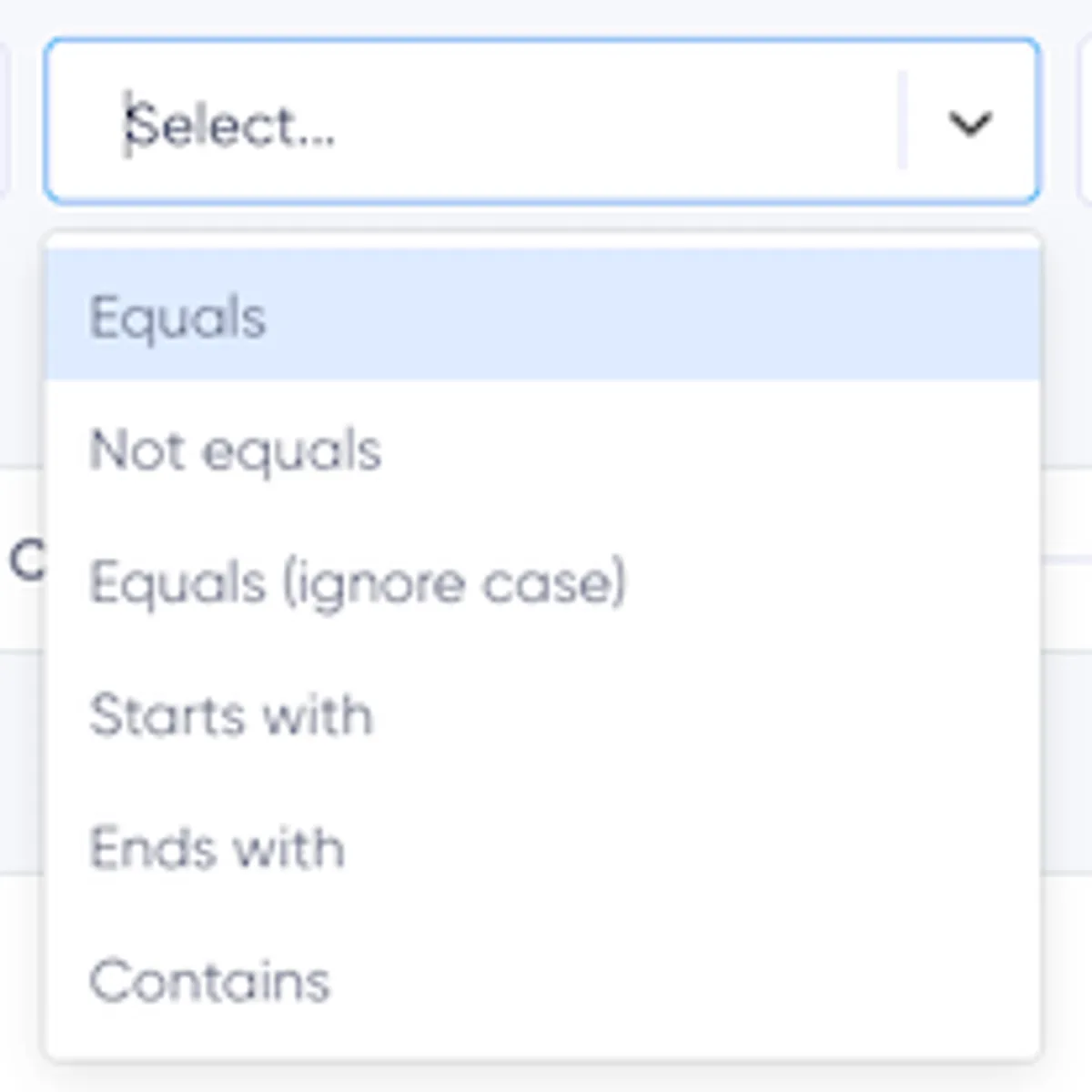
- Equals (równa się): Wybiera dokładną wartość (np. imię równa się „John”).
- Not Equals (nie równa się): Wybiera wszystkich subskrybentów z wyjątkiem tych, których pole ma wskazaną wartość.
- Starts With (zaczyna się od): Wybiera wartości zaczynające się od określonego ciągu znaków (np. adres e-mail zaczyna się od „info”).
- Ends With (kończy się na): Wybiera wartości kończące się określonym ciągiem znaków (np. adres e-mail kończy się na „@gmail.com”).
- Contains (zawiera): Wybiera wartości zawierające określone słowo lub wyrażenie.
Pola liczbowe (np. wiek, niestandardowe pola liczbowe):
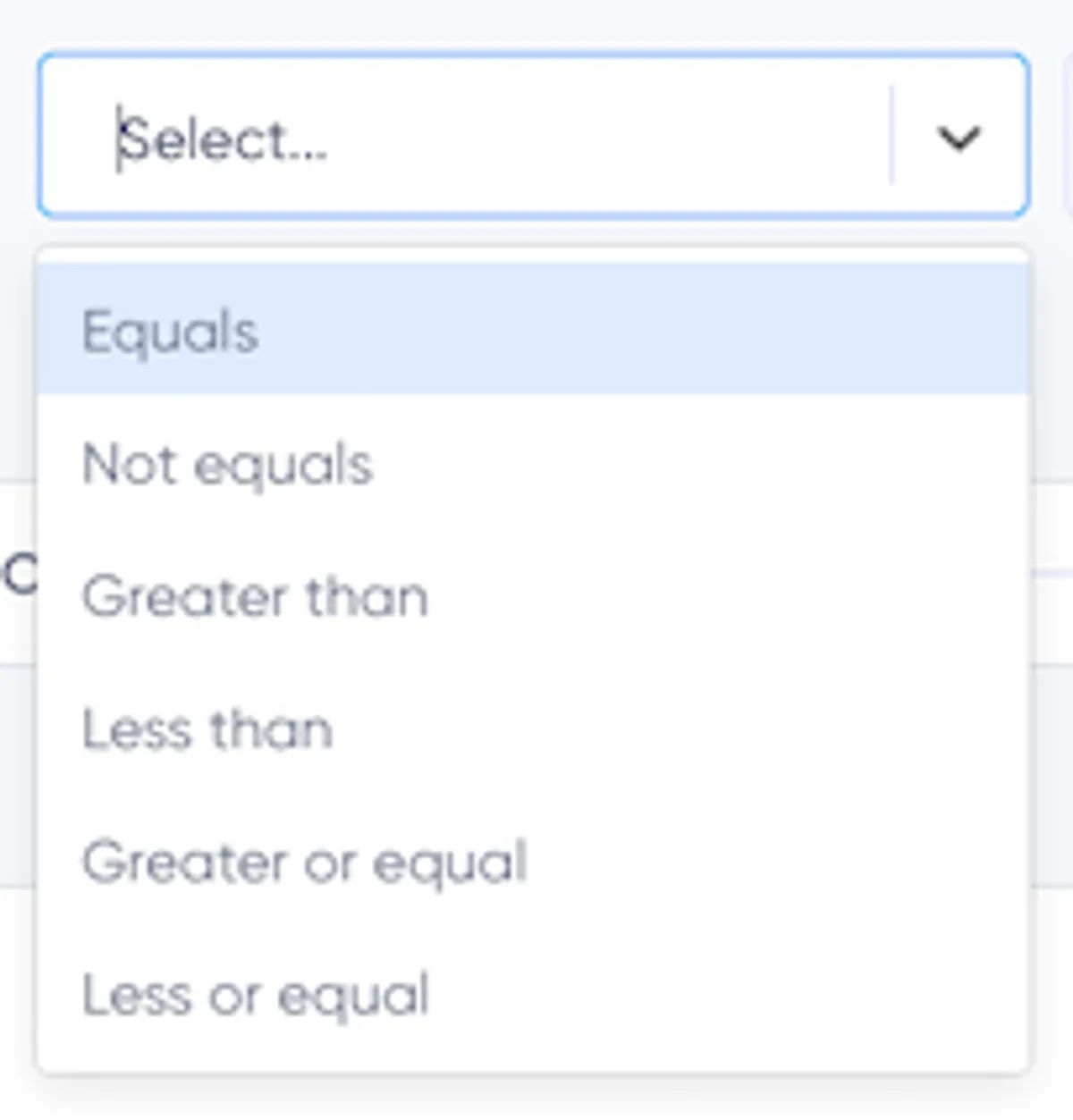
- Equals / Not Equals (równa się / nie równa się): Wybiera lub wyklucza dokładną liczbę.
- Greater Than / Less Than (większe niż / mniejsze niż): Wybiera liczby powyżej lub poniżej określonego progu (np. wiek większy niż 18).
- Greater or Equal / Less or Equal (większe lub równe / mniejsze lub równe): Uwzględnia również samą wartość progową.
Pola daty (np. data urodzenia):
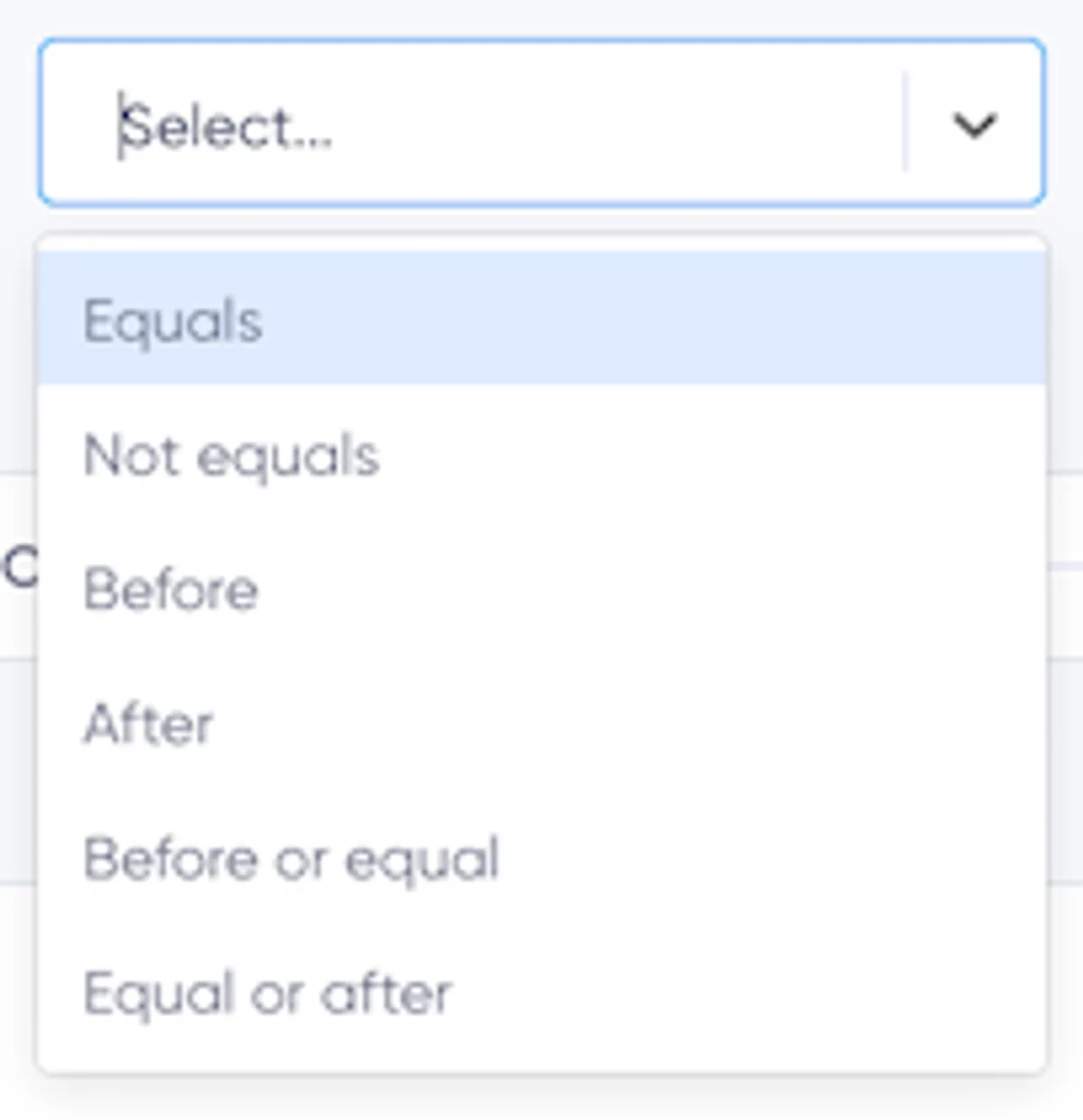
- Equals / Not Equals (równa się / nie równa się): Wybiera lub wyklucza dokładną liczbę.
- Before / After (przed / po): Wybiera daty wcześniejsze lub późniejsze od podanej daty (np. data urodzenia po 1 stycznia 2000 r.).
- Before or Equal / Equal or After (nie później niż / nie wcześniej niż): Wybiera daty z danego zakresu, uwzględniając również wskazaną datę graniczną.
Pola z ograniczonym wyborem (np. listy rozwijane, przyciski opcji, pola wyboru):
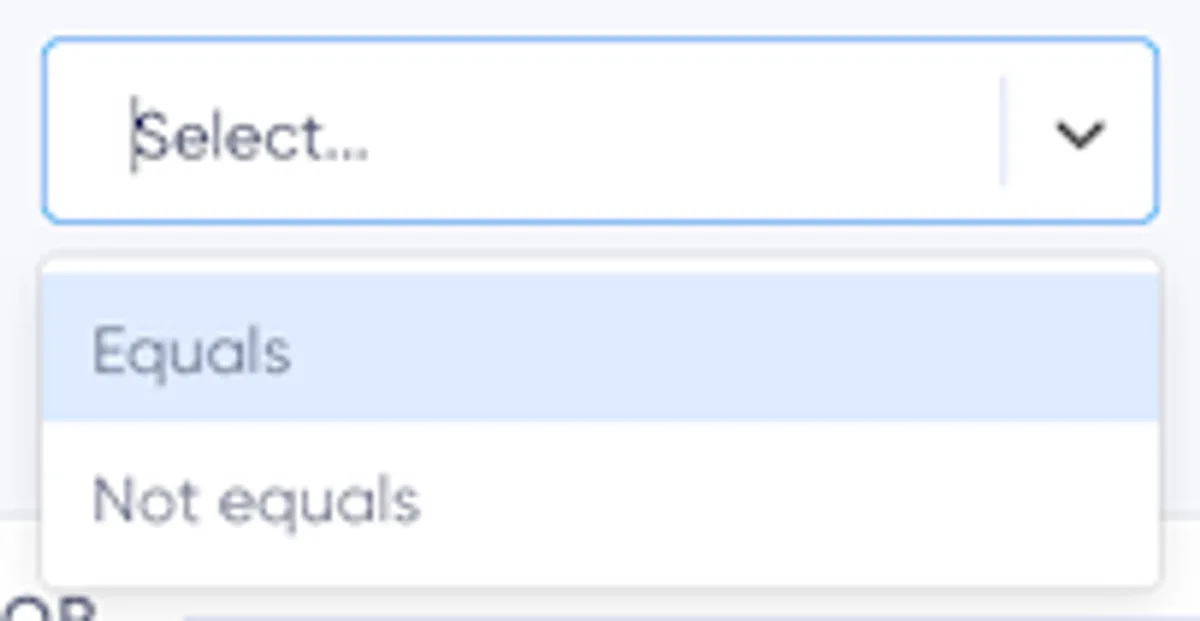
- Equals (równa się): Wybiera subskrybentów, którzy zaznaczyli określoną opcję.
- Not Equals (nie równa się): Wybiera subskrybentów, którzy nie zaznaczyli tej opcji.
Więcej informacji o typach pól i ich właściwościach znajdziesz w przewodniku po polach i tagach subskrybentów.
Reguły dopasowania tagów
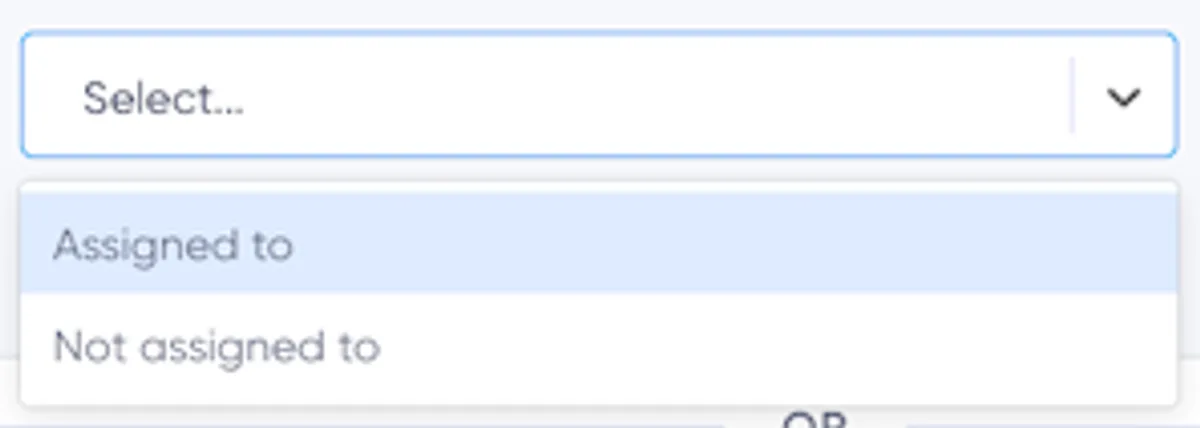
- Assigned To (ma przypisany tag): Wybiera subskrybentów, którym przypisano określony tag (np. „BLACK_FRIDAY”).
- Not Assigned To (nie ma przypisanego tagu): Wybiera subskrybentów, którym nie przypisano określonego tagu.
Reguły dopasowania segmentów
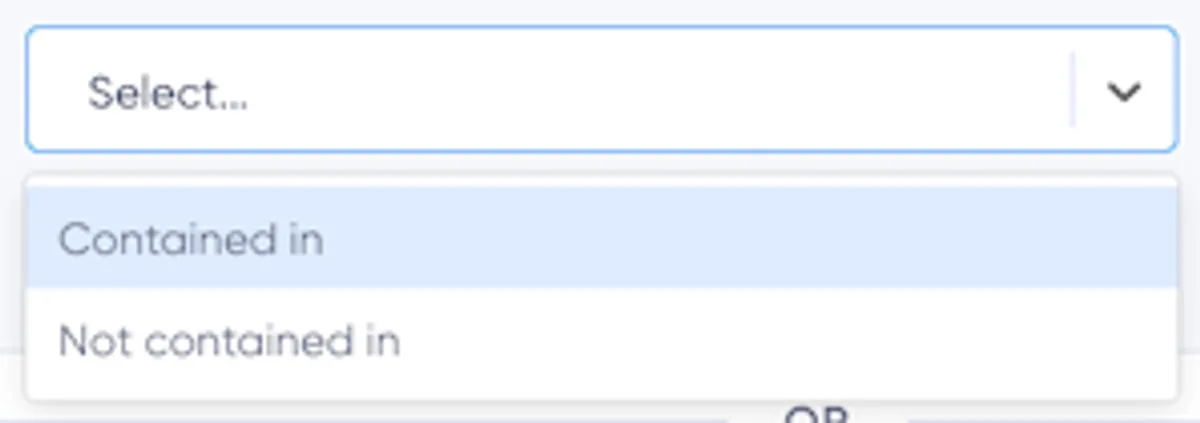
- Contained In (należy do): Wybiera subskrybentów należących do wskazanego segmentu (np. „Klienci VIP”).
- Not Contained In (nie należy do): Wybiera subskrybentów, którzy nie należą do wskazanego segmentu.
Wykorzystywanie segmentów w innych segmentach pozwala:
- Ponownie używać reguł: Twórz nowe segmenty na podstawie istniejących, takich jak „Dobrzy klienci”, bez powielania pracy.
- Upraszczać logikę: Dziel złożone filtry na mniejsze części, którymi łatwiej zarządzać.
Dodawanie segmentu
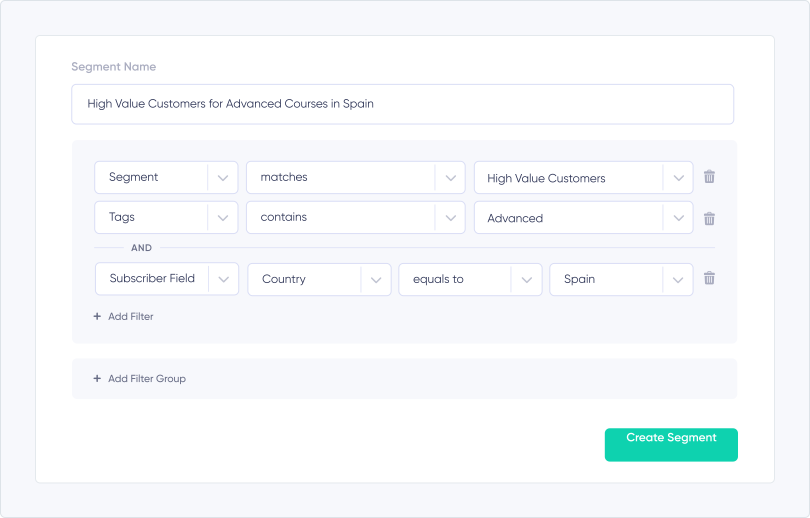
Aby utworzyć segment:
- Kliknij „Add a new segment” w prawym górnym rogu strony Segments.
- Wpisz nazwę segmentu.
- Dodaj co najmniej jedną grupę filtrów. Każda grupa może zawierać:
- Reguły dopasowania pól (np. adres e-mail kończy się na „@gmail.com”).
- Reguły dopasowania tagów (np. subskrybent ma przypisany tag „BLACK_FRIDAY”).
- Reguły dopasowania segmentów (np. subskrybent należy do segmentu „Dobrzy klienci”).
- Połącz reguły w obrębie grupy filtrów operatorem AND.
- Dodaj kolejne grupy filtrów połączone operatorem OR, aby tworzyć złożone reguły.
Każdy segment może zawierać maksymalnie 30 warunków rozdzielonych między wiele grup filtrów.
Edytowanie segmentu
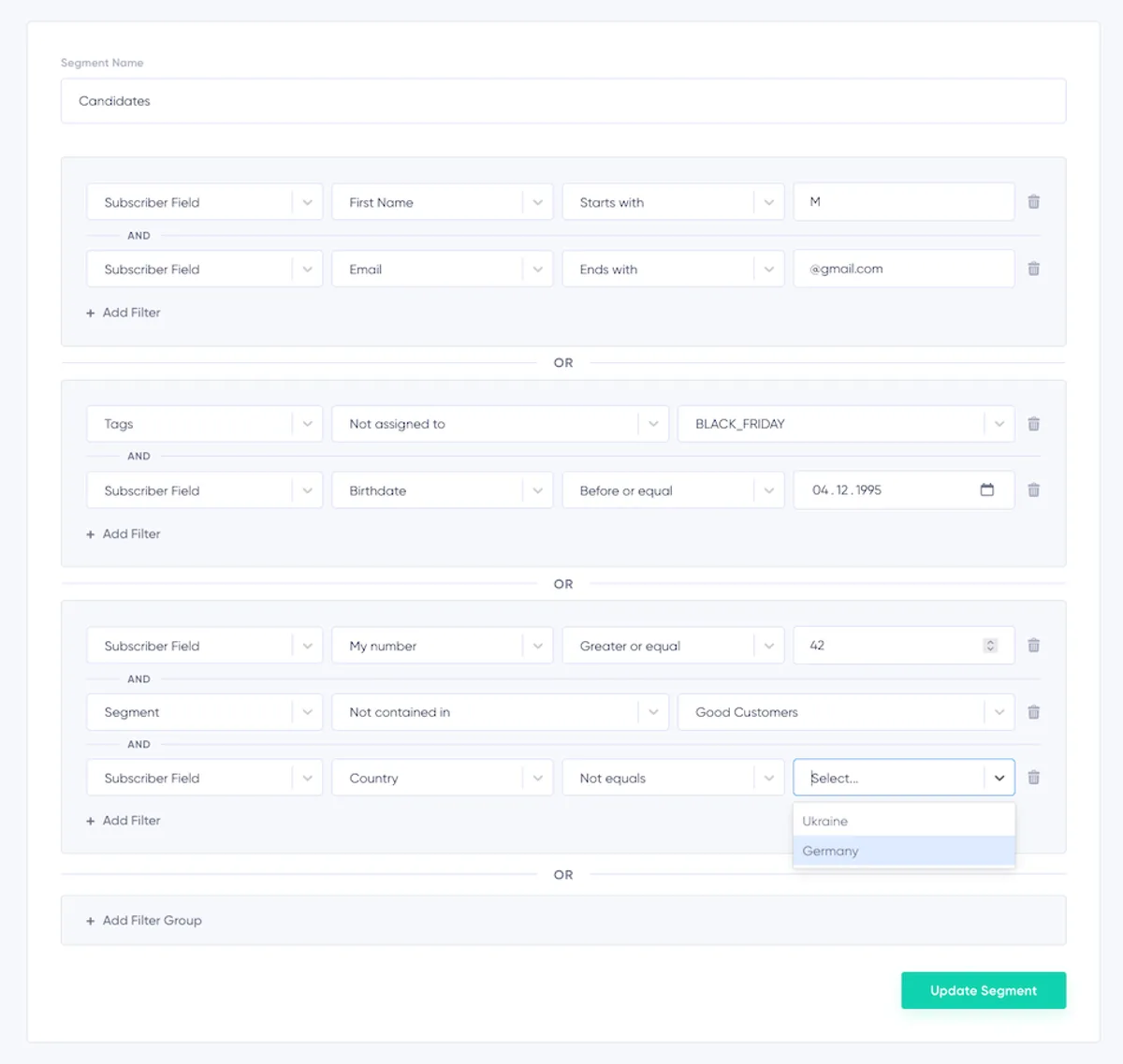
- Znajdź segment, który chcesz edytować.
- Kliknij trzy kropki na końcu wiersza segmentu.
- Wybierz Edit.
- Wprowadź zmiany i kliknij Update Segment, aby je zapisać.
Usuwanie segmentu
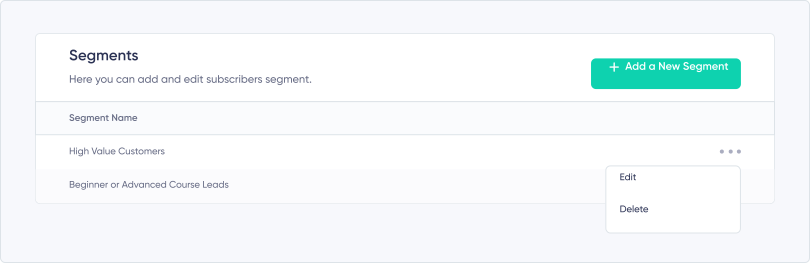
- Znajdź segment, który chcesz usunąć.
- Kliknij trzy kropki na końcu wiersza segmentu.
- Wybierz Delete.
- Potwierdź, wpisując „DELETE” w wyskakującym oknie.
Uwaga: Nie można usuwać segmentów używanych przez inne segmenty lub zaplanowane newslettery.
Korzystanie z segmentów
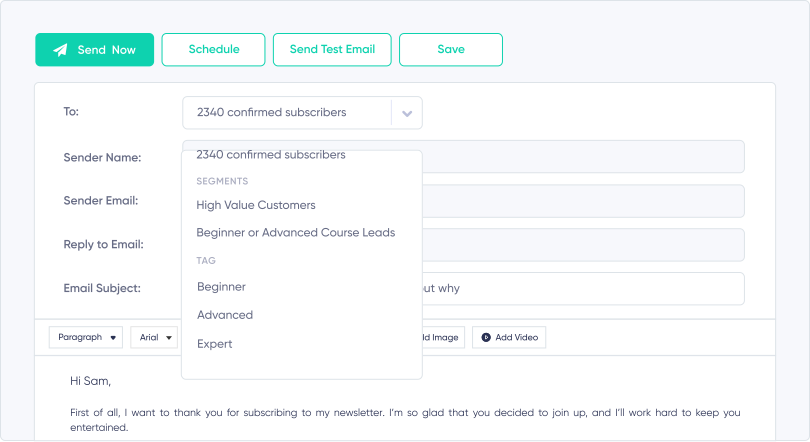
Segmenty pozwalają precyzyjnie wybierać odbiorców kampanii:
- Przejdź do Create Campaign.
- Wybierz segment z listy rozwijanej „To”.
- Zaplanuj kampanię lub ją wyślij.
Subskrybenci są wybierani w momencie wysyłki. Dzięki temu lista odbiorców uwzględnia nowych subskrybentów i pomija osoby, które zrezygnowały z subskrypcji.
Podsumowanie
Segmenty oparte na regułach dopasowania, polach, tagach i zagnieżdżonych segmentach pozwalają zwiększać skuteczność e-mail marketingu. Twórz grupy subskrybentów dopasowane do swoich potrzeb, ponownie wykorzystuj istniejące reguły i upraszczaj pracę, aby wysyłać bardziej spersonalizowane kampanie z trafniejszymi treściami. Więcej informacji o polach, tagach i regułach dopasowania znajdziesz w przewodniku po polach i tagach subskrybentów.
Chcesz wysyłać lepsze e-maile?
Zrezygnuj z narzędzi przeładowanych funkcjami i zbyt drogich planów. Maildroppa oferuje indywidualne wsparcie, ustawienia uwzględniające prywatność i rozbudowane możliwości e-mail marketingu. Zacznij od planu bezpłatnego bezterminowo.
Bez karty kredytowej. Bez limitu czasu.