Contents
the email tool that makes email marketing simple


Feliratkozók szegmentálása
Published: · Last updated: · By Marcus Biel
In brief
Ismerje meg, hogyan hozhat létre célzott feliratkozói csoportokat mezők, címkék és meglévő szegmensek alapján, valamint hogyan használhatja őket kampányokhoz.
A szegmensek olyan egyezési feltételekkel hozhatók létre, amelyek a mezők, címkék, sőt más szegmensek adatait is szűrik, így pontos feliratkozói csoportok alakíthatók ki. A mezők és címkék Maildroppában való működésének áttekintéséért tekintse meg a Feliratkozói mezők és címkék útmutatót.
A szegmensek lehetővé teszik, hogy közös jellemzők alapján csoportokat hozzon létre a feliratkozói listáján belül. Ezeket a csoportokat személyre szabott marketingkampányokkal célozhatja meg, javítva a relevanciát, az aktivitást és a konverziós arányokat. A szegmenseket például a következőkre használhatja:
- Új és meglévő ügyfelek célzása személyre szabott tartalommal.
- Egyes termékek vagy szolgáltatások iránt érdeklődő feliratkozók csoportjának létrehozása az adataik alapján.
Egyezési feltételek: a szegmensek alapjai
A szegmens egy, a feliratkozói listára alkalmazott feltétel (vagy feltételrendszer), amely kisebb, pontosabban meghatározott csoportokra osztja azt. Ezek a csoportok közös jellemzőkkel rendelkeznek, így könnyebb célzott, személyesnek ható és releváns e-maileket küldeni.
Az egyezési feltételek határozzák meg azokat a szabályokat, amelyek alapján eldől, hogy egy feliratkozó bekerül-e egy szegmensbe. A következő elemeken működnek:
- Mezők: A feliratkozókról gyűjtött információk, például név, e-mail-cím, születési dátum vagy egyéni mezők.
- Címkék: Olyan címkék, mint a „VIP” vagy a „BLACK_FRIDAY”, amelyeket a feliratkozók csoportosítására rendelhet hozzá.
- Szegmensek: A meglévő szegmensek új szegmenseken belül is felhasználhatók, így könnyen építhet a már meghatározott csoportokra.
Hogyan működnek az egyezési feltételek?
Minden egyezési feltétel azt vizsgálja, hogy egy feliratkozó megfelel-e egy adott feltételnek. Mivel a mezők különböző adattípusokon (például szövegen, számokon vagy dátumokon) alapulnak, az egyes információtípusokhoz különböző egyezési feltételek tartoznak. Ezek segítségével a feltételek ÉS vagy VAGY logikával kombinálhatók, így rendkívül rugalmas szabályok hozhatók létre.
Így működnek az egyezési feltételek az egyes típusoknál:
Mezőegyezési feltételek
A mezőegyezési feltételek a mezőkben található konkrét adatok alapján szűrik a feliratkozókat.
Szöveges mezőkhöz (például név, e-mail-cím):
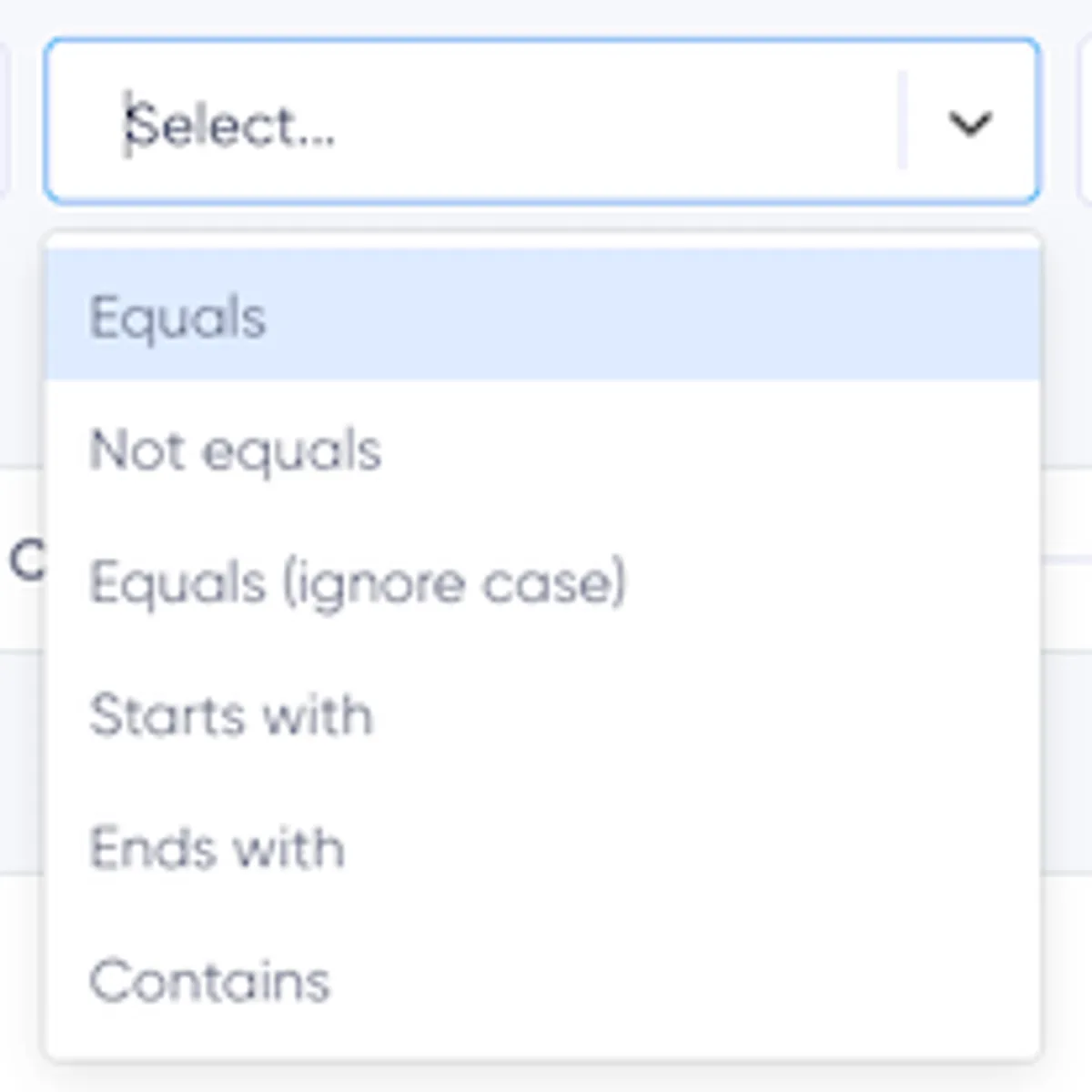
- Egyenlő: Pontosan megegyező értéket keres (például: „A keresztnév egyenlő John értékkel”).
- Nem egyenlő: A megadott értéktől eltérő összes értéket keresi.
- Ezzel kezdődik: Az adott karaktersorozattal kezdődő értékeket keresi (például: „Az e-mail-cím az info karakterlánccal kezdődik”).
- Ezzel végződik: Az adott karaktersorozattal végződő értékeket keresi (például: „Az e-mail-cím a @gmail.com karakterlánccal végződik”).
- Tartalmazza: Egy adott szót vagy kifejezést tartalmazó értékeket keresi.
Számmezőkhöz (például életkor, egyéni numerikus mezők):
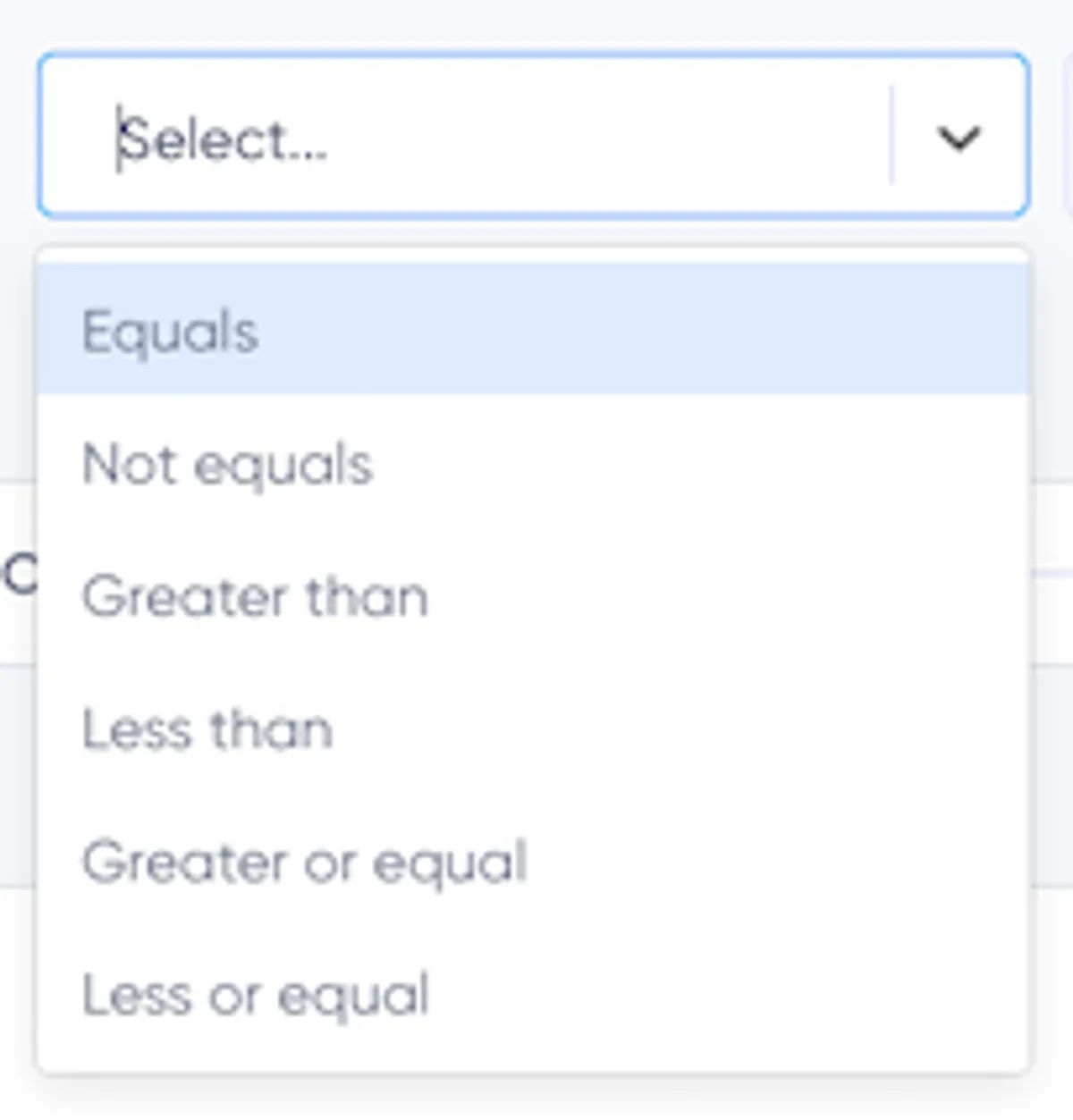
- Egyenlő / Nem egyenlő: Egy adott számmal megegyező vagy attól eltérő értékeket keres.
- Nagyobb, mint / Kisebb, mint: Egy adott küszöbértéknél nagyobb vagy kisebb számokat keres (például: „Az életkor nagyobb, mint 18”).
- Nagyobb vagy egyenlő / Kisebb vagy egyenlő: A küszöbértéket is belefoglalja az egyezésbe.
Dátummezőkhöz (például születési dátum):
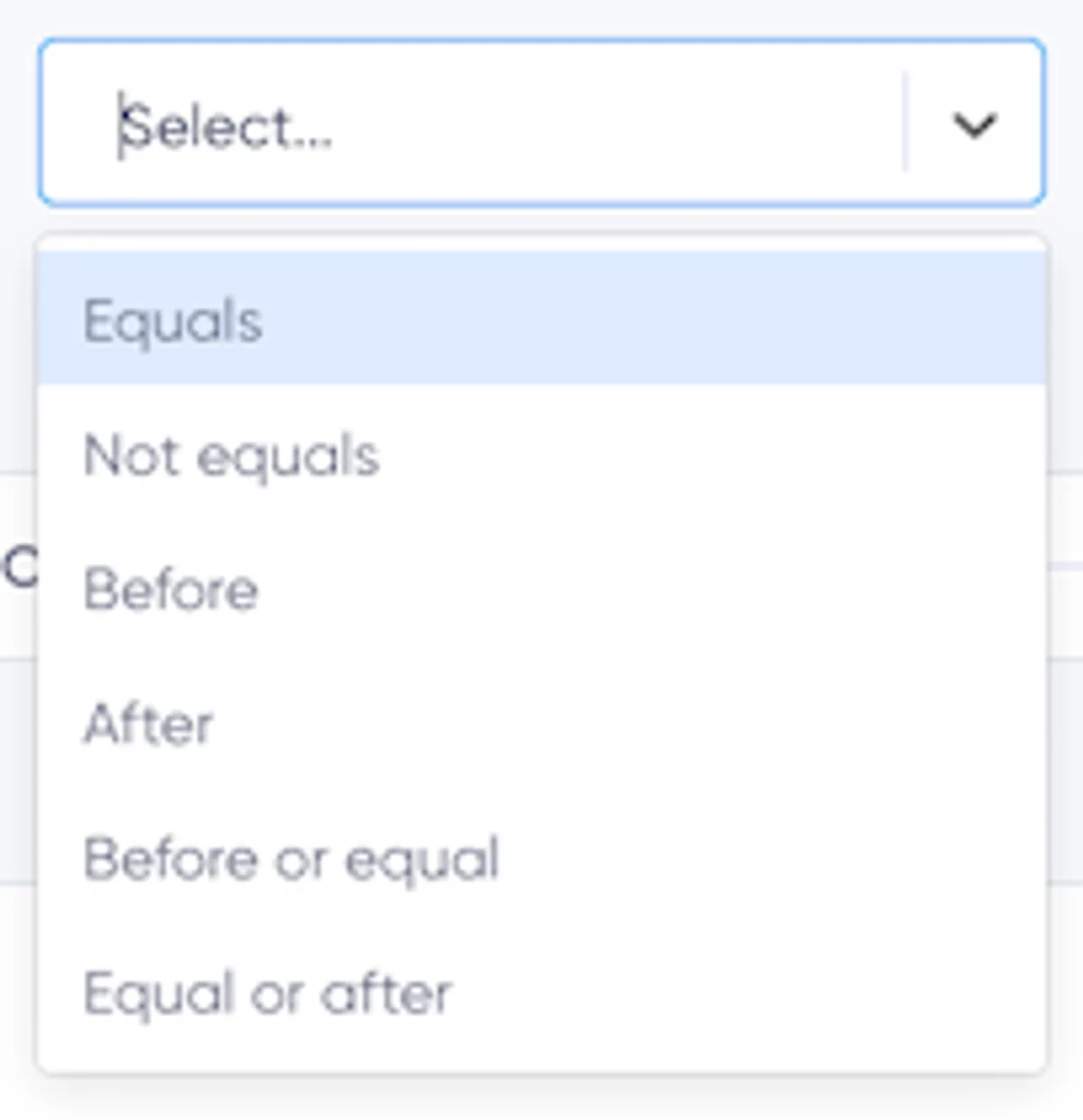
- Egyenlő / Nem egyenlő: Egy pontos dátummal megegyező vagy attól eltérő értékeket keres.
- Korábbi / Későbbi: Egy adott dátumnál korábbi vagy későbbi dátumokat keres (például: „A születési dátum 2000. január 1. utáni”).
- Korábbi vagy egyenlő / Egyenlő vagy későbbi: A megadott dátumot is belefoglalja, és tartomány illesztését teszi lehetővé.
Korlátozott mezőkhöz (például legördülő menük, választógombok, jelölőnégyzetek):
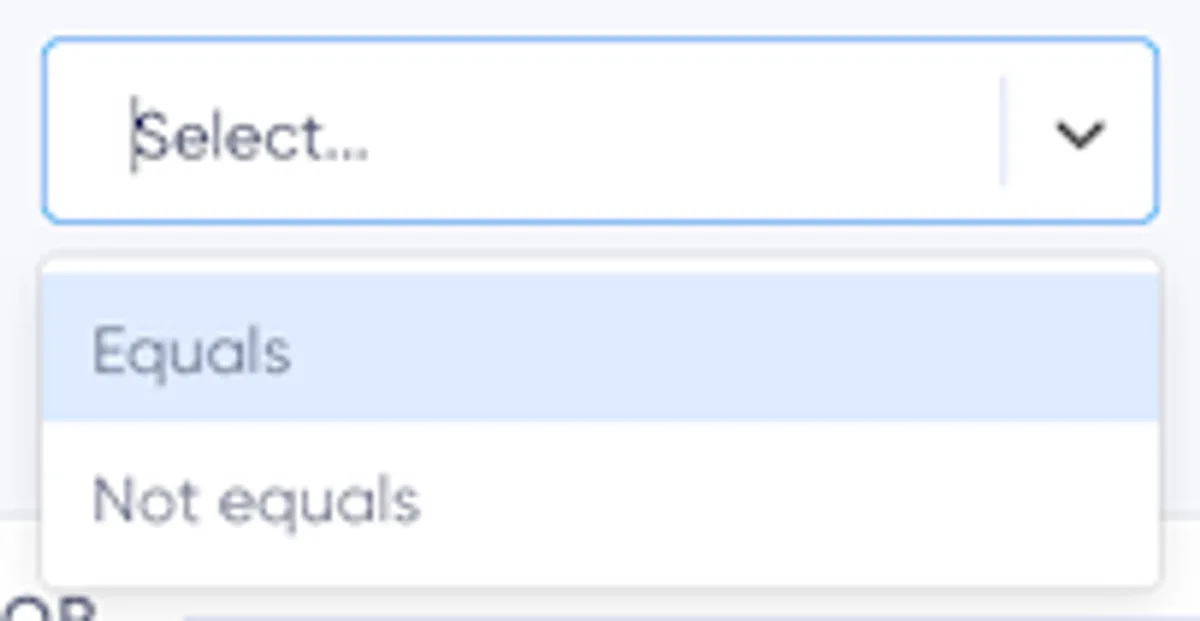
- Egyenlő: Azokat a feliratkozókat keresi, akik egy adott lehetőséget választottak.
- Nem egyenlő: Azokat a feliratkozókat keresi, akik nem az adott lehetőséget választották.
A mezőtípusokról és azok jellemzőiről további részleteket a Feliratkozói mezők és címkék útmutatóban talál.
Címkeegyezési feltételek
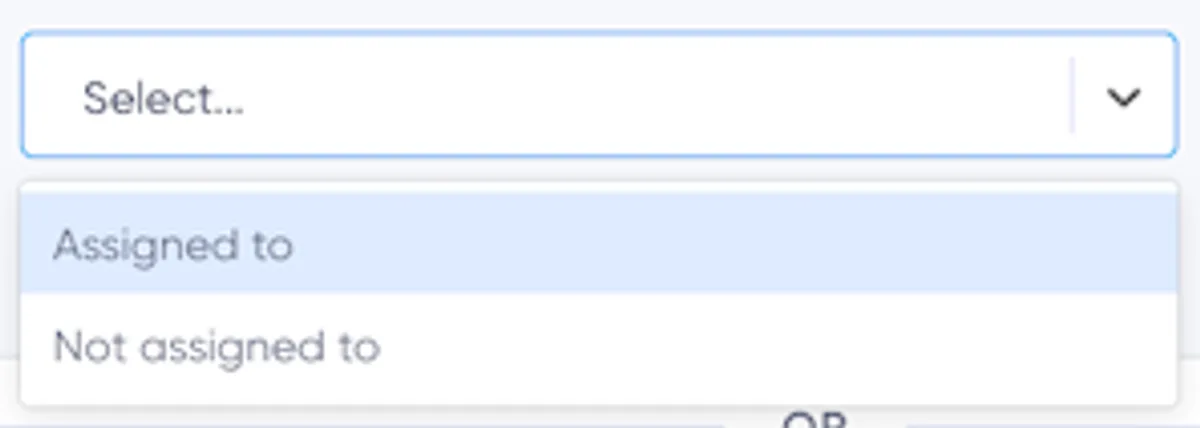
- Hozzárendelve ehhez: Azokat a feliratkozókat keresi, akikhez egy adott címke van hozzárendelve (például: „Hozzárendelve ehhez: BLACK_FRIDAY”).
- Nincs hozzárendelve ehhez: Azokat a feliratkozókat keresi, akikhez nincs hozzárendelve a megadott címke.
Szegmensegyezési feltételek
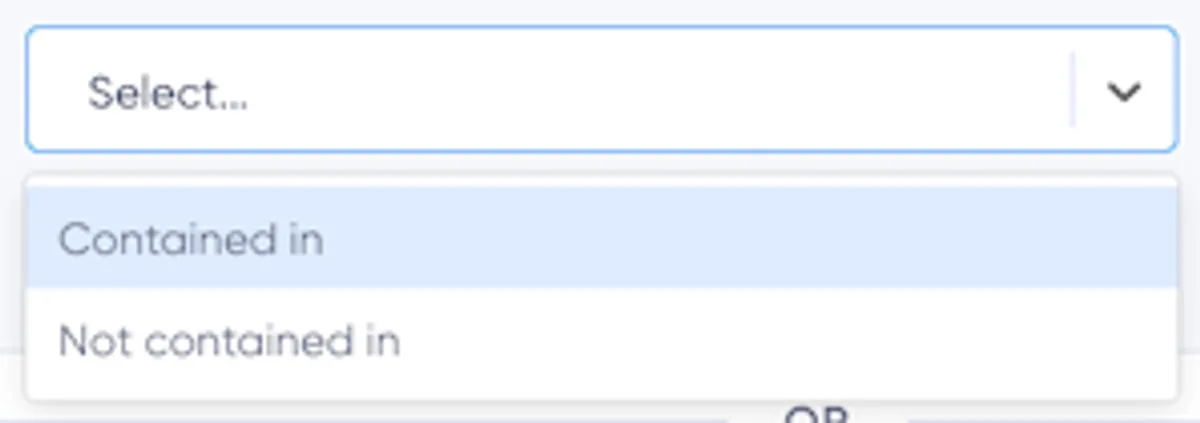
- Szerepel ebben: Azokra a feliratkozókra illeszkedik, akik szerepelnek a hivatkozott szegmensben (például: „Szerepel ebben: VIP-ügyfelek”).
- Nem szerepel ebben: Azokra a feliratkozókra illeszkedik, akik nem tartoznak a hivatkozott szegmenshez.
Más szegmensek szegmensen belüli használata hasznos lehet a következőkhöz:
- Szabályok újrafelhasználása: Építsen meglévő szegmensekre, például a „Jó ügyfelek” szegmensre, anélkül, hogy megismételné a munkát.
- A logika egyszerűsítése: Ossza fel az összetett szűrőket kisebb, könnyebben kezelhető részekre.
Szegmens hozzáadása
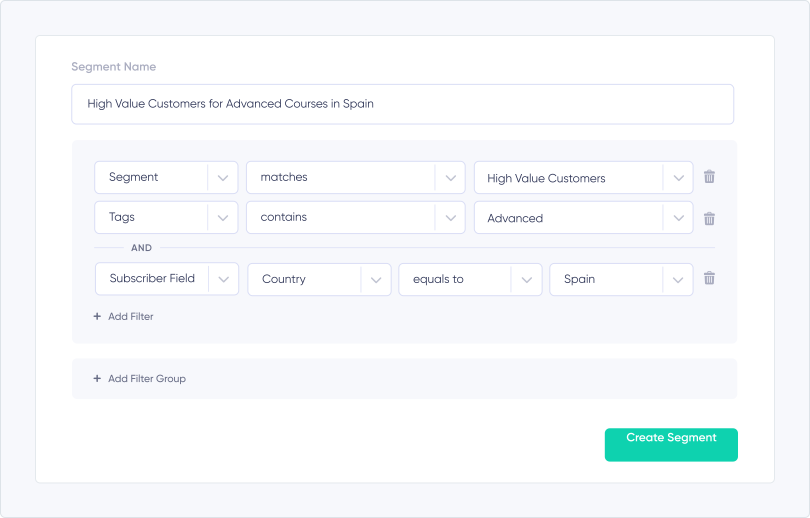
Szegmens létrehozásához:
- Kattintson a Szegmensek oldal jobb felső sarkában található „Új szegmens hozzáadása” lehetőségre.
- Adjon nevet a szegmensnek.
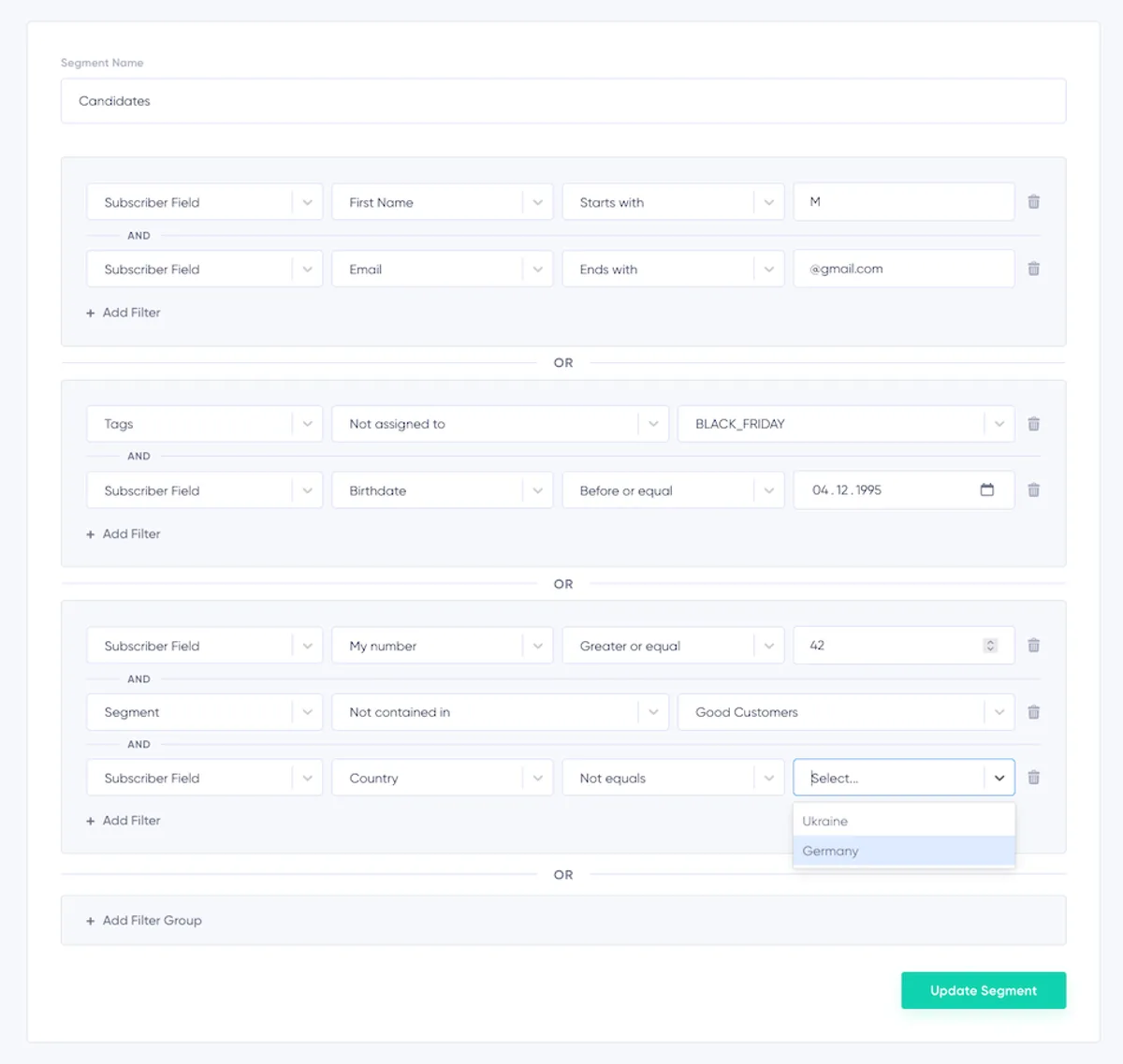
- Adjon hozzá egy vagy több szűrőcsoportot. Minden szűrőcsoport tartalmazhat:
- Mezőegyezési feltételeket (például: „Az e-mail-cím a @gmail.com karakterlánccal végződik”).
- Címkeegyezési feltételeket (például: „Hozzárendelve ehhez: BLACK_FRIDAY”).
- Szegmensegyezési feltételeket (például: „Szerepel ebben: Jó ügyfelek”).
- A szűrőcsoporton belüli szabályokat az ÉS logikával kombinálja.
- Adjon hozzá további, VAGY logikával összekapcsolt szűrőcsoportokat összetett szabályok létrehozásához.
Minden szegmens legfeljebb 30 feltételt tartalmazhat, több szűrőcsoportra felosztva.
Szegmens szerkesztése
- Keresse meg a szerkeszteni kívánt szegmenst.
- Kattintson a szegmens sorának végén található három pontra.
- Válassza a Szerkesztés lehetőséget.
- Végezze el a módosításokat, majd a mentéshez kattintson a Szegmens frissítése lehetőségre.
Szegmens törlése
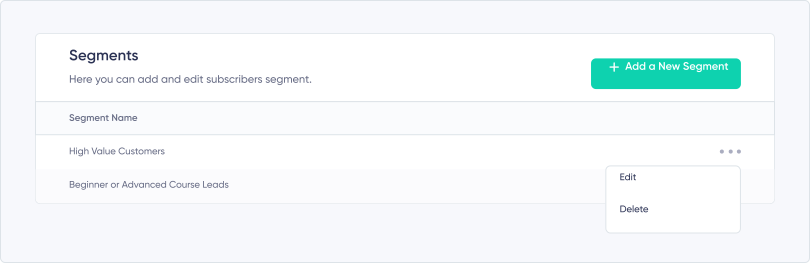
- Keresse meg a törölni kívánt szegmenst.
- Kattintson a szegmens sorának végén található három pontra.
- Válassza a Törlés lehetőséget.
- Erősítse meg a műveletet a „DELETE” szó beírásával a felugró ablakban.
Megjegyzés: Más szegmensek által használt vagy ütemezett hírlevelekhez kapcsolódó szegmensek nem törölhetők.
Szegmensek használata
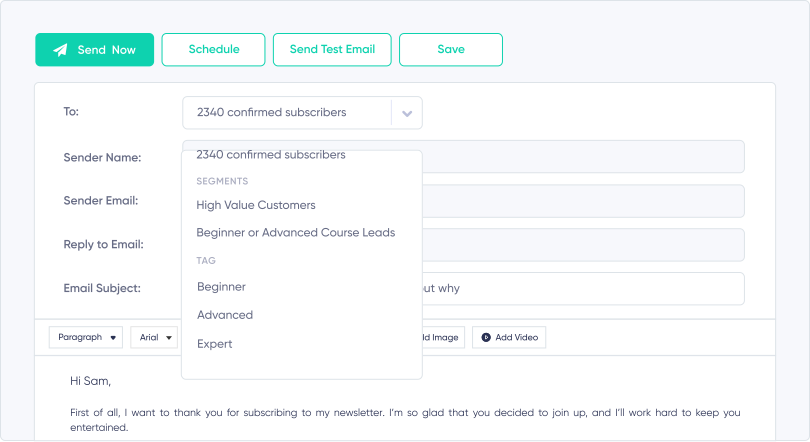
A szegmensek pontos célzást tesznek lehetővé kampányaihoz:
- Nyissa meg a Kampány létrehozása lehetőséget.
- Válasszon ki egy szegmenst a „Címzett” legördülő menüben.
- Ütemezze vagy küldje el a kampányt.
A feliratkozók kiválasztása a küldés időpontjában történik, így az új feliratkozók bekerülnek, a leiratkozók pedig kimaradnak.
Összegzés
Az egyezési feltételekkel, mezőkkel, címkékkel és egymásba ágyazott szegmensekkel használt szegmensek segítségével maximális hatás érdekében optimalizálhatja e-mail-marketingjét. Hozzon létre személyre szabott feliratkozói csoportokat, használja újra a meglévő szabályokat, és egyszerűsítse munkafolyamatát, hogy személyesebb és relevánsabb kampányokat küldhessen. A mezőkről, címkékről és egyezési feltételekről további részleteket a Feliratkozói mezők és címkék útmutatóban talál.
Ready to Send Better Emails?
Stop juggling bloated tools or overpriced plans. Maildroppa offers personal support, privacy-conscious controls, and powerful email marketing - starting free forever.
No credit card required. No time limit.