Contents
the email tool that makes email marketing simple


Сегментиране на абонати
Published: · Last updated: · By Marcus Biel
In brief
Научете как да създавате, редактирате и използвате сегменти в Maildroppa чрез полета, тагове и условия за по-точно насочване на имейл кампании.
Сегментите се създават с помощта на съпоставители, които филтрират данни от полета, тагове и дори други сегменти, за да създадат прецизни групи от абонати. За преглед на начина, по който работят полетата и таговете в Maildroppa, вижте нашето ръководство за полета и тагове на абонатите.
Сегментите ви позволяват да създавате групи от списъка си с абонати въз основа на общи характеристики. Тези групи могат да бъдат таргетирани с персонализирани маркетингови кампании за подобряване на релевантността, ангажираността и процента на реализация. Например можете да използвате сегменти, за да:
- Таргетирате нови и съществуващи клиенти с персонализирано съдържание.
- Създадете група от абонати, интересуващи се от конкретни продукти или услуги, въз основа на техните данни.
Съпоставители: основата на сегментите
Сегментът е условие (или набор от условия), приложено към списъка ви с абонати, за да го раздели на по-малки и по-конкретни групи. Тези групи споделят общи характеристики, което улеснява изпращането на целеви имейли, които изглеждат лични и релевантни.
Съпоставителите определят правилата, които показват дали даден абонат е включен в сегмента. Те работят със следните елементи:
- Полета: Части от информацията, събрана за абонатите, като име, имейл, дата на раждане или персонализирани полета.
- Тагове: Етикети като „VIP“ или „BLACK_FRIDAY“, които присвоявате, за да организирате абонатите в групи.
- Сегменти: Съществуващите сегменти могат да се използват повторно в нови сегменти, което улеснява надграждането върху вече дефинирани групи.
Как работят съпоставителите
Всеки съпоставител проверява дали абонатът отговаря на дадено условие. Тъй като полетата се основават на различни типове данни (като текст, числа или дати), има съпоставители, съобразени с всеки тип информация. Те ви позволяват да комбинирате условия с логика И или ИЛИ, като създавате изключително персонализируеми правила.
Ето как работят съпоставителите за всеки тип:
Съпоставители на полета
Съпоставителите на полета филтрират абонатите въз основа на конкретни данни в техните полета.
За текстови полета (напр. име, имейл):
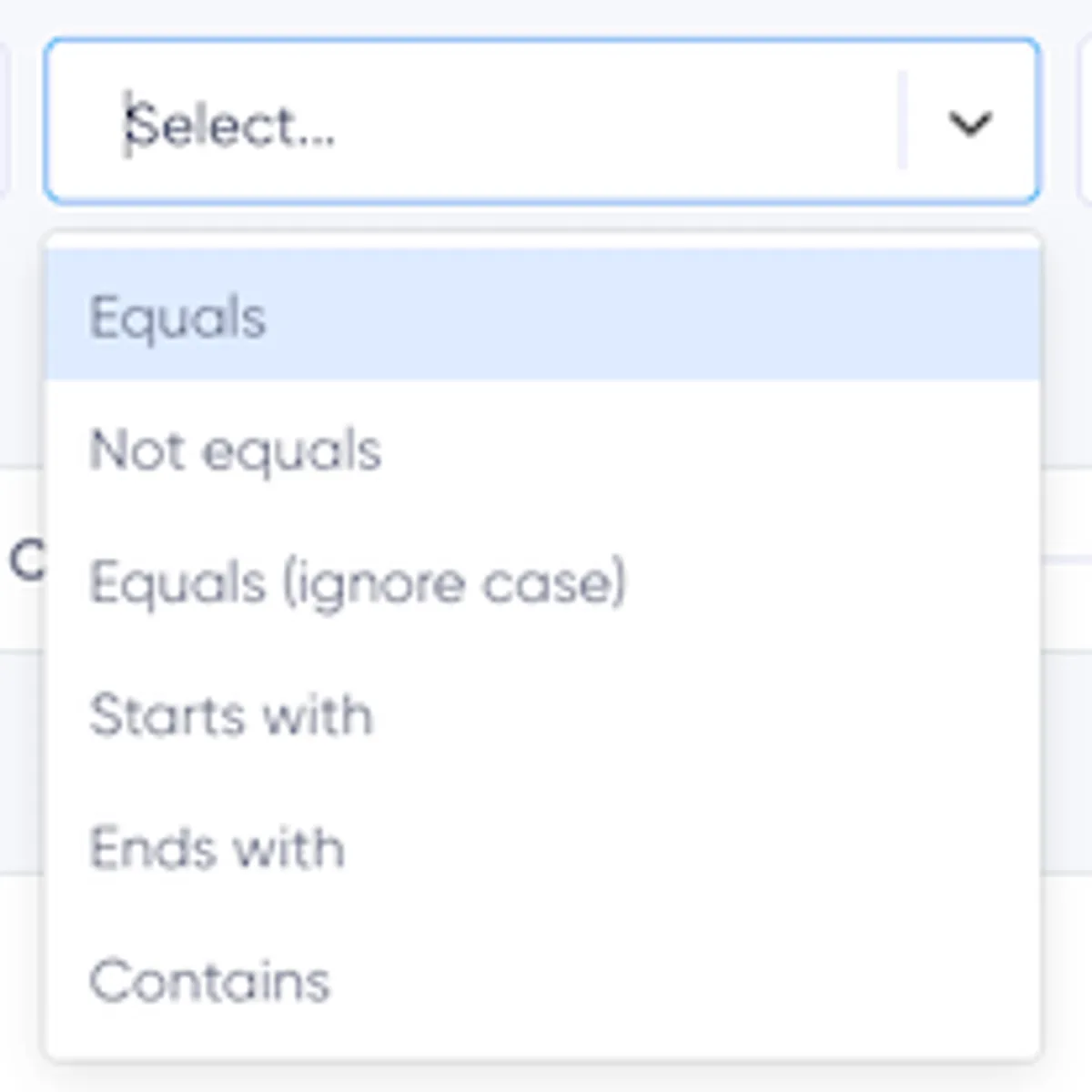
- Равно на: Съвпада с точно определена стойност (напр. „Името е равно на Иван“).
- Не е равно на: Съвпада с всички, освен с посочената стойност.
- Започва с: Съвпада със стойности, които започват с конкретен низ (напр. „Имейлът започва с info“).
- Завършва с: Съвпада със стойности, които завършват с конкретен низ (напр. „Имейлът завършва с @gmail.com“).
- Съдържа: Съвпада със стойности, които включват определена дума или фраза.
За числови полета (напр. възраст, персонализирани числови полета):
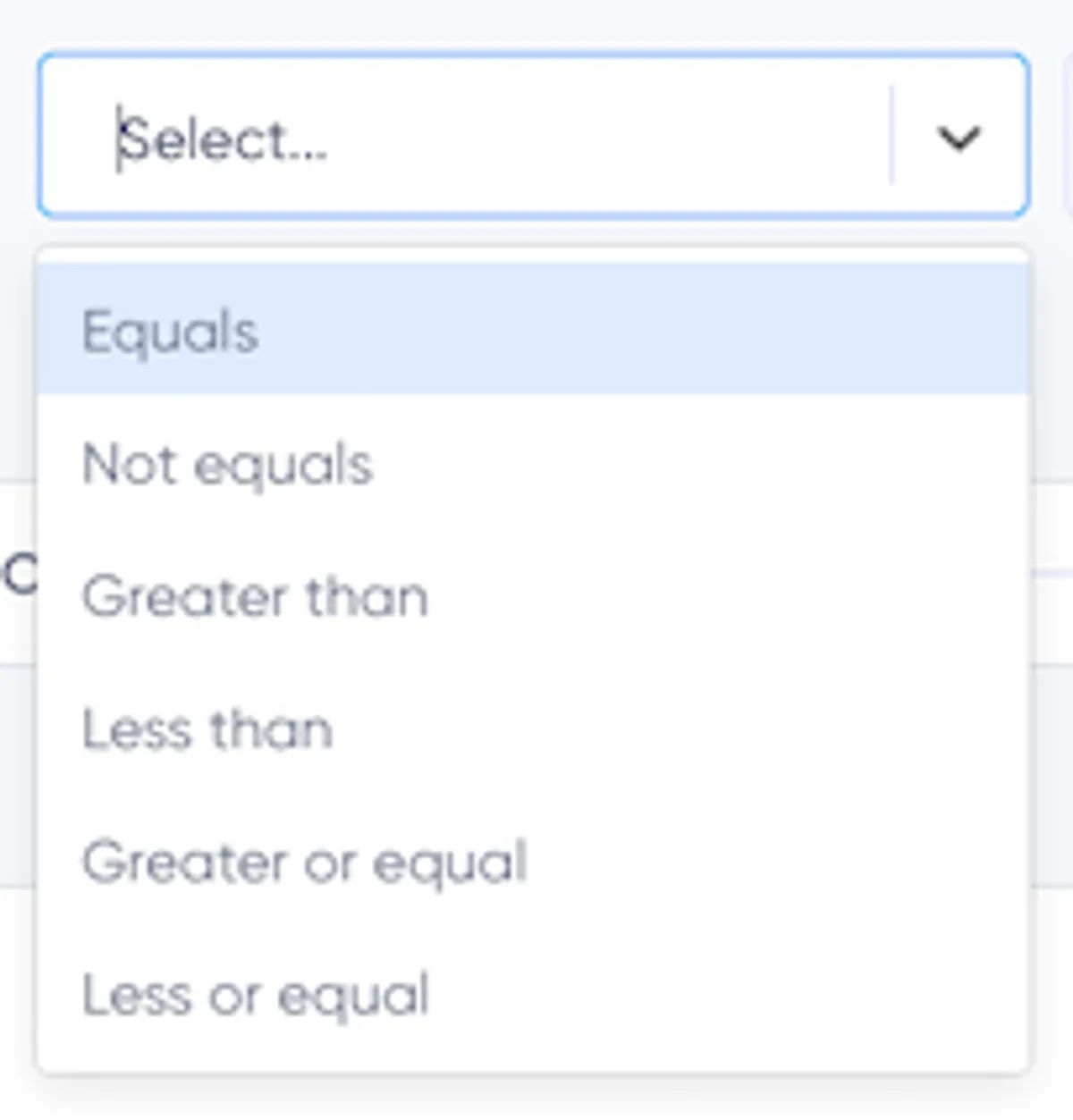
- Равно на / Не е равно на: Съвпада с или изключва точно определено число.
- По-голямо от / По-малко от: Съвпада с числа над или под определен праг (напр. „Възрастта е по-голяма от 18“).
- По-голямо или равно на / По-малко или равно на: Включва прага като част от съвпадението.
За полета с дати (напр. дата на раждане):
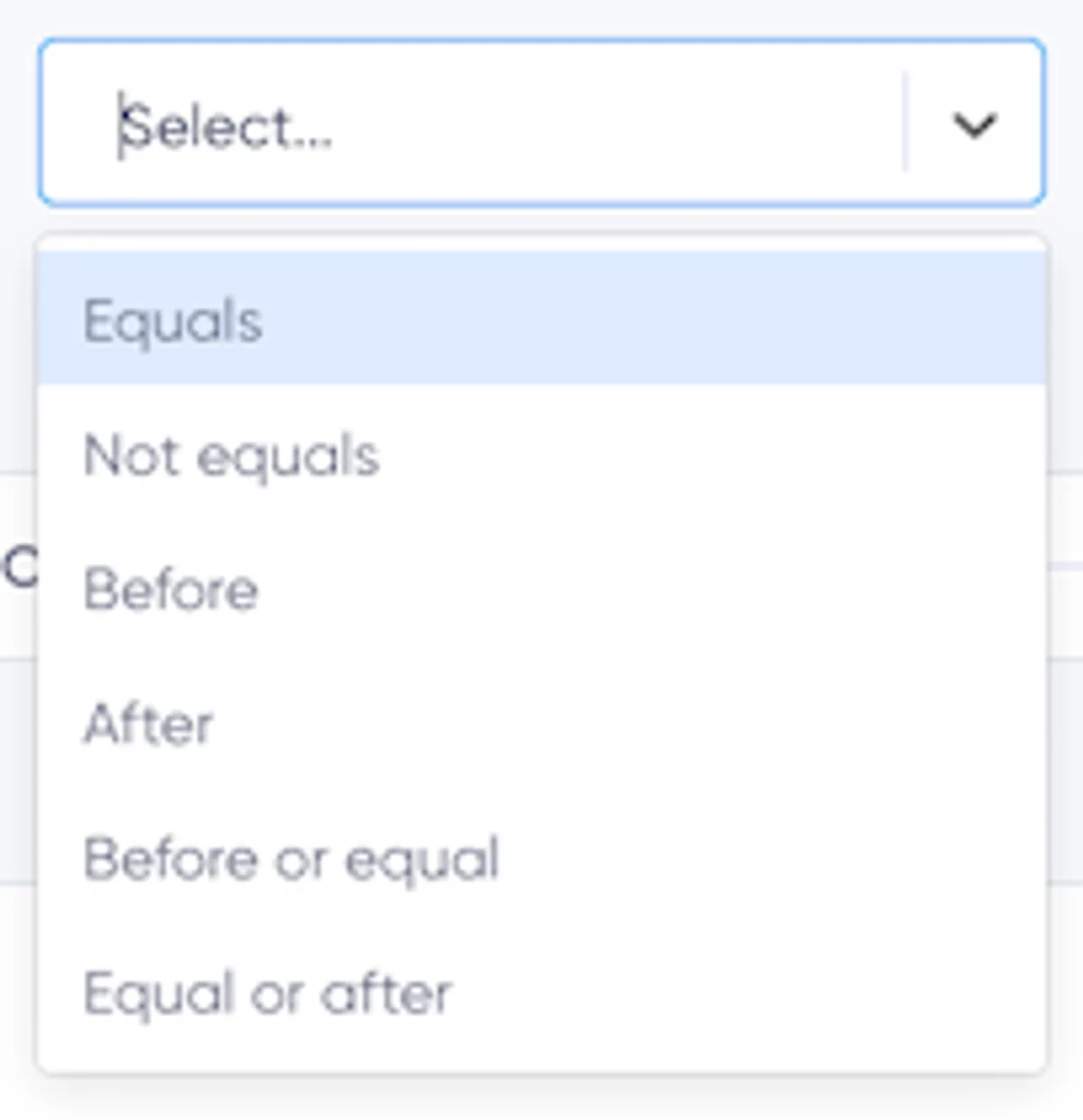
- Равно на / Не е равно на: Съвпада с или изключва точно определено число.
- Преди / След: Съвпада с дати, които са по-ранни или по-късни от дадена дата (напр. „Датата на раждане е след 1 януари 2000 г.“).
- Преди или равно на / Равно на или след: Включва датата и съвпада с диапазон.
За ограничени полета (напр. падащи менюта, радио бутони, квадратчета за отметка):
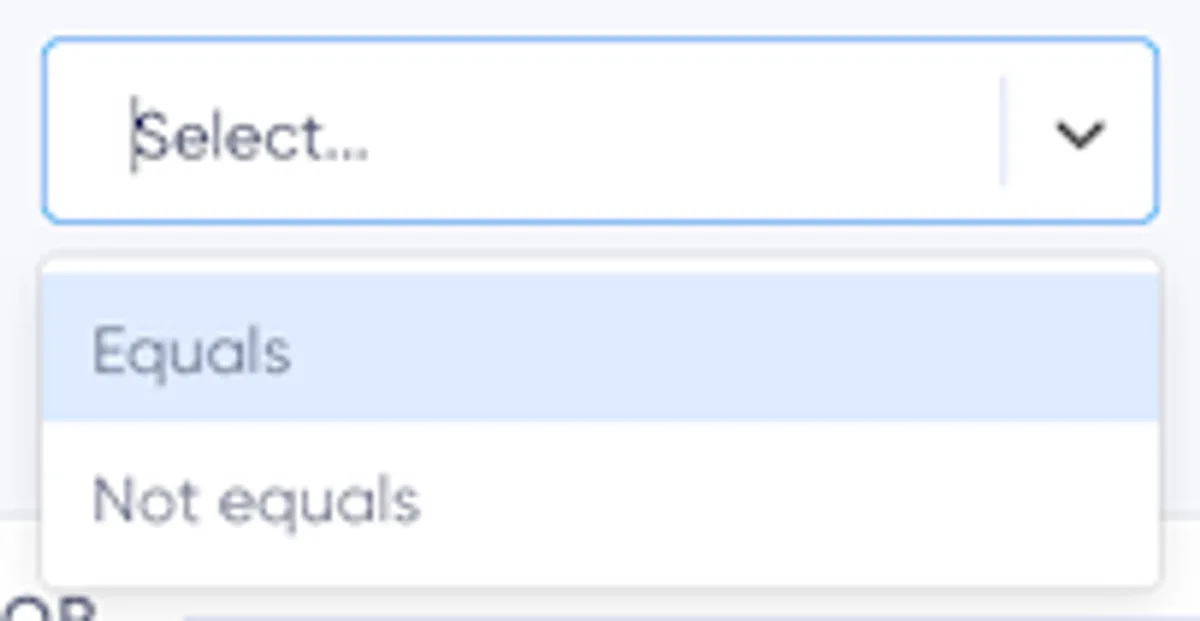
- Равно на: Съвпада с абонати, избрали конкретна опция.
- Не е равно на: Съвпада с абонати, които не са избрали опцията.
За повече подробности относно типовете полета и техните характеристики посетете ръководството за полета и тагове на абонатите.
Съпоставители на тагове
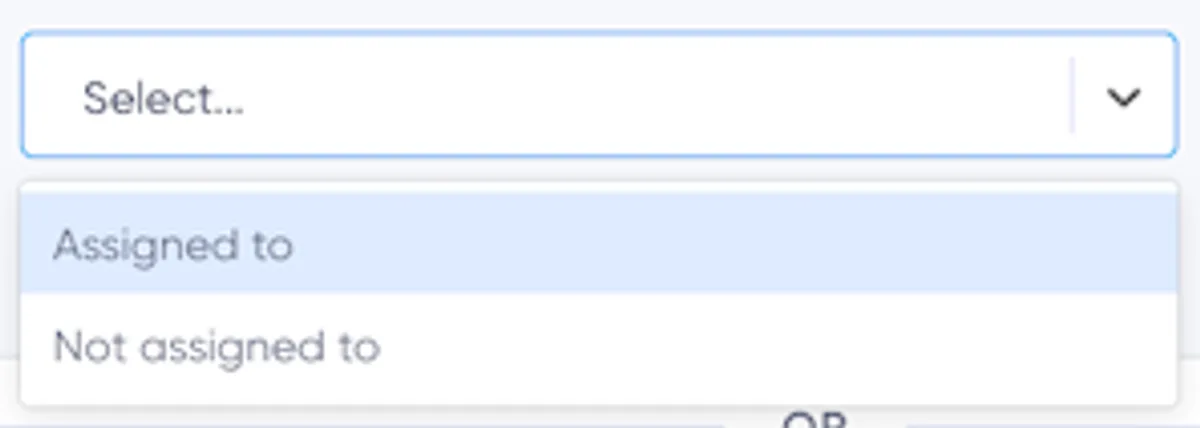
- Присвоен на: Съвпада с абонати, на които е присвоен конкретен таг (напр. „Присвоен на BLACK_FRIDAY“).
- Не е присвоен на: Съвпада с абонати, които нямат посочения таг.
Съпоставители на сегменти
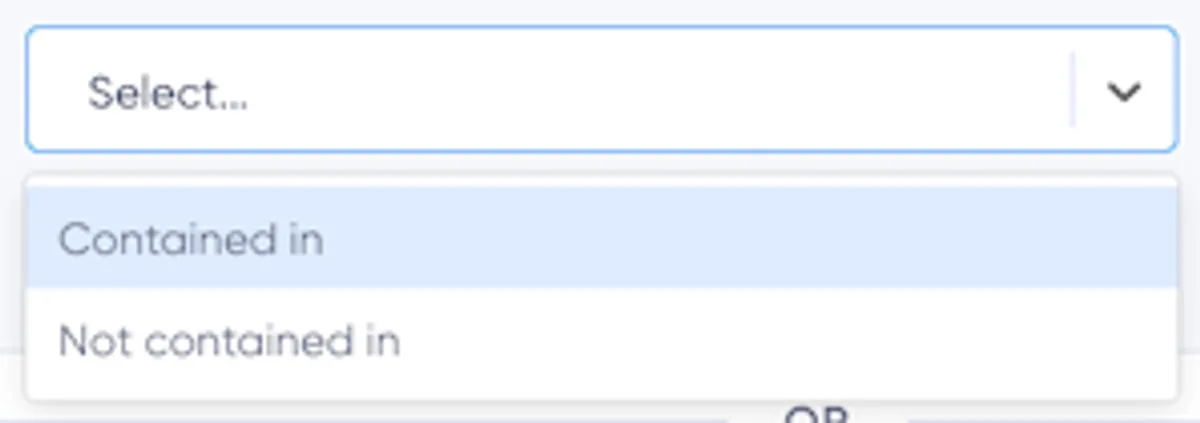
- Съдържа се в: Съвпада с абонати, включени в посочен сегмент (напр. „Съдържа се в клиенти VIP“).
- Не се съдържа в: Съвпада с абонати, които не са част от посочения сегмент.
Използването на сегменти в други сегменти е полезно за:
- Повторно използване на правила: Надграждайте върху съществуващи сегменти като „Добри клиенти“, без да дублирате усилията.
- Опростяване на логиката: Разделяйте сложните филтри на по-малки, лесни за управление части.
Добавяне на сегмент
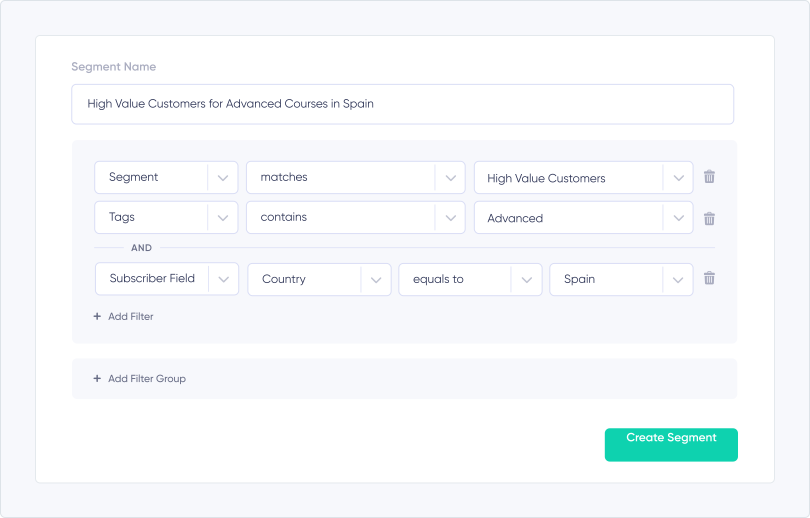
За да създадете сегмент:
- Кликнете върху „Добавяне на нов сегмент“ в горния десен ъгъл на страницата „Сегменти“.
- Въведете име на сегмента.
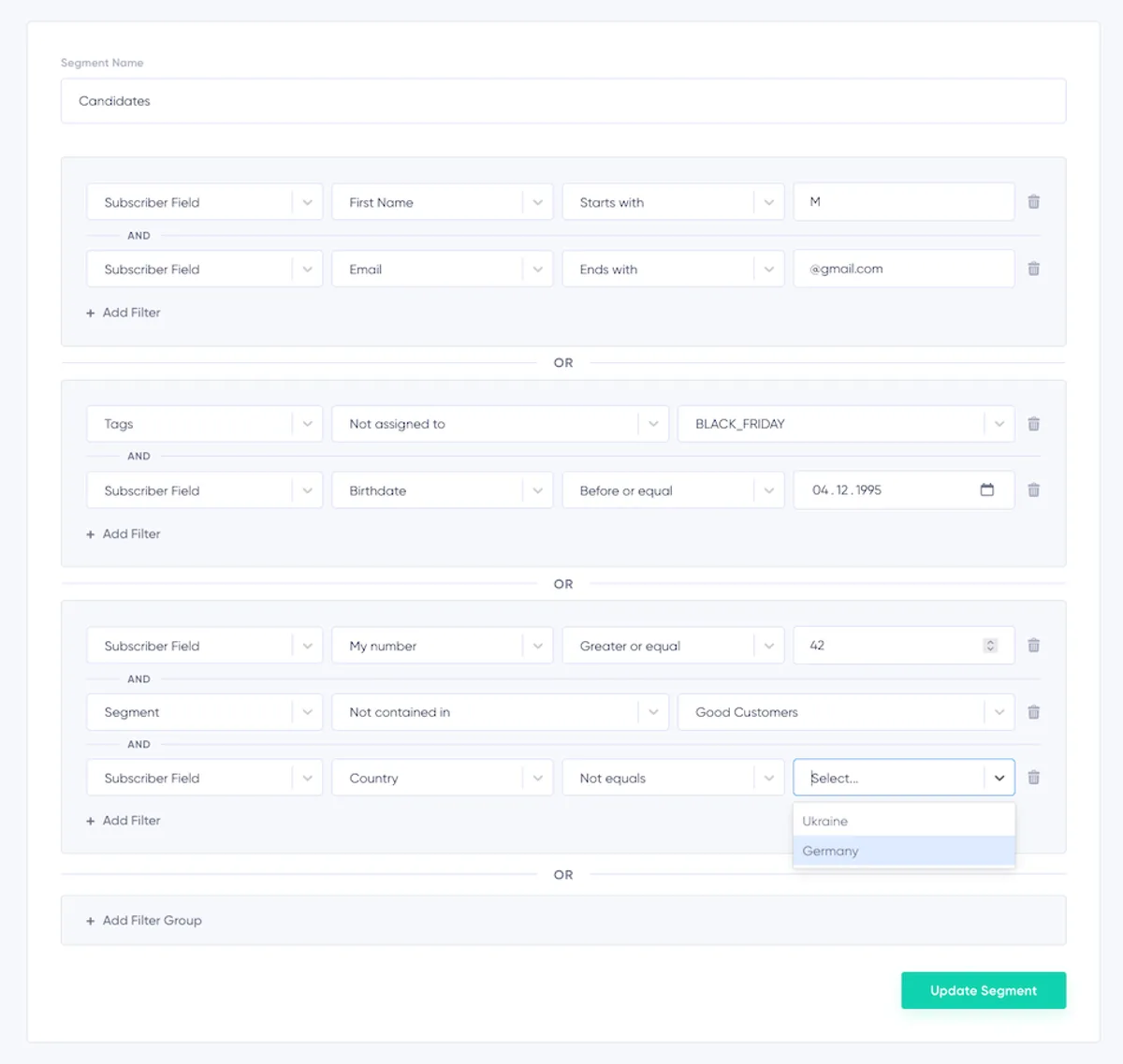
- Добавете една или повече групи филтри. Всяка група филтри може да включва:
- Съпоставители на полета (напр. „Имейлът завършва с @gmail.com“).
- Съпоставители на тагове (напр. „Присвоен на BLACK_FRIDAY“).
- Съпоставители на сегменти (напр. „Съдържа се в добри клиенти“).
- Комбинирайте правилата в дадена група филтри с логика И.
- Добавете още групи филтри, свързани с логика ИЛИ, за да създадете сложни правила.
Всеки сегмент може да съдържа до 30 условия, разпределени в няколко групи филтри.
Редактиране на сегмент
- Намерете сегмента, който искате да редактирате.
- Кликнете върху трите точки в края на реда на сегмента.
- Изберете „Редактиране“.
- Направете промените и кликнете върху „Актуализиране на сегмента“, за да ги запазите.
Изтриване на сегмент
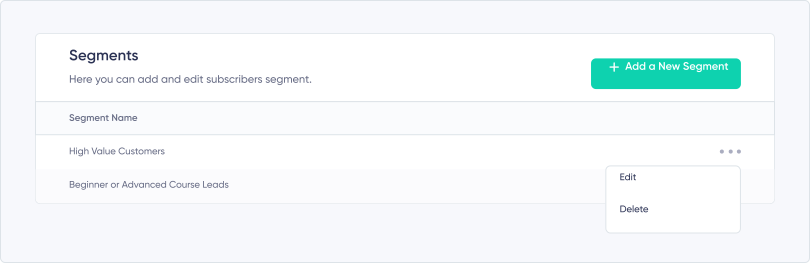
- Намерете сегмента, който искате да изтриете.
- Кликнете върху трите точки в края на реда на сегмента.
- Изберете „Изтриване“.
- Потвърдете, като въведете „DELETE“ в изскачащия прозорец.
Забележка: Сегменти, използвани от други сегменти или планирани бюлетини, не могат да бъдат изтрити.
Използване на сегменти
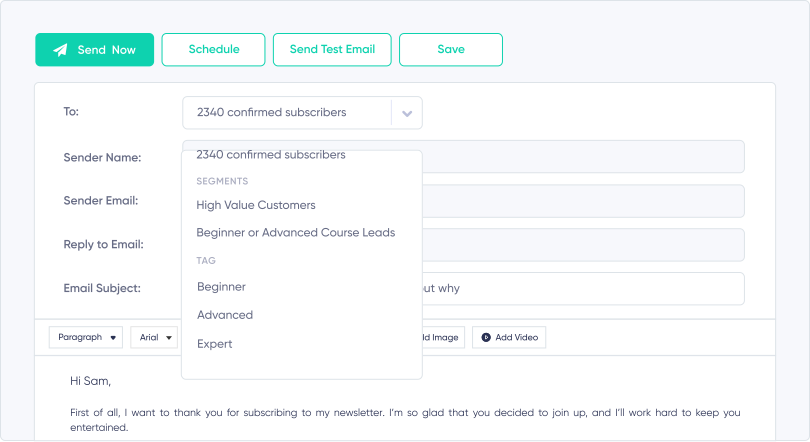
Сегментите позволяват прецизно таргетиране на кампаниите ви:
- Отидете на „Създаване на кампания“.
- Изберете сегмент от падащото меню „До“.
- Планирайте или изпратете кампанията си.
Изборът на абонати се извършва в момента на изпращане, което гарантира, че новите абонати са включени, а отписалите се са изключени.
Заключение
Като използвате сегменти със съпоставители, полета, тагове и вложени сегменти, можете да оптимизирате имейл маркетинга си за максимално въздействие. Създавайте персонализирани групи от абонати, използвайте повторно съществуващи правила и опростявайте работния си процес, за да изпращате по-персонализирани и релевантни кампании. За повече подробности относно полетата, таговете и съпоставителите посетете ръководството за полета и тагове на абонатите.
Ready to Send Better Emails?
Stop juggling bloated tools or overpriced plans. Maildroppa offers personal support, privacy-conscious controls, and powerful email marketing - starting free forever.
No credit card required. No time limit.