Contents
the email tool that makes email marketing simple


Tilaajien segmentointi
Published: · Last updated: · By Marcus Biel
In brief
Opi luomaan ja hallitsemaan tilaajasegmenttejä kenttien, tunnisteiden ja muiden segmenttien avulla sekä kohdentamaan sähköpostikampanjoita.
Segmentit luodaan käyttämällä suodattimia, jotka suodattavat tietoja kentistä, tunnisteista ja jopa muista segmenteistä tarkkojen tilaajaryhmien muodostamiseksi. Lisätietoja kenttien ja tunnisteiden toiminnasta Maildroppassa saat Tilaajakentät ja tunnisteet -oppaastamme.
Segmenttien avulla voit luoda tilaajalistastasi ryhmiä yhteisten ominaisuuksien perusteella. Näille ryhmille voidaan kohdentaa räätälöityjä markkinointikampanjoita osuvuuden, sitoutumisen ja konversioasteiden parantamiseksi. Voit esimerkiksi käyttää segmenttejä seuraaviin tarkoituksiin:
- Kohdenna uusille ja nykyisille asiakkaille henkilökohtaista sisältöä.
- Luo tilaajaryhmä, joka on kiinnostunut tietyistä tuotteista tai palveluista tietojensa perusteella.
Suodattimet: segmenttien perusta
Segmentti on tilaajalistaasi sovellettava ehto (tai ehtojen joukko), joka jakaa sen pienempiin ja tarkempiin ryhmiin. Näillä ryhmillä on yhteisiä ominaisuuksia, mikä helpottaa henkilökohtaisten ja osuvien kohdennettujen sähköpostien lähettämistä.
Suodattimet määrittävät säännöt, joiden perusteella tilaaja sisällytetään segmenttiin. Ne toimivat seuraavien elementtien kanssa:
- Kentät: tilaajista kerättyjä tietoja, kuten nimi, sähköpostiosoite, syntymäaika tai mukautetut kentät.
- Tunnisteet: tunnisteita, kuten "VIP" tai "BLACK_FRIDAY", joita määrität tilaajien järjestämiseksi ryhmiin.
- Segmentit: olemassa olevia segmenttejä voidaan käyttää uudelleen uusissa segmenteissä, joten aiemmin määriteltyjen ryhmien pohjalta on helppo rakentaa uusia.
Näin suodattimet toimivat
Jokainen suodatin arvioi, täyttääkö tilaaja tietyn ehdon. Koska kentät perustuvat erilaisiin tietotyyppeihin, kuten tekstiin, numeroihin tai päivämääriin, kullekin tietotyypille on omat suodattimensa. Näiden avulla voit yhdistää ehtoja AND- tai OR-logiikalla ja luoda erittäin mukautettavia sääntöjä.
Näin suodattimet toimivat eri tyyppien kanssa:
Kenttäsuodattimet
Kenttäsuodattimet suodattavat tilaajia kenttien tiettyjen tietojen perusteella.
Tekstikentille (esim. nimi, sähköpostiosoite):
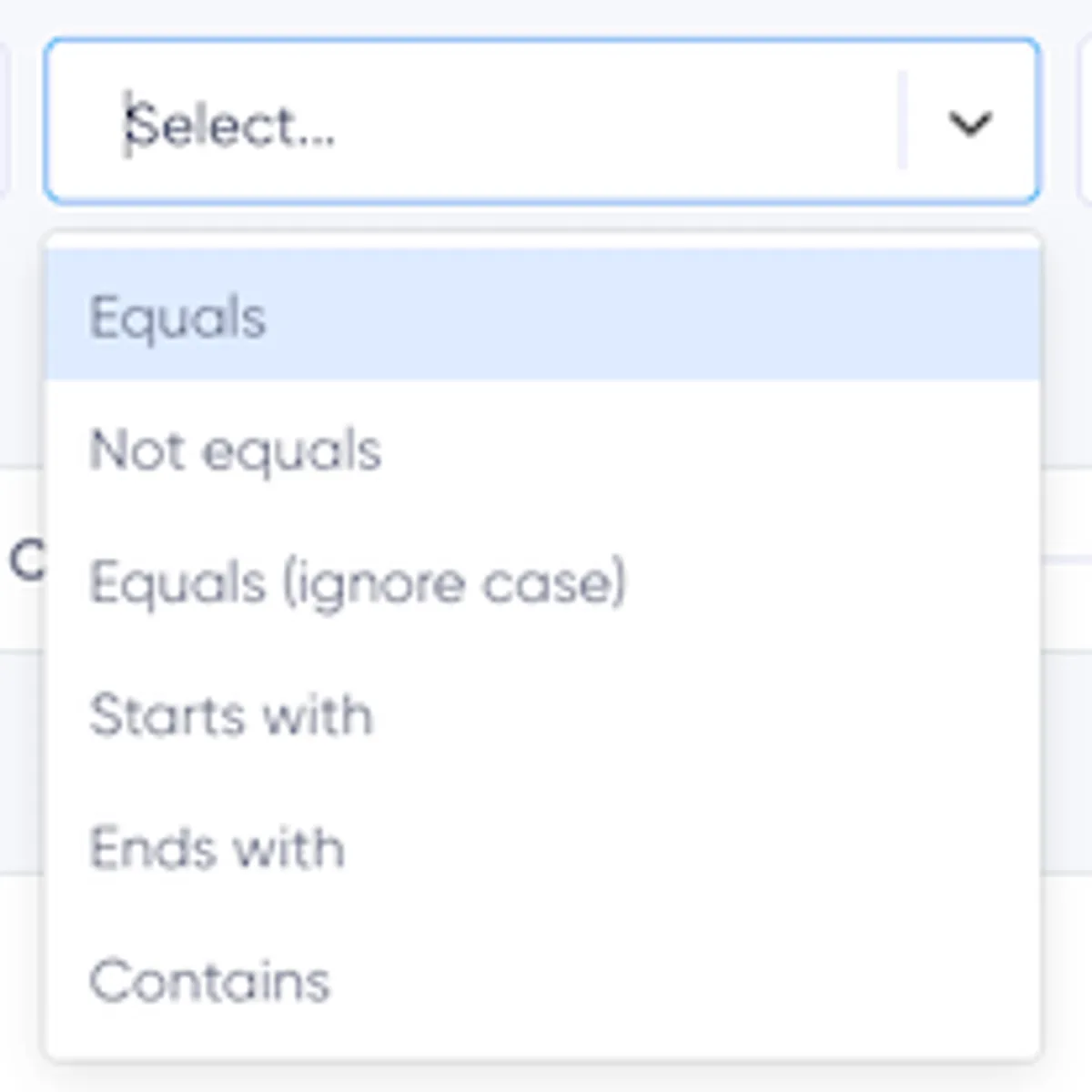
- Equals: vastaa täsmälleen tiettyä arvoa (esim. "First Name equals John").
- Not Equals: vastaa kaikkia muita paitsi määritettyä arvoa.
- Starts With: vastaa arvoja, jotka alkavat tietyllä merkkijonolla (esim. "Email starts with info").
- Ends With: vastaa arvoja, jotka päättyvät tiettyyn merkkijonoon (esim. "Email ends with @gmail.com").
- Contains: vastaa arvoja, jotka sisältävät tietyn sanan tai ilmauksen.
Numerokentille (esim. ikä, mukautetut numeeriset kentät):
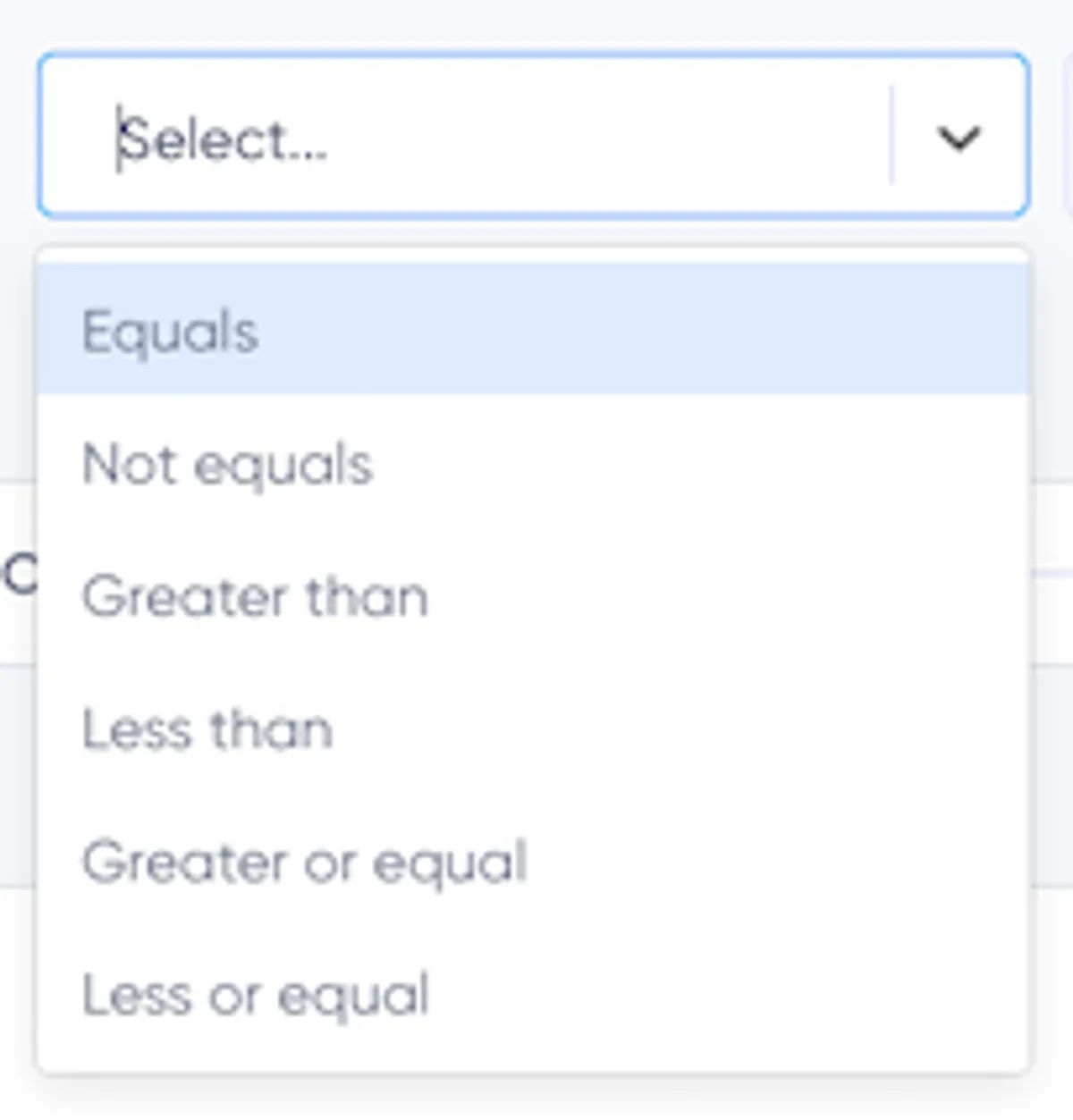
- Equals / Not Equals: vastaa täsmälleen tiettyä numeroa tai sulkee sen pois.
- Greater Than / Less Than: vastaa tietyn raja-arvon ylittäviä tai alittavia numeroita (esim. "Age greater than 18").
- Greater or Equal / Less or Equal: sisällyttää raja-arvon mukaan vertailuun.
Päivämääräkentille (esim. syntymäaika):
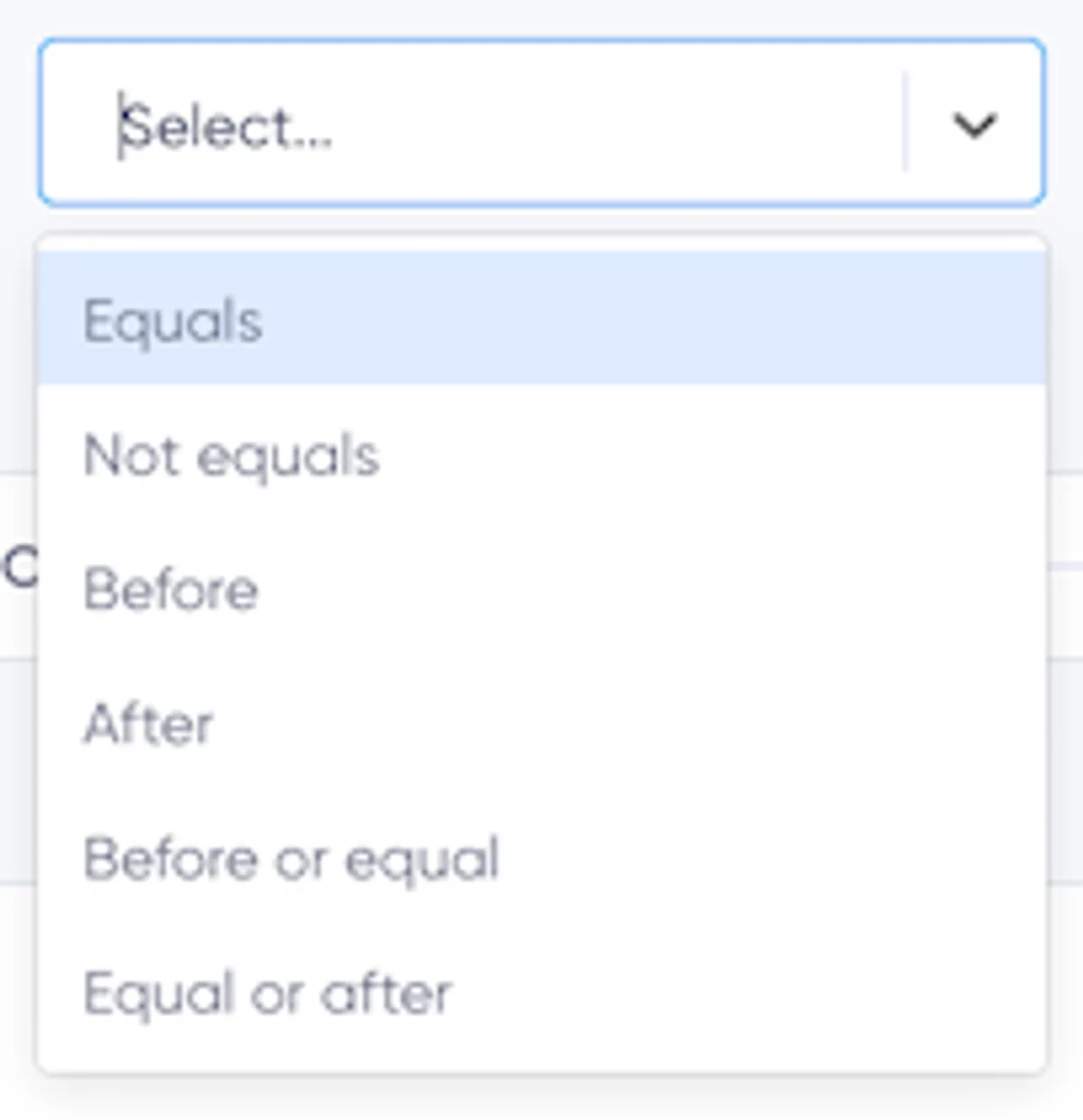
- Equals / Not Equals: vastaa täsmälleen tiettyä numeroa tai sulkee sen pois.
- Before / After: vastaa tiettyä päivämäärää aikaisempia tai myöhempiä päivämääriä (esim. "Birthdate after January 1, 2000").
- Before or Equal / Equal or After: sisällyttää päivämäärän mukaan ja vastaa vaihteluväliä.
Rajoitetuille kentille (esim. pudotusvalikot, valintanapit, valintaruudut):
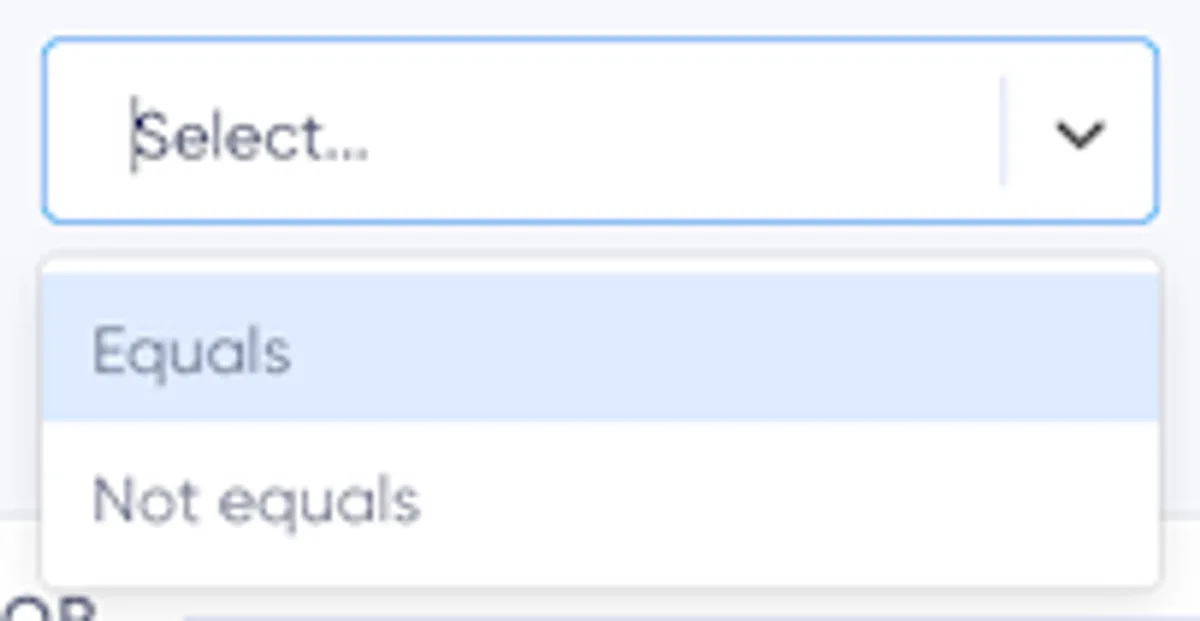
- Equals: vastaa tilaajia, jotka valitsivat tietyn vaihtoehdon.
- Not Equals: vastaa tilaajia, jotka eivät valinneet vaihtoehtoa.
Lisätietoja kenttätyypeistä ja niiden ominaisuuksista saat Tilaajakentät ja tunnisteet -oppaasta.
Tunnistesuodattimet
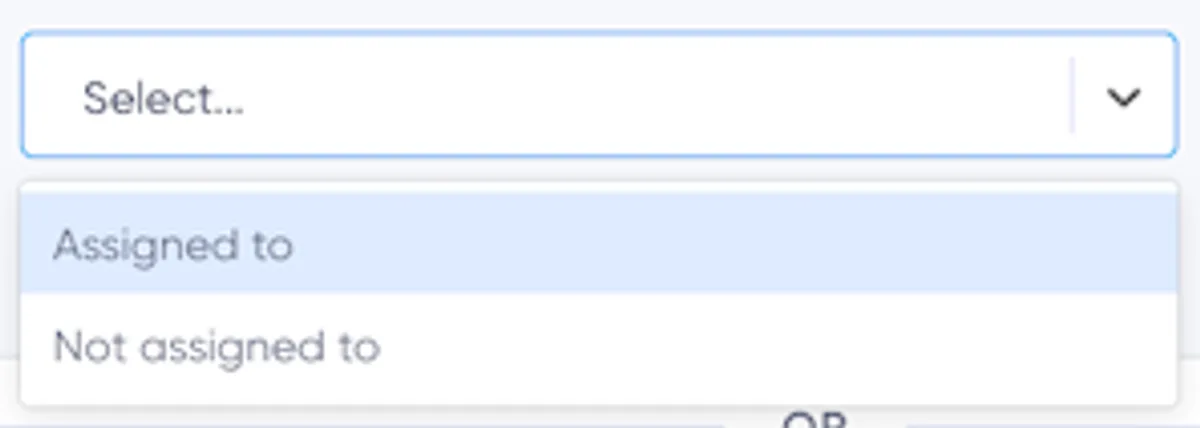
- Assigned To: vastaa tilaajia, joille on määritetty tietty tunniste (esim. "Assigned to BLACK_FRIDAY").
- Not Assigned To: vastaa tilaajia, joille ei ole määritetty kyseistä tunnistetta.
Segmenttisuodattimet
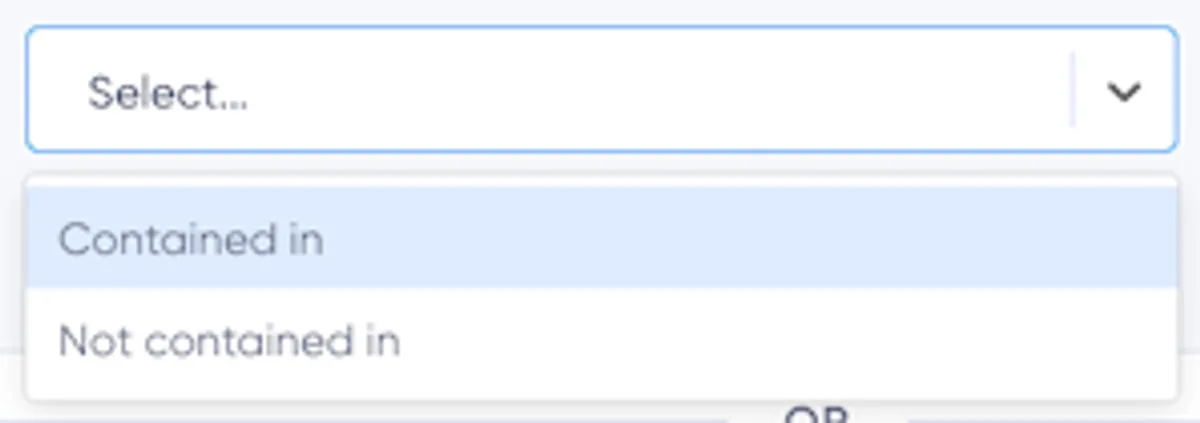
- Contained In: vastaa tilaajia, jotka sisältyvät viitattuun segmenttiin (esim. "Contained in VIP Customers").
- Not Contained In: vastaa tilaajia, jotka eivät kuulu viitattuun segmenttiin.
Segmenttien käyttäminen muissa segmenteissä on hyödyllistä seuraavista syistä:
- Sääntöjen uudelleenkäyttö: rakenna olemassa olevien segmenttien, kuten "Good Customers", pohjalta ilman päällekkäistä työtä.
- Logiikan yksinkertaistaminen: jaa monimutkaiset suodattimet pienempiin ja hallittavampiin osiin.
Segmentin lisääminen
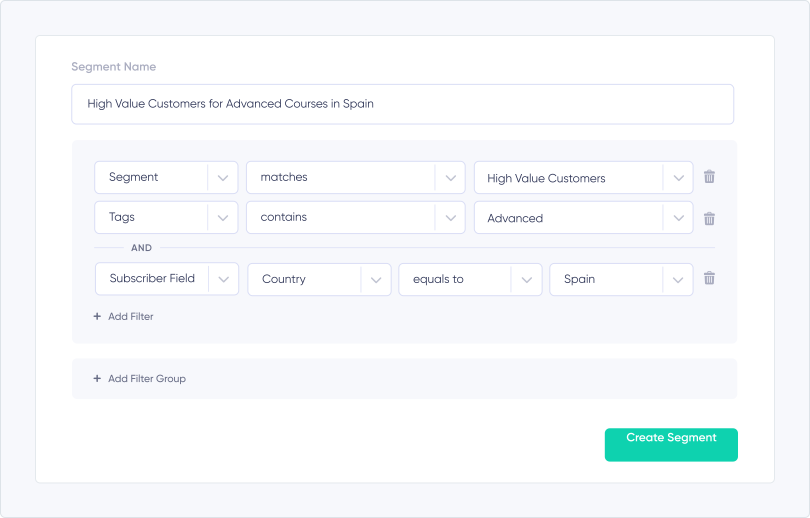
Segmentin luominen:
- Napsauta Segments-sivun oikeassa yläkulmassa “Add a new segment”.
- Anna segmentille nimi.
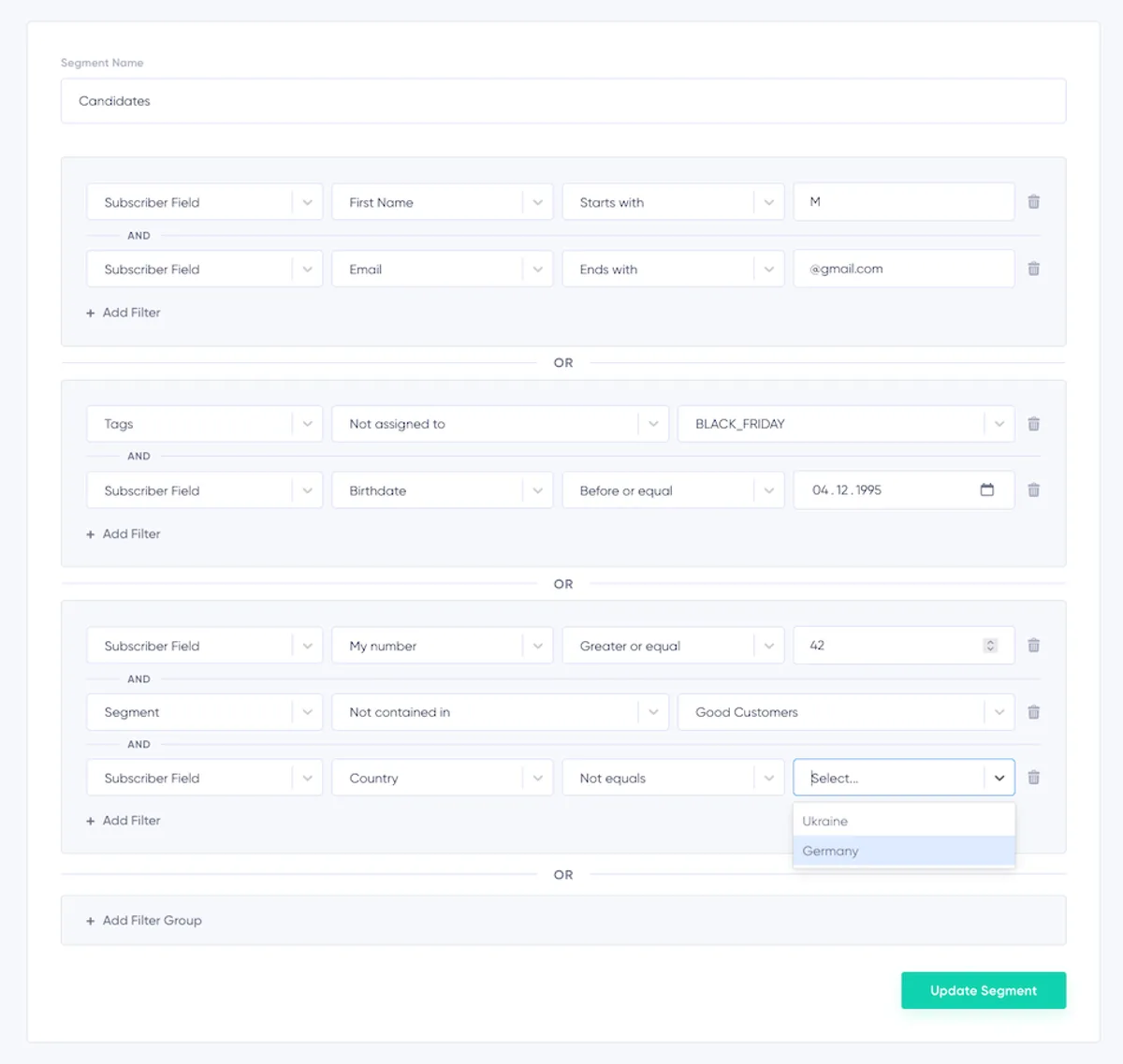
- Lisää yksi tai useampi suodatinryhmä. Kukin suodatinryhmä voi sisältää seuraavia:
- Kenttäsuodattimia (esim. "Email ends with @gmail.com").
- Tunnistesuodattimia (esim. "Assigned to BLACK_FRIDAY").
- Segmenttisuodattimia (esim. "Contained in Good Customers").
- Yhdistä suodatinryhmän sisäiset säännöt AND-logiikalla.
- Lisää OR-logiikalla yhdistettyjä suodatinryhmiä monimutkaisten sääntöjen luomiseksi.
Kussakin segmentissä voi olla enintään 30 ehtoa, jotka on jaettu useisiin suodatinryhmiin.
Segmentin muokkaaminen
- Etsi segmentti, jota haluat muokata.
- Napsauta kolme pistettä segmentin rivin lopussa.
- Valitse Edit.
- Tee muutokset ja tallenna ne napsauttamalla Update Segment.
Segmentin poistaminen
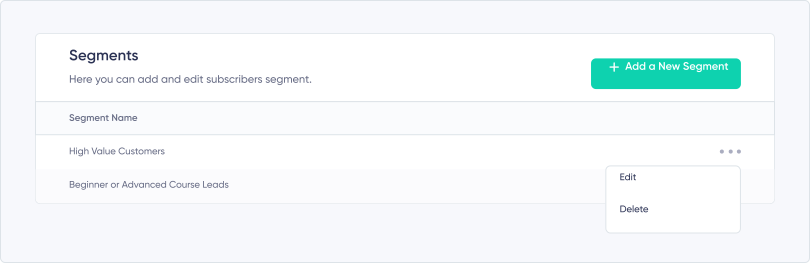
- Etsi segmentti, jonka haluat poistaa.
- Napsauta kolme pistettä segmentin rivin lopussa.
- Valitse Delete.
- Vahvista kirjoittamalla ponnahdusikkunaan "DELETE".
Huomautus: Muiden segmenttien tai ajastettujen uutiskirjeiden käytössä olevia segmenttejä ei voi poistaa.
Segmenttien käyttäminen
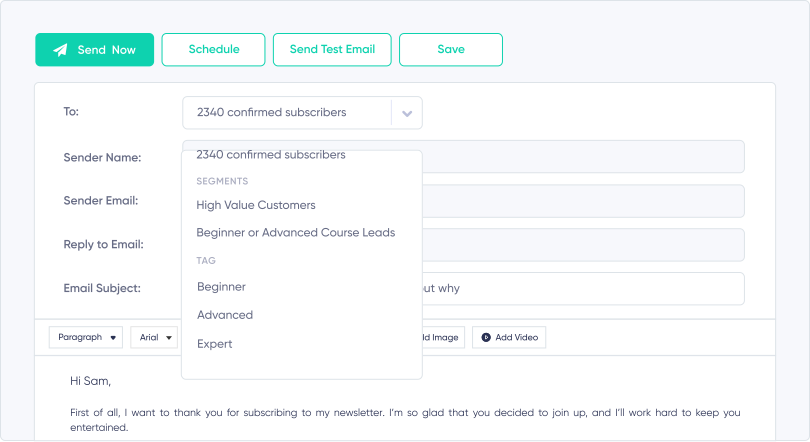
Segmentit mahdollistavat kampanjoiden tarkan kohdentamisen:
- Siirry kohtaan Create Campaign.
- Valitse segmentti "To"-pudotusvalikosta.
- Ajasta kampanja tai lähetä se.
Tilaajat valitaan lähetyshetkellä, joten uudet tilaajat sisällytetään ja tilauksen peruneet tilaajat suljetaan pois.
Yhteenveto
Käyttämällä segmenttejä yhdessä suodattimien, kenttien, tunnisteiden ja sisäkkäisten segmenttien kanssa voit optimoida sähköpostimarkkinointisi mahdollisimman vaikuttavaksi. Luo räätälöityjä tilaajaryhmiä, käytä olemassa olevia sääntöjä uudelleen ja yksinkertaista työnkulkuasi lähettääksesi henkilökohtaisempia ja osuvampia kampanjoita. Lisätietoja kentistä, tunnisteista ja suodattimista saat Tilaajakentät ja tunnisteet -oppaasta.
Ready to Send Better Emails?
Stop juggling bloated tools or overpriced plans. Maildroppa offers personal support, privacy-conscious controls, and powerful email marketing - starting free forever.
No credit card required. No time limit.