Contents
the email tool that makes email marketing simple


Segmentering av prenumeranter
Published: · Last updated: · By Marcus Biel
In brief
Lär dig skapa och hantera prenumerantsegment med fält, taggar och matchningsregler för att skicka mer relevanta och riktade kampanjer.
Segment skapas med hjälp av matchare som filtrerar data från fält, taggar och även andra segment för att skapa exakta grupper av prenumeranter. För en översikt över hur fält och taggar fungerar i Maildroppa, se vår guide om prenumerantfält och taggar.
Med segment kan du skapa grupper i din prenumerantlista baserat på gemensamma egenskaper. Dessa grupper kan användas för riktade marknadsföringskampanjer med anpassat innehåll för att förbättra relevans, engagemang och konverteringsgrad. Du kan till exempel använda segment för att:
- Rikta personligt innehåll till nya respektive befintliga kunder.
- Skapa en grupp med prenumeranter som är intresserade av specifika produkter eller tjänster baserat på deras data.
Matchare: Grunden för segment
Ett segment är ett villkor (eller en uppsättning villkor) som tillämpas på din prenumerantlista för att dela upp den i mindre, mer specifika grupper. Dessa grupper har gemensamma egenskaper, vilket gör det enklare att skicka riktade e-postmeddelanden som känns personliga och relevanta.
Matchare definierar reglerna som avgör om en prenumerant inkluderas i ett segment. De fungerar med följande element:
- Fält: Informationsdelar som samlas in om prenumeranter, till exempel namn, e-postadress, födelsedatum eller anpassade fält.
- Taggar: Etiketter som "VIP" eller "BLACK_FRIDAY" som du tilldelar för att organisera prenumeranter i grupper.
- Segment: Befintliga segment kan återanvändas i nya segment, vilket gör det enkelt att bygga vidare på redan definierade grupper.
Så fungerar matchare
Varje matchare utvärderar om en prenumerant uppfyller ett villkor. Eftersom fält baseras på olika datatyper (som text, tal eller datum) finns det matchare som är anpassade för varje informationstyp. Med dessa kan du kombinera villkor med logiken OCH eller ELLER och skapa mycket anpassningsbara regler.
Så här fungerar matchare för varje typ:
Fältmatchare
Fältmatchare filtrerar prenumeranter baserat på specifika data i deras fält.
För textfält (t.ex. namn, e-postadress):
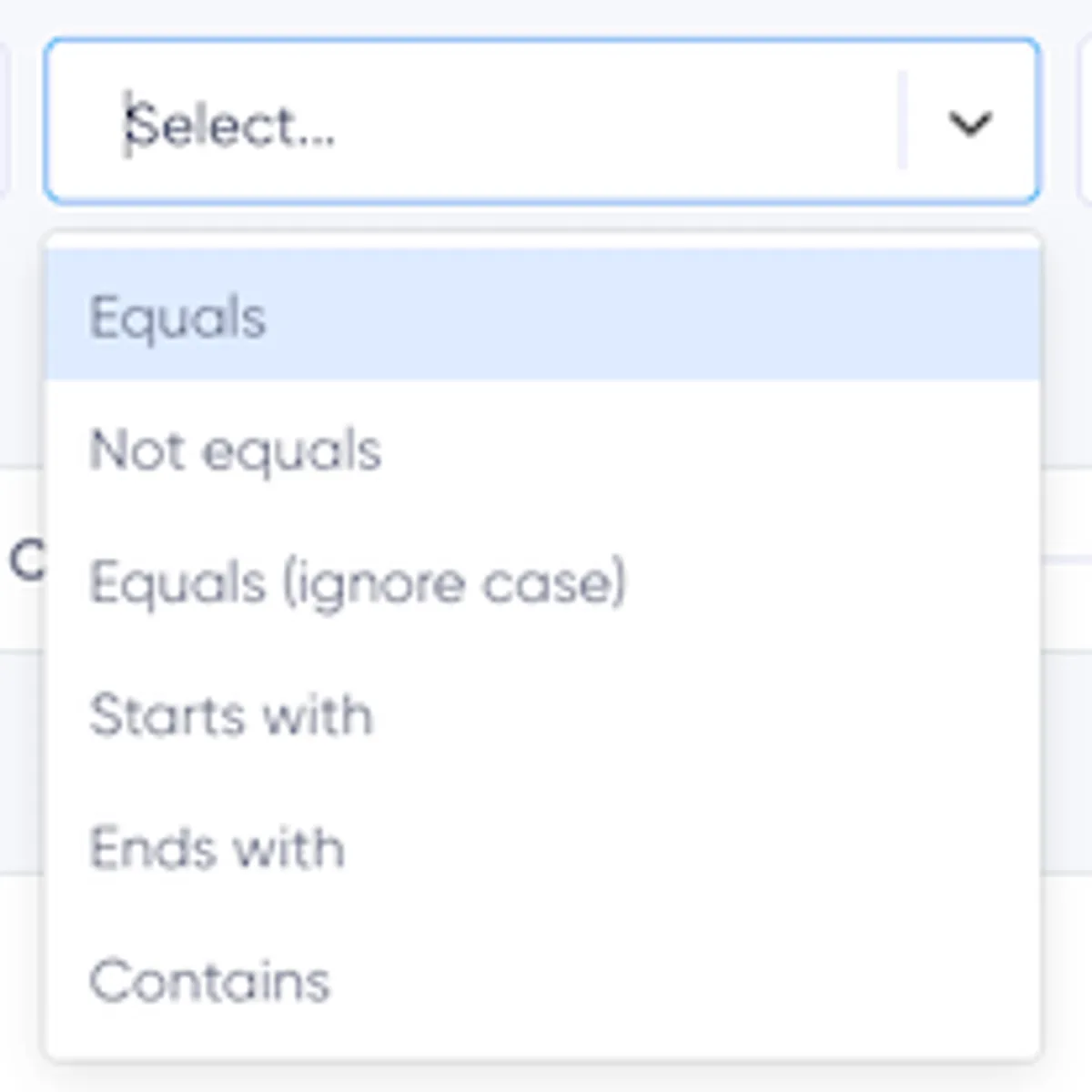
- Är lika med: Matchar ett exakt värde (t.ex. "Förnamn är lika med John").
- Är inte lika med: Matchar alla utom det angivna värdet.
- Börjar med: Matchar värden som börjar med en specifik sträng (t.ex. "E-post börjar med info").
- Slutar med: Matchar värden som slutar med en specifik sträng (t.ex. "E-post slutar med @gmail.com").
- Innehåller: Matchar värden som innehåller ett visst ord eller en viss fras.
För numeriska fält (t.ex. ålder, anpassade numeriska fält):
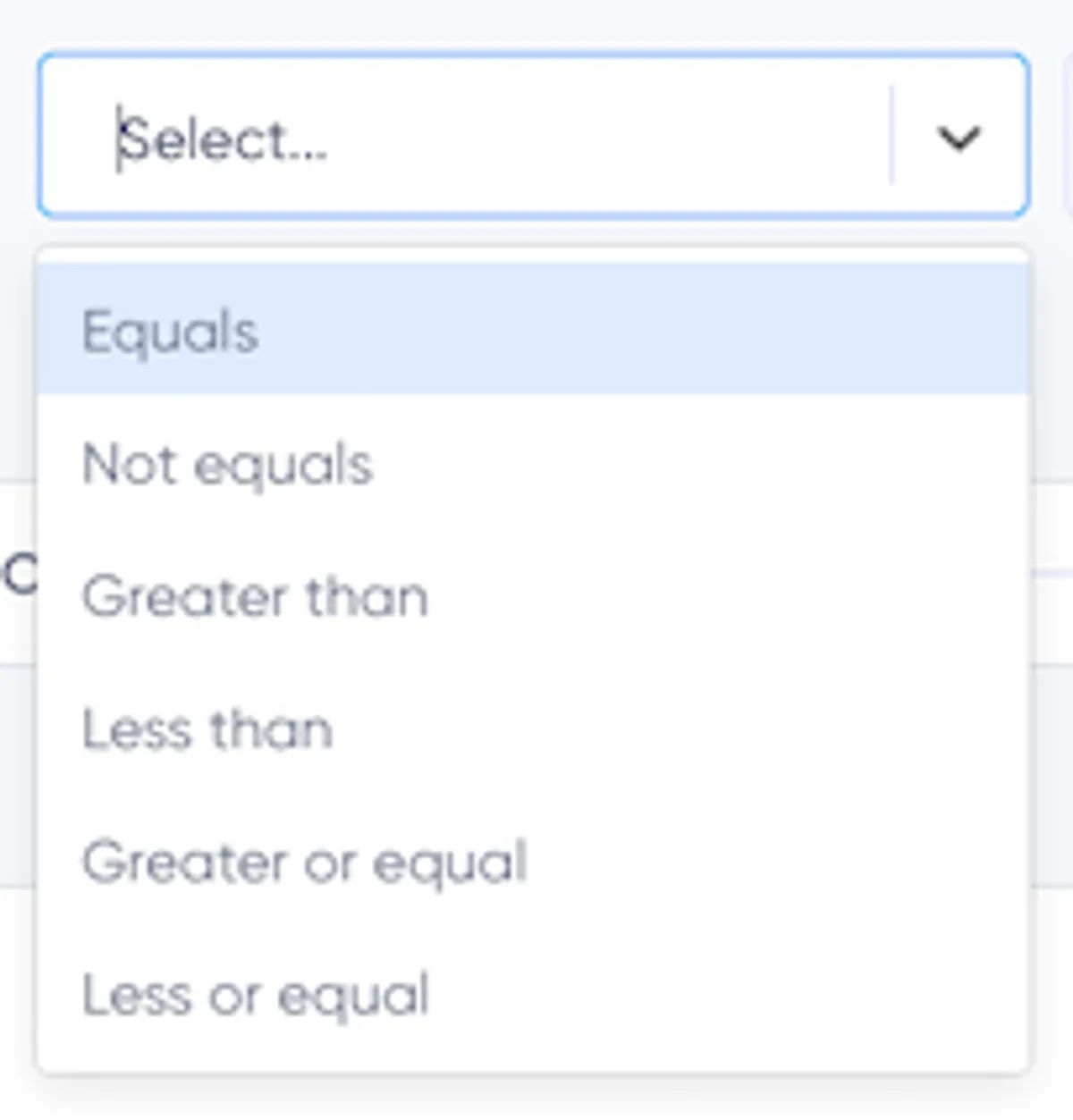
- Är lika med / Är inte lika med: Matchar eller utesluter ett exakt tal.
- Större än / Mindre än: Matchar tal över eller under en viss gräns (t.ex. "Ålder större än 18").
- Större än eller lika med / Mindre än eller lika med: Inkluderar gränsvärdet i matchningen.
För datumfält (t.ex. födelsedatum):
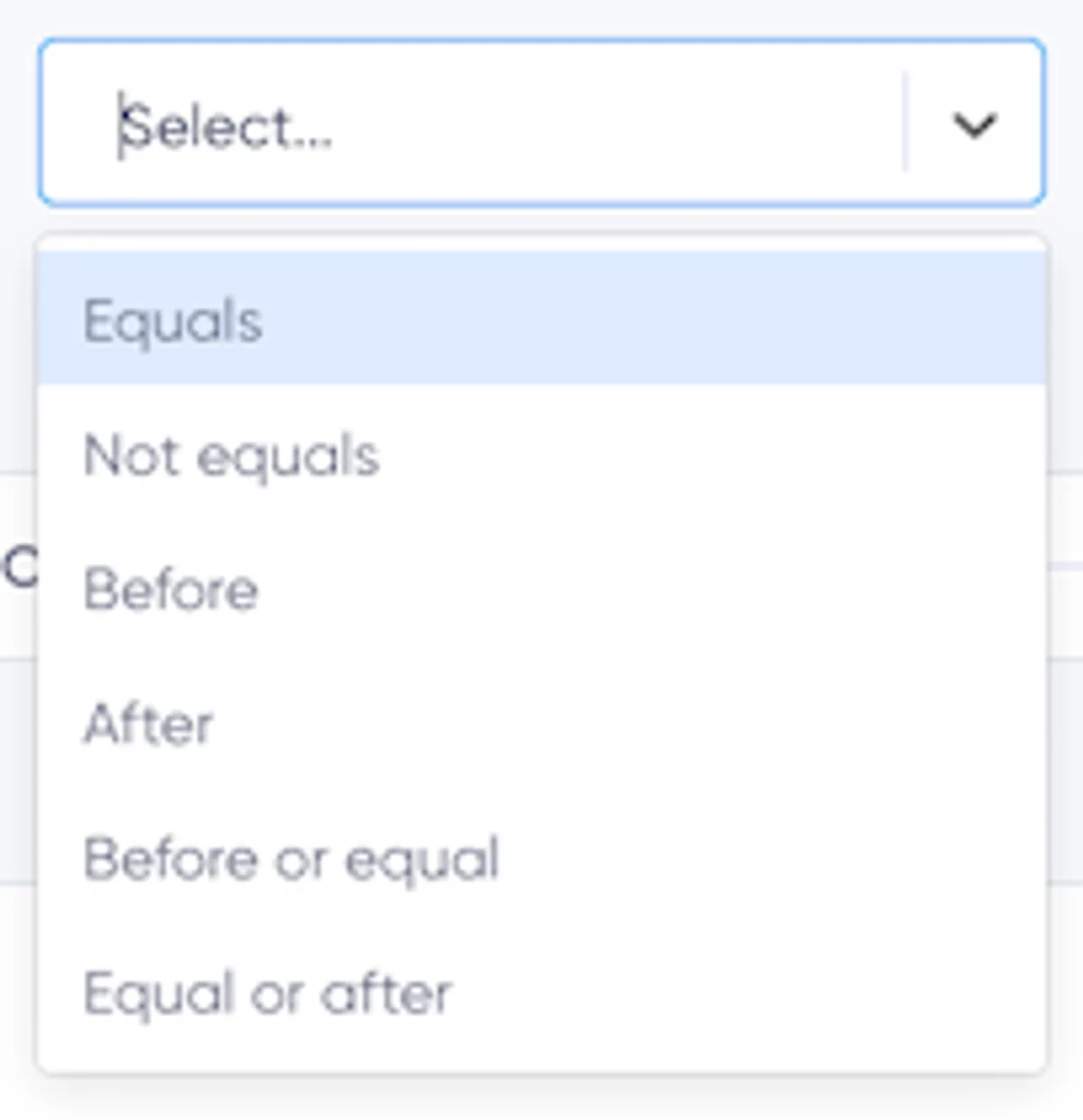
- Är lika med / Är inte lika med: Matchar eller utesluter ett exakt datum.
- Före / Efter: Matchar datum som infaller tidigare eller senare än ett angivet datum (t.ex. "Födelsedatum efter 1 januari 2000").
- Före eller lika med / Lika med eller efter: Inkluderar datumet och matchar ett intervall.
För begränsade fält (t.ex. rullgardinsmenyer, alternativknappar, kryssrutor):
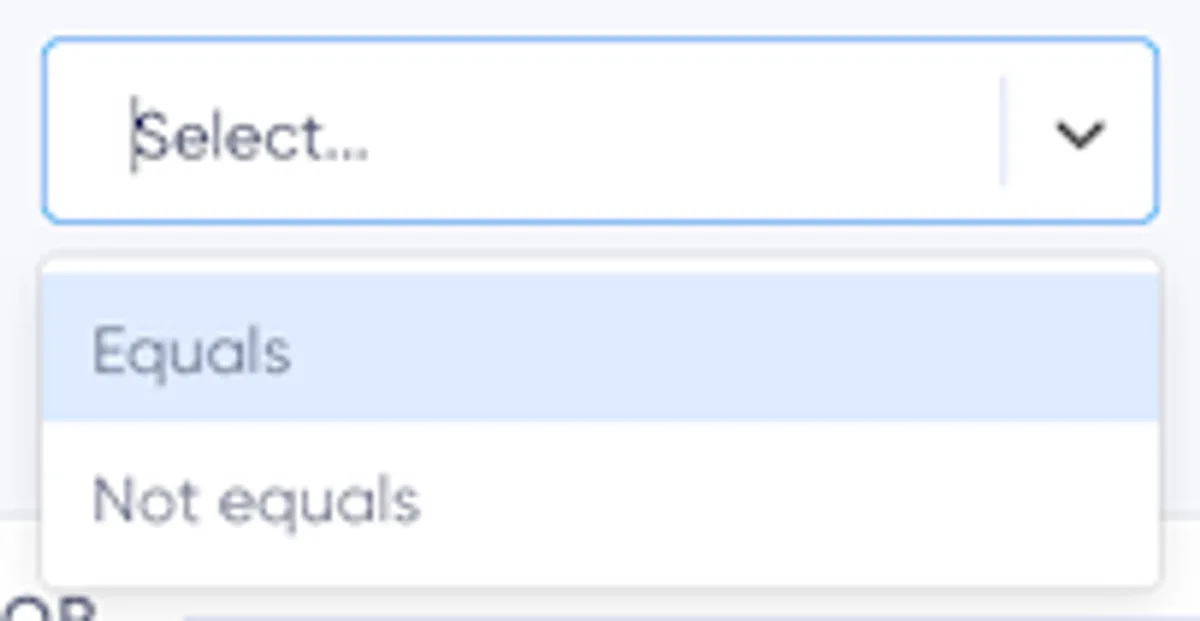
- Är lika med: Matchar prenumeranter som valde ett specifikt alternativ.
- Är inte lika med: Matchar prenumeranter som inte valde alternativet.
Mer information om fältstyper och deras egenskaper finns i guiden om prenumerantfält och taggar.
Taggmatchare
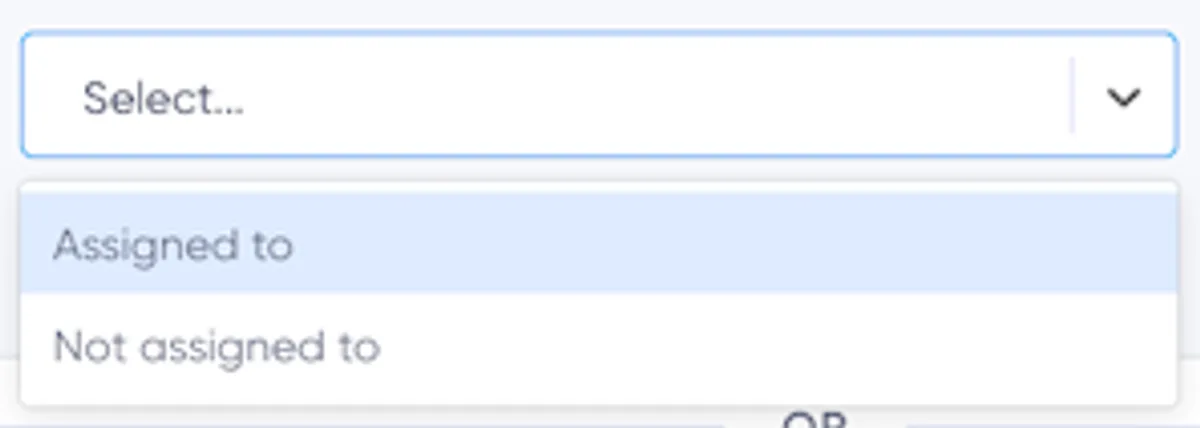
- Tilldelad: Matchar prenumeranter som har tilldelats en specifik tagg (t.ex. "Tilldelad BLACK_FRIDAY").
- Inte tilldelad: Matchar prenumeranter som inte har den angivna taggen.
Segmentmatchare
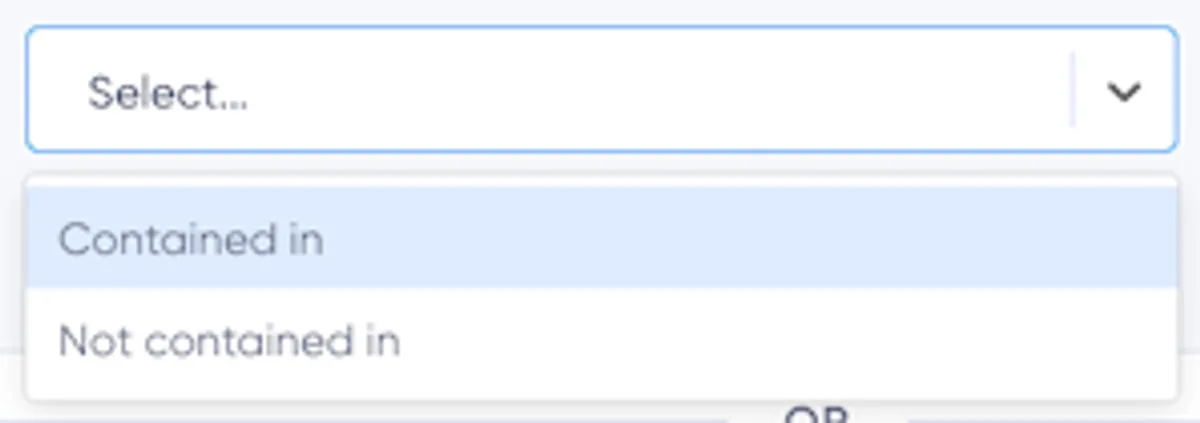
- Ingår i: Matchar prenumeranter som ingår i ett refererat segment (t.ex. "Ingår i VIP-kunder").
- Ingår inte i: Matchar prenumeranter som inte ingår i det refererade segmentet.
Att använda segment i andra segment är användbart för att:
- Återanvända regler: Bygga vidare på befintliga segment som "Bra kunder" utan att duplicera arbetet.
- Förenkla logiken: Dela upp komplexa filter i mindre, hanterbara delar.
Lägga till ett segment
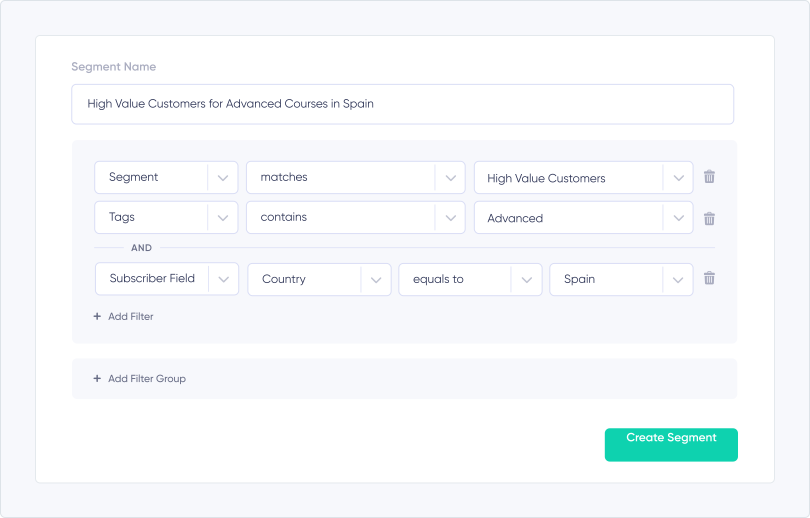
Så här skapar du ett segment:
- Klicka på ”Add a new segment” längst upp till höger på sidan Segment.
- Ange ett namn för segmentet.
- Lägg till en eller flera filtergrupper. Varje filtergrupp kan innehålla:
- Fältmatchare (t.ex. "E-post slutar med @gmail.com").
- Taggmatchare (t.ex. "Tilldelad BLACK_FRIDAY").
- Segmentmatchare (t.ex. "Ingår i Bra kunder").
- Kombinera regler inom en filtergrupp med logiken OCH.
- Lägg till fler filtergrupper som kopplas samman med logiken ELLER för att skapa komplexa regler.
Varje segment kan ha upp till 30 villkor fördelade över flera filtergrupper.
Redigera ett segment
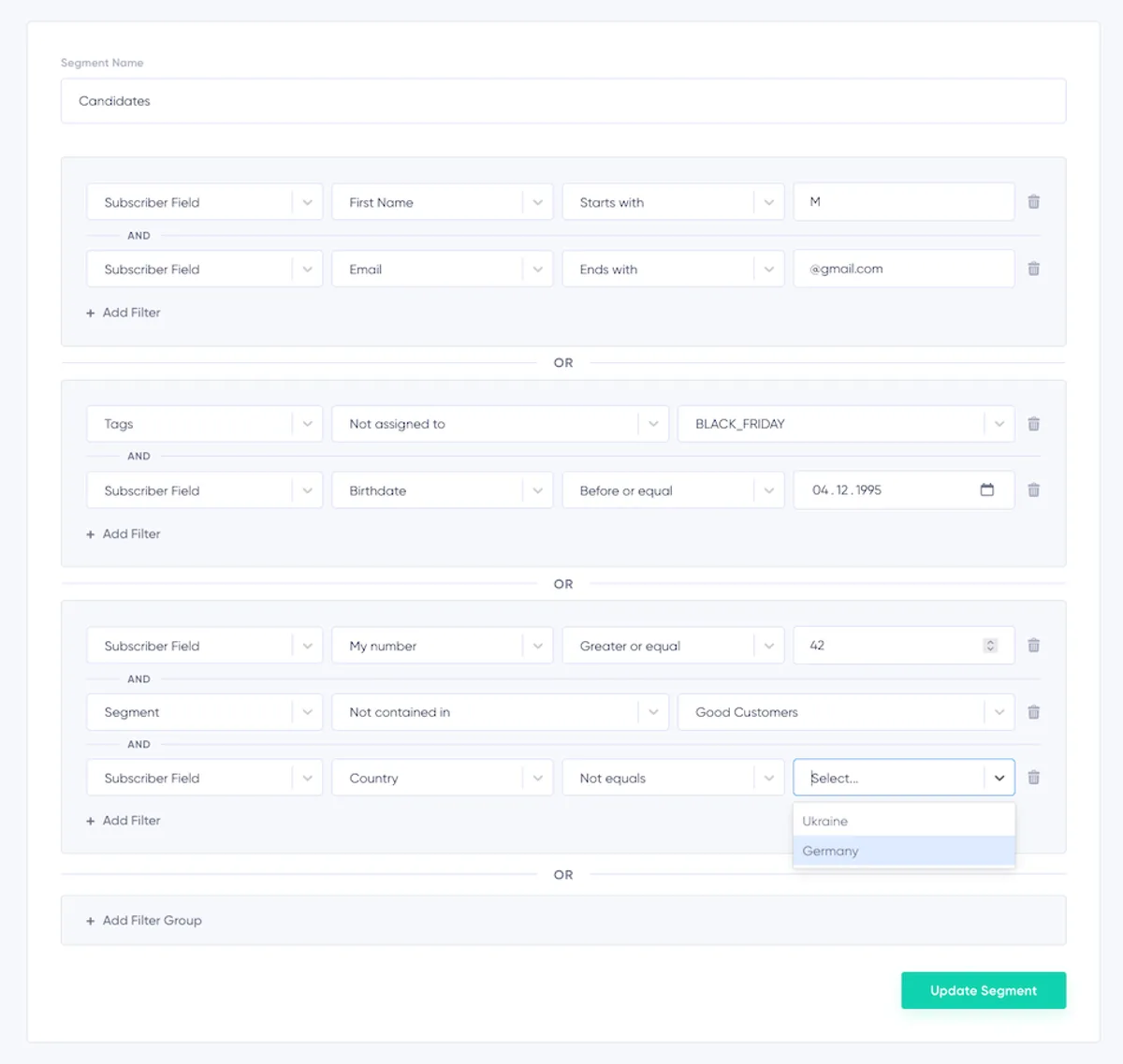
- Leta reda på segmentet du vill redigera.
- Klicka på de tre punkterna i slutet av segmentets rad.
- Välj Edit.
- Gör dina ändringar och klicka på Update Segment för att spara.
Ta bort ett segment
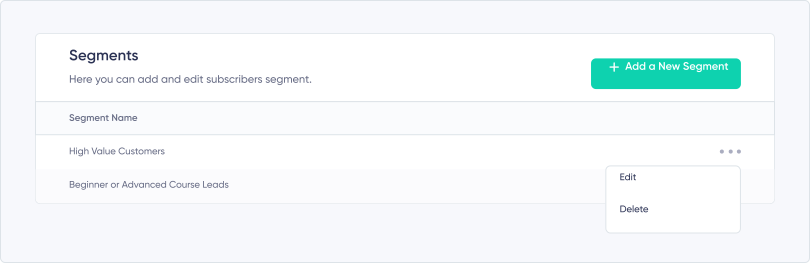
- Leta reda på segmentet du vill ta bort.
- Klicka på de tre punkterna i slutet av segmentets rad.
- Välj Delete.
- Bekräfta genom att skriva "DELETE" i popup-fönstret.
Obs! Segment som används av andra segment eller schemalagda nyhetsbrev kan inte tas bort.
Använda segment
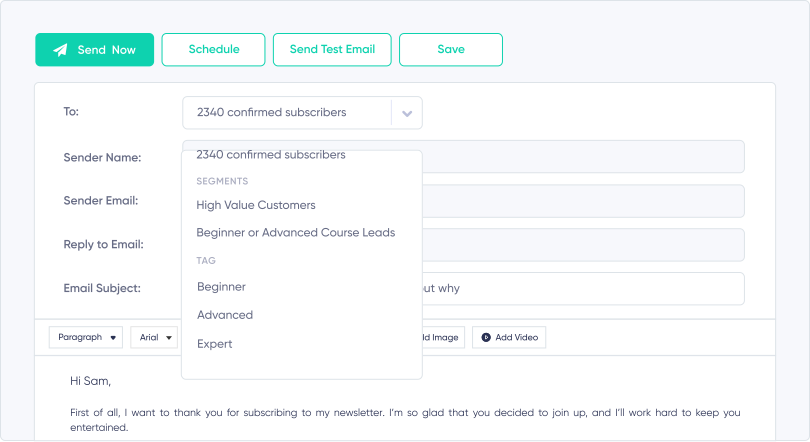
Segment möjliggör exakt målgruppsanpassning av dina kampanjer:
- Gå till Create Campaign.
- Välj ett segment i rullgardinsmenyn "To".
- Schemalägg eller skicka kampanjen.
Valet av prenumeranter görs när utskicket skickas, vilket säkerställer att nya prenumeranter inkluderas och att prenumeranter som avslutat sin prenumeration exkluderas.
Sammanfattning
Genom att använda segment med matchare, fält, taggar och kapslade segment kan du optimera din e-postmarknadsföring för maximal effekt. Skapa anpassade prenumerantgrupper, återanvänd befintliga regler och förenkla ditt arbetsflöde för att skicka mer personliga och relevanta kampanjer. Mer information om fält, taggar och matchare finns i guiden om prenumerantfält och taggar.
Ready to Send Better Emails?
Stop juggling bloated tools or overpriced plans. Maildroppa offers personal support, privacy-conscious controls, and powerful email marketing - starting free forever.
No credit card required. No time limit.