Sumário
A ferramenta de e-mail que torna o email marketing simples


Segmentação de assinantes
Publicado em: · Última atualização: · Por Marcus Biel
Em resumo
Divida seus assinantes em grupos com segmentos e direcione campanhas de newsletter às necessidades específicas de cada grupo.
Os segmentos são criados com critérios de correspondência que filtram dados de campos, tags e até de outros segmentos para formar grupos específicos de assinantes. Para entender como os campos e as tags funcionam no Maildroppa, consulte nosso guia de campos e tags de assinantes.
Os segmentos permitem dividir sua lista de contatos em grupos de assinantes com características em comum. Você pode direcionar campanhas de marketing personalizadas a esses grupos para aumentar a relevância, o engajamento e as taxas de conversão. Por exemplo, use segmentos para:
- Enviar conteúdo personalizado a clientes novos e atuais.
- Criar um grupo de assinantes interessados em produtos ou serviços específicos com base nos dados deles.
Critérios de correspondência: a base dos segmentos
Um segmento é uma condição (ou um conjunto de condições) aplicada à lista de contatos para dividir os assinantes em grupos menores e mais específicos. Esses grupos têm características em comum, o que facilita o envio de e-mails direcionados que sejam percebidos como pessoais e relevantes.
Os critérios de correspondência definem as regras que determinam se um assinante faz parte de um segmento. Eles se aplicam aos seguintes elementos:
- Campos: Informações coletadas sobre os assinantes, como nome, e-mail, data de nascimento ou campos personalizados.
- Tags: Rótulos como "VIP" ou "BLACK_FRIDAY" que você atribui aos assinantes para organizá-los em grupos.
- Segmentos: Segmentos existentes podem ser reutilizados em novos segmentos, facilitando a criação de grupos a partir dos que já foram definidos.
Como funcionam os critérios de correspondência
Cada critério avalia se um assinante atende a uma condição. Como os campos têm diferentes tipos de dados, como texto, números ou datas, há critérios específicos para cada tipo de informação. Eles permitem combinar condições com a lógica E (AND) ou OU (OR) para criar regras altamente personalizáveis.
Veja como os critérios funcionam para cada tipo:
Critérios de correspondência de campos
Os critérios de correspondência de campos filtram os assinantes com base em dados específicos dos campos.
Para campos de texto (por exemplo, nome e e-mail):
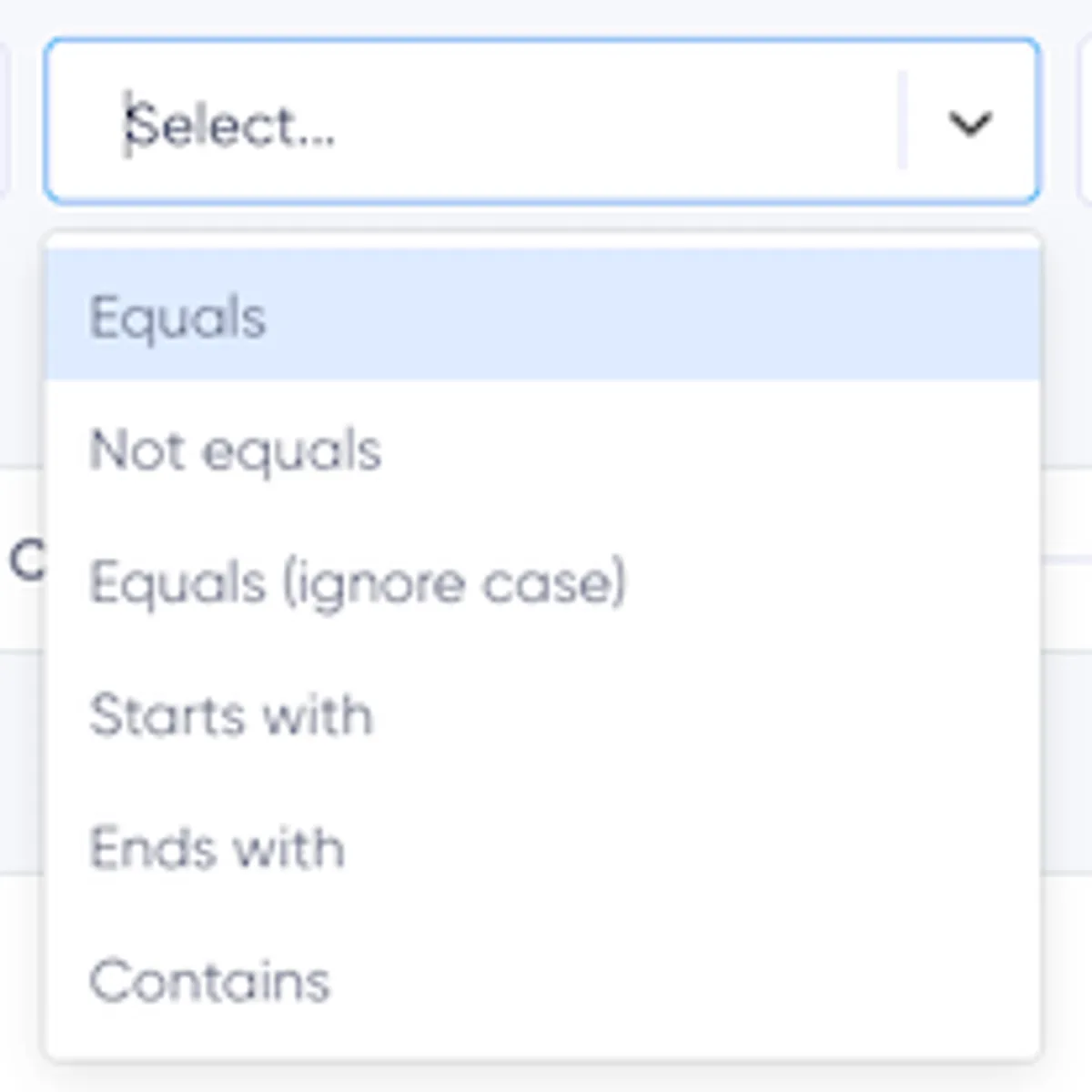
- Equals (é igual a): Seleciona um valor exato (por exemplo, "O primeiro nome é igual a John").
- Not Equals (não é igual a): Seleciona todos os valores, exceto o especificado.
- Starts With (começa com): Seleciona valores que começam com uma sequência específica de caracteres (por exemplo, "O e-mail começa com info").
- Ends With (termina com): Seleciona valores que terminam com uma sequência específica de caracteres (por exemplo, "O e-mail termina com @gmail.com").
- Contains (contém): Seleciona valores que incluem uma determinada palavra ou expressão.
Para campos numéricos (por exemplo, idade e campos numéricos personalizados):
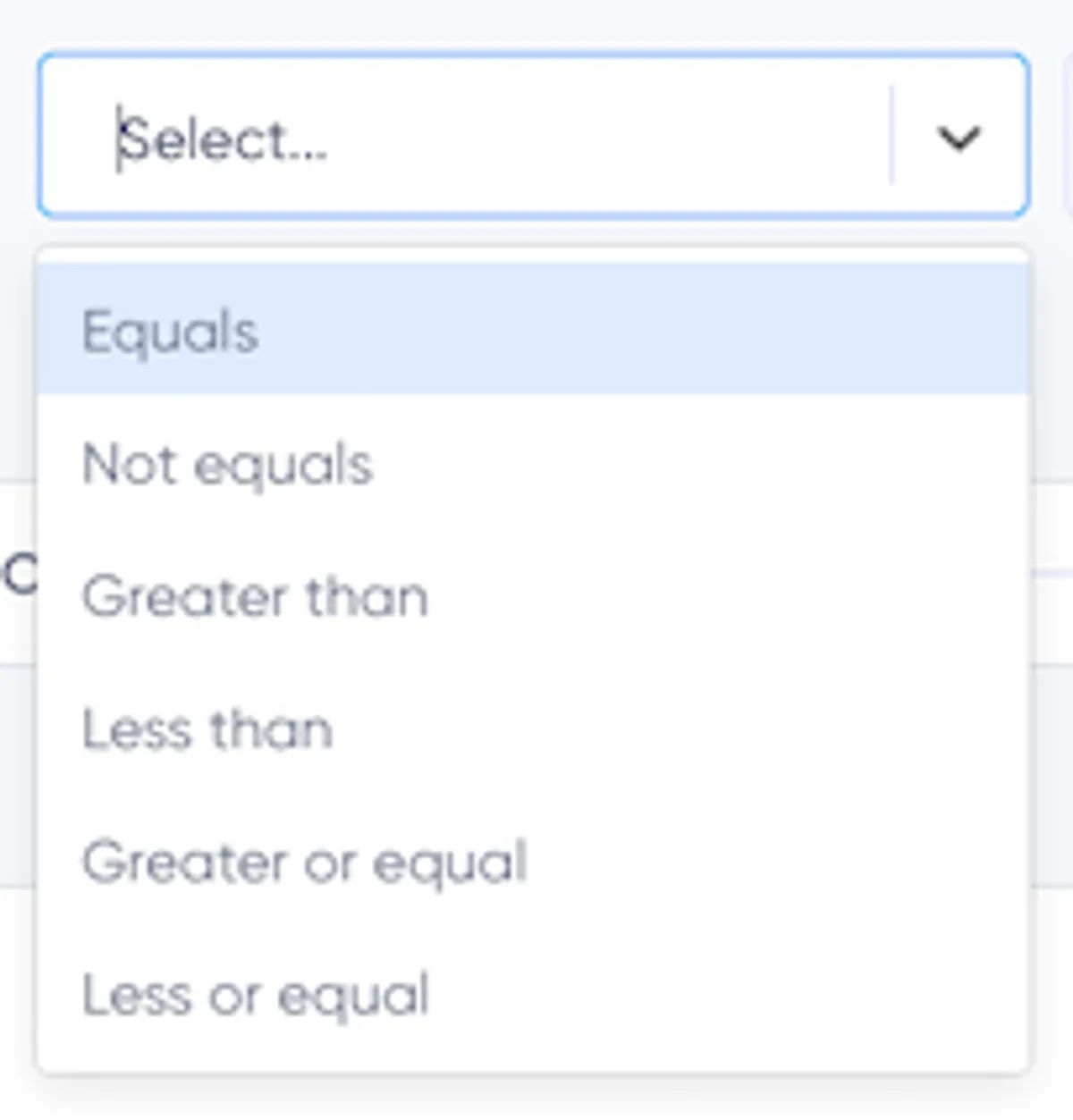
- Equals (é igual a) / Not Equals (não é igual a): Seleciona ou exclui um número exato.
- Greater Than (maior que) / Less Than (menor que): Seleciona números acima ou abaixo de um determinado limite (por exemplo, "A idade é maior que 18").
- Greater or Equal (maior ou igual a) / Less or Equal (menor ou igual a): Inclui o valor do limite na seleção.
Para campos de data (por exemplo, data de nascimento):
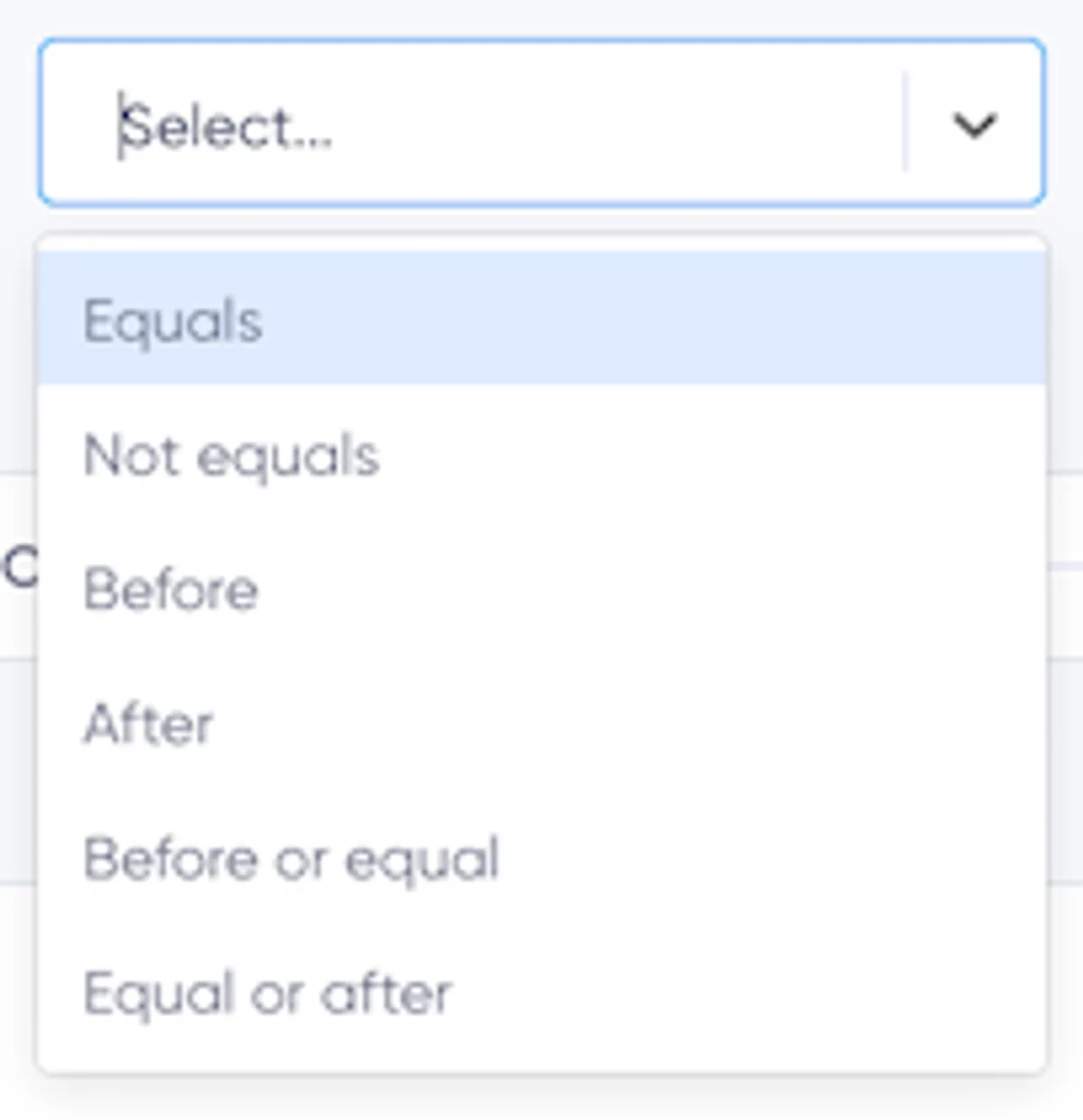
- Equals (é igual a) / Not Equals (não é igual a): Seleciona ou exclui um número exato.
- Before (antes de) / After (depois de): Seleciona datas anteriores ou posteriores a uma determinada data (por exemplo, "A data de nascimento é posterior a 1º de janeiro de 2000").
- Before or Equal (antes de ou igual a) / Equal or After (igual a ou depois de): Inclui a data especificada e seleciona um intervalo.
Para campos com opções predefinidas (por exemplo, menus suspensos, botões de opção e caixas de seleção):
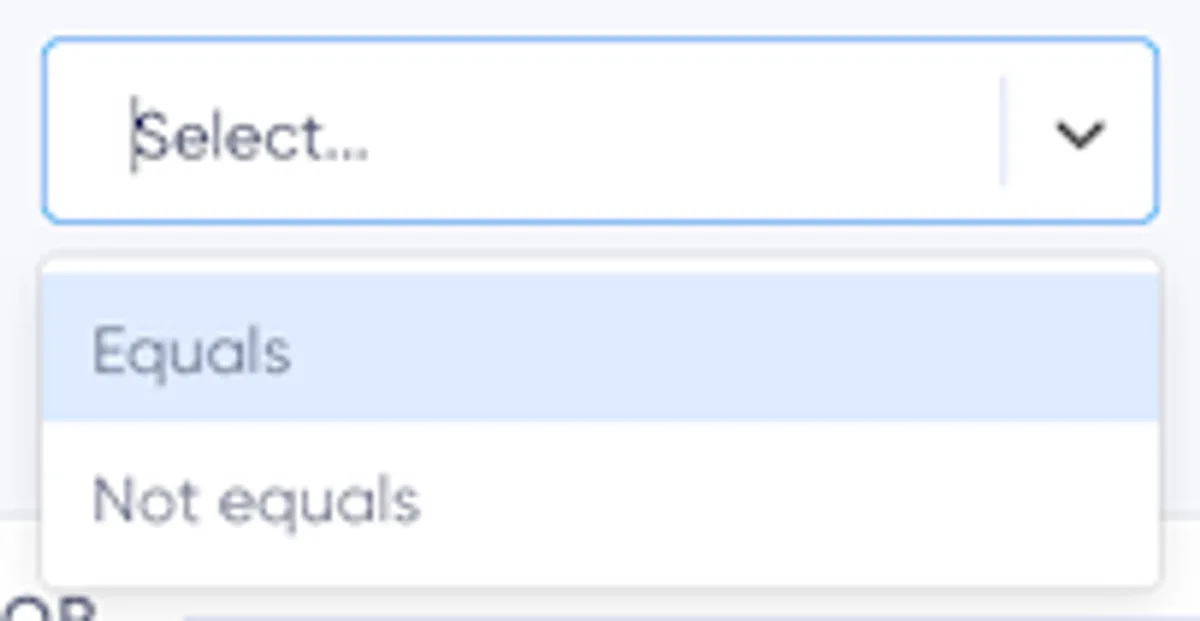
- Equals (é igual a): Seleciona assinantes que escolheram uma opção específica.
- Not Equals (não é igual a): Seleciona assinantes que não escolheram essa opção.
Para saber mais sobre os tipos de campos e suas características, consulte o guia de campos e tags de assinantes.
Critérios de correspondência de tags
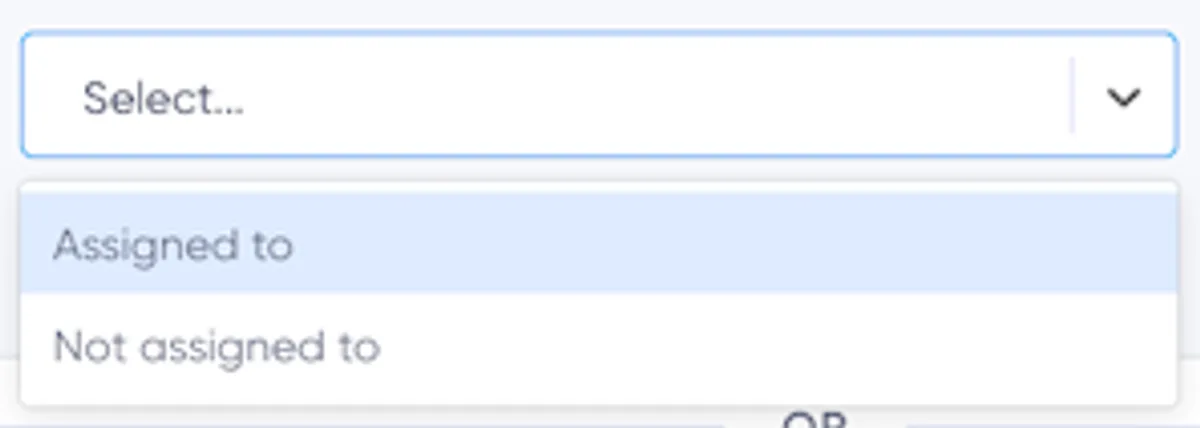
- Assigned To (com a tag): Seleciona assinantes que receberam uma tag específica (por exemplo, "Com a tag BLACK_FRIDAY").
- Not Assigned To (sem a tag): Seleciona assinantes que não têm a tag especificada.
Critérios de correspondência de segmentos
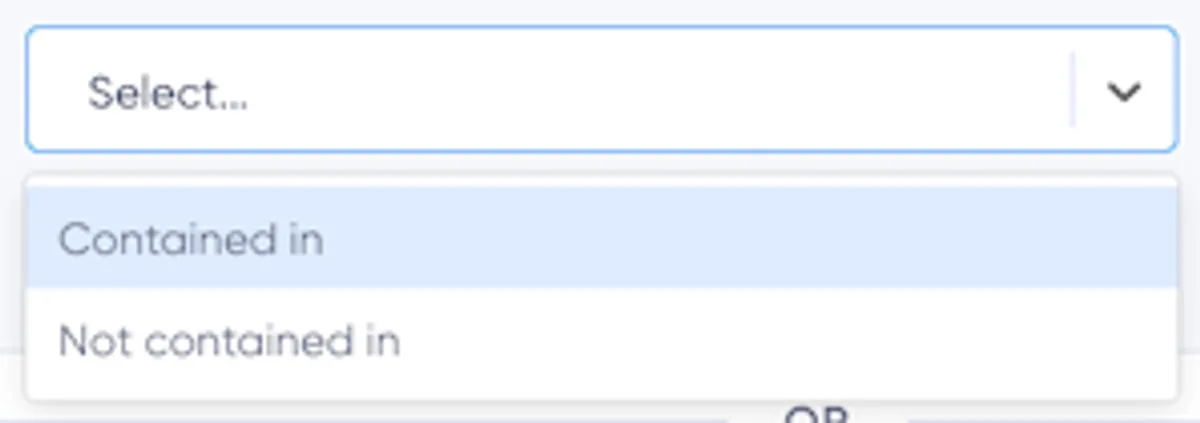
- Contained In (faz parte de): Seleciona assinantes incluídos no segmento de referência (por exemplo, "Faz parte de Clientes VIP").
- Not Contained In (não faz parte de): Seleciona assinantes que não estão no segmento de referência.
Usar segmentos dentro de outros segmentos é útil para:
- Reutilizar regras: Usar segmentos existentes, como "Bons clientes", como base, sem repetir o trabalho.
- Simplificar a lógica: Dividir filtros complexos em partes menores e mais fáceis de gerenciar.
Adicionar um segmento
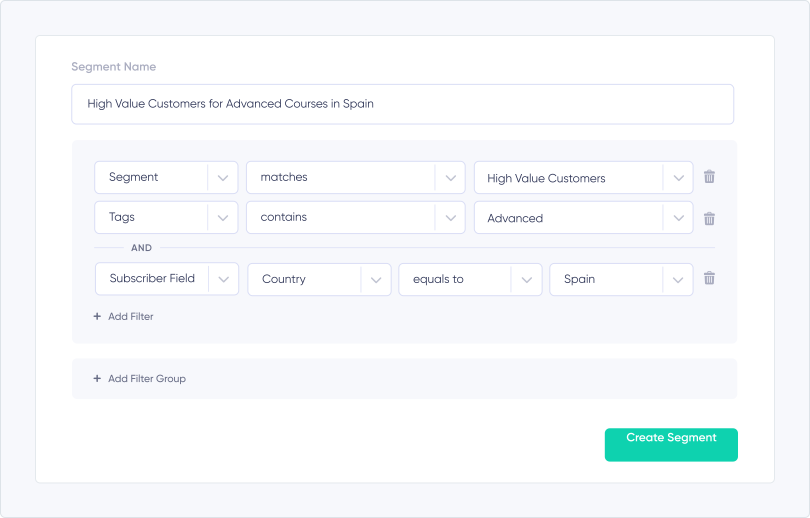
Para criar um segmento:
- Clique em “Add a new segment” no canto superior direito da página Segments.
- Digite um nome para o segmento.
- Adicione um ou mais grupos de filtros. Cada grupo pode incluir:
- Critérios de correspondência de campos (por exemplo, "O e-mail termina com @gmail.com").
- Critérios de correspondência de tags (por exemplo, "Com a tag BLACK_FRIDAY").
- Critérios de correspondência de segmentos (por exemplo, "Faz parte de Bons clientes").
- Combine as regras dentro de um grupo de filtros com a lógica E (AND).
- Adicione mais grupos de filtros conectados pela lógica OU (OR) para criar regras complexas.
Cada segmento pode ter até 30 condições distribuídas entre vários grupos de filtros.
Editar um segmento
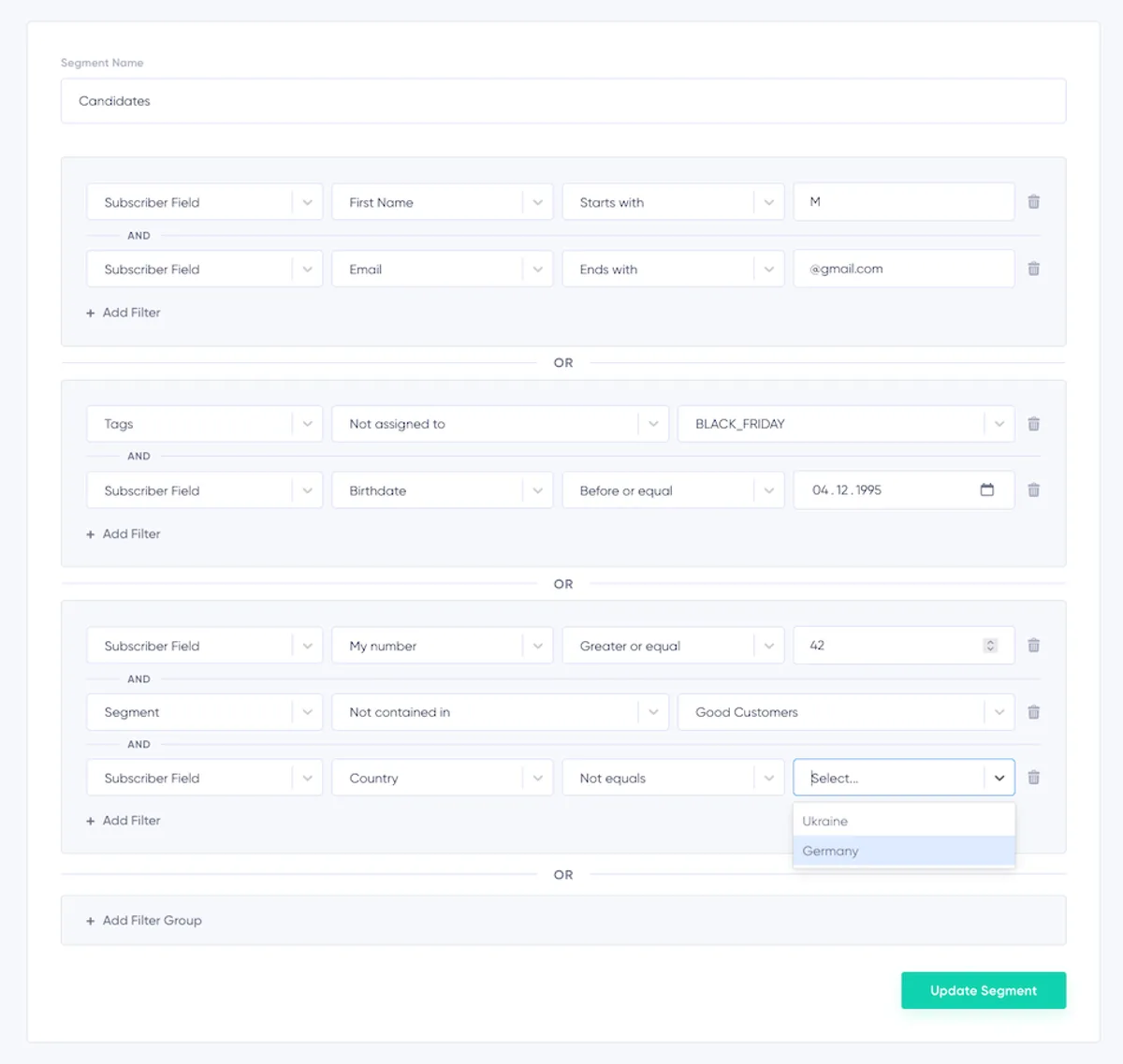
- Localize o segmento que deseja editar.
- Clique nos três pontos no final da linha do segmento.
- Selecione Edit.
- Faça as alterações e clique em Update Segment para salvar.
Excluir um segmento
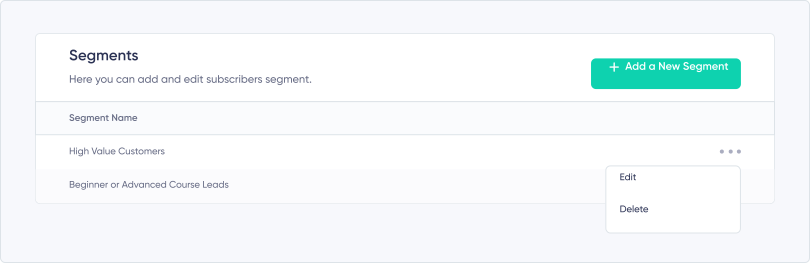
- Localize o segmento que deseja excluir.
- Clique nos três pontos no final da linha do segmento.
- Selecione Delete.
- Confirme digitando "DELETE" na janela pop-up.
Observação: Segmentos usados por outros segmentos ou por newsletters agendadas não podem ser excluídos.
Usar segmentos
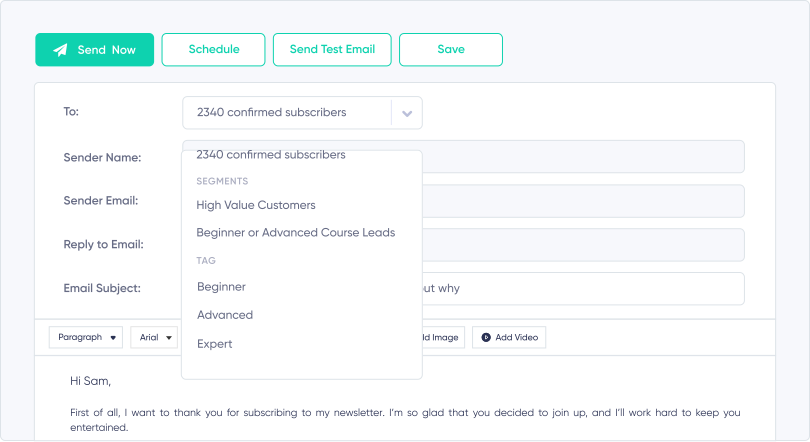
Os segmentos permitem direcionar campanhas com precisão:
- Acesse Create Campaign.
- Selecione um segmento no menu suspenso "To".
- Agende ou envie a campanha.
A seleção de assinantes é feita no momento do envio, garantindo a inclusão de novos assinantes e a exclusão de quem cancelou a inscrição.
Conclusão
Ao usar segmentos com critérios de correspondência, campos, tags e segmentos aninhados, você pode otimizar seu email marketing para gerar o máximo de impacto. Crie grupos personalizados de assinantes, reutilize regras existentes e simplifique seu fluxo de trabalho para enviar campanhas mais personalizadas e relevantes. Para saber mais sobre campos, tags e critérios de correspondência, consulte o guia de campos e tags de assinantes.
Pronto para enviar e-mails melhores?
Pare de se desdobrar entre ferramentas cheias de excessos e planos caros demais. O Maildroppa oferece suporte pessoal, controles que respeitam a privacidade e recursos poderosos de email marketing — com um plano gratuito para sempre.
Não precisa de cartão de crédito. Sem limite de tempo.