Contents
the email tool that makes email marketing simple


Segmentación de suscriptores
Published: · Last updated: · By Marcus Biel
In brief
Aprende a crear y gestionar segmentos de suscriptores con campos, etiquetas y reglas AND u OR para enviar campañas de correo más relevantes.
Los segmentos se crean mediante condiciones que filtran datos de campos, etiquetas e incluso otros segmentos para crear grupos precisos de suscriptores. Para obtener una descripción general de cómo funcionan los campos y las etiquetas en Maildroppa, consulta nuestra guía de Campos y etiquetas de suscriptores.
Los segmentos te permiten crear grupos a partir de tu lista de suscriptores según características compartidas. Estos grupos pueden recibir campañas de marketing personalizadas para mejorar la relevancia, la interacción y las tasas de conversión. Por ejemplo, puedes usar segmentos para:
- Dirigirte a clientes nuevos y existentes con contenido personalizado.
- Crear un grupo de suscriptores interesados en productos o servicios específicos según sus datos.
Condiciones: la base de los segmentos
Un segmento es una condición (o conjunto de condiciones) aplicada a tu lista de suscriptores para dividirla en grupos más pequeños y específicos. Estos grupos comparten características comunes, lo que facilita el envío de correos dirigidos que parezcan personales y relevantes.
Las condiciones definen las reglas que determinan si un suscriptor se incluye en un segmento. Funcionan con los siguientes elementos:
- Campos: Datos recopilados sobre los suscriptores, como nombre, correo electrónico, fecha de nacimiento o campos personalizados.
- Etiquetas: Rótulos como "VIP" o "BLACK_FRIDAY" que asignas para organizar a los suscriptores en grupos.
- Segmentos: Los segmentos existentes pueden reutilizarse dentro de segmentos nuevos, lo que facilita la creación de grupos a partir de otros ya definidos.
Cómo funcionan las condiciones
Cada condición evalúa si un suscriptor cumple un criterio. Como los campos se basan en distintos tipos de datos (como texto, números o fechas), existen condiciones adaptadas a cada tipo de información. Esto te permite combinar condiciones mediante la lógica AND u OR y crear reglas muy personalizables.
Así funcionan las condiciones para cada tipo:
Condiciones de campos
Las condiciones de campos filtran a los suscriptores según datos específicos de sus campos.
Para campos de texto (p. ej., nombre, correo electrónico):
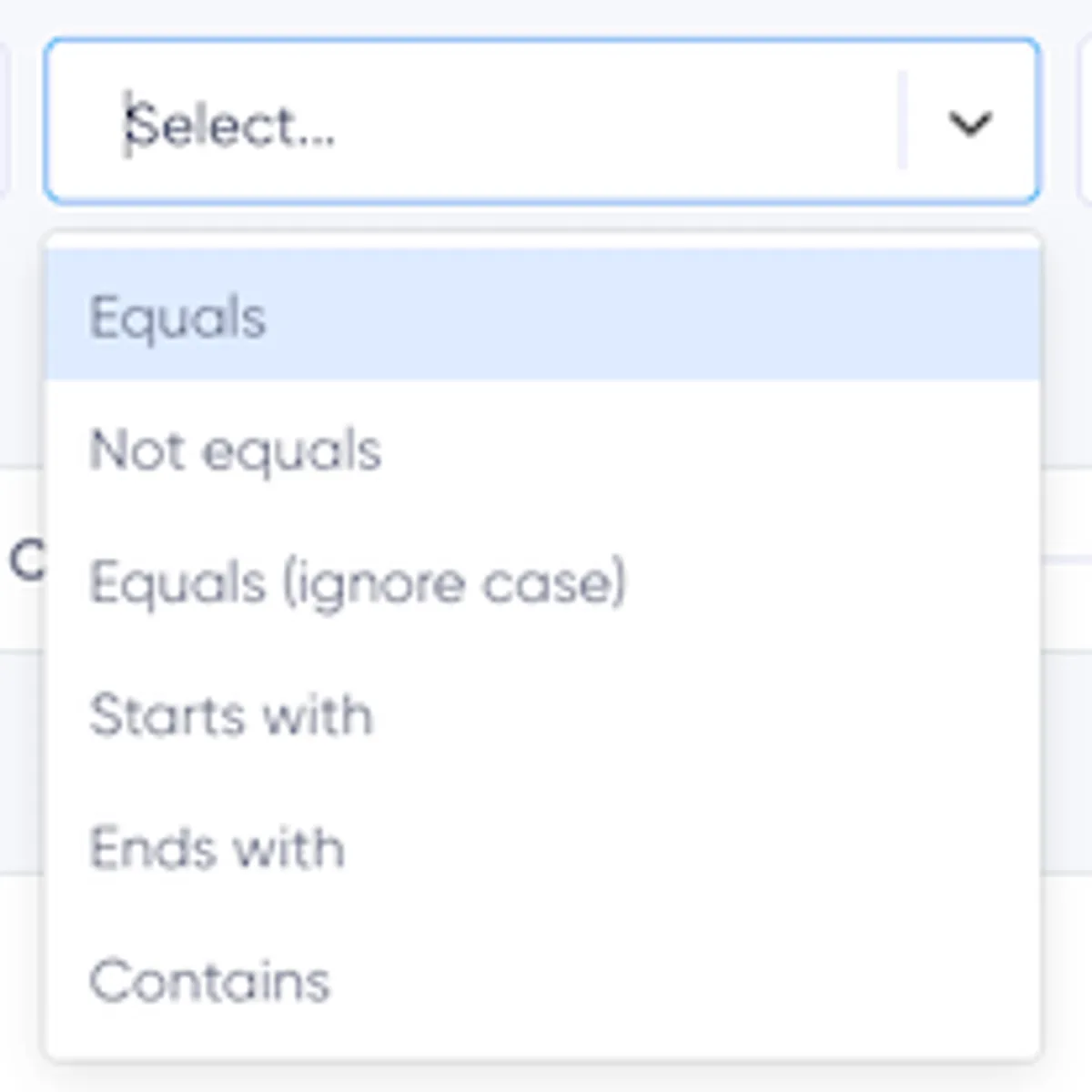
- Es igual a: Coincide con un valor exacto (p. ej., "El nombre es igual a John").
- No es igual a: Coincide con todos los valores excepto el especificado.
- Comienza por: Coincide con valores que comienzan con una cadena específica (p. ej., "El correo electrónico comienza por info").
- Termina en: Coincide con valores que terminan con una cadena específica (p. ej., "El correo electrónico termina en @gmail.com").
- Contiene: Coincide con valores que incluyen una palabra o frase determinada.
Para campos numéricos (p. ej., edad, campos numéricos personalizados):
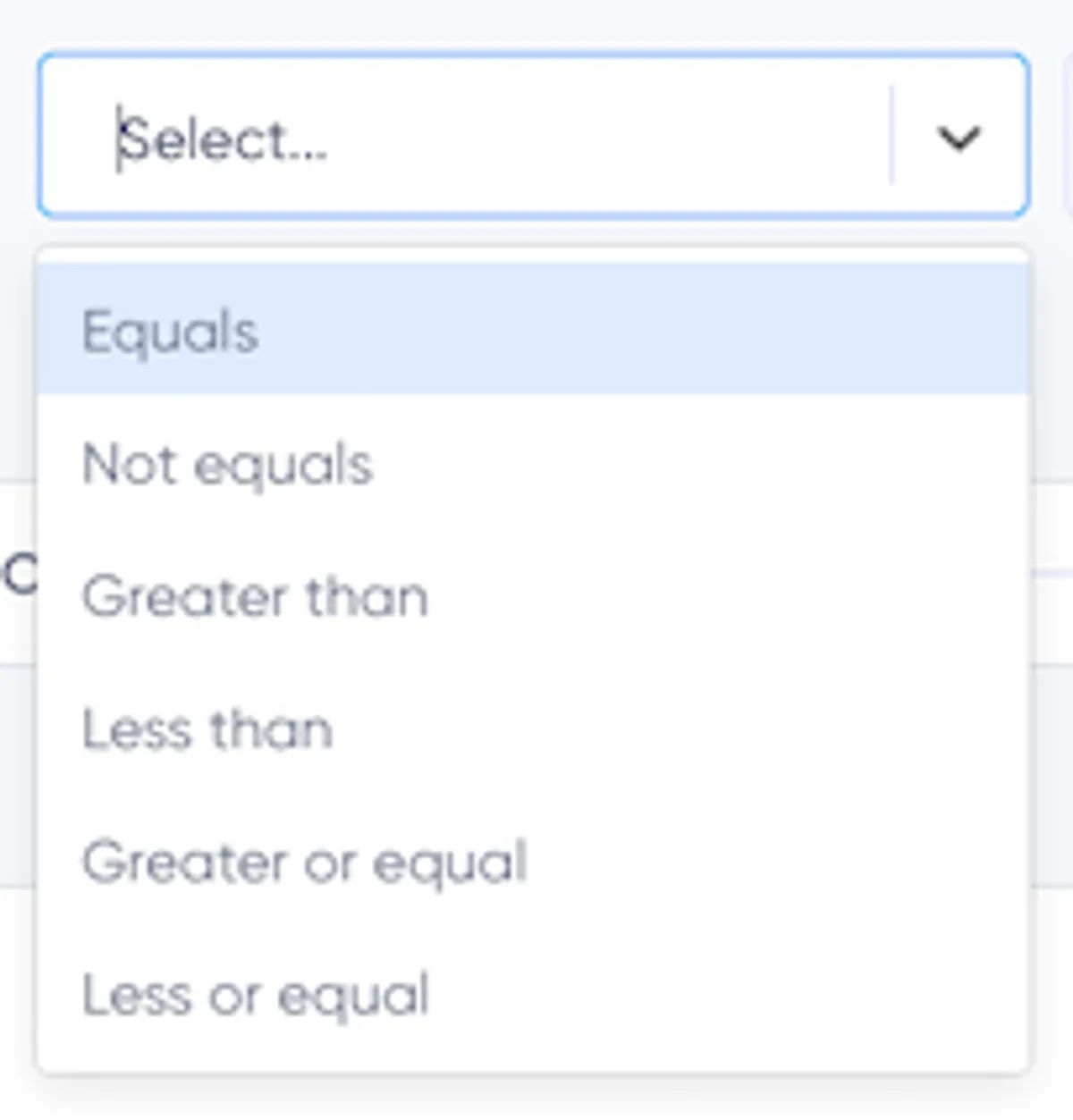
- Es igual a / No es igual a: Coincide con un número exacto o lo excluye.
- Mayor que / Menor que: Coincide con números por encima o por debajo de un umbral determinado (p. ej., "La edad es mayor que 18").
- Mayor o igual que / Menor o igual que: Incluye el umbral como parte de la coincidencia.
Para campos de fecha (p. ej., fecha de nacimiento):
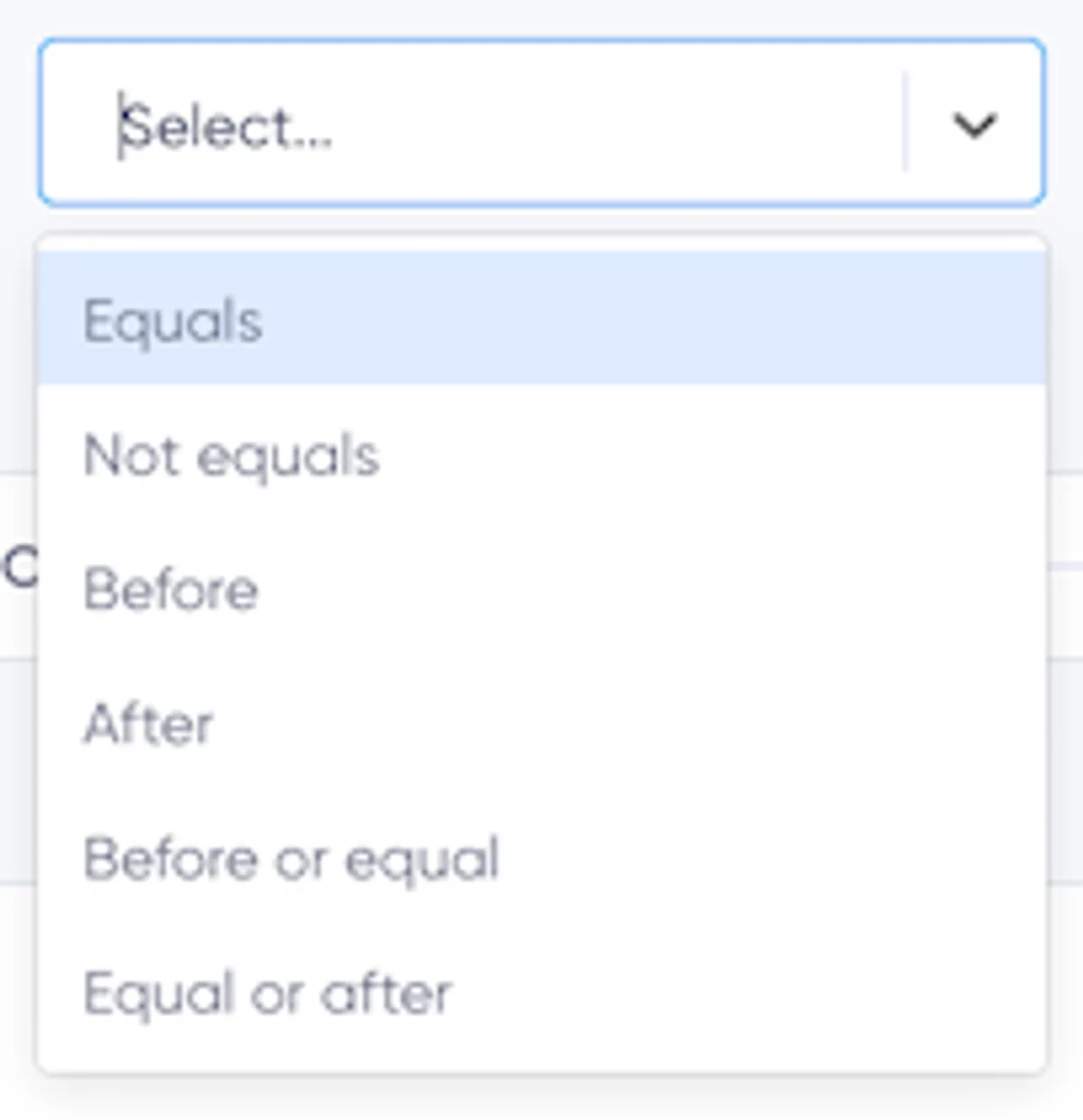
- Es igual a / No es igual a: Coincide con un número exacto o lo excluye.
- Antes de / Después de: Coincide con fechas anteriores o posteriores a una fecha determinada (p. ej., "La fecha de nacimiento es posterior al 1 de enero de 2000").
- Antes o igual a / Igual o posterior a: Incluye la fecha y coincide con un intervalo.
Para campos restringidos (p. ej., menús desplegables, botones de opción, casillas de verificación):
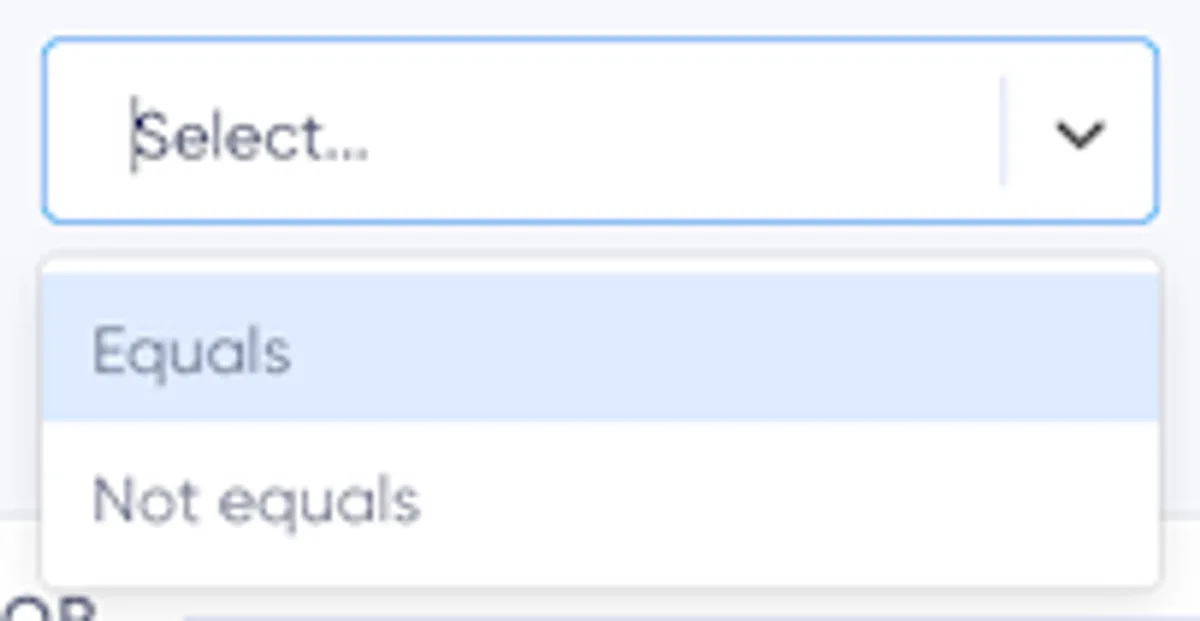
- Es igual a: Coincide con los suscriptores que seleccionaron una opción específica.
- No es igual a: Coincide con los suscriptores que no seleccionaron la opción.
Para obtener más información sobre los tipos de campos y sus características, visita la guía de Campos y etiquetas de suscriptores.
Condiciones de etiquetas
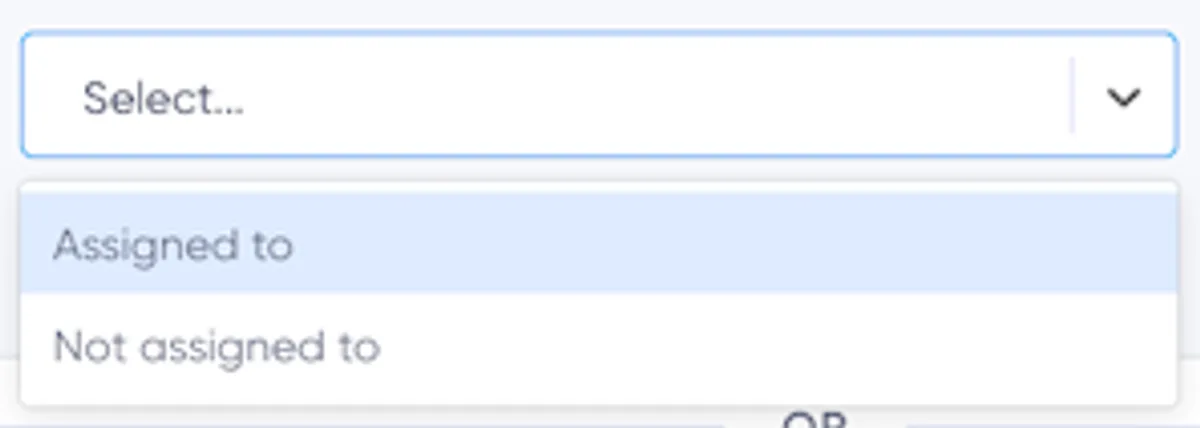
- Tiene asignada: Coincide con los suscriptores a los que se asignó una etiqueta específica (p. ej., "Tiene asignada BLACK_FRIDAY").
- No tiene asignada: Coincide con los suscriptores que no tienen la etiqueta especificada.
Condiciones de segmentos
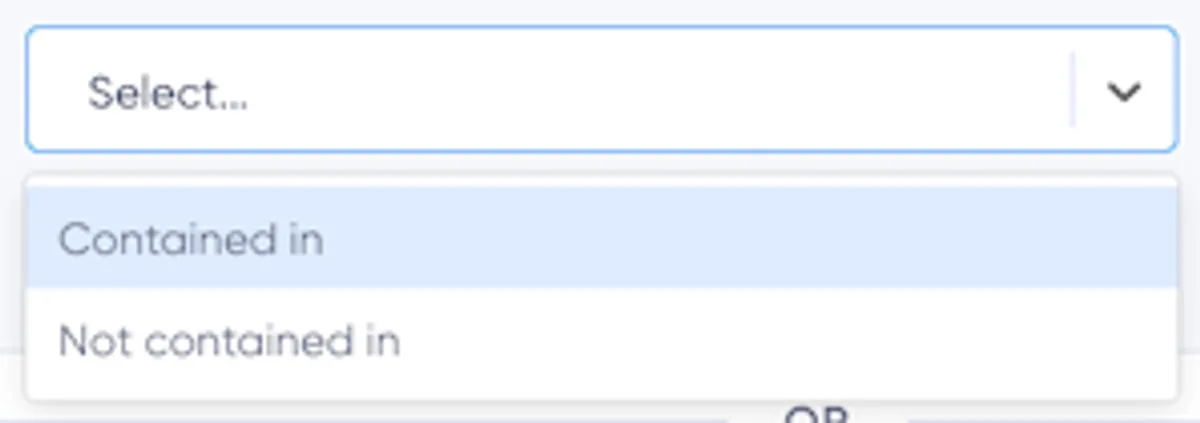
- Está incluido en: Coincide con los suscriptores incluidos en un segmento de referencia (p. ej., "Está incluido en Clientes VIP").
- No está incluido en: Coincide con los suscriptores que no forman parte del segmento de referencia.
Usar segmentos dentro de otros segmentos es útil para:
- Reutilizar reglas: Crear reglas a partir de segmentos existentes como "Buenos clientes" sin duplicar esfuerzos.
- Simplificar la lógica: Dividir filtros complejos en partes más pequeñas y manejables.
Añadir un segmento
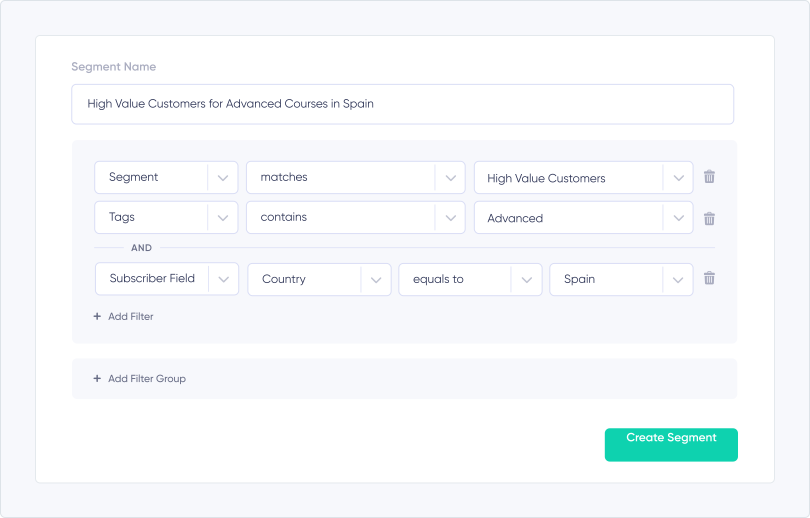
Para crear un segmento:
- Haz clic en “Añadir un segmento nuevo” en la esquina superior derecha de la página Segmentos.
- Introduce un nombre para tu segmento.
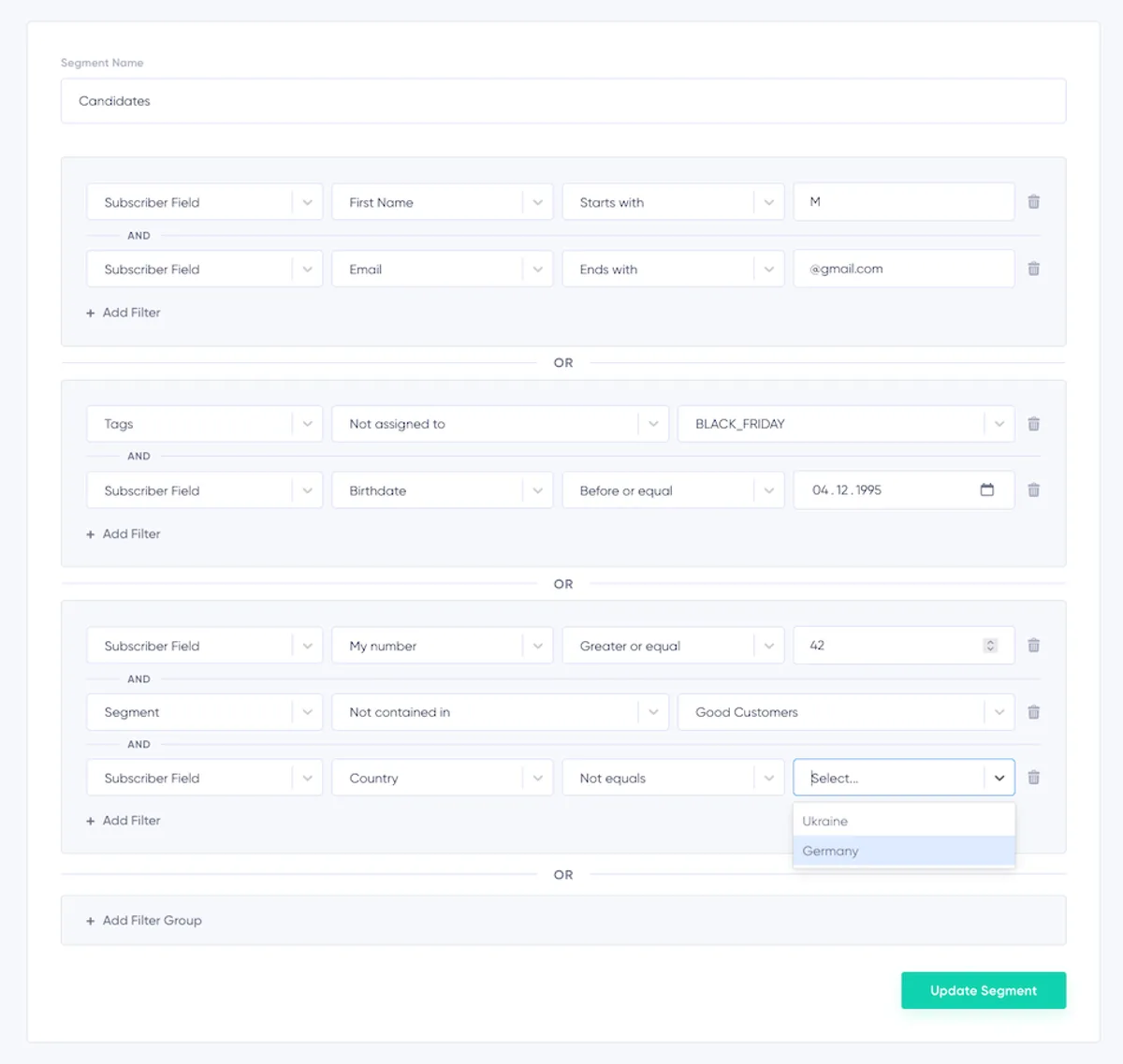
- Añade uno o más grupos de filtros. Cada grupo de filtros puede incluir:
- Condiciones de campos (p. ej., "El correo electrónico termina en @gmail.com").
- Condiciones de etiquetas (p. ej., "Tiene asignada BLACK_FRIDAY").
- Condiciones de segmentos (p. ej., "Está incluido en Buenos clientes").
- Combina las reglas dentro de un grupo de filtros mediante la lógica AND.
- Añade más grupos de filtros conectados mediante la lógica OR para crear reglas complejas.
Cada segmento puede tener hasta 30 condiciones distribuidas en varios grupos de filtros.
Editar un segmento
- Busca el segmento que quieres editar.
- Haz clic en los tres puntos al final de la fila del segmento.
- Selecciona Editar.
- Realiza los cambios y haz clic en Actualizar segmento para guardarlos.
Eliminar un segmento
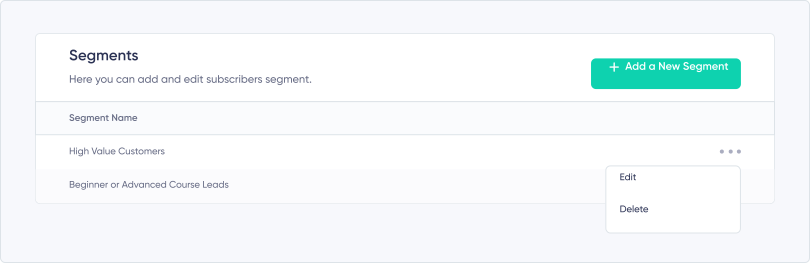
- Busca el segmento que quieres eliminar.
- Haz clic en los tres puntos al final de la fila del segmento.
- Selecciona Eliminar.
- Confirma escribiendo "DELETE" en la ventana emergente.
Nota: No se pueden eliminar los segmentos que utilizan otros segmentos o boletines programados.
Usar segmentos
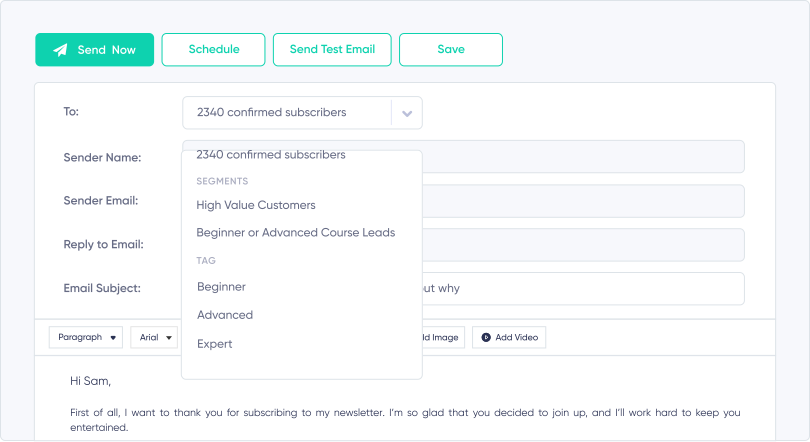
Los segmentos permiten una segmentación precisa de tus campañas:
- Ve a Crear campaña.
- Selecciona un segmento en el menú desplegable "Para".
- Programa o envía tu campaña.
La selección de suscriptores se realiza en el momento del envío, lo que garantiza que se incluyan los suscriptores nuevos y se excluya a quienes se hayan dado de baja.
Conclusión
Al usar segmentos con condiciones, campos, etiquetas y segmentos anidados, puedes optimizar tu email marketing para lograr el máximo impacto. Crea grupos de suscriptores personalizados, reutiliza reglas existentes y simplifica tu flujo de trabajo para enviar campañas más personalizadas y relevantes. Para obtener más información sobre campos, etiquetas y condiciones, visita la guía de Campos y etiquetas de suscriptores.
Ready to Send Better Emails?
Stop juggling bloated tools or overpriced plans. Maildroppa offers personal support, privacy-conscious controls, and powerful email marketing - starting free forever.
No credit card required. No time limit.