Contents
the email tool that makes email marketing simple


Τμηματοποίηση συνδρομητών
Published: · Last updated: · By Marcus Biel
In brief
Μάθετε πώς να δημιουργείτε τμήματα συνδρομητών με πεδία, ετικέτες και κανόνες, για πιο στοχευμένες και εξατομικευμένες καμπάνιες email.
Τα τμήματα δημιουργούνται με τη χρήση αντιστοιχιστών, οι οποίοι φιλτράρουν δεδομένα από πεδία, ετικέτες, ακόμη και άλλα τμήματα, για να δημιουργήσουν ακριβείς ομάδες συνδρομητών. Για μια επισκόπηση του τρόπου λειτουργίας των πεδίων και των ετικετών στο Maildroppa, ανατρέξτε στον οδηγό μας για τα πεδία και τις ετικέτες συνδρομητών.
Τα τμήματα σάς επιτρέπουν να δημιουργείτε ομάδες από τη λίστα συνδρομητών σας βάσει κοινών χαρακτηριστικών. Αυτές οι ομάδες μπορούν να στοχεύονται με προσαρμοσμένες καμπάνιες μάρκετινγκ, ώστε να βελτιώνονται η συνάφεια, η αλληλεπίδραση και τα ποσοστά μετατροπών. Για παράδειγμα, μπορείτε να χρησιμοποιήσετε τα τμήματα για:
- Στόχευση νέων και υφιστάμενων πελατών με εξατομικευμένο περιεχόμενο.
- Δημιουργία ομάδας συνδρομητών που ενδιαφέρονται για συγκεκριμένα προϊόντα ή υπηρεσίες, βάσει των δεδομένων τους.
Αντιστοιχιστές: Η βάση των τμημάτων
Ένα τμήμα είναι μια συνθήκη (ή ένα σύνολο συνθηκών) που εφαρμόζεται στη λίστα συνδρομητών σας, για να τη διαιρέσει σε μικρότερες, πιο συγκεκριμένες ομάδες. Αυτές οι ομάδες έχουν κοινά χαρακτηριστικά, διευκολύνοντας την αποστολή στοχευμένων email που φαίνονται προσωπικά και σχετικά.
Οι αντιστοιχιστές ορίζουν τους κανόνες που καθορίζουν αν ένας συνδρομητής θα συμπεριληφθεί σε ένα τμήμα. Λειτουργούν με τα ακόλουθα στοιχεία:
- Πεδία: Πληροφορίες που συλλέγονται για τους συνδρομητές, όπως Όνομα, Email, Ημερομηνία γέννησης ή προσαρμοσμένα πεδία.
- Ετικέτες: Ετικέτες όπως "VIP" ή "BLACK_FRIDAY", τις οποίες αναθέτετε για να οργανώνετε τους συνδρομητές σε ομάδες.
- Τμήματα: Τα υπάρχοντα τμήματα μπορούν να επαναχρησιμοποιηθούν μέσα σε νέα τμήματα, διευκολύνοντας την αξιοποίηση ήδη καθορισμένων ομάδων.
Πώς λειτουργούν οι αντιστοιχιστές
Κάθε αντιστοιχιστής αξιολογεί αν ένας συνδρομητής πληροί μια συνθήκη. Επειδή τα πεδία βασίζονται σε διαφορετικούς τύπους δεδομένων (όπως κείμενο, αριθμούς ή ημερομηνίες), υπάρχουν αντιστοιχιστές προσαρμοσμένοι σε κάθε τύπο πληροφορίας. Αυτοί σας επιτρέπουν να συνδυάζετε συνθήκες χρησιμοποιώντας λογική AND ή OR, δημιουργώντας ιδιαίτερα προσαρμόσιμους κανόνες.
Δείτε πώς λειτουργούν οι αντιστοιχιστές για κάθε τύπο:
Αντιστοιχιστές πεδίων
Οι αντιστοιχιστές πεδίων φιλτράρουν τους συνδρομητές βάσει συγκεκριμένων δεδομένων στα πεδία τους.
Για πεδία κειμένου (π.χ. Όνομα, Email):
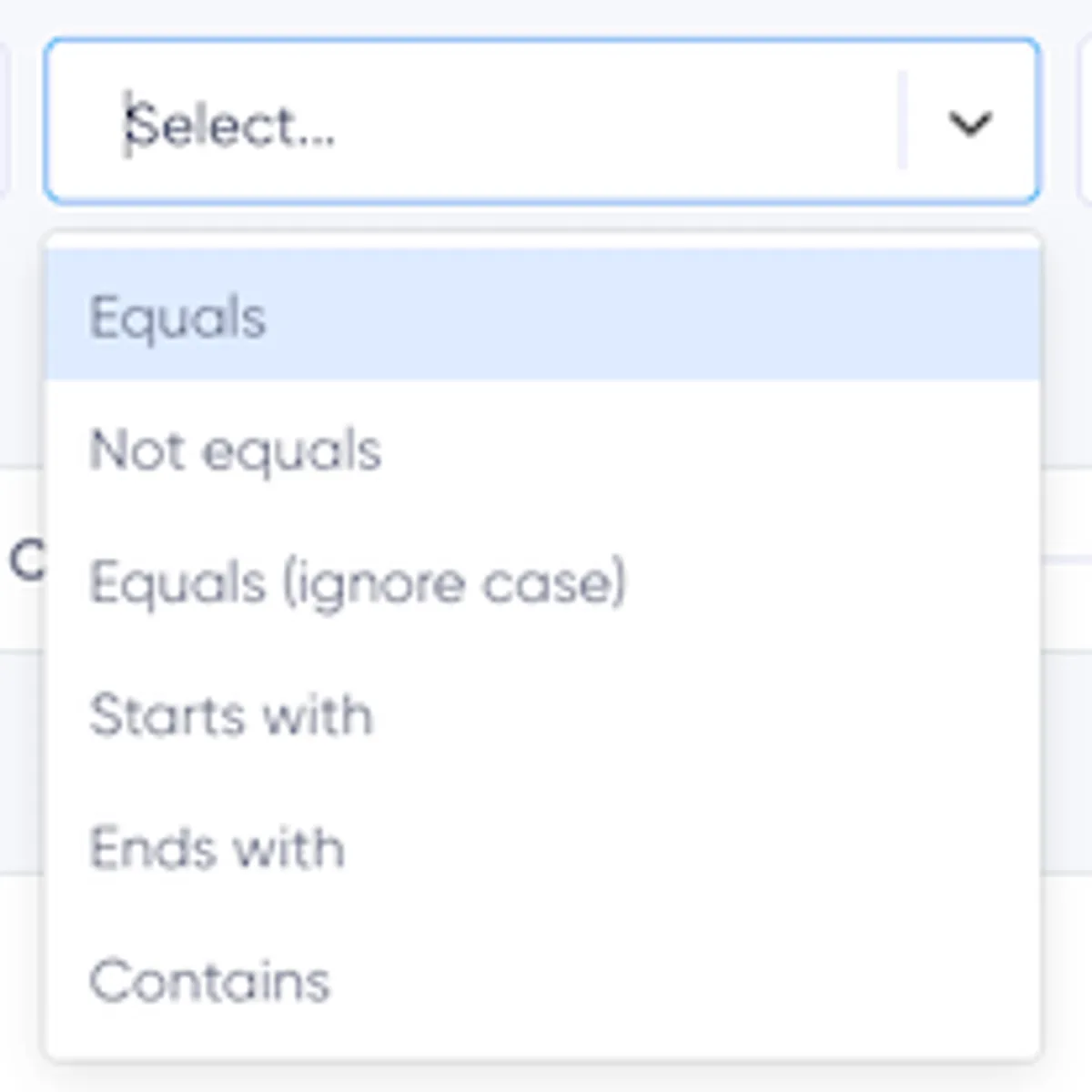
- Ισούται με: Αντιστοιχίζει μια ακριβή τιμή (π.χ. "Το Όνομα ισούται με John").
- Δεν ισούται με: Αντιστοιχίζει όλους εκτός από την καθορισμένη τιμή.
- Ξεκινά με: Αντιστοιχίζει τιμές που ξεκινούν με συγκεκριμένη συμβολοσειρά (π.χ. "Το Email ξεκινά με info").
- Τελειώνει σε: Αντιστοιχίζει τιμές που τελειώνουν με συγκεκριμένη συμβολοσειρά (π.χ. "Το Email τελειώνει σε @gmail.com").
- Περιέχει: Αντιστοιχίζει τιμές που περιλαμβάνουν συγκεκριμένη λέξη ή φράση.
Για αριθμητικά πεδία (π.χ. Ηλικία, Προσαρμοσμένα αριθμητικά πεδία):
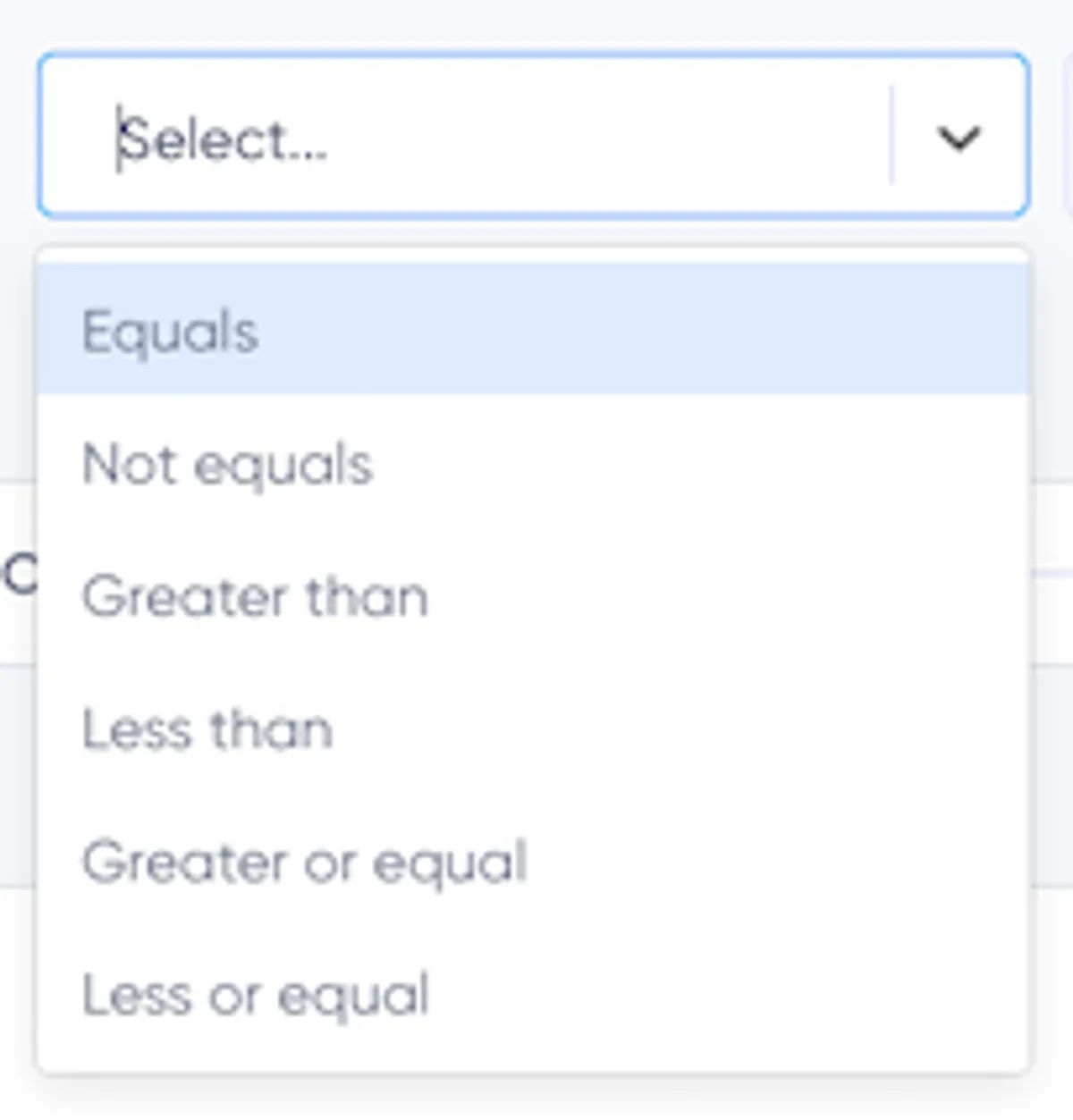
- Ισούται με / Δεν ισούται με: Αντιστοιχίζει ή εξαιρεί έναν ακριβή αριθμό.
- Μεγαλύτερο από / Μικρότερο από: Αντιστοιχίζει αριθμούς πάνω ή κάτω από ένα συγκεκριμένο όριο (π.χ. "Η ηλικία είναι μεγαλύτερη από 18").
- Μεγαλύτερο ή ίσο / Μικρότερο ή ίσο: Περιλαμβάνει το όριο στην αντιστοίχιση.
Για πεδία ημερομηνίας (π.χ. Ημερομηνία γέννησης):
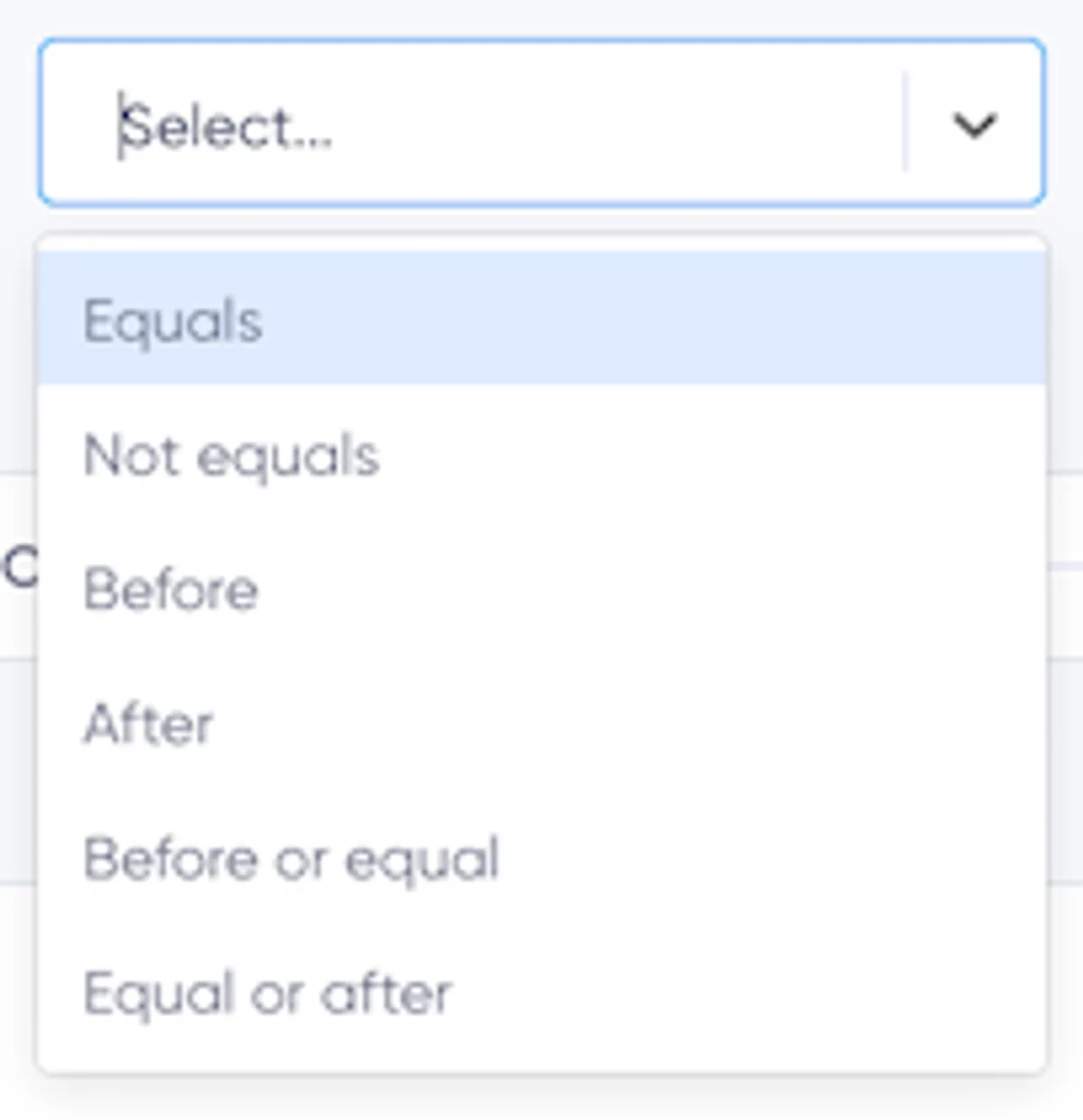
- Ισούται με / Δεν ισούται με: Αντιστοιχίζει ή εξαιρεί έναν ακριβή αριθμό.
- Πριν από / Μετά από: Αντιστοιχίζει ημερομηνίες νωρίτερα ή αργότερα από μια δεδομένη ημερομηνία (π.χ. "Η ημερομηνία γέννησης είναι μετά την 1η Ιανουαρίου 2000").
- Πριν από ή ίσο / Ίσο ή μετά: Περιλαμβάνει την ημερομηνία και αντιστοιχίζει ένα εύρος.
Για περιορισμένα πεδία (π.χ. Αναπτυσσόμενες λίστες, Κουμπιά επιλογής, Πλαίσια ελέγχου):
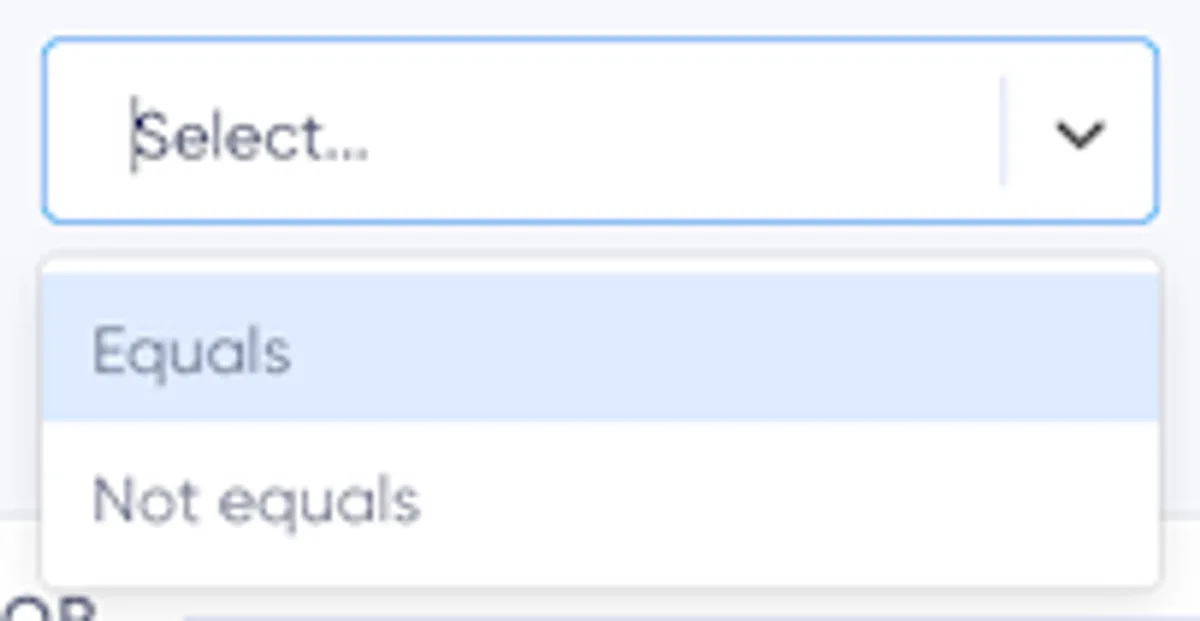
- Ισούται με: Αντιστοιχίζει συνδρομητές που επέλεξαν μια συγκεκριμένη επιλογή.
- Δεν ισούται με: Αντιστοιχίζει συνδρομητές που δεν επέλεξαν την επιλογή.
Για περισσότερες λεπτομέρειες σχετικά με τους τύπους πεδίων και τα χαρακτηριστικά τους, επισκεφθείτε τον οδηγό για τα πεδία και τις ετικέτες συνδρομητών.
Αντιστοιχιστές ετικετών
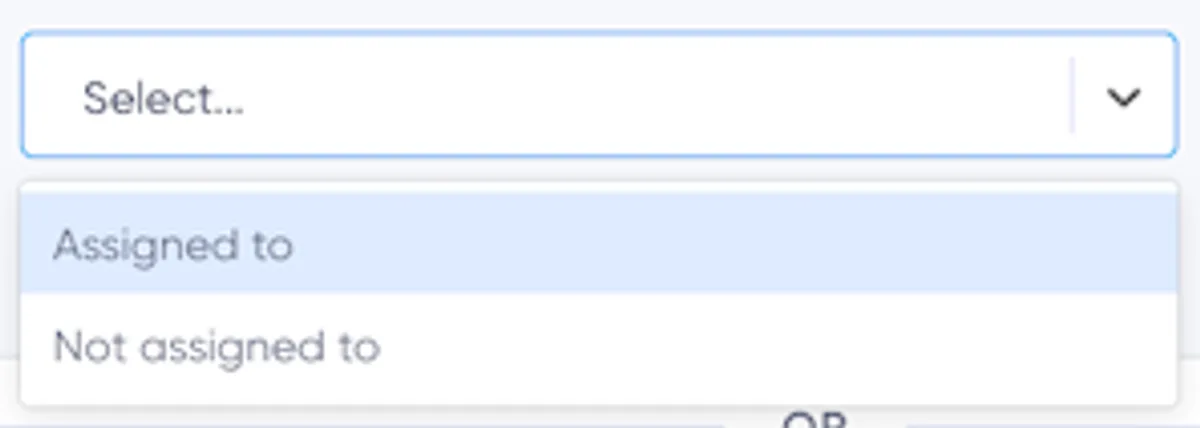
- Έχει ανατεθεί σε: Αντιστοιχίζει συνδρομητές στους οποίους έχει ανατεθεί μια συγκεκριμένη ετικέτα (π.χ. "Έχει ανατεθεί στο BLACK_FRIDAY").
- Δεν έχει ανατεθεί σε: Αντιστοιχίζει συνδρομητές στους οποίους δεν έχει ανατεθεί η συγκεκριμένη ετικέτα.
Αντιστοιχιστές τμημάτων
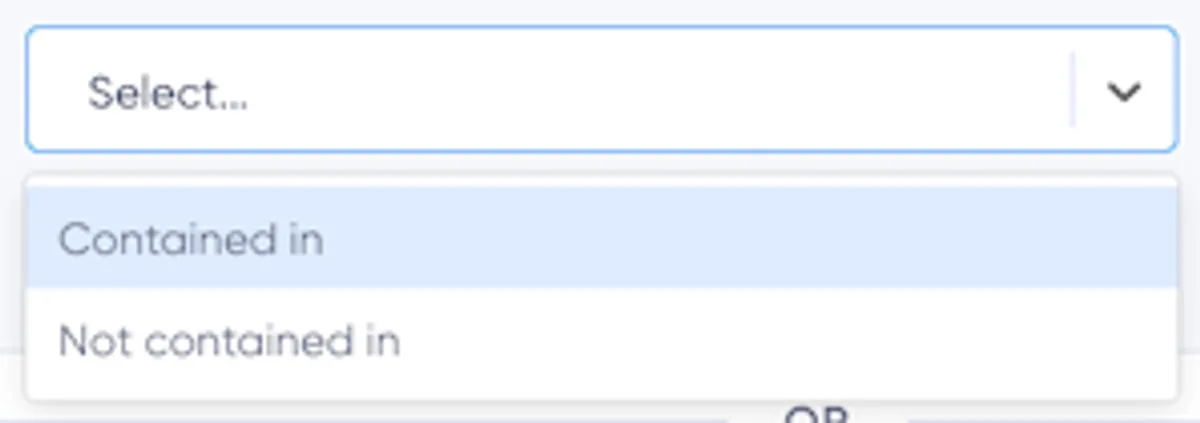
- Περιλαμβάνεται σε: Αντιστοιχίζει συνδρομητές που περιλαμβάνονται σε ένα αναφερόμενο τμήμα (π.χ. "Περιλαμβάνεται στο VIP Customers").
- Δεν περιλαμβάνεται σε: Αντιστοιχίζει συνδρομητές που δεν ανήκουν στο αναφερόμενο τμήμα.
Η χρήση τμημάτων μέσα σε άλλα τμήματα είναι χρήσιμη για:
- Επαναχρησιμοποίηση κανόνων: Βασιστείτε σε υπάρχοντα τμήματα όπως το "Good Customers" χωρίς διπλή εργασία.
- Απλοποίηση της λογικής: Διασπάστε σύνθετα φίλτρα σε μικρότερα, διαχειρίσιμα τμήματα.
Προσθήκη τμήματος
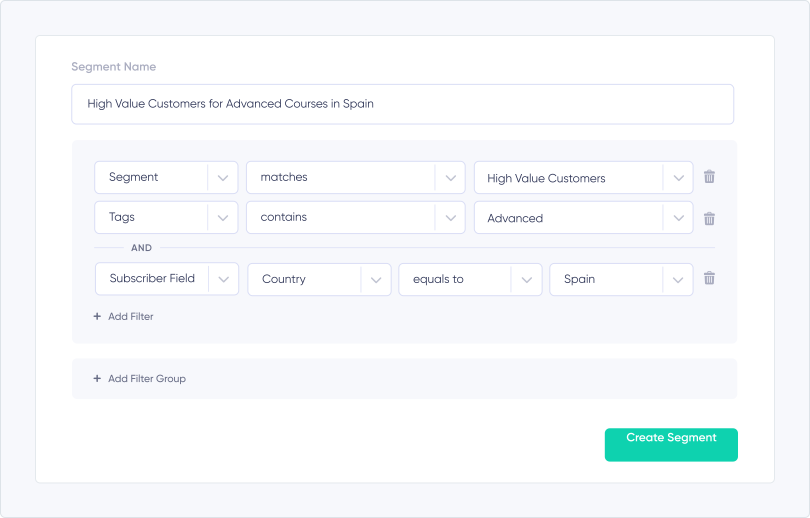
Για να δημιουργήσετε ένα τμήμα:
- Κάντε κλικ στο “Add a new segment” στην επάνω δεξιά γωνία της σελίδας Τμημάτων.
- Εισαγάγετε ένα όνομα για το τμήμα σας.
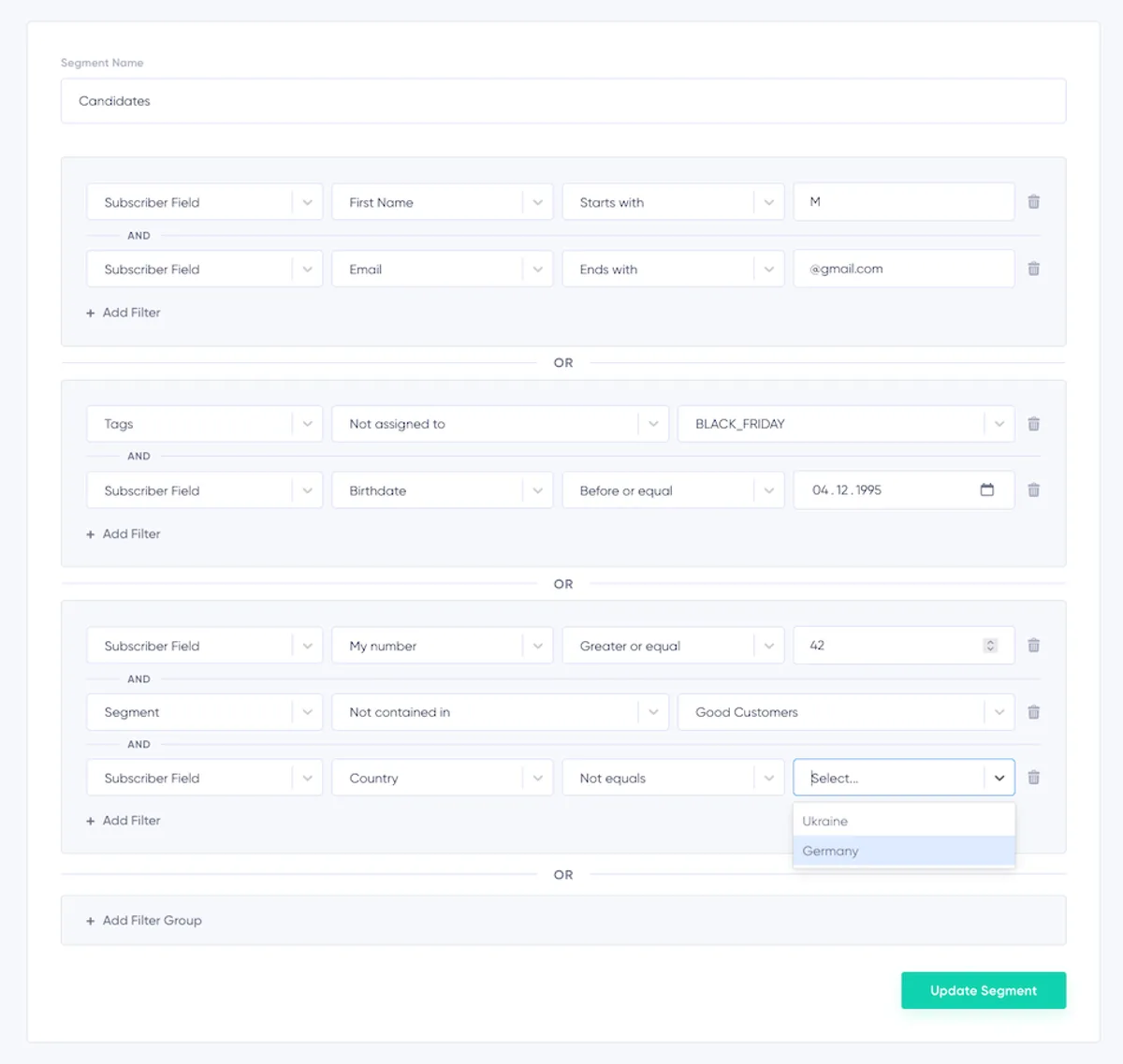
- Προσθέστε μία ή περισσότερες ομάδες φίλτρων. Κάθε ομάδα φίλτρων μπορεί να περιλαμβάνει:
- Αντιστοιχιστές πεδίων (π.χ. "Το Email τελειώνει σε @gmail.com").
- Αντιστοιχιστές ετικετών (π.χ. "Έχει ανατεθεί στο BLACK_FRIDAY").
- Αντιστοιχιστές τμημάτων (π.χ. "Περιλαμβάνεται στο Good Customers").
- Συνδυάστε τους κανόνες μέσα σε μια ομάδα φίλτρων χρησιμοποιώντας λογική AND.
- Προσθέστε περισσότερες ομάδες φίλτρων συνδεδεμένες με λογική OR, για να δημιουργήσετε σύνθετους κανόνες.
Κάθε τμήμα μπορεί να έχει έως 30 συνθήκες κατανεμημένες σε πολλές ομάδες φίλτρων.
Επεξεργασία τμήματος
- Εντοπίστε το τμήμα που θέλετε να επεξεργαστείτε.
- Κάντε κλικ στις τρεις τελείες στο τέλος της γραμμής του τμήματος.
- Επιλέξτε Edit.
- Κάντε τις αλλαγές σας και κάντε κλικ στο Update Segment για αποθήκευση.
Διαγραφή τμήματος
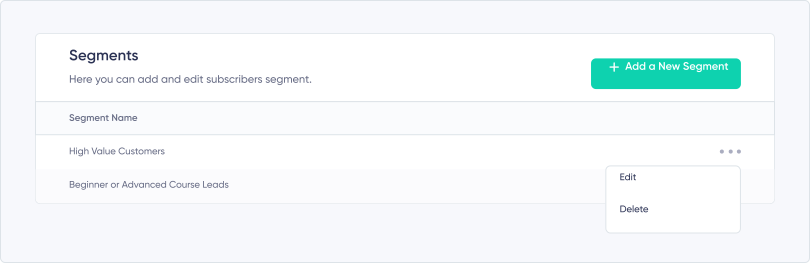
- Εντοπίστε το τμήμα που θέλετε να διαγράψετε.
- Κάντε κλικ στις τρεις τελείες στο τέλος της γραμμής του τμήματος.
- Επιλέξτε Delete.
- Επιβεβαιώστε πληκτρολογώντας "DELETE" στο αναδυόμενο παράθυρο.
Σημείωση: Τμήματα που χρησιμοποιούνται από άλλα τμήματα ή από προγραμματισμένα ενημερωτικά δελτία δεν μπορούν να διαγραφούν.
Χρήση τμημάτων
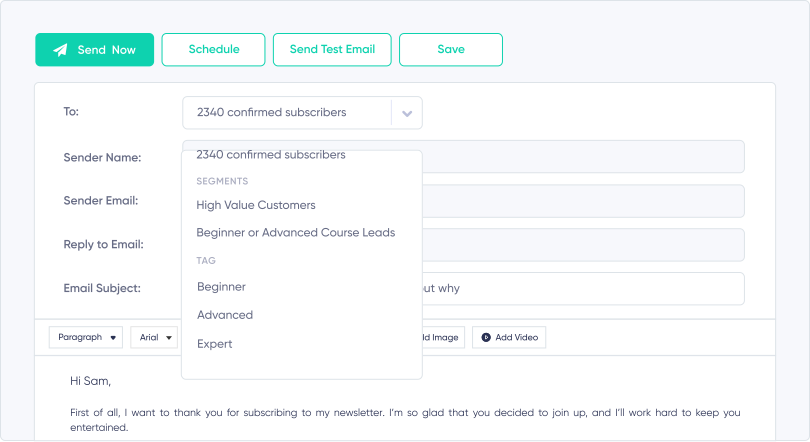
Τα τμήματα επιτρέπουν την ακριβή στόχευση των καμπανιών σας:
- Μεταβείτε στο Create Campaign.
- Επιλέξτε ένα τμήμα από το αναπτυσσόμενο μενού "To".
- Προγραμματίστε ή στείλτε την καμπάνια σας.
Η επιλογή συνδρομητών γίνεται κατά την αποστολή, διασφαλίζοντας ότι περιλαμβάνονται οι νέοι συνδρομητές και εξαιρούνται όσοι έχουν διαγραφεί.
Συμπέρασμα
Χρησιμοποιώντας τμήματα με αντιστοιχιστές, πεδία, ετικέτες και ένθετα τμήματα, μπορείτε να βελτιστοποιήσετε το email marketing σας για μέγιστο αντίκτυπο. Δημιουργήστε προσαρμοσμένες ομάδες συνδρομητών, επαναχρησιμοποιήστε υπάρχοντες κανόνες και απλοποιήστε τη ροή εργασίας σας, ώστε να στέλνετε πιο εξατομικευμένες και σχετικές καμπάνιες. Για περισσότερες λεπτομέρειες σχετικά με τα πεδία, τις ετικέτες και τους αντιστοιχιστές, επισκεφθείτε τον οδηγό για τα πεδία και τις ετικέτες συνδρομητών.
Ready to Send Better Emails?
Stop juggling bloated tools or overpriced plans. Maildroppa offers personal support, privacy-conscious controls, and powerful email marketing - starting free forever.
No credit card required. No time limit.