Contents
the email tool that makes email marketing simple


Segmentação de subscritores
Published: · Last updated: · By Marcus Biel
In brief
Saiba como criar, editar e usar segmentos com campos, etiquetas e regras AND/OR para enviar campanhas de e-mail mais direcionadas no Maildroppa.
Os segmentos são criados através de correspondentes que filtram dados de campos, etiquetas e até outros segmentos para criar grupos precisos de subscritores. Para uma visão geral de como os campos e as etiquetas funcionam no Maildroppa, consulte o nosso guia sobre campos e etiquetas de subscritores.
Os segmentos permitem criar grupos da sua lista de subscritores com base em características partilhadas. Estes grupos podem ser alvo de campanhas de marketing personalizadas para melhorar a relevância, o envolvimento e as taxas de conversão. Por exemplo, pode utilizar segmentos para:
- Enviar conteúdos personalizados a novos clientes e clientes existentes.
- Criar um grupo de subscritores interessados em produtos ou serviços específicos com base nos respetivos dados.
Correspondentes: a base dos segmentos
Um segmento é uma condição (ou conjunto de condições) aplicada à sua lista de subscritores para a dividir em grupos mais pequenos e específicos. Estes grupos partilham características comuns, facilitando o envio de emails direcionados que parecem pessoais e relevantes.
Os correspondentes definem as regras que determinam se um subscritor é incluído num segmento. Funcionam com os seguintes elementos:
- Campos: Informações recolhidas sobre os subscritores, como Nome, Email, Data de nascimento ou campos personalizados.
- Etiquetas: Rótulos como "VIP" ou "BLACK_FRIDAY" que atribui para organizar os subscritores em grupos.
- Segmentos: Os segmentos existentes podem ser reutilizados em novos segmentos, facilitando a criação com base em grupos já definidos.
Como funcionam os correspondentes
Cada correspondente avalia se um subscritor cumpre uma condição. Como os campos se baseiam em diferentes tipos de dados (como texto, números ou datas), existem correspondentes adaptados a cada tipo de informação. Estes permitem combinar condições utilizando a lógica E ou OU, criando regras altamente personalizáveis.
Veja como os correspondentes funcionam para cada tipo:
Correspondentes de campos
Os correspondentes de campos filtram subscritores com base em dados específicos dos respetivos campos.
Para campos de texto (por exemplo, Nome, Email):
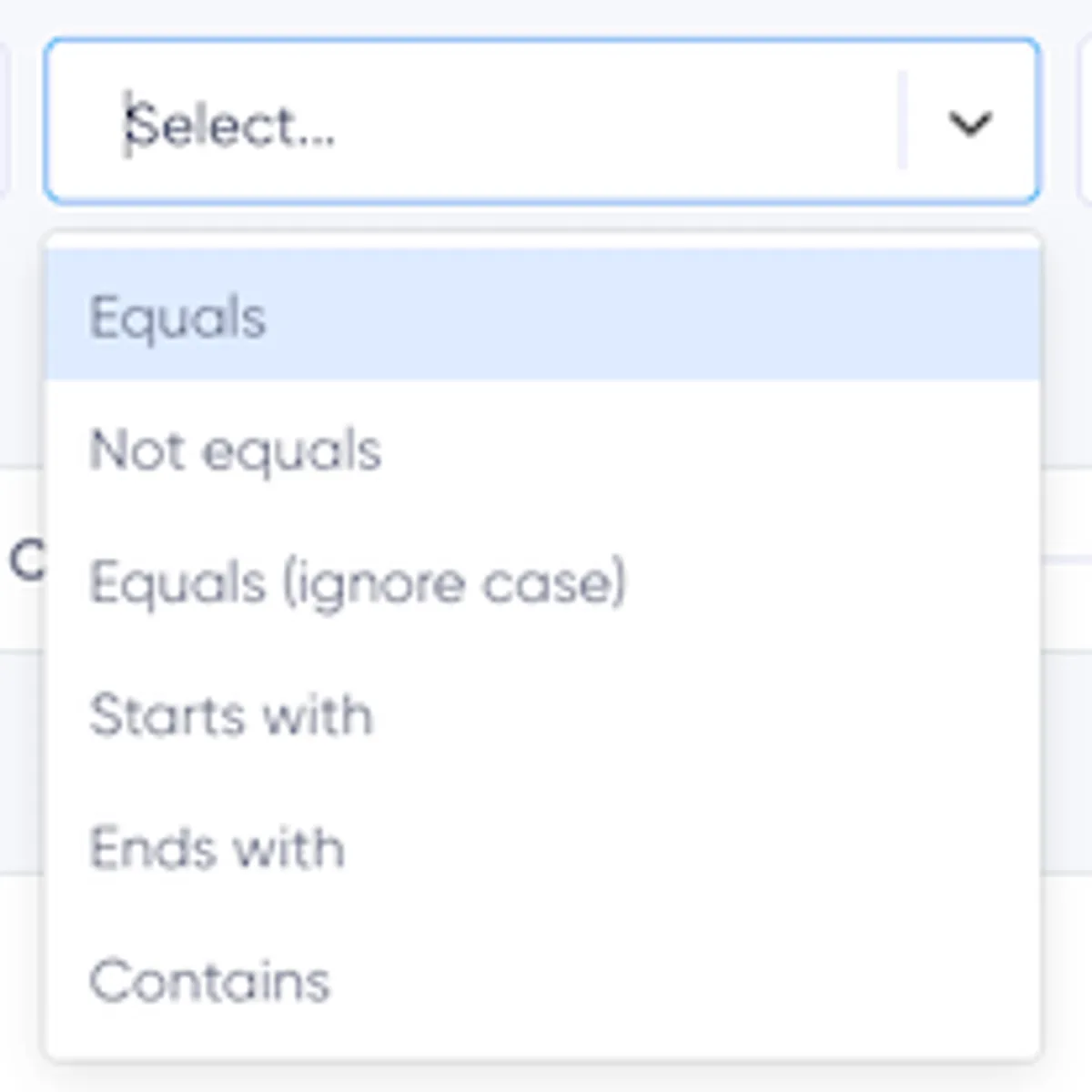
- É igual a: Corresponde a um valor exato (por exemplo, "O nome é igual a João").
- Não é igual a: Corresponde a todos, exceto ao valor especificado.
- Começa por: Corresponde a valores que começam com uma determinada cadeia de texto (por exemplo, "O email começa por info").
- Termina em: Corresponde a valores que terminam com uma determinada cadeia de texto (por exemplo, "O email termina em @gmail.com").
- Contém: Corresponde a valores que incluem uma determinada palavra ou expressão.
Para campos numéricos (por exemplo, Idade, Campos numéricos personalizados):
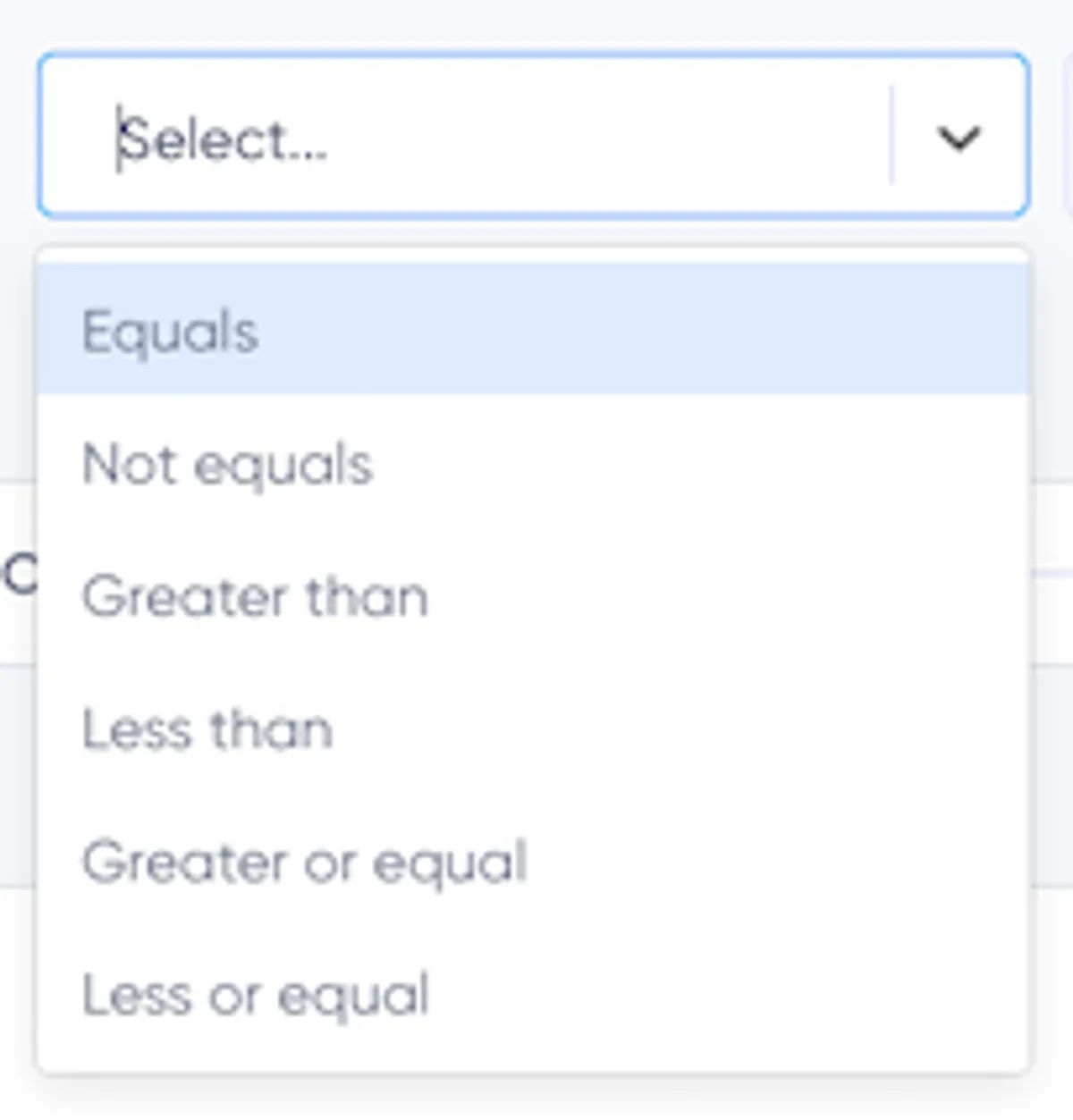
- É igual a / Não é igual a: Corresponde ou exclui um número exato.
- Maior do que / Menor do que: Corresponde a números acima ou abaixo de um determinado limite (por exemplo, "A idade é superior a 18").
- Maior ou igual a / Menor ou igual a: Inclui o limite na correspondência.
Para campos de data (por exemplo, Data de nascimento):
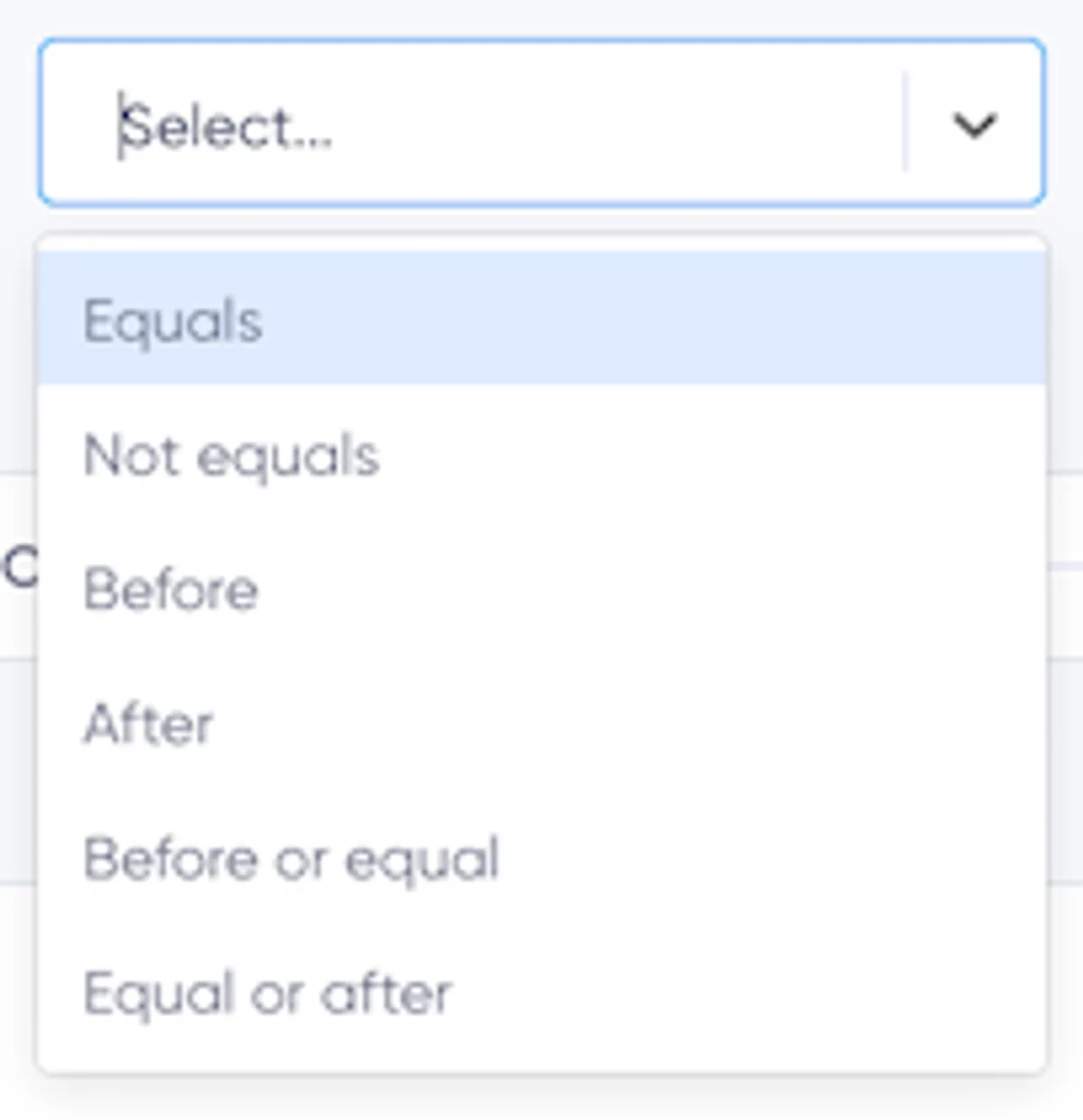
- É igual a / Não é igual a: Corresponde ou exclui uma data exata.
- Antes de / Depois de: Corresponde a datas anteriores ou posteriores a uma determinada data (por exemplo, "A data de nascimento é posterior a 1 de janeiro de 2000").
- Antes ou igual a / Igual ou depois de: Inclui a data e corresponde a um intervalo.
Para campos restritos (por exemplo, menus pendentes, botões de opção, caixas de seleção):
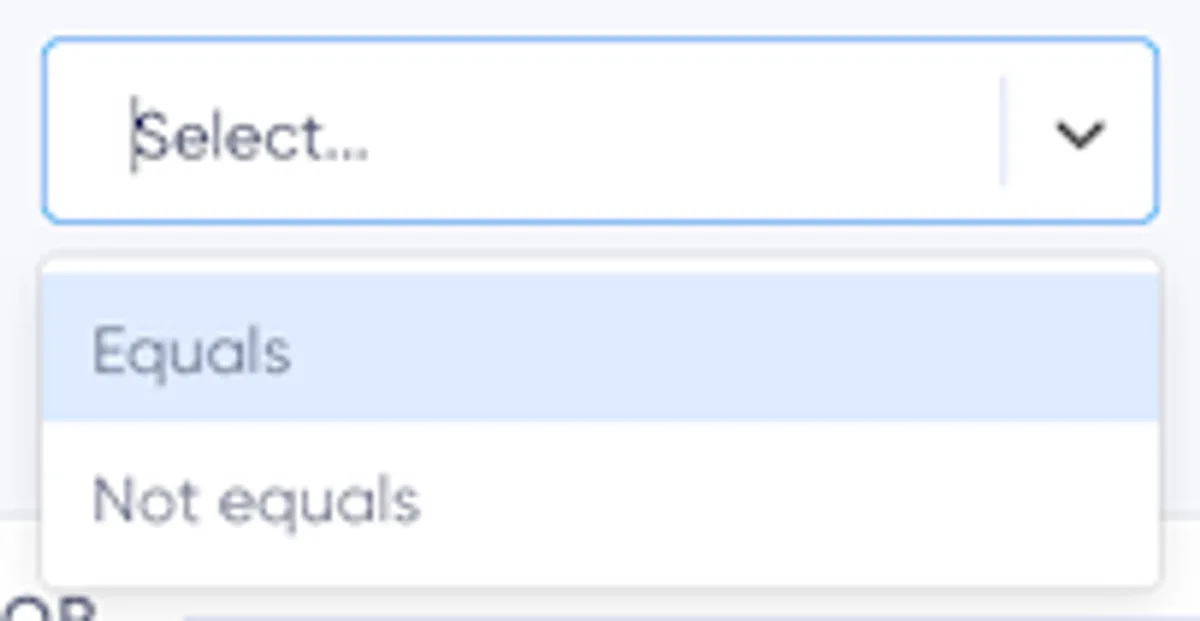
- É igual a: Corresponde a subscritores que selecionaram uma opção específica.
- Não é igual a: Corresponde a subscritores que não selecionaram a opção.
Para mais informações sobre os tipos de campos e as suas características, consulte o guia sobre campos e etiquetas de subscritores.
Correspondentes de etiquetas
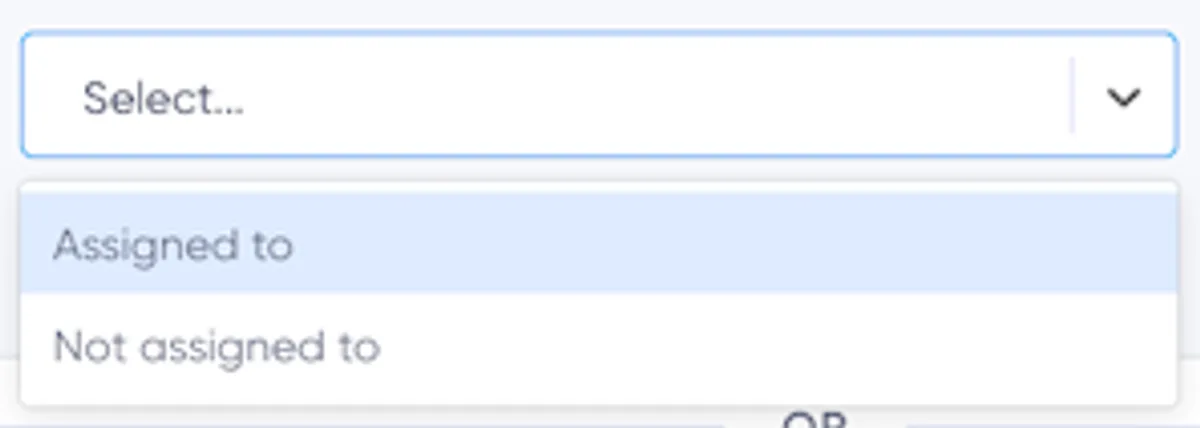
- Atribuída a: Corresponde a subscritores aos quais foi atribuída uma etiqueta específica (por exemplo, "Atribuída a BLACK_FRIDAY").
- Não atribuída a: Corresponde a subscritores que não têm a etiqueta especificada.
Correspondentes de segmentos
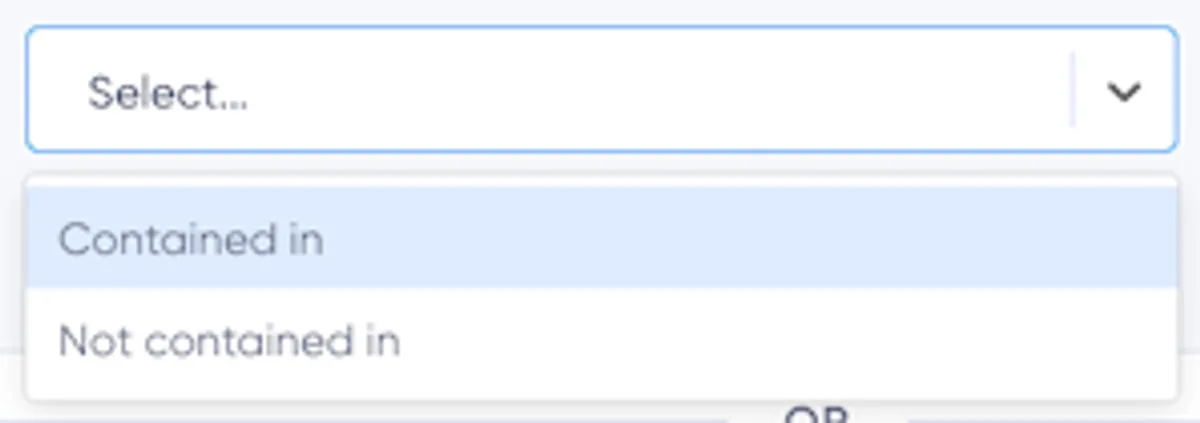
- Contido em: Corresponde a subscritores incluídos num segmento referenciado (por exemplo, "Contido em Clientes VIP").
- Não contido em: Corresponde a subscritores que não fazem parte do segmento referenciado.
A utilização de segmentos dentro de outros segmentos é útil para:
- Reutilizar regras: Basear-se em segmentos existentes, como "Bons clientes", sem duplicar trabalho.
- Simplificar a lógica: Dividir filtros complexos em partes mais pequenas e fáceis de gerir.
Adicionar um segmento
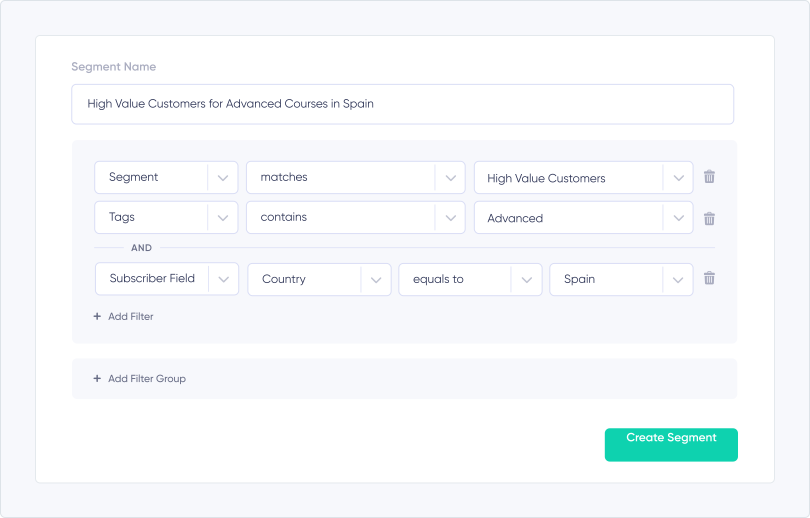
Para criar um segmento:
- Clique em “Adicionar um novo segmento” no canto superior direito da página Segmentos.
- Introduza um nome para o seu segmento.
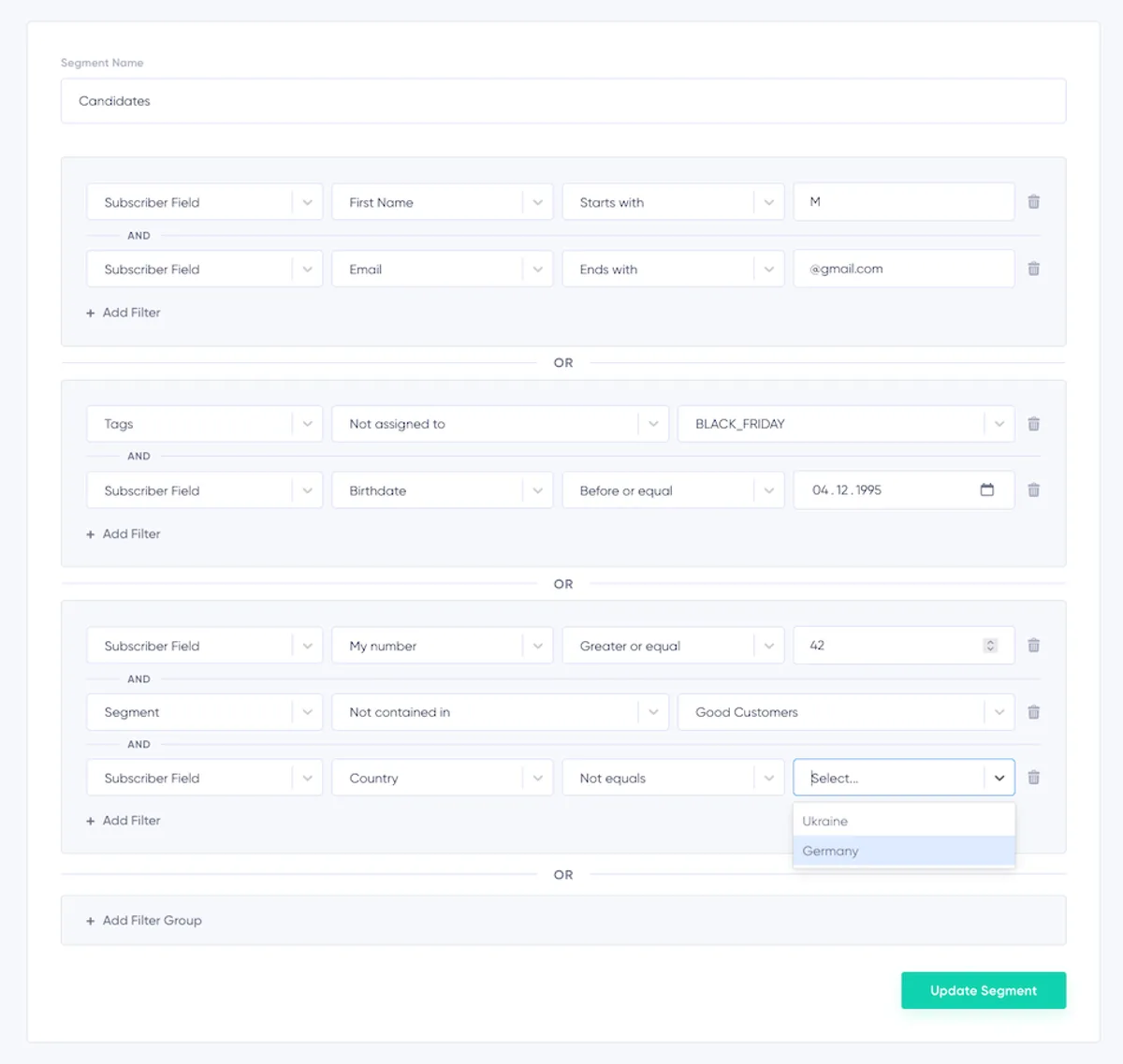
- Adicione um ou mais grupos de filtros. Cada grupo de filtros pode incluir:
- Correspondentes de campos (por exemplo, "O email termina em @gmail.com").
- Correspondentes de etiquetas (por exemplo, "Atribuída a BLACK_FRIDAY").
- Correspondentes de segmentos (por exemplo, "Contido em Bons clientes").
- Combine as regras dentro de um grupo de filtros utilizando a lógica E.
- Adicione mais grupos de filtros ligados pela lógica OU para criar regras complexas.
Cada segmento pode ter até 30 condições distribuídas por vários grupos de filtros.
Editar um segmento
- Localize o segmento que pretende editar.
- Clique nos três pontos no final da linha do segmento.
- Selecione Editar.
- Faça as alterações e clique em Atualizar segmento para guardar.
Eliminar um segmento
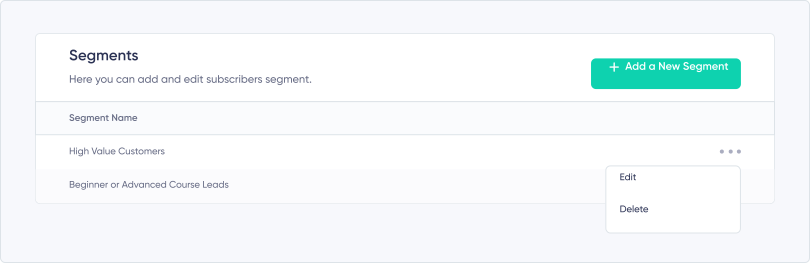
- Localize o segmento que pretende eliminar.
- Clique nos três pontos no final da linha do segmento.
- Selecione Eliminar.
- Confirme escrevendo "DELETE" na janela pop-up.
Nota: Os segmentos utilizados por outros segmentos ou por newsletters agendadas não podem ser eliminados.
Utilizar segmentos
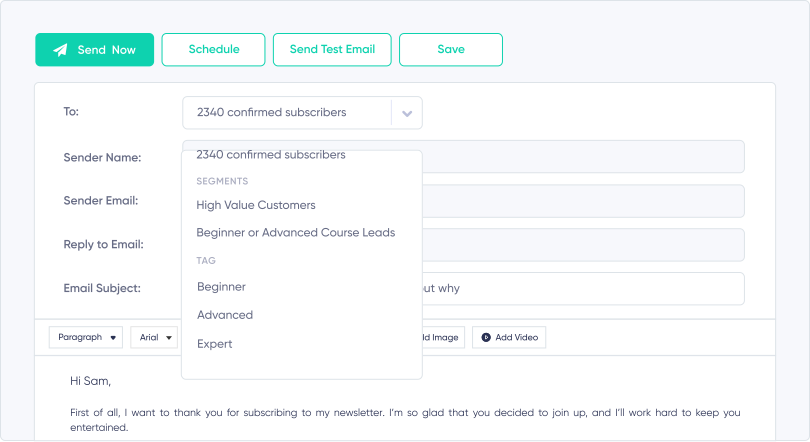
Os segmentos permitem um direcionamento preciso das suas campanhas:
- Aceda a Criar campanha.
- Selecione um segmento no menu pendente "Para".
- Agende ou envie a sua campanha.
A seleção de subscritores é feita no momento do envio, garantindo que os novos subscritores são incluídos e que os subscritores que cancelaram a subscrição são excluídos.
Conclusão
Ao utilizar segmentos com correspondentes, campos, etiquetas e segmentos aninhados, pode otimizar o seu email marketing para obter o máximo impacto. Crie grupos de subscritores personalizados, reutilize regras existentes e simplifique o seu fluxo de trabalho para enviar campanhas mais personalizadas e relevantes. Para mais informações sobre campos, etiquetas e correspondentes, consulte o guia sobre campos e etiquetas de subscritores.
Ready to Send Better Emails?
Stop juggling bloated tools or overpriced plans. Maildroppa offers personal support, privacy-conscious controls, and powerful email marketing - starting free forever.
No credit card required. No time limit.