Contents
the email tool that makes email marketing simple


Abonnees segmenteren
Published: · Last updated: · By Marcus Biel
In brief
Leer segmenten maken met velden, tags en bestaande segmenten. Combineer regels met AND/OR en stuur gerichte e-mailcampagnes naar de juiste abonnees.
Segmenten worden gemaakt met behulp van matchers die gegevens uit velden, tags en zelfs andere segmenten filteren om nauwkeurige groepen abonnees samen te stellen. Raadpleeg onze handleiding over abonneevelden en tags voor een overzicht van de werking van velden en tags in Maildroppa.
Met segmenten kun je groepen in je abonneelijst maken op basis van gedeelde kenmerken. Deze groepen kunnen worden benaderd met gerichte marketingcampagnes om relevantie, betrokkenheid en conversiepercentages te verbeteren. Je kunt segmenten bijvoorbeeld gebruiken om:
- Nieuwe en bestaande klanten te benaderen met gepersonaliseerde content.
- Een groep abonnees te maken die op basis van hun gegevens geïnteresseerd is in specifieke producten of diensten.
Matchers: de basis van segmenten
Een segment is een voorwaarde (of een reeks voorwaarden) die op je abonneelijst wordt toegepast om deze op te delen in kleinere, specifiekere groepen. Deze groepen hebben gemeenschappelijke kenmerken, waardoor het eenvoudiger wordt om gerichte e-mails te versturen die persoonlijk en relevant aanvoelen.
Matchers bepalen de regels die aangeven of een abonnee in een segment wordt opgenomen. Ze werken met de volgende elementen:
- Velden: Informatie die over abonnees is verzameld, zoals naam, e-mailadres, geboortedatum of aangepaste velden.
- Tags: Labels zoals "VIP" of "BLACK_FRIDAY" die je toewijst om abonnees in groepen te organiseren.
- Segmenten: Bestaande segmenten kunnen opnieuw worden gebruikt in nieuwe segmenten, zodat je eenvoudig kunt voortbouwen op al gedefinieerde groepen.
Hoe matchers werken
Elke matcher beoordeelt of een abonnee aan een voorwaarde voldoet. Omdat velden gebaseerd zijn op verschillende gegevenstypen (zoals tekst, getallen of datums), zijn er matchers die zijn afgestemd op elk type informatie. Hiermee kun je voorwaarden combineren met de logica EN of OF en zeer aanpasbare regels maken.
Zo werken matchers voor elk type:
Matchers voor velden
Matchers voor velden filteren abonnees op basis van specifieke gegevens in hun velden.
Voor tekstvelden (bijv. naam, e-mailadres):
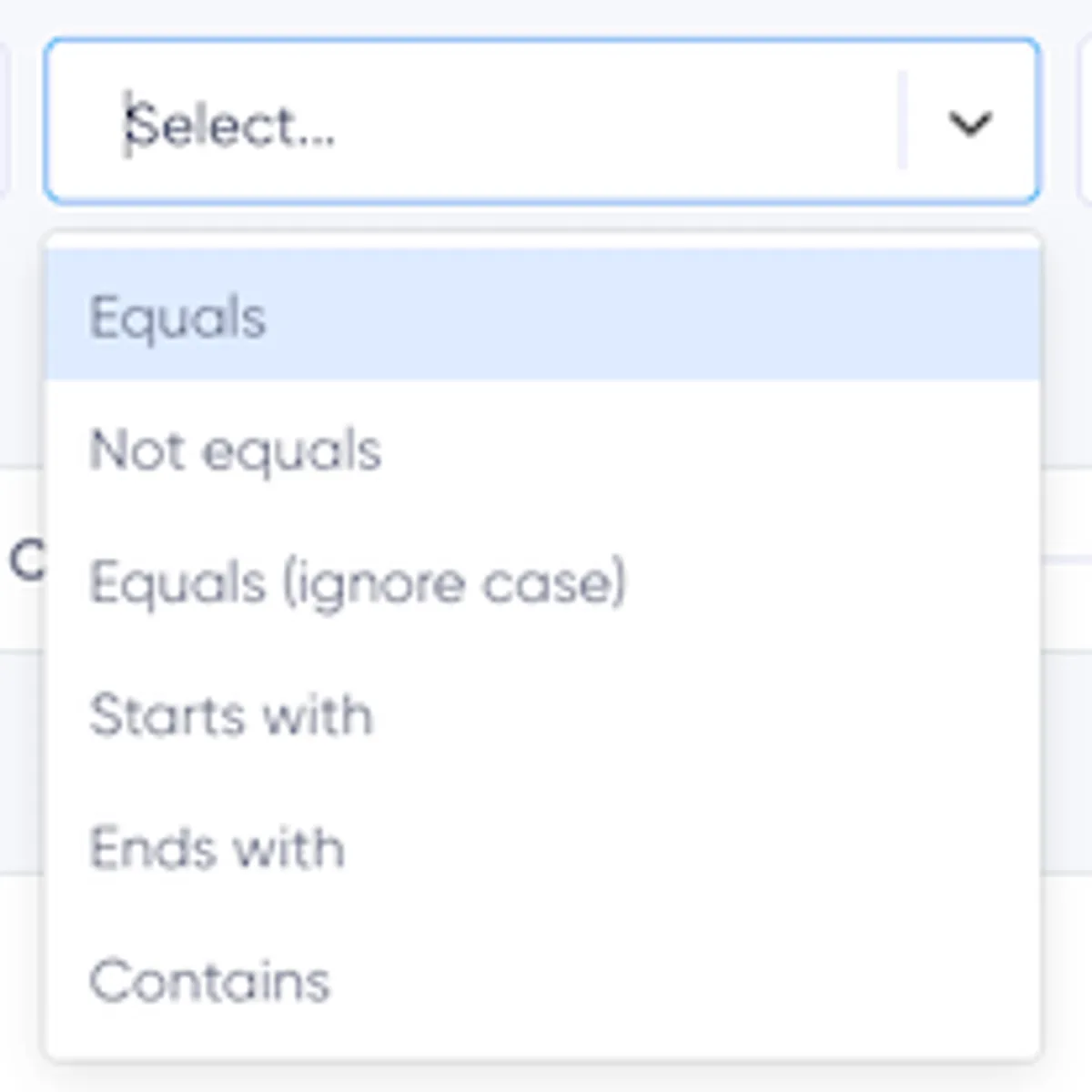
- Is gelijk aan: Komt overeen met een exacte waarde (bijv. "Voornaam is gelijk aan Jan").
- Is niet gelijk aan: Komt overeen met iedereen behalve de opgegeven waarde.
- Begint met: Komt overeen met waarden die met een specifieke tekenreeks beginnen (bijv. "E-mailadres begint met info").
- Eindigt op: Komt overeen met waarden die op een specifieke tekenreeks eindigen (bijv. "E-mailadres eindigt op @gmail.com").
- Bevat: Komt overeen met waarden die een bepaald woord of een bepaalde zin bevatten.
Voor numerieke velden (bijv. leeftijd, aangepaste numerieke velden):
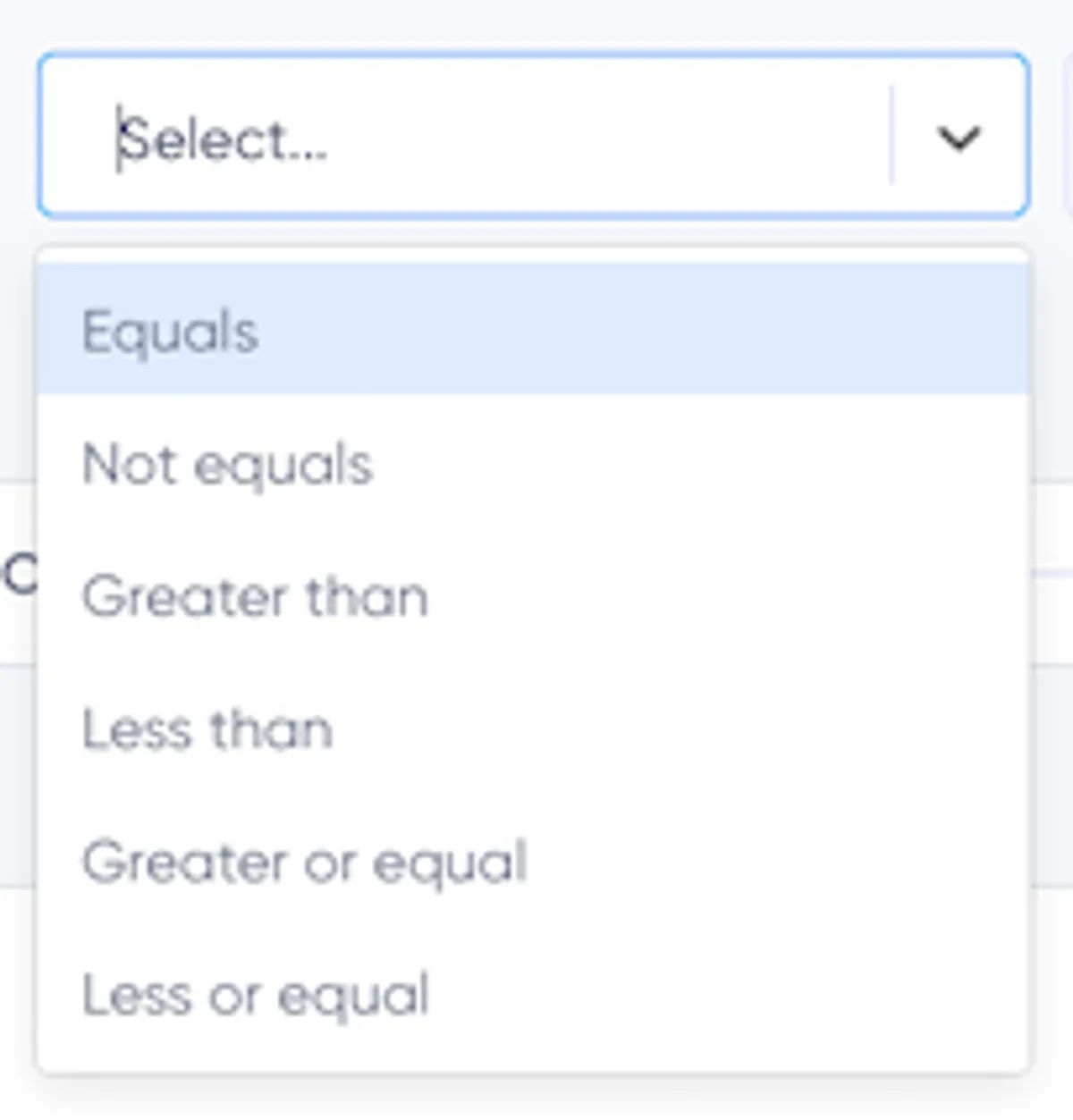
- Is gelijk aan / Is niet gelijk aan: Komt overeen met een exact getal of sluit dit uit.
- Groter dan / Kleiner dan: Komt overeen met getallen boven of onder een bepaalde drempel (bijv. "Leeftijd groter dan 18").
- Groter dan of gelijk aan / Kleiner dan of gelijk aan: Neemt de drempelwaarde mee als onderdeel van de overeenkomst.
Voor datumvelden (bijv. geboortedatum):
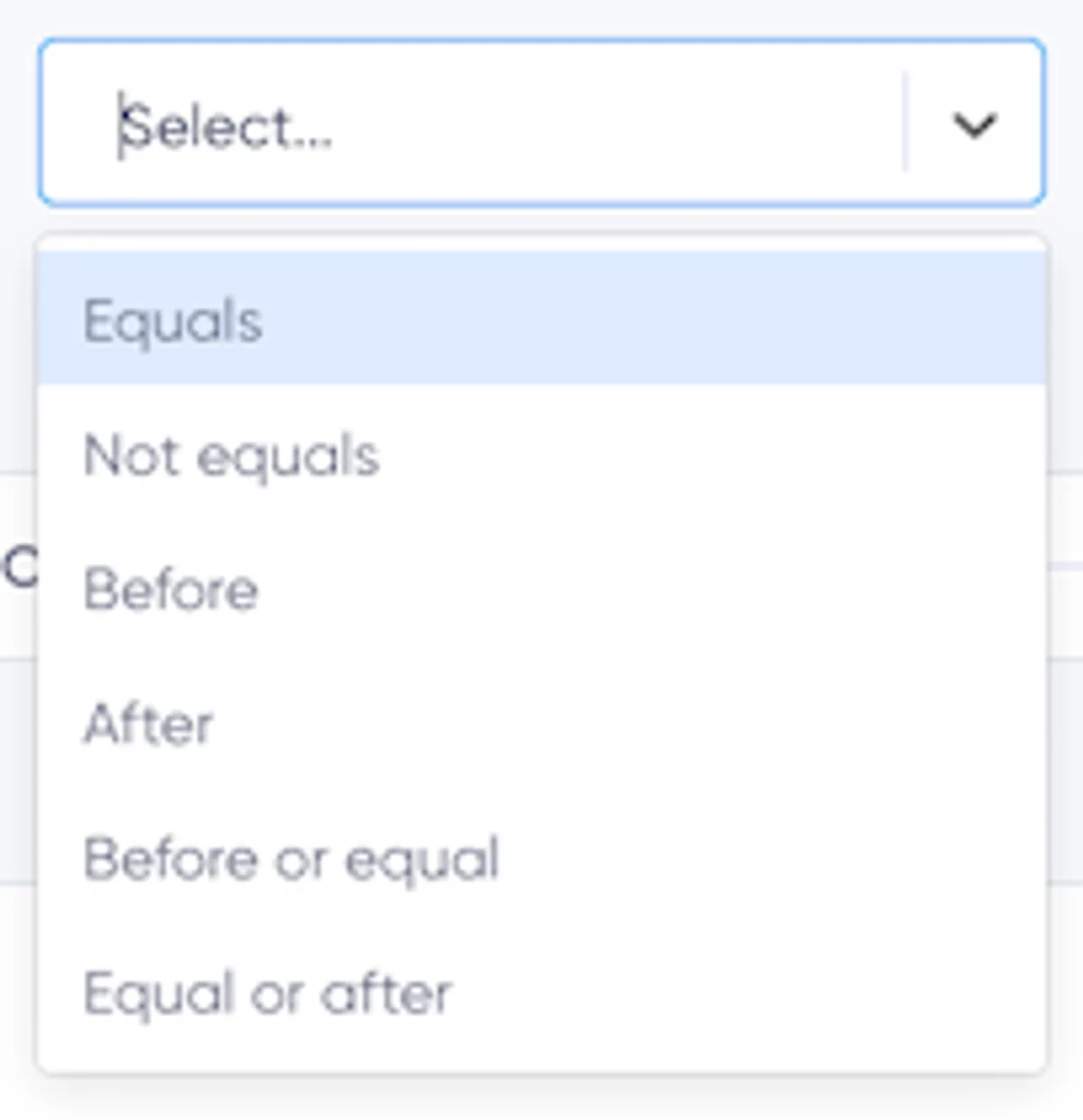
- Is gelijk aan / Is niet gelijk aan: Komt overeen met een exacte datum of sluit deze uit.
- Voor / Na: Komt overeen met datums vóór of na een bepaalde datum (bijv. "Geboortedatum na 1 januari 2000").
- Voor of gelijk aan / Gelijk aan of na: Neemt de datum mee en komt overeen met een bereik.
Voor beperkte velden (bijv. vervolgkeuzelijsten, keuzerondjes, selectievakjes):
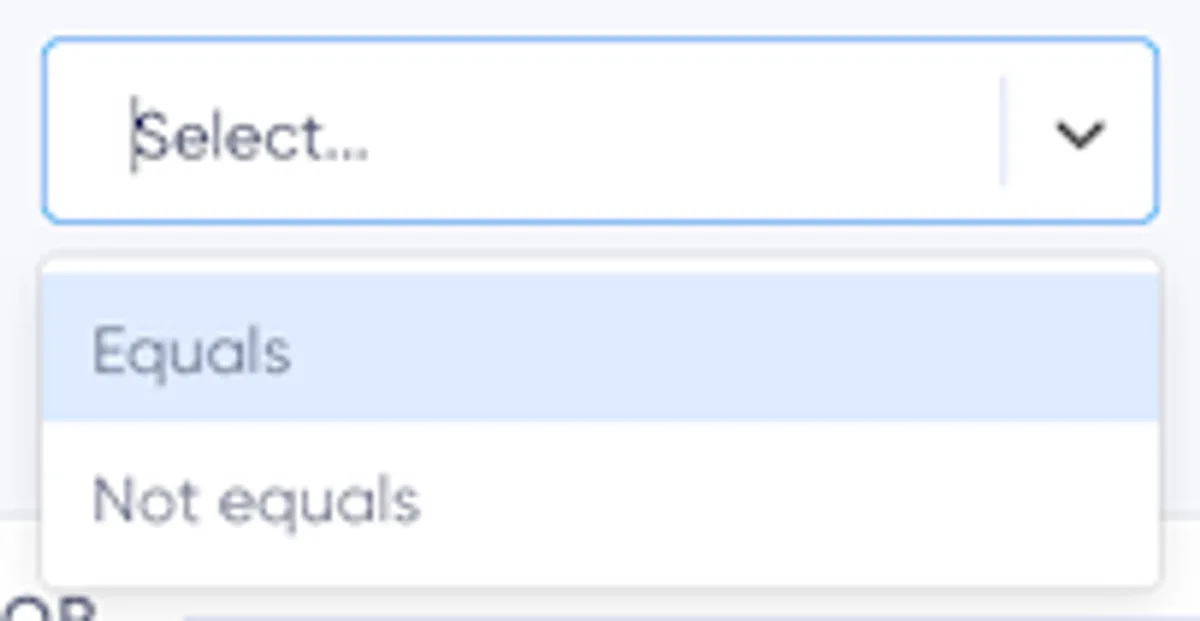
- Is gelijk aan: Komt overeen met abonnees die een specifieke optie hebben geselecteerd.
- Is niet gelijk aan: Komt overeen met abonnees die de optie niet hebben geselecteerd.
Raadpleeg de handleiding over abonneevelden en tags voor meer informatie over veldtypen en hun kenmerken.
Matchers voor tags
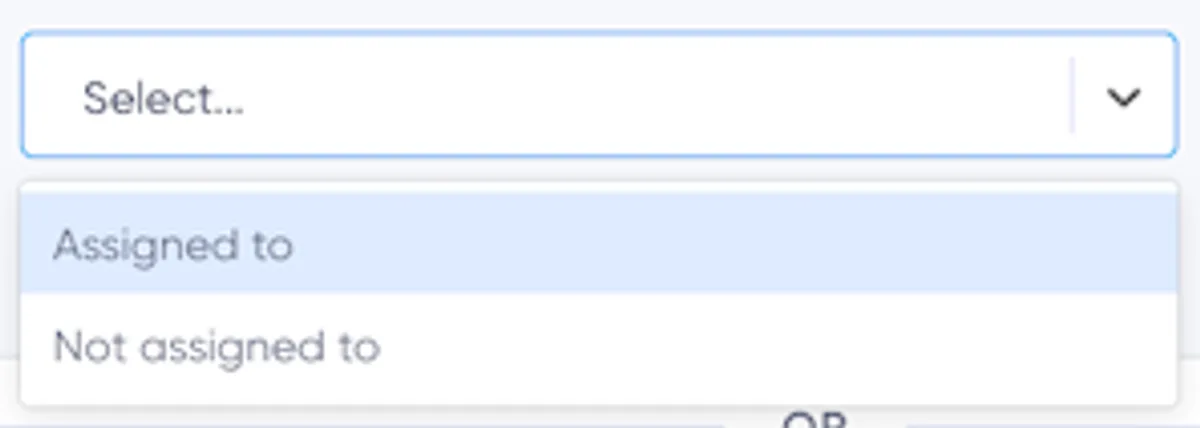
- Toegewezen aan: Komt overeen met abonnees aan wie een specifieke tag is toegewezen (bijv. "Toegewezen aan BLACK_FRIDAY").
- Niet toegewezen aan: Komt overeen met abonnees die de opgegeven tag niet hebben.
Matchers voor segmenten
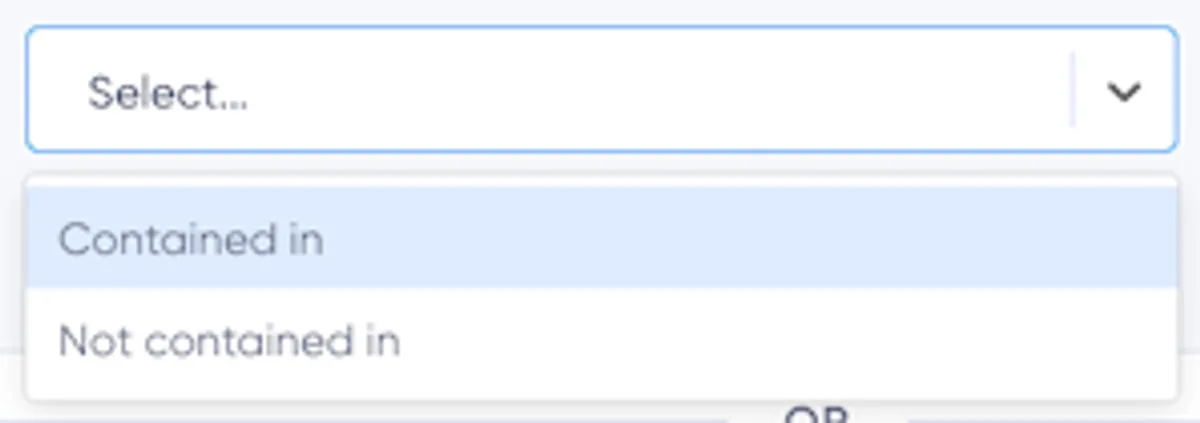
- Opgenomen in: Komt overeen met abonnees die in een verwezen segment zijn opgenomen (bijv. "Opgenomen in VIP-klanten").
- Niet opgenomen in: Komt overeen met abonnees die geen deel uitmaken van het verwezen segment.
Het gebruik van segmenten binnen andere segmenten is handig om:
- Regels te hergebruiken: Voort te bouwen op bestaande segmenten zoals "Goede klanten" zonder dubbel werk.
- Logica te vereenvoudigen: Complexe filters op te delen in kleinere, beheersbare onderdelen.
Een segment toevoegen
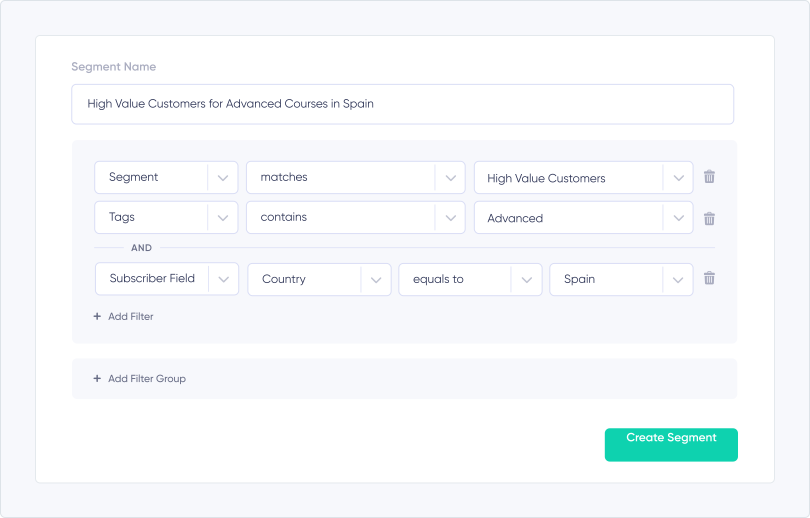
Een segment maken:
- Klik rechtsboven op “Een nieuw segment toevoegen” op de pagina Segmenten.
- Voer een naam voor je segment in.
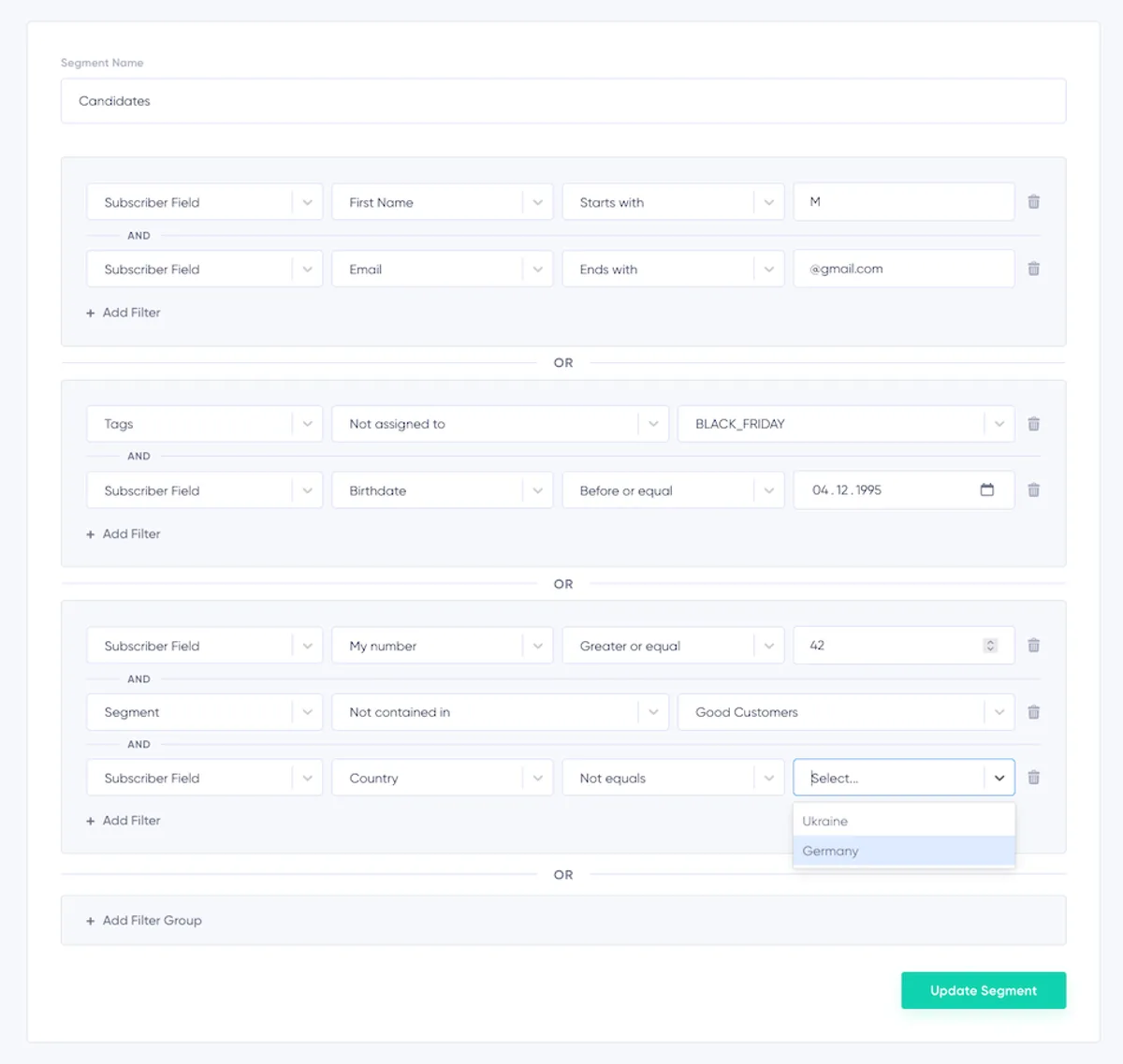
- Voeg een of meer filtergroepen toe. Elke filtergroep kan het volgende bevatten:
- Matchers voor velden (bijv. "E-mailadres eindigt op @gmail.com").
- Matchers voor tags (bijv. "Toegewezen aan BLACK_FRIDAY").
- Matchers voor segmenten (bijv. "Opgenomen in Goede klanten").
- Combineer regels binnen een filtergroep met de logica EN.
- Voeg meer filtergroepen toe die met de logica OF zijn verbonden om complexe regels te maken.
Elk segment kan maximaal 30 voorwaarden bevatten, verdeeld over meerdere filtergroepen.
Een segment bewerken
- Zoek het segment dat je wilt bewerken.
- Klik op de drie puntjes aan het einde van de rij van het segment.
- Selecteer Bewerken.
- Breng je wijzigingen aan en klik op Segment bijwerken om op te slaan.
Een segment verwijderen
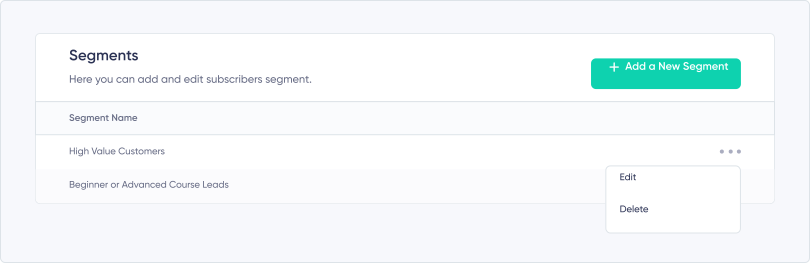
- Zoek het segment dat je wilt verwijderen.
- Klik op de drie puntjes aan het einde van de rij van het segment.
- Selecteer Verwijderen.
- Bevestig door "DELETE" in de pop-up te typen.
Opmerking: Segmenten die door andere segmenten of geplande nieuwsbrieven worden gebruikt, kunnen niet worden verwijderd.
Segmenten gebruiken
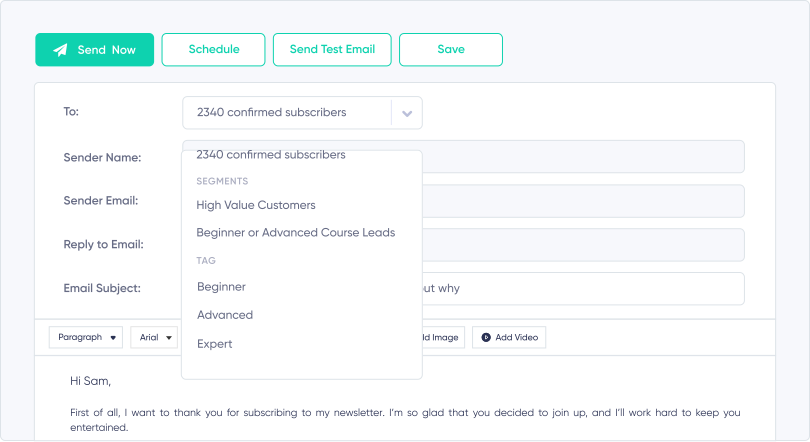
Met segmenten kun je je campagnes nauwkeurig targeten:
- Ga naar Campagne maken.
- Selecteer een segment in de vervolgkeuzelijst "Aan".
- Plan of verstuur je campagne.
Abonnees worden geselecteerd op het moment van verzending, zodat nieuwe abonnees worden opgenomen en uitgeschreven abonnees worden uitgesloten.
Conclusie
Door segmenten te gebruiken met matchers, velden, tags en geneste segmenten, kun je je e-mailmarketing optimaliseren voor maximaal effect. Maak aangepaste groepen abonnees, hergebruik bestaande regels en vereenvoudig je workflow om meer gepersonaliseerde en relevante campagnes te versturen. Ga voor meer informatie over velden, tags en matchers naar de handleiding over abonneevelden en tags.
Ready to Send Better Emails?
Stop juggling bloated tools or overpriced plans. Maildroppa offers personal support, privacy-conscious controls, and powerful email marketing - starting free forever.
No credit card required. No time limit.