目次
メール配信ツールで メールマーケティングを シンプルに


購読者のセグメント化
公開日: · 最終更新日: · 著者 Marcus Biel
この記事のポイント
セグメントを使うと、購読者を複数のグループに分け、それぞれのニーズに合ったメールマガジンのキャンペーンを配信できます。
セグメントは、項目やタグ、さらに既存のセグメントを条件にして購読者を絞り込む「マッチャー」を使って作成します。これにより、条件に合った購読者を正確にグループ化できます。Maildroppaの項目とタグの仕組みについては、購読者の項目とタグのガイドをご覧ください。
セグメントを使うと、購読者リストを共通の特徴に基づいてグループ化できます。グループごとに内容を調整したマーケティングキャンペーンを配信することで、購読者の関心に合った情報を届け、エンゲージメントやコンバージョン率の向上につなげられます。たとえば、次のように活用できます。
- 新規顧客と既存顧客に、それぞれに合わせたコンテンツを配信する。
- 購読者のデータに基づいて、特定の商品やサービスに関心のある購読者をグループ化する。
マッチャー:セグメントの基本となる条件
セグメントとは、購読者リストをより細かく具体的なグループに分けるために適用する条件、または条件の組み合わせです。各グループには共通の特徴があるため、購読者一人ひとりに合った、関心を持ってもらいやすいメールを配信できます。
マッチャーは、購読者をセグメントに含めるかどうかを決めるルールです。次の要素を対象に設定します。
- 項目:名前、メールアドレス、生年月日、カスタム項目など、購読者について収集した情報です。
- タグ:購読者をグループに分類するために付ける「VIP」や「BLACK_FRIDAY」などのラベルです。
- セグメント:既存のセグメントを新しいセグメント内で再利用できます。定義済みのグループを基に、新しいグループを簡単に作成できます。
マッチャーの仕組み
各マッチャーは、購読者が条件を満たしているかどうかを判定します。項目にはテキスト、数値、日付などのデータ型があり、それぞれに適したマッチャーが用意されています。条件をAND(すべての条件を満たす)やOR(いずれかの条件を満たす)で組み合わせることで、目的に合わせて柔軟にルールを設定できます。
種類ごとのマッチャーの仕組みを見ていきましょう。
項目マッチャー
項目マッチャーは、項目に保存されたデータを基に購読者を絞り込みます。
テキスト項目の場合(例:名前、メールアドレス):
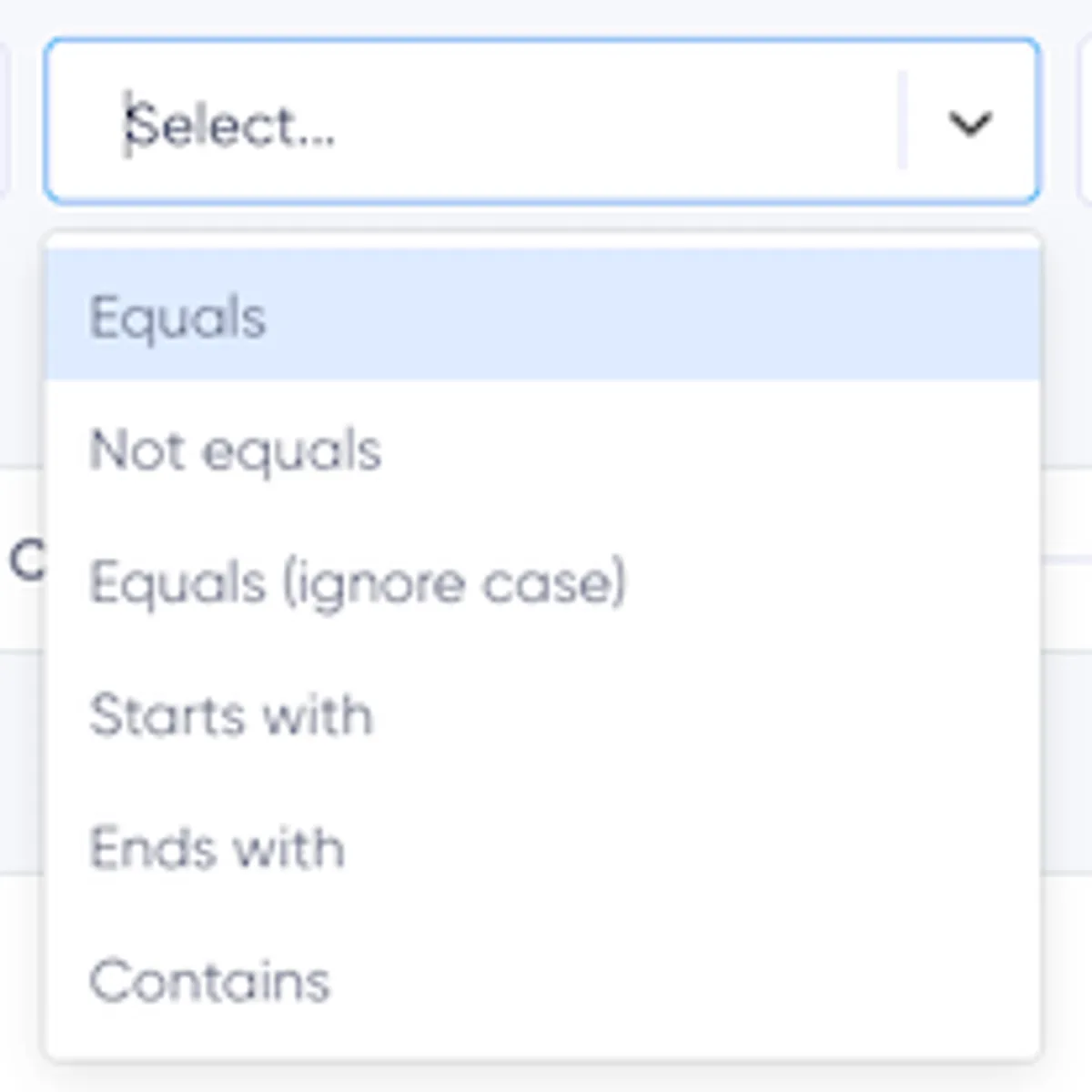
- Equals(等しい):指定した値と完全に一致する購読者が対象です(例:「First Name equals John」は、名がJohnと一致する場合)。
- Not Equals(等しくない):指定した値と一致しない購読者が対象です。
- Starts With(次で始まる):指定した文字列で始まる値が対象です(例:「Email starts with info」は、メールアドレスがinfoで始まる場合)。
- Ends With(次で終わる):指定した文字列で終わる値が対象です(例:「Email ends with @gmail.com」は、メールアドレスが@gmail.comで終わる場合)。
- Contains(含む):指定した単語やフレーズを含む値が対象です。
数値項目の場合(例:年齢、数値型のカスタム項目):
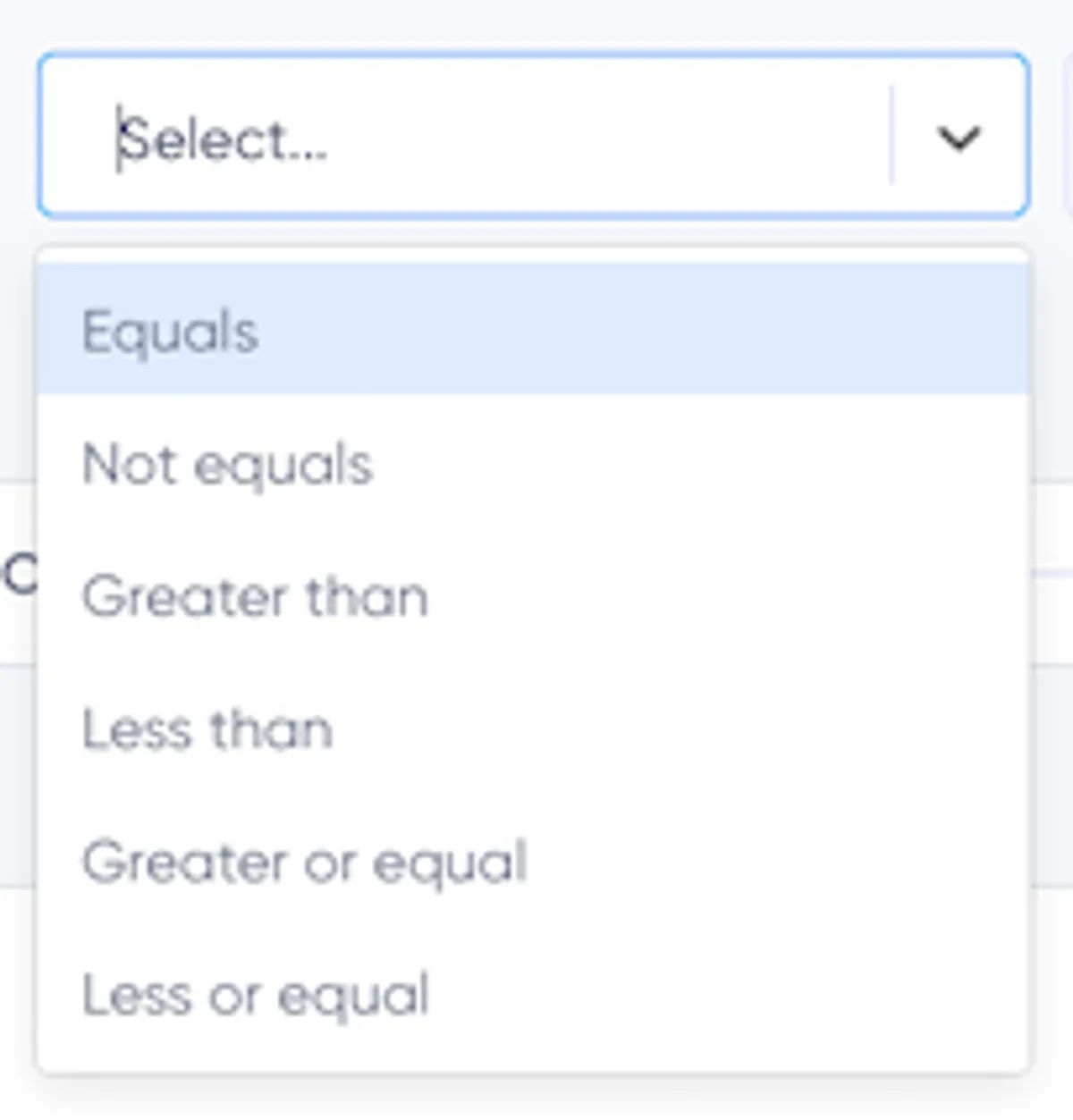
- Equals(等しい)/Not Equals(等しくない):指定した数値と一致する購読者を対象にするか、除外します。
- Greater Than(より大きい)/Less Than(より小さい):基準値を上回る、または下回る数値が対象です(例:「Age greater than 18」は、年齢が18を超える場合)。
- Greater or Equal(以上)/Less or Equal(以下):基準値そのものも対象に含めます。
日付項目の場合(例:生年月日):
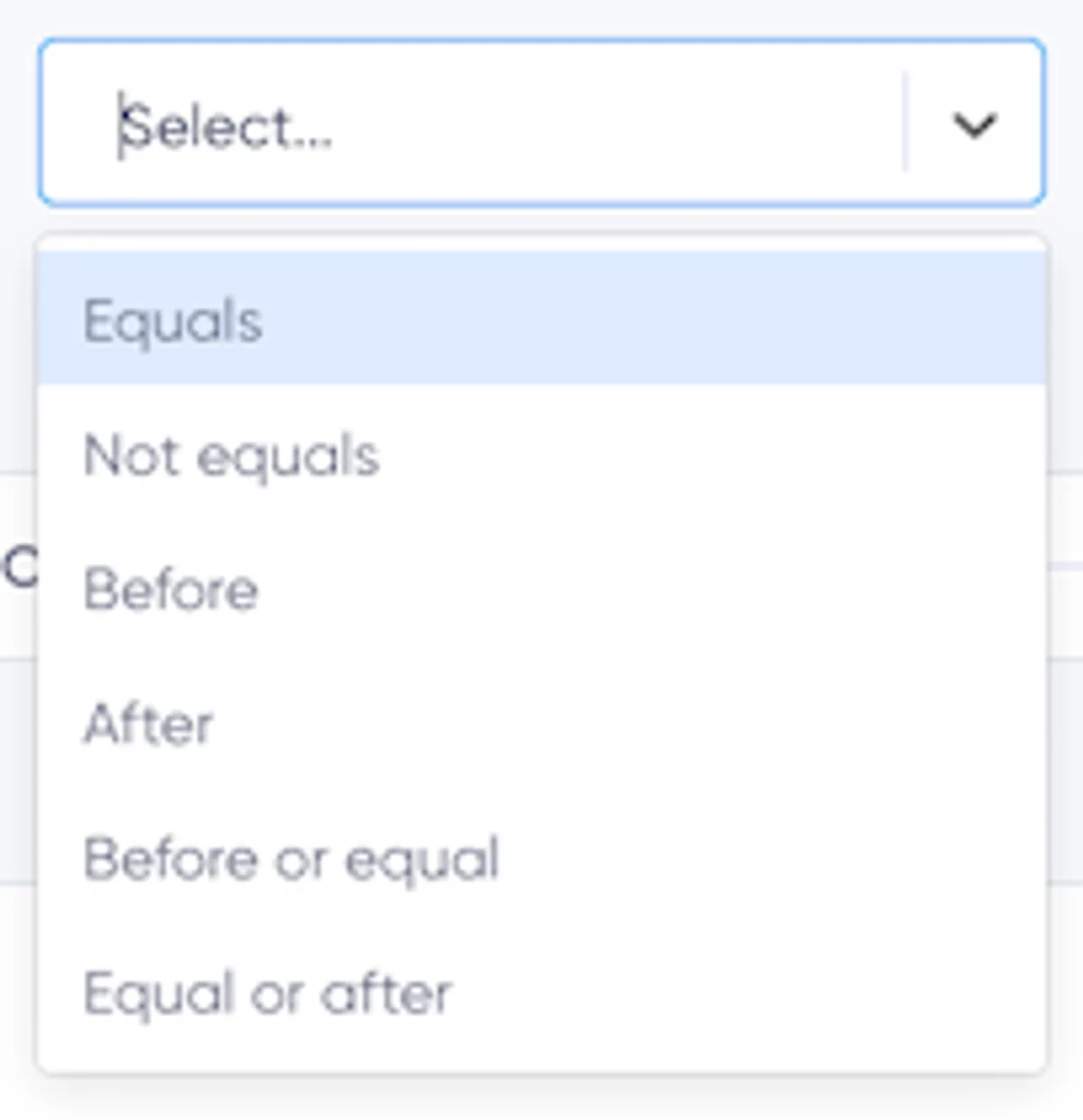
- Equals(等しい)/Not Equals(等しくない):指定した数値と一致する購読者を対象にするか、除外します。
- Before(前)/After(後):指定した日付より前、または後の日付が対象です(例:「Birthdate after January 1, 2000」は、生年月日が2000年1月1日より後の場合)。
- Before or Equal(以前)/Equal or After(以後):指定した日付を含め、それ以前またはそれ以後の範囲を対象にします。
選択肢が限定された項目の場合(例:ドロップダウン、ラジオボタン、チェックボックス):
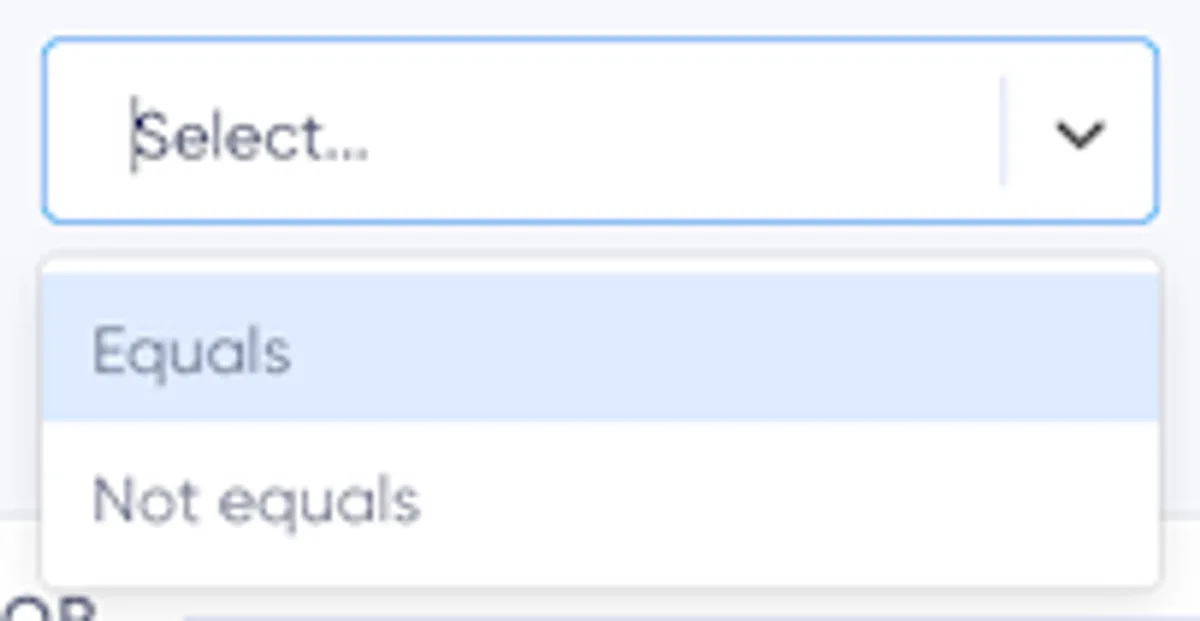
- Equals(等しい):指定した選択肢を選んだ購読者が対象です。
- Not Equals(等しくない):指定した選択肢を選んでいない購読者が対象です。
項目の種類と特徴について詳しくは、購読者の項目とタグのガイドをご覧ください。
タグマッチャー
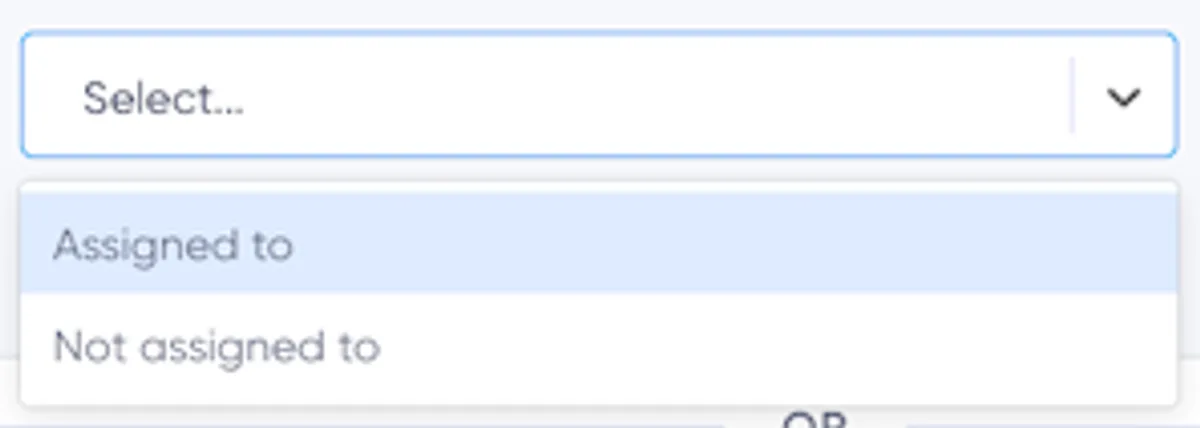
- Assigned To(付与されている):指定したタグが付いている購読者が対象です(例:「Assigned to BLACK_FRIDAY」は、BLACK_FRIDAYタグが付いている場合)。
- Not Assigned To(付与されていない):指定したタグが付いていない購読者が対象です。
セグメントマッチャー
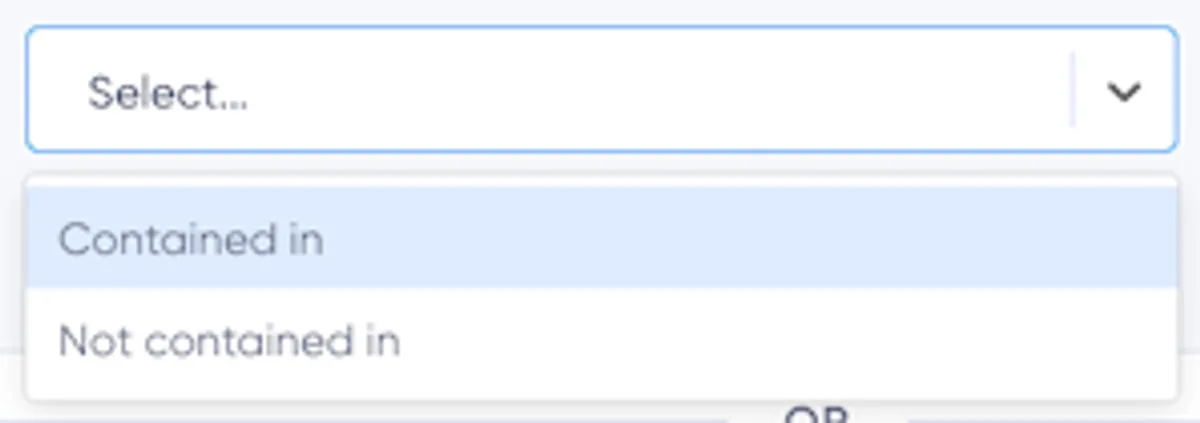
- Contained In(含まれる):参照先のセグメントに含まれる購読者が対象です(例:「Contained in VIP Customers」は、VIP Customersセグメントに含まれる場合)。
- Not Contained In(含まれない):参照先のセグメントに含まれない購読者が対象です。
セグメントを他のセグメント内で使うと、次のような利点があります。
- ルールの再利用:「Good Customers」などの既存セグメントを基に新しいセグメントを作成でき、同じルールを設定し直す手間を省けます。
- ロジックの簡略化:複雑なフィルターを、管理しやすい小さな単位に分けられます。
セグメントの追加
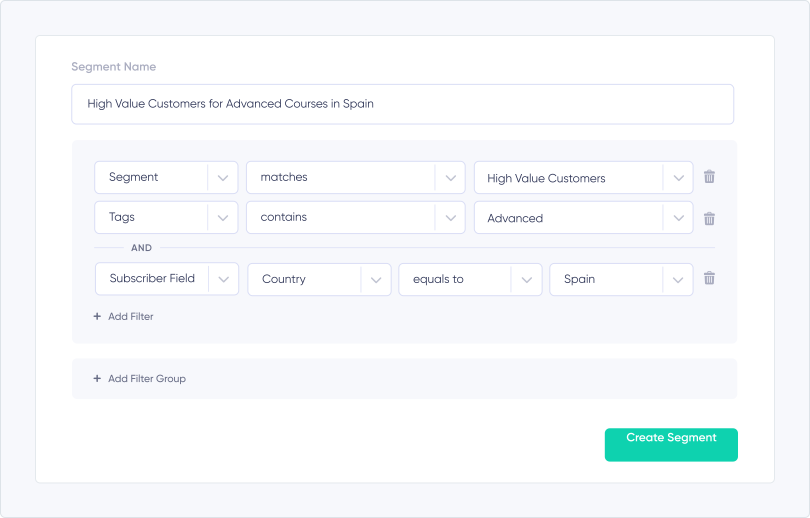
セグメントを作成するには、次の手順で操作します。
- 「Segments」ページの右上にある「Add a new segment」をクリックします。
- セグメント名を入力します。
- 1つ以上のフィルターグループを追加します。各フィルターグループには、次のマッチャーを設定できます。
- 項目マッチャー(例:「Email ends with @gmail.com」)。
- タグマッチャー(例:「Assigned to BLACK_FRIDAY」)。
- セグメントマッチャー(例:「Contained in Good Customers」)。
- フィルターグループ内のルールをANDで組み合わせます。
- フィルターグループを追加し、グループ同士をORでつないで複雑なルールを作成します。
各セグメントには、複数のフィルターグループに分けて合計30個まで条件を設定できます。
セグメントの編集
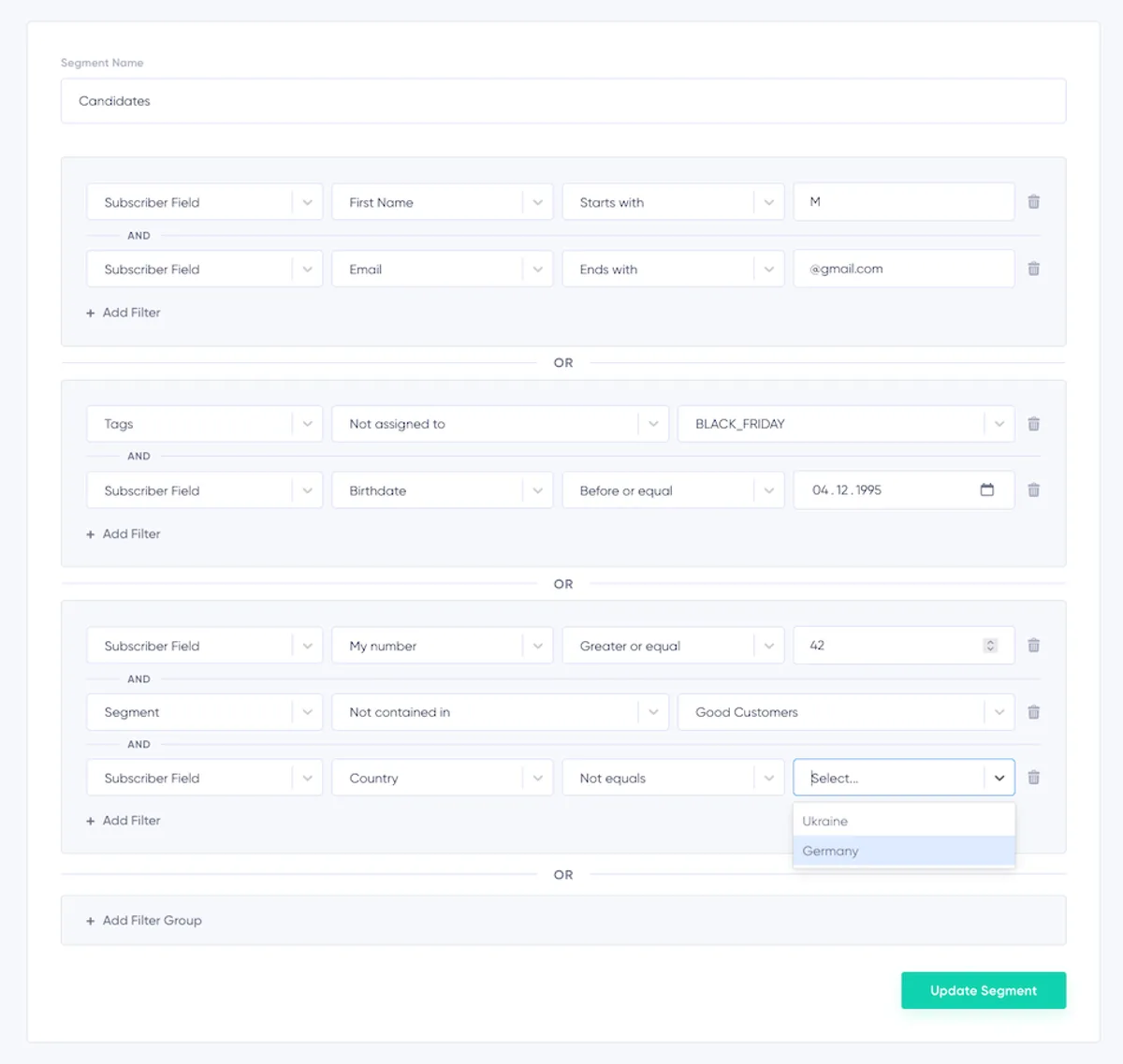
- 編集するセグメントを見つけます。
- そのセグメントの行の末尾にある3点メニューをクリックします。
- Editを選択します。
- 内容を変更し、Update Segmentをクリックして保存します。
セグメントの削除
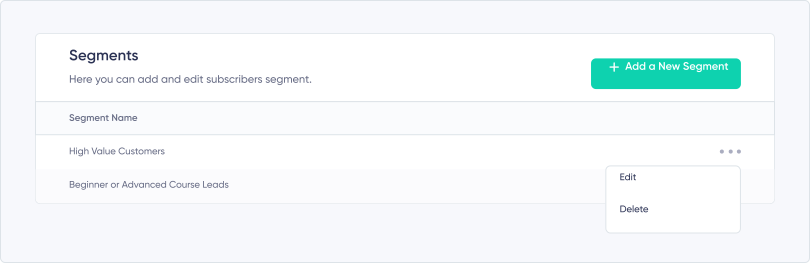
- 削除するセグメントを見つけます。
- そのセグメントの行の末尾にある3点メニューをクリックします。
- Deleteを選択します。
- ポップアップに「DELETE」と入力して確定します。
注意:他のセグメントや配信予約済みのメールマガジンで使用されているセグメントは削除できません。
セグメントの使用
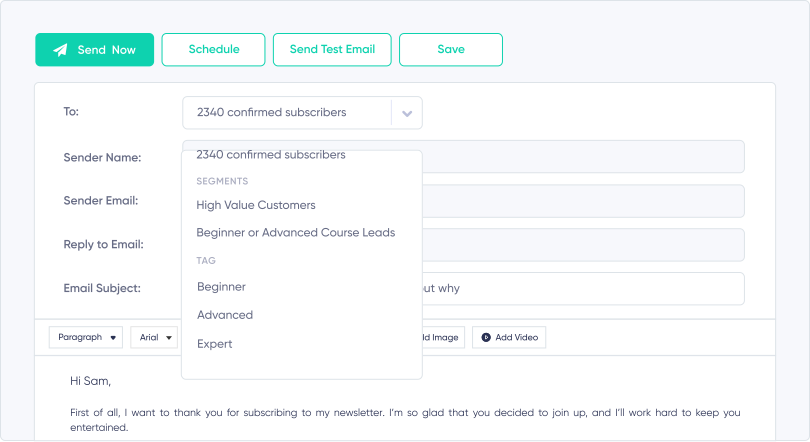
セグメントを使うと、キャンペーンの配信対象をきめ細かく設定できます。
- Create Campaignに移動します。
- 「To」ドロップダウンでセグメントを選択します。
- キャンペーンを配信予約するか、送信します。
配信対象の購読者は送信時に選定されます。そのため、新しく追加された購読者も含まれ、配信停止した購読者は除外されます。
まとめ
マッチャー、項目、タグ、入れ子にしたセグメントを活用すると、メールマーケティングを最適化し、効果を最大限に高められます。目的に合った購読者グループを作成し、既存のルールを再利用して作業を効率化することで、購読者一人ひとりの関心に合ったキャンペーンを配信できます。項目、タグ、マッチャーについて詳しくは、購読者の項目とタグのガイドをご覧ください。
メール配信を、もっと効果的にしませんか?
機能過多のツールや割高なプランに振り回されるのは、もう終わりにしませんか。Maildroppaなら、個別のサポート、プライバシーに配慮した管理機能、充実したメールマーケティング機能を利用できます。永年無料のプランから始められます。
クレジットカード情報の入力は不要です。利用期限もありません。