Contents
the email tool that makes email marketing simple


Mensegmentasikan Pelanggan
Published: · Last updated: · By Marcus Biel
In brief
Pelajari cara membuat, mengedit, dan menghapus segmen pelanggan di Maildroppa dengan filter bidang, tag, dan segmen lain untuk kampanye yang lebih relevan.
Segmen dibuat menggunakan pencocok yang memfilter data dari kolom, tag, dan bahkan segmen lain untuk membuat kelompok pelanggan yang spesifik. Untuk memahami cara kerja kolom dan tag di Maildroppa, silakan lihat panduan Kolom dan Tag Pelanggan.
Segmen memungkinkan Anda membuat kelompok dari daftar pelanggan berdasarkan karakteristik yang sama. Kelompok ini dapat ditargetkan dengan kampanye pemasaran yang disesuaikan untuk meningkatkan relevansi, interaksi, dan tingkat konversi. Misalnya, Anda dapat menggunakan segmen untuk:
- Menargetkan pelanggan baru dan pelanggan lama dengan konten yang dipersonalisasi.
- Membuat kelompok pelanggan yang tertarik pada produk atau layanan tertentu berdasarkan data mereka.
Pencocok: Dasar Segmen
Segmen adalah kondisi (atau sekumpulan kondisi) yang diterapkan pada daftar pelanggan untuk membaginya menjadi kelompok yang lebih kecil dan lebih spesifik. Kelompok ini memiliki karakteristik yang sama, sehingga Anda dapat mengirim email tertarget yang terasa personal dan relevan dengan lebih mudah.
Pencocok menentukan aturan yang digunakan untuk menentukan apakah seorang pelanggan termasuk dalam segmen. Pencocok beroperasi pada elemen berikut:
- Kolom: Informasi yang dikumpulkan tentang pelanggan, seperti Nama, Email, Tanggal Lahir, atau kolom khusus.
- Tag: Label seperti "VIP" atau "BLACK_FRIDAY" yang Anda berikan untuk mengatur pelanggan ke dalam kelompok.
- Segmen: Segmen yang sudah ada dapat digunakan kembali dalam segmen baru, sehingga Anda dapat dengan mudah membangun kelompok berdasarkan kelompok yang telah ditentukan.
Cara Kerja Pencocok
Setiap pencocok mengevaluasi apakah seorang pelanggan memenuhi suatu kondisi. Karena kolom didasarkan pada berbagai jenis data (seperti teks, angka, atau tanggal), tersedia pencocok yang disesuaikan untuk setiap jenis informasi. Pencocok ini memungkinkan Anda menggabungkan kondisi menggunakan logika AND atau OR, sehingga Anda dapat membuat aturan yang sangat fleksibel.
Berikut cara kerja pencocok untuk setiap jenis:
Pencocok Kolom
Pencocok kolom memfilter pelanggan berdasarkan data tertentu dalam kolom mereka.
Untuk Kolom Teks (misalnya, Nama, Email):
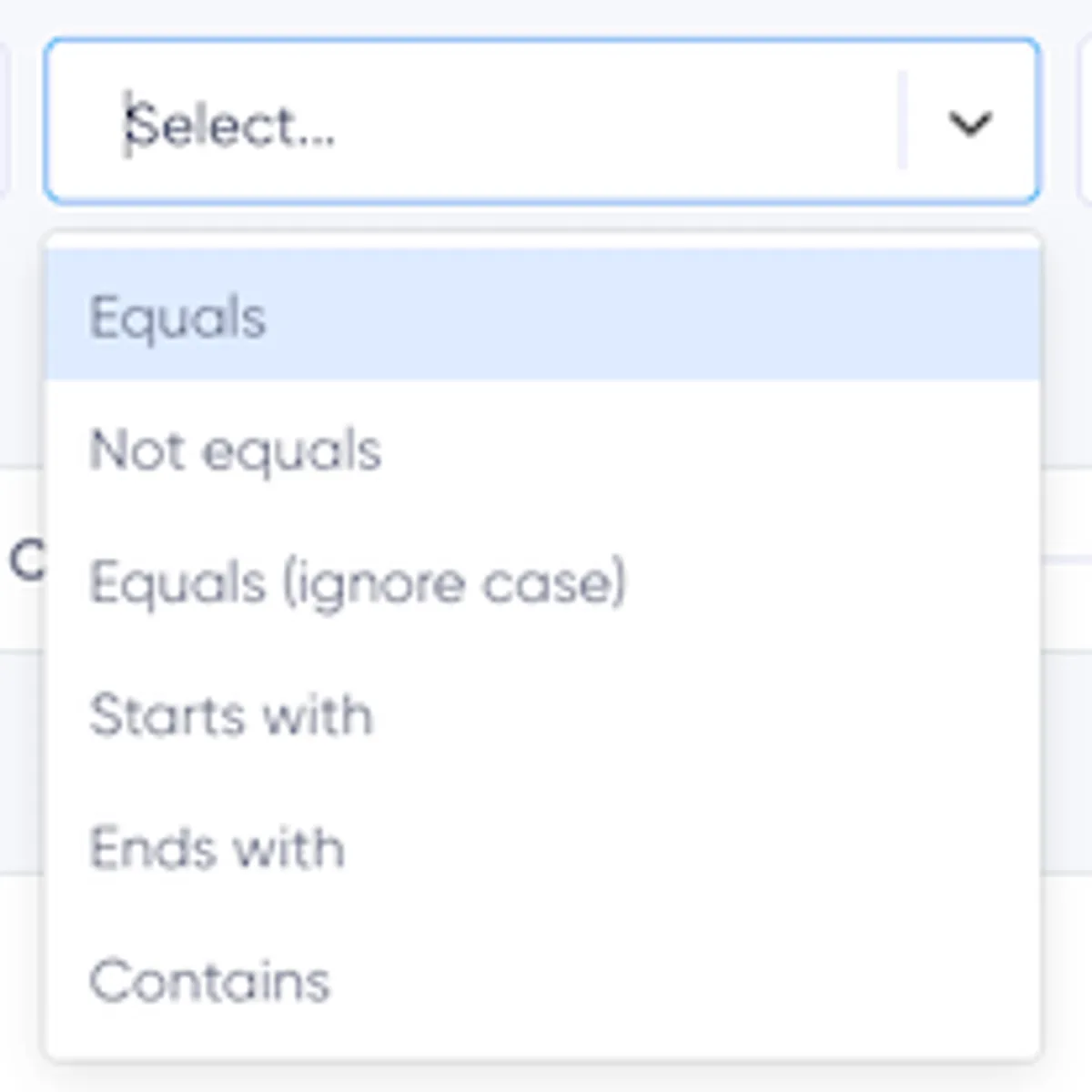
- Sama Dengan: Mencocokkan nilai yang persis sama (misalnya, "Nama Depan sama dengan John").
- Tidak Sama Dengan: Mencocokkan semua nilai selain nilai yang ditentukan.
- Diawali Dengan: Mencocokkan nilai yang diawali dengan string tertentu (misalnya, "Email diawali dengan info").
- Diakhiri Dengan: Mencocokkan nilai yang diakhiri dengan string tertentu (misalnya, "Email diakhiri dengan @gmail.com").
- Mengandung: Mencocokkan nilai yang memuat kata atau frasa tertentu.
Untuk Kolom Angka (misalnya, Usia, Kolom Numerik Khusus):
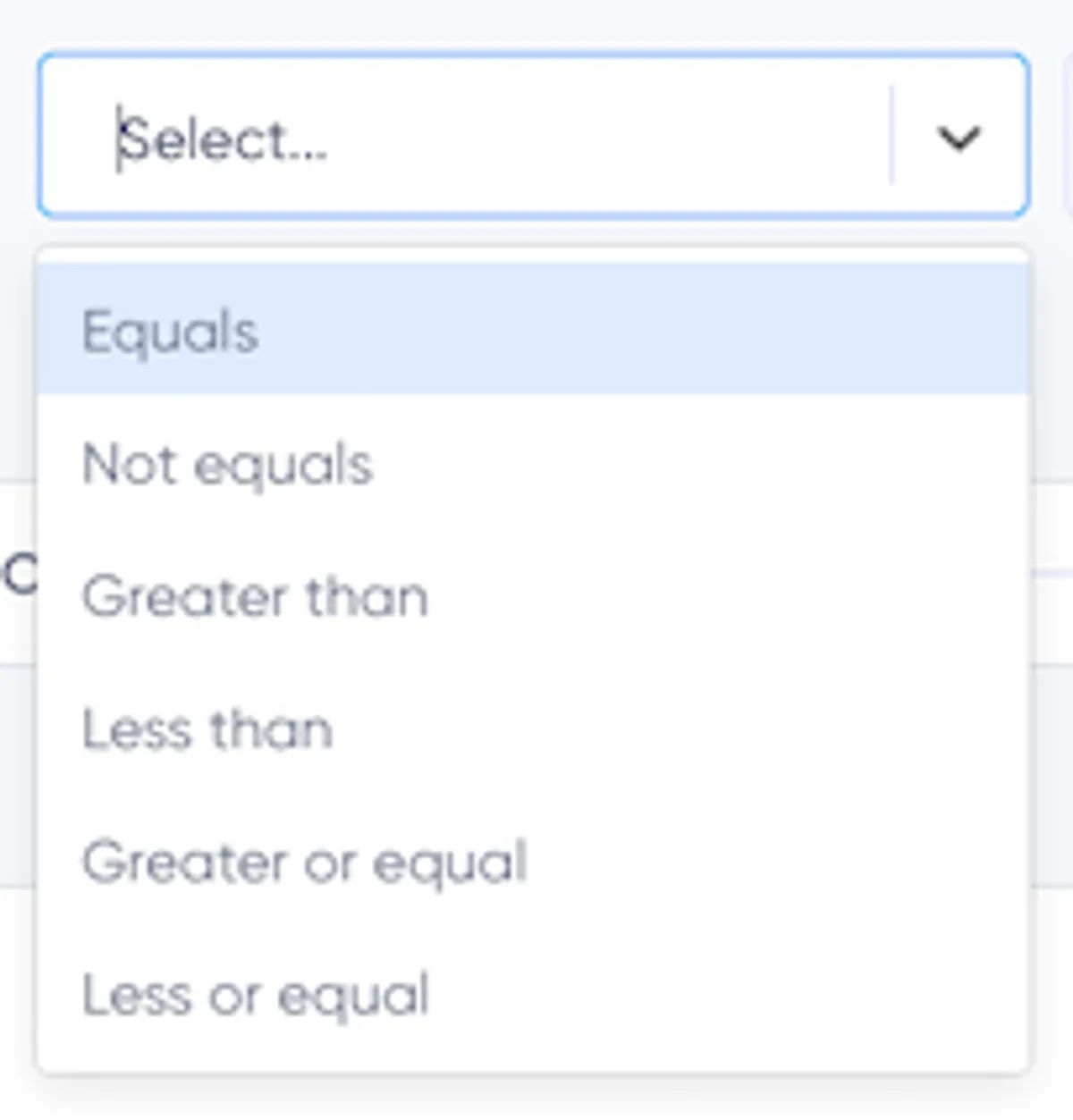
- Sama Dengan / Tidak Sama Dengan: Mencocokkan atau mengecualikan angka tertentu.
- Lebih Besar Dari / Kurang Dari: Mencocokkan angka di atas atau di bawah ambang tertentu (misalnya, "Usia lebih besar dari 18").
- Lebih Besar atau Sama Dengan / Kurang atau Sama Dengan: Menyertakan ambang tersebut sebagai bagian dari pencocokan.
Untuk Kolom Tanggal (misalnya, Tanggal Lahir):
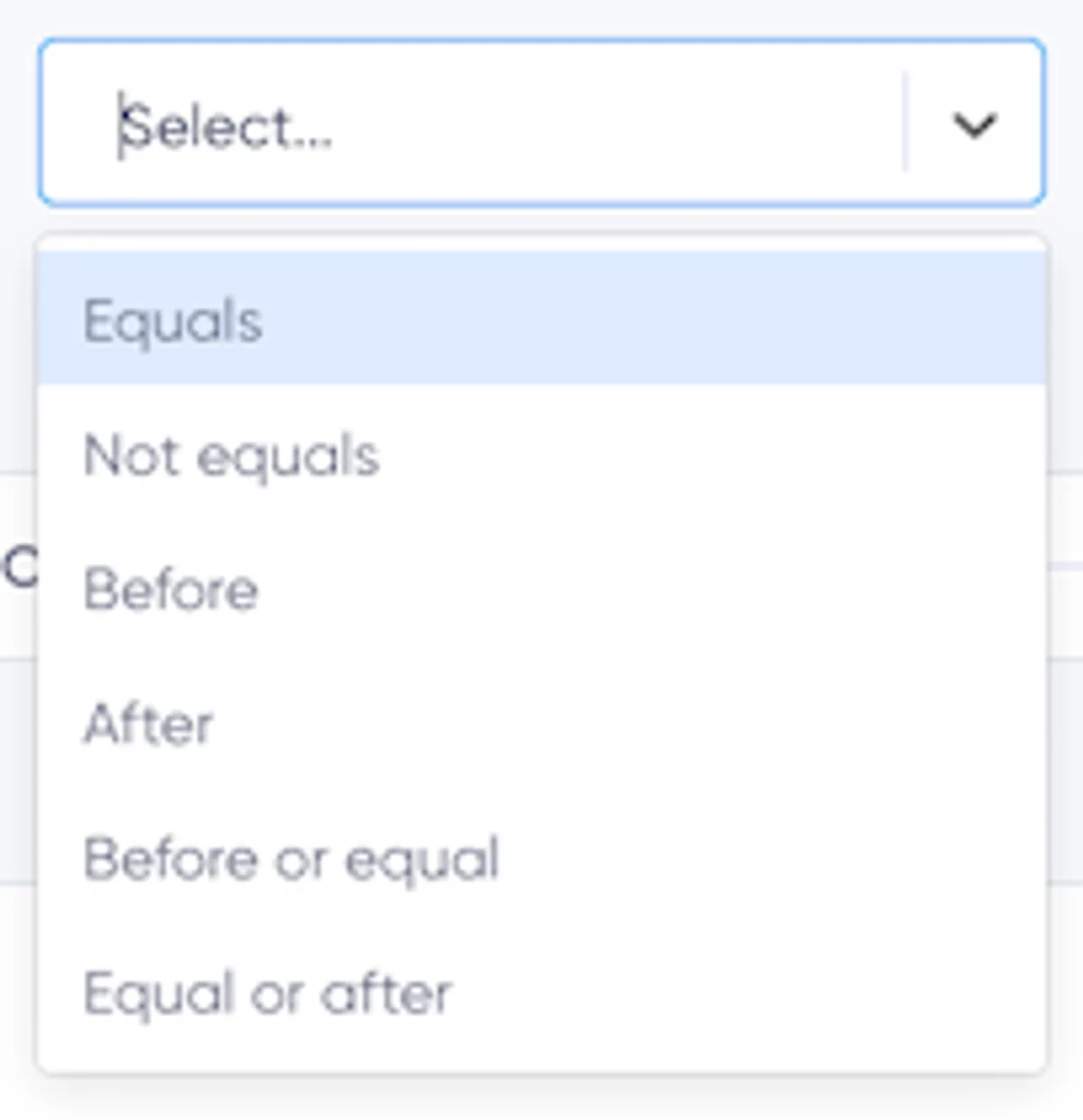
- Sama Dengan / Tidak Sama Dengan: Mencocokkan atau mengecualikan tanggal tertentu.
- Sebelum / Sesudah: Mencocokkan tanggal yang lebih awal atau lebih akhir dari tanggal tertentu (misalnya, "Tanggal Lahir sesudah 1 Januari 2000").
- Sebelum atau Sama Dengan / Sama Dengan atau Sesudah: Menyertakan tanggal tersebut dan mencocokkan suatu rentang.
Untuk Kolom Terbatas (misalnya, Dropdown, Tombol Radio, Kotak Centang):
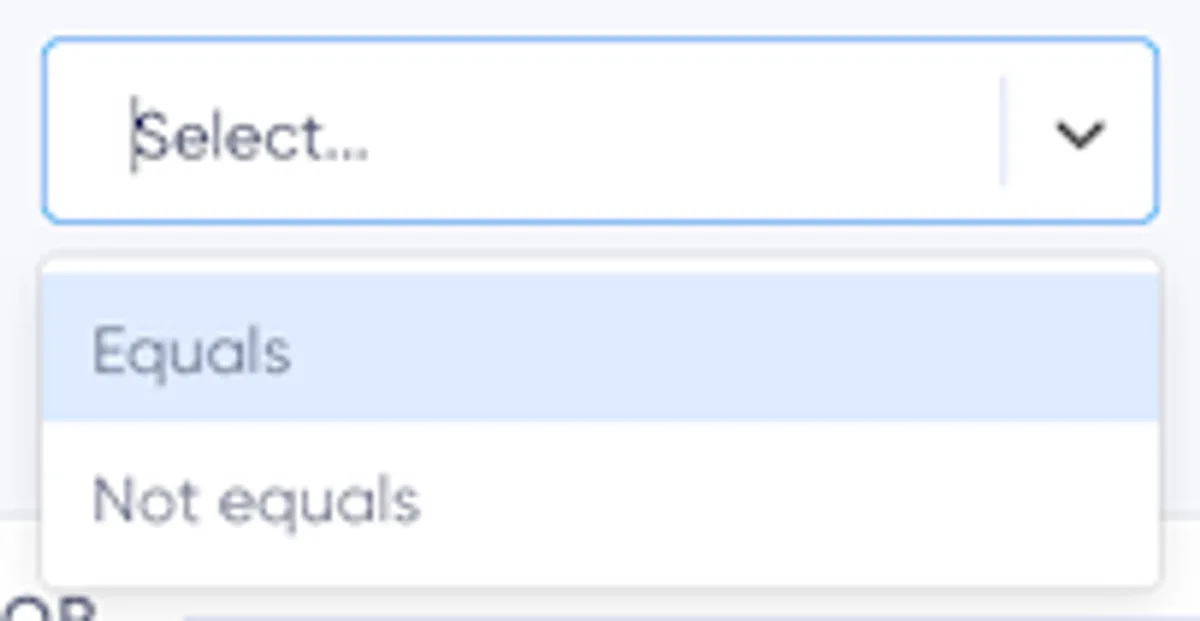
- Sama Dengan: Mencocokkan pelanggan yang memilih opsi tertentu.
- Tidak Sama Dengan: Mencocokkan pelanggan yang tidak memilih opsi tersebut.
Untuk informasi selengkapnya tentang jenis kolom dan karakteristiknya, kunjungi panduan Kolom dan Tag Pelanggan.
Pencocok Tag
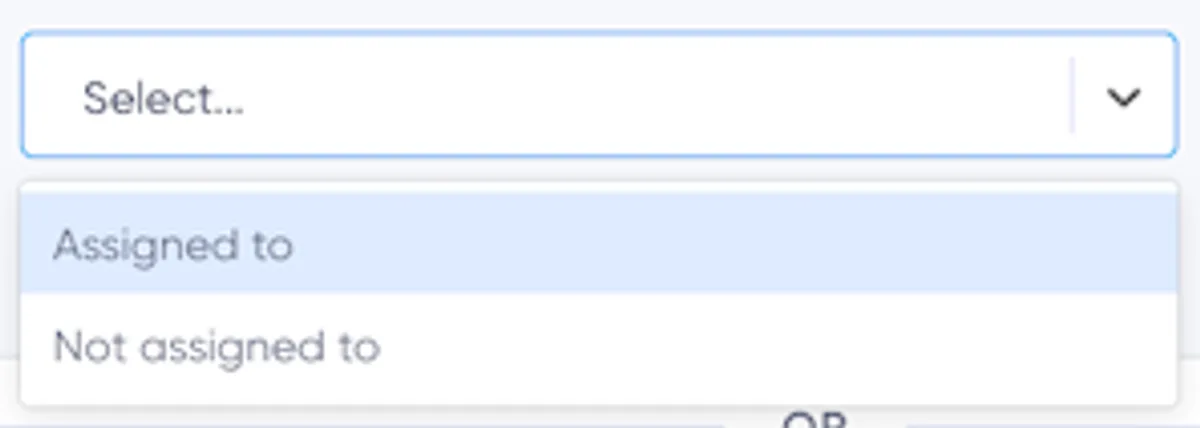
- Ditetapkan Kepada: Mencocokkan pelanggan yang telah diberi tag tertentu (misalnya, "Ditetapkan kepada BLACK_FRIDAY").
- Tidak Ditetapkan Kepada: Mencocokkan pelanggan yang tidak memiliki tag tertentu.
Pencocok Segmen
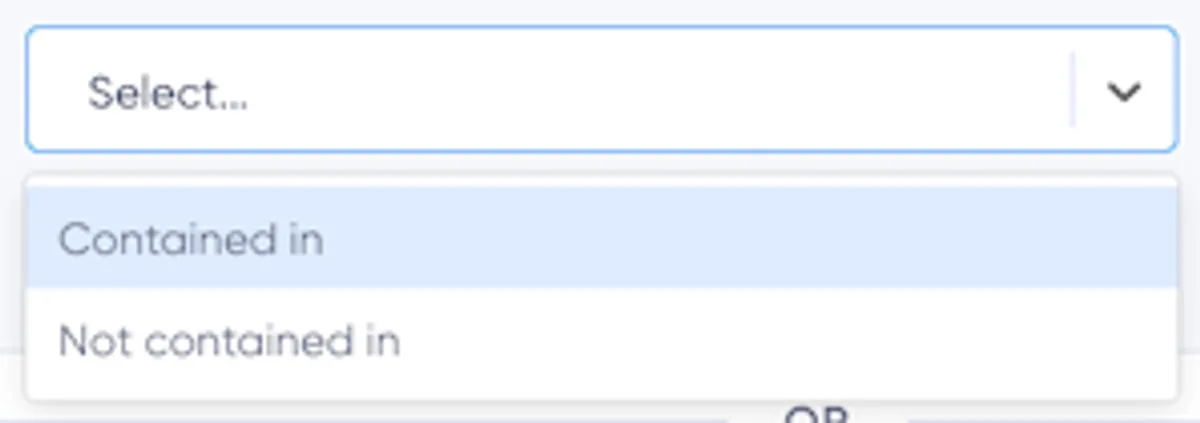
- Termasuk Dalam: Mencocokkan pelanggan yang termasuk dalam segmen yang dirujuk (misalnya, "Termasuk dalam Pelanggan VIP").
- Tidak Termasuk Dalam: Mencocokkan pelanggan yang tidak termasuk dalam segmen yang dirujuk.
Menggunakan segmen dalam segmen lain berguna untuk:
- Menggunakan Kembali Aturan: Membangun berdasarkan segmen yang sudah ada seperti "Pelanggan Baik" tanpa mengulangi pekerjaan.
- Menyederhanakan Logika: Memecah filter kompleks menjadi bagian-bagian yang lebih kecil dan mudah dikelola.
Menambahkan Segmen
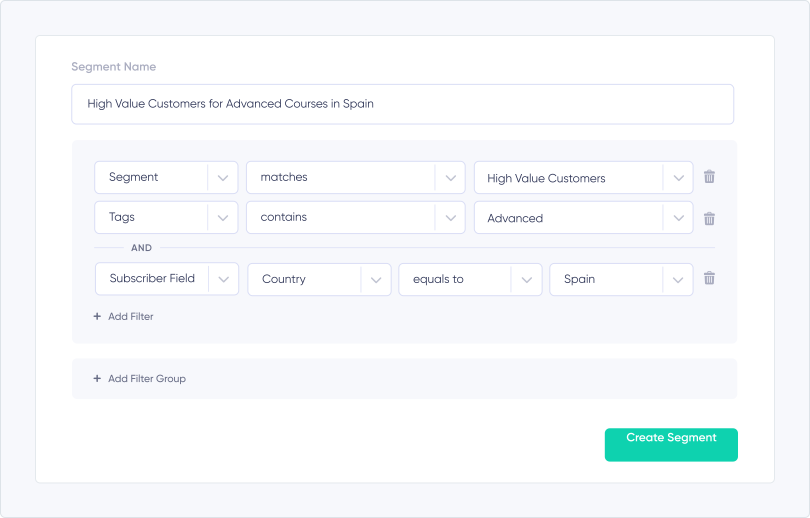
Untuk membuat segmen:
- Klik “Add a new segment” di sudut kanan atas halaman Segmen.
- Masukkan nama segmen Anda.
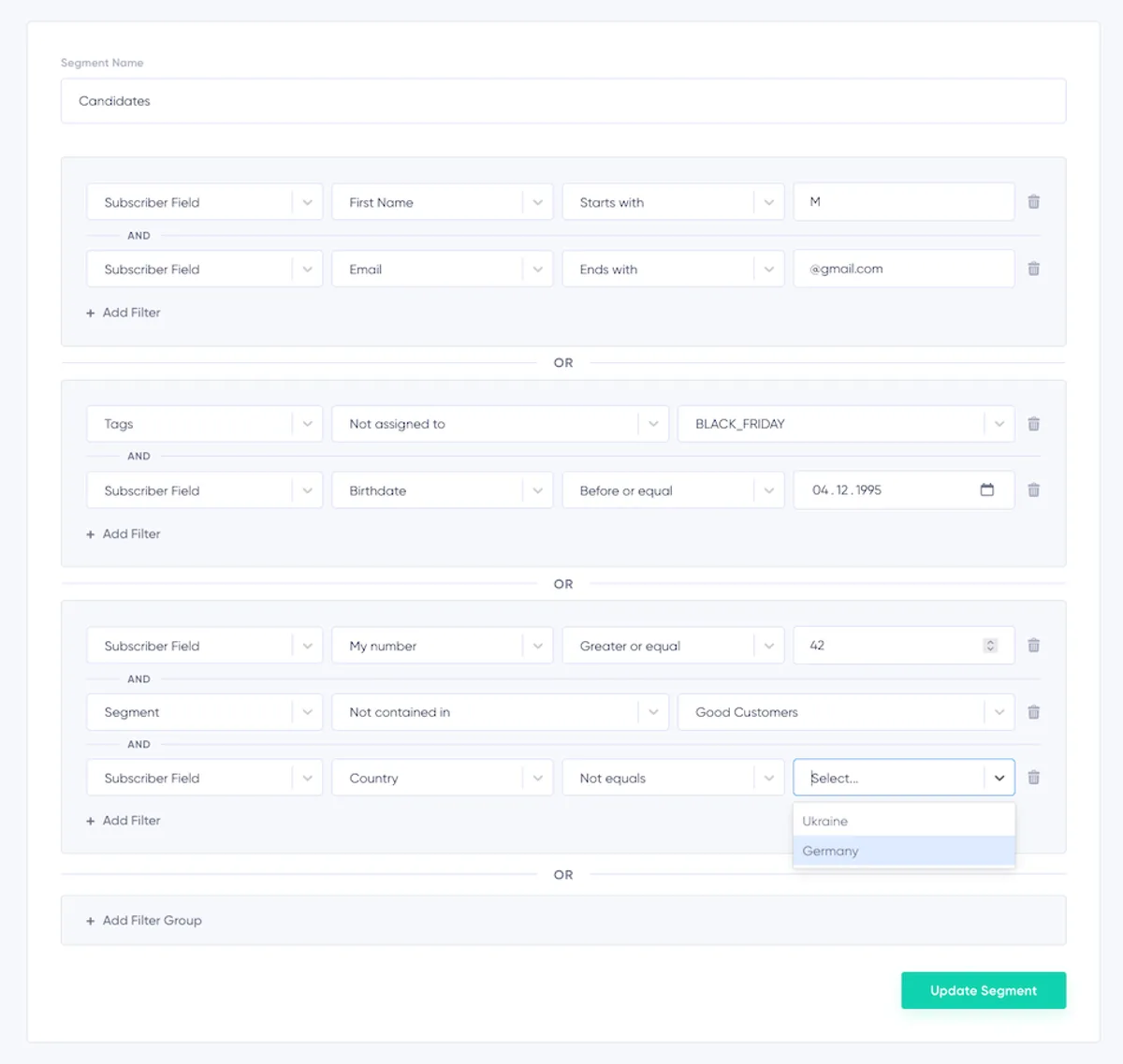
- Tambahkan satu atau beberapa grup filter. Setiap grup filter dapat mencakup:
- Pencocok kolom (misalnya, "Email diakhiri dengan @gmail.com").
- Pencocok tag (misalnya, "Ditetapkan kepada BLACK_FRIDAY").
- Pencocok segmen (misalnya, "Termasuk dalam Pelanggan Baik").
- Gabungkan aturan dalam satu grup filter menggunakan logika AND.
- Tambahkan grup filter lain yang dihubungkan dengan logika OR untuk membuat aturan kompleks.
Setiap segmen dapat memiliki hingga 30 kondisi yang tersebar di beberapa grup filter.
Mengedit Segmen
- Temukan segmen yang ingin Anda edit.
- Klik tiga titik di ujung baris segmen.
- Pilih Edit.
- Lakukan perubahan, lalu klik Update Segment untuk menyimpan.
Menghapus Segmen
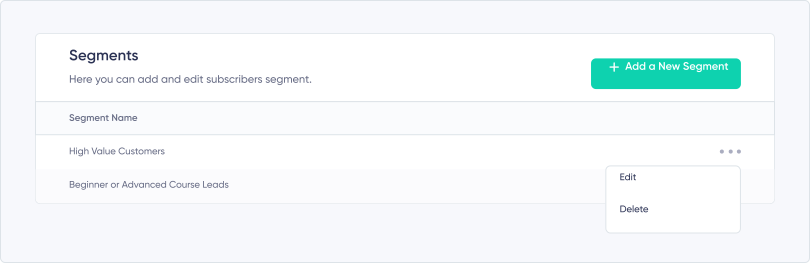
- Temukan segmen yang ingin Anda hapus.
- Klik tiga titik di ujung baris segmen.
- Pilih Delete.
- Konfirmasikan dengan mengetik "DELETE" di jendela pop-up.
Catatan: Segmen yang digunakan oleh segmen lain atau buletin terjadwal tidak dapat dihapus.
Menggunakan Segmen
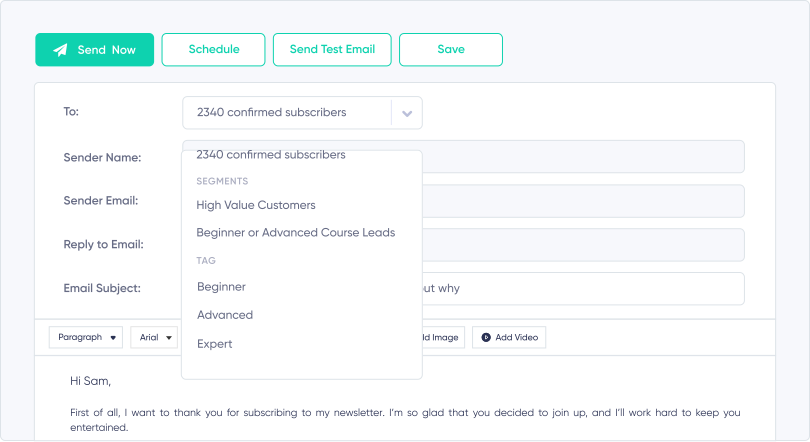
Segmen memungkinkan penargetan yang tepat untuk kampanye Anda:
- Buka Create Campaign.
- Pilih segmen dalam dropdown "To".
- Jadwalkan atau kirim kampanye Anda.
Pemilihan pelanggan dilakukan saat pengiriman, sehingga pelanggan baru akan disertakan dan pelanggan yang berhenti berlangganan akan dikecualikan.
Kesimpulan
Dengan menggunakan segmen bersama pencocok, kolom, tag, dan segmen bertingkat, Anda dapat mengoptimalkan pemasaran email untuk dampak maksimal. Buat kelompok pelanggan yang disesuaikan, gunakan kembali aturan yang sudah ada, dan sederhanakan alur kerja Anda untuk mengirim kampanye yang lebih personal dan relevan. Untuk informasi selengkapnya tentang kolom, tag, dan pencocok, kunjungi panduan Kolom dan Tag Pelanggan.
Ready to Send Better Emails?
Stop juggling bloated tools or overpriced plans. Maildroppa offers personal support, privacy-conscious controls, and powerful email marketing - starting free forever.
No credit card required. No time limit.