Contents
the email tool that makes email marketing simple


Segmentation des abonnés
Published: · Last updated: · By Marcus Biel
In brief
Découvrez comment créer des segments d’abonnés avec des champs, tags et règles, afin d’envoyer des campagnes email plus personnalisées et pertinentes.
Les segments sont créés à l’aide de filtres qui extraient les données des champs, des tags et même d’autres segments afin de créer des groupes d’abonnés précis. Pour un aperçu du fonctionnement des champs et des tags dans Maildroppa, consultez notre guide des champs et tags des abonnés.
Les segments vous permettent de créer des groupes dans votre liste d’abonnés en fonction de caractéristiques communes. Ces groupes peuvent être ciblés par des campagnes marketing personnalisées afin d’améliorer la pertinence, l’engagement et les taux de conversion. Par exemple, vous pouvez utiliser des segments pour :
- Cibler les nouveaux clients et les clients existants avec du contenu personnalisé.
- Créer un groupe d’abonnés intéressés par des produits ou services spécifiques en fonction de leurs données.
Filtres : la base des segments
Un segment est une condition (ou un ensemble de conditions) appliquée à votre liste d’abonnés afin de la diviser en groupes plus petits et plus spécifiques. Ces groupes partagent des caractéristiques communes, ce qui facilite l’envoi d’e-mails ciblés, personnels et pertinents.
Les filtres définissent les règles qui déterminent si un abonné est inclus dans un segment. Ils s’appliquent aux éléments suivants :
- Champs : informations recueillies sur les abonnés, comme le nom, l’adresse e-mail, la date de naissance ou les champs personnalisés.
- Tags : libellés comme "VIP" ou "BLACK_FRIDAY" que vous attribuez pour organiser les abonnés en groupes.
- Segments : les segments existants peuvent être réutilisés dans de nouveaux segments, ce qui facilite la création de groupes à partir de ceux déjà définis.
Fonctionnement des filtres
Chaque filtre vérifie si un abonné remplit une condition. Comme les champs reposent sur différents types de données (texte, nombres ou dates, par exemple), des filtres adaptés à chaque type d’information sont disponibles. Ils vous permettent de combiner des conditions avec une logique AND ou OR afin de créer des règles hautement personnalisables.
Voici comment fonctionnent les filtres pour chaque type :
Filtres de champs
Les filtres de champs sélectionnent les abonnés en fonction de données spécifiques présentes dans leurs champs.
Pour les champs texte (p. ex. Nom, E-mail) :
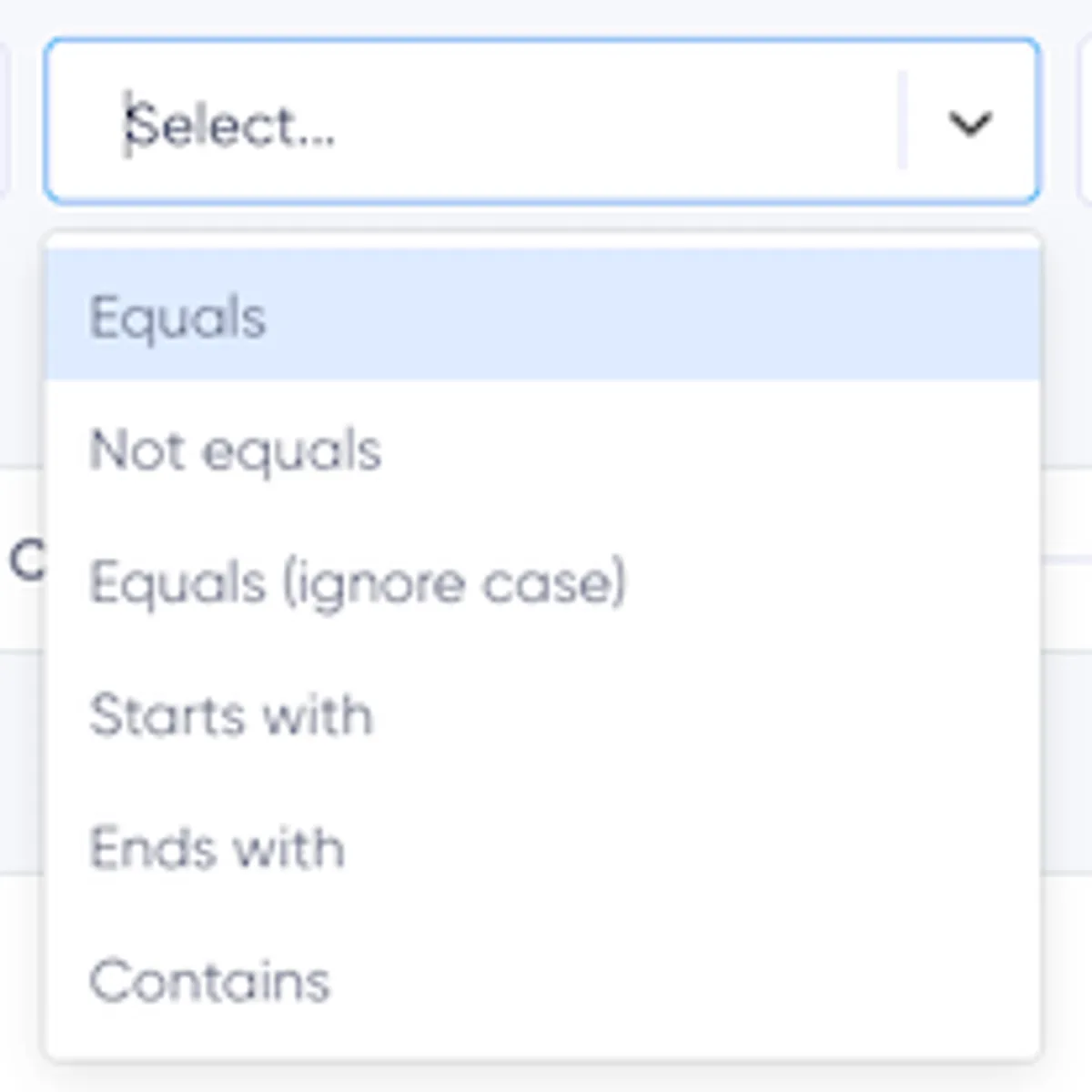
- Equals : correspond à une valeur exacte (p. ex. "Le prénom est égal à John").
- Not Equals : correspond à tout le monde, sauf à la valeur spécifiée.
- Starts With : correspond aux valeurs qui commencent par une chaîne spécifique (p. ex. "L’e-mail commence par info").
- Ends With : correspond aux valeurs qui se terminent par une chaîne spécifique (p. ex. "L’e-mail se termine par @gmail.com").
- Contains : correspond aux valeurs qui contiennent un mot ou une expression donnés.
Pour les champs numériques (p. ex. Âge, champs numériques personnalisés) :
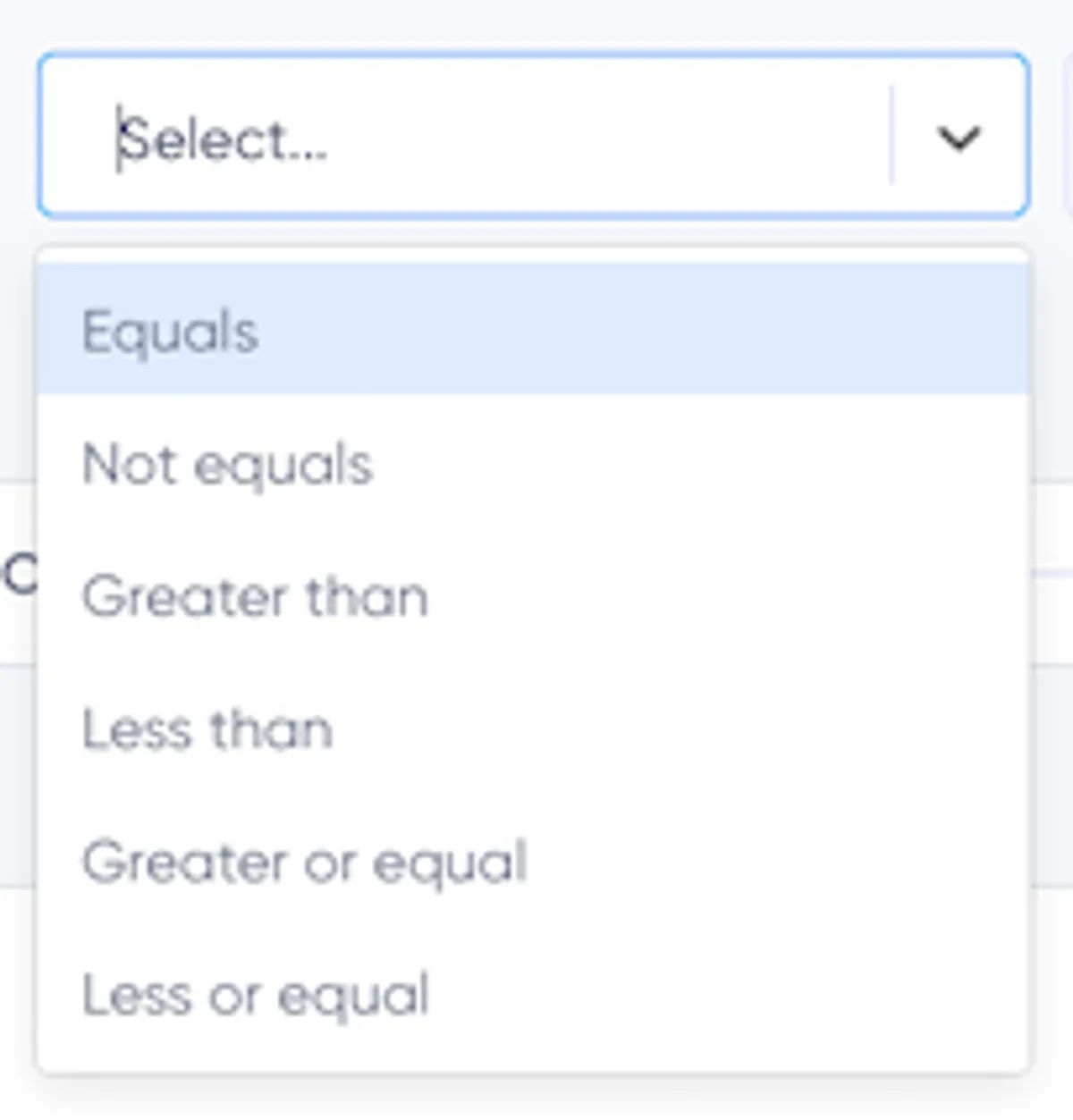
- Equals / Not Equals : correspond à un nombre exact ou l’exclut.
- Greater Than / Less Than : correspond aux nombres supérieurs ou inférieurs à un seuil donné (p. ex. "L’âge est supérieur à 18").
- Greater or Equal / Less or Equal : inclut le seuil dans la correspondance.
Pour les champs de date (p. ex. Date de naissance) :
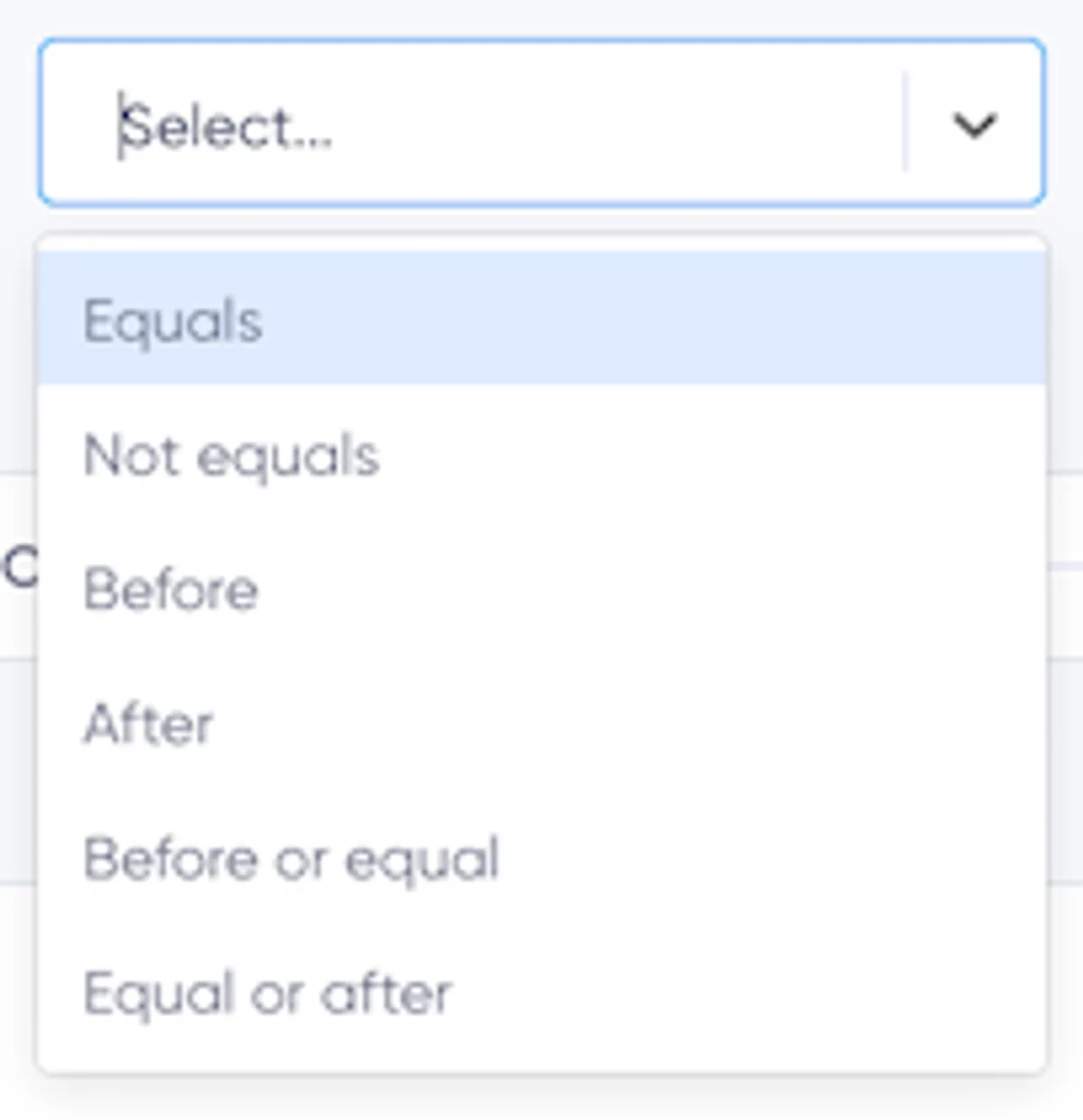
- Equals / Not Equals : correspond à un nombre exact ou l’exclut.
- Before / After : correspond aux dates antérieures ou postérieures à une date donnée (p. ex. "La date de naissance est postérieure au 1er janvier 2000").
- Before or Equal / Equal or After : inclut la date et correspond à une plage.
Pour les champs à options limitées (p. ex. listes déroulantes, boutons radio, cases à cocher) :
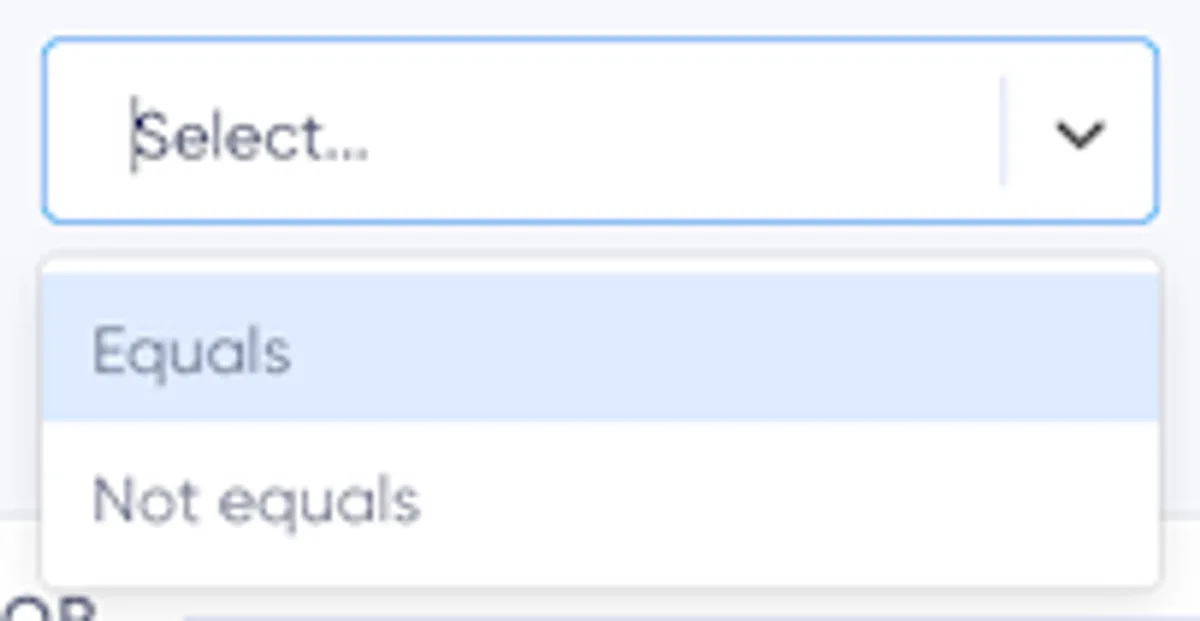
- Equals : correspond aux abonnés qui ont sélectionné une option spécifique.
- Not Equals : correspond aux abonnés qui n’ont pas sélectionné l’option.
Pour plus de détails sur les types de champs et leurs caractéristiques, consultez le guide des champs et tags des abonnés.
Filtres de tags
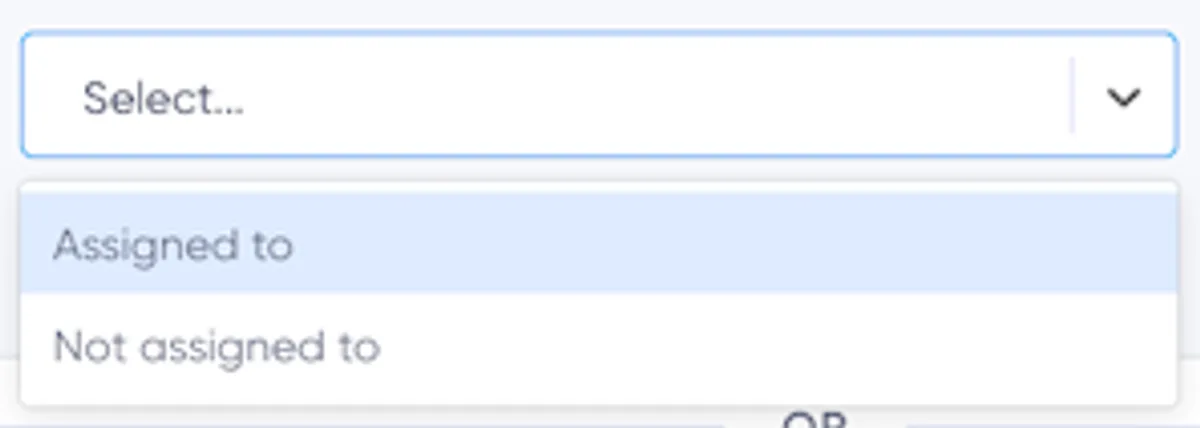
- Assigned To : correspond aux abonnés auxquels un tag spécifique a été attribué (p. ex. "Assigned to BLACK_FRIDAY").
- Not Assigned To : correspond aux abonnés qui ne possèdent pas le tag spécifié.
Filtres de segments
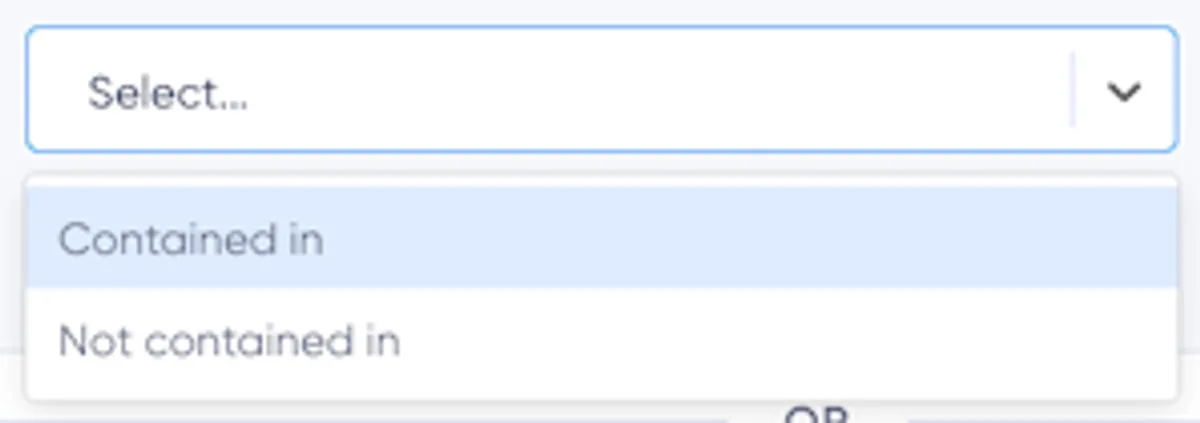
- Contained In : correspond aux abonnés inclus dans un segment référencé (p. ex. "Contained in VIP Customers").
- Not Contained In : correspond aux abonnés qui ne font pas partie du segment référencé.
L’utilisation de segments dans d’autres segments est utile pour :
- Réutiliser les règles : s’appuyer sur des segments existants comme "Good Customers" sans reproduire le travail.
- Simplifier la logique : décomposer des filtres complexes en éléments plus petits et faciles à gérer.
Ajouter un segment
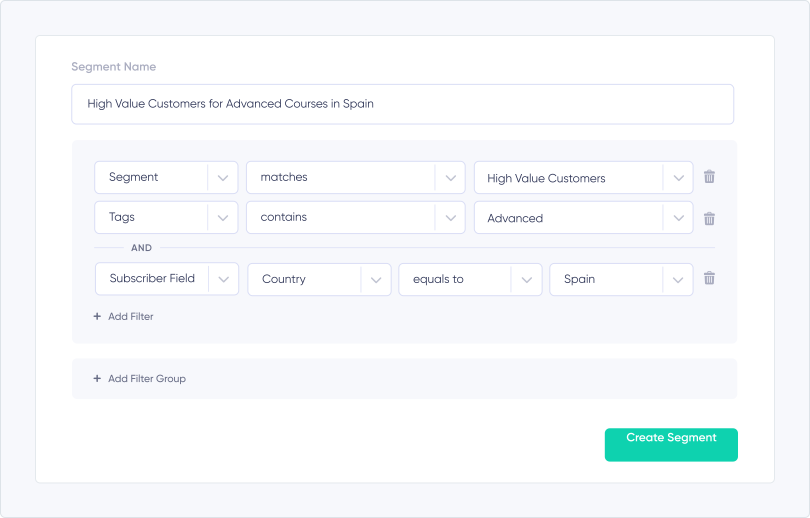
Pour créer un segment :
- Cliquez sur “Add a new segment” dans le coin supérieur droit de la page Segments.
- Saisissez un nom pour votre segment.
- Ajoutez un ou plusieurs groupes de filtres. Chaque groupe de filtres peut inclure :
- Des filtres de champs (p. ex. "L’e-mail se termine par @gmail.com").
- Des filtres de tags (p. ex. "Assigned to BLACK_FRIDAY").
- Des filtres de segments (p. ex. "Contained in Good Customers").
- Combinez les règles au sein d’un groupe de filtres avec une logique AND.
- Ajoutez d’autres groupes de filtres reliés par une logique OR pour créer des règles complexes.
Chaque segment peut contenir jusqu’à 30 conditions réparties sur plusieurs groupes de filtres.
Modifier un segment
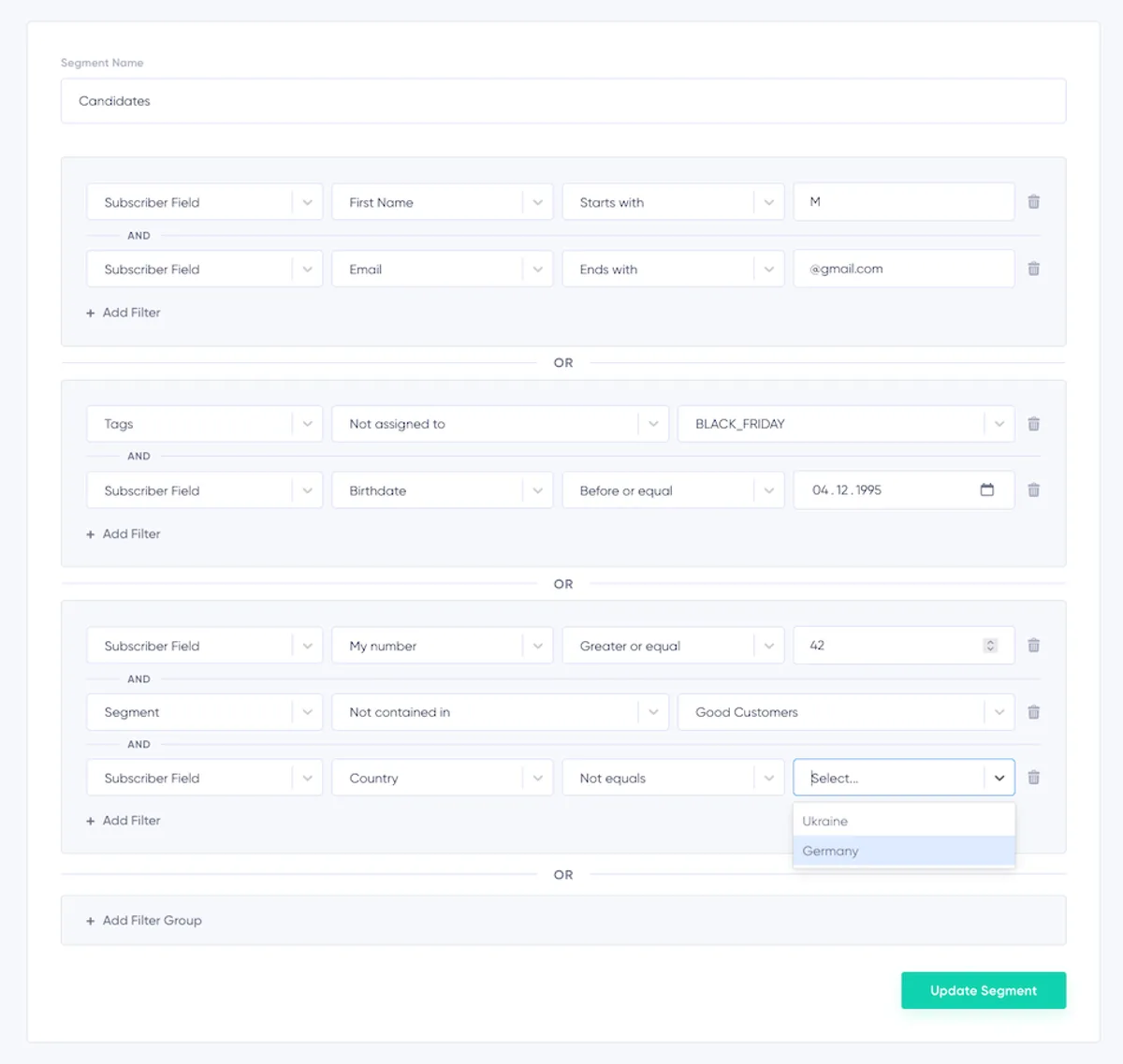
- Repérez le segment que vous souhaitez modifier.
- Cliquez sur les trois points à la fin de la ligne du segment.
- Sélectionnez Edit.
- Effectuez vos modifications, puis cliquez sur Update Segment pour enregistrer.
Supprimer un segment
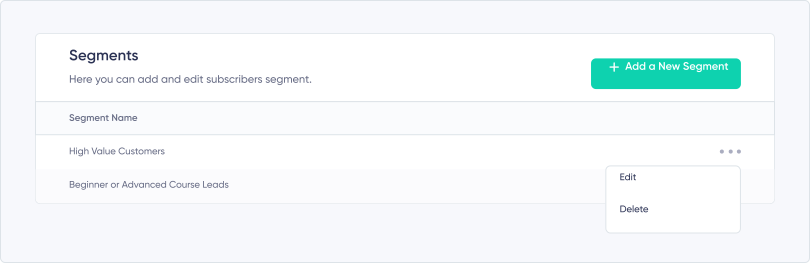
- Repérez le segment que vous souhaitez supprimer.
- Cliquez sur les trois points à la fin de la ligne du segment.
- Sélectionnez Delete.
- Confirmez en saisissant "DELETE" dans la fenêtre contextuelle.
Remarque : les segments utilisés par d’autres segments ou par des newsletters programmées ne peuvent pas être supprimés.
Utiliser les segments
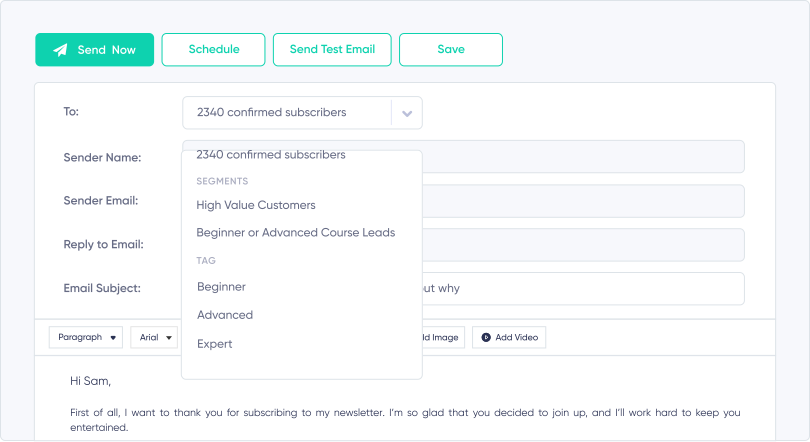
Les segments permettent un ciblage précis de vos campagnes :
- Accédez à Create Campaign.
- Sélectionnez un segment dans la liste déroulante "To".
- Programmez ou envoyez votre campagne.
La sélection des abonnés s’effectue au moment de l’envoi, ce qui garantit que les nouveaux abonnés sont inclus et que les personnes désabonnées sont exclues.
Conclusion
En utilisant des segments avec des filtres, des champs, des tags et des segments imbriqués, vous pouvez optimiser votre marketing par e-mail pour maximiser son impact. Créez des groupes d’abonnés personnalisés, réutilisez les règles existantes et simplifiez votre flux de travail afin d’envoyer des campagnes plus personnalisées et pertinentes. Pour plus de détails sur les champs, les tags et les filtres, consultez le guide des champs et tags des abonnés.
Ready to Send Better Emails?
Stop juggling bloated tools or overpriced plans. Maildroppa offers personal support, privacy-conscious controls, and powerful email marketing - starting free forever.
No credit card required. No time limit.